Administrer tjenesternes tilgængelighed
Få mere at vide om, hvordan du konfigurerer og administrerer tjenestetilgængelighed ved at tildele lokationer, medarbejdere og nødvendige ressourcer.
I denne artikel
Sådan fungerer dine tjenesters tilgængelighed
En tjeneste vises kun som tilgængelig til booking, hvis den kan leveres på den valgte lokation, har en tildelt medarbejder, der er tilgængelig, og alle nødvendige ressourcer også er tilgængelige på det pågældende tidspunkt.
Du kan også administrere, hvornår tjenester er tilgængelige for booking, så en tjeneste kan bookes på bestemte tidspunkter, f.eks. i forbindelse med særlige kampagner.
Hvis du skal anvende de samme tilgængelighedsindstillinger på flere tjenester, skal du bruge funktionen til masseredigering, så du ikke behøver at opdatere hver enkelt tjeneste for sig.
Tildel medarbejdere til tjenester
Vælg, hvilke medarbejdere der er kvalificerede eller tilgængelige til at udføre en tjeneste, så kunder kan booke hos det rigtige personale.
- Gå til katalog fra hovedmenuen til venstre på skærmen.
- Vælg Servicemenu i menupanelet til venstre.
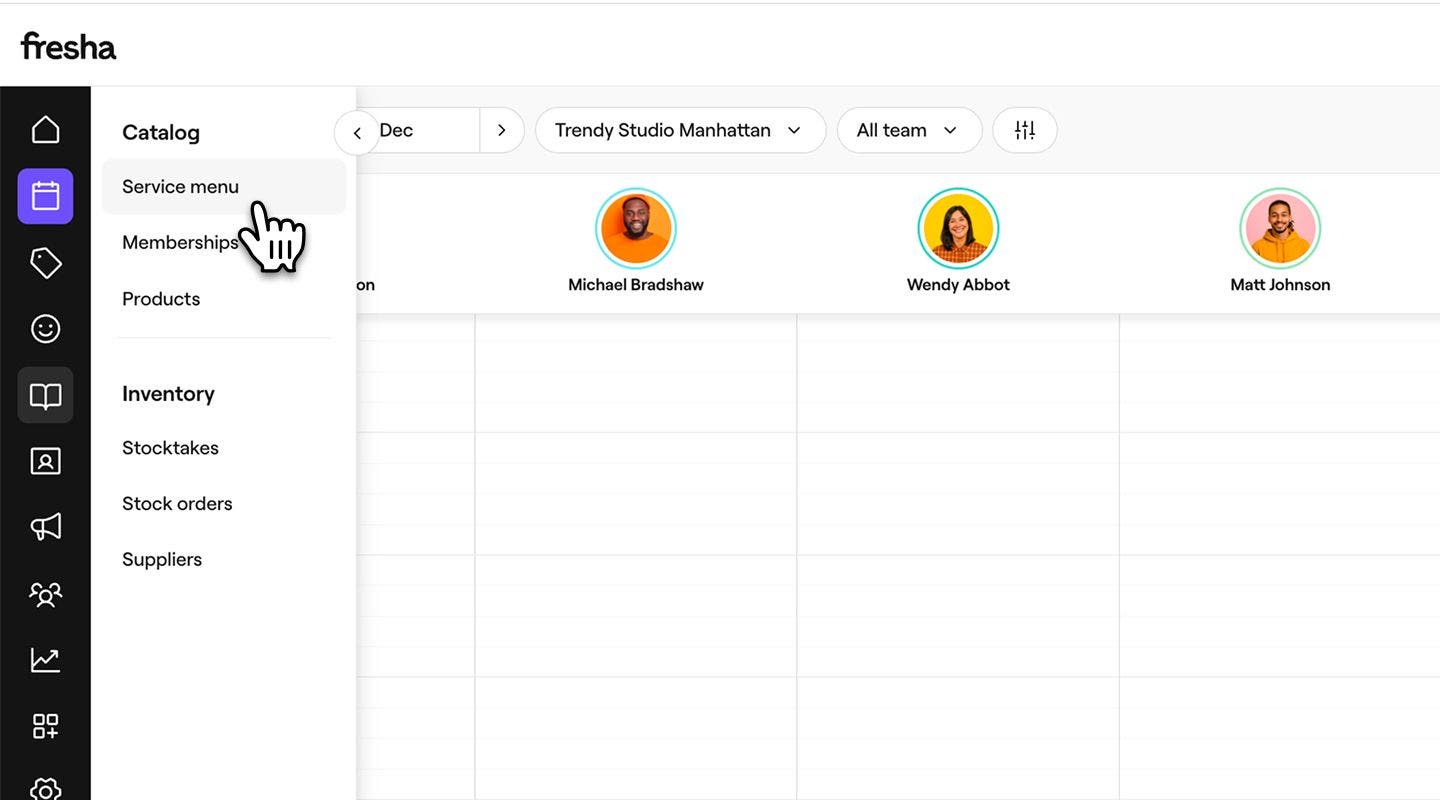
- Klik på en tjeneste i servicemenuen for at opdatere.

- I visningen Rediger tjeneste skal du vælge Medarbejdere i menupanelet til venstre.
- Sæt kryds i afkrydsningsfeltet ud for hver medarbejder, der kan udføre tjenesten.
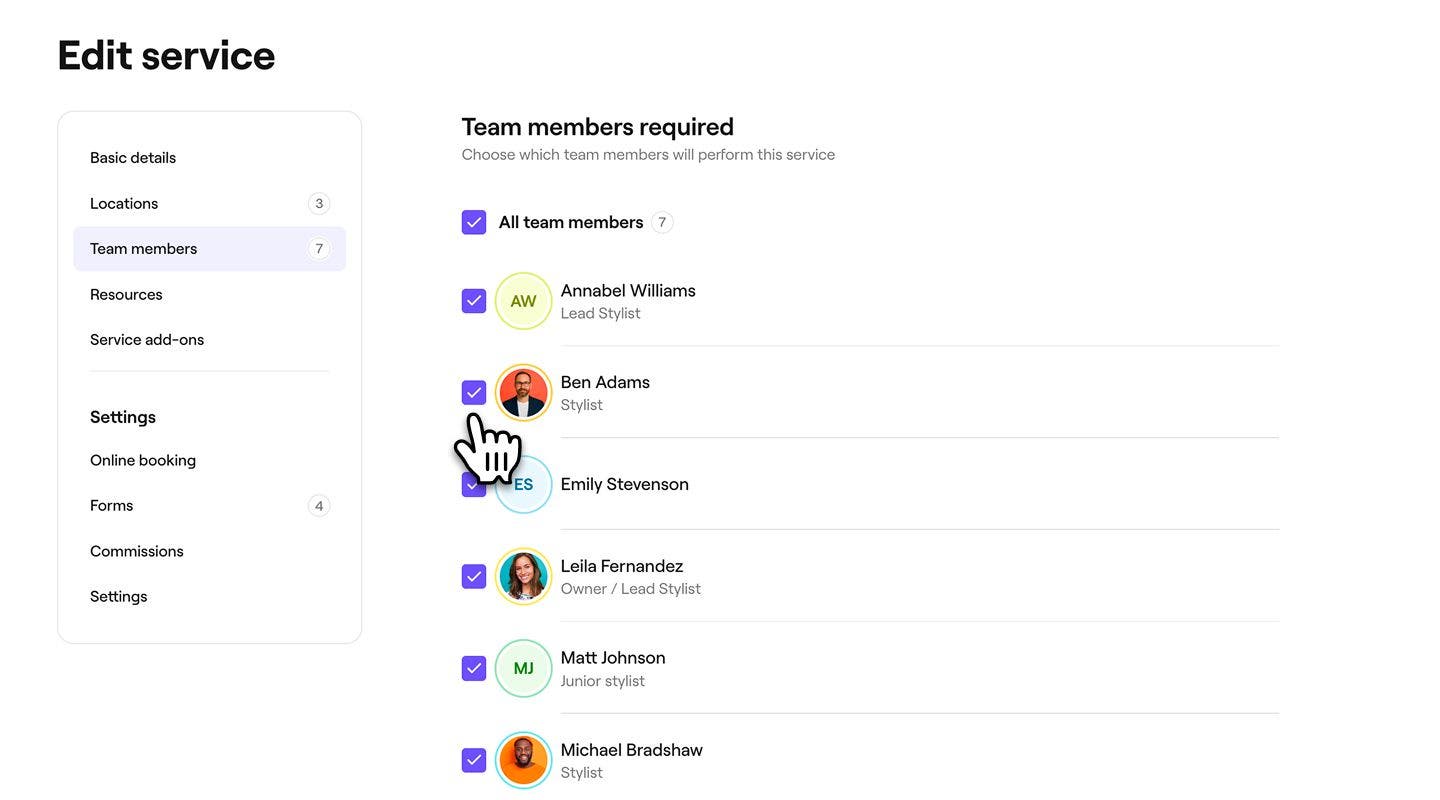
- Klik på knappen Gem øverst til højre for at opdatere tjenesten.
Efter opdatering kan tjenesten bookes med enhver af de medarbejdere, du har valgt.
Tildel ressourcer til tjenester
Link eventuelle lokaler, udstyr eller værktøjer, som en tjeneste kræver, så de rigtige ressourcer reserveres automatisk, når kunder booker.
-
Gå til katalog fra hovedmenuen til venstre på din skærm.
-
Vælg Servicemenu i menupanelet til venstre.

-
Klik på en tjeneste fra Servicemenuen for at opdatere.

-
I visningen Rediger tjeneste skal du vælge Ressourcer i menuen til venstre.
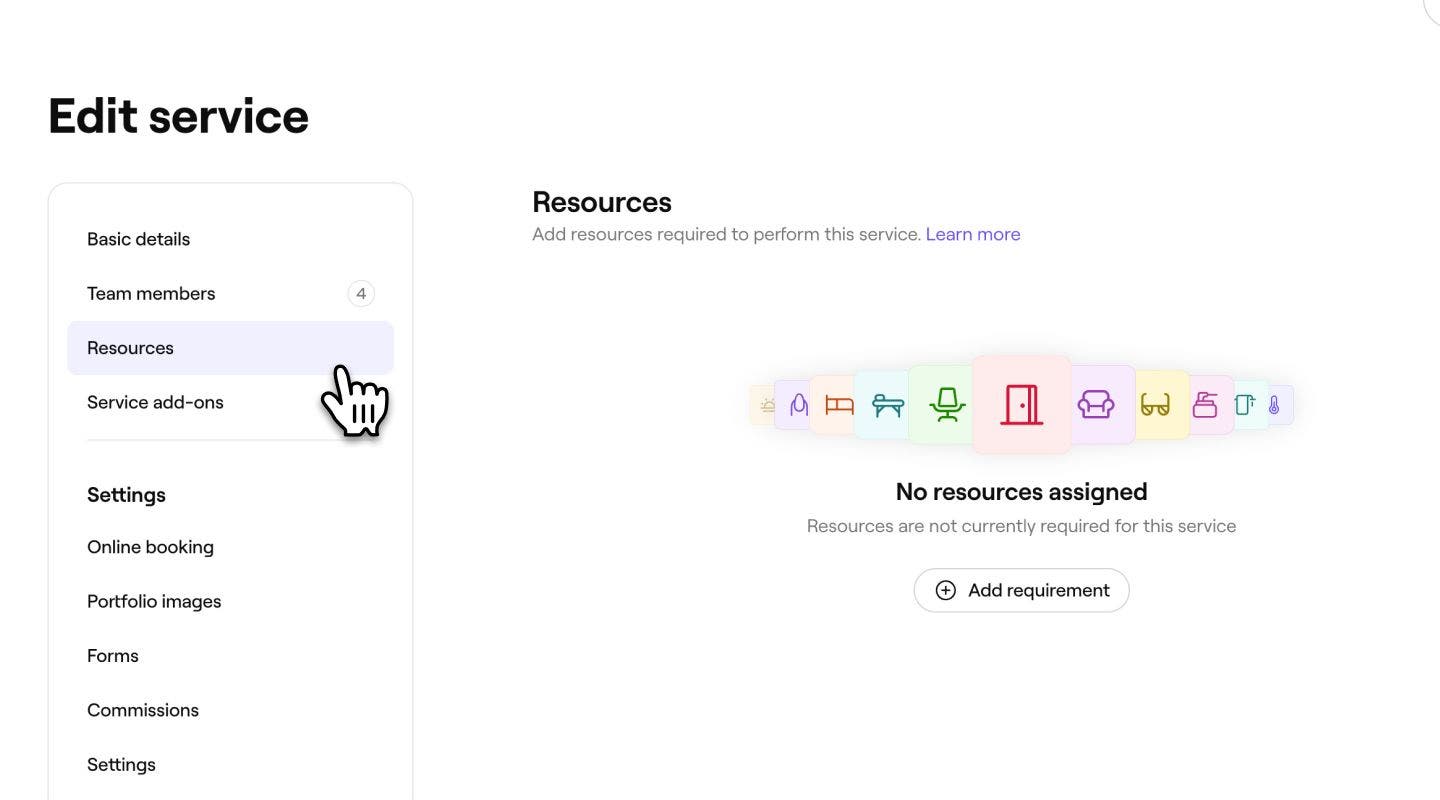
-
Under Ressourcer skal du klikke på Tilføj krav for at starte med at tilknytte ressourcer til tjenesten.
-
I visningen Tilføj ressourcebehov skal du vælge en Ressourcetype i rullemenuen og derefter vælge en af følgende muligheder, før du klikker på Tilføj øverst til højre:
- Brug enhver ressource af denne type: Enhver ressource inden for den valgte ressourcetype kan bruges til at opfylde dette krav. Hvis du vælger denne mulighed, vil alle ressourcer, der fremover føjes til denne ressourcetype, også være tilgængelige for tjenesten.
- Vælg specifikke ressourcer: Vælg de(n) specifikke ressource(r), der kan bruges til at opfylde dette krav. Hvis der vælges flere ressourcer, kan en hvilken som helst af dem tildeles, når tjenesten bookes.

-
Hvis du vil føje flere ressourcekrav til tjenesten, skal du klikke på knappen Tilføj og gentage trinnene for at Tilføje ressourcekrav.

-
Gennemgå dine valgte ressourcekrav, og klik derefter på Gem øverst til højre for at gemme dine ændringer.


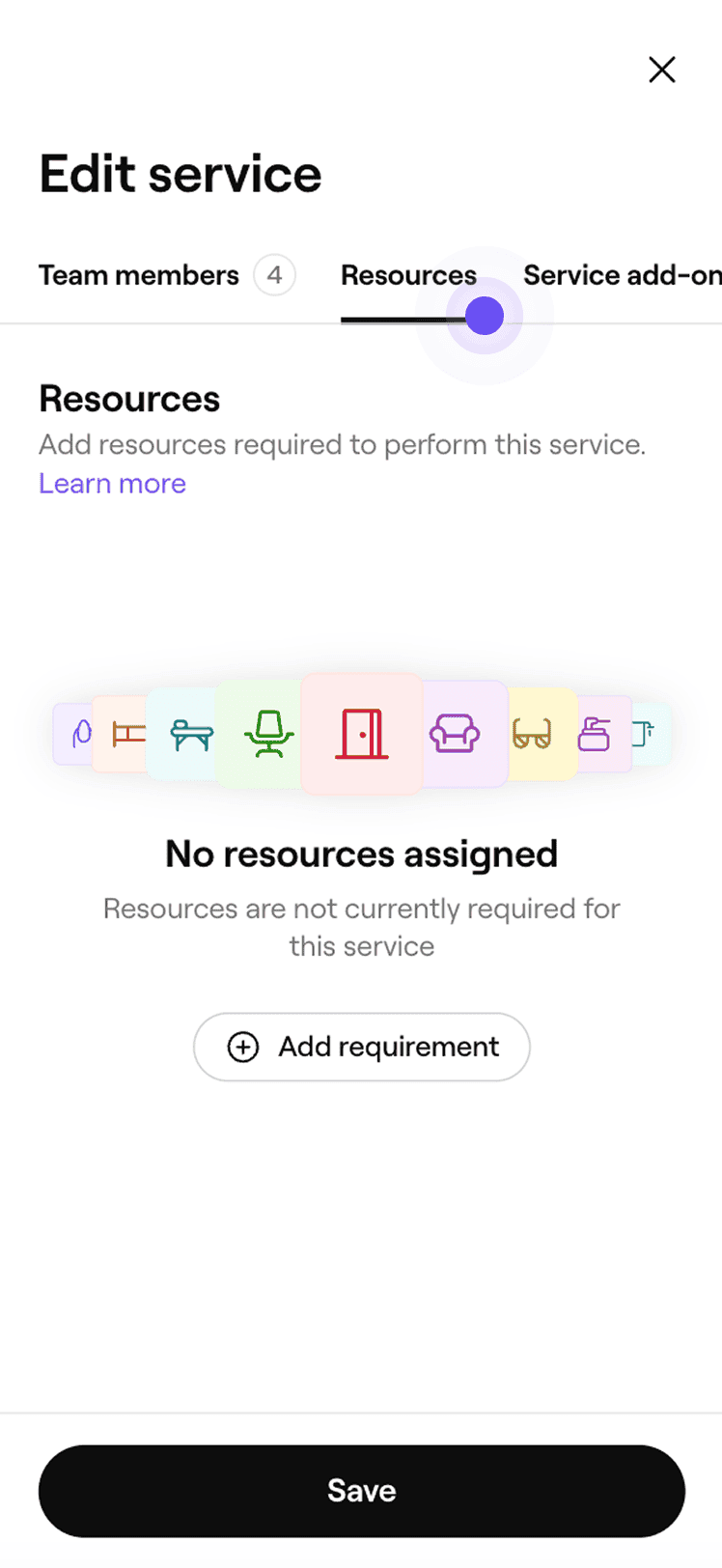


Når tjenesten er gemt, reserverer den automatisk de valgte ressourcer, når den bookes.
Hvis din tjeneste er tilgængelig på flere lokationer, vises hver lokation under Ressourcer i tjenesteindstillingerne. For at tildele ressourcer skal du klikke på knappen Handlinger ved siden af en lokation og vælge Tilføj og derefter gentage dette for hver lokation efter behov. Hvis du foretrækker at bruge de samme ressourcekrav på tværs af flere lokationer, skal du vælge Kopiér til lokationer for at anvende dem samlet.
Tildel lokationer til tjenester
Angiv, hvilke af din virksomheds placeringer der tilbyder en tjeneste, så kunderne kun ser og booker den, hvor den er tilgængelig.
- Fra hovedmenuen til venstre på skærmen skal du gå til Katalog.
- Vælg Servicemenu i menupanelet til venstre.
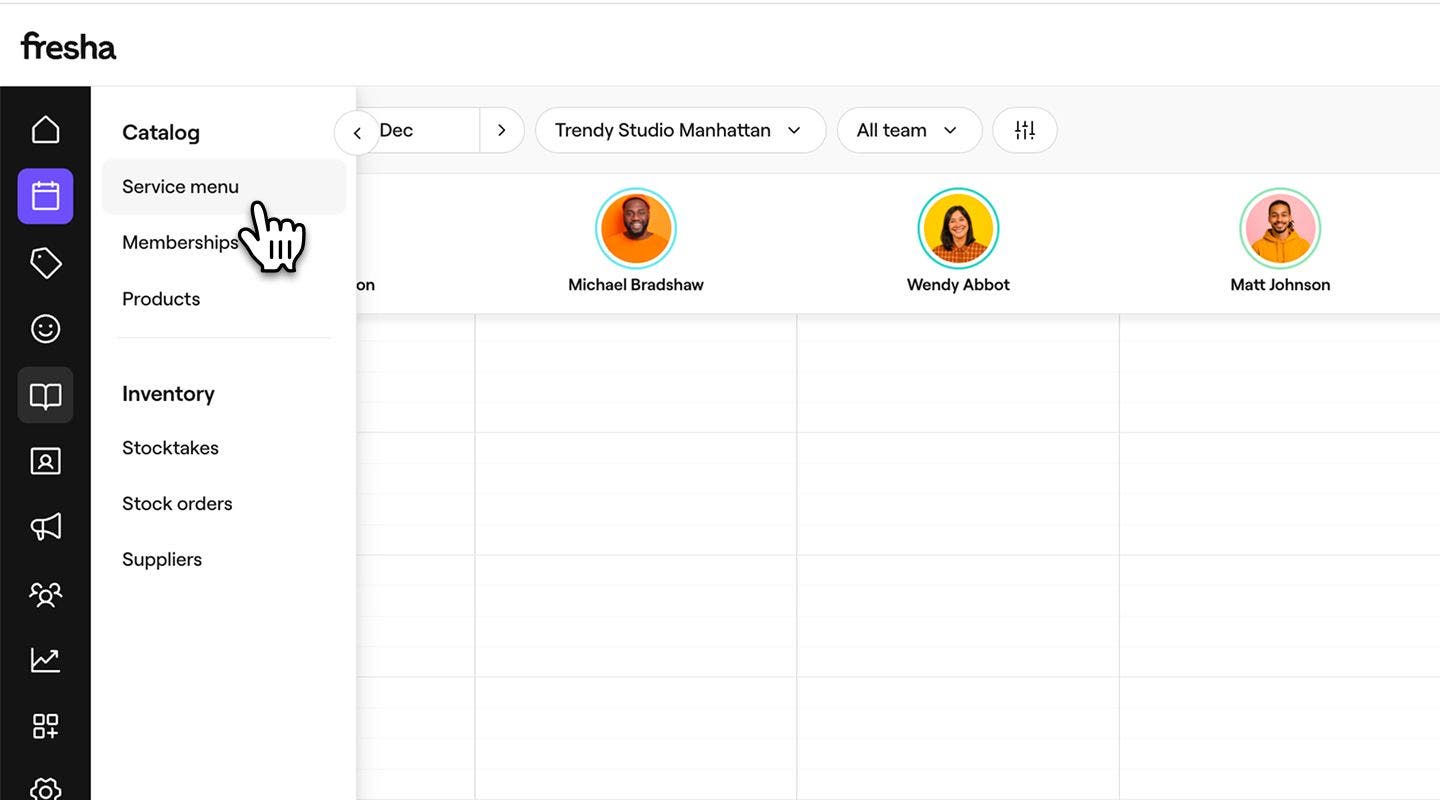
- Klik på en tjeneste i servicemenuen for at opdatere den.
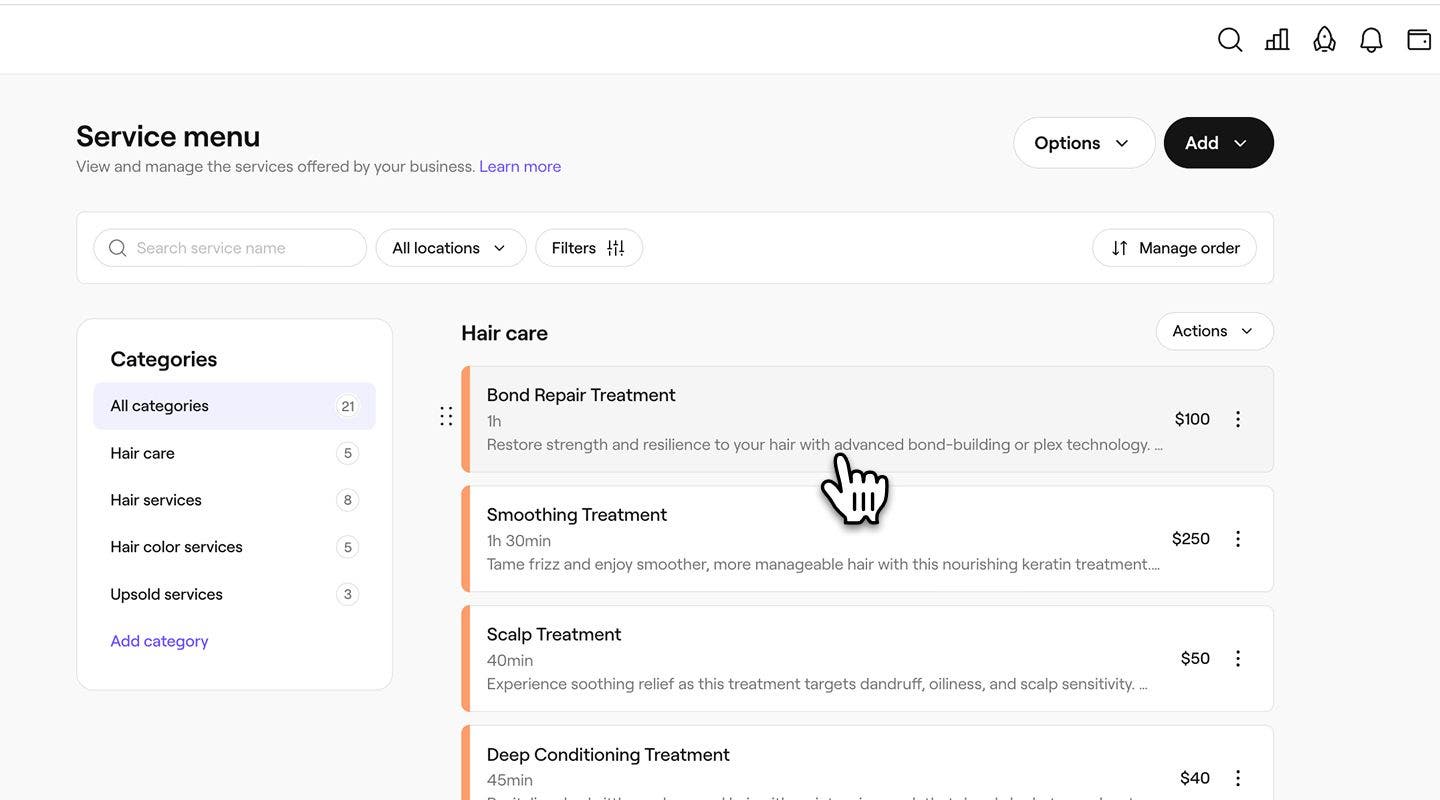
- I visningen Rediger tjeneste skal du vælge Lokationer i menupanelet til venstre.
- Sæt kryds i afkrydsningsfeltet ud for hver lokation, hvor tjenesten vil være tilgængelig.

- Klik på knappen Gem øverst til højre for at opdatere tjenesten.
Når tjenesten er blevet gemt, kan kunderne booke den på alle de valgte lokationer. Enhver lokation, du lader stå umarkeret, vil ikke længere tilbyde tjenesten ved onlinebooking eller i butikken.
Indstillingerne for onlinebooking for hver tjeneste slås automatisk til, når du opretter en tjeneste. Din tjeneste vises først online, når din markedspladsprofil er udgivet, og tjenesten er tilgængelig for booking. For at administrere disse Indstillinger skal du åbne tjenesten og vælge Online booking i menupanelet til venstre.
Samlet opdatering af tjenesternes tilgængelighed
Hvis du administrerer en stor servicemenu, kan du opdatere medarbejdere, ressourcer eller lokationer for flere tjenester på én gang i stedet for at redigere hver enkelt tjeneste enkeltvis.
- Gå til katalog fra hovedmenuen til venstre på skærmen.
- Vælg Servicemenu i menupanel til venstre.
- Vælg Muligheder, og klik på Masseredigeringstjenester i rullemenuen.
Ofte stillede spørgsmål
Hvis du fjerner en lokation eller en medarbejder fra en tjeneste, opdateres det, hvor og hos hvem tjenesten kan bookes. Når tjenesten er fjernet, vil den ikke længere blive vist som en mulighed for nye bookinger på den pågældende lokation eller hos den pågældende medarbejder. Eventuelle eksisterende aftaler forbliver uændrede.
Når du opdaterer prisen på eller varigheden af en tjeneste, vises der et pop op-vindue, hvis der er booket fremtidige aftaler med den pågældende tjeneste. Du kan vælge at anvende de nye detaljer ved at sætte kryds i feltet i pop op-vinduet. Hvis du ikke anvender opdateringen, bevarer de eksisterende aftaler deres oprindelige pris og varighed.
For at anvende din betalingspolitik på en enkelt tjeneste skal du først konfigurere din betalingspolitik. Åbn en tjeneste fra din Servicemenu, og vælg Indstillinger i menupanelet til venstre. Under Generelle indstillinger skal du markere afkrydsningsfeltet for at kræve et depositum på forhånd eller registrere kortoplysninger, så betalingspolitikken gælder for den specifikke tjeneste.
Du kan masseredigere din Servicemenu for at ændre medarbejdere, ressourcer eller lokationer for flere tjenester i én handling. I din Servicemenu skal du gå til Muligheder og derefter vælge Masseredigeringstjenester.