HjemVidensbaseFresha-akademiet
Opret tillægsydelser
Tilbage
  1. Vidensbase•
  2. Tjenester•
  3. Opret tillægsydelser

Opret tillægsydelser

Få mere at vide om, hvordan du giver kunderne mulighed for at vælge valgfrie tillæg under bookingen ved at føje tillæg til dine tjenester.

I denne artikel

  • Sådan fungerer tillægsydelser
  • Opret en gruppe af tillægsydelser
  • Rediger eller fjern tillægsydelser

Sådan fungerer tillægsydelser

Tillægsydelser er valgfrie ekstratjenester, der er knyttet til specifikke tjenester, som kunderne kan vælge, når de booker, såsom en bestemt balsam eller tilføjelse af neglekunst. Dette giver dig en nem måde, hvorpå du kan forbedre dine kunders oplevelse og øge indtjeningen uden at gøre din tjenestemenu alt for kompliceret. 

Du kan oprette flere tillæg for hver tjeneste og beslutte, om de medfører ekstra omkostninger eller tid. Tillæg kan også grupperes, så de kan bruges på tværs af forskellige tjenester.

Opret en gruppe af tillægsydelser

  1. Gå til Katalog i hovedmenuen til venstre på skærmen.

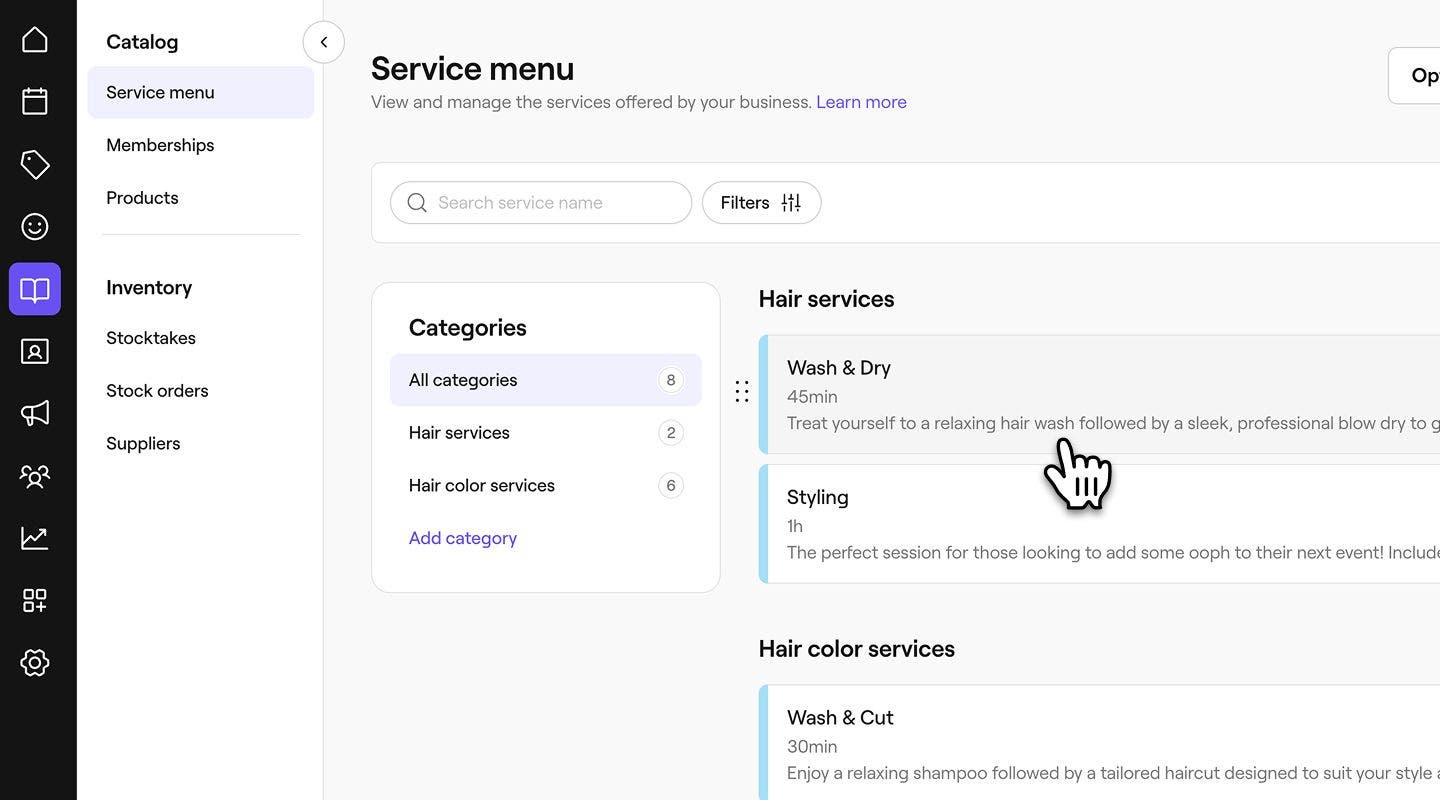
  2. Vælg Servicemenu i menupanelet til venstre. 

  3. Vælg en nuværende tjeneste i din Servicemenu, eller opret en ny. Group 491.jpg
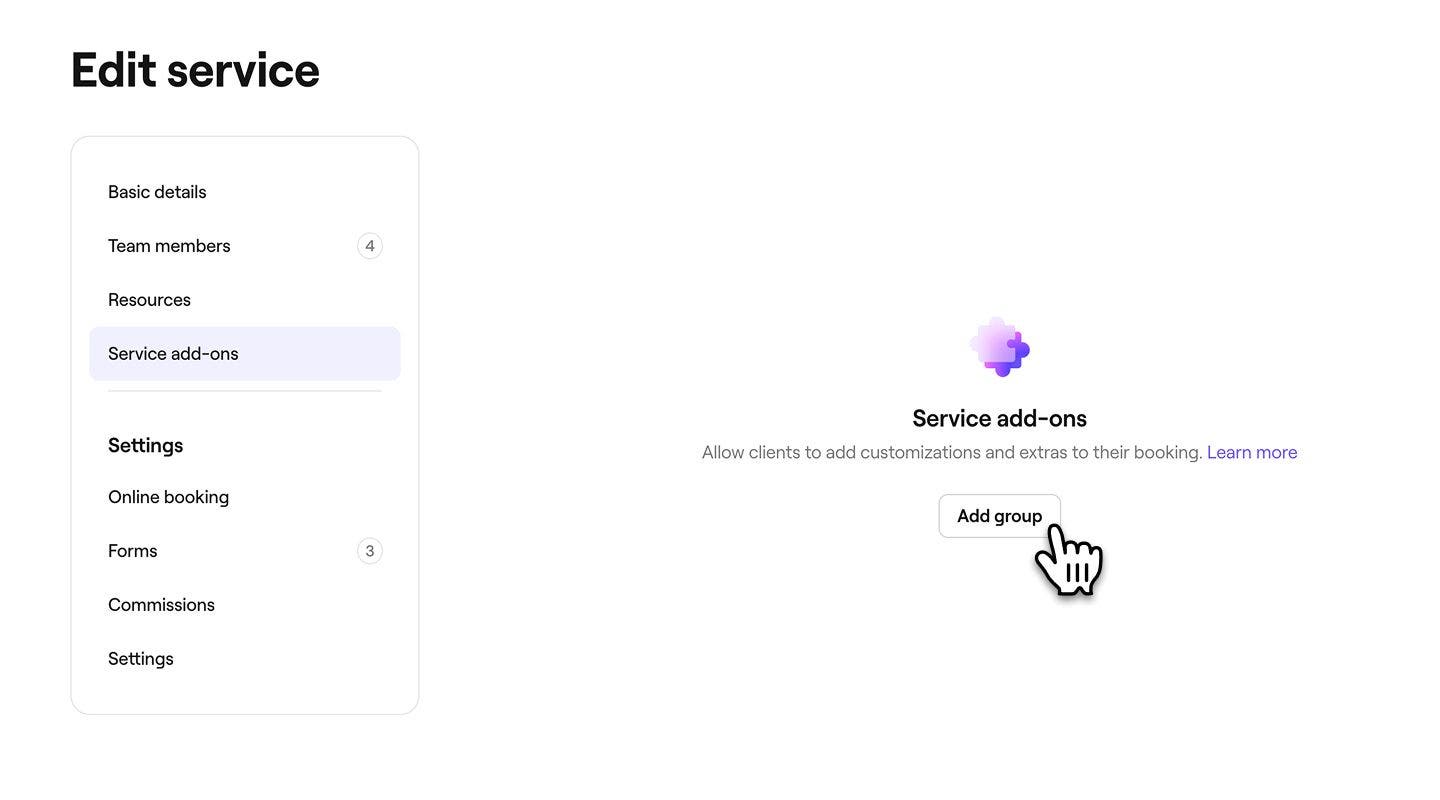
  4. I menupanelet til venstre skal du vælge Tillægsydelser og klikke på knappen Tilføj gruppe. Gruppe 492.jpg
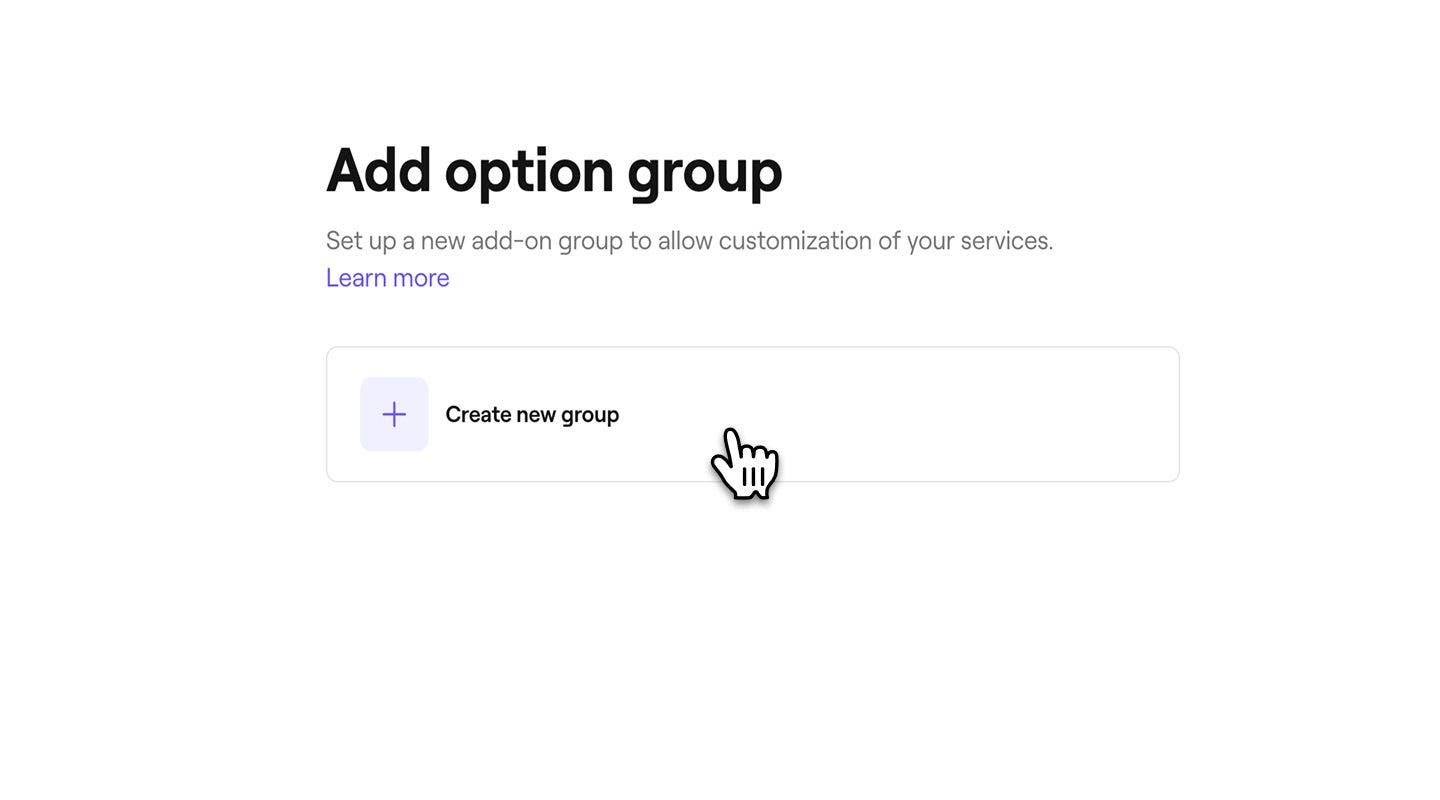
  5. I visningen Muligheder skal du klikke på Opret ny gruppe. Gruppe 493.jpg
  6. I visningen Ny tillægsgruppe skal du indtaste et Gruppenavn, der er let genkendeligt for dine medarbejdere, og en Meddelelse til kunder, der vises under onlinebooking. For eksempel "Vælg din hårbalsam".
    Set_up_service_ad-on_web_6.jpg

  7. Under Muligheder for tillæg skal du klikke på knappen Opret mulighed for at oprette specifikke tillæg til gruppen.
    Set_up_service_ad-on_web_7.jpg

  8. I pop op-vinduet skal du indtaste følgende oplysninger og derefter klikke på knappen Tilføj nederst i pop op-vinduet for at gemme muligheden i gruppen:

    1. Navn på valgmulighed: Det navn, der vises til kunder, f.eks. balsam med arganolie.
    2. Beskrivelse: En kort forklaring af tillægget.
    3. Ekstra priser: Hvis der opkræves et ekstra gebyr for tillægget, skal du indtaste prisen.
    4. Ekstra varighed: Tilføj ekstra tid til tjenesten.
    5. Avancerede indstillinger: Opdater standardindstillingen for omsætningsafgift for tillægget, og tilføj omkostningerne ved tillægget til din virksomhed.

    Set_up_service_ad-on_web_8.jpg

    1. Du kan blive ved med at tilføje flere tillægsmuligheder ved at vælge knappen Opret mulighed.
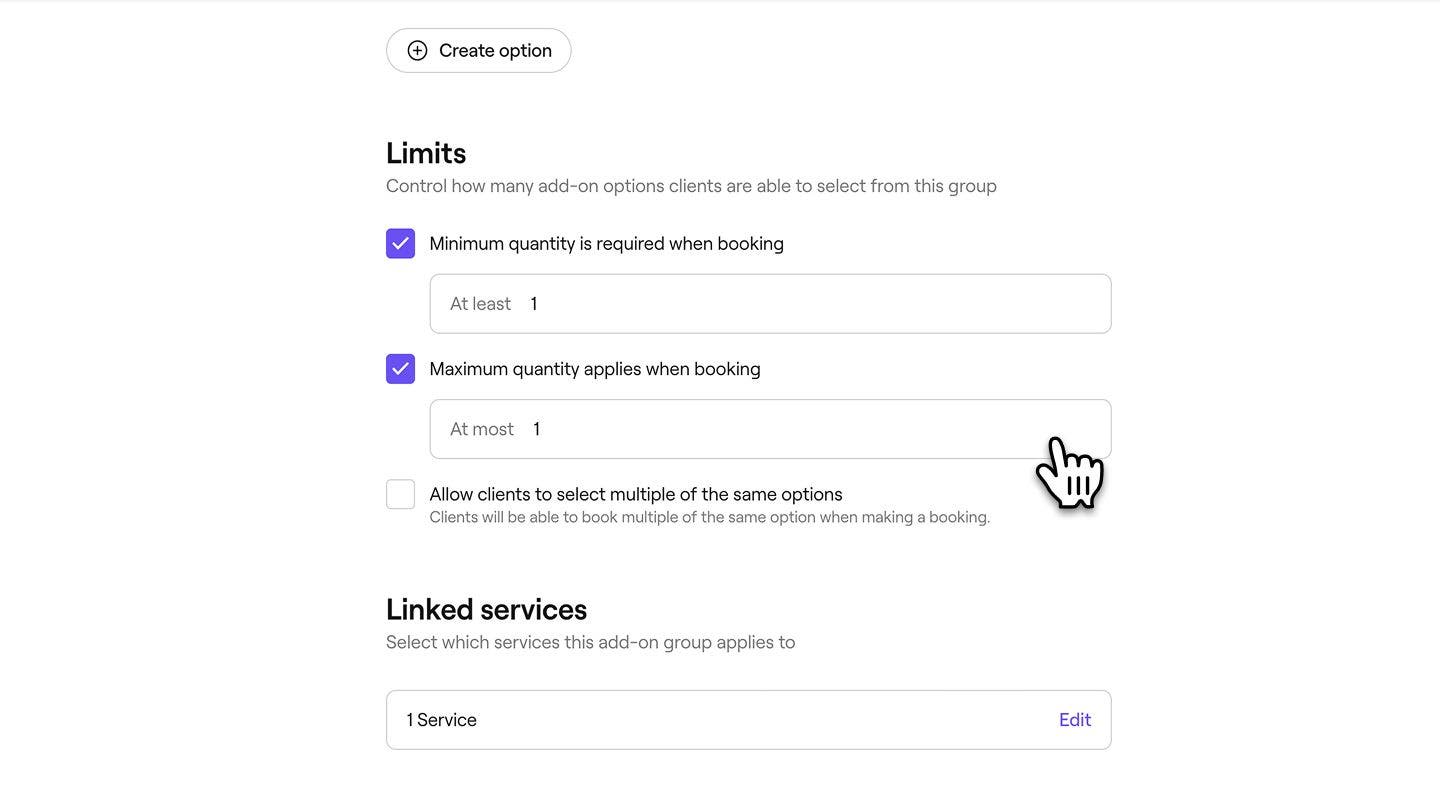
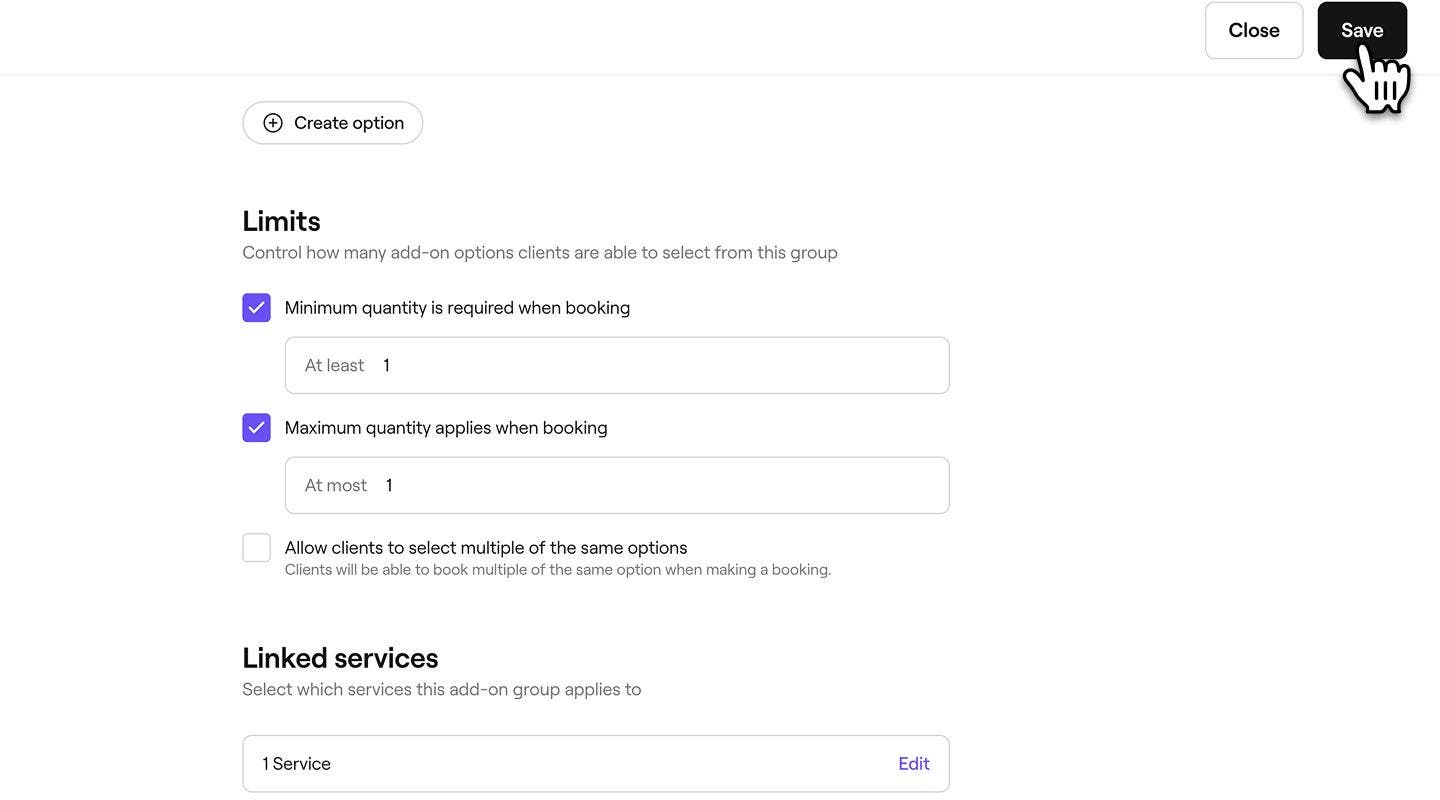
  9. Under Grænser skal du vælge, om tillægsgruppen skal have minimums-, maksimums- eller mængdebegrænsninger for, hvor mange tillæg en kunde kan vælge fra gruppen. Gruppe 497.jpg
  10. Under Tilknyttede tjenester skal du klikke på Rediger og markere afkrydsningsfeltet ved siden af andre tjenester, som tillægsmuligheden gælder for.

  11. Vælg Avancerede indstillinger for at vælge, hvilke yderligere muligheder du vil anvende på tillægsydelsen: 

    1. Aktivér provision for denne gruppe: Provisioner beregnes ved hjælp af prisen for den bookede tjeneste.
    2. Anvend rabatter på tillæg i denne gruppe: Når der anvendes en rabat på den bookede tjeneste, gælder den samme rabat automatisk for alle tillæg i denne gruppe.
    3. Skjul fra onlinebooking: Kunder vil ikke kunne se denne gruppe under booking, men den vil fremgå af bekræftelses-e-mails og kvitteringer.
  12. Klik på knappen Gem i øverste højre hjørne for at oprette den nye tillægsgruppe. Gruppe 497 (1).jpg
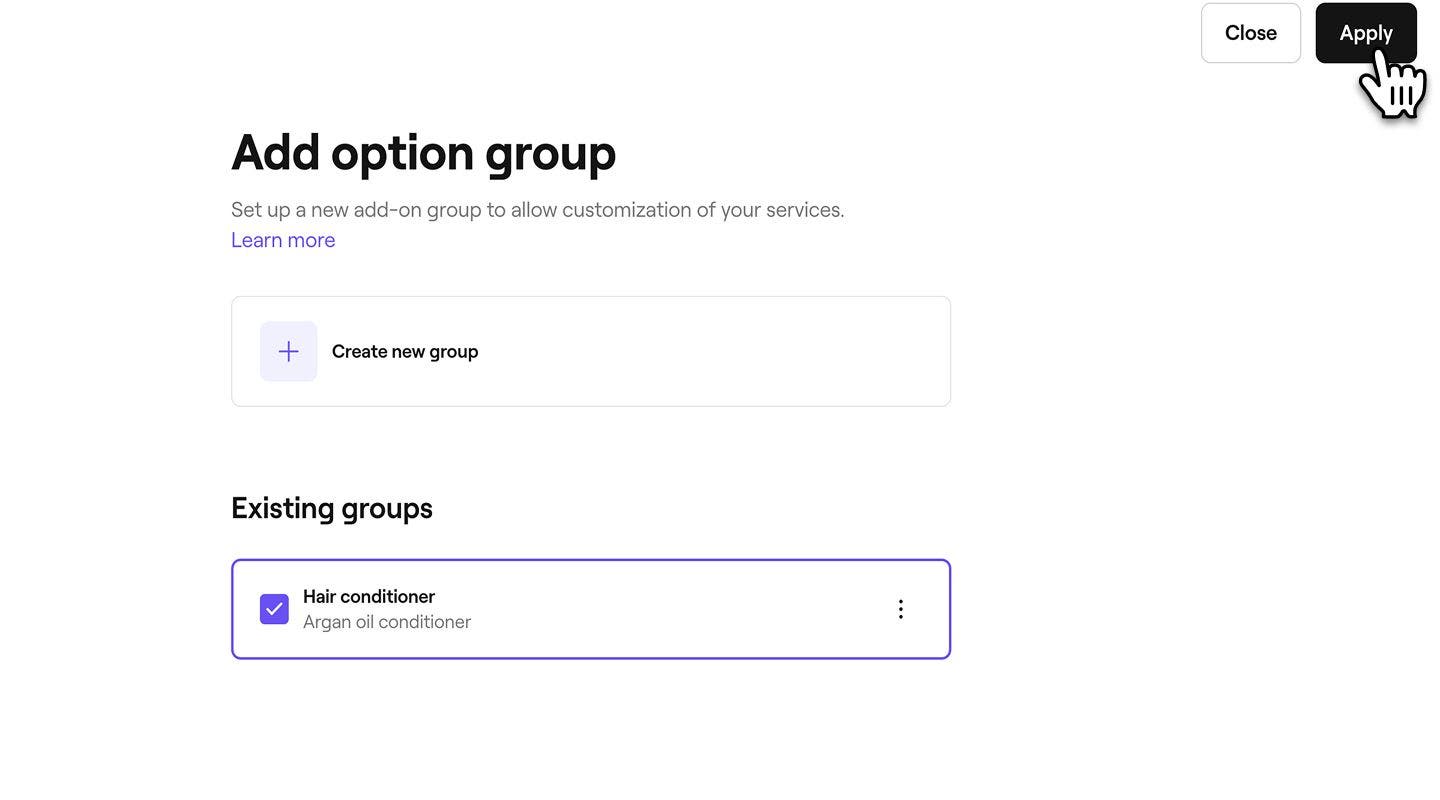
  13. I visningen Tilføj mulighedsgruppe skal du klikke på knappen Anvend i øverste højre hjørne for at knytte tillægsgruppen til tjenesten. Group 498.jpg
  14. Klik på Gem øverst til højre på tjenesten for at gemme dine ændringer.

  1. I hovedmenuen nederst på din enhed skal du trykke på Mere (gitterikon) og åbne katalog. Group 194.jpg
  2. Vælg Servicemenu for at se din liste over behandlinger. Gruppe 195.jpg
  3. Tryk på en nuværende tjeneste i din Servicemenu, og vælg Rediger, eller opret en ny. Group 196.jpg
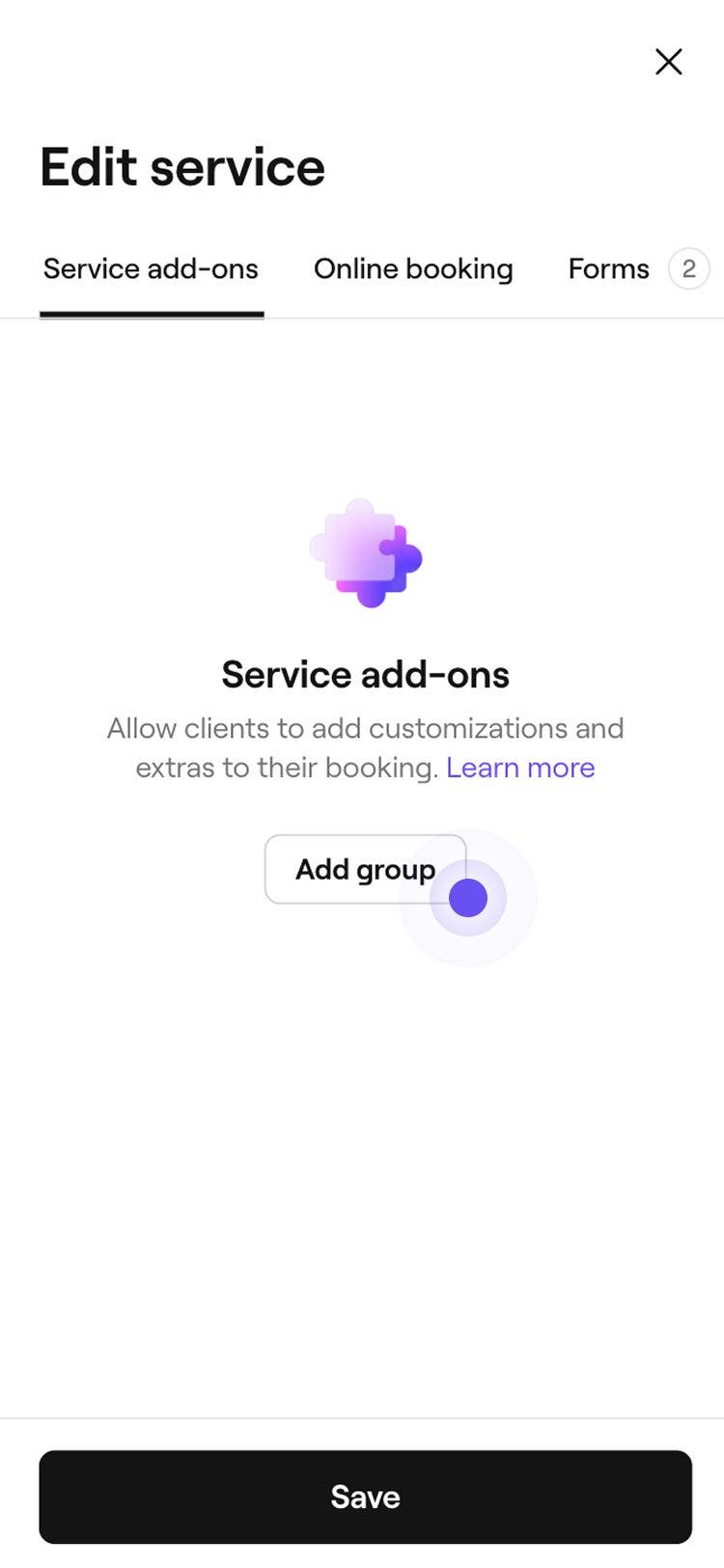
  4. I visningen Rediger tjeneste skal du vælge Tillægsydelser i menulinjen øverst.
  5. Tryk på knappen Tilføj gruppe. Group 197.jpg
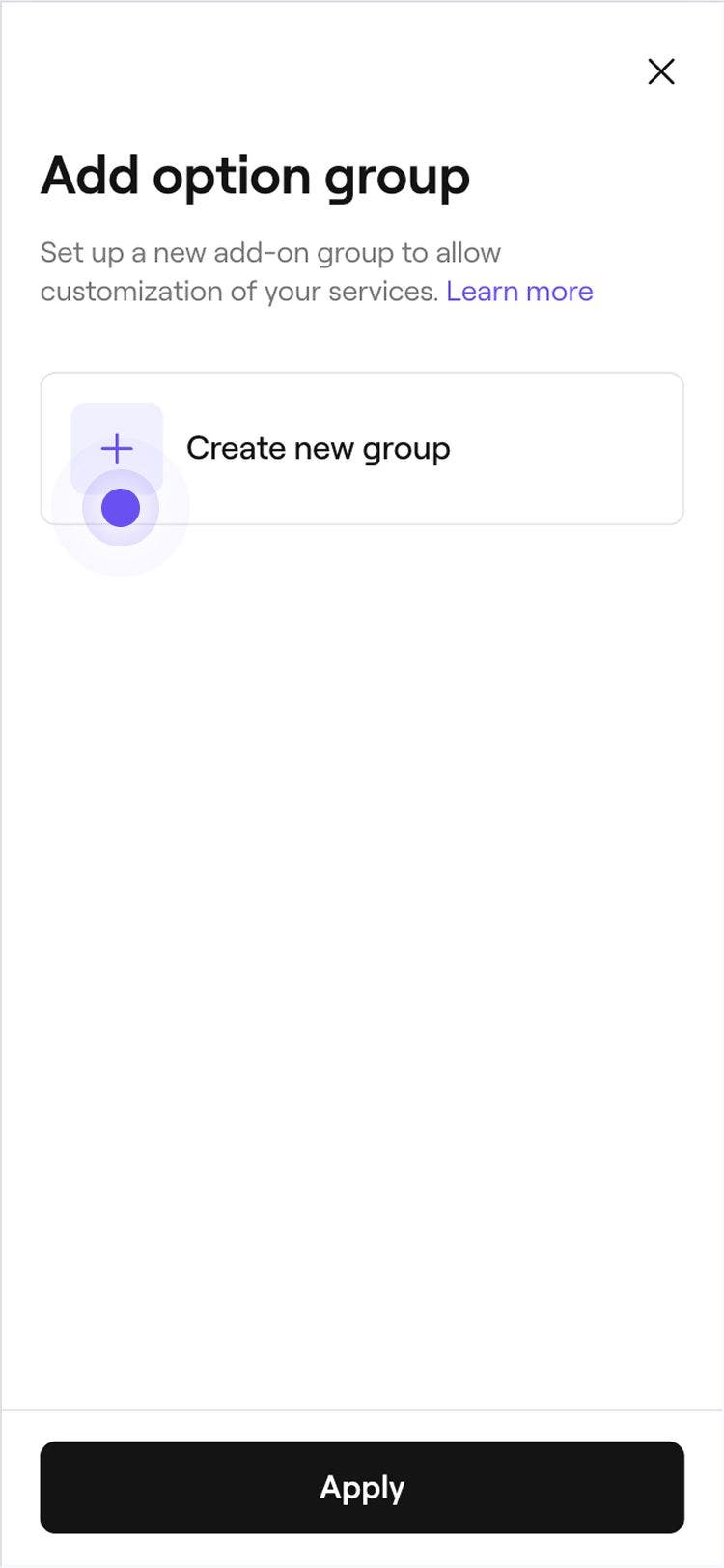
  6. I næste trin skal du trykke på knappen Opret ny gruppe. Group 198.jpg
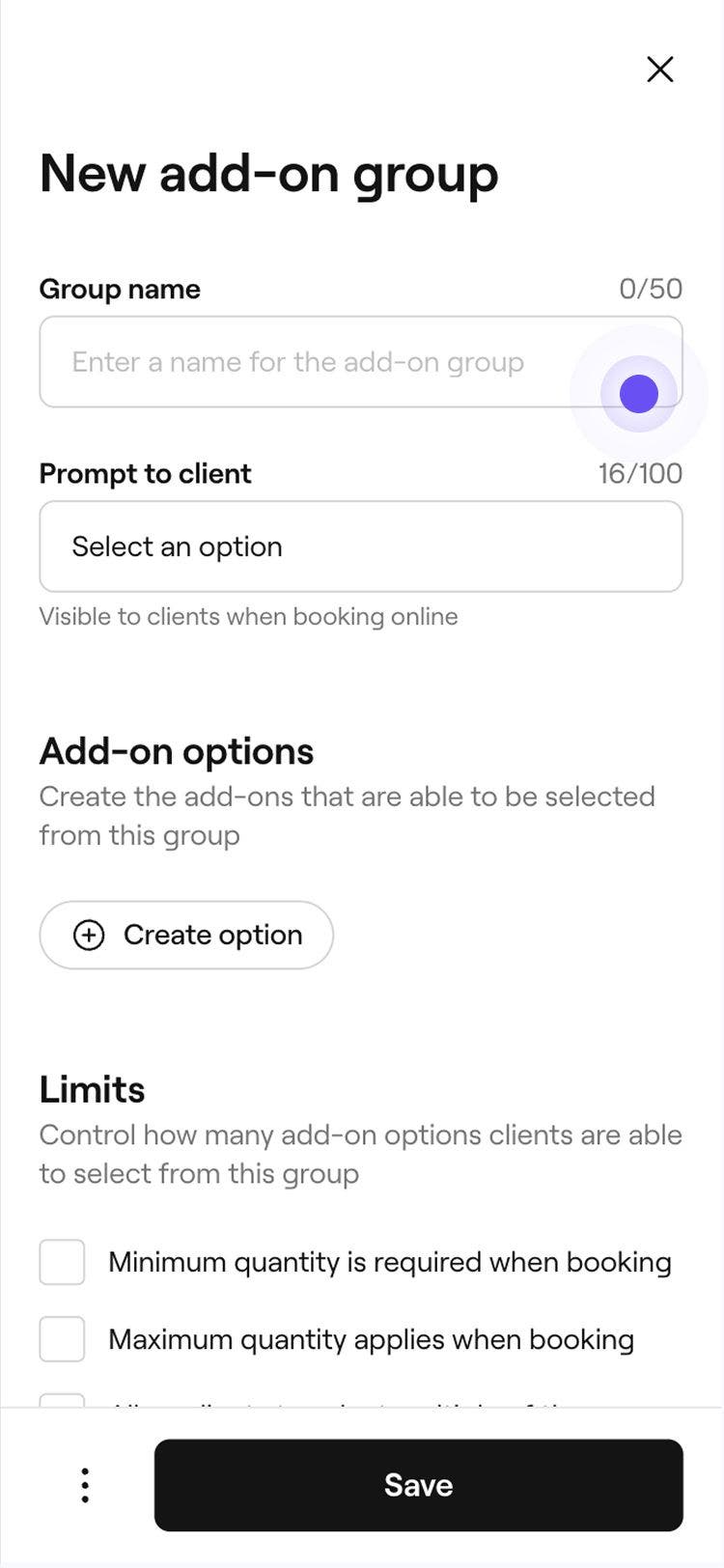
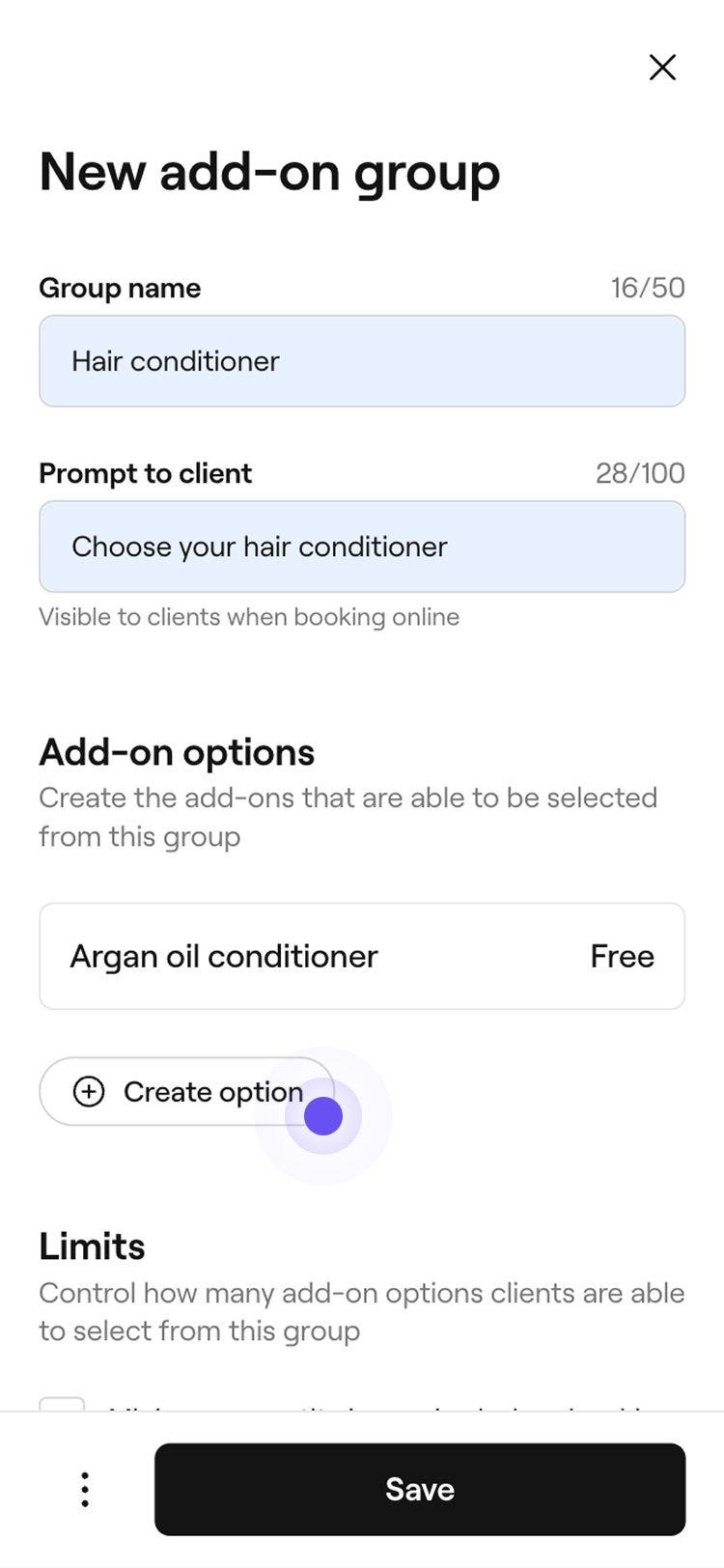
  7. I visningen Ny tillægsgruppe skal du indtaste et Gruppenavn, der er let genkendeligt for dine medarbejdere, og en Meddelelse til kunden, der vises under onlinebooking. For eksempel: Vælg din hårbalsam. Group 199.jpg
    1. Du kan blive ved med at tilføje flere tillægsmuligheder ved at vælge knappen Opret mulighed.
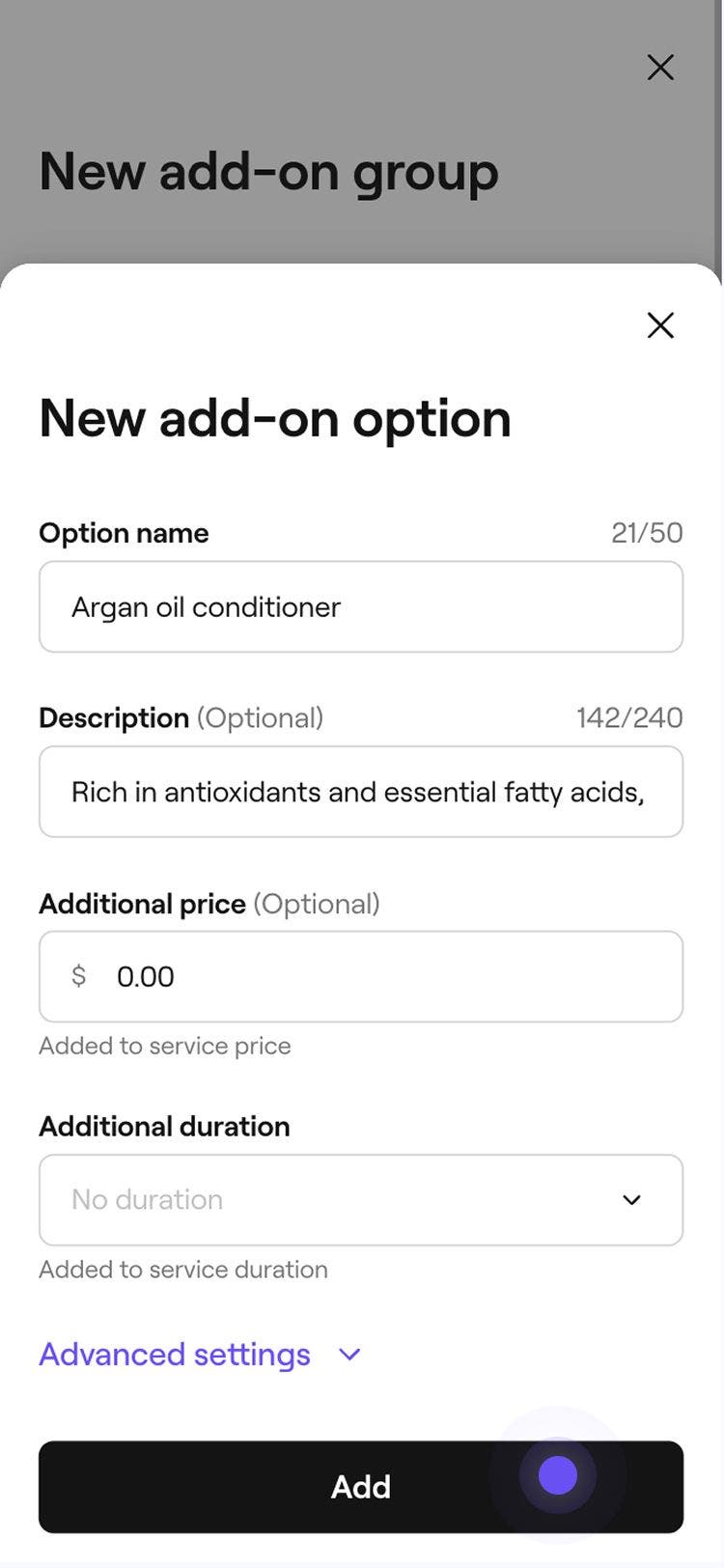
  8. I pop op-vinduet skal du indtaste følgende tillægsdetaljer:
    1. Navn på valgmulighed: Det navn, der vises til kunder, f.eks. balsam med arganolie.
    2. Beskrivelse: En kort forklaring af tillægget.
    3. Ekstra priser: Hvis der opkræves et ekstra gebyr for tillægget, skal du indtaste prisen.
    4. Yderligere varighed: Tilføj ekstra tid til tjenesten, hvis det er nødvendigt.
    5. Avancerede indstillinger: Opdater standardindstillingen for omsætningsafgift for tillægget, og tilføj omkostningerne ved tillægget for din virksomhed.
      Gruppe 201.jpg
  9. Tryk på knappen Tilføj nederst i pop op-vinduet for at gemme muligheden. Hvis du vil tilføje flere muligheder, skal du trykke på knappen Opret mulighed og gentage de samme trin. Gruppe 225 (1).jpg
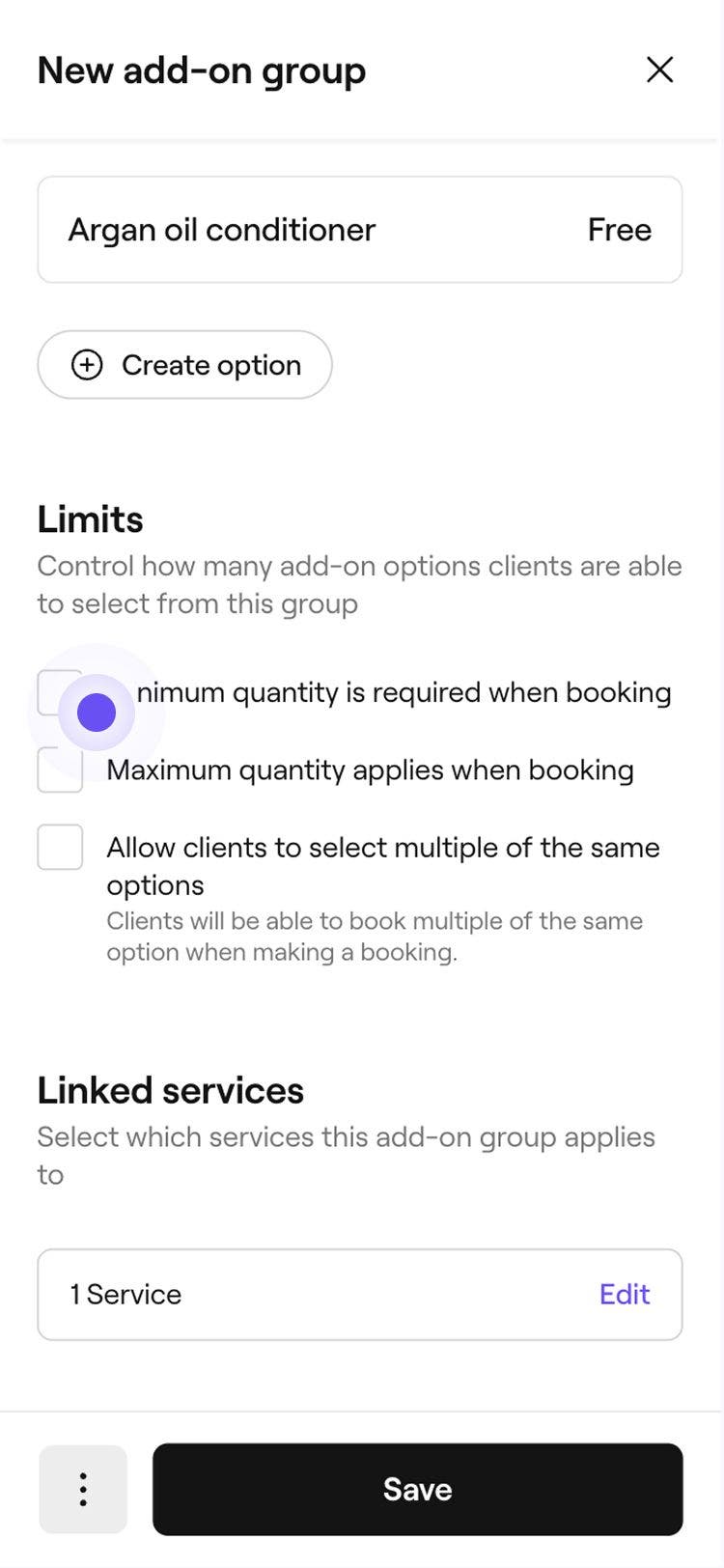
  10. Vælg Avancerede indstillinger for at vælge, hvilke yderligere muligheder du vil anvende på tillægsydelsen: 
    1.  Aktivér provision for denne gruppe: Provisioner beregnes ved hjælp af prisen for den bookede tjeneste.
    2. Anvend rabatter på tillæg i denne gruppe: Når der anvendes en rabat på den bookede tjeneste, gælder den samme rabat automatisk for alle tillæg i denne gruppe.
    3. Skjul fra onlinebooking: Kunder vil ikke se denne gruppe under booking, men den vil fremgå af bekræftelsesmails og kvitteringer. Gruppe 202.jpg
  11. Under Tilknyttede tjenester skal du trykke på Rediger og markere afkrydsningsfeltet ved siden af andre tjenester, som tillægsmuligheden gælder for.
  12. Tryk på knappen Gem nederst på din enhed for at gemme tillægsgruppen. Group 204.jpg
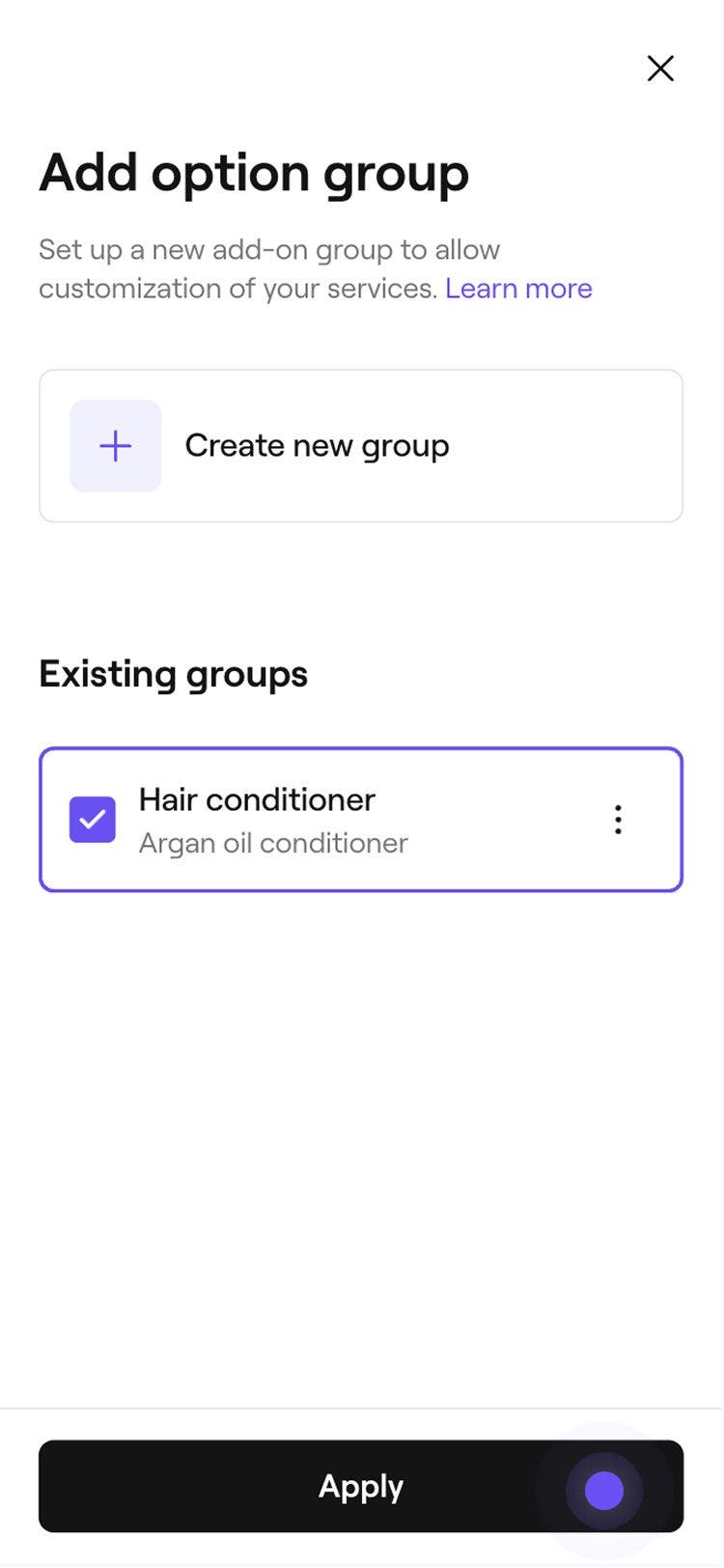
  13. Tryk på knappen Anvend nederst på din enhed for at tilknytte tillægsgruppen til tjenesten. Group 205.jpg
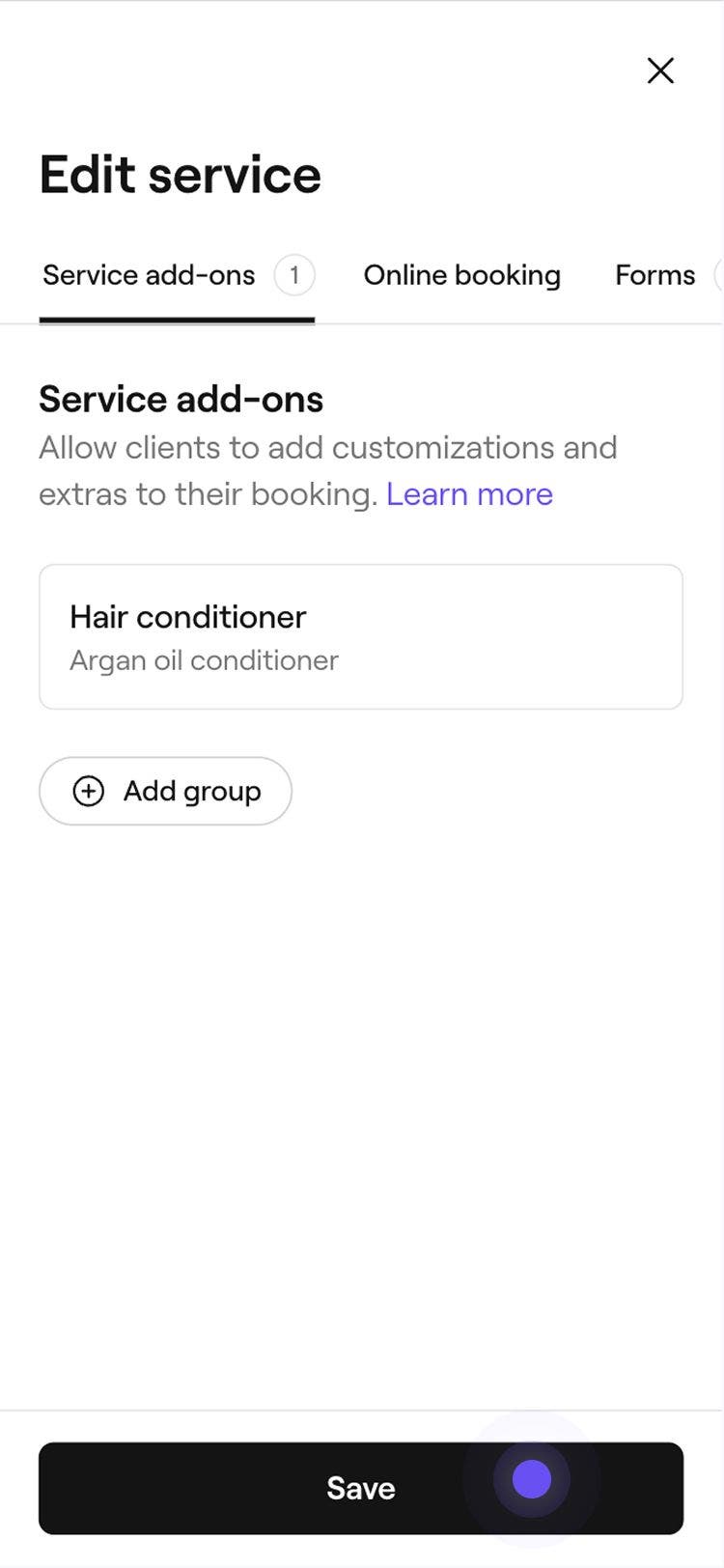
  14. Tryk på knappen Gem nederst på din enhed for at gemme dine ændringer. Group 206 (1).jpg
Når tillægsgruppen er oprettet, anvendes den automatisk for de tjenester, du har valgt. Når en kunde booker denne tjeneste online, eller hvis aftalen føjes manuelt til din kalender, vises tillægsgruppen som et ekstra trin i bookingforløbet.

Hvis en aftale omfatter flere tjenester med tillæg, vises alle tillæg i bookingflowet. For aftaler, der indeholder pakker, vil kunderne få vist tillæg for hver tjeneste i pakken.

Rediger eller fjern tillægsydelser

  1. Fra hovedmenuen til venstre på skærmen skal du gå til Katalog.
  2. Vælg Servicemenu i menupanelet til venstre. 
  3. Klik på den tjeneste med et tillæg, som du vil redigere eller fjerne. Gruppe 491.jpg
  4. I menupanelen til venstre skal du vælge Tillægsydelser.
  5. Foretag følgende ændringer ved siden af en tillægsgruppe, der er angivet på listen.
    1. Fjern: Hvis du vil fjerne tilknytningen af tillægsgruppen fra denne tjeneste, skal du klikke på Handlinger ved siden af tillægsgruppen (tre prikker) og vælge Fjern.
      edit_add_on_web_5_2.jpg
    2. Rediger: Vælg tillægsgruppen for at foretage ændringer i den, f.eks. opdatere gruppens detaljer eller tilføje flere tillægsmuligheder.
      edit_add_on_web_5_1.jpg
    3. Slet tillægsgruppen permanent: Hvis du vil fjerne tillægsgruppen fra alle tilknyttede tjenester, skal du i visningen Rediger vælge knappen Muligheder øverst til højre og derefter vælge Slet permanent.
      edit_add_on_web_5_3.jpg
  1. I hovedmenuen nederst på din enhed skal du trykke på Mere (gitterikonet) og åbne katalog. Gruppe 194.jpg
  2. Vælg Servicemenu for at se din liste over behandlinger. Group 195.jpg
  3. Tryk på den tjeneste med et tillæg, som du vil redigere eller slette, og vælg Rediger. Group 208.jpg
  4. I visningen Rediger tjeneste skal du vælge Tillægsydelser i menulinjen øverst.
  5. Vælg en tillægsgruppe, og foretag følgende justeringer: 
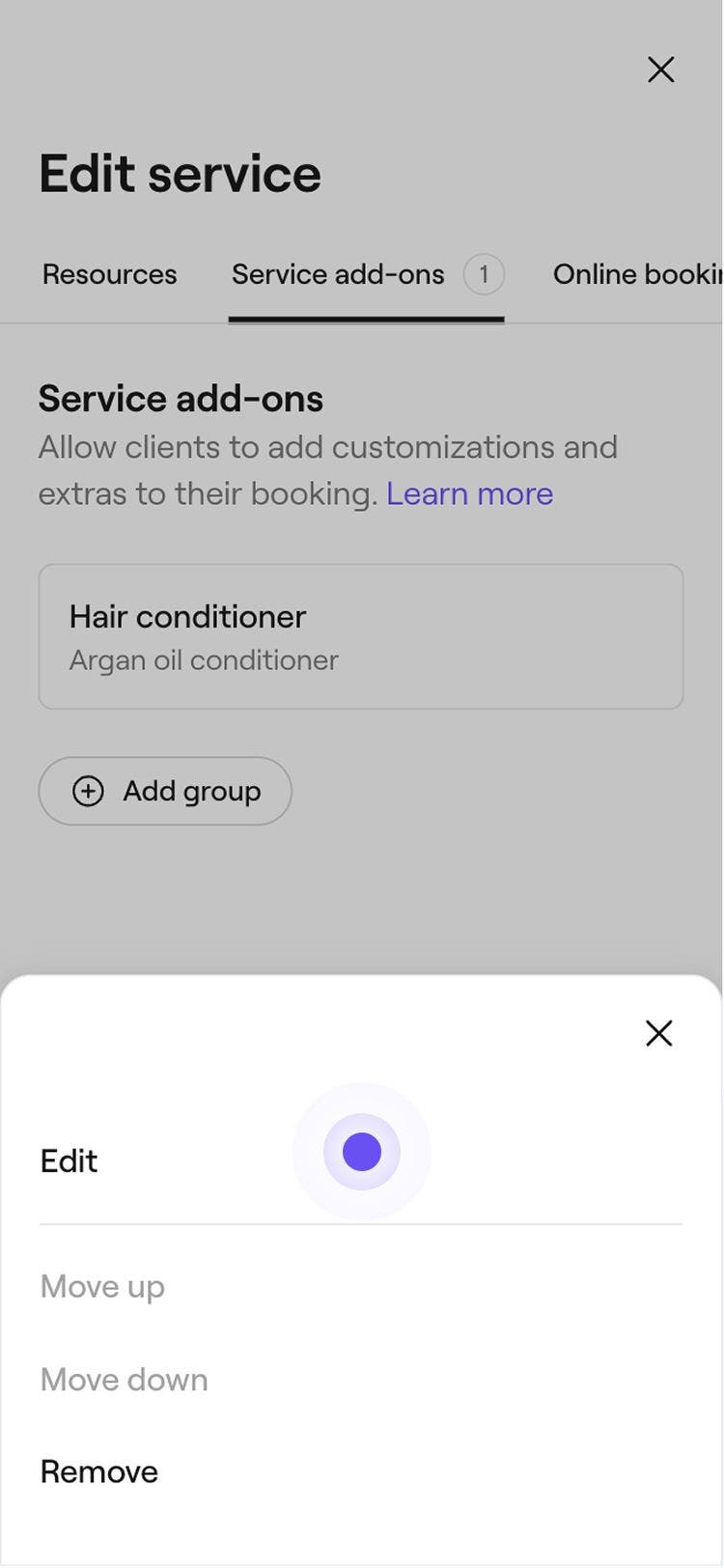
    1. Rediger: Vælg Rediger for at opdatere tillægget, f.eks. for at ændre gruppens oplysninger eller tilføje flere tillægsmuligheder.
    2. Slet: Vælg Fjern for at fjerne tilknytningen mellem tillægsgruppen og denne tjeneste. I pop op-vinduet med bekræftelsen skal du vælge Gem for at bekræfte dine ændringer.
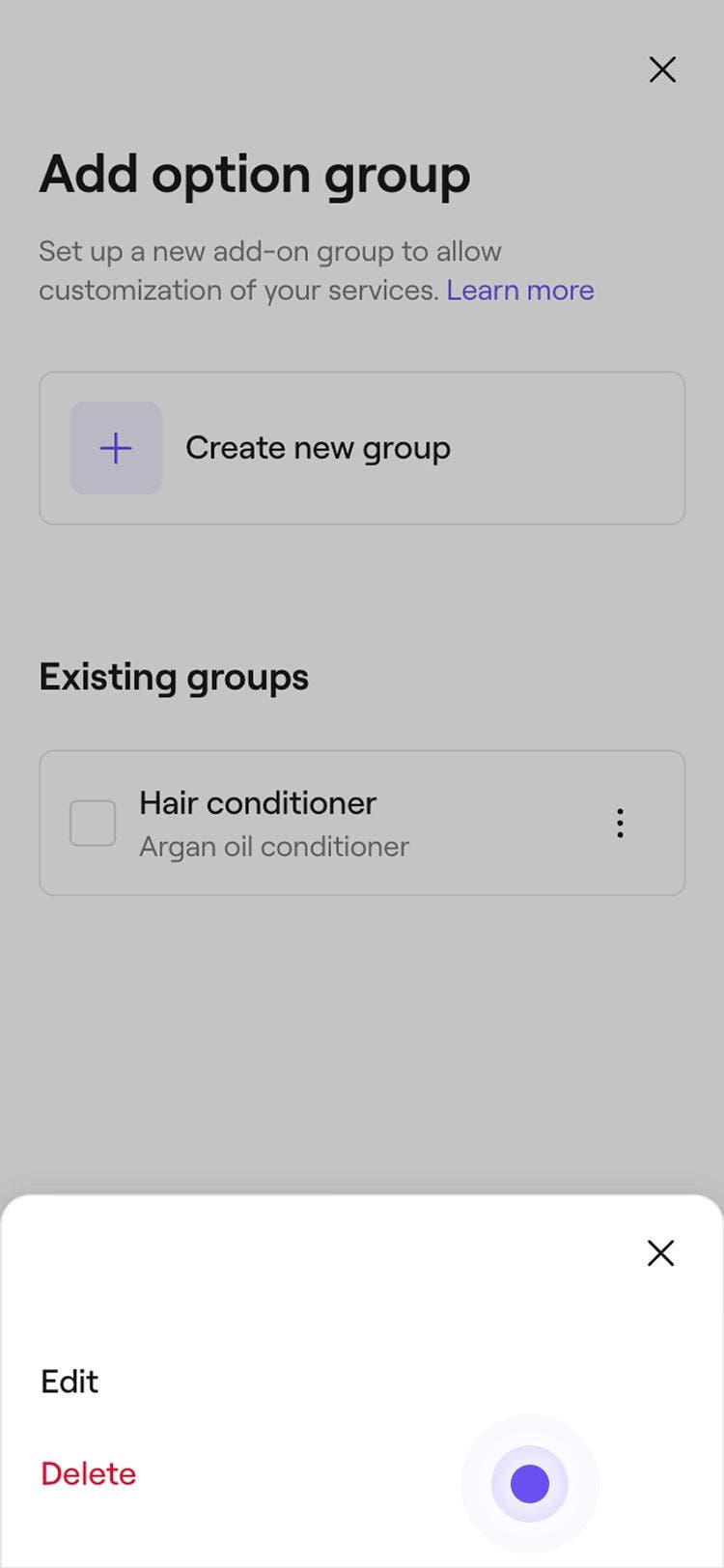
    3. Slet tillægsgruppen permanent: Dette fjerner tillægsgruppen fra din servicemenu og alle tilknyttede tjenester. Vælg Rediger, og vælg derefter Muligheder (tre prikker) nederst i Rediger-visningen, og vælg Slet permanent. Gruppe 212 (1).jpg

Ofte stillede spørgsmål

    • Du kan kontrollere rækkefølgen af dine tillæg fra indstillingerne for tillægsydelse i en tjeneste. Klik på en tillægsgruppe, vælg Handlinger (tre prikker) ved siden af en mulighed, og vælg Flyt op eller Flyt ned. Den opdaterede rækkefølge vises automatisk i kundens bookingflow.

      Tillæg kan opdateres i en nuværende aftale direkte fra din Kalender. Åbn aftalen, og vælg tjenesten i panelet til højre. Klik på Handlinger (tre prikker) ved siden af et tillæg, og vælg Rediger eller Fjern for at opdatere det. For at tilføje et nyt tillæg skal du vælge knappen Tilføj, vælge en mulighed fra din tillægsgruppe og klikke på Anvend for at gemme dine ændringer.
      Indtægter fra tillægsydelser vises i din Salgsoversigtsrapport og Detaljeret rapport om salgslog. Filtrer rapporterne efter Type for at se den samlede indtjening fra tillægsydelser inden for dit valgte datointerval.

      Når provision er aktiveret for en tillægsydelse, beregnes provisioner på salg af tillæg fra det tidspunkt og fremefter. Salg af tillæg, der er foretaget, før indstillingen for provision blev aktiveret, forbliver uændrede.

      Som standard er tillægsydelser ikke inkluderet, når tjenesten er inkluderet i et klippekort.


Tjenester

Kurser fra Fresha-akademiet
Forhåndsvisning af kursusvideo

Få mest muligt ud af dine tjenester

3 lektioner•5 min.

Se alle kurser

Var denne vejledning nyttig?

Tjenester

Tilføj billeder til en tjeneste

Tilskynd til bookinger ved at føje billeder af tjenesten til din tjeneste, så kunder kan booke direkte fra din tjenesteportefølje.

Opret tjenester

Opret og administrer dine behandlingstilbud ved at konfigurere enkeltstående tjenester.

Tilføj ekstra tid til tjenester og aftaler

Juster aftalevarigheder ved at tilføje ekstra tid til tjenester, pakker eller individuelle aftaler.

Opret tjenestevarianter

Tilbyd fleksible prismuligheder for dine tjenester ved at oprette og administrere tjenestevarianter.

Administrer tjenesternes tilgængelighed

Administrer, hvor dine tjenester tilbydes, hvem der kan udføre dem, og hvilke ressourcer de kræver.

Angiv avanceret prissætning og varighed

Indstilling af forskellige priser og varigheder for medarbejdere eller lokationer.

Masseredigeringstjenester

Rediger pris, varighed og andre indstillinger for flere tjenester på én gang på Fresha.

Opret tillægsydelser

Opret valgfrie tilvalg, der er knyttet til specifikke tjenester, som kunderne kan vælge, når de booker.

Begræns tilgængeligheden af onlinetjenester

Bestem, hvornår kunder kan booke dine tjenester, ved at angive bestemte tidspunkter, dage eller datoer, hvor dine tjenester er tilgængelige.

Kurser fra Fresha-akademiet
Forhåndsvisning af kursusvideo

Få mest muligt ud af dine tjenester

3 lektioner•5 min.

Se alle kurser
Fresha
Hent appen

Om Fresha

Ledige stillinger

Hjælp og support

Blog

Oversigt over websted

For virksomheder

For partnere

Priser

Funktioner

Planlægning

Salgssted

Betalinger

Kapital

Markedsplads

Support

Status

Juridisk

Privatlivspolitk

Tjenestevilkår

Brugsvilkår

Find os på sociale medier

Facebook
Linkedin
Instagram

© 2026 Fresha.com SV Ltd