Føj forhandlere til dit arbejdsområde
Få mere at vide om, hvordan du konfigurerer selvstændige medarbejdere med forhandlerprofiler og betalingsoplysninger i dit arbejdsområde.
Sådan fungerer forhandlere
Selvstændige medarbejdere på dit arbejdsområde kan konfigureres som forhandlere, så de kan modtage betalinger direkte fra kunder til deres egen Fresha-tegnebog. Hver forhandler har sin egen opsætning af betalinger, der er knyttet til dit primære arbejdsområde, så de kan blive betalt med det samme for deres tjenester.
Alle aftaler, salg og rapporter forbliver synlige på dit arbejdsområde og giver selvstændige medarbejdere mulighed for at administrere deres egen indtjening, samtidig med at de forbliver forbundet med din virksomhed på Fresha.
Du skal have Fresha-betalinger konfigureret, så forhandlere kan modtage betalinger via dit arbejdsområde.
Føj forhandlere til dit arbejdsområde
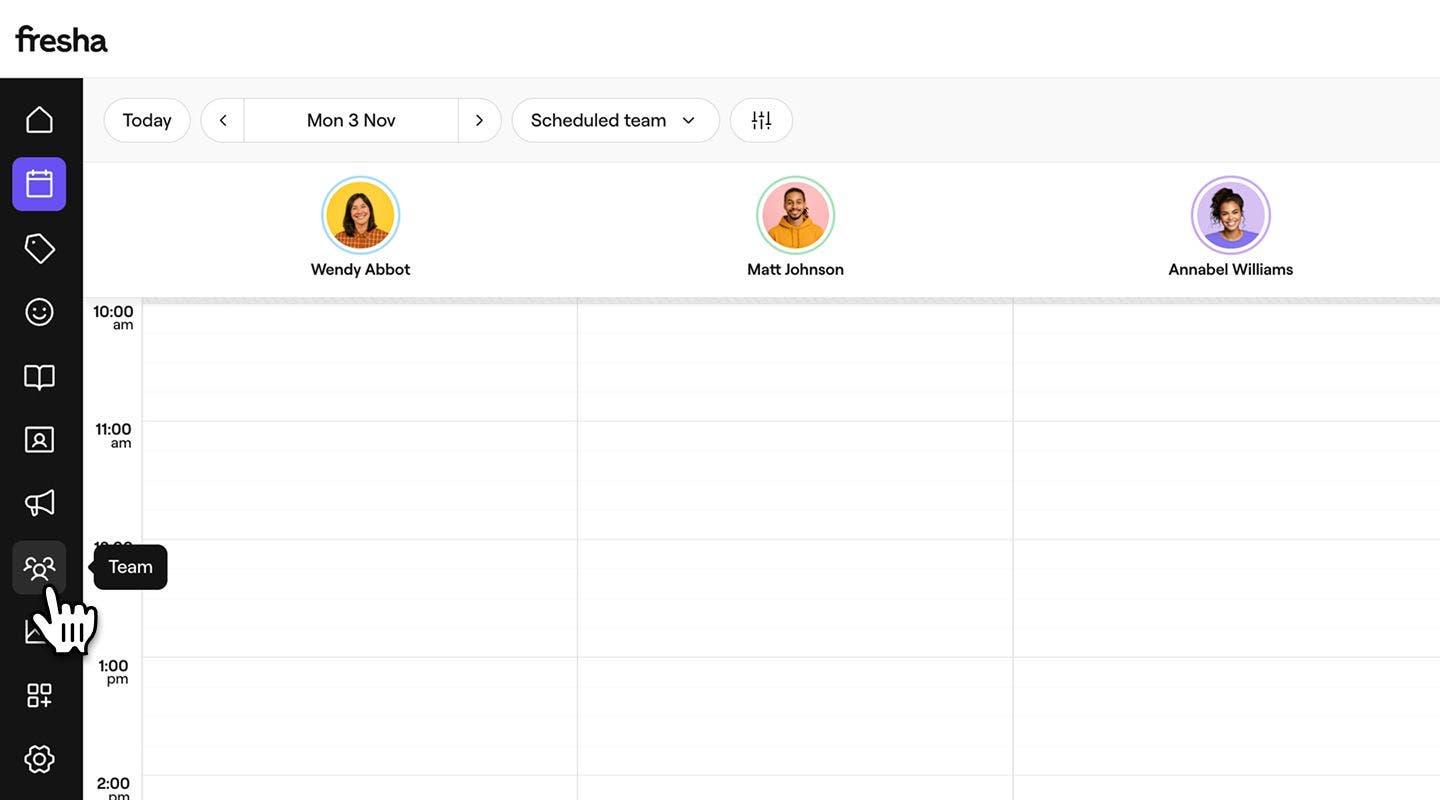
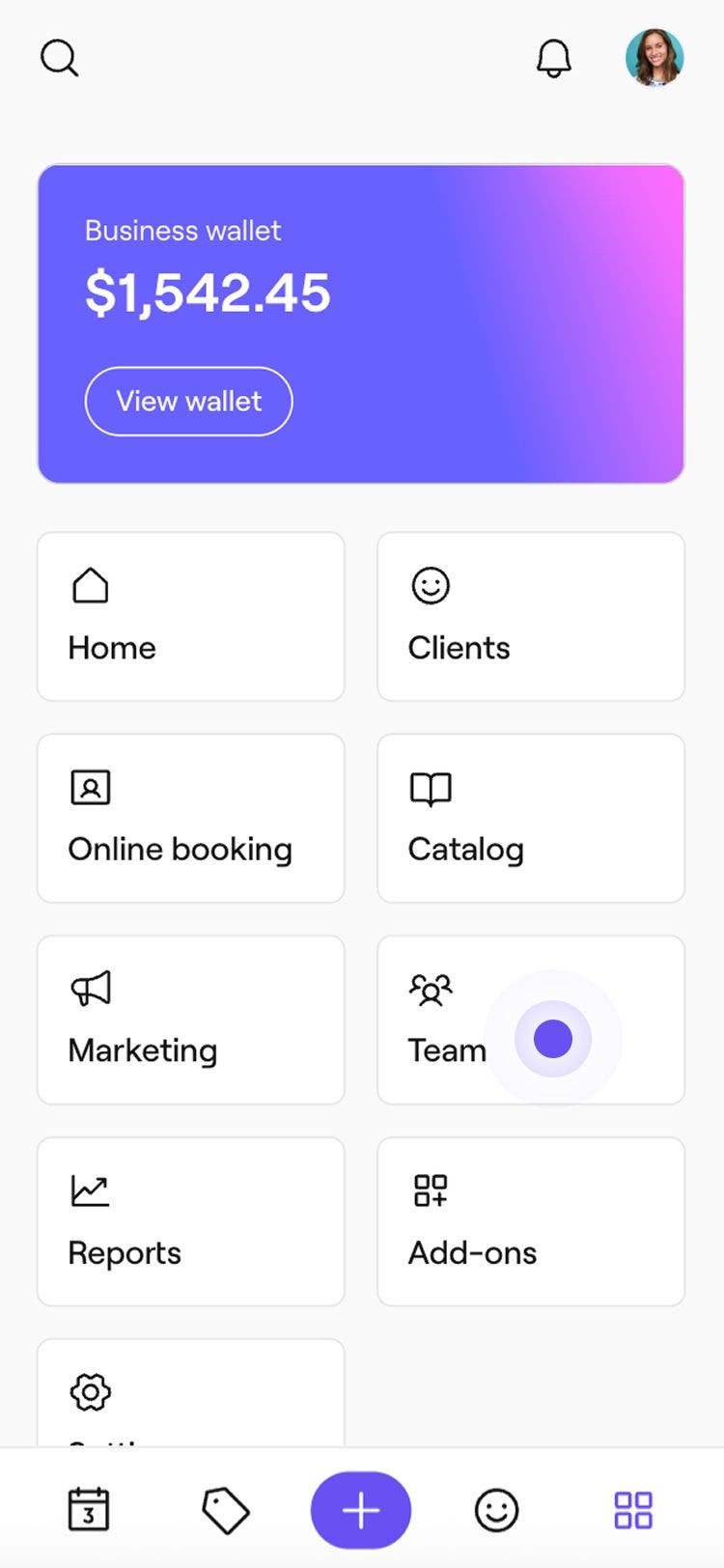
- Fra hovedmenuen til venstre på din skærm skal du gå til Team.
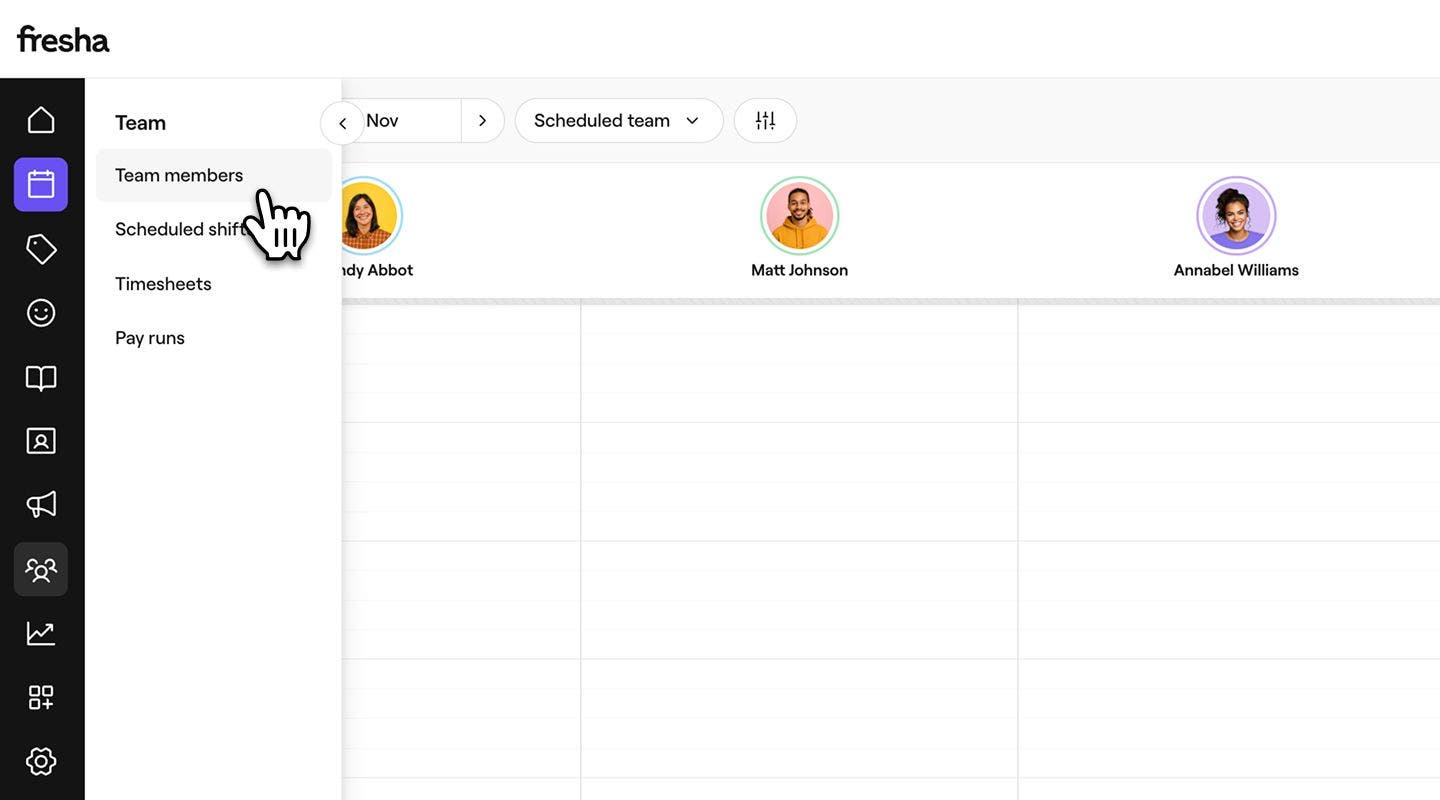
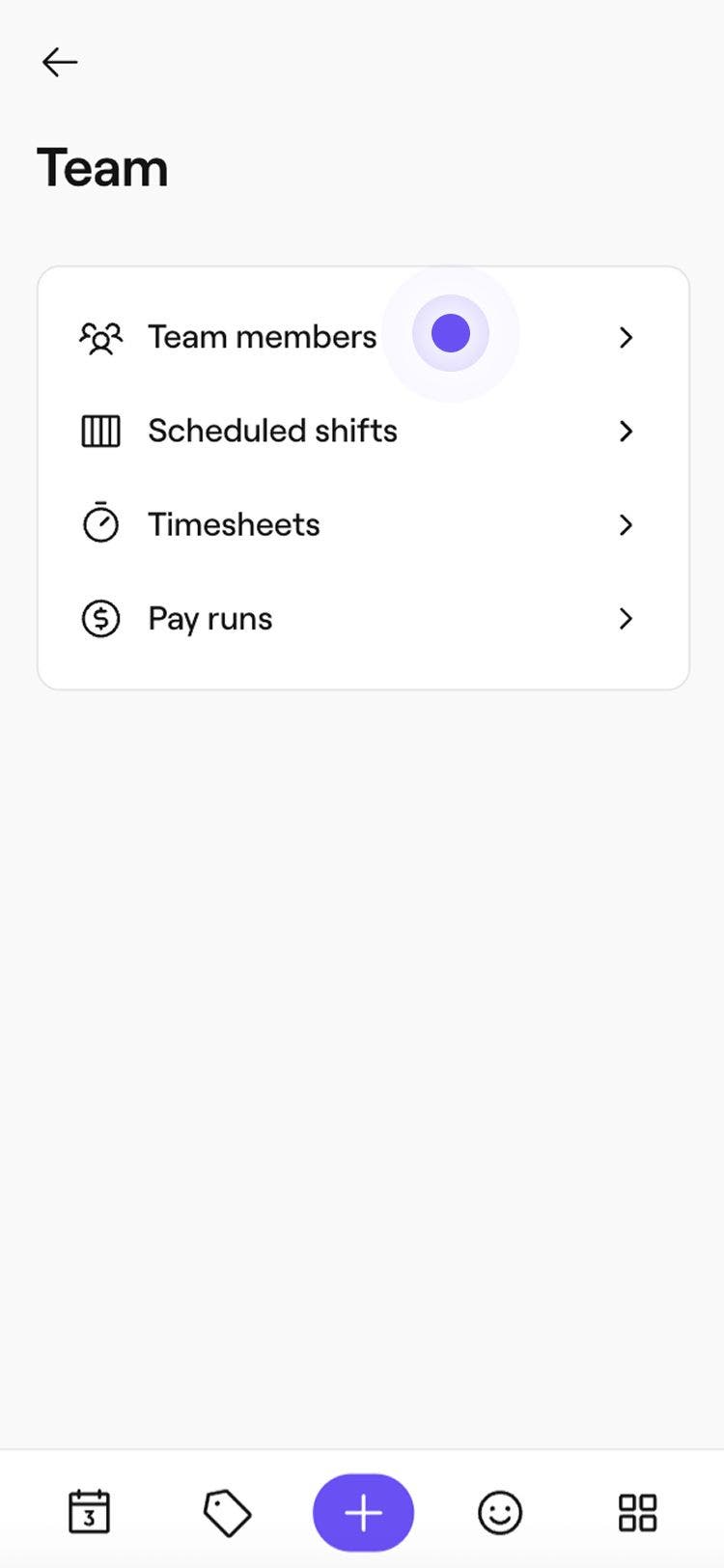
- I menupanelet til venstre skal du vælge Medarbejdere.
- Brug en af følgende metoder til at føje en forhandler til dit arbejdsområde:
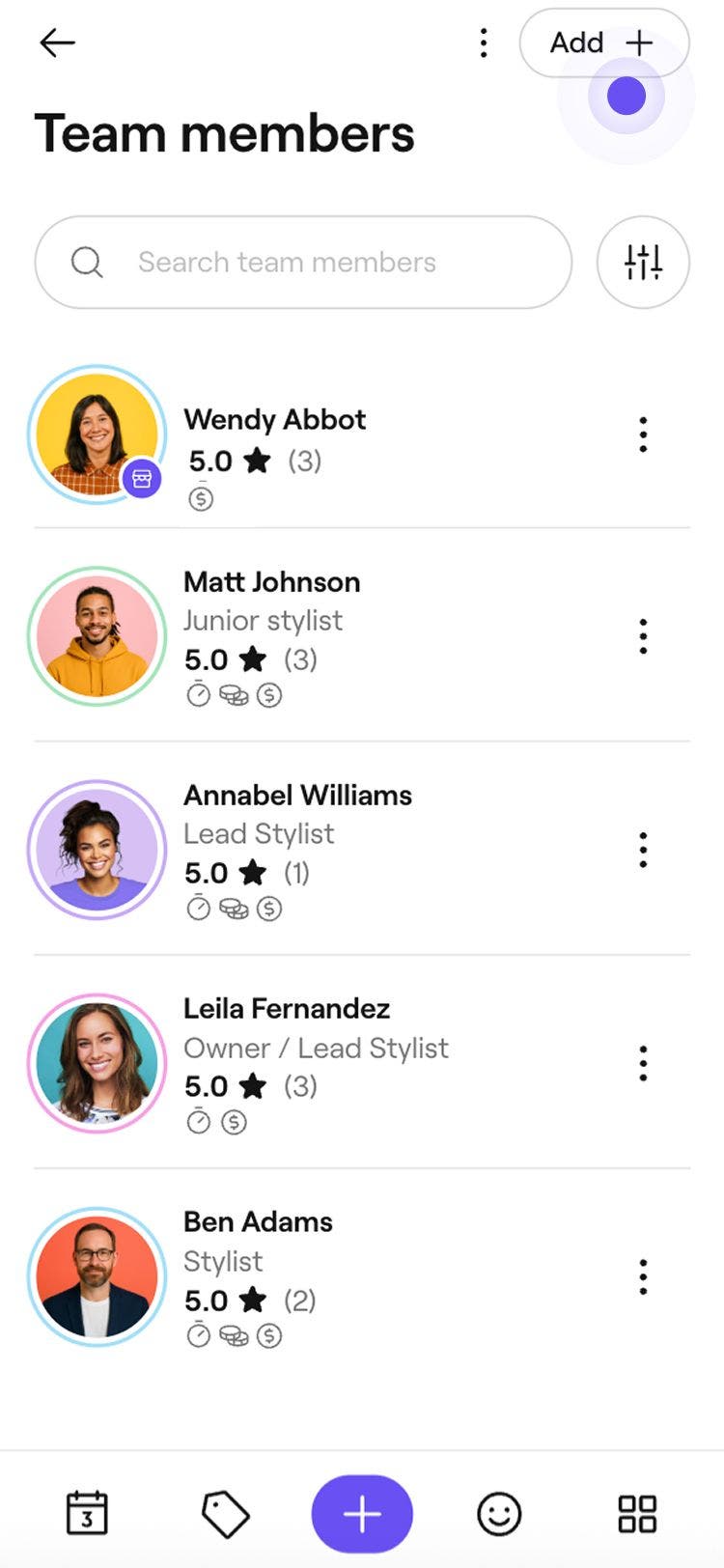
- Tilføj en ny medarbejder: Øverst til højre på listen over medarbejdere skal du klikke på knappen Tilføj for at oprette en ny medarbejderprofil.
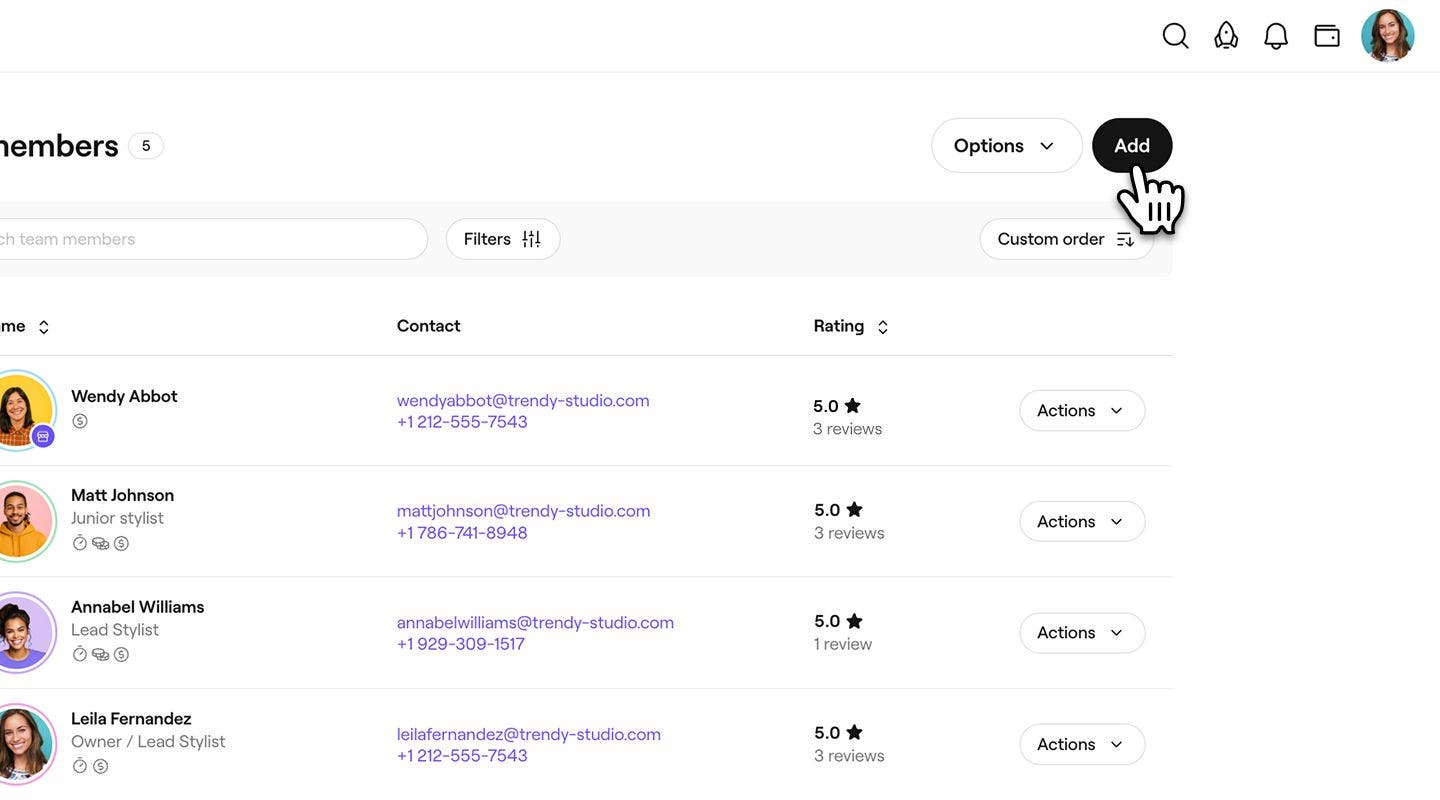
- Gør en eksisterende medarbejder til forhandler: På listen over medarbejdere skal du klikke på knappen Handlinger ved siden af en medarbejders navn og vælge Rediger.
- Tilføj en ny medarbejder: Øverst til højre på listen over medarbejdere skal du klikke på knappen Tilføj for at oprette en ny medarbejderprofil.
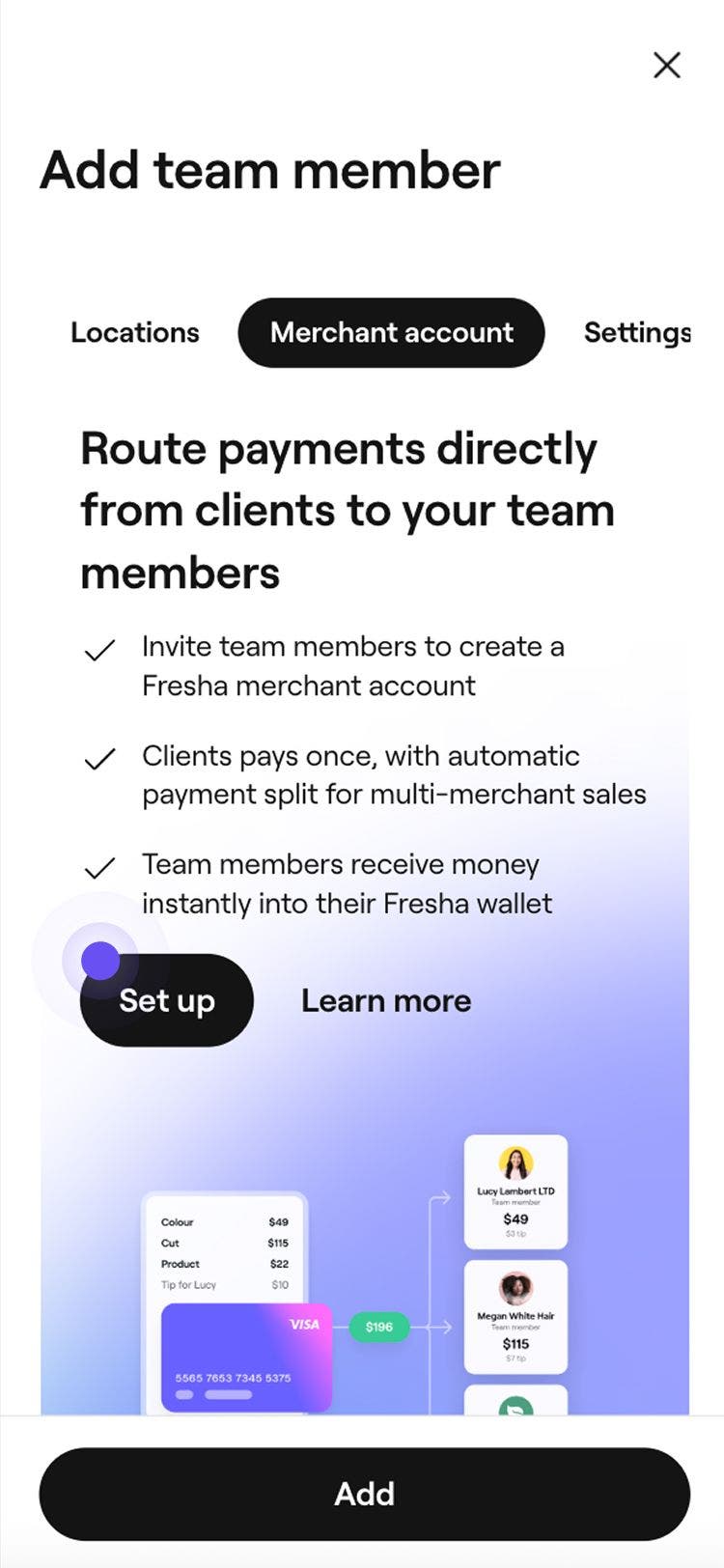
- Vælg Handelskonto i menuen til venstre og derefter Konfigurer for at tilføje vedkommendes forhandleroplysninger.
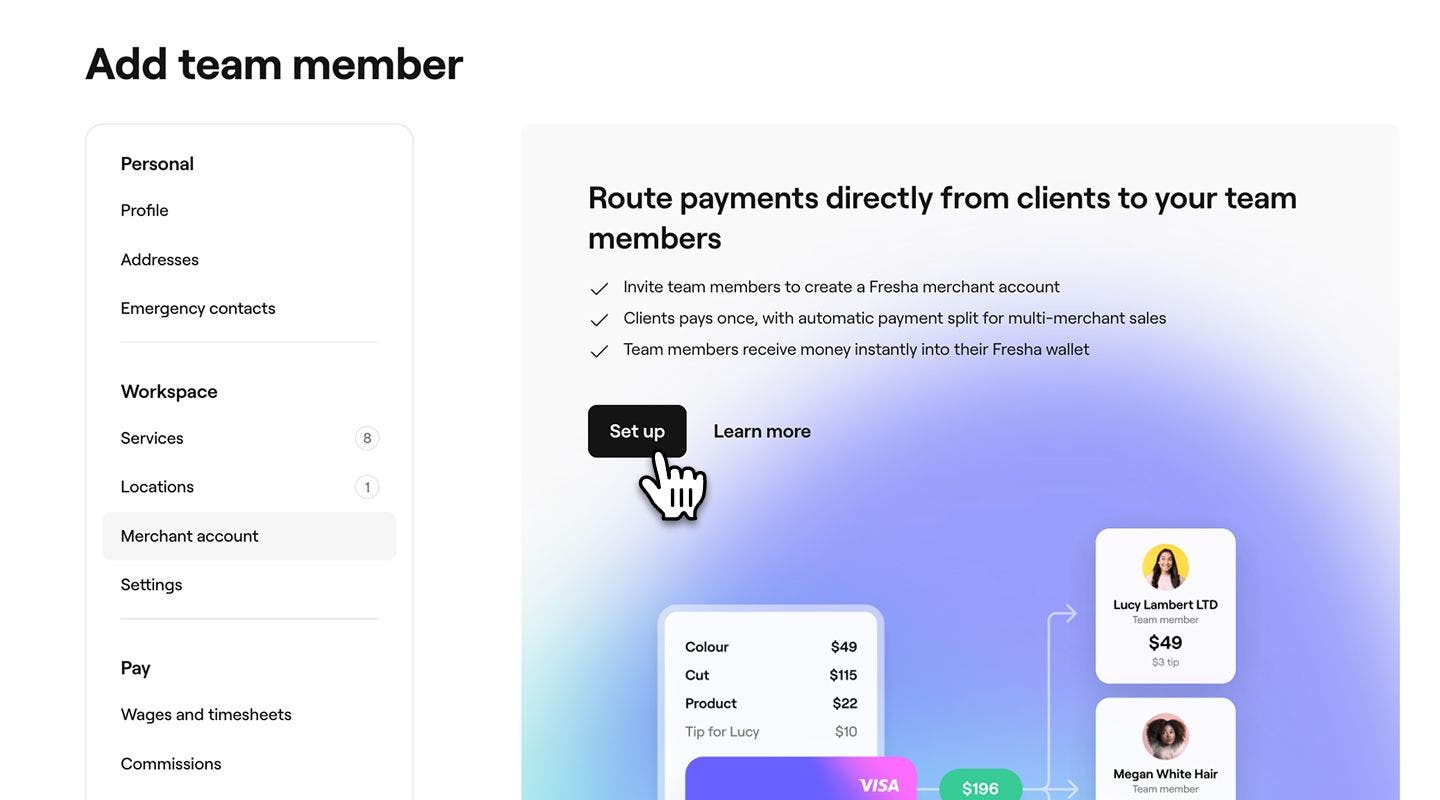
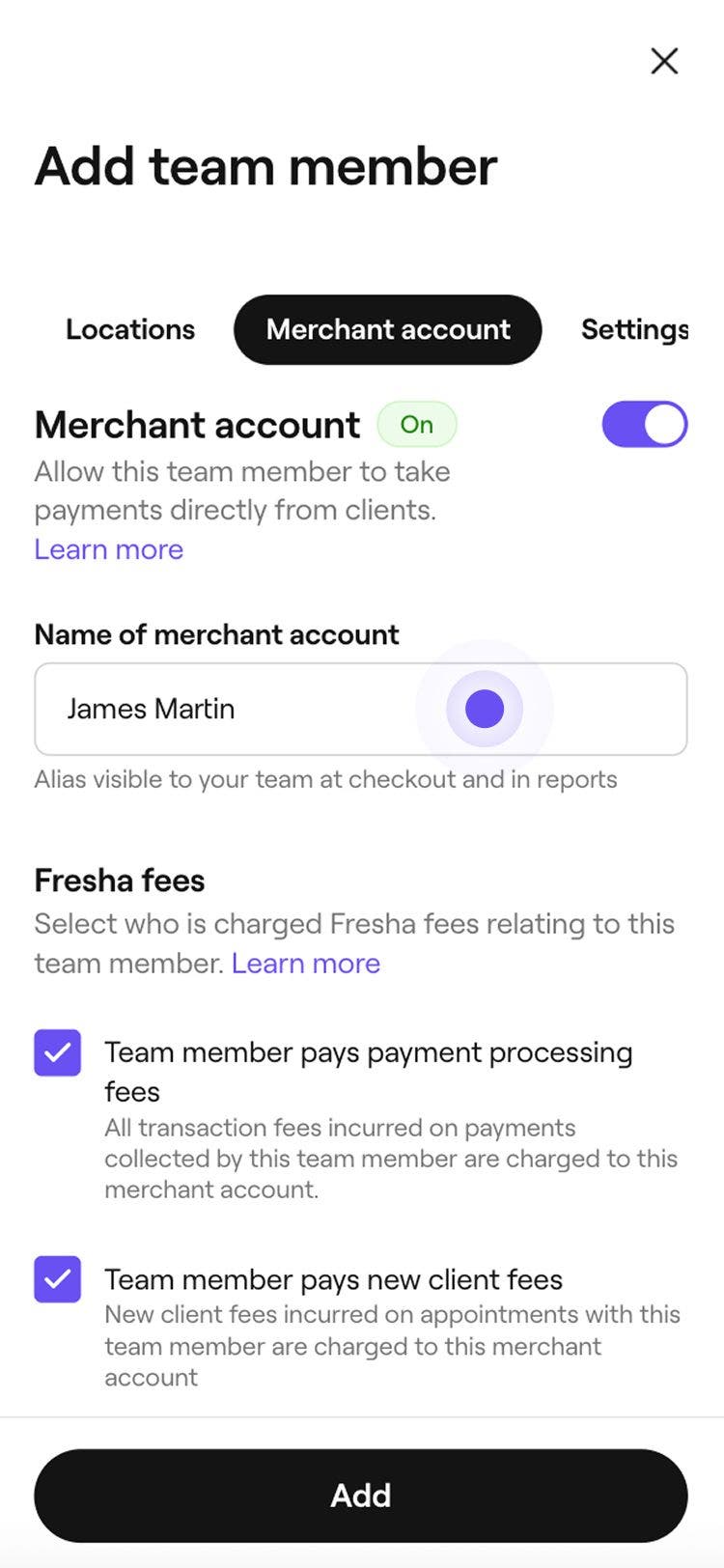
- Angiv Navn på handelskonto. Det er sådan, vedkommende vises i hele arbejdsområdet, herunder i rapporter og ved betaling.
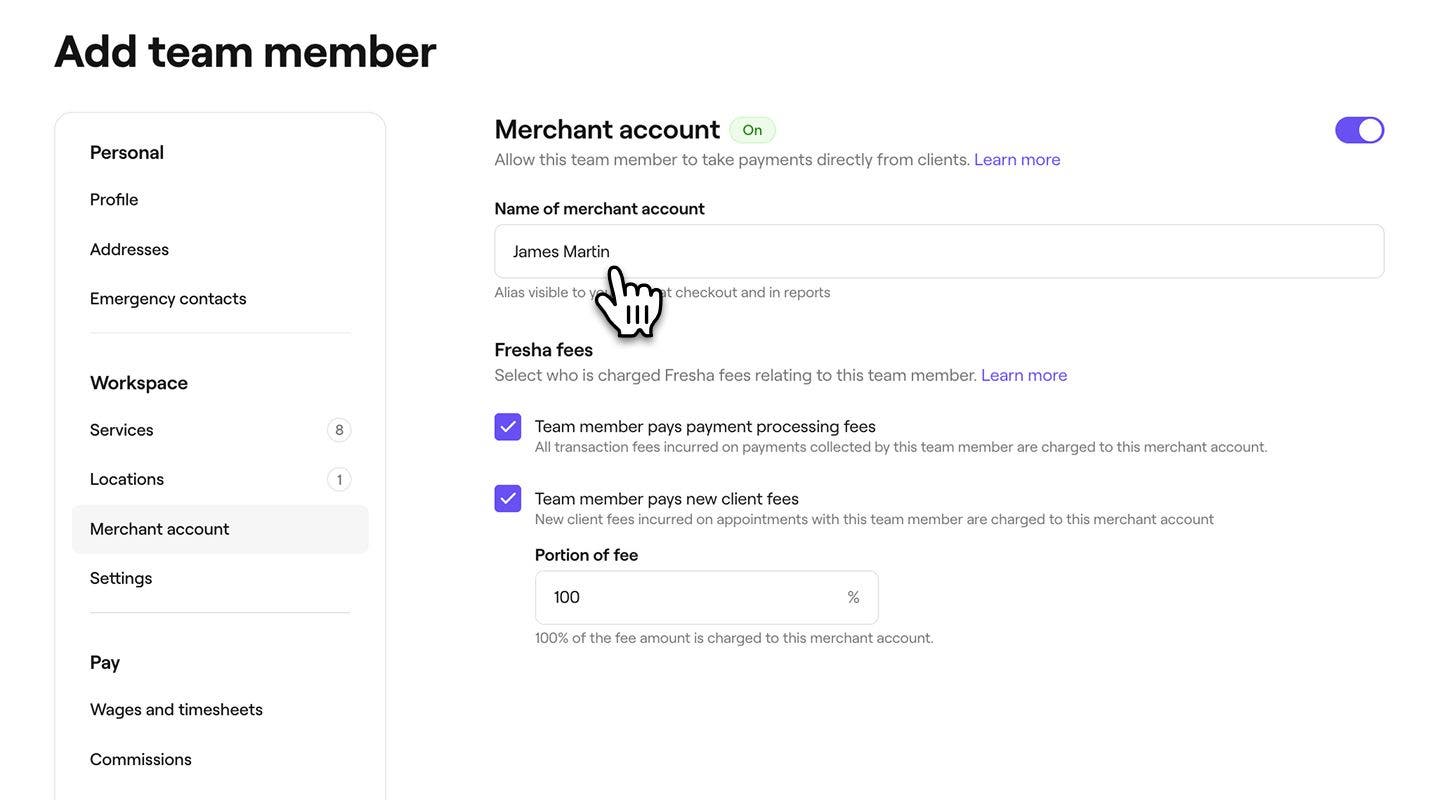
- Under Fresha-gebyrer skal du markere følgende afkrydsningsfelter for at vælge, om gebyrerne skal videregives til forhandleren:
- Medarbejder betaler gebyrer for betalingshåndtering: Få transaktionsgebyrer for betalinger opkrævet på medarbejderens handelskonto.
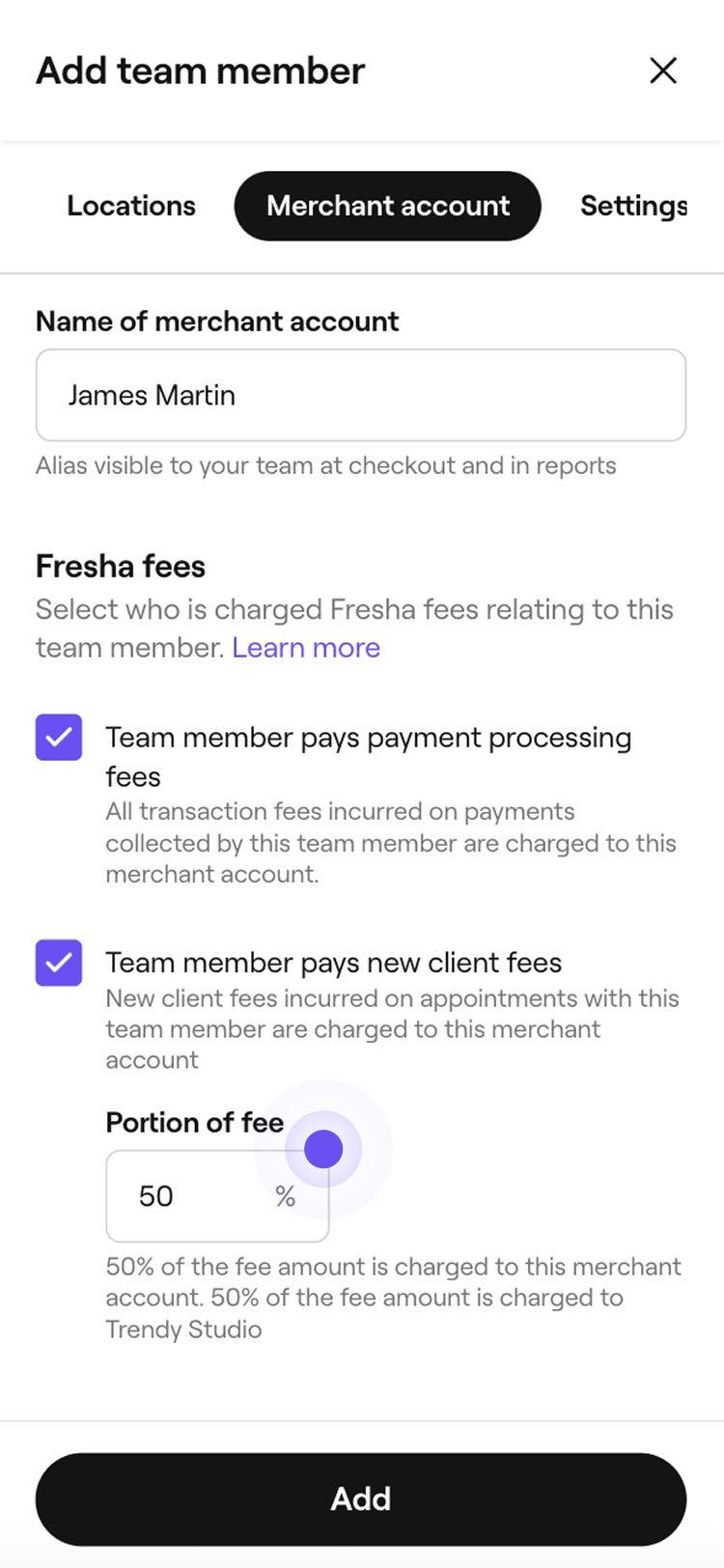
- Medarbejder betaler gebyrer for nye kunder: Opkræv gebyrer for nye kunder på medarbejderens handelskonto, og angiv den del af gebyret, der skal overføres.
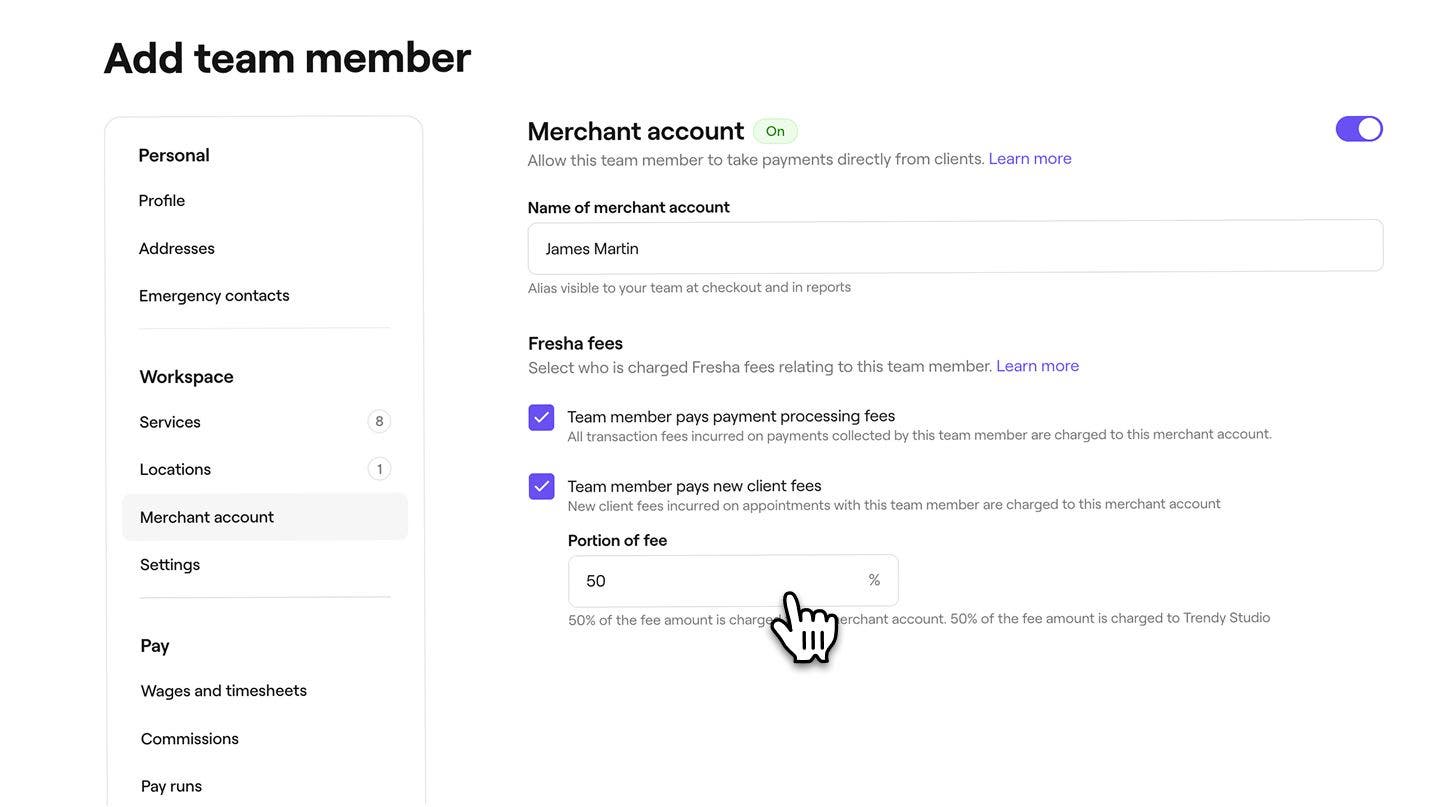
- Klik på knappen Tilføj eller Gem øverst til højre i visningen for at gemme forhandlerens profil.
Når forhandlerens profil er blevet oprettet, modtager vedkommende en e-mailinvitation til at blive en del af dit arbejdsområde og oprette sin forhandlerkonto ved at konfigurere sine bank- og faktureringsoplysninger. Vedkommende skal gennemføre disse trin for at have en aktiv handelskonto.
Du kan opdatere deres forhandleroplysninger, inklusive deres tilladelser og tjenester ved at følge de samme trin.
Ofte stillede spørgsmål
Handelskonti understøttes i øjeblikket for brugere, der er baseret i USA.
For at sende en forhandlerinvitation til en medarbejder igen skal du åbne din liste over medarbejdere og klikke på knappen Handlinger ved siden af medarbejderens navn og derefter vælge Rediger. Vælg Handelskonto i menupanelet til venstre og derefter Send invitation igen.
For at tilknytte en forhandler til en eller flere lokationer skal du gå til Medarbejdere og åbne forhandlerens profil. Klik på Handlinger i panelet til venstre, og vælg Rediger. I menuen til venstre skal du vælge Lokationer, vælge, hvor forhandleren arbejder, og derefter klikke på Gem øverst til højre.
Du kan tilpasse, hvordan forhandlere kompenseres i dit arbejdsområde, via yderligere betalingsindstillinger, herunder Lønninger og timesedler, Provisioner og Lønkørsler.
Forhandlere kan vælge at afbryde deres aftale når som helst, hvis der er behov for ændringer. Når aftalen er afbrudt, kan den ikke genaktiveres, og der skal oprettes en ny aftale for at fortsætte.