Přidejte obchodníky do svého pracovního prostoru
Zjistěte, jak ve svém pracovním prostoru nastavit OSVČ z řad členů týmu s profily obchodníků a platebními údaji.
Jak fungují obchodníci
Nezávislé členy týmu ve vašem pracovním prostoru lze nastavit jako obchodníky, kteří budou přijímat platby přímo od klientů do své vlastní peněženky Fresha. Každý obchodník má vlastní nastavení plateb, které je propojeno s vaším hlavním pracovištěm, což mu umožňuje okamžitě dostávat zaplaceno za své služby.
Všechny schůzky, prodeje a přehledy zůstávají viditelné ve vašem pracovním prostoru a nezávislí členové týmu tak mohou spravovat své vlastní výdělky a zároveň zůstat propojeni s vaší firmou na platformě Fresha Connect.
Budete muset mít nastavené platby Fresha, které obchodníkům umožní přijímat platby prostřednictvím vašeho pracovního prostoru.
Přidejte obchodníky do svého pracovního prostoru
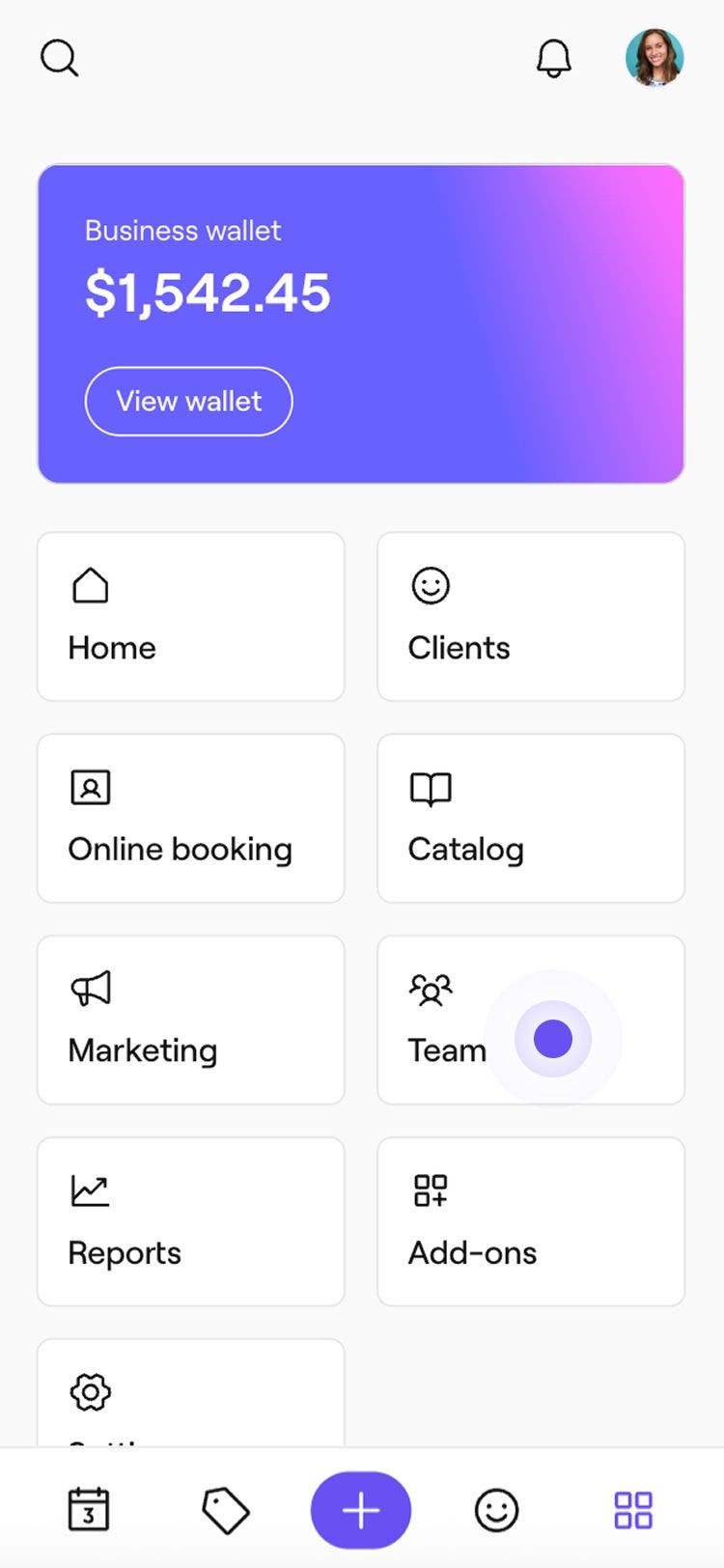
- V hlavní nabídce vlevo na obrazovce přejděte na Tým.
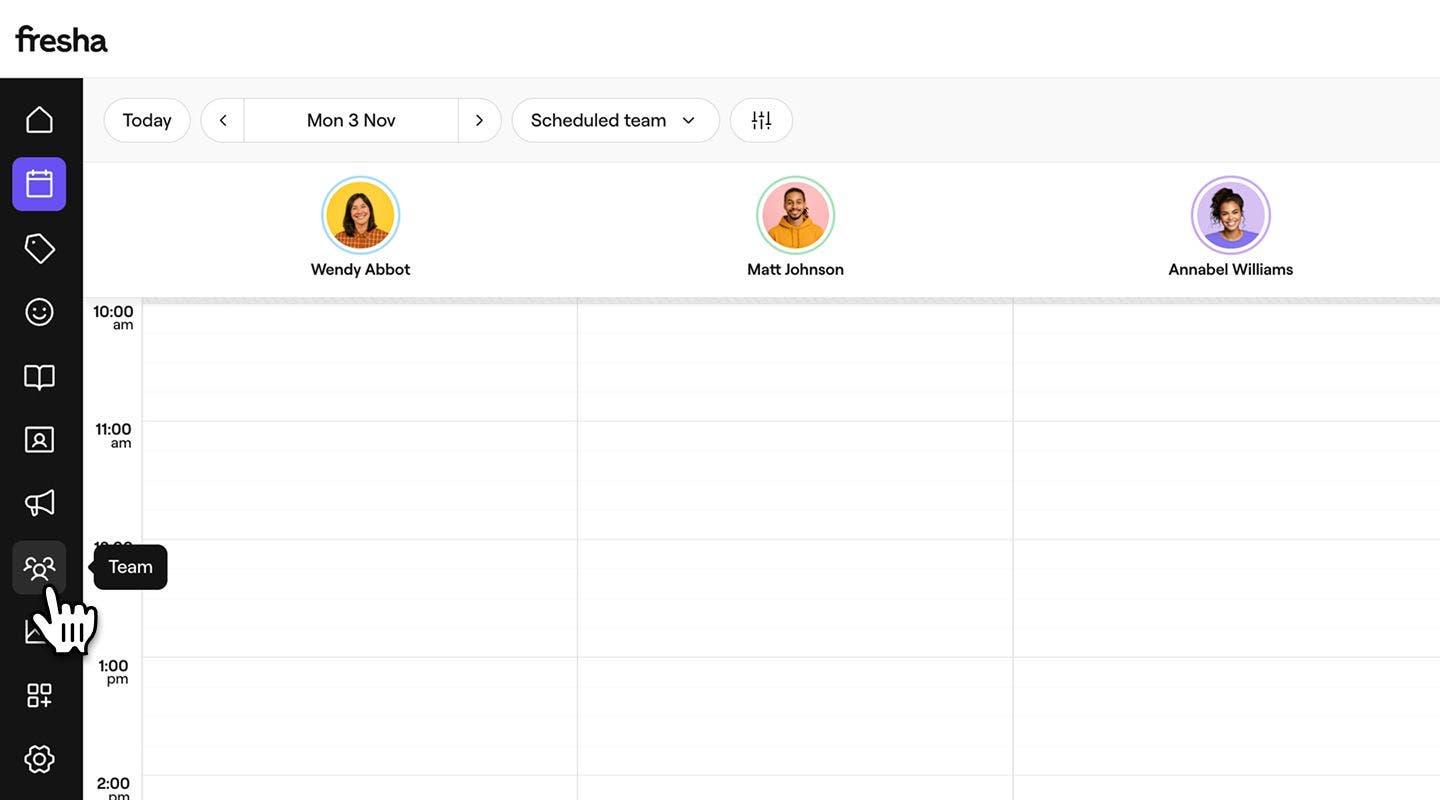
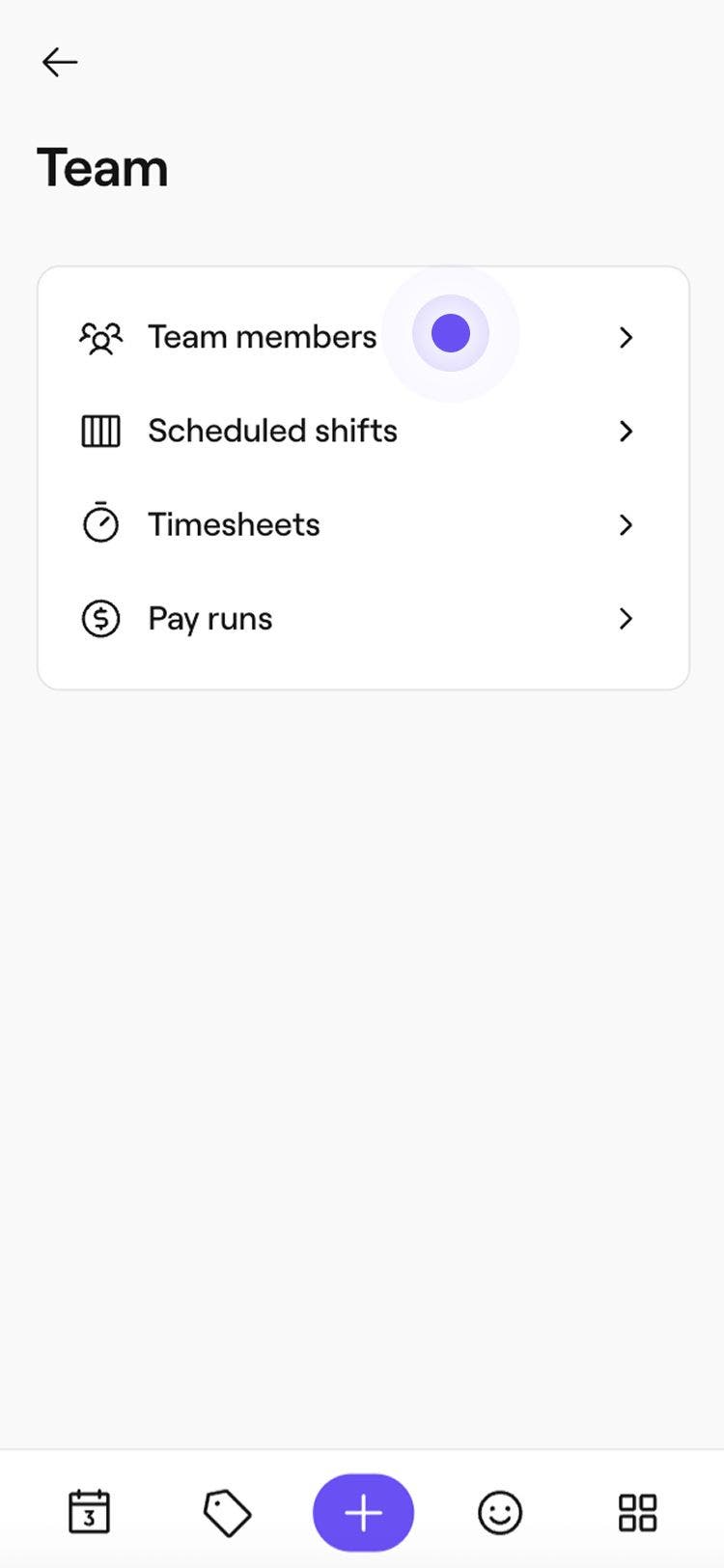
- Na levém panelu nabídky vyberte Členové týmu.
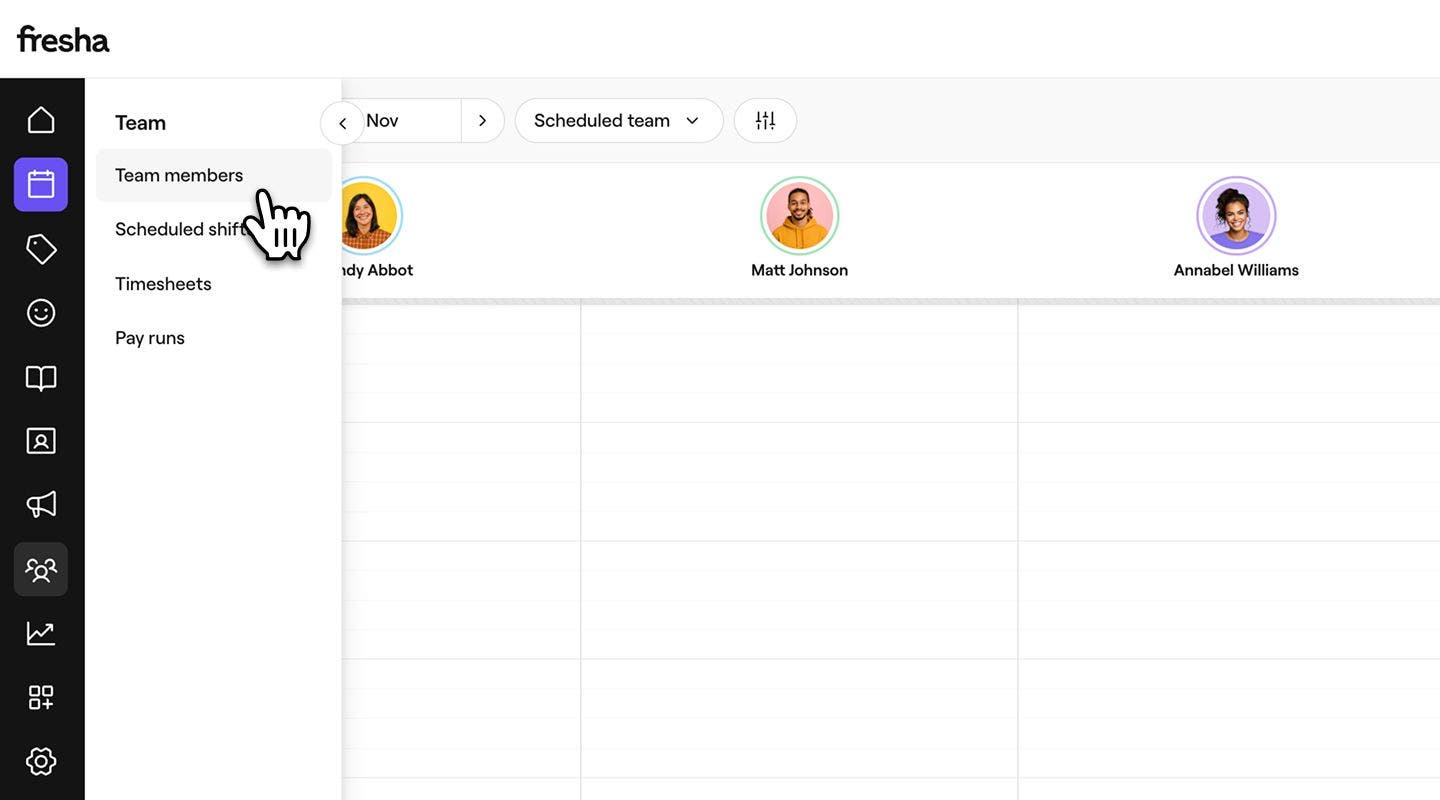
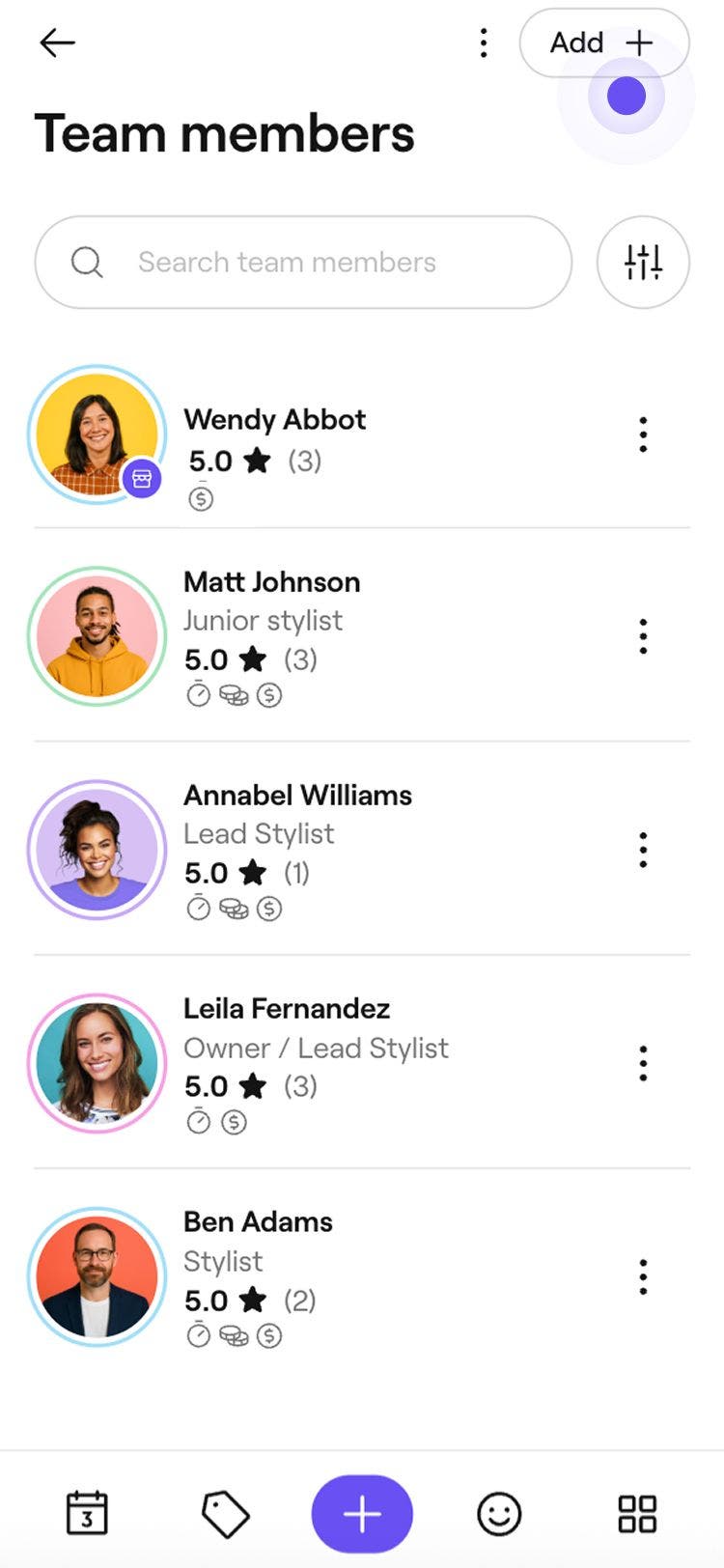
- Chcete-li přidat obchodníka do svého pracovního prostoru, použijte jeden z následujících způsobů:
- Přidat nového zaměstnance: V pravém horním rohu Seznamu zaměstnanců klikněte na tlačítko Přidat a vytvořte nový profil zaměstnance.
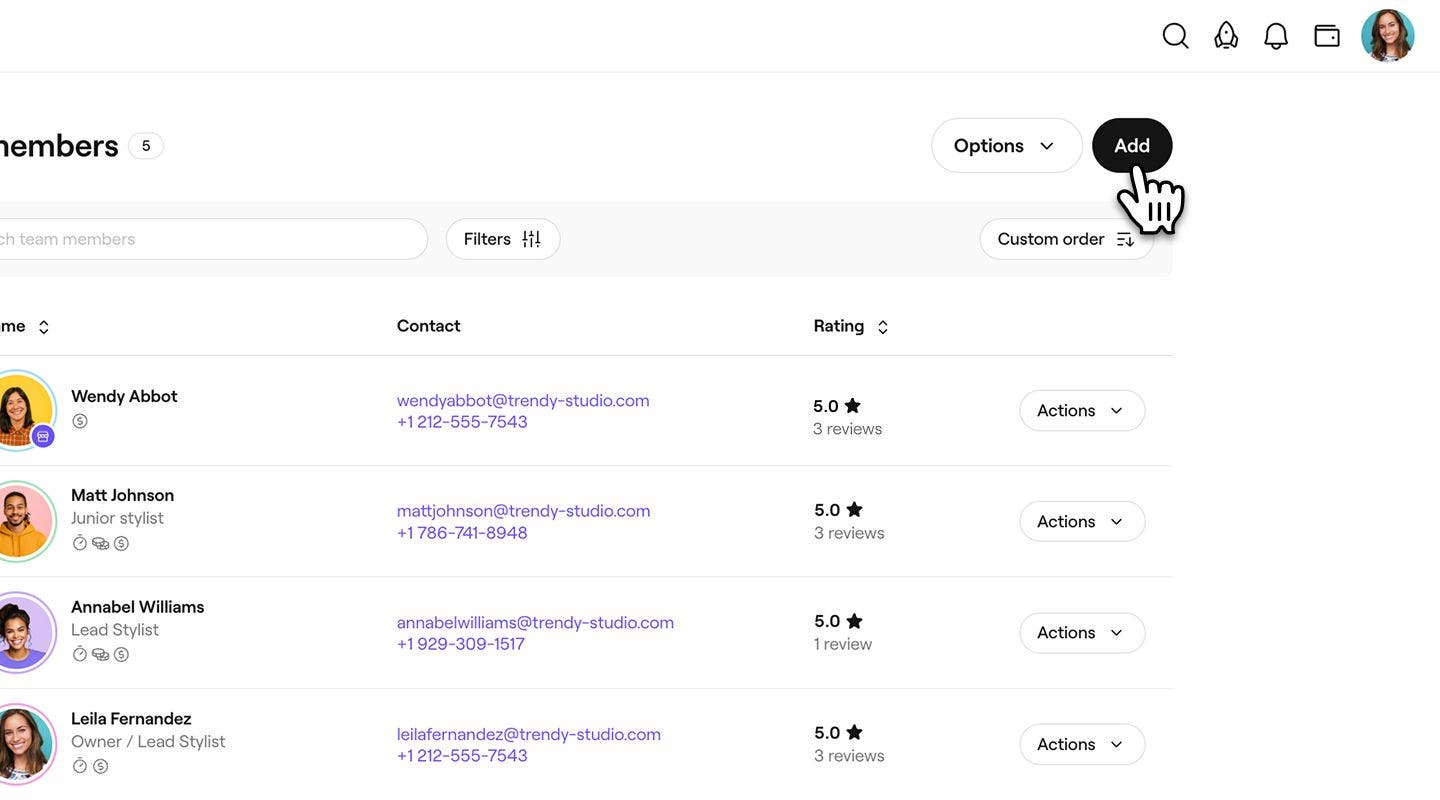
- Změnit stávajícího člena týmu na obchodníka: V Seznamu členů týmu klikněte na tlačítko Akce vedle jména člena týmu a vyberte Upravit.
- Přidat nového zaměstnance: V pravém horním rohu Seznamu zaměstnanců klikněte na tlačítko Přidat a vytvořte nový profil zaměstnance.
- V levém panelu nabídky vyberte Účet obchodníka a poté Nastavit a přidejte údaje obchodníka.
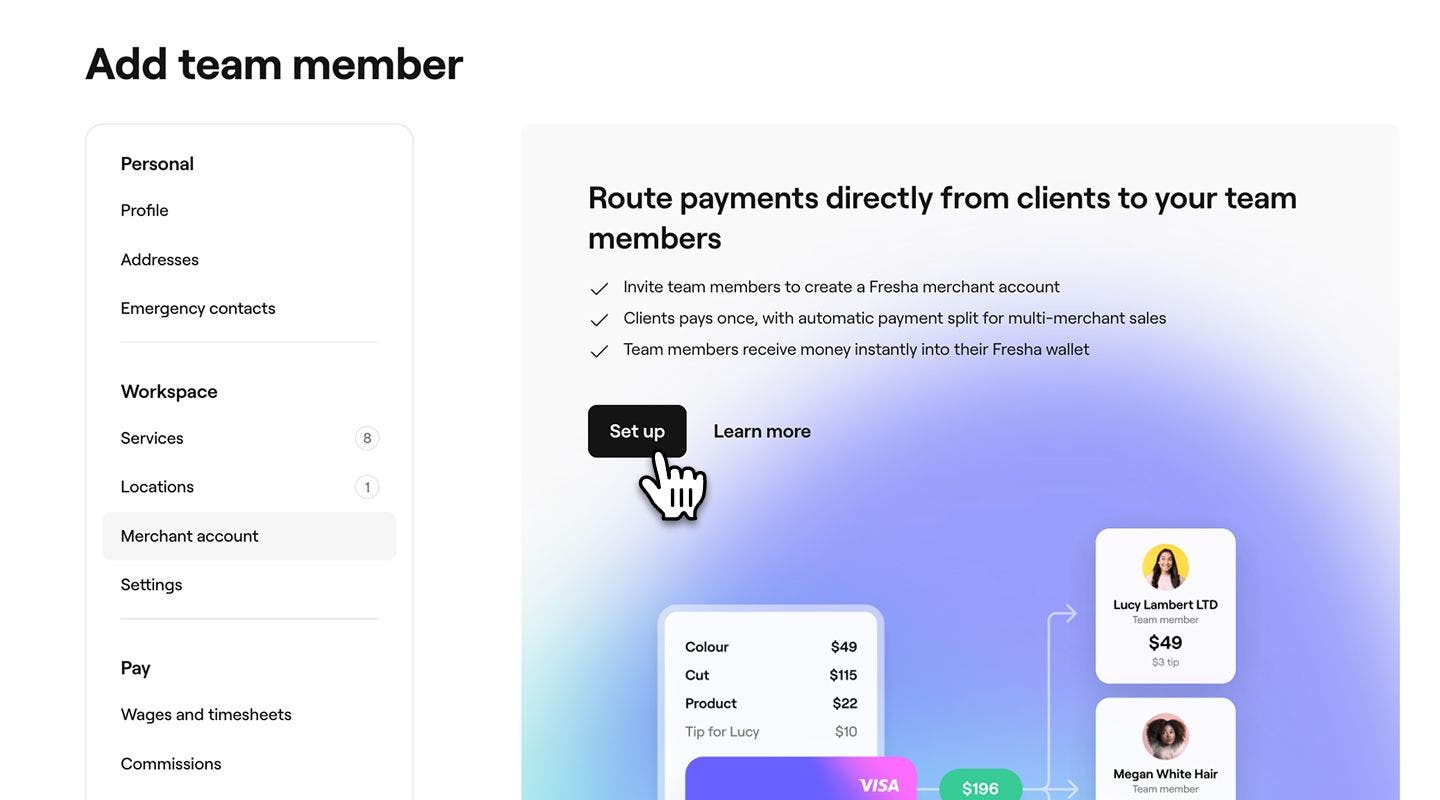
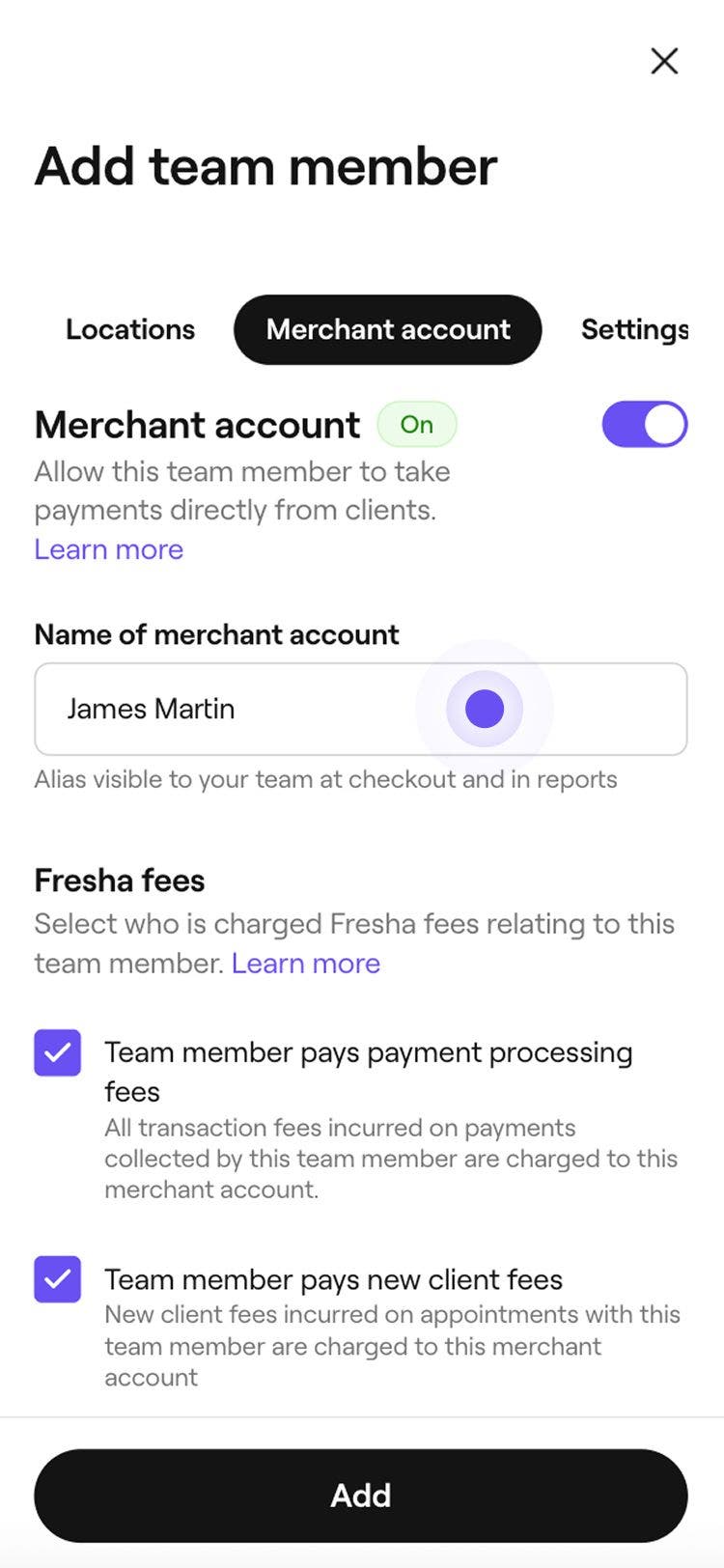
- Přidejte Název účtu obchodníka. Takhle se bude zobrazovat v celém pracovním prostoru, včetně přehledů a u pokladny.
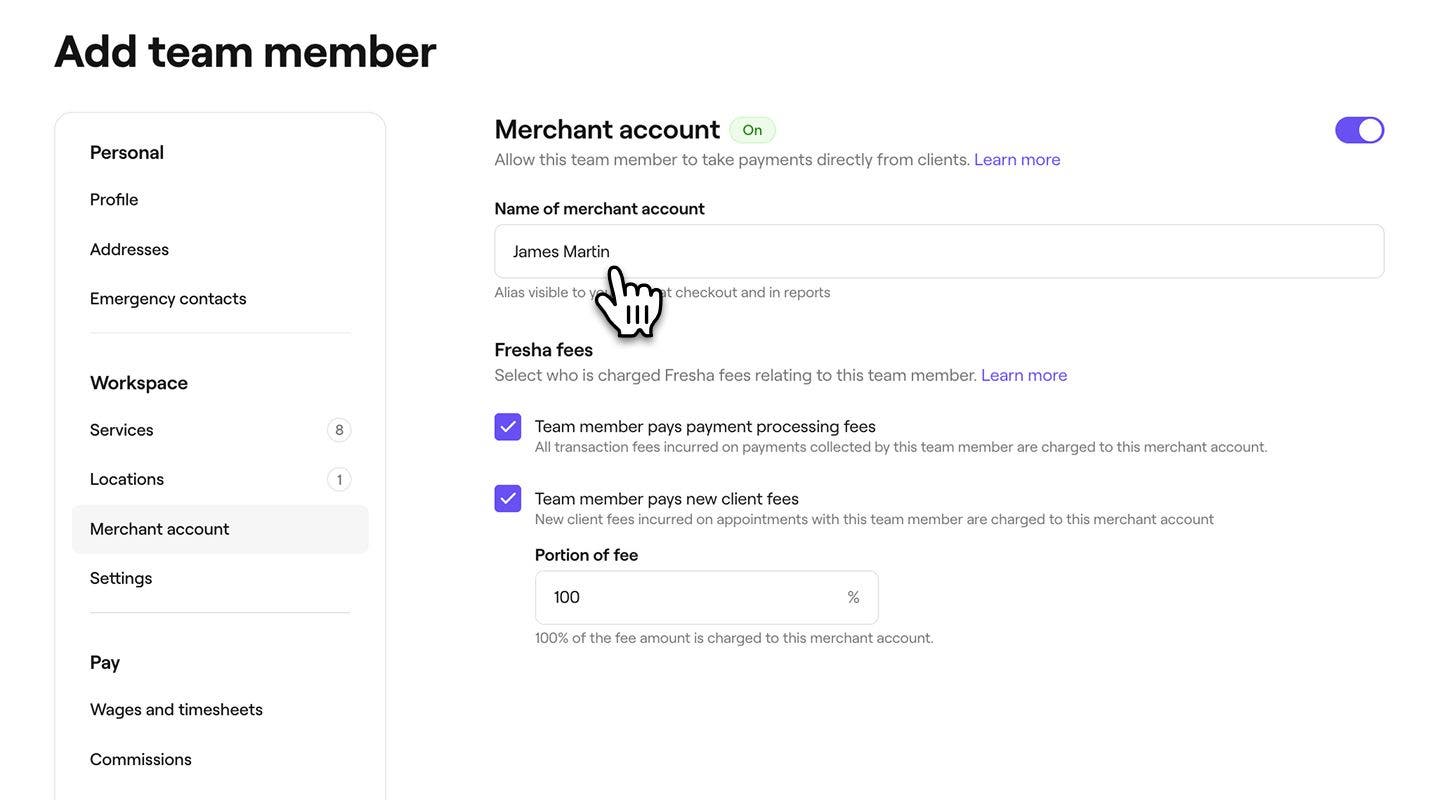
- V části Poplatky Fresha zaškrtněte následující políčka a zvolte, zda mají být poplatky účtovány obchodníkovi:
- Člen týmu platí poplatky za zpracování plateb: Poplatky za platební transakce budou účtovány na obchodní účet člena týmu.
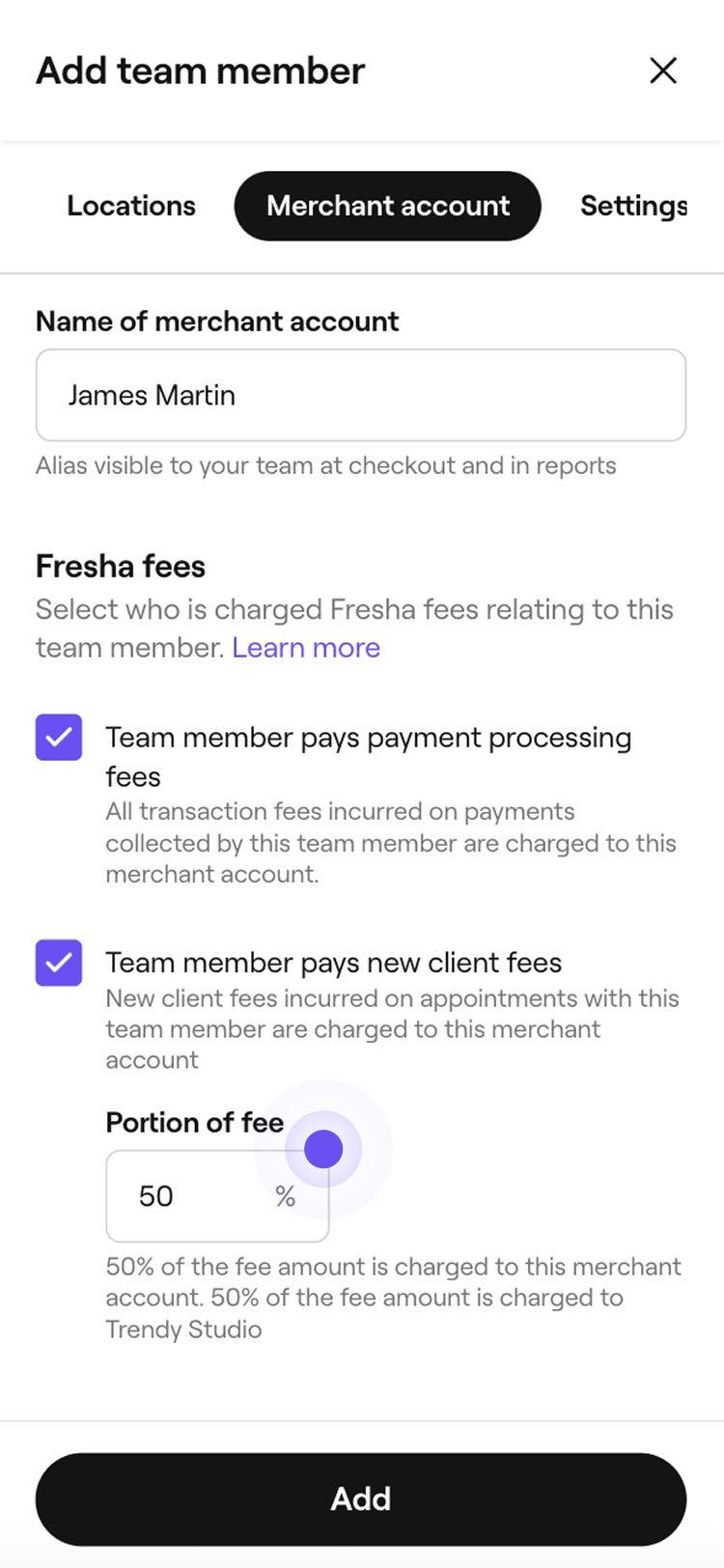
- Člen týmu platí poplatky za nového klienta: Naúčtujte poplatky za nového klienta na účet obchodníka člena týmu a uveďte část poplatku, která má být přenesena.
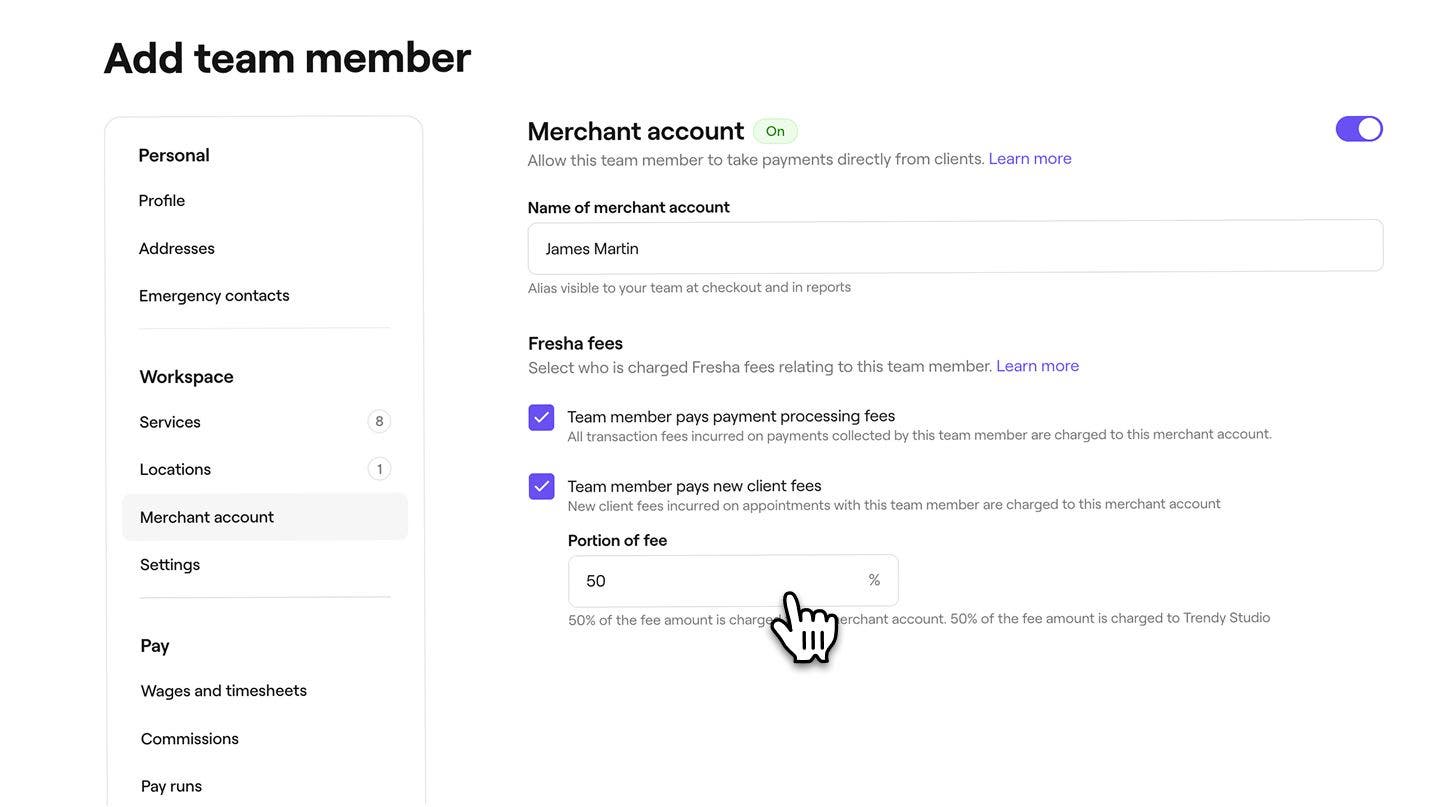
- Kliknutím na tlačítko Přidat nebo Uložit v pravém horním rohu zobrazení uložíte profil obchodníka.
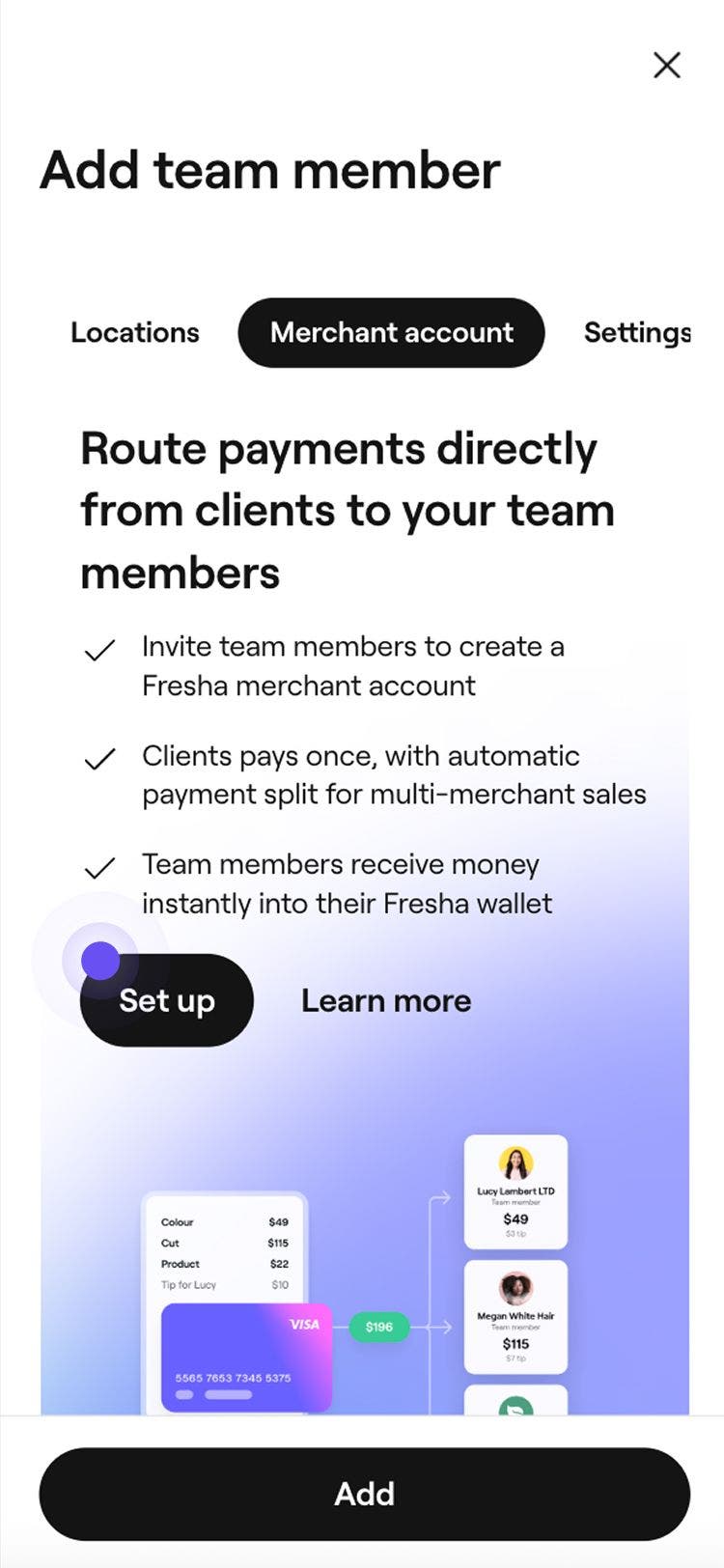
Jakmile bude profil obchodníka vytvořen, obdrží e-mailovou pozvánku k připojení k vašemu pracovnímu prostoru a k nastavení svého obchodního účtu zadáním svých bankovních a fakturačních údajů. Aby měl obchodník aktivní účet, musí tyto kroky dokončit.
Můžete aktualizovat údaje o obchodníkovi, včetně jeho oprávnění a služeb, a to podle stejného postupu.
Často kladené dotazy
Účty obchodníků jsou v současné době podporovány pro uživatele se sídlem ve Spojených státech amerických.
Chcete-li znovu odeslat pozvánku obchodníka členovi týmu, otevřete Seznam členů týmu, klikněte na tlačítko Akce vedle jména člena týmu a vyberte Upravit. V levém panelu nabídky vyberte Účet obchodníka a poté Znovu odeslat pozvánku.
Chcete-li přiřadit obchodníka k jednomu nebo více provozovnám, přejděte na Zaměstnanci a otevřete profil obchodníka. Na levém panelu klikněte na Akce a vyberte Upravit. V nabídce vlevo vyberte Provozovny, vyberte, kde obchodník pracuje, a poté klikněte na Uložit v pravém horním rohu.
Způsob odměňování obchodníků ve vašem pracovišti můžete přizpůsobit prostřednictvím dalších nastavení plateb, včetně Mzdy a docházky, Provizí a Výplatních termínů.
Obchodníci se mohou rozhodnout kdykoli ukončit svou smlouvu, pokud jsou potřeba změny. Po zrušení nelze smlouvu znovu aktivovat a pro pokračování bude nutné vytvořit novou smlouvu.