DomůZnalostní bázeAkademie Fresha
Omezit dostupnost služby online
Zpět
  1. Znalostní báze•
  2. Služby•
  3. Omezit dostupnost služby online

Omezit dostupnost služby online

V tomto průvodci se dozvíte, jak můžete určit, kdy si klienti mohou rezervovat vaše služby přes internet, a to nastavením konkrétních časů, dnů nebo dat, kdy jsou vaše služby k dispozici.

V tomto článku

  • Jak fungují limity dostupnosti služeb
  • Nastavení limitu dostupnosti služby
  • Upravit nebo odstranit limity dostupnosti služby

Jak fungují limity dostupnosti služeb

Omezení dostupnosti služeb vám umožňují určit, kdy lze službu rezervovat přes internet, což vám poskytuje další úroveň kontroly nad plánováním. Pomocí omezení dostupnosti můžete nastavit, aby byla služba rezervovatelná v určitých časech, například během speciálních akcí, při spuštění nebo ve vybrané dny a hodiny každý týden. 

Službu bude možné rezervovat online pouze v případě, že se její limit dostupnosti shoduje s naplánovanými směnami členů týmu, přiřazenými provozovnami a veškerými požadovanými zdroji. Pokud je například služba dostupná od 8 hodin, ale člen týmu začíná v 9 hodin, klienti si ji budou moci rezervovat až od 9 hodin.

Nastavení limitu dostupnosti služby

  1. V hlavní nabídce v levé části obrazovky přejděte na Katalog.

  2. Na levém panelu vyberte Nabídka služeb a poté klikněte na službu, kterou chcete upravit.
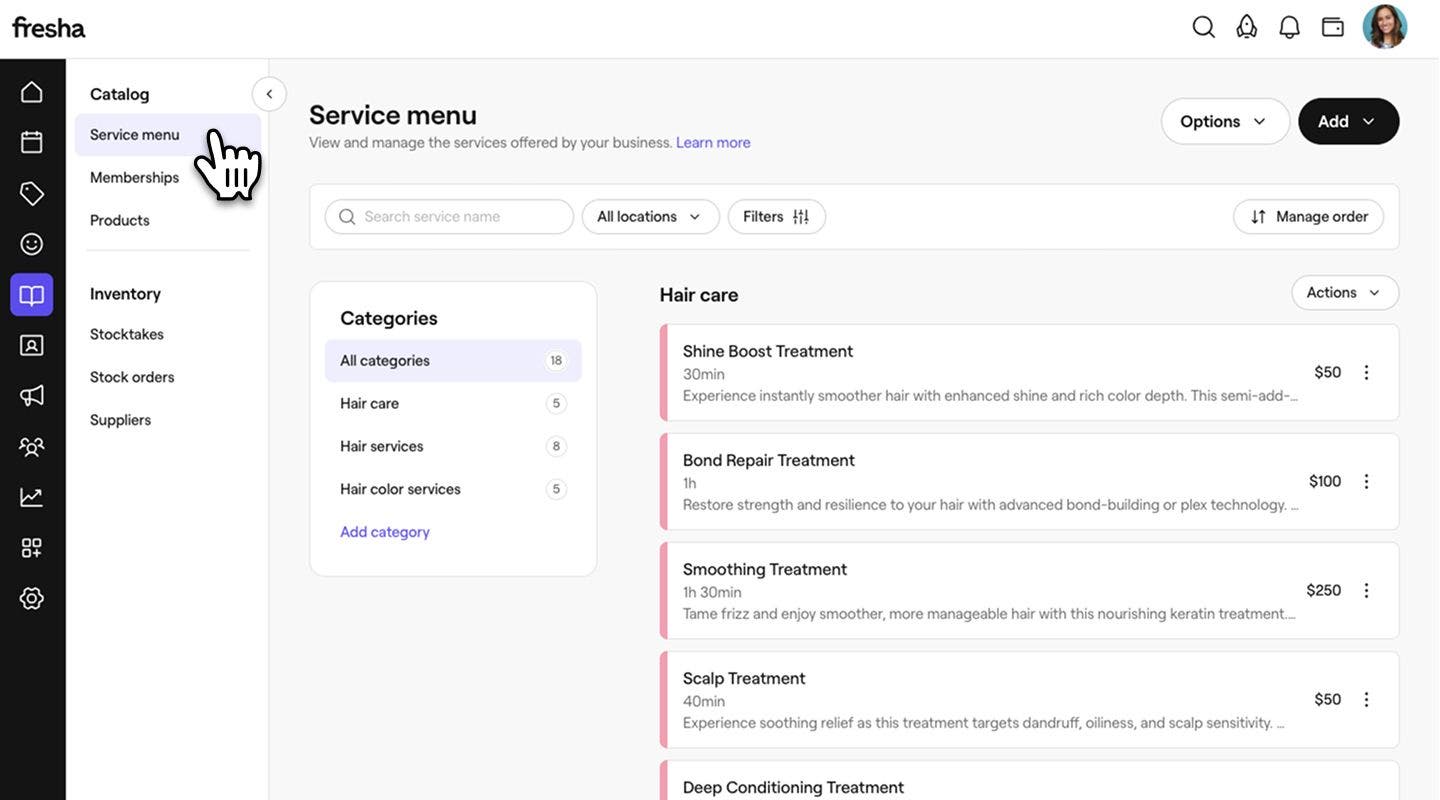
    desktop vyberte nabídku služeb.jpg

  3. Na levém panelu vyberte Online rezervace.

    desktop select online booking.jpg

  4. V části Omezit dostupnost služby zaškrtněte políčko vedle možnosti Omezit dostupnost mezi konkrétními termíny a nastavte, kdy bude služba k dispozici pro online rezervace: 

    • K rezervaci od: Vyberte datum začátku, od kterého bude možné službu rezervovat. Pokud například zavádíte novou službu v novém roce, nastavte datum začátku na 1. ledna, aby si ji klienti mohli začít rezervovat od tohoto data.
    • K rezervaci do: Vyberte datum ukončení, kdy služba přestane být k dispozici k rezervaci. Pokud například nabízíte sezónní službu, která končí před novým rokem, nastavte datum ukončení na 31. prosince, aby po tomto dni již nebylo možné ji rezervovat. Pokud datum ukončení nenastavíte, službu bude možné rezervovat i nadále bez omezení.
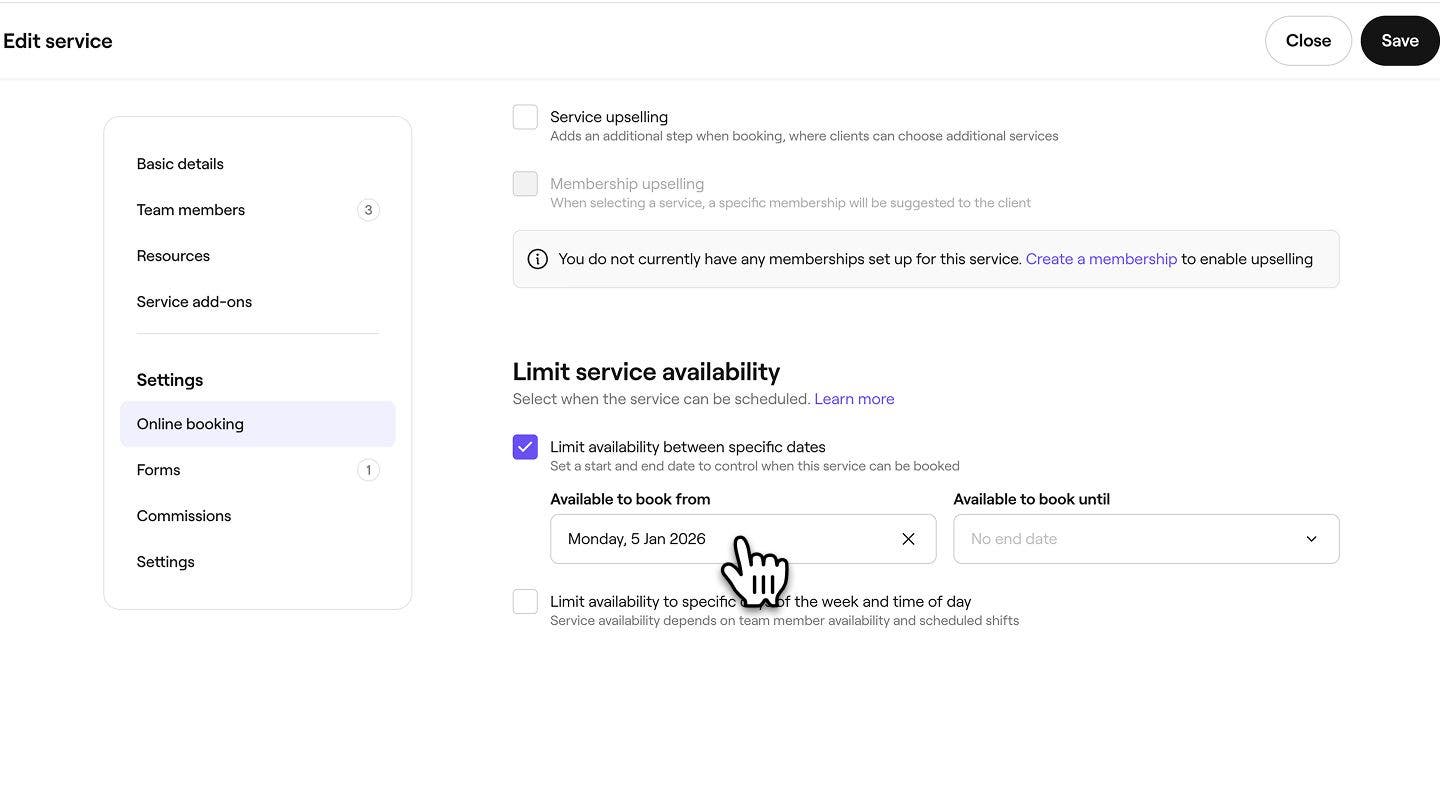
    desktop select date.jpg

  5. Zaškrtněte políčko vedle možnosti Omezit dostupnost na určité dny v týdnu a části dne a přizpůsobte, kdy lze službu naplánovat. 
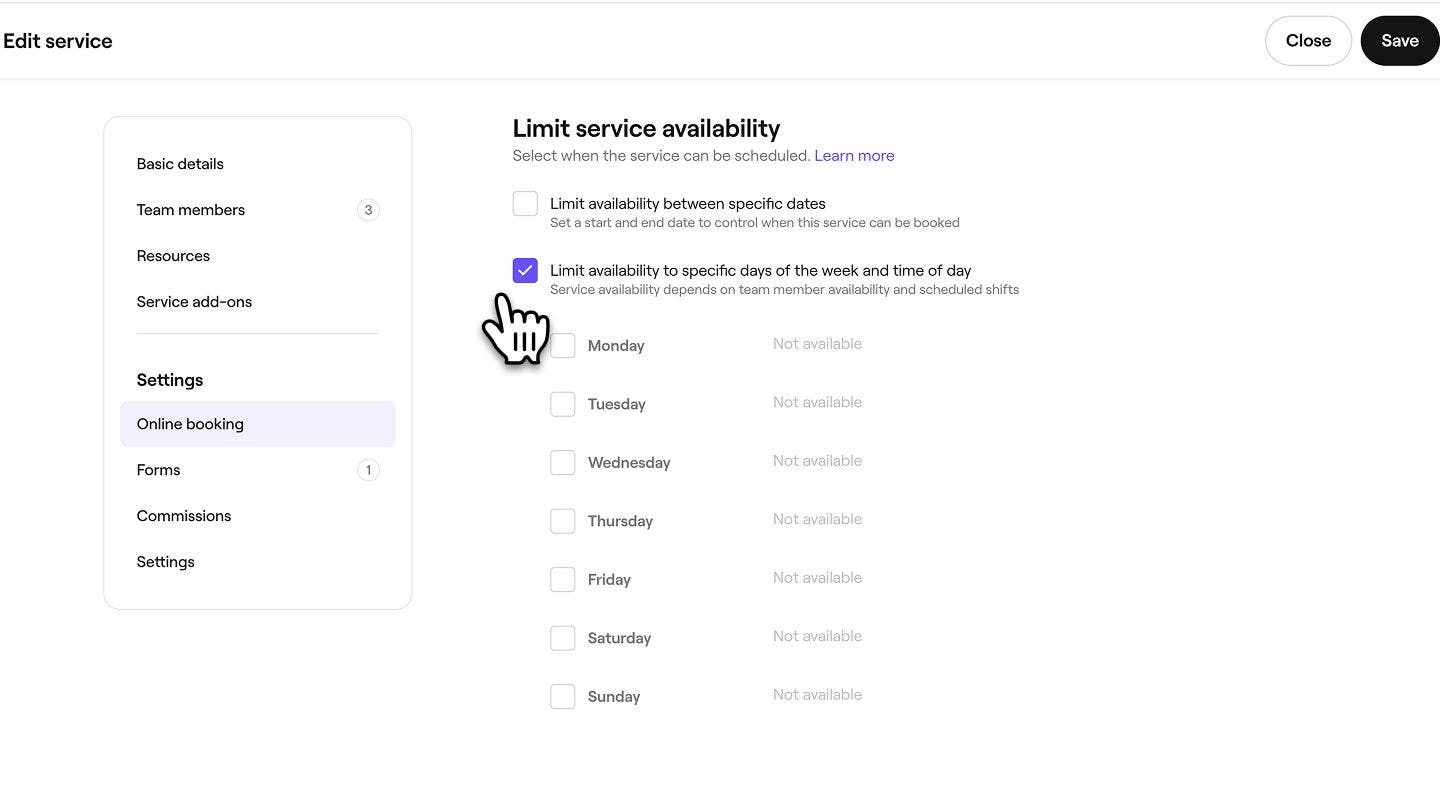
    desktop vybrat omezení dostupnosti podle dne a času.jpg

  6. Zaškrtněte políčko vedle dnů, kdy je služba dostupná, a poté nastavte časy, na které ji lze naplánovat. Můžete vybrat konkrétní časy nebo zvolit „Začátek dne“ nebo „Konec dne“, které jsou určeny naplánovanými směnami vašeho týmu.

    • Pomocí ikony plus můžete přidat další termíny na daný den nebo je můžete odebrat pomocí ikony odstranění.

    desktop výběr času.jpg

  7. Kliknutím na tlačítko Uložit v pravém horním rohu uložíte limit dostupnosti služby.

  1. V hlavní nabídce v dolní části obrazovky klepněte na Další (ikona mřížky) a poté klepněte na Katalog, kde se zobrazí další možnosti.

    mobilní zařízení vybrat katalog.jpg

  2. Klepnutím na Nabídka služeb zobrazíte všechny své služby.

    mobilní výběr nabídky služeb.jpg

  3. Klepněte na službu, kterou chcete upravit, a poté v nabídce ve spodní části obrazovky klepněte na Upravit, abyste zobrazili další podrobnosti.

    mobilní výběr úpravy.jpg

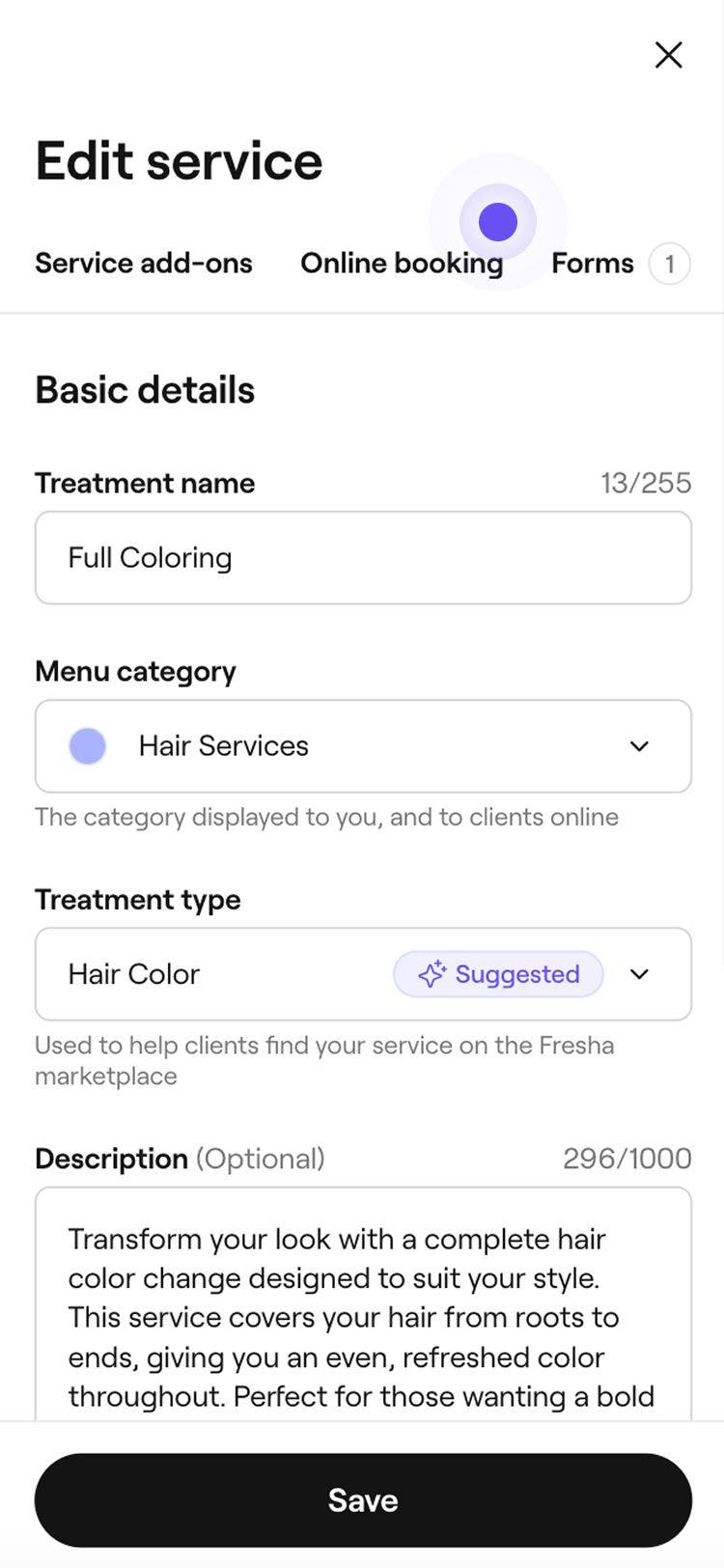
  4. Klepněte na kartu Rezervace přes internet v horní části obrazovky.

    mobilní zařízení – výběr karty online rezervace.jpg

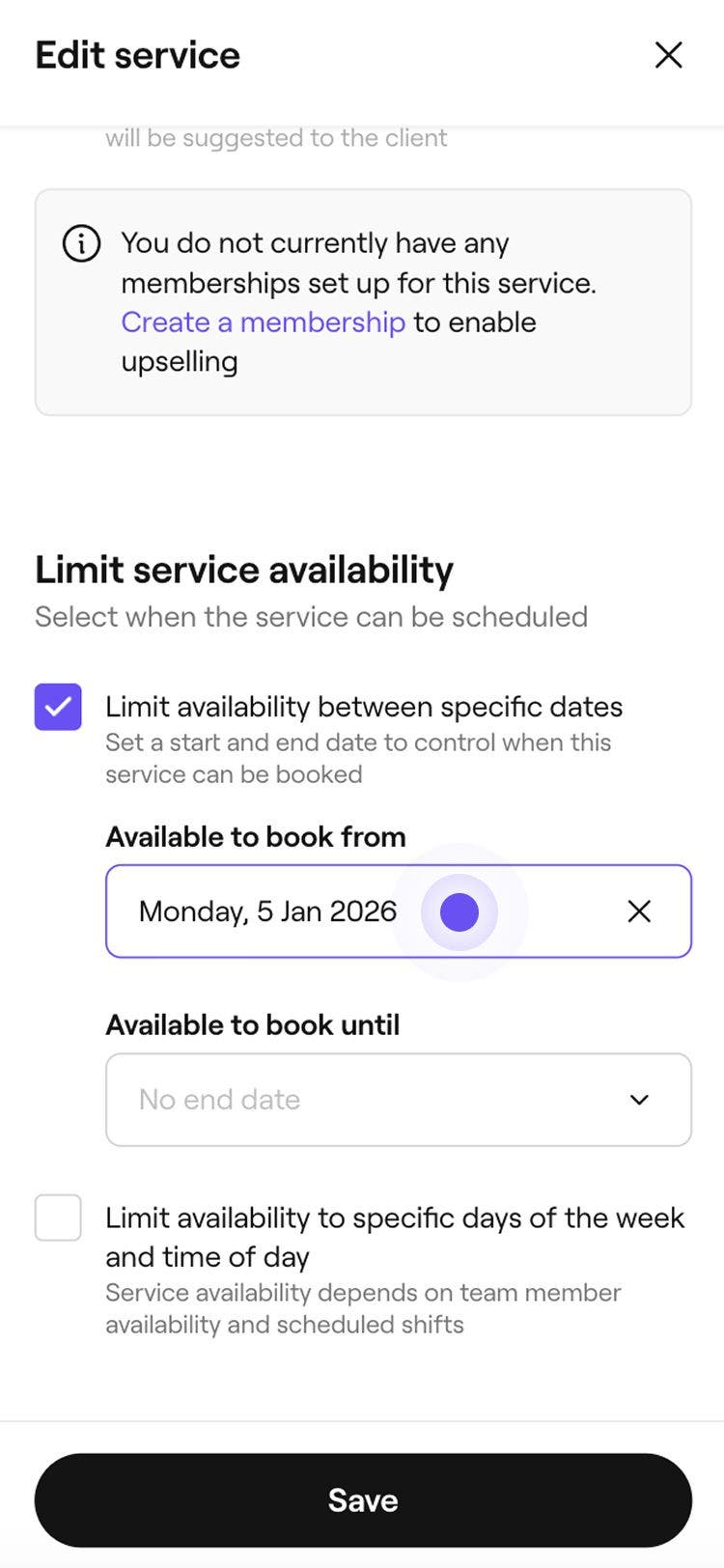
  5. V části Omezit dostupnost služby zaškrtněte políčko vedle možnosti Omezit dostupnost mezi konkrétními termíny a nastavte, kdy bude služba k dispozici pro online rezervace: 

    • K rezervaci dostupná od: Vyberte datum začátku, kdy bude možné službu rezervovat. Pokud například zavádíte novou službu v novém roce, nastavte datum začátku na 1. ledna, aby si ji klienti mohli začít rezervovat od tohoto data.
    • K rezervaci do: Vyberte datum ukončení, kdy služba přestane být k dispozici k rezervaci. Pokud například nabízíte sezónní službu, která končí před novým rokem, nastavte datum ukončení na 31. prosince, aby po tomto dni již nebylo možné ji rezervovat. Pokud nenastavíte datum ukončení, služba bude i nadále k dispozici k rezervaci bez omezení.

    mobilní výběr data.jpg

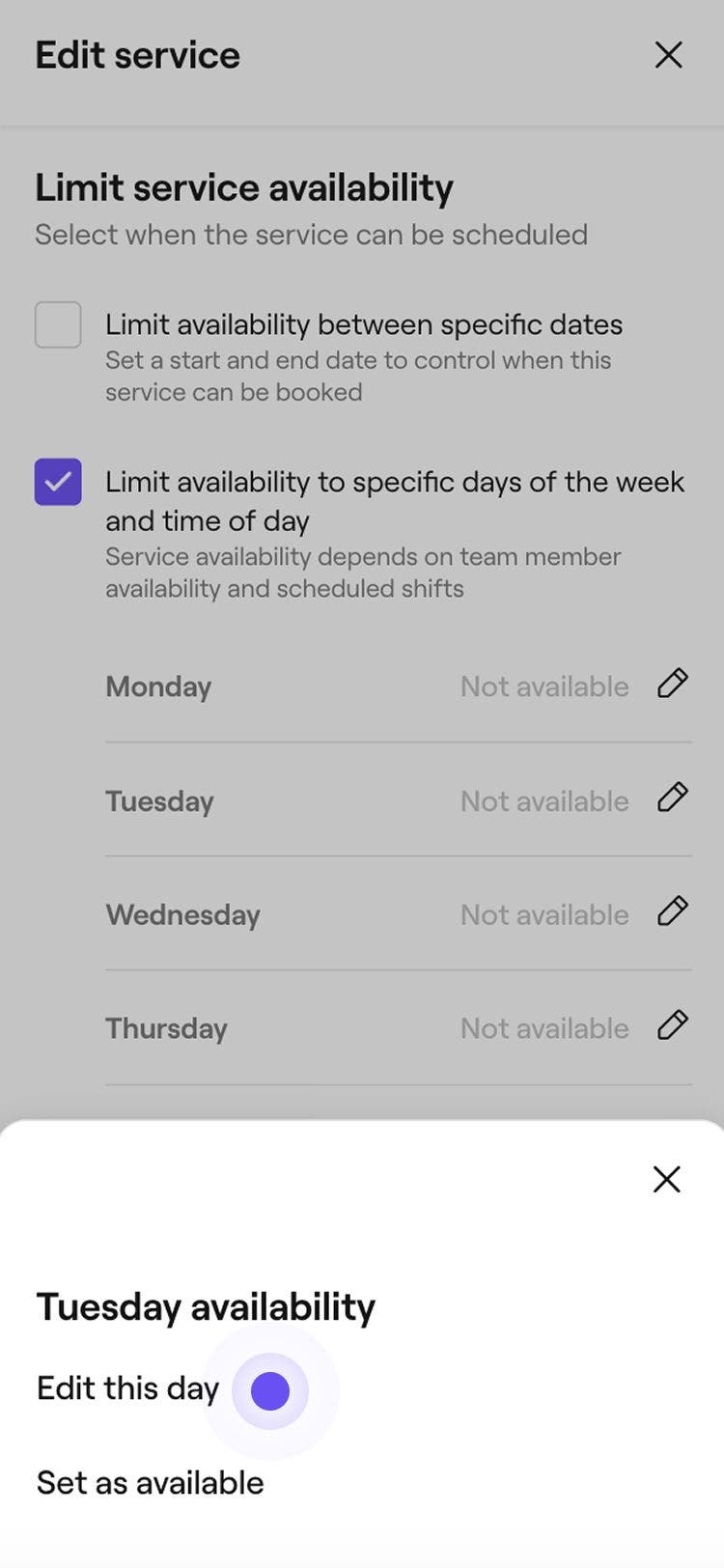
  6. Zaškrtněte políčko vedle Omezit dostupnost na konkrétní dny v týdnu a čas dne, abyste mohli přizpůsobit, kdy lze službu naplánovat. 

  7. Klepněte na ikonu tužky vedle dne, který chcete upravit, a poté klepněte na Upravit tento den v dolní části obrazovky.

    mobilní zařízení vybrat upravit tento den.jpg

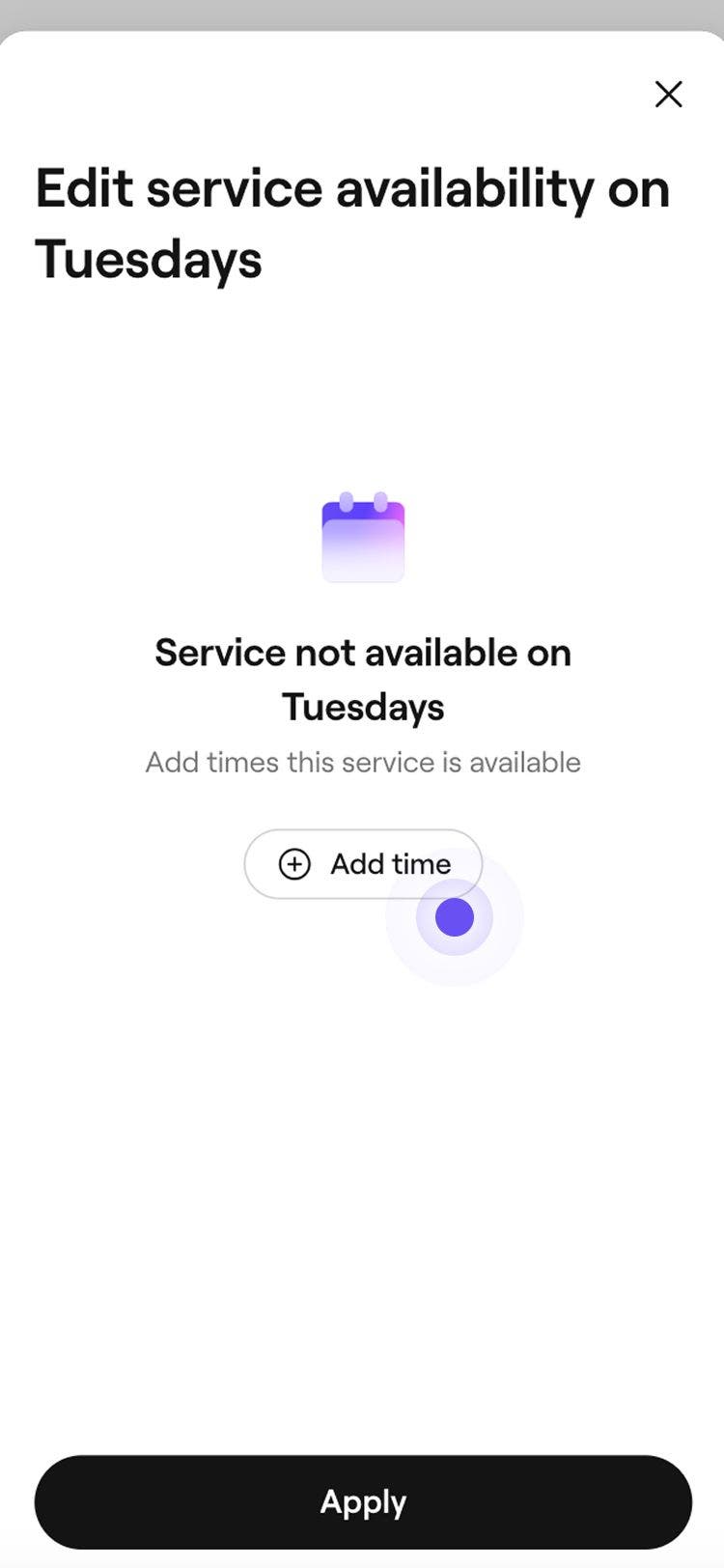
  8. Klepnutím na tlačítko Přidat čas přidejte časový úsek pro vybraný den.

    mobilní aplikace – výběr – přidat čas.jpg

  9. Vyberte konkrétní časy nebo vyberte „Začátek dne“ nebo „Konec dne“, které jsou určeny naplánovanými směnami vašeho týmu.

    • Můžete se rozhodnout přidat další časy pro daný den pomocí tlačítka Přidat čas nebo je odebrat pomocí ikony Odstranit.

    mobilní přidat čas.jpg

  10. Klepnutím na tlačítko Použít uložte změny, které jste provedli u vybraného dne.

  11. Pokud chcete nastavit celý den jako nedostupný, klepněte na ikonu tužky a poté na Nastavit jako nedostupný.

  12. Klepnutím na Uložit v dolní části obrazovky uložte změny.

Po uložení se služba zobrazí online pouze v dnech a časech, které jste nastavili.

Upravit nebo odstranit limity dostupnosti služby

  1. Z hlavní nabídky vlevo na obrazovce přejděte na Katalog.

  2. Na levém panelu vyberte Nabídku služeb a poté klikněte na službu, kterou chcete upravit.

    desktop select service menu.jpg

  3. V levém panelu nabídky vyberte Online rezervace. 

    výběr online rezervace na počítači.jpg

  4. V části Omezit dostupnost služby vyberte jednu z následujících možností:

    • Upravit: Podle potřeby aktualizujte data, dny nebo denní časy omezení dostupnosti služby. 
    • Odstranit: Trvale odstraňte omezení dostupnosti služby zrušením zaškrtnutí políček vedle Omezit dostupnost mezi konkrétními daty a Omezit dostupnost na konkrétní dny v týdnu a denní dobu.
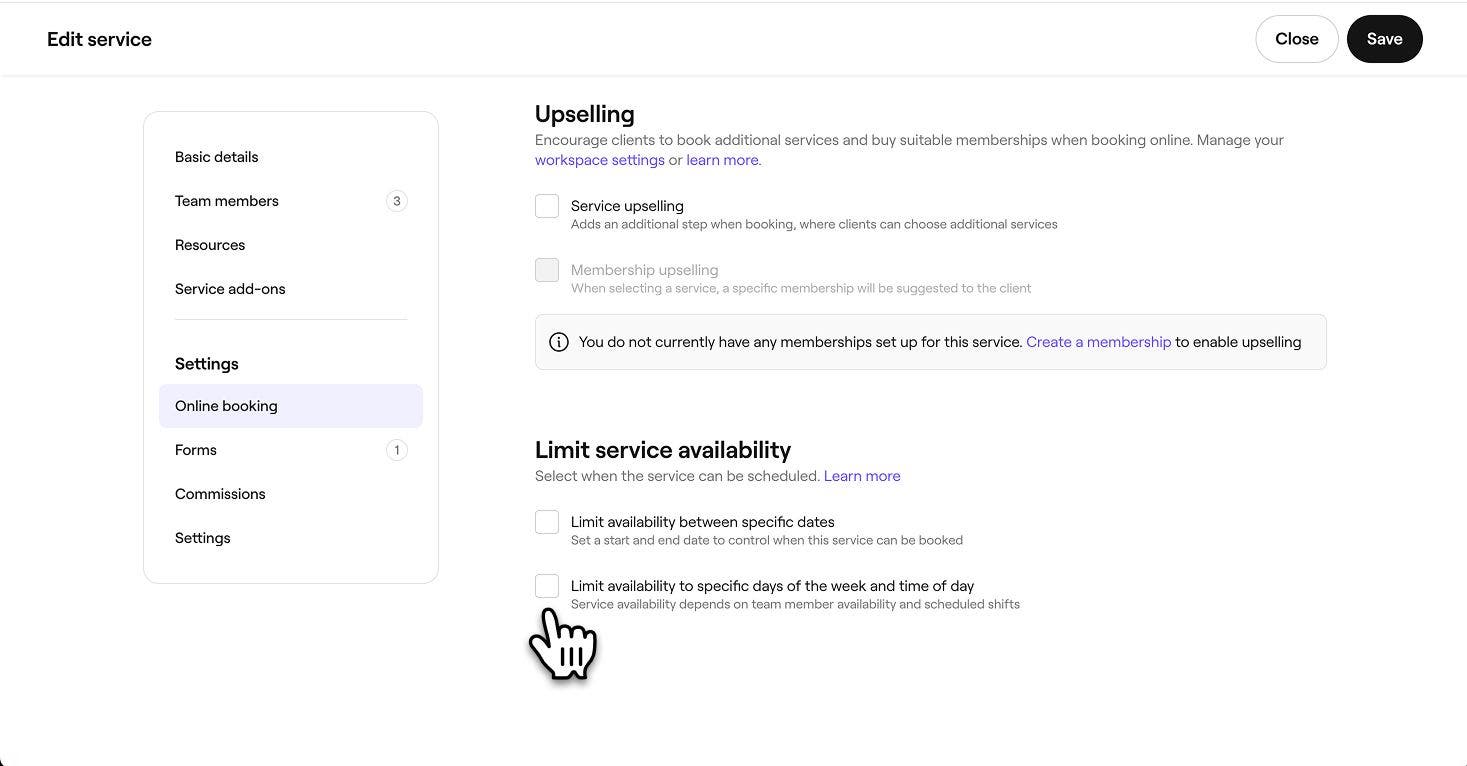
    desktop vyberte jednu nebo obě možnosti.jpg

  5. Kliknutím na tlačítko Uložit v pravém horním rohu uložte aktualizace.
  1. V hlavní nabídce v dolní části obrazovky klepněte na Další (ikona mřížky) a poté klepněte na Katalog pro zobrazení dalších možností.

    mobilní verze – výběr katalogu.jpg

  2. Klepnutím na Nabídku služeb zobrazíte všechny nakonfigurované služby.

    mobilní výběr nabídky služeb.jpg

  3. Klepněte na službu, kterou chcete upravit, a poté v nabídce v dolní části obrazovky klepněte na Upravit pro zobrazení dalších podrobností.

    mobilní zařízení vybrat upravit.jpg

  4. Klepněte na kartu Rezervace přes internet v horní části obrazovky.

    mobilní zařízení – výběr karty online rezervace.jpg

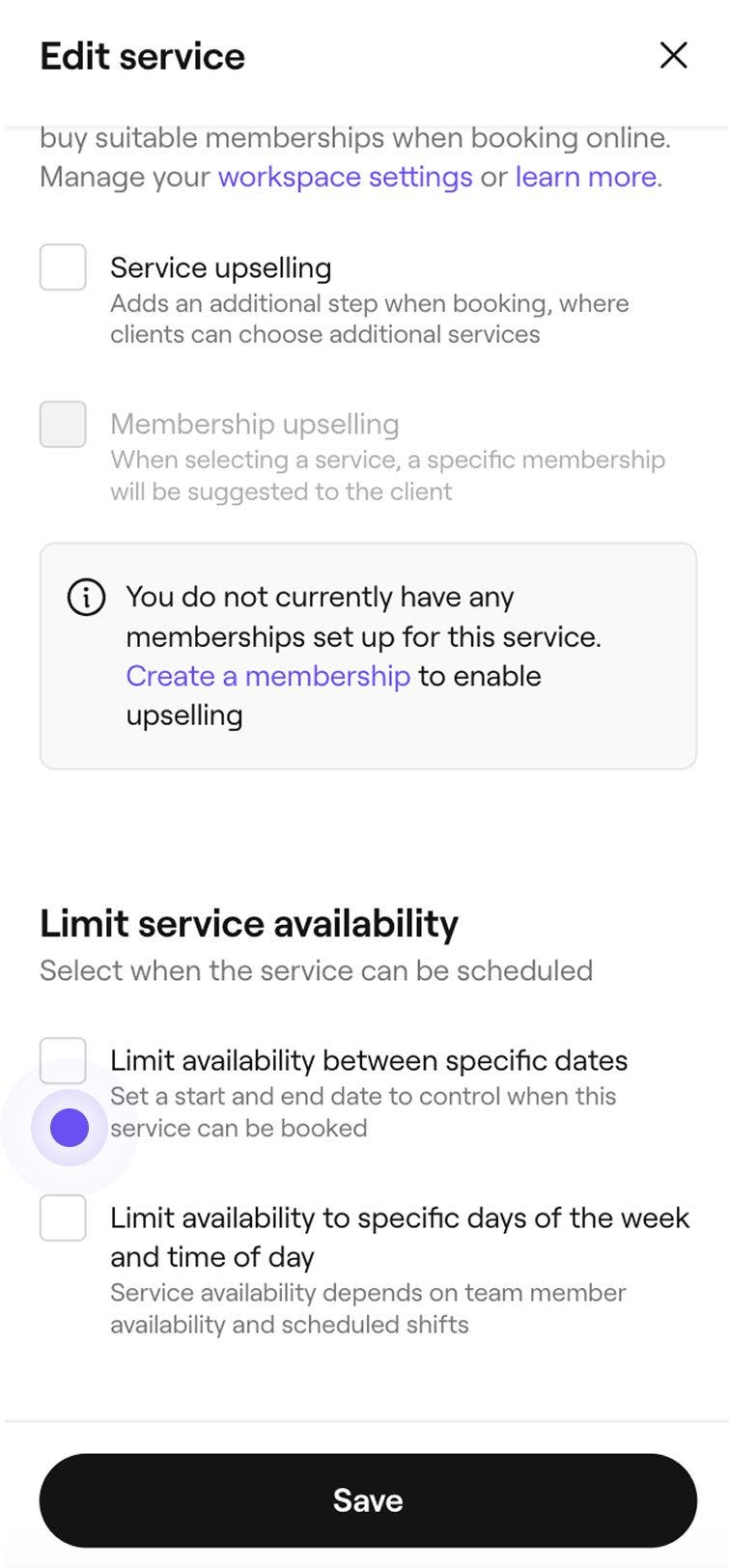
  5. V části Omezit dostupnost služby:

    • Upravit: Podle potřeby upravte data, dny nebo časy omezení dostupnosti služby. 
    • Smazat: Trvale odeberte limit dostupnosti služby zrušením zaškrtnutí políček vedle Omezit dostupnost mezi konkrétními daty a Omezit dostupnost na konkrétní dny v týdnu a denní dobu.

    mobilní zařízení – vyberte jednu nebo obě možnosti.jpg

  6. Klepnutím na Uložit ve spodní části obrazovky změny uložte.

Často kladené dotazy

    • Limity dostupnosti služby se uplatňují na úrovni jednotlivých služeb a určují, kdy lze balíček rezervovat. Balíček se stane dostupným, když jsou všechny zahrnuté služby a členové týmu, kteří je poskytují, ve vybraném čase k dispozici.

      Začátek dne a Konec dne vycházejí z naplánovaných časů směn členů týmu, kteří mohou službu poskytovat. Pokud je například dostupnost služby nastavena od začátku dne do 14:00 a rozvrhy týmu začínají v 8:30, bude služba dostupná od 8:30 do 14:00.

      Změny limitů dostupnosti služeb se vztahují pouze na nové rezervace. Veškeré stávající schůzky zůstávají beze změny a budou pokračovat podle původního plánu.

      Období, kdy má firma zavřeno, se automaticky projeví v online rezervacích. Klienti si nebudou moci rezervovat schůzky ve dnech označených jako zavřené, a to ani v případě, že pro dané služby jsou pro tyto dny nastaveny limity dostupnosti.


Služby


Související články

Byl tento průvodce užitečný?

Služby

Přidat obrázky ke službě

Inspirujte klienty k rezervacím přidáním obrázků ke službám, aby si mohli rezervovat přímo z vašeho portfolia služeb.

Vytvořit služby

Vytvářejte a spravujte své nabídky ošetření nastavením jednotlivých služeb.

Přidejte čas navíc ke službám a schůzkám

Upravte dobu trvání schůzek přidáním času navíc ke službám, balíčkům nebo jednotlivým schůzkám.

Vytvořit varianty služby

Nabídněte flexibilní cenové možnosti pro své služby vytvořením a správou variant služeb.

Správa dostupnosti služby

Spravujte, kde jsou vaše služby nabízeny, kdo je může poskytovat a jaké zdroje vyžadují.

Nastavte pokročilé nacenění a doby trvání

Nastavení různých cen a dob trvání pro členy týmu nebo provozovny.

Hromadná úprava služeb

Upravte cenu, dobu trvání a další nastavení pro více služeb najednou na platformě Fresha.

Vytvořit doplňky ke službám

Vytvořte volitelné doplňky propojené s konkrétními službami, které si klienti mohou vybrat při rezervaci.

Omezit dostupnost služby online

Určete, kdy si mohou klienti rezervovat vaše služby, nastavením konkrétních časů, dnů nebo termínů, kdy jsou vaše služby k dispozici.

Související články

Správa rezervovatelných zdrojů

Vytvořte rezervovatelné zdroje pro služby a zjistěte, jak snadno zkontrolovat dostupnost.

Vytvořit balíčky služeb

Zvyšte počet rezervací díky balíčkům, které kombinují více služeb do jedné praktické možnosti pro klienty.

Fresha
Stáhnout aplikaci

O společnosti Fresha

Kariéra

Nápověda a podpora

Blog

Sitemap

Pro firmy

Pro partnery

Ceny

Funkce

Plánování

Prodejní místo

Platby

Kapitál

Tržiště

Podpora

Stav

Právní dokumenty

Zásady ochrany osobních údajů

Podmínky služby

Podmínky použití

Najděte nás na sociální síti

Facebook
Linkedin
Instagram

© 2026 Fresha.com SV Ltd