Správa dostupnosti služby
Zjistěte, jak nastavit a spravovat dostupnost služby přiřazením provozoven, členů týmu a požadovaných zdrojů.
V tomto článku
Jak funguje dostupnost služeb
Služba se zobrazí jako dostupná k rezervaci pouze v případě, že ji lze poskytnout na vybraném místě, má přiřazeného člena týmu, který je k dispozici, a v danou dobu jsou k dispozici také všechny požadované zdroje.
Můžete také spravovat, kdy jsou služby k dispozici k rezervaci, a umožnit rezervaci služby v určitých časech, například během speciálních akcí.
Pokud potřebujete použít stejná nastavení dostupnosti u více služeb, použijte možnost hromadné úpravy, abyste nemuseli aktualizovat každou službu zvlášť.
Přiřazení členů týmu ke službám
Vyberte, kteří členové týmu jsou kvalifikovaní nebo k dispozici k poskytování služby, aby si klienti mohli rezervovat schůzku u vhodného pracovníka.
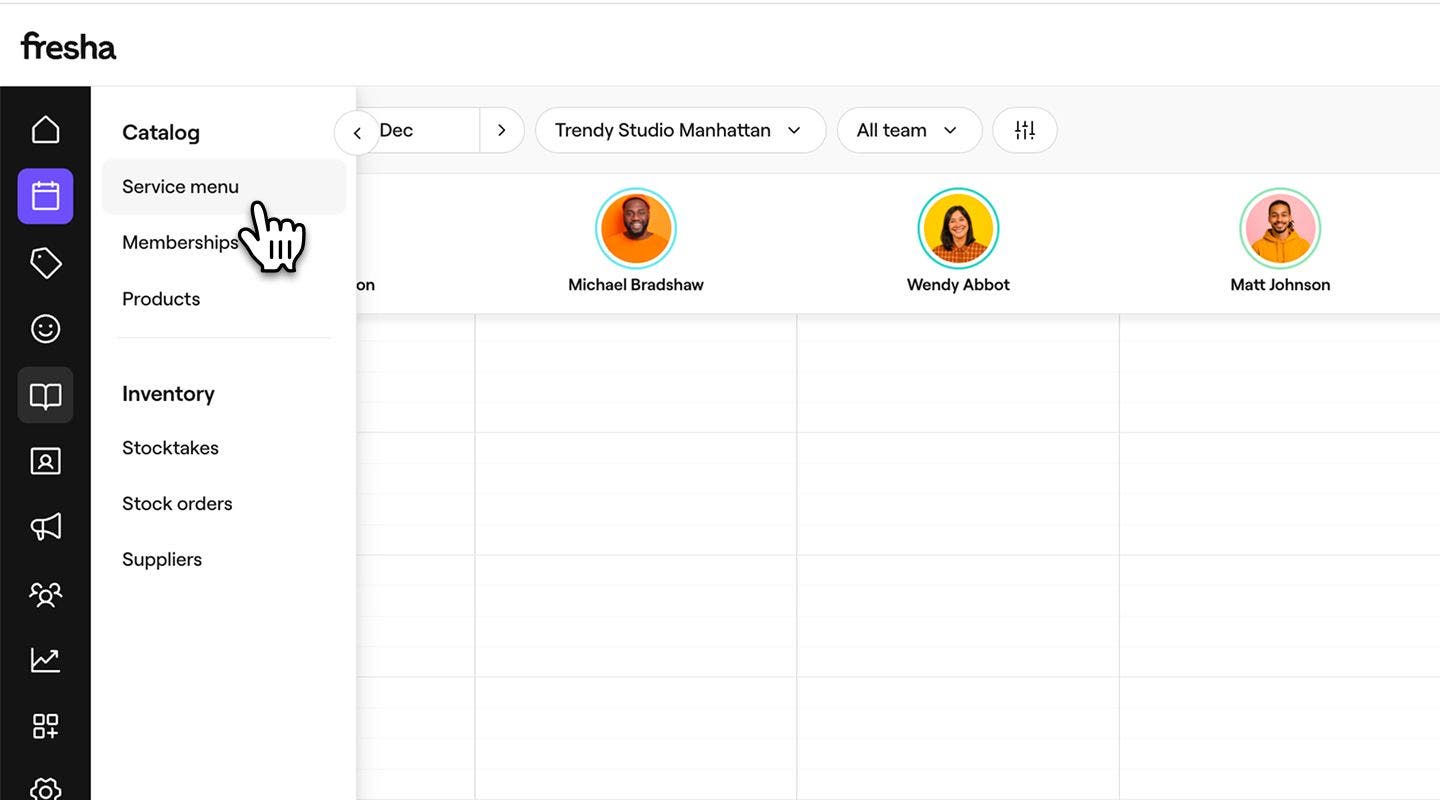
- Z hlavní nabídky vlevo na obrazovce přejděte na Katalog.
- V levém panelu nabídky vyberte Nabídka služeb.
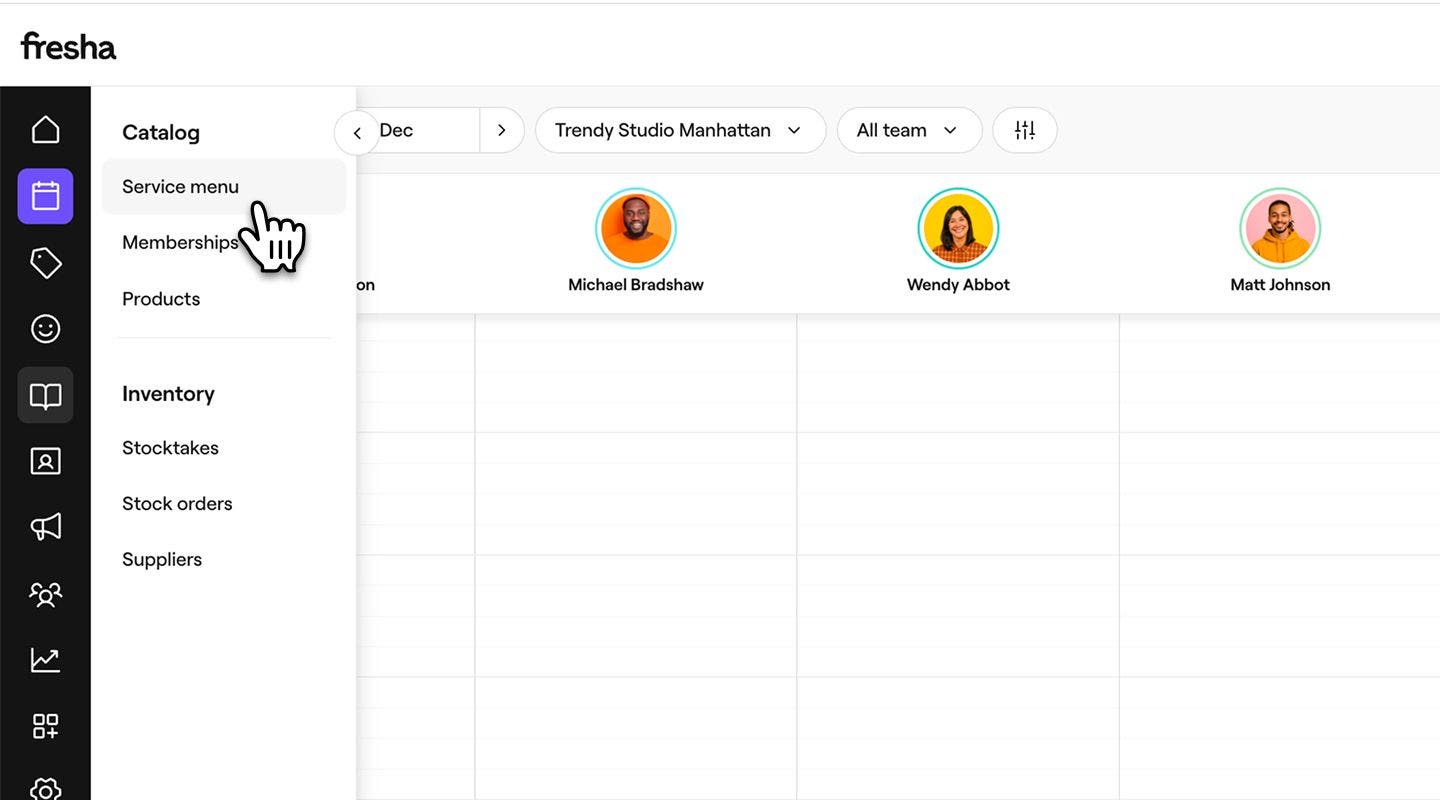
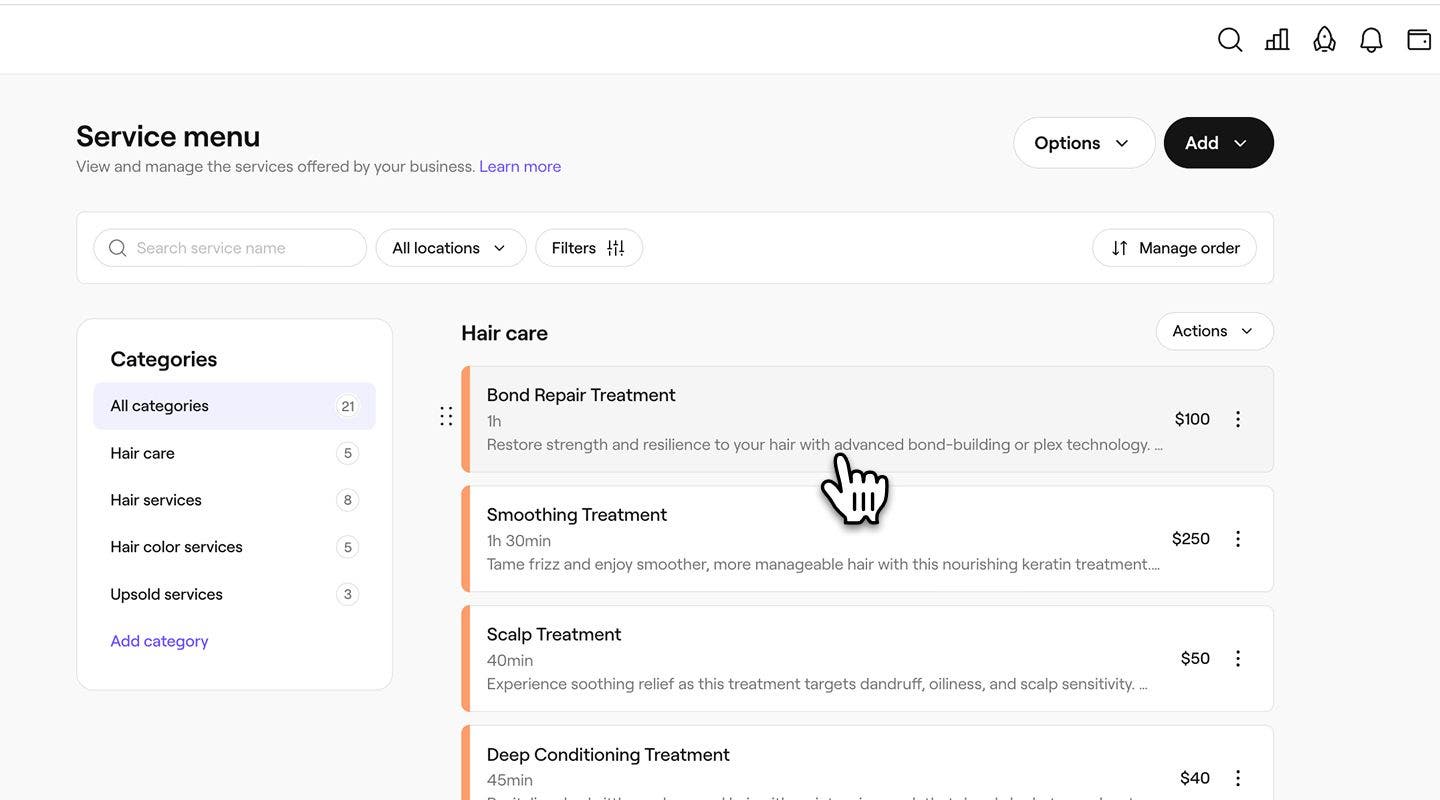
- Klikněte na službu z nabídky služeb, kterou chcete aktualizovat.

- V zobrazení Upravit službu vyberte v levém panelu nabídky možnost Členové týmu.
- Zaškrtněte políčko vedle každého člena personálu, který může službu provádět.
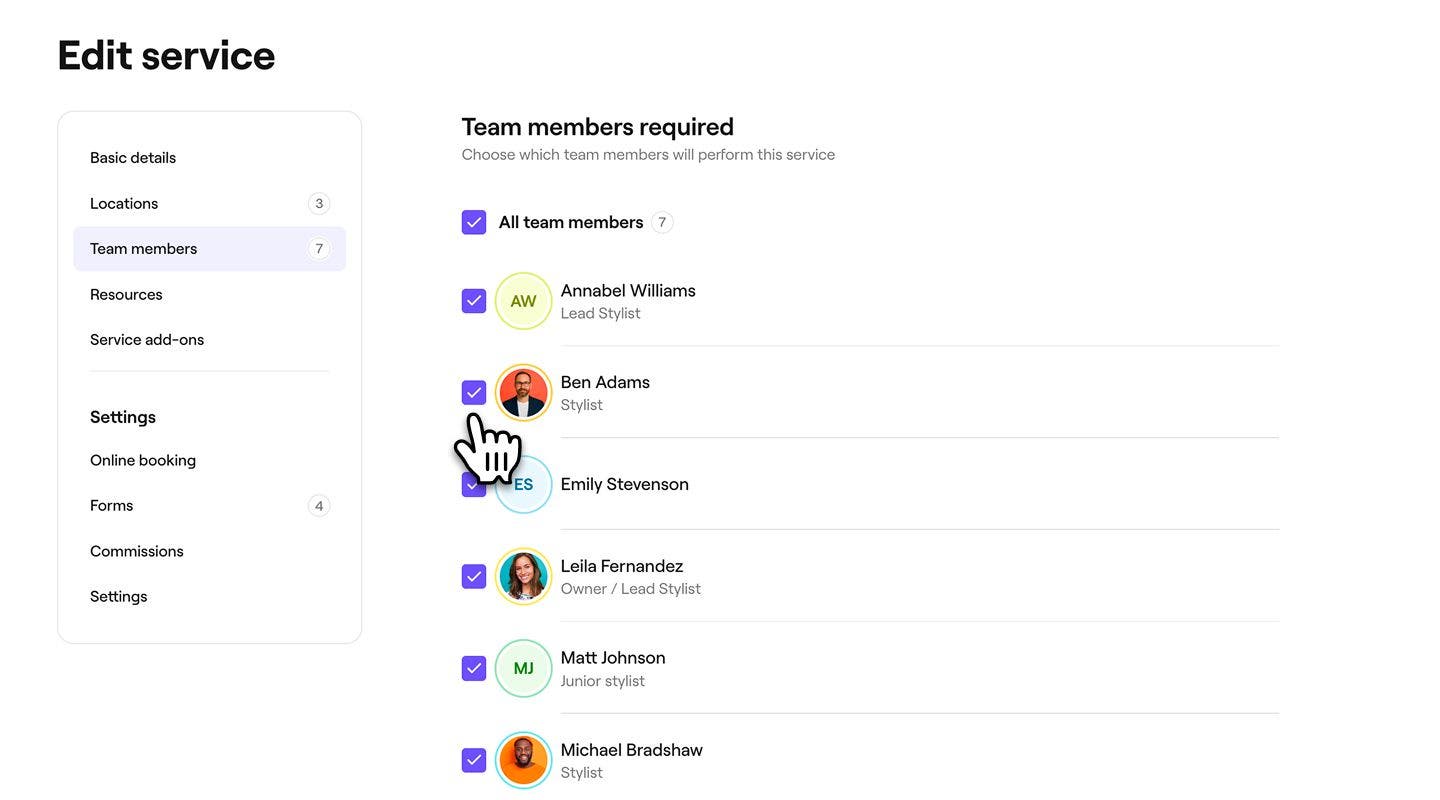
- Klikněte na tlačítko Uložit v pravém horním rohu a aktualizujte službu.
Po aktualizaci lze službu rezervovat u kteréhokoli z vybraných členů týmu.
Přiřazení zdrojů ke službám
Propojte všechny místnosti, vybavení nebo nástroje, které služba vyžaduje, aby se při rezervaci klientů automaticky rezervovaly správné zdroje.
-
V hlavní nabídce vlevo na obrazovce přejděte na Katalog.
-
Z levého panelu nabídky vyberte Nabídka služeb.

-
Klikněte na službu v Nabídce služeb, kterou chcete aktualizovat.

-
V zobrazení Upravit službu vyberte v levém panelu nabídky možnost Zdroje.
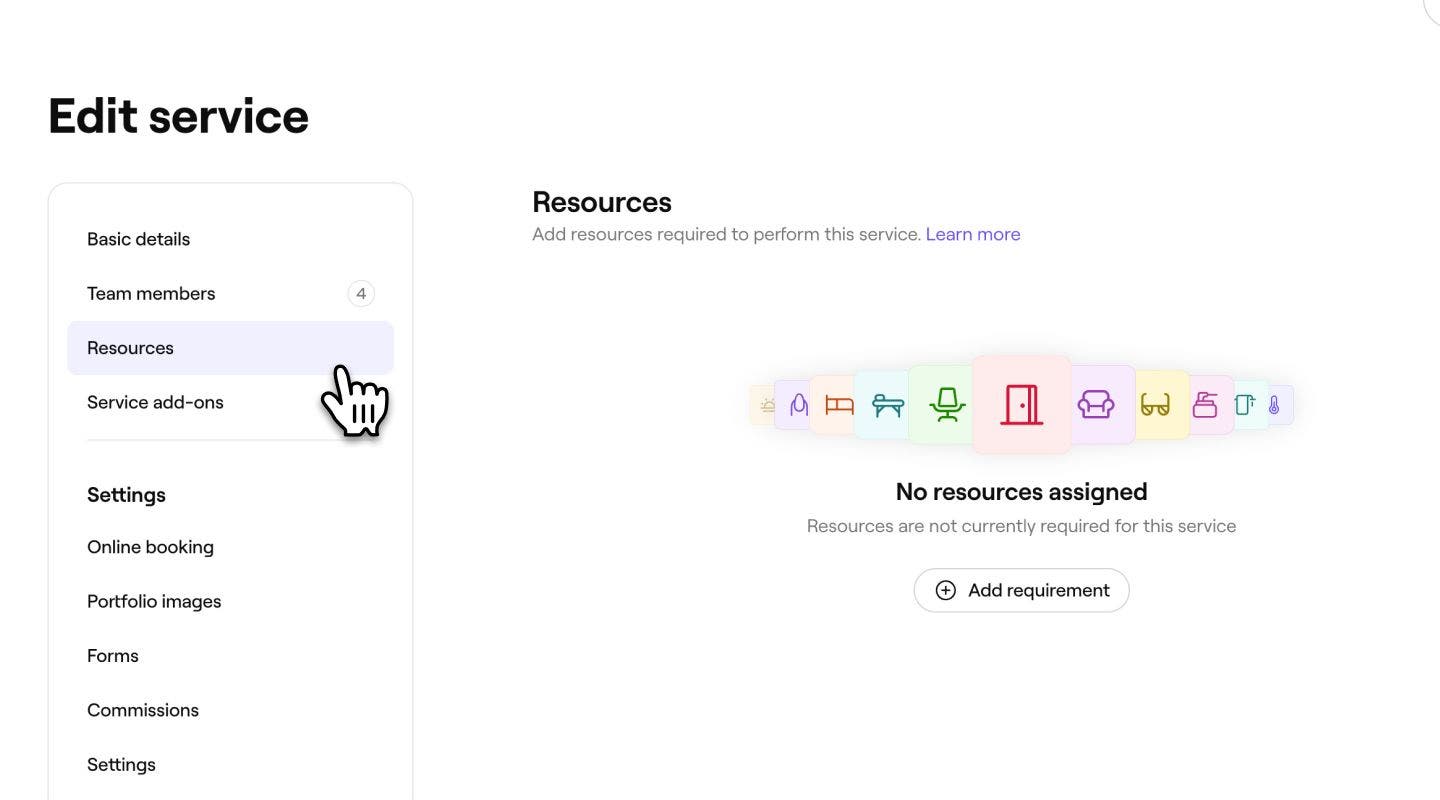
-
V části Zdroje klikněte na Přidat požadavek a začněte přiřazovat zdroje ke službě.
-
V zobrazení Přidat požadavek na zdroj vyberte Typ zdroje z rozevírací nabídky a poté vyberte jednu z následujících možností, než kliknete na Přidat v pravém horním rohu:
- Použít jakýkoli zdroj tohoto typu: Ke splnění tohoto požadavku lze použít jakýkoli zdroj v rámci vybraného typu zdroje. Pokud zvolíte tuto možnost, všechny zdroje, které budou v budoucnu přidány k tomuto typu zdroje, budou také k dispozici pro službu.
- Vybrat konkrétní zdroje: Vyberte konkrétní zdroje, které lze použít ke splnění tohoto požadavku. Pokud je vybráno více zdrojů, při rezervaci služby lze přiřadit kterýkoli z nich.

-
Chcete-li ke službě přidat další požadavky na zdroje, klikněte na tlačítko Přidat a zopakujte kroky pro Přidání požadavků na zdroje.

-
Zkontrolujte vybrané požadavky na zdroje a poté kliknutím na Uložit v pravém horním rohu uložte změny.


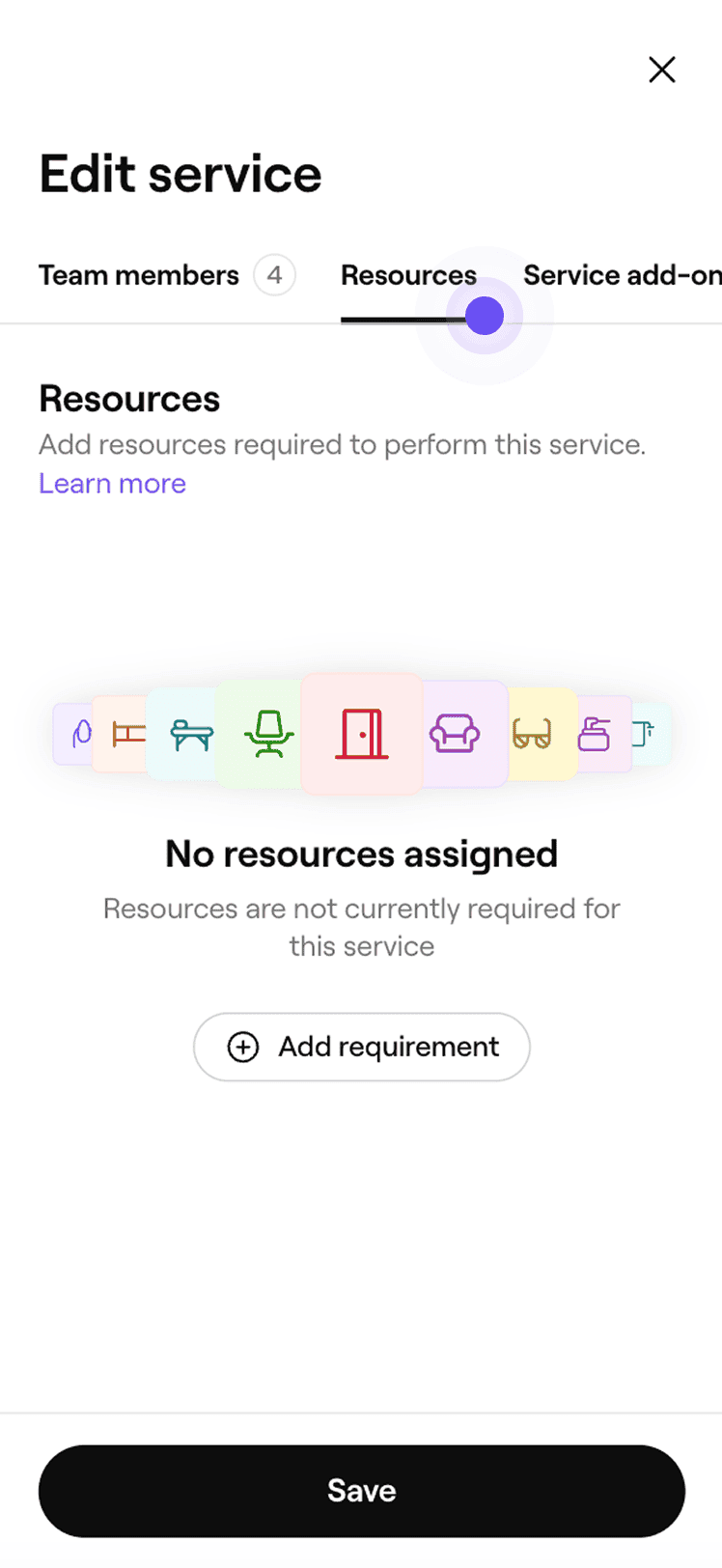


Po uložení služba při rezervaci automaticky zarezervuje vybrané zdroje.
Pokud je vaše služba dostupná na více místech, každá provozovna se zobrazí v nastavení služby v části Zdroje. Pro přiřazení zdrojů klikněte na tlačítko Akce vedle provozovny a vyberte Přidat. Poté podle potřeby opakujte pro každou provozovnu. Pokud byste raději použili stejné požadavky na zdroje na více místech, vyberte Kopírovat na místa a použijte je hromadně.
Přiřazení provozoven ke službám
Nastavte, která z vašich provozoven nabízí danou službu, aby ji klienti viděli a mohli si ji rezervovat pouze tam, kde je k dispozici.
- V hlavní nabídce na levé straně obrazovky přejděte na Katalog.
- V levém panelu nabídky vyberte Nabídka služeb.
- Klikněte na službu v nabídce služeb a aktualizujte ji.
- V zobrazení Upravit službu vyberte Provozovny z levého panelu nabídky.
- Zaškrtněte políčko vedle každé provozovny, kde bude služba k dispozici.

- Kliknutím na tlačítko Uložit v pravém horním rohu aktualizujte službu.
Po uložení bude služba dostupná pro rezervace klientů ve všech vybraných provozovnách. V provozovnách, u kterých nezaškrtnete políčko, již nebude služba nabízena v rámci online rezervací ani na místě.
Nastavení online rezervace pro každou službu se zapne automaticky při vytvoření služby. Vaše služba se online zobrazí až po zveřejnění vašeho profilu na Marketplace a jakmile bude služba dostupná k rezervaci. Chcete-li tato nastavení spravovat, otevřete službu a v levém panelu nabídky vyberte možnost Online rezervace.
Hromadná aktualizace dostupnosti služeb
Pokud spravujete rozsáhlou nabídku služeb, můžete aktualizovat členy týmu, zdroje nebo místa pro více služeb v rámci jedné akce, místo abyste upravovali každou službu zvlášť.
- Z hlavní nabídky vlevo na obrazovce přejděte na Katalog.
- Na levém panelu nabídky vyberte Nabídku služeb.
- Vyberte Možnosti a v rozbalovací nabídce klikněte na Hromadná úprava služeb.
Často kladené dotazy
Odebrání provozovny nebo člena týmu ze služby aktualizuje, kde a u koho lze službu rezervovat. Po odstranění se služba již nebude zobrazovat jako možnost pro nové rezervace v dané provozovně nebo u daného člena personálu. Všechny stávající schůzky zůstanou beze změny.
Když aktualizujete cenu nebo dobu trvání služby, zobrazí se vyskakovací okno, pokud jsou u dané služby rezervovány budoucí schůzky. Nové údaje můžete uplatnit zaškrtnutím políčka ve vyskakovacím okně. Pokud aktualizaci nepoužijete, u stávajících schůzek zůstane zachována původní cena a doba trvání.
Chcete-li uplatnit své platební podmínky na jednotlivou službu, začněte nastavením platebních podmínek. Otevřete službu z Nabídky služeb a v levém panelu nabídky vyberte Nastavení. V části Obecná nastavení zaškrtněte políčko pro požadování zálohy předem nebo pro zaznamenání údajů o kartě, aby se platební podmínky vztahovaly na danou službu.
Můžete hromadně upravit nabídku služeb a změnit členy týmu, zdroje nebo provozovny pro více služeb v rámci jedné akce. V Nabídce služeb přejděte na Možnosti a vyberte Hromadná úprava služeb.