DomůZnalostní bázeAkademie Fresha
Nastavte pokročilé nacenění a doby trvání
Zpět
  1. Znalostní báze•
  2. Služby•
  3. Nastavte pokročilé nacenění a doby trvání

Nastavte pokročilé nacenění a doby trvání

Zjistěte, jak nastavit různé ceny pro člena týmu nebo provozovnu pomocí pokročilých možností nastavení cen a dob trvání.

V tomto článku

  • Jak fungují pokročilé cenové možnosti a možnosti doby trvání
  • Vytvořit pokročilé cenové možnosti
  • Vytvoření pokročilých možností variant

Jak fungují pokročilé cenové možnosti a možnosti doby trvání

Rozšířené možnosti nastavení cen a délky trvání vám umožňují flexibilně přizpůsobit cenu a délku trvání služby pro konkrétní členy týmu nebo provozovny. Klienti automaticky uvidí cenu a dobu trvání při rezervaci u konkrétního člena týmu nebo v konkrétní provozovně.

Vytvořit pokročilé cenové možnosti

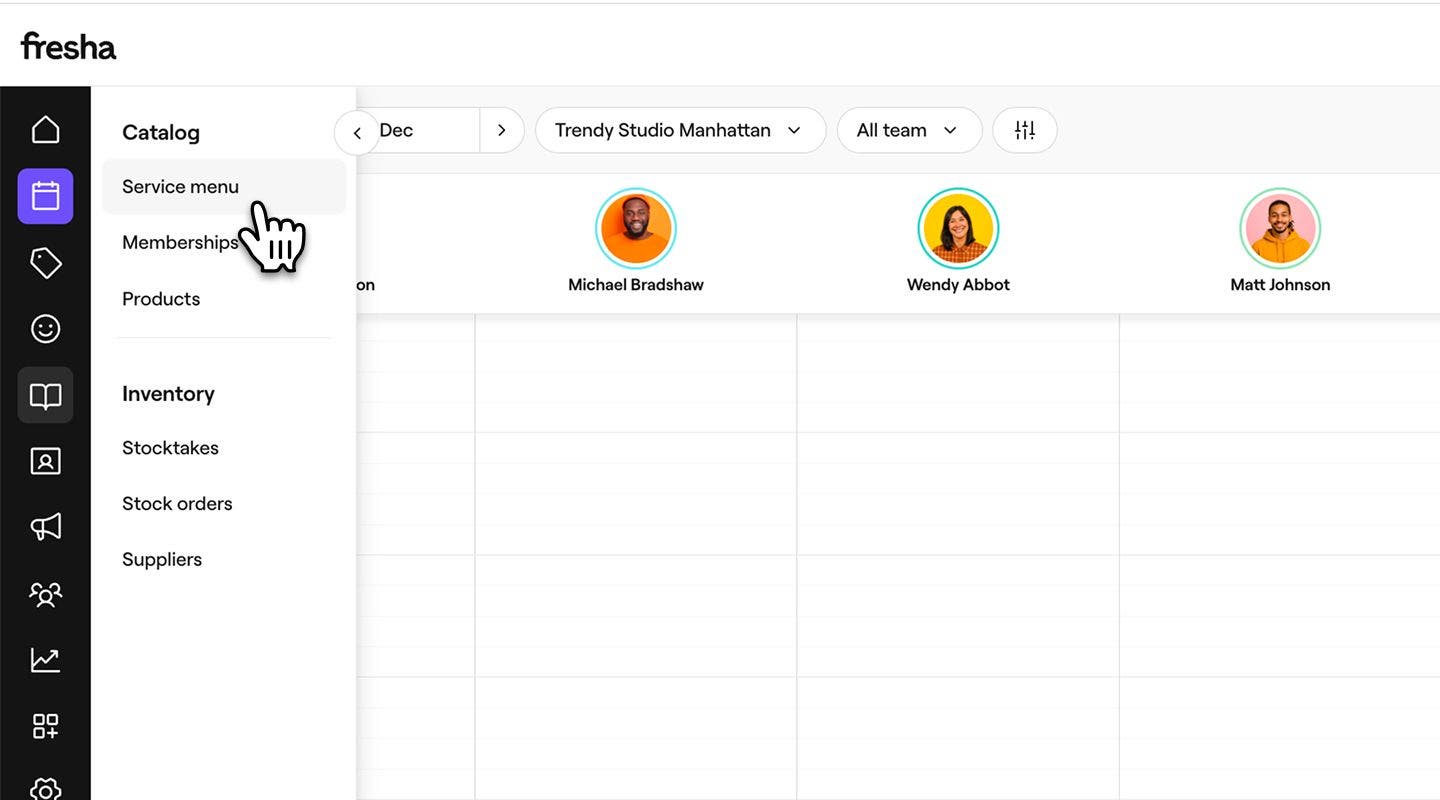
  1. V hlavní nabídce vlevo na obrazovce přejděte na Katalog. 
  2. V levém panelu nabídky vyberte Nabídka služeb. 
    advanced_options_web_2.jpg
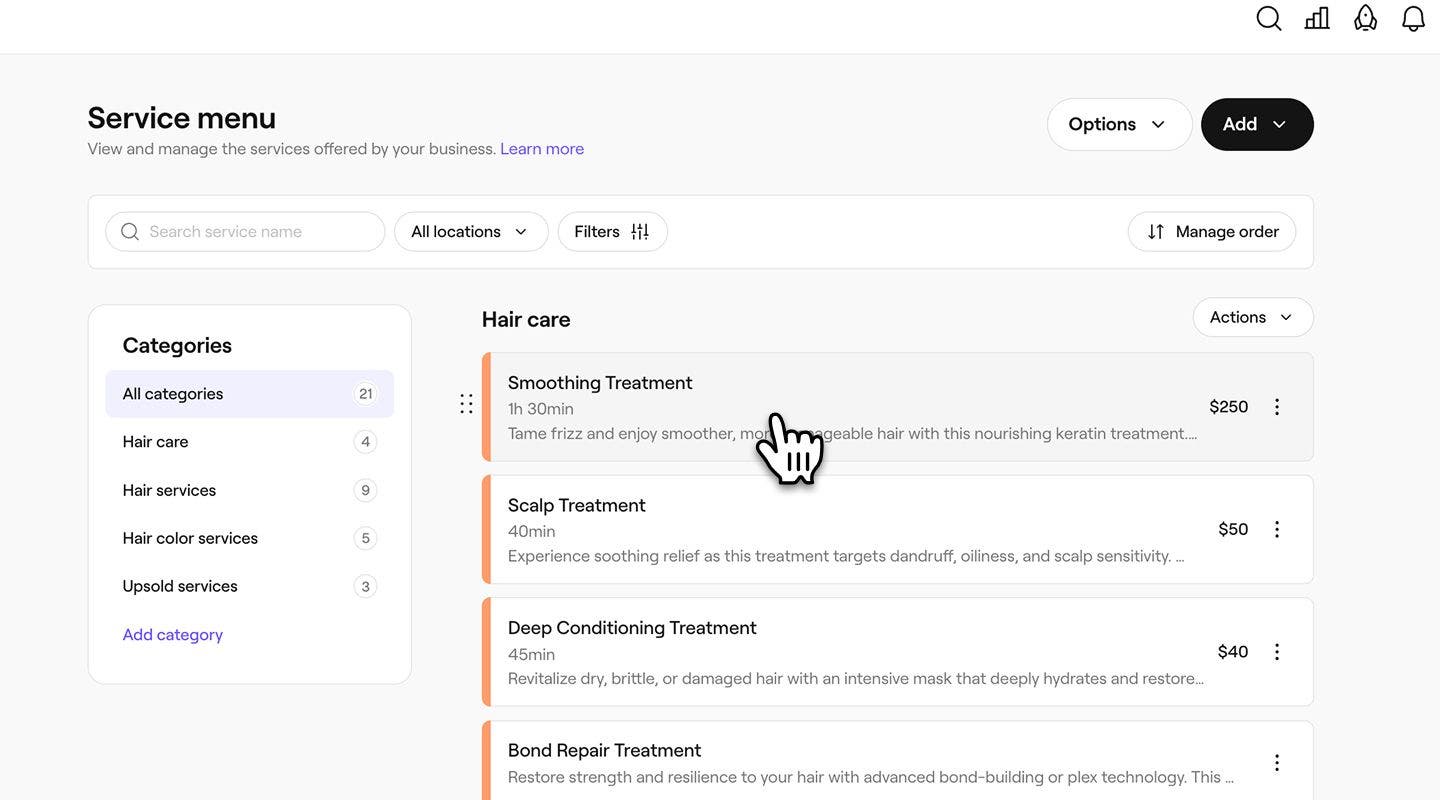
  3. Klikněte na stávající službu nebo vytvořte novou. 
    advanced_options_web_3.jpg
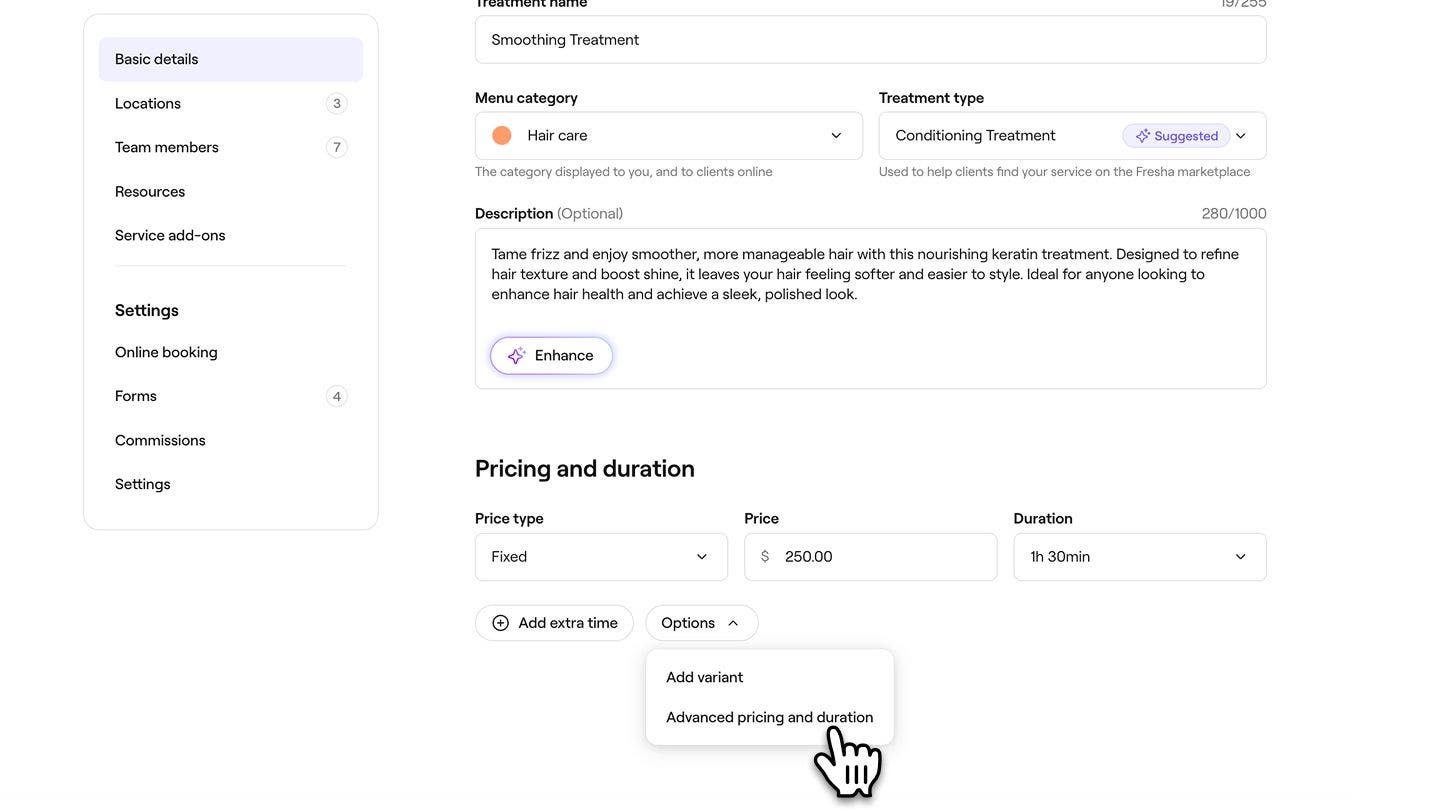
  4. V Náhledu služby v části Ceny a doba trvání klikněte na tlačítko Možnosti a poté vyberte Pokročilé nastavení cen a doby trvání.
    advanced_options_web_4.jpg
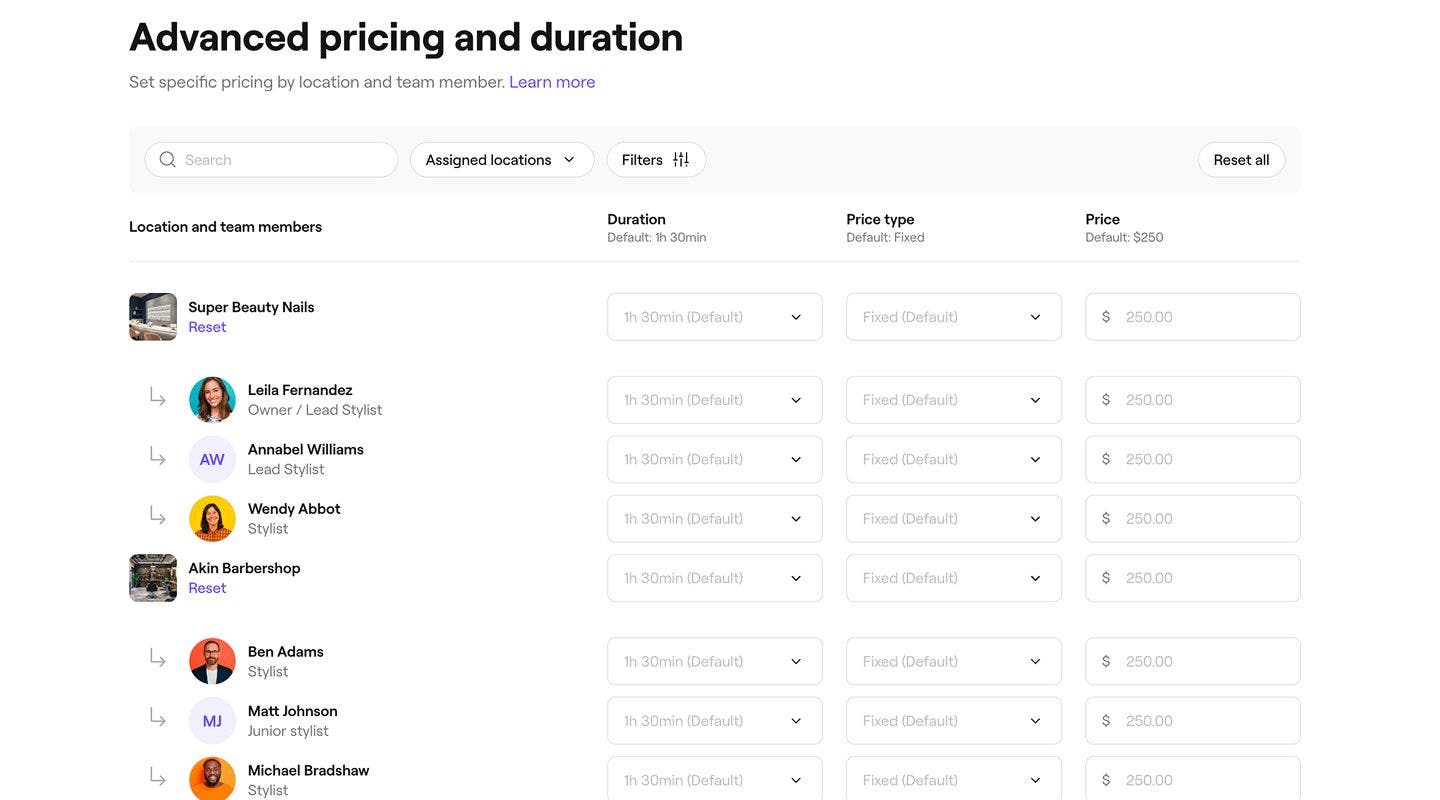
  5. V zobrazení Pokročilé ceny a doba trvání upravte ceny a dobu trvání pro každou provozovnu a člena personálu aktualizací následujícího:
    1. Doba trvání: Čas potřebný k provedení varianty.
    2. Typ ceny: Vyberte, jestli má varianta Pevnou cenu, začíná Od minimální ceny nebo je Bezplatná.
    3. Cena: Částka účtovaná za variantu na základě vybraného typu ceny.
      advanced_options_web_5.jpg
  6. Kliknutím na tlačítko Použít v pravém horním rohu uložte cenové možnosti.
  7. Kliknutím na tlačítko Uložit v pravém horním rohu Zobrazení služby uplatníte změny.
  1. V hlavní nabídce v dolní části obrazovky klepněte na Další (ikona mřížky) a otevřete Katalog.
  2. V nabídce vyberte Nabídka služeb. 
  3. V nabídce klepněte na stávající službu a poté vyberte Upravit nebo Vytvořit novou. 
  4. V Zobrazení služby v části Ceny a doba trvání klepněte na tlačítko Možnosti a poté vyberte Pokročilé ceny a doba trvání.
  5. V zobrazení Pokročilé ceny a doba trvání vyberte provozovnu nebo člena personálu a přizpůsobte ceny a dobu trvání aktualizací následujícího:
    1. Doba trvání: Čas potřebný k provedení varianty.
    2. Typ ceny: Vyberte, zda má varianta Pevnou cenu, začíná Od minimální ceny nebo je Bezplatná.
    3. Cena: Částka účtovaná za variantu na základě vybraného typu ceny.
  6. Chcete-li uložit cenové možnosti, vyberte dole tlačítko Použít.
  7. Klepnutím na tlačítko Uložit v dolní části zobrazení služby změny potvrďte.

Po uložení se pokročilá nastavení cen a doby trvání služby aktualizují a klienti při rezervaci uvidí příslušnou cenu a dobu trvání pro každého člena personálu nebo provozovnu.

Vytvoření pokročilých možností variant

Můžete také nastavit ceny a doby trvání pro každou variantu podle provozovny a člena personálu.

  1. Otevřete stávající službu ze svého Katalogu nebo vytvořte novou. 
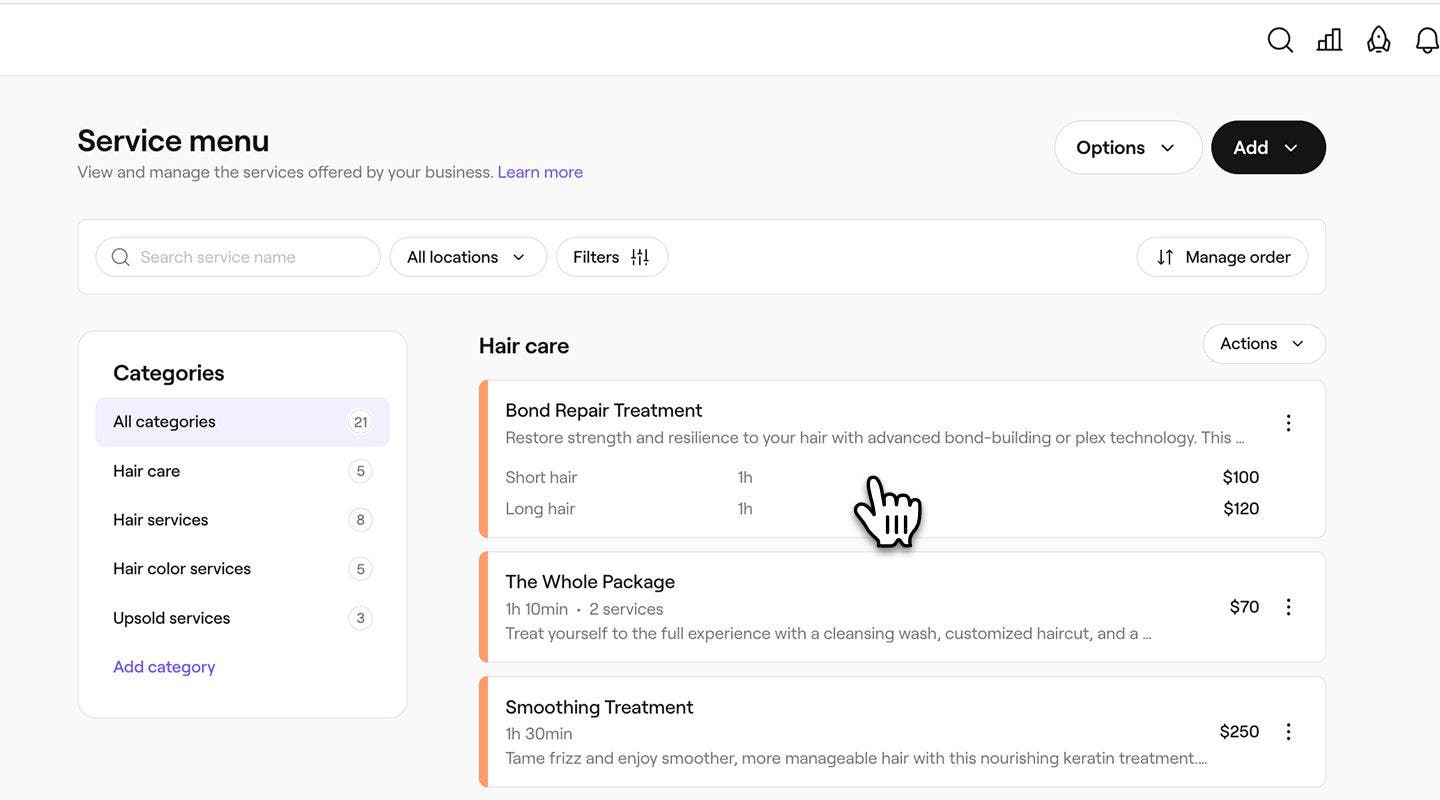
    advanced_variant_web_3.jpg
  2. V Zobrazení služby v části Ceny a doba trvání klikněte na tlačítko Akce vedle varianty a poté vyberte Pokročilé možnosti. 
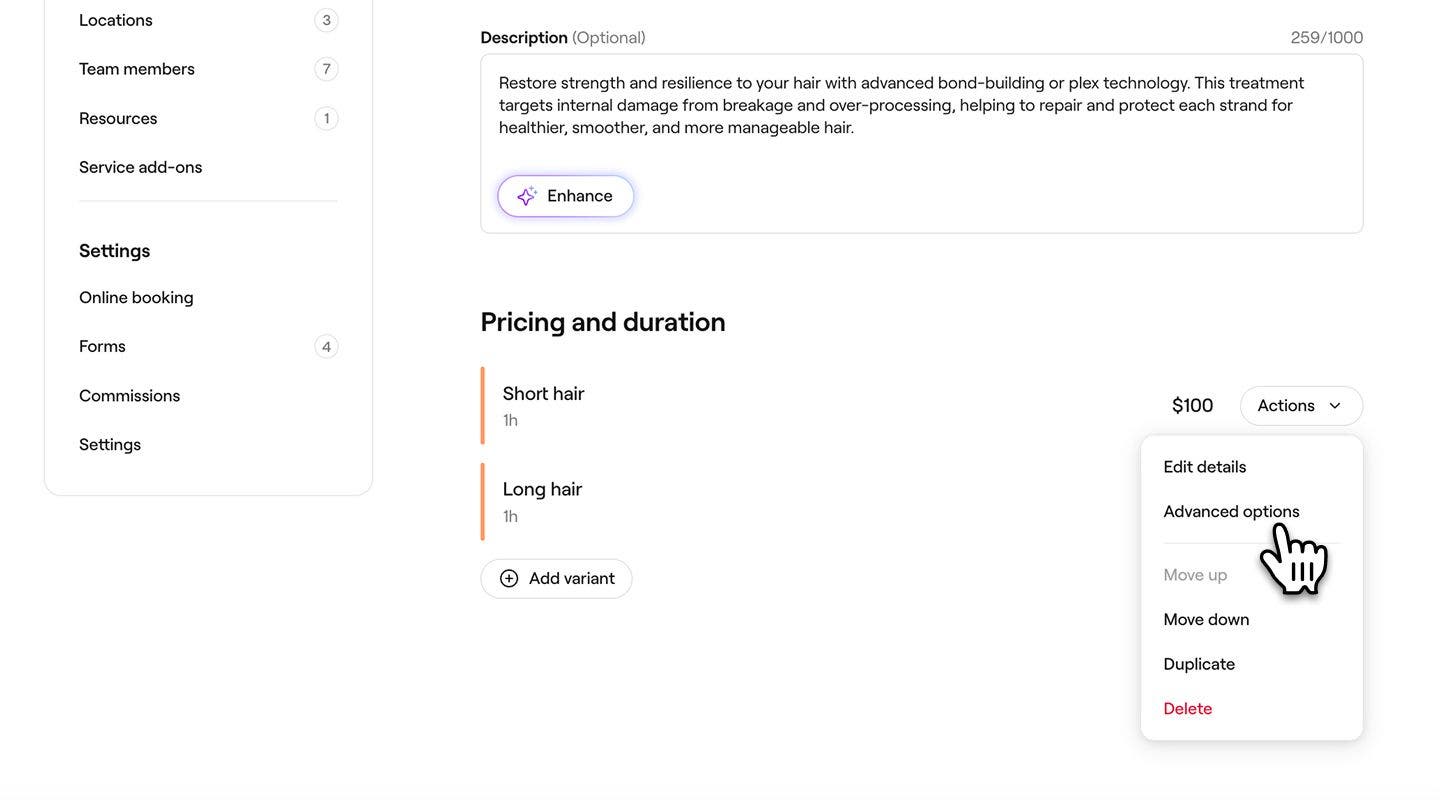
    advanced_variant_web_4.jpg
  3. V zobrazení Pokročilé ceny a doba trvání upravte ceny a dobu trvání pro každou provozovnu a každého člena personálu.
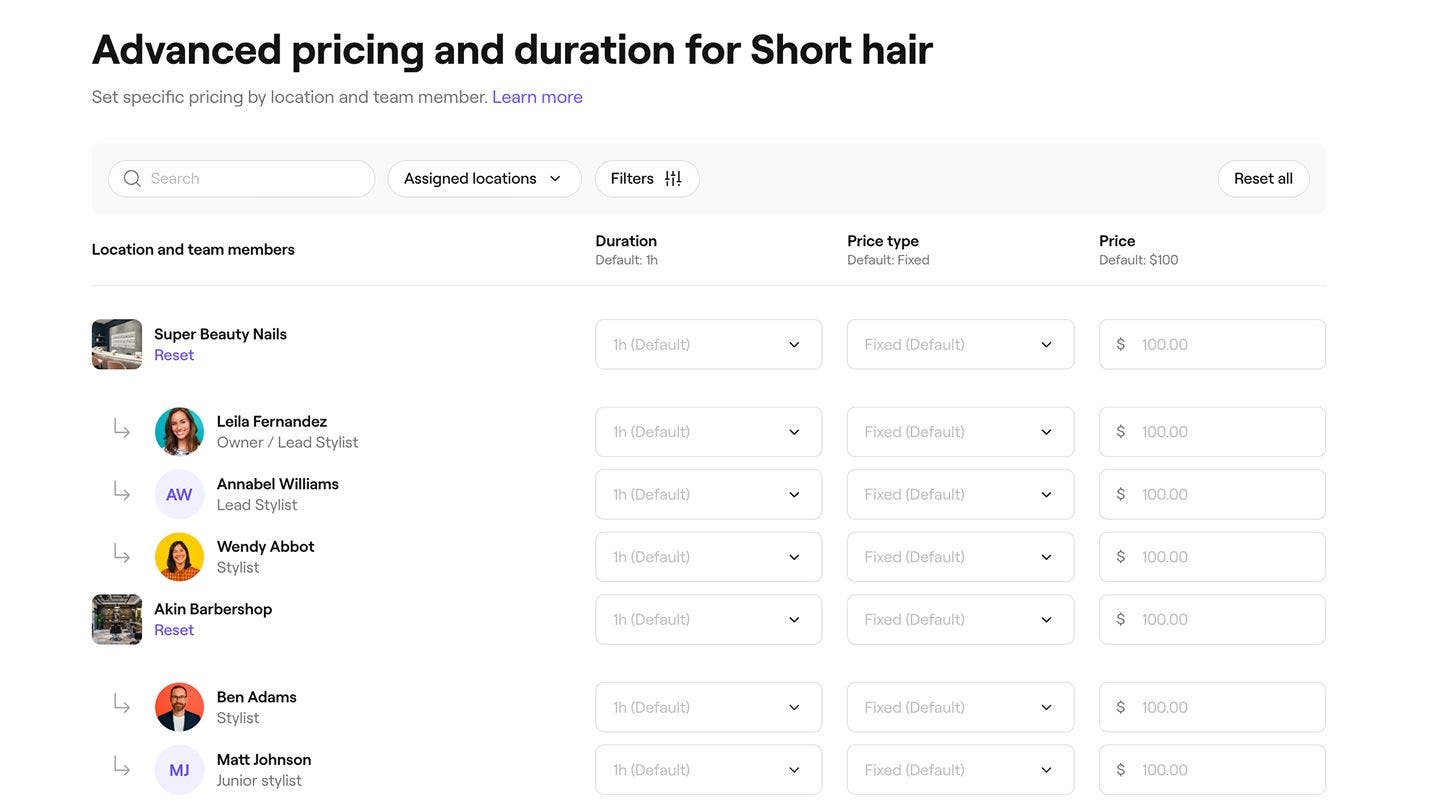
    advanced_variant_web_5.jpg
  4. Kliknutím na tlačítko Použít v pravém horním rohu uložte cenové možnosti.
  5. Kliknutím na tlačítko Uložit v pravém horním rohu Zobrazení služby změny uplatníte.
  1. Otevřete stávající službu ze svého Katalogu nebo vytvořte novou. 
  2. V zobrazení služby v části Cena a doba trvání klikněte na tlačítko Akce vedle varianty a vyberte Pokročilé možnosti. 
  3. V zobrazení Pokročilé nastavení cen a doby trvání vyberte provozovnu nebo člena personálu a přizpůsobte cenu a dobu trvání. 
  4. Kliknutím na tlačítko Použít dole uložte cenové možnosti.

Klepnutím na tlačítko Uložit v dolní části zobrazení služby změny uplatníte.

Po uložení se vaše pokročilá nastavení cen a doby trvání použijí na každou variantu a klienti při rezervaci uvidí správnou cenu a dobu trvání pro vybraného člena týmu nebo provozovnu.

Často kladené dotazy

    • Rozšířené nastavení cen můžete změnit obnovením přizpůsobených cen a doby trvání na výchozí nastavení. Otevřete nabídku služeb, vyberte službu nebo variantu, poté v části Ceny a doba trvání vyberte Pokročilé možnosti a klikněte na tlačítko Obnovit vše na panelu nástrojů nebo na Obnovit pod každou provozovnou.

      Výchozí sazbu daně pro konkrétní službu můžete změnit v katalogu. Otevřete Katalog, vyberte Nabídku služeb a vyberte službu, kterou chcete aktualizovat. V zobrazení Upravit službu vyberte z nabídky vlevo Nastavení. Klikněte na Upravit v části Daň z obratu a vyberte jinou daňovou sazbu z možností, které jste nastavili v daňovém nastavení svého pracoviště.


Služby


Související články

Byl tento průvodce užitečný?

Služby

Přidat obrázky ke službě

Inspirujte klienty k rezervacím přidáním obrázků ke službám, aby si mohli rezervovat přímo z vašeho portfolia služeb.

Vytvořit služby

Vytvářejte a spravujte své nabídky ošetření nastavením jednotlivých služeb.

Přidejte čas navíc ke službám a schůzkám

Upravte dobu trvání schůzek přidáním času navíc ke službám, balíčkům nebo jednotlivým schůzkám.

Vytvořit varianty služby

Nabídněte flexibilní cenové možnosti pro své služby vytvořením a správou variant služeb.

Správa dostupnosti služby

Spravujte, kde jsou vaše služby nabízeny, kdo je může poskytovat a jaké zdroje vyžadují.

Nastavte pokročilé nacenění a doby trvání

Nastavení různých cen a dob trvání pro členy týmu nebo provozovny.

Hromadná úprava služeb

Upravte cenu, dobu trvání a další nastavení pro více služeb najednou na platformě Fresha.

Vytvořit doplňky ke službám

Vytvořte volitelné doplňky propojené s konkrétními službami, které si klienti mohou vybrat při rezervaci.

Omezit dostupnost služby online

Určete, kdy si mohou klienti rezervovat vaše služby, nastavením konkrétních časů, dnů nebo termínů, kdy jsou vaše služby k dispozici.

Související články

Nastavení a správa daní

Automaticky vypočítávejte a spravujte daňové odvody pro své podnikání s Fresha.

Fresha
Stáhnout aplikaci

O společnosti Fresha

Kariéra

Nápověda a podpora

Blog

Sitemap

Pro firmy

Pro partnery

Ceny

Funkce

Plánování

Prodejní místo

Platby

Kapitál

Tržiště

Podpora

Stav

Právní dokumenty

Zásady ochrany osobních údajů

Podmínky služby

Podmínky použití

Najděte nás na sociální síti

Facebook
Linkedin
Instagram

© 2026 Fresha.com SV Ltd