DomůZnalostní bázeAkademie Fresha
Vytvořit doplňky ke službám
Zpět
  1. Znalostní báze•
  2. Služby•
  3. Vytvořit doplňky ke službám

Vytvořit doplňky ke službám

Zjistěte, jak umožnit klientům vybrat si při rezervaci volitelné doplňky přidáním doplňků ke svým službám.

V tomto článku

  • Jak fungují doplňky ke službám
  • Vytvořit skupinu doplňků ke službě
  • Upravit nebo odebrat doplňky ke službě

Jak fungují doplňky ke službám

Doplňky ke službě jsou volitelné doplňky propojené s konkrétními službami, které si klienti mohou vybrat při rezervaci, jako je konkrétní kondicionér nebo přidání nehtového designu. Díky tomu můžete snadno zlepšit zážitek klientů a zvýšit své příjmy, aniž byste zbytečně komplikovali nabídku služeb. 

Pro každou službu můžete vytvořit několik doplňků a rozhodnout se, zda s nimi budou spojeny dodatečné náklady nebo čas. Doplňky lze také seskupit, aby je bylo možné použít napříč různými službami.

Vytvořit skupinu doplňků ke službě

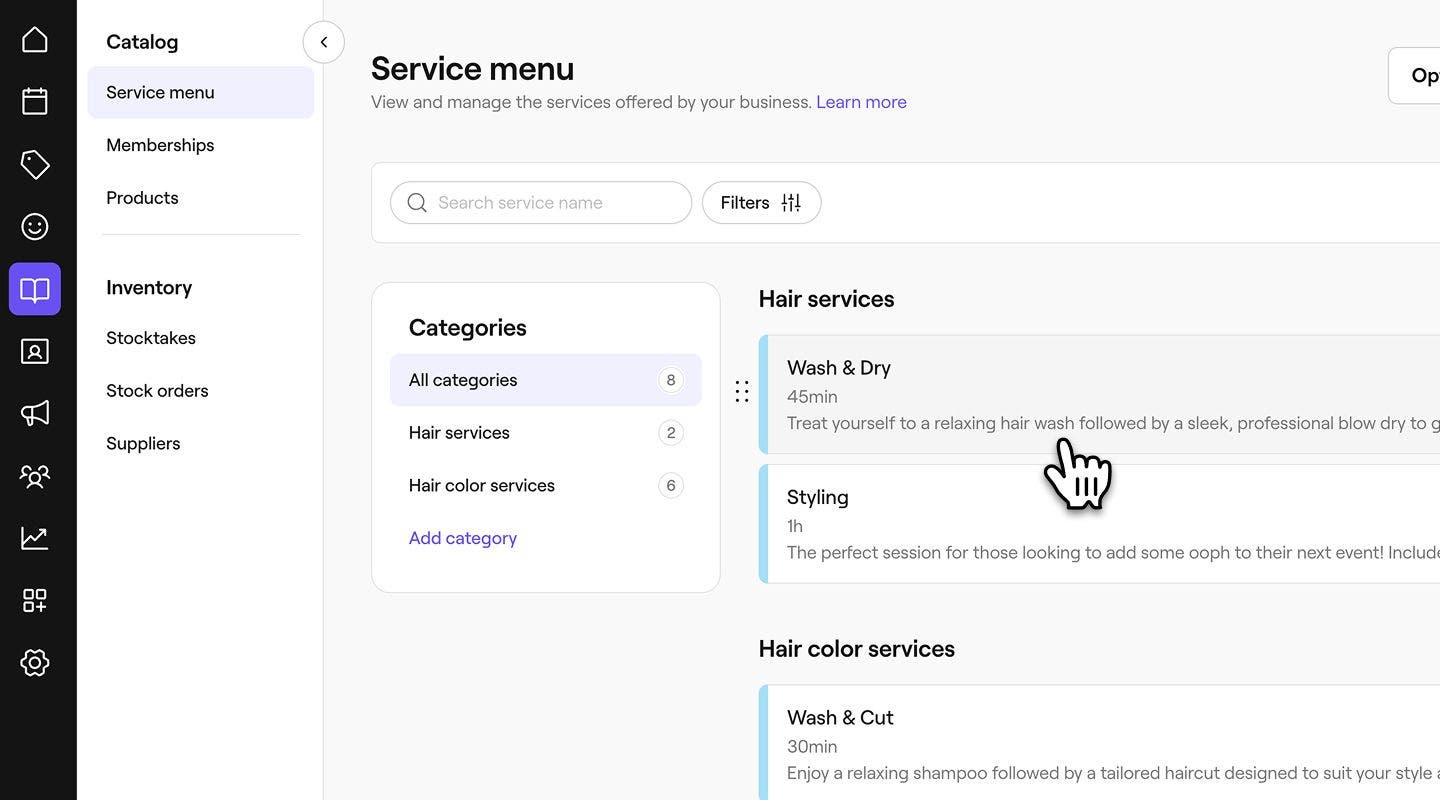
  1. Z hlavní nabídky vlevo na obrazovce přejděte na Katalog.

  2. Z levého panelu nabídky vyberte Nabídka služeb. 

  3. Vyberte stávající službu z Nabídky služeb nebo vytvořte novou. Group 491.jpg
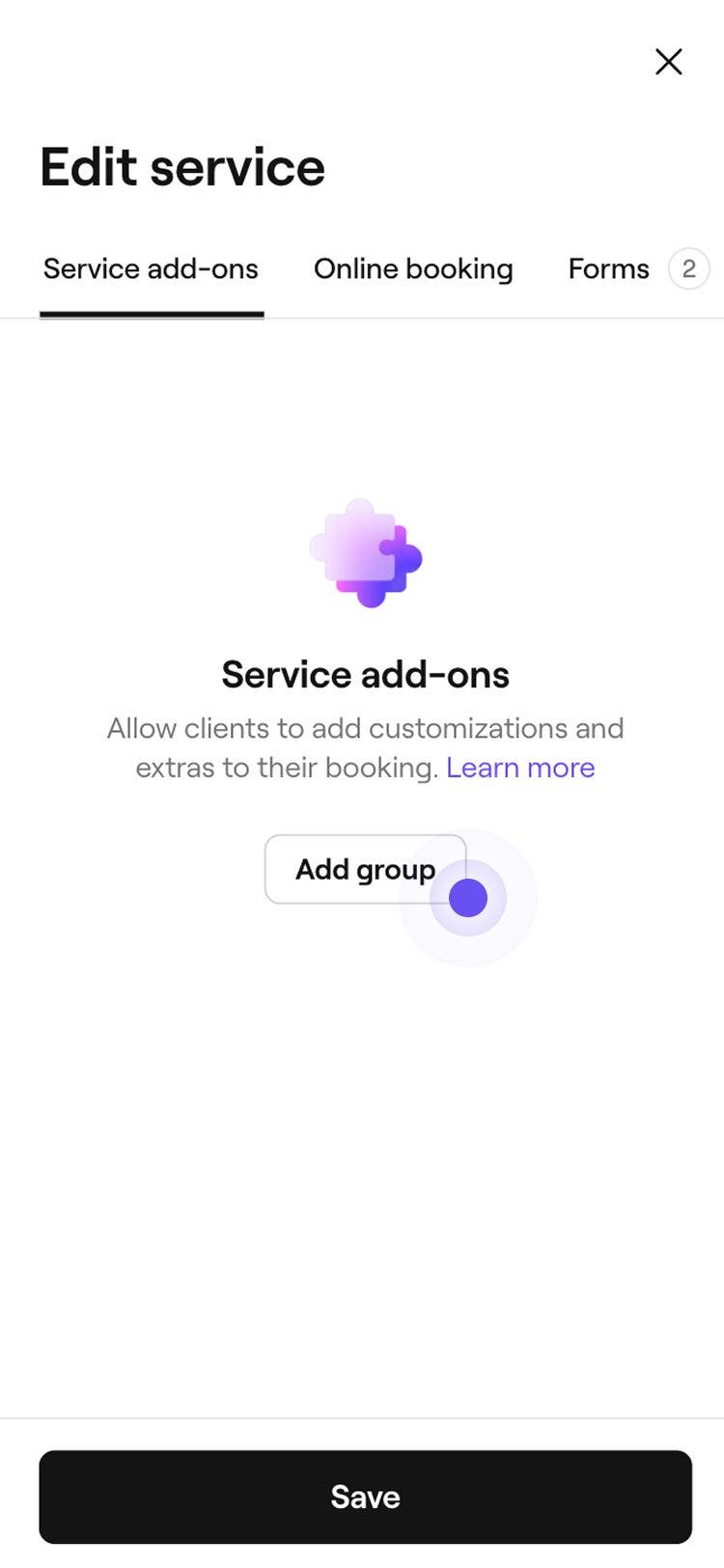
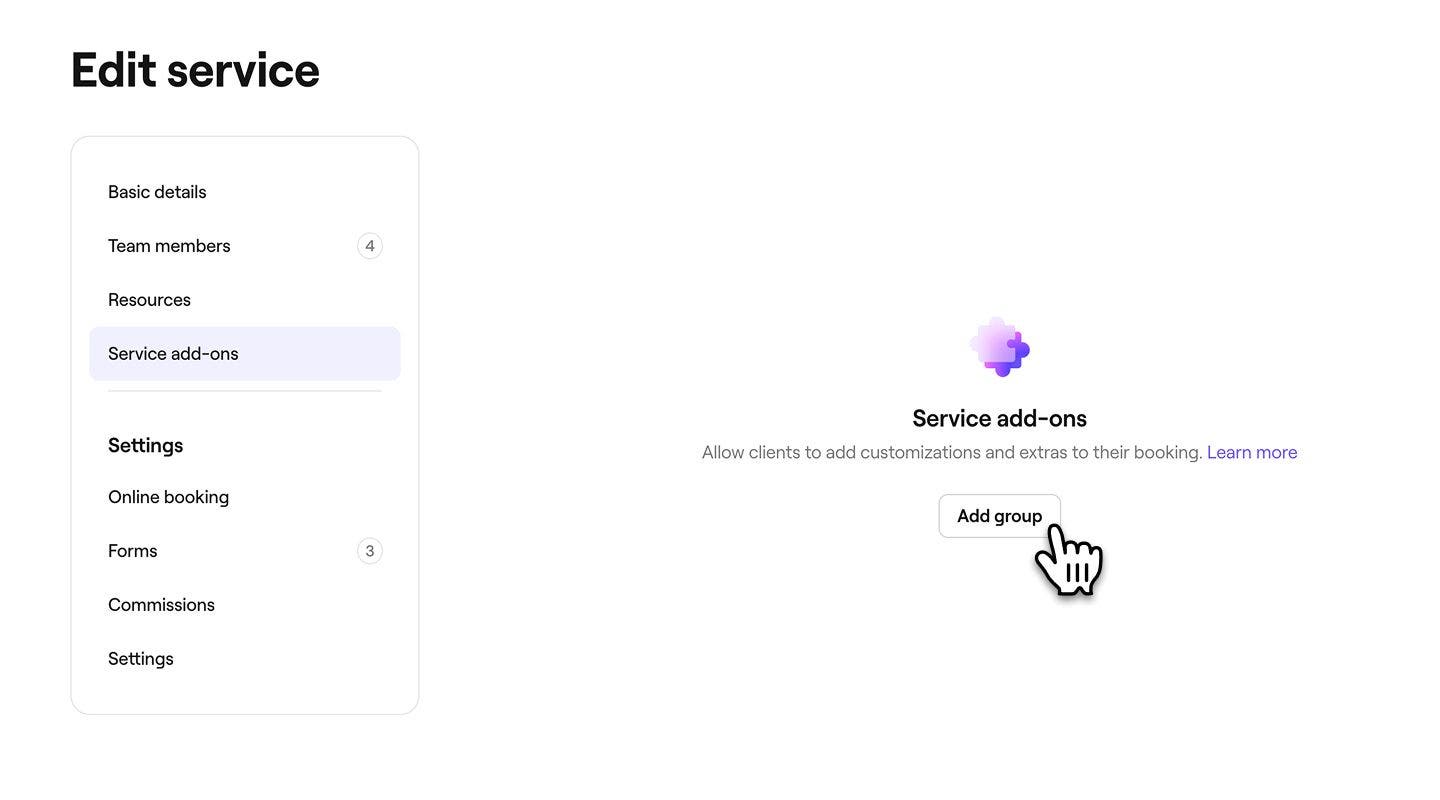
  4. V levém panelu nabídky vyberte Doplňky služby a klikněte na tlačítko Přidat skupinu. Group 492.jpg
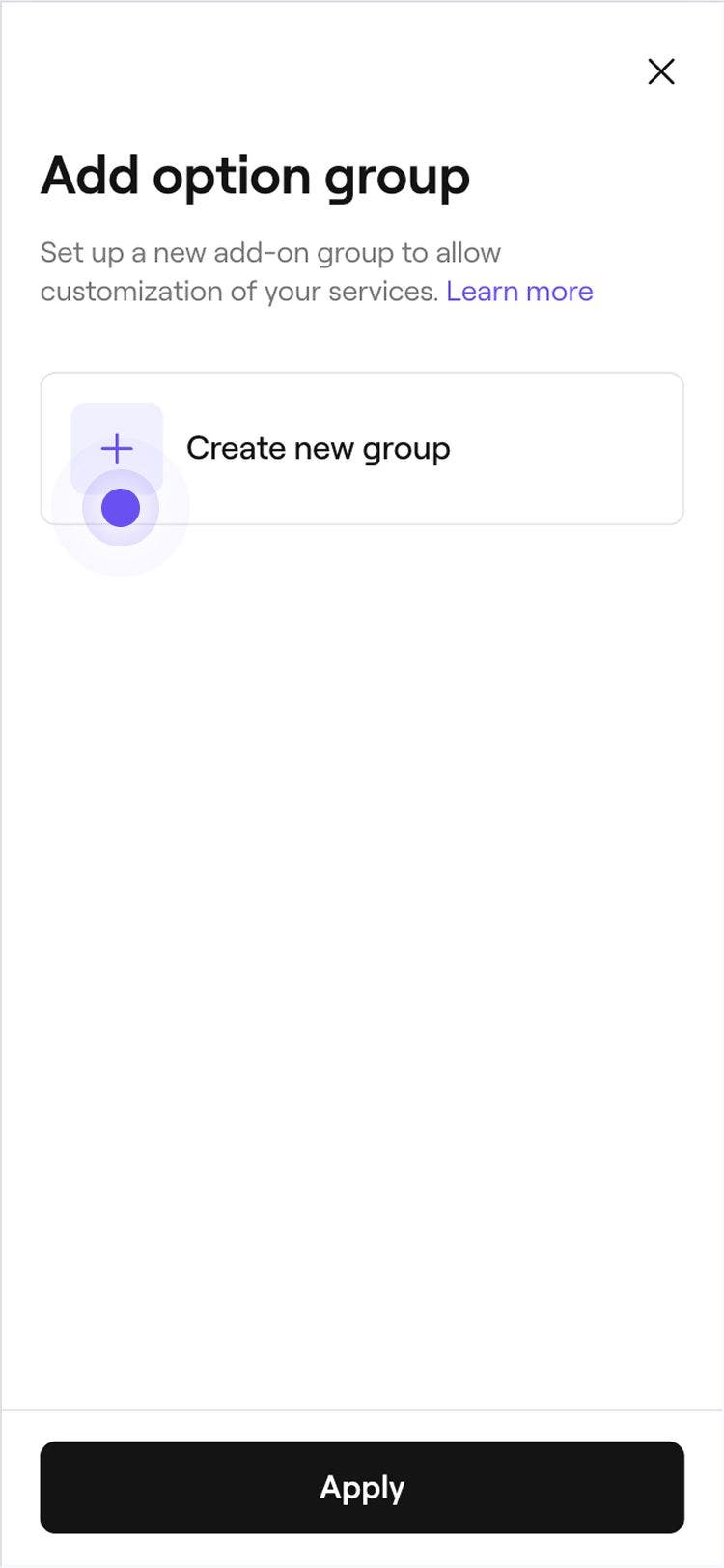
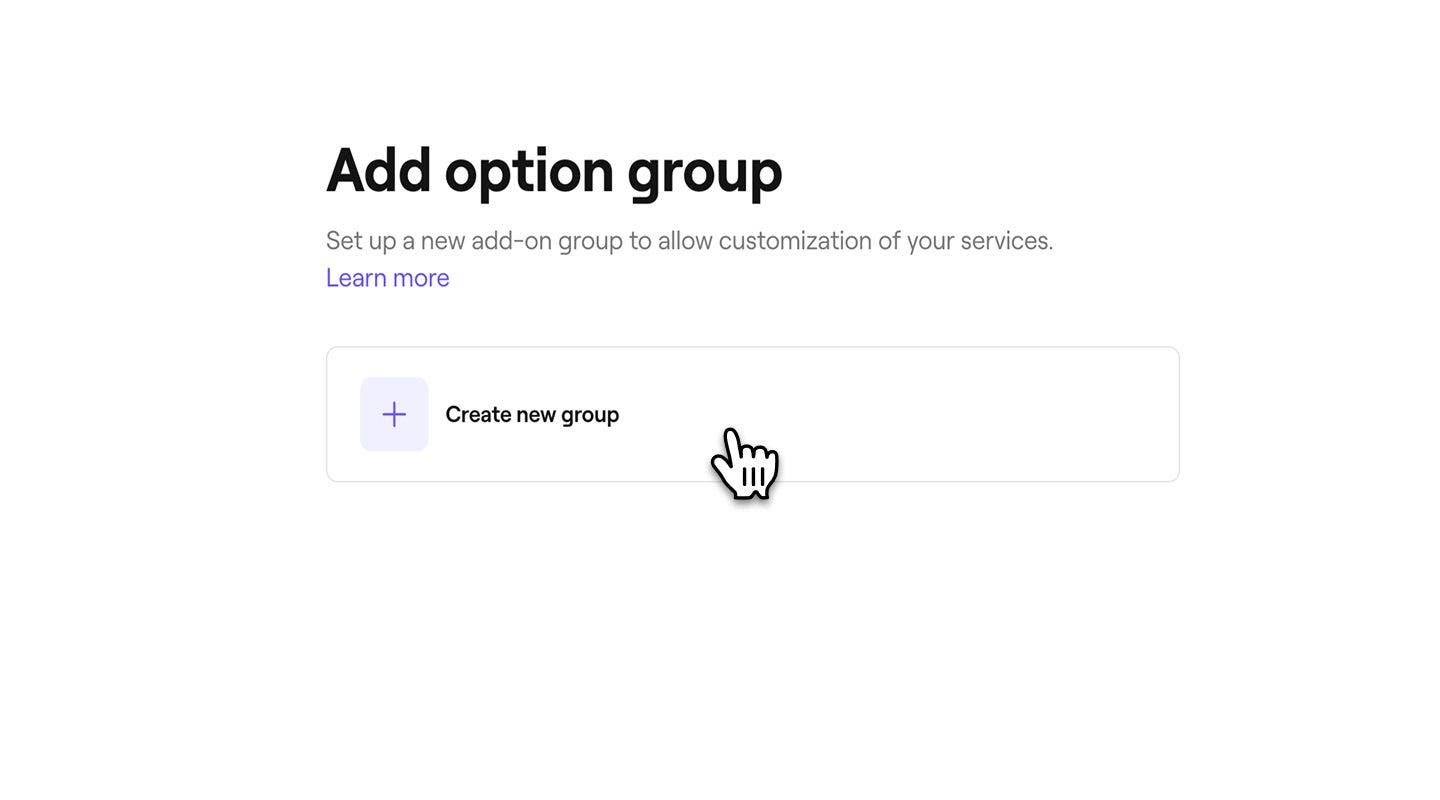
  5. V zobrazení Možnost klikněte na Vytvořit novou skupinu. Group 493.jpg
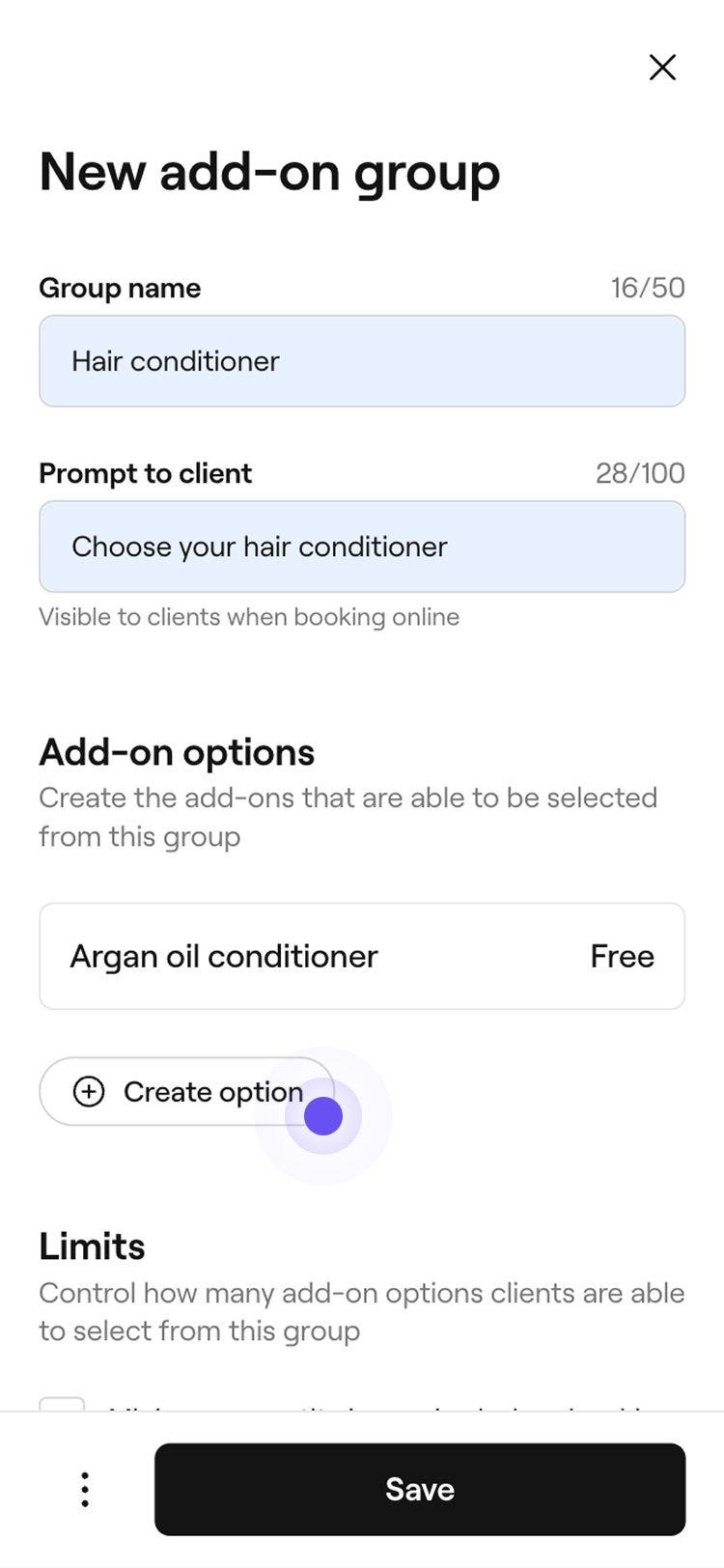
  6. V zobrazení Nová skupina doplňků zadejte Název skupiny, který bude pro váš tým snadno rozpoznatelný, a Výzvu pro klienty, která se zobrazí při rezervaci přes internet. Například „Vyberte si kondicionér na vlasy“.
    Set_up_service_ad-on_web_6.jpg

  7. V části Možnosti doplňků klikněte na tlačítko Vytvořit možnost a vytvořte konkrétní doplňky pro skupinu.
    Set_up_service_ad-on_web_7.jpg

  8. V místním okně zadejte následující údaje a poté klikněte na tlačítko Přidat v dolní části místního okna a uložte možnost do skupiny:

    1. Název možnosti: Název, který se zobrazuje klientům, například Kondicionér s arganovým olejem.
    2. Popis: Stručné vysvětlení doplňku.
    3. Dodatečná cena: Pokud je za doplněk účtován dodatečný poplatek, zadejte cenu.
    4. Doba trvání navíc: Přidejte ke službě čas navíc.
    5. Pokročilá nastavení: Aktualizujte výchozí nastavení daně z obratu pro doplněk a přidejte náklady na doplněk do svého podniku.

    Set_up_service_ad-on_web_8.jpg

    1. Další možnosti doplňků můžete přidávat výběrem tlačítka Vytvořit možnost.
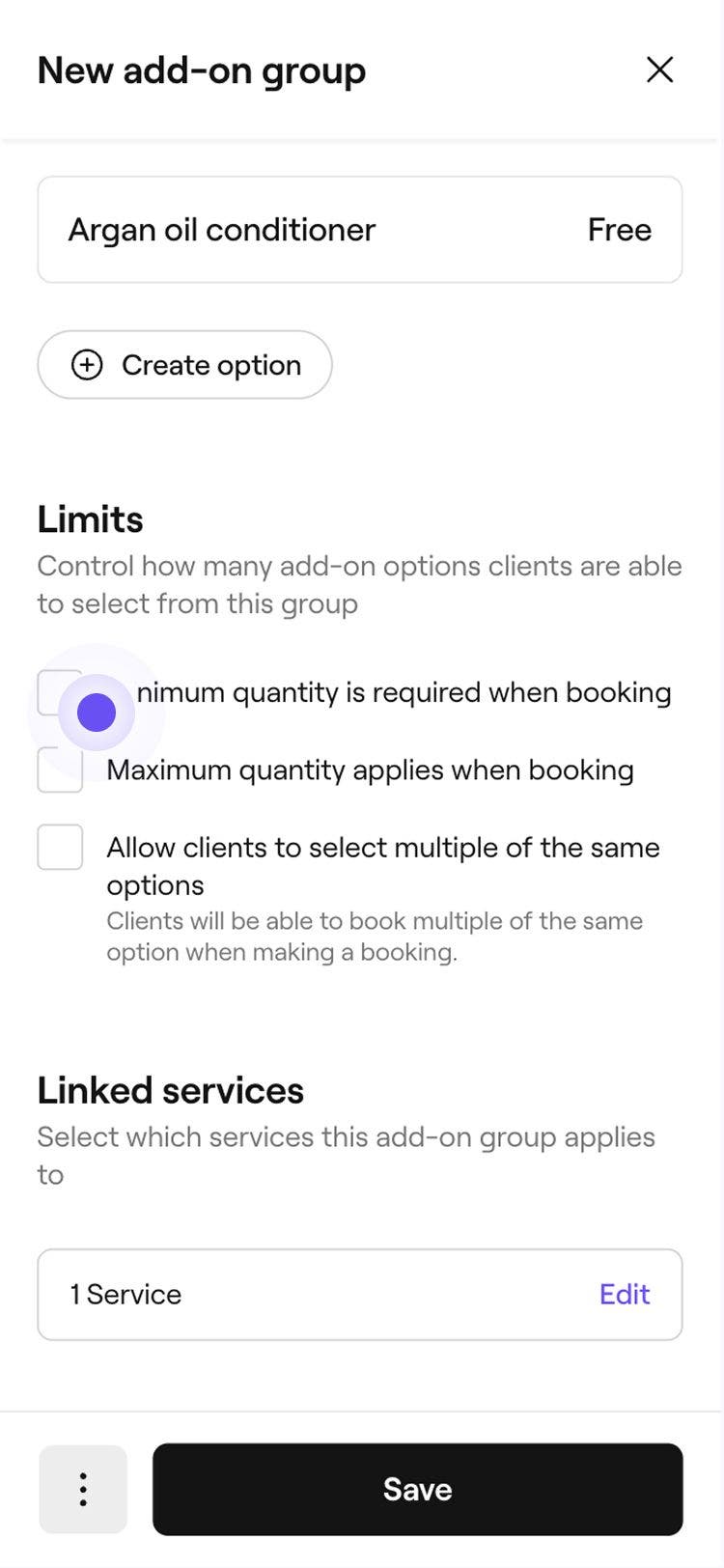
  9. V části Limity zvolte, zda by skupina doplňků měla mít minimální, maximální nebo množstevní omezení počtu doplňků, které si klient může ze skupiny vybrat. Skupina 497.jpg
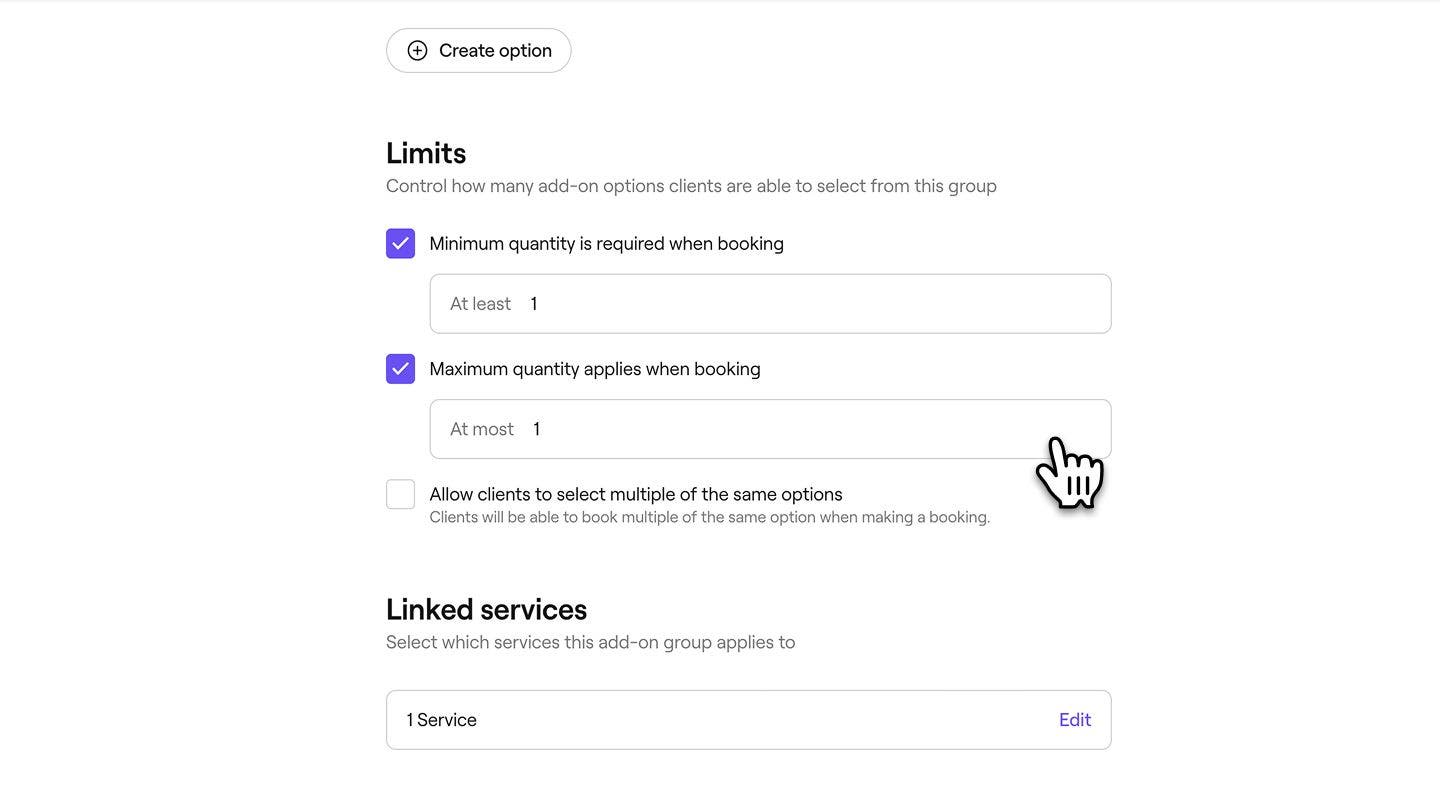
  10. V části Propojené služby klikněte na Upravit a zaškrtněte políčko vedle dalších služeb, na které se vztahuje možnost doplňkové služby.

  11. Vyberte Pokročilá nastavení a zvolte, které další možnosti chcete uplatnit na doplněk služby: 

    1. Povolit provizi pro tuto skupinu: Provize se vypočítají podle sazby rezervované služby.
    2. Použít slevy na doplňky v této skupině: Když se sleva použije na rezervovanou službu, stejná sleva se automaticky použije na všechny doplňky v této skupině.
    3. Skrýt z rezervací přes internet: Klienti tuto skupinu při rezervaci neuvidí, ale zobrazí se v potvrzovacích e-mailech a na účtenkách.
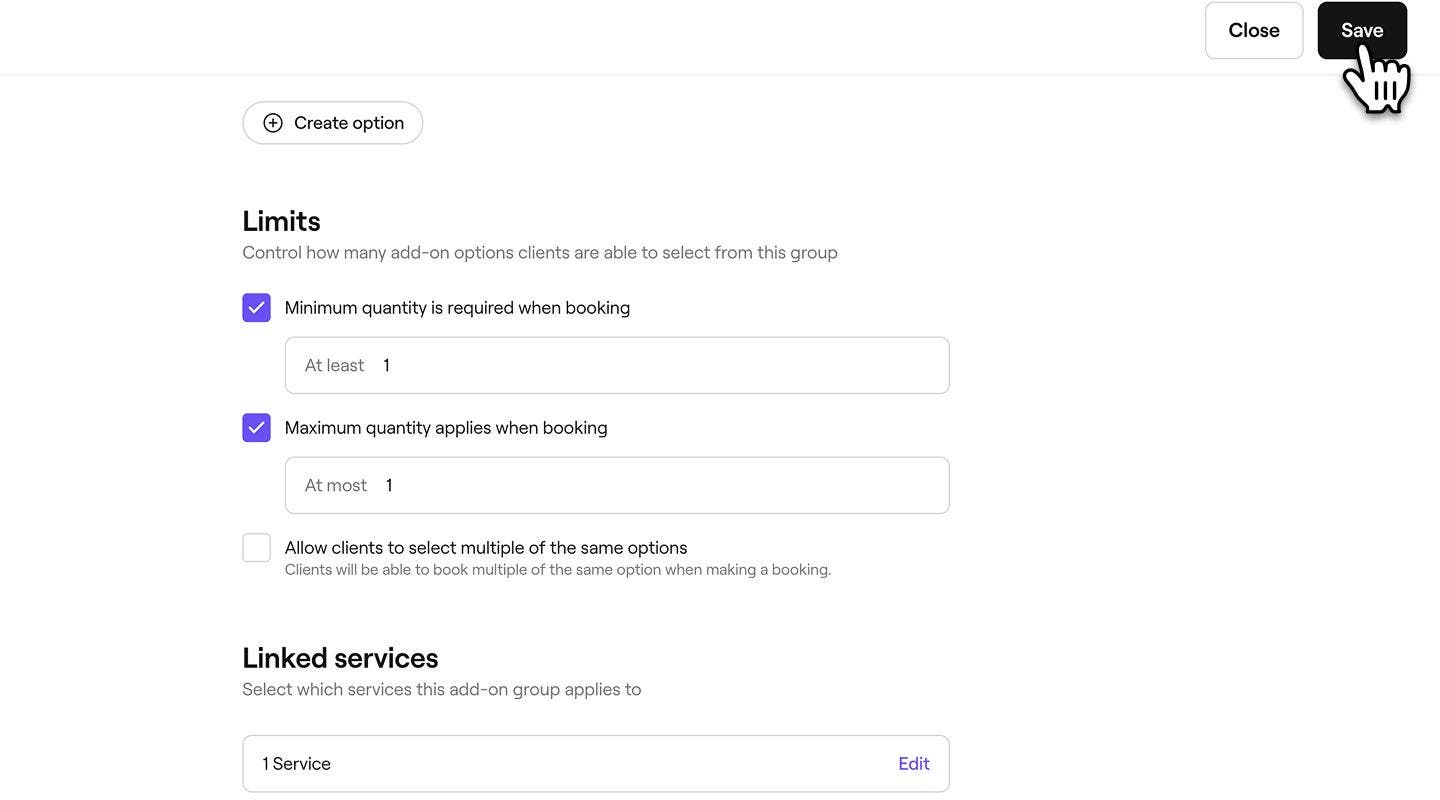
  12. Kliknutím na tlačítko Uložit v pravém horním rohu vytvoříte novou skupinu doplňků. Skupina 497 (1).jpg
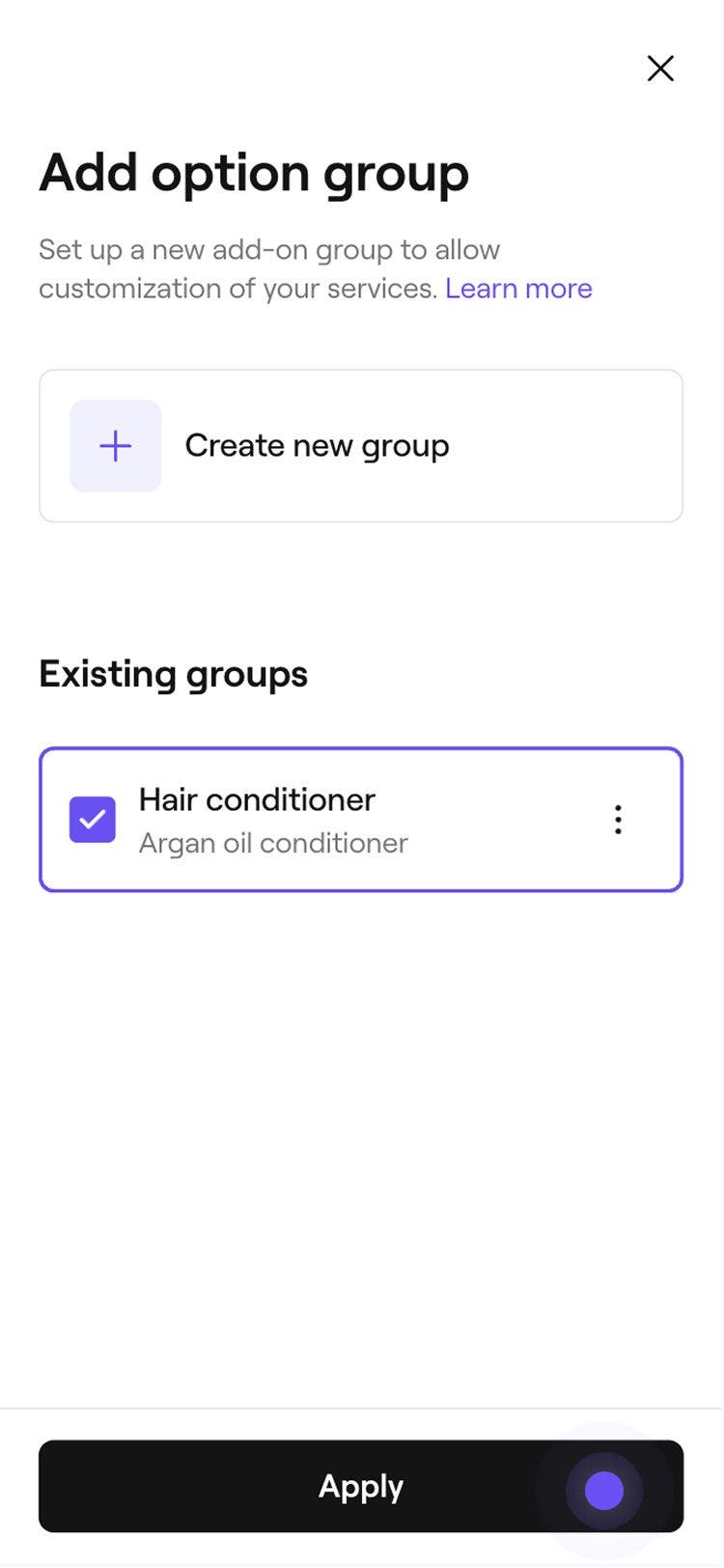
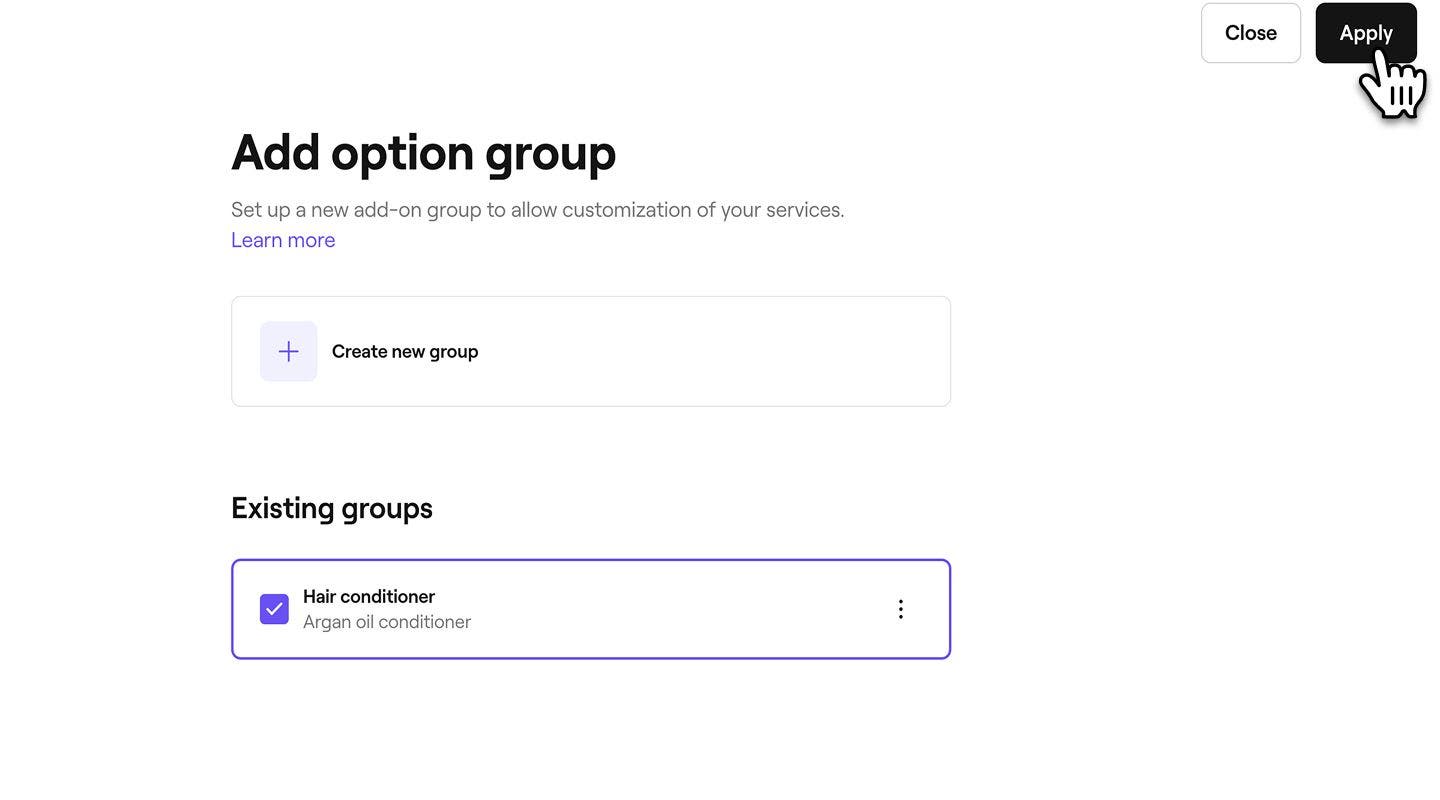
  13. V zobrazení Přidat skupinu možností klikněte na tlačítko Použít v pravém horním rohu a přiřaďte skupinu doplňků ke službě. Group 498.jpg
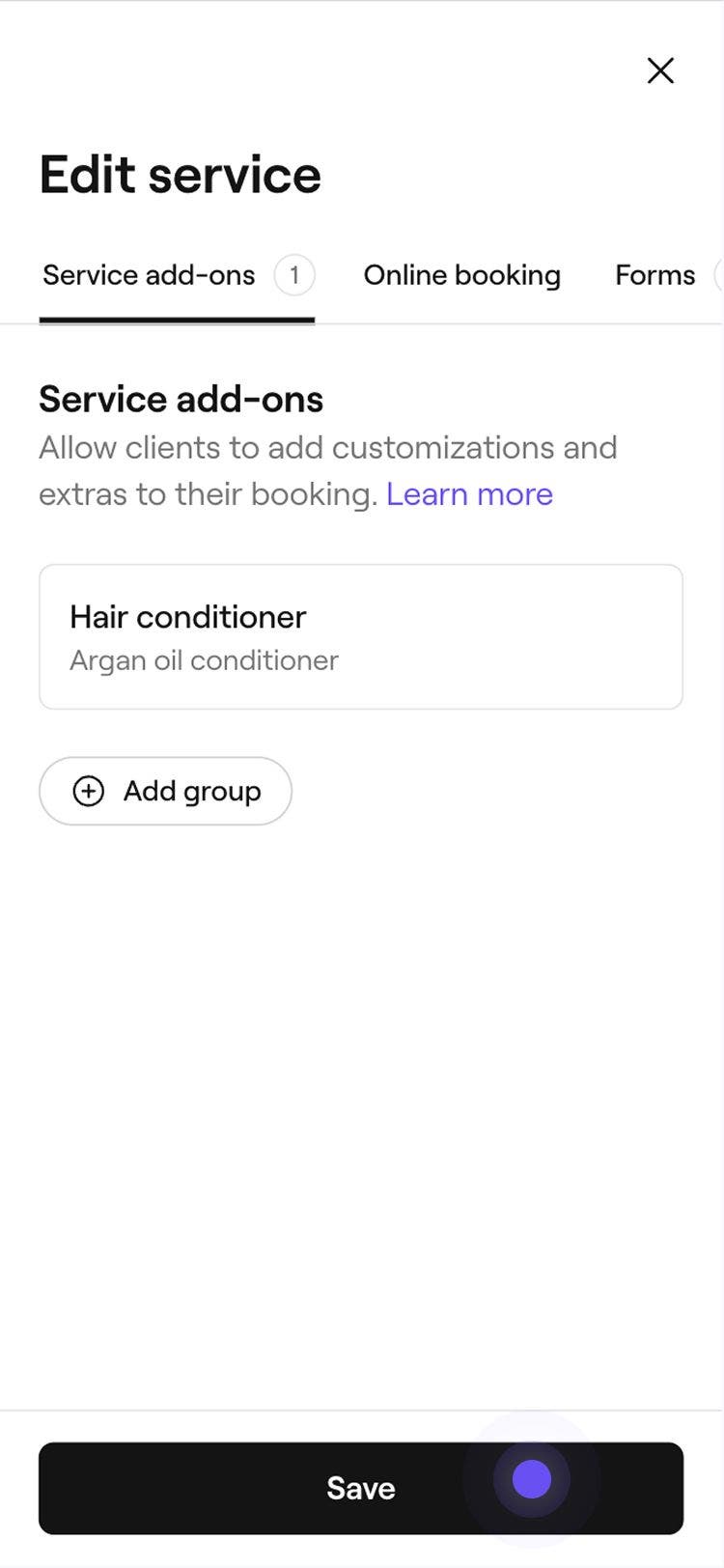
  14. Kliknutím na Uložit v pravém horním rohu služby uložte změny.

  1. V hlavní nabídce v dolní části zařízení klepněte na Další (ikona mřížky) a otevřete Katalog. Group 194.jpg
  2. Vyberte Nabídka služeb a zobrazte seznam ošetření. Group 195.jpg
  3. Klepněte na stávající službu v nabídce Služby a vyberte Upravit nebo vytvořte novou. Group 196.jpg
  4. V zobrazení Upravit službu vyberte Doplňky služby z panelu nabídky nahoře.
  5. Klepněte na tlačítko Přidat skupinu. Group 197.jpg
  6. V dalším kroku klepněte na tlačítko Vytvořit novou skupinu. Group 198.jpg
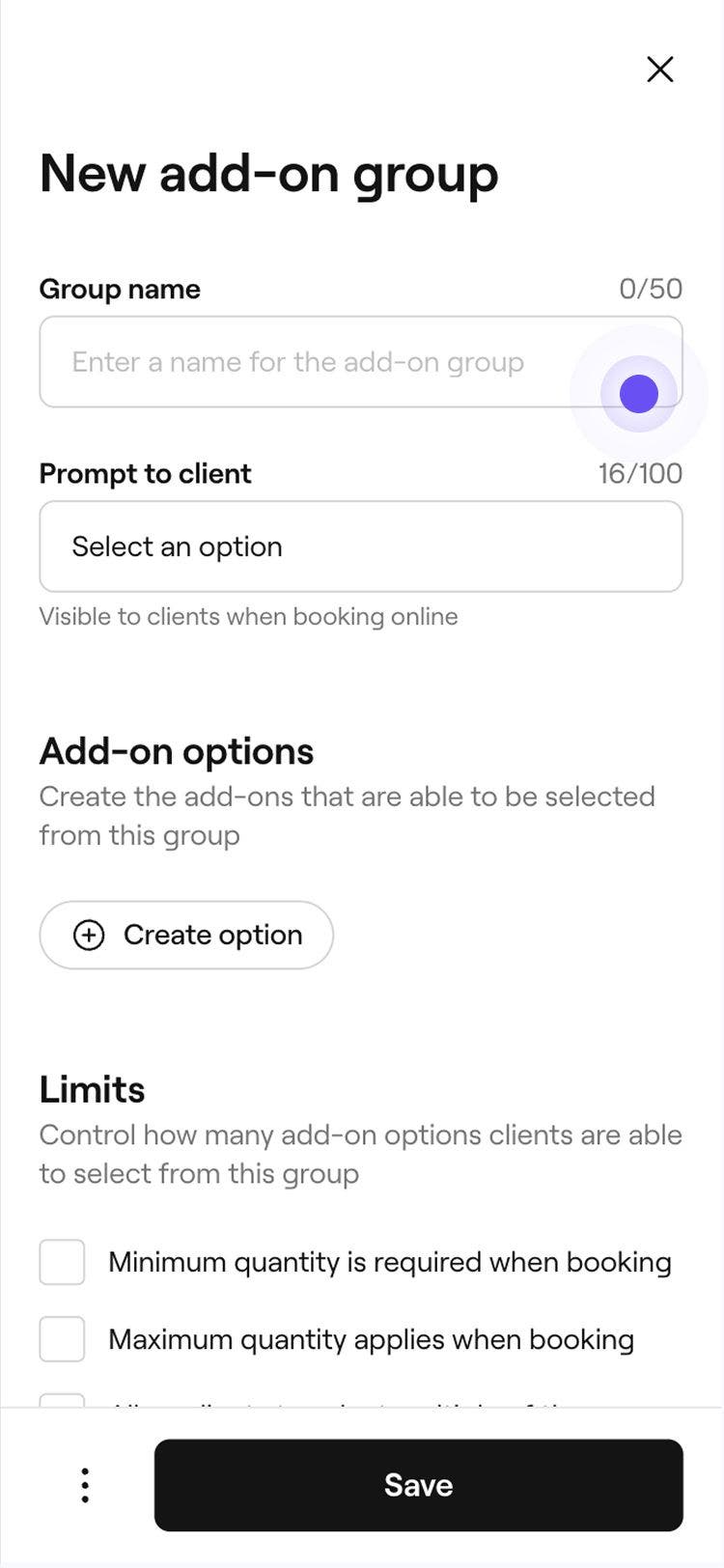
  7. V zobrazení Nová skupina doplňků zadejte Název skupiny, který je pro váš tým snadno rozpoznatelný, a Výzvu pro klienta, která se zobrazí při online rezervaci. Například: Vyberte si kondicionér na vlasy. Group 199.jpg
    1. Další možnosti doplňků můžete přidávat výběrem tlačítka Vytvořit možnost.
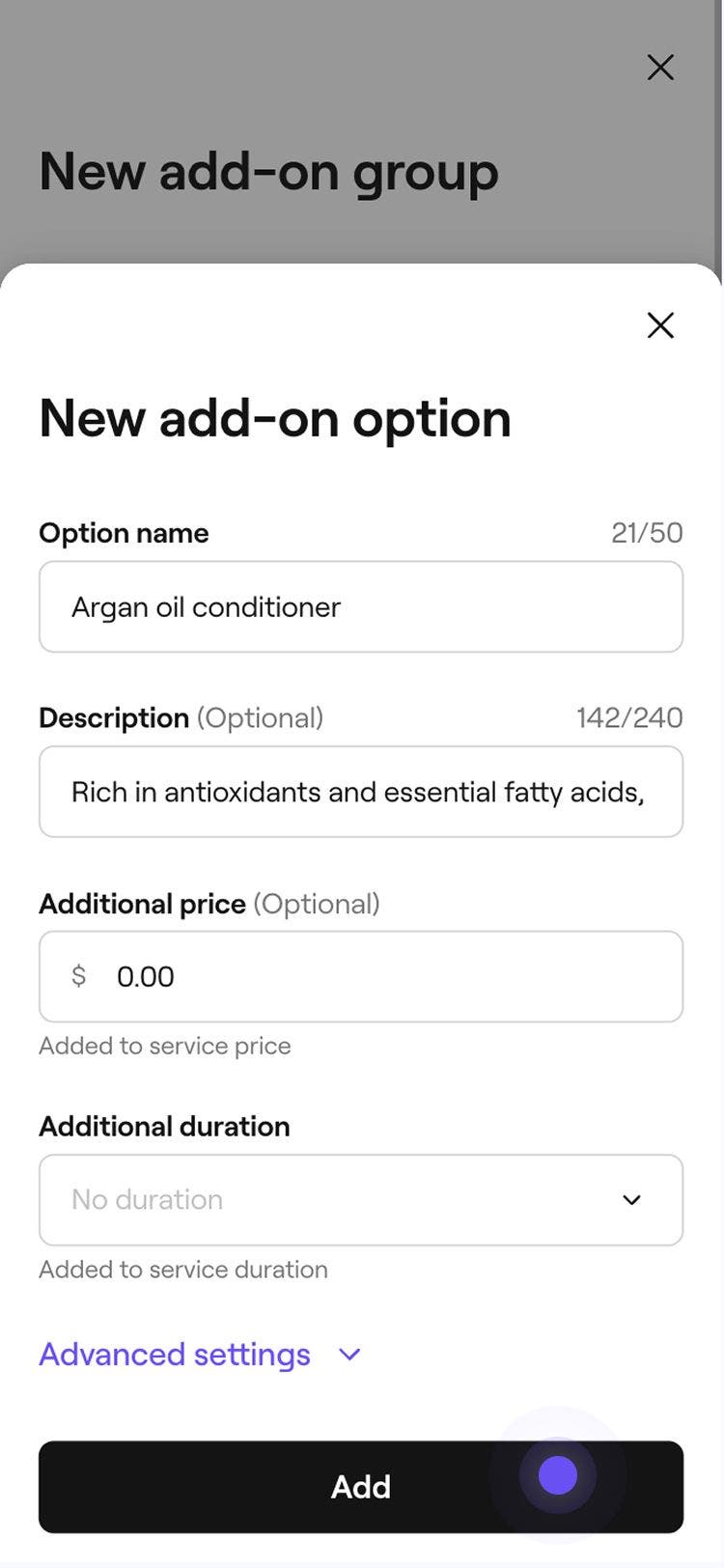
  8. Ve vyskakovacím okně zadejte následující podrobnosti o doplňkové službě:
    1. Název varianty: Název, který se zobrazí klientům, například Kondicionér s arganovým olejem.
    2. Popis: Krátké vysvětlení doplňku.
    3. Dodatečná cena: Pokud je za doplněk účtován dodatečný poplatek, zadejte cenu.
    4. Doba trvání navíc: V případě potřeby přidejte ke službě čas navíc.
    5. Pokročilá nastavení: Aktualizujte výchozí nastavení daně z obratu pro doplněk a přidejte náklady na doplněk do svého podniku.
      Group 201.jpg
  9. Klepnutím na tlačítko Přidat ve spodní části vyskakovacího okna možnost uložte. Chcete-li přidat další možnosti, klepněte na tlačítko Vytvořit možnost a opakujte stejné kroky. Group 225 (1).jpg
  10. Vyberte Pokročilá nastavení a zvolte, které další možnosti chcete uplatnit na doplněk služby: 
    1.  Povolit provizi pro tuto skupinu: Provize se vypočítají podle sazby rezervované služby.
    2. Použít slevy na doplňky v této skupině: Když se na rezervovanou službu použije sleva, stejná sleva se automaticky použije na všechny doplňky v této skupině.
    3. Skrýt při rezervaci přes internet: Klienti tuto skupinu při rezervaci neuvidí, ale zobrazí se v potvrzovacích e-mailech a na účtenkách. Group 202.jpg
  11. V části Propojené služby klepněte na Upravit a zaškrtněte políčko vedle dalších služeb, na které se vztahuje možnost doplňku.
  12. Klepnutím na tlačítko Uložit v dolní části zařízení uložte skupinu doplňků. Group 204.jpg
  13. Klepnutím na tlačítko Použít v dolní části zařízení přiřaďte skupinu doplňků ke službě. Group 205.jpg
  14. Klepnutím na tlačítko Uložit v dolní části zařízení uložte změny. Group 206 (1).jpg

Po vytvoření se skupina doplňků automaticky použije na vámi vybrané služby. Když si klient tuto službu rezervuje online nebo když je schůzka ručně přidána do vašeho kalendáře, skupina doplňků se zobrazí jako další krok v procesu rezervace.

Pokud schůzka zahrnuje více služeb s doplňky, všechny doplňky se zobrazí v procesu rezervace. U schůzek, které obsahují balíčky, se klientům zobrazí doplňky pro každou službu v rámci balíčku.

Upravit nebo odebrat doplňky ke službě

  1. V hlavní nabídce vlevo na obrazovce přejděte na Katalog.
  2. Z levého panelu nabídky vyberte Nabídka služeb. 
  3. Klikněte na službu s doplňkem, který chcete upravit nebo odstranit. Group 491.jpg
  4. Na levém panelu nabídky vyberte Doplňky ke službám.
  5. Vedle uvedené skupiny doplňků proveďte následující úpravy.
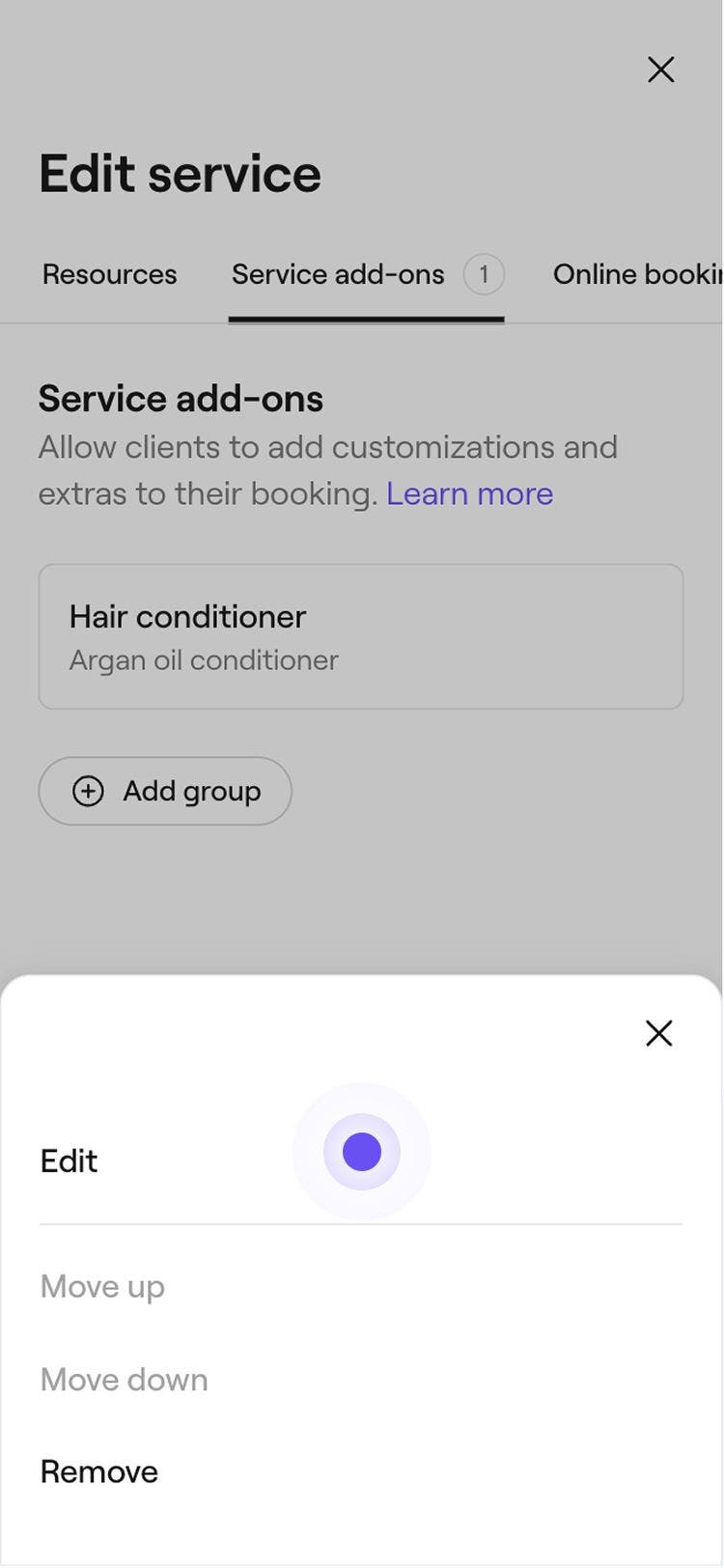
    1. Odebrat: Chcete-li odpojit skupinu doplňků od této služby, klikněte na Akce vedle skupiny doplňků (tři tečky) a vyberte Odebrat.
      edit_add_on_web_5_2.jpg
    2. Upravit: Vyberte skupinu doplňků a proveďte v ní změny, například aktualizaci údajů o skupině nebo přidání dalších možností doplňků.
      edit_add_on_web_5_1.jpg
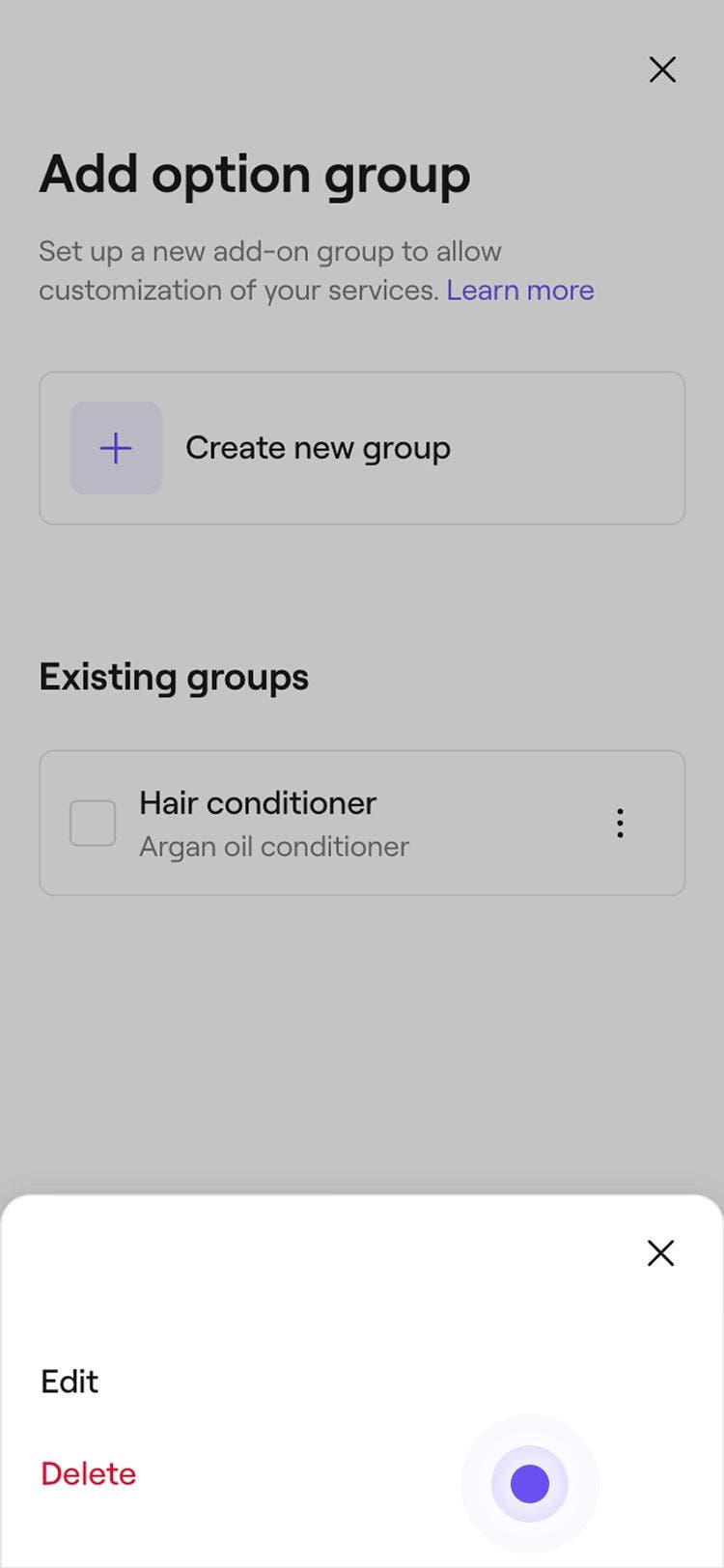
    3. Trvalé odstranění skupiny doplňků: Chcete-li odstranit skupinu doplňků ze všech propojených služeb, v zobrazení Upravit vyberte tlačítko Možnosti v pravém horním rohu a poté zvolte Trvale odstranit.
      edit_add_on_web_5_3.jpg
  1. V hlavní nabídce v dolní části zařízení klepněte na Více (ikona mřížky) a otevřete Katalog. Group 194.jpg
  2. Vyberte Nabídku služeb a zobrazte si seznam procedur. Group 195.jpg
  3. Klepněte na službu s doplňkem, kterou chcete upravit nebo odstranit, a vyberte Upravit. Group 208.jpg
  4. V zobrazení Upravit službu vyberte Doplňky služby z panelu nabídky nahoře.
  5. Vyberte skupinu doplňků a proveďte následující úpravy: 
    1. Upravit: Vyberte Upravit a aktualizujte doplněk, například změňte podrobnosti skupiny nebo přidejte další možnosti doplňků.
    2. Odstranit: Vyberte Odebrat pro zrušení propojení skupiny doplňků s touto službou. Ve vyskakovacím okně pro potvrzení vyberte Uložit a potvrďte změny.
    3. Trvale odstranit skupinu doplňků: Tímto krokem odstraníte skupinu doplňků z vaší nabídky služeb a ze všech propojených služeb. Vyberte Upravit a poté v zobrazení Upravit vyberte Možnosti (tři tečky) ve spodní části a zvolte Trvale odstranit. Skupina 212 (1).jpg

Často kladené dotazy

    • Pořadí doplňků můžete nastavit v sekci Doplněk služby v rámci služby. Klikněte na skupinu doplňků, zvolte Akce (tři tečky) vedle možnosti a vyberte Posunout nahoru nebo Posunout dolů. Aktualizované pořadí se automaticky zobrazí v rezervačním procesu klienta.

      Doplňky lze aktualizovat ve stávající schůzce přímo z vašeho Kalendáře. Otevřete schůzku a vyberte službu z panelu vpravo. Klikněte na Akce (tři tečky) vedle doplňku a vyberte Upravit nebo Odebrat pro aktualizaci. Chcete-li přidat nový doplněk, klikněte na tlačítko Přidat, vyberte možnost ze skupiny doplňků a kliknutím na Použít změny uložte.

      Příjmy z doplňkových služeb najdete ve svém Souhrnném přehledu prodeje a Podrobném přehledu protokolu prodeje. Chcete-li zobrazit celkové příjmy z doplňkových služeb ve vybraném rozsahu datumů, filtrujte přehledy podle Typu.

      Jakmile je u doplňku služby povolena provize, počítají se provize z prodeje doplňků od tohoto okamžiku. Prodeje doplňků uskutečněné před aktivací nastavení provize zůstávají beze změny.

      Ve výchozím nastavení nejsou doplňky služby zahrnuty, pokud je služba součástí balíčku.


Služby

Kurzy akademie Fresha
Náhled videa kurzu

Využijte své služby na maximum

6 lekce•12 min

Zobrazit všechny kurzy

Byl tento průvodce užitečný?

Služby

Přidat obrázky ke službě

Inspirujte klienty k rezervacím přidáním obrázků ke službám, aby si mohli rezervovat přímo z vašeho portfolia služeb.

Vytvořit služby

Vytvářejte a spravujte své nabídky ošetření nastavením jednotlivých služeb.

Přidejte čas navíc ke službám a schůzkám

Upravte dobu trvání schůzek přidáním času navíc ke službám, balíčkům nebo jednotlivým schůzkám.

Vytvořit varianty služby

Nabídněte flexibilní cenové možnosti pro své služby vytvořením a správou variant služeb.

Správa dostupnosti služby

Spravujte, kde jsou vaše služby nabízeny, kdo je může poskytovat a jaké zdroje vyžadují.

Nastavte pokročilé nacenění a doby trvání

Nastavení různých cen a dob trvání pro členy týmu nebo provozovny.

Hromadná úprava služeb

Upravte cenu, dobu trvání a další nastavení pro více služeb najednou na platformě Fresha.

Vytvořit doplňky ke službám

Vytvořte volitelné doplňky propojené s konkrétními službami, které si klienti mohou vybrat při rezervaci.

Omezit dostupnost služby online

Určete, kdy si mohou klienti rezervovat vaše služby, nastavením konkrétních časů, dnů nebo termínů, kdy jsou vaše služby k dispozici.

Kurzy akademie Fresha
Náhled videa kurzu

Využijte své služby na maximum

6 lekce•12 min

Zobrazit všechny kurzy
Fresha
Stáhnout aplikaci

O společnosti Fresha

Kariéra

Nápověda a podpora

Blog

Sitemap

Pro firmy

Pro partnery

Ceny

Funkce

Plánování

Prodejní místo

Platby

Kapitál

Tržiště

Podpora

Stav

Právní dokumenty

Zásady ochrany osobních údajů

Podmínky služby

Podmínky použití

Najděte nás na sociální síti

Facebook
Linkedin
Instagram

© 2026 Fresha.com SV Ltd