DomůZnalostní bázeAkademie Fresha
Hromadná úprava služeb
Zpět
  1. Znalostní báze•
  2. Služby•
  3. Hromadná úprava služeb

Hromadná úprava služeb

Zjistěte, jak pomocí hromadné úpravy aktualizovat cenu, dobu trvání a další nastavení pro více služeb najednou.

V tomto článku

  • Jak funguje hromadná úprava služeb
  • Vyberte a upravte více služeb
  • Filtrování nebo vyhledávání konkrétních služeb
  • Přizpůsobení viditelných sloupců

Jak funguje hromadná úprava služeb

Hromadná úprava služeb vám umožňuje aktualizovat cenu, dobu trvání a další nastavení více služeb z jedné obrazovky, namísto otevírání každé služby jednotlivě. Každá služba ve vaší nabídce se zobrazuje jako řádek v upravitelné tabulce, takže můžete zkontrolovat a změnit několik údajů vedle sebe.

Vyberte a upravte více služeb

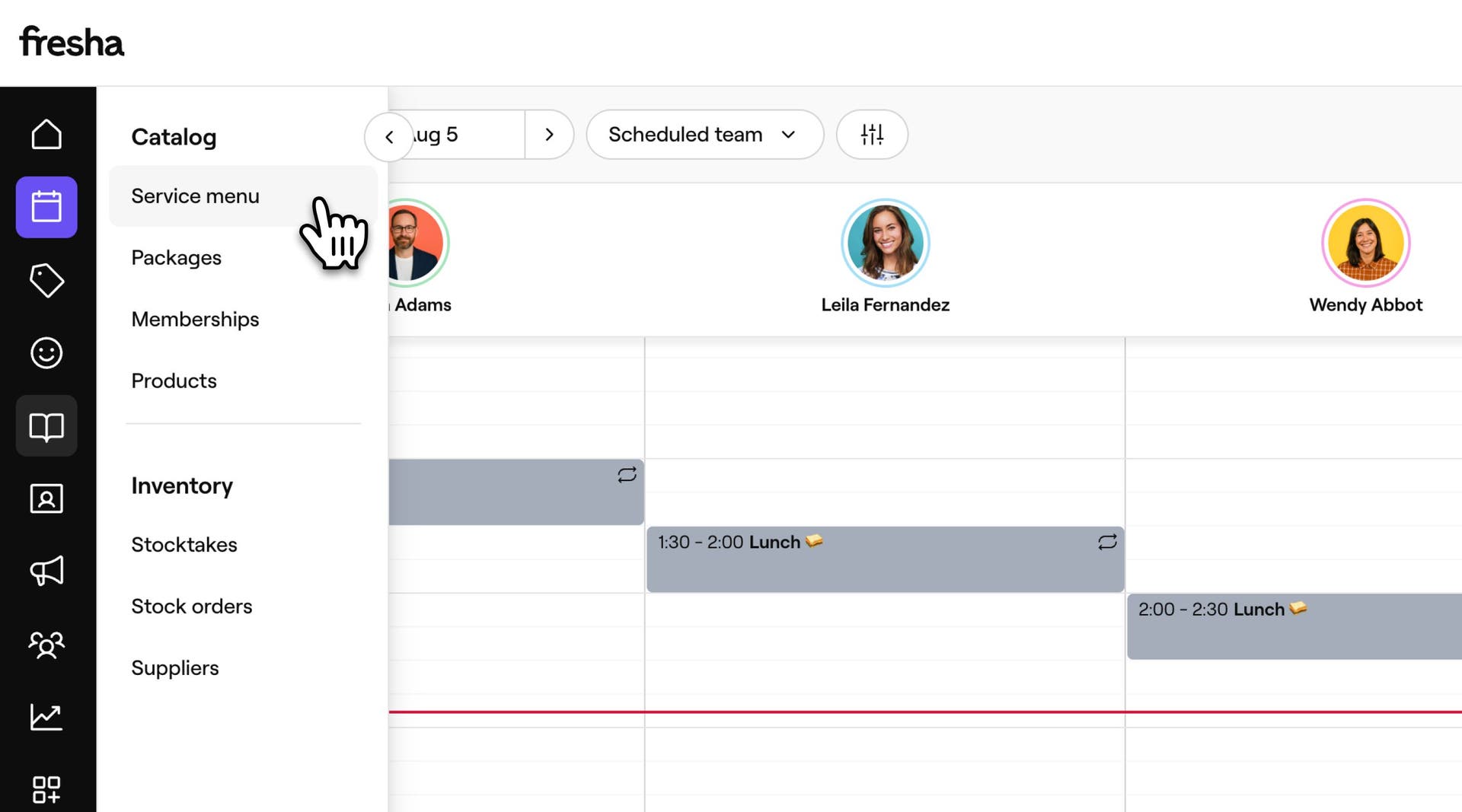
  1. Z hlavní nabídky vlevo na obrazovce přejděte na Katalog.

  2. V levém panelu nabídky vyberte Nabídka služeb.
    Hromadná úprava služeb_1_Krok 2_Desktop.jpg

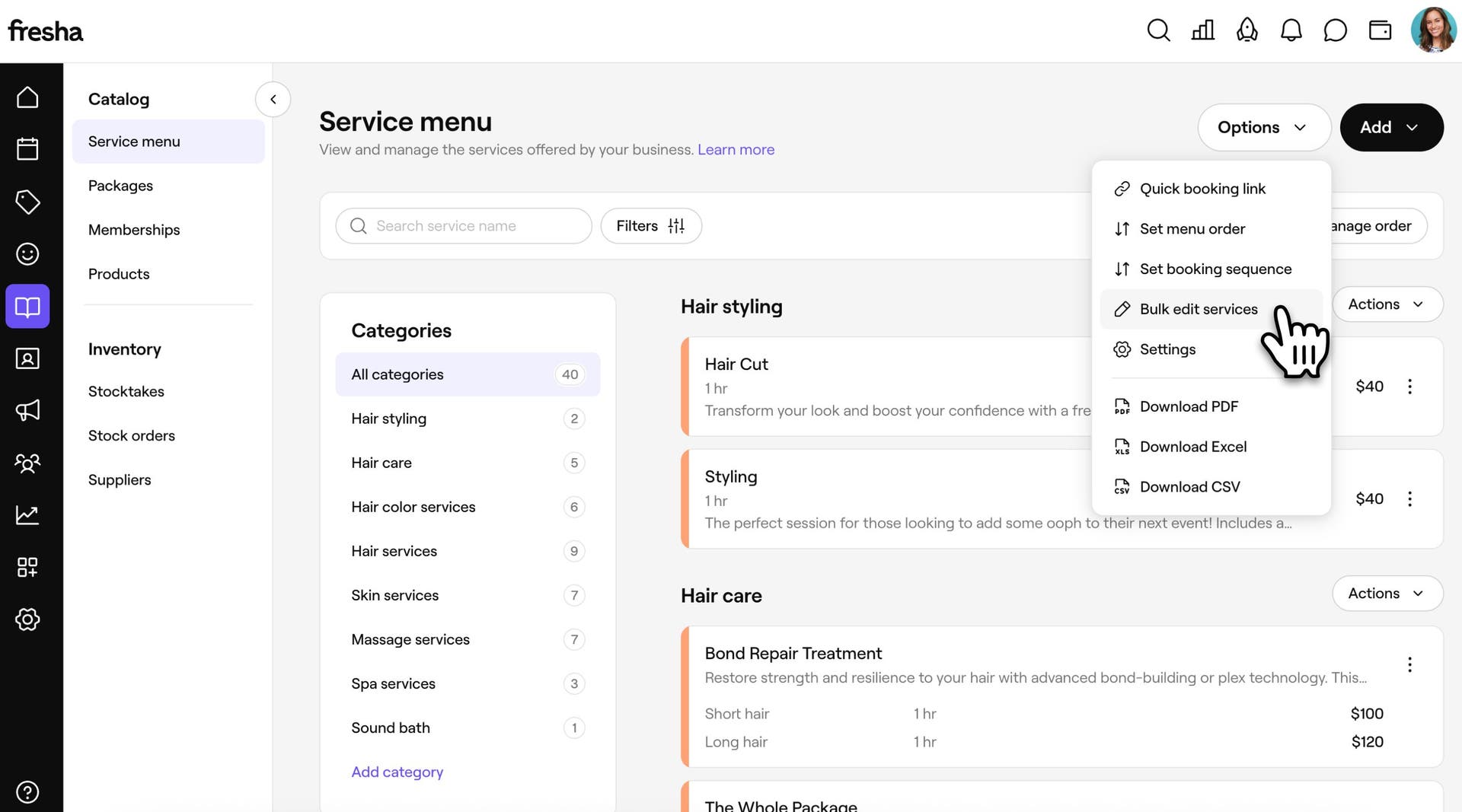
  3. Klikněte na tlačítko Možnosti v pravém horním rohu a poté vyberte Hromadná úprava služeb.
    Hromadná úprava služeb_1_Krok 3_Desktop.jpg

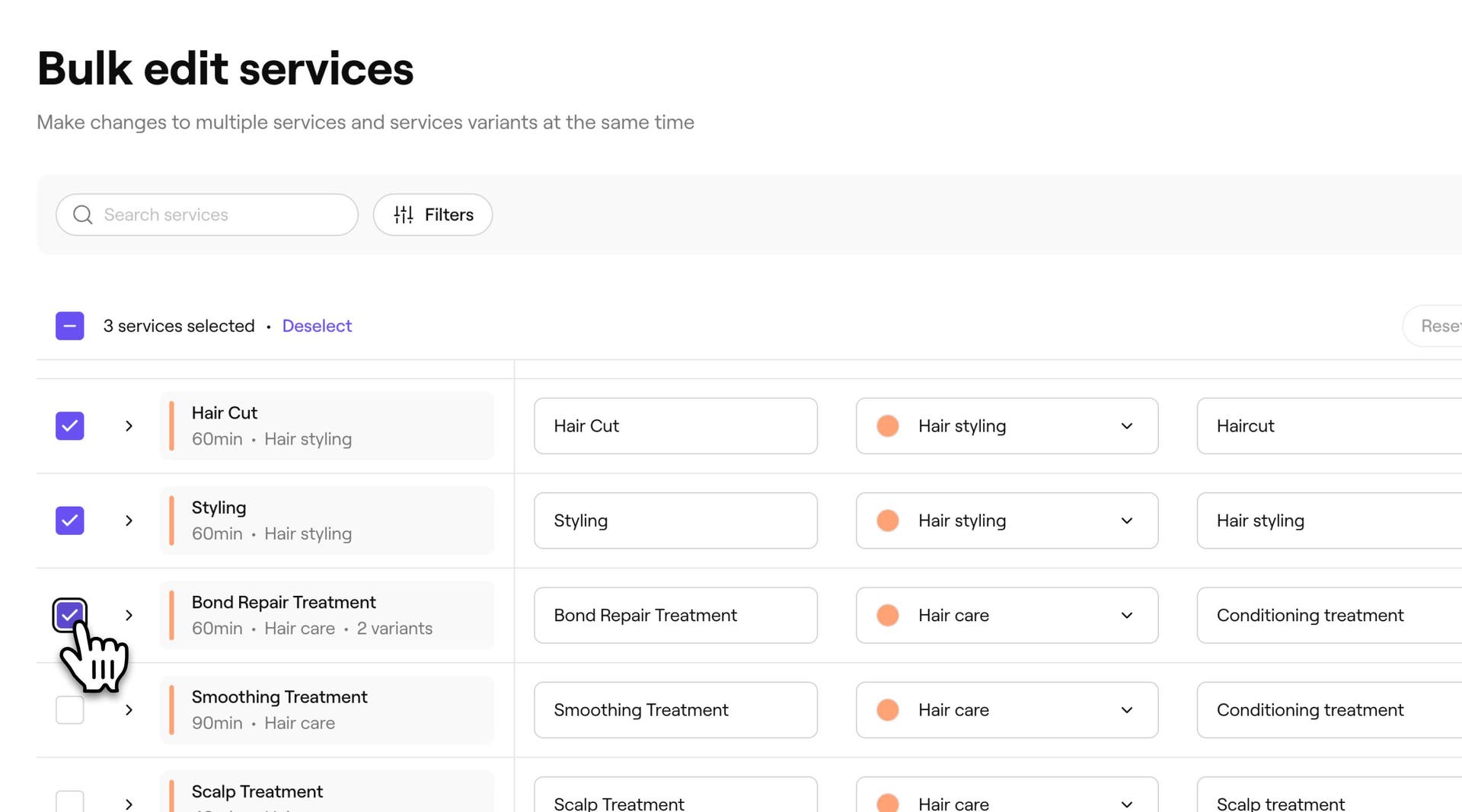
  4. V zobrazení Hromadná úprava služeb zaškrtněte políčko vedle každé služby, kterou chcete aktualizovat. 

    Hromadná úprava služeb_1_Step 4_Desktop.jpg

  5. Klikněte na Hromadná úprava a v rozbalovací nabídce vyberte pole, které chcete upravit. 

    Bulk edit services_1_Step 5_Desktop.jpg

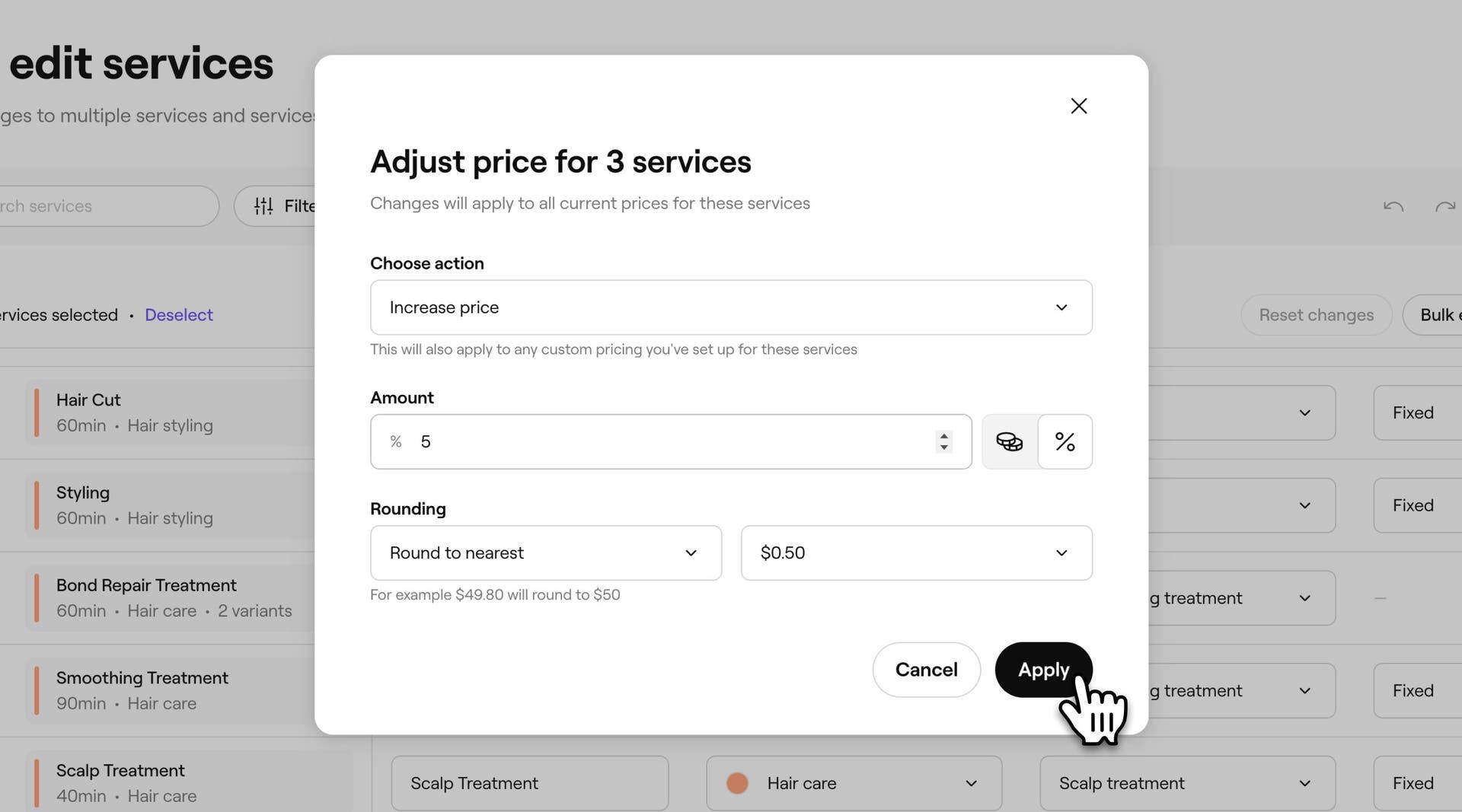
  6. V místním okně aktualizujte pole. 

    Bulk edit services_1_Step 6_Desktop.jpg

  7. Kliknutím na tlačítko Použít aktualizujete všechny vybrané služby najednou, nebo kliknutím na Zrušit změnu zrušíte.

  1. V hlavní nabídce v dolní části obrazovky klepněte na Více (ikona mřížky) a otevřete Katalog.
  2. Vyberte Nabídka služeb a zobrazte si seznam procedur.
  3. Klepněte na Akce (tři tečky) v pravém horním rohu a poté zvolte Hromadná úprava služeb.
  4. V zobrazení Hromadná úprava služeb zaškrtněte políčko vedle každé služby, kterou chcete aktualizovat.
  5. Klepněte na Akce a poté na Hromadná úprava, zobrazí se seznam polí, která můžete aktualizovat, a vyberte to, které chcete upravit.
  6. V místním okně aktualizujte pole.
  7. Klepnutím na tlačítko Použít aktualizujete všechny vybrané služby najednou.

Po použití se každá vybraná služba aktualizuje novými údaji, takže nemusíte provádět stejnou změnu u každé služby zvlášť.

Filtrování nebo vyhledávání konkrétních služeb

  1. V hlavní nabídce na levé straně obrazovky přejděte na Katalog.
  2. Z levého panelu nabídky vyberte Nabídka služeb.
  3. Klikněte na tlačítko Možnosti v pravém horním rohu a poté zvolte Hromadná úprava služeb.
  4. Nad tabulkou klikněte na Filtry a otevřete panel Všechny filtry.
  5. Vyberte jeden nebo více filtrů, jako je Kategorie služby, Pracoviště, Členové týmu, Typ ceny, Cena, Typ ošetření a další, abyste mohli filtrovat své služby. 
  6. Kliknutím na tlačítko Použít aktualizujete tabulku nebo kliknutím na Vymazat filtry je odstraníte.
  1. V hlavní nabídce v dolní části obrazovky klepněte na Více (ikona mřížky) a otevřete Katalog.
  2. Chcete-li zobrazit seznam ošetření, vyberte Nabídku služeb.
  3. Klepněte na Akce (tři tečky) v pravém horním rohu a zvolte Hromadná úprava služeb.
  4. Nad tabulkou klepněte na ikonu Filtru a otevřete panel Všechny filtry.
  5. Vyberte jeden nebo více filtrů, jako je Kategorie služby, Provozovna, Zaměstnanci, Typ ceny, Cena, Typ ošetření a další, abyste mohli filtrovat své služby.
  6. Klepnutím na tlačítko Použít aktualizujte tabulku nebo klepnutím na Vymazat filtry je odeberte.

Nyní uvidíte pouze služby, které odpovídají vašemu vyhledávání nebo filtrům, takže rychleji najdete a vyberete ty, které chcete aktualizovat.

Přizpůsobení viditelných sloupců

  1. Z hlavní nabídky vlevo na obrazovce přejděte na Katalog.
  2. Na levém panelu nabídky vyberte Nabídku služeb.
  3. Klikněte na tlačítko Možnosti v pravém horním rohu a zvolte Hromadná úprava služeb.
  4. Kliknutím na ikonu Nastavení nad tabulkou otevřete Přizpůsobit sloupce.
  5. Zaškrtnutím nebo zrušením zaškrtnutí políčka vedle každého sloupce jej zobrazíte nebo skryjete a přetažením změníte jeho pořadí. Kliknutím na tlačítko Použít uložíte své zobrazení.
  1. V hlavní nabídce v dolní části obrazovky klepněte na Více (ikona mřížky) a otevřete Katalog.
  2. Chcete-li zobrazit seznam ošetření, vyberte Nabídku služeb.
  3. Klepněte na Akce (tři tečky) v pravém horním rohu a vyberte možnost Hromadná úprava služeb.
  4. Klepnutím na ikonu Nastavení (ozubené kolo) nad tabulkou otevřete Přizpůsobit sloupce.
  5. Zaškrtnutím nebo zrušením zaškrtnutí políčka vedle každého sloupce jej zobrazíte nebo skryjete a přetažením změníte pořadí. Klepnutím na tlačítko Použít uložte své zobrazení.

Vaše tabulka nyní zobrazuje pouze sloupce, které chcete, v pořadí, které preferujete, a to pokaždé, když otevřete Hromadnou úpravu služeb.

Časté dotazy

    • Hromadně můžete upravovat jakoukoli službu v nabídce Služby. Varianty každé služby a ceny specifické pro danou provozovnu lze také aktualizovat, ale rozbalením řádku dané služby a jejich individuální úpravou, nikoli prostřednictvím výběru více služeb pomocí zaškrtávacích políček.

      Ne. Hromadná úprava služeb mění pouze údaje, jako jsou cena, doba trvání a nastavení služeb, které už máte. Chcete-li službu archivovat nebo odstranit, použijte Akce vedle služby v nabídce Služby.


Služby

Byl tento průvodce užitečný?

Služby

Přidat obrázky ke službě

Inspirujte klienty k rezervacím přidáním obrázků ke službám, aby si mohli rezervovat přímo z vašeho portfolia služeb.

Vytvořit služby

Vytvářejte a spravujte své nabídky ošetření nastavením jednotlivých služeb.

Přidejte čas navíc ke službám a schůzkám

Upravte dobu trvání schůzek přidáním času navíc ke službám, balíčkům nebo jednotlivým schůzkám.

Vytvořit varianty služby

Nabídněte flexibilní cenové možnosti pro své služby vytvořením a správou variant služeb.

Správa dostupnosti služby

Spravujte, kde jsou vaše služby nabízeny, kdo je může poskytovat a jaké zdroje vyžadují.

Nastavte pokročilé nacenění a doby trvání

Nastavení různých cen a dob trvání pro členy týmu nebo provozovny.

Hromadná úprava služeb

Upravte cenu, dobu trvání a další nastavení pro více služeb najednou na platformě Fresha.

Vytvořit doplňky ke službám

Vytvořte volitelné doplňky propojené s konkrétními službami, které si klienti mohou vybrat při rezervaci.

Omezit dostupnost služby online

Určete, kdy si mohou klienti rezervovat vaše služby, nastavením konkrétních časů, dnů nebo termínů, kdy jsou vaše služby k dispozici.

Fresha
Stáhnout aplikaci

O společnosti Fresha

Kariéra

Nápověda a podpora

Blog

Sitemap

Pro firmy

Pro partnery

Ceny

Funkce

Plánování

Prodejní místo

Platby

Kapitál

Tržiště

Podpora

Stav

Právní dokumenty

Zásady ochrany osobních údajů

Podmínky služby

Podmínky použití

Najděte nás na sociální síti

Facebook
Linkedin
Instagram

© 2026 Fresha.com SV Ltd