DomůZnalostní bázeAkademie Fresha
Vytvořit varianty služby
Zpět
  1. Znalostní báze•
  2. Služby•
  3. Vytvořit varianty služby

Vytvořit varianty služby

Zjistěte, jak přidat různé cenové možnosti pro jednu službu a nabídnout klientům větší výběr pomocí variant.

V tomto článku

  • Jak fungují varianty služby
  • Vytvořit variantu služby
  • Správa variant služeb

Jak fungují varianty služby

Varianty služeb vám umožňují nabízet různé verze stejné služby, z nichž každá má vlastní cenu a dobu trvání, například Krátké vlasy nebo Dlouhé vlasy. Varianty se při rezervaci zobrazují jako možnosti, takže si klienti můžou snadno vybrat přesně to, co potřebují, aniž by museli procházet dlouhý seznam služeb. Všechny varianty zůstávají seskupeny pod jednou hlavní službou, takže vaše nabídka zůstane přehledná a vy můžete spravovat aktualizace na jednom místě.

Pokud potřebujete nastavit různé ceny pro jednotlivé členy týmu nebo provozovny, použijte pokročilé nastavení cen.

Vytvořit variantu služby

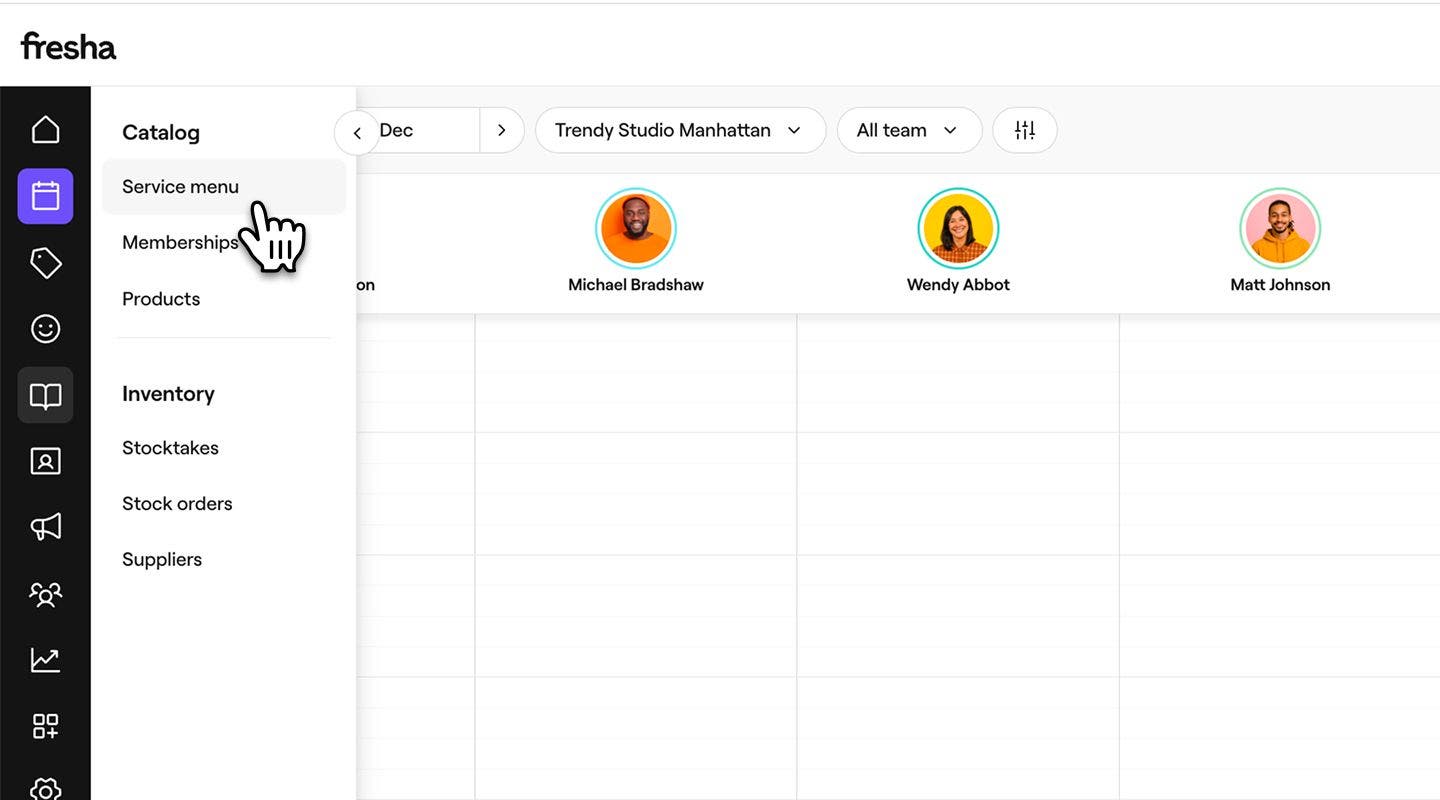
  1. Z hlavní nabídky vlevo na obrazovce přejděte na Katalog. 
  2. V levém panelu nabídky vyberte Nabídka služeb. 
    create_service_variant_web_2.jpg
  3. Klikněte na stávající službu nebo vytvořte novou. 
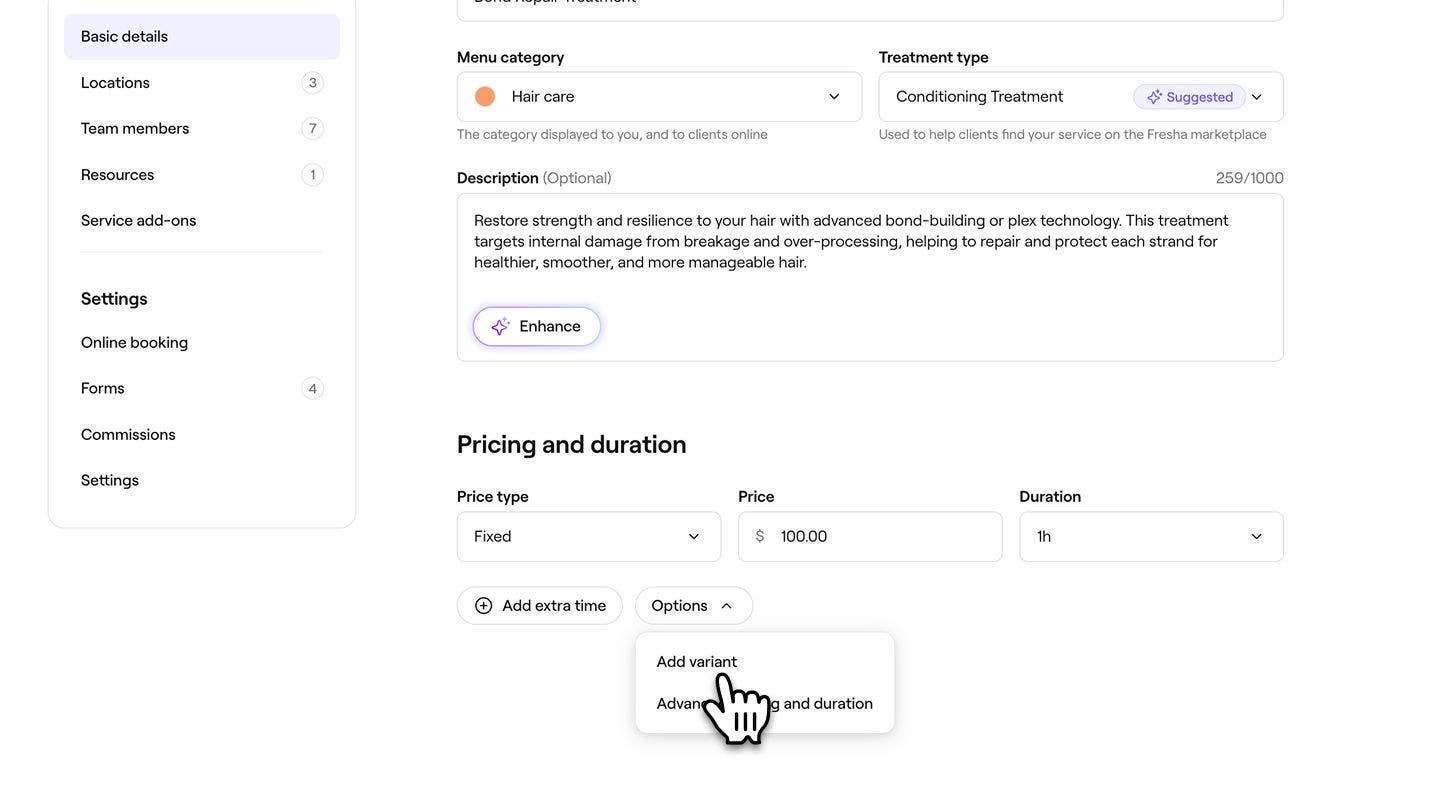
  4. V Zobrazení služby v části Ceny a doba trvání klikněte na tlačítko Možnosti a poté vyberte Přidat variantu. 
    create_service_variant_web_4.jpg
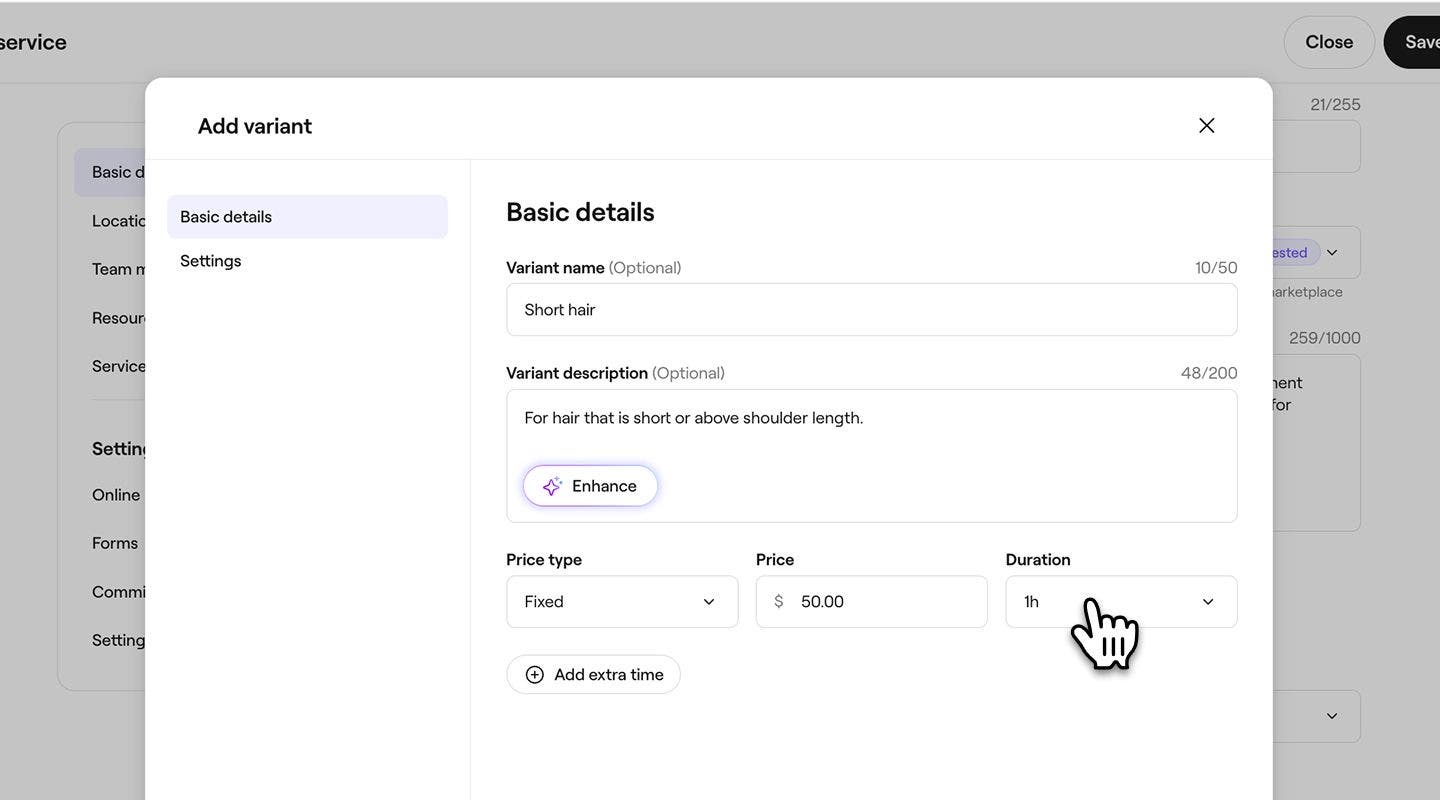
  5. Ve vyskakovacím okně zadejte následující údaje:
    1. Název varianty: Přidejte název varianty, aby klienti lépe pochopili rozdíl mezi jednotlivými možnostmi.
    2. Popis varianty: Přidejte shrnutí toho, co varianta zahrnuje, aby klienti věděli, co mohou očekávat. 
    3. Typ ceny: Vyberte, jestli má varianta Pevnou cenu, začíná Od minimální ceny nebo je Zdarma.
    4. Cena: Částka účtovaná za variantu na základě vybraného typu ceny.
    5. Doba trvání: Čas potřebný k provedení varianty.
      create_service_variant_web_5.jpg
  6. Klepnutím na tlačítko Uložit ve spodní části vyskakovacího okna přidejte variantu ke službě. 
  7. Klikněte na tlačítko Uložit v pravém horním rohu a aktualizujte službu.
  1. V hlavní nabídce v dolní části obrazovky klepněte na Další (ikona mřížky) a otevřete Katalog.
  2. Z nabídky vyberte Nabídku služeb. 
  3. Klepněte na stávající službu v nabídce a poté vyberte Upravit nebo Vytvořit novou. 
  4. V Náhledu služby v části Ceny a doba trvání klepněte na tlačítko Možnosti a poté vyberte Přidat variantu. 
  5. Ve vyskakovacím okně zadejte následující údaje:
    1. Název varianty: Přidejte název varianty, aby klienti lépe pochopili rozdíl mezi jednotlivými možnostmi.
    2. Popis varianty: Přidejte shrnutí toho, co varianta zahrnuje, aby klienti věděli, co mohou očekávat. 
    3. Typ ceny: Vyberte, jestli má varianta Pevnou cenu, začíná Od minimální ceny nebo je Zdarma.
    4. Cena: Částka účtovaná za variantu na základě vybraného typu ceny.
    5. Doba trvání: Čas potřebný k provedení varianty.
  6. Klepnutím na tlačítko Uložit ve spodní části vyskakovacího okna přidejte variantu ke službě. 
  7. Klepnutím na tlačítko Uložit dole aktualizujte službu.

Jakmile bude ke službě přidána nová varianta, uvidí klienti při rezervaci přehledné možnosti, ze kterých si mohou vybrat. Chcete-li vytvořit další varianty, vyberte tlačítko Přidat variantu v části Cena a doba trvání.

Správa variant služeb

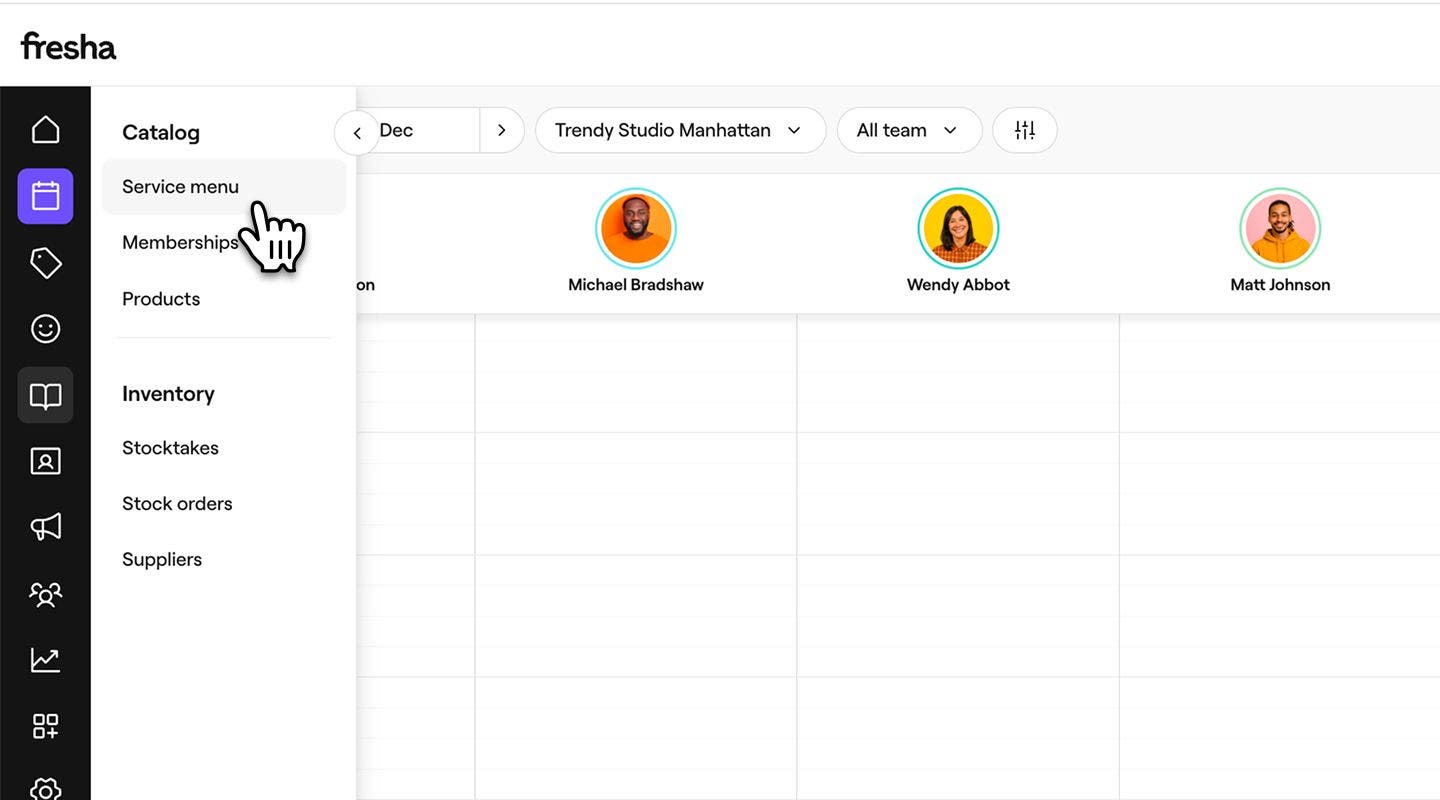
  1. V hlavní nabídce vlevo na obrazovce přejděte na Katalog. 
  2. V levém panelu nabídky vyberte Nabídka služeb. 
    manage_service_variant_web_2.jpg
  3. Klikněte na stávající službu s variantou. 
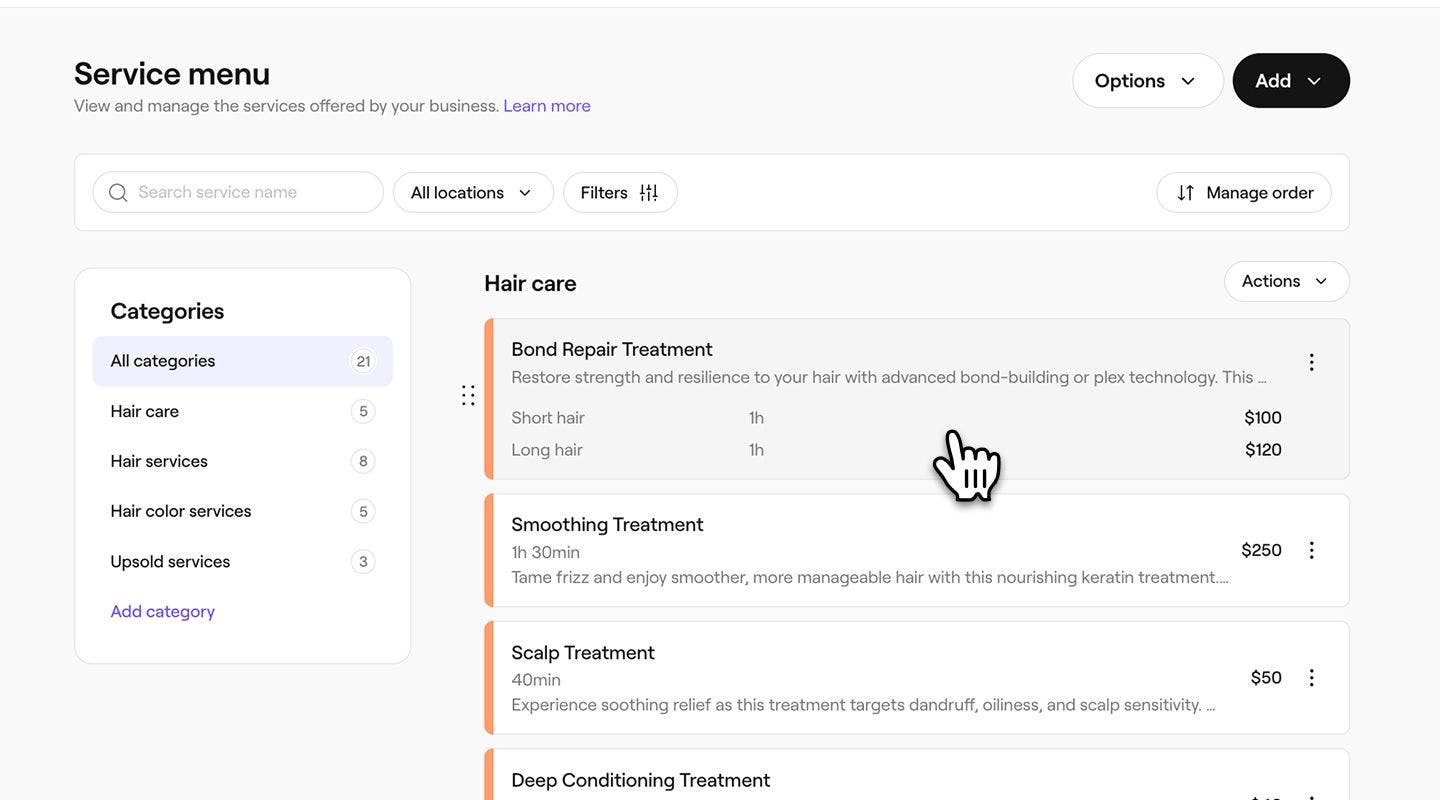
    manage_service_variant_web_3.jpg
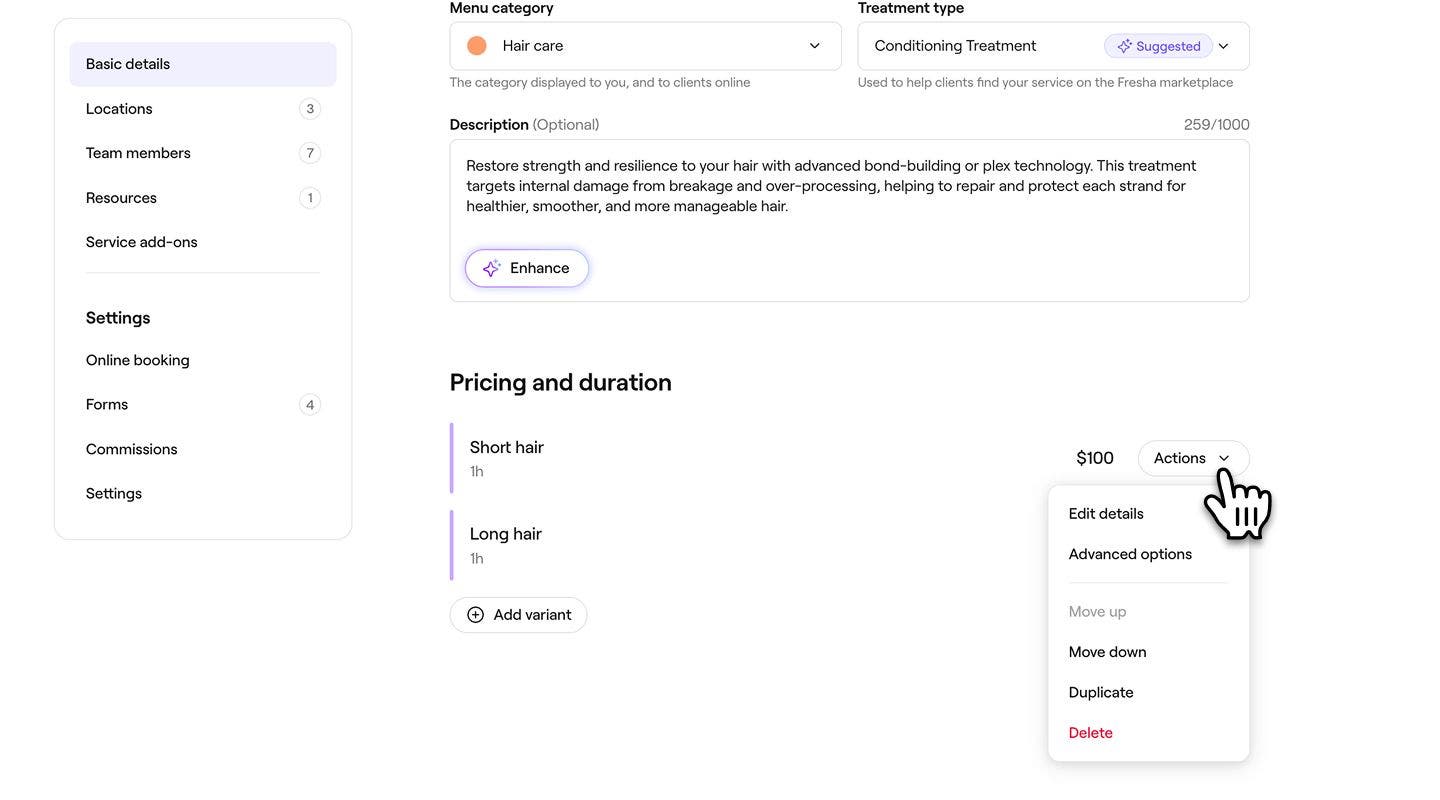
  4. V zobrazení Upravit službu klikněte na tlačítko Akce vedle varianty a vyberte jednu z následujících možností:
    1. Upravit podrobnosti: Upravte základní podrobnosti varianty služby.
    2. Pokročilé možnosti: Nastavte ceny a dostupnost pro konkrétní provozovny nebo jednotlivé členy týmu.
    3. Přesunout nahoru nebo dolů: Změňte pořadí, ve kterém se varianta zobrazuje během rezervace.
    4. Duplikovat: Vytvořte kopii varianty.
    5. Odstranit: Trvale odeberte variantu ze služby.
      manage_service_variant_web_4.jpg
  5. Klikněte na tlačítko Uložit v pravém horním rohu a aktualizujte službu.
  1. V hlavní nabídce v dolní části obrazovky klepněte na Další (ikona mřížky) a otevřete Katalog.
  2. Z nabídky vyberte Nabídku služeb. 
  3. Klepněte na stávající službu s variantou z nabídky a poté vyberte Upravit. 
  4. Vedle varianty vyberte tlačítko Akce a zvolte jednu z následujících možností:
    1. Upravit podrobnosti: Upravte základní podrobnosti varianty služby.
    2. Pokročilé možnosti: Nastavte ceny a dostupnost pro konkrétní provozovny nebo jednotlivé členy týmu.
    3. Posunout nahoru nebo dolů: Změňte pořadí, ve kterém se varianta zobrazuje při rezervaci.
    4. Duplikovat: Vytvořte kopii varianty.
    5. Odstranit: Trvale odeberte variantu ze služby.
  5. Klepnutím na tlačítko Uložit dole aktualizujte službu.

Často kladené dotazy

    • Když upravíte nebo odstraníte variantu služby, stávající schůzky, které tuto variantu zahrnují, zůstanou přesně tak, jak byly rezervovány, a podrobnosti varianty zůstanou připojeny k těmto schůzkám.

      Dostupnost rezervací online nebo na provozovně pro variantu služby můžete spravovat úpravou nastavení rezervací pro hlavní službu. Varianty mají stejnou dostupnost jako jejich nadřazená služba. Pokud chcete, aby měla varianta jinou dostupnost, můžete vytvořit samostatnou službu a nabídnout tuto možnost.

      Variantu služby můžete ve svých přehledech sledovat tak, že jí přiřadíte číslo SKU (Stock Keeping Unit). Otevřete službu z Nabídky služeb, vyberte příslušnou variantu, poté zvolte Nastavení z levého panelu nabídky a zadejte číslo SKU, které chcete použít.


Služby

Kurzy akademie Fresha
Náhled videa kurzu

Využijte své služby na maximum

6 lekce•12 min

Zobrazit všechny kurzy

Byl tento průvodce užitečný?

Služby

Přidat obrázky ke službě

Inspirujte klienty k rezervacím přidáním obrázků ke službám, aby si mohli rezervovat přímo z vašeho portfolia služeb.

Vytvořit služby

Vytvářejte a spravujte své nabídky ošetření nastavením jednotlivých služeb.

Přidejte čas navíc ke službám a schůzkám

Upravte dobu trvání schůzek přidáním času navíc ke službám, balíčkům nebo jednotlivým schůzkám.

Vytvořit varianty služby

Nabídněte flexibilní cenové možnosti pro své služby vytvořením a správou variant služeb.

Správa dostupnosti služby

Spravujte, kde jsou vaše služby nabízeny, kdo je může poskytovat a jaké zdroje vyžadují.

Nastavte pokročilé nacenění a doby trvání

Nastavení různých cen a dob trvání pro členy týmu nebo provozovny.

Hromadná úprava služeb

Upravte cenu, dobu trvání a další nastavení pro více služeb najednou na platformě Fresha.

Vytvořit doplňky ke službám

Vytvořte volitelné doplňky propojené s konkrétními službami, které si klienti mohou vybrat při rezervaci.

Omezit dostupnost služby online

Určete, kdy si mohou klienti rezervovat vaše služby, nastavením konkrétních časů, dnů nebo termínů, kdy jsou vaše služby k dispozici.

Kurzy akademie Fresha
Náhled videa kurzu

Využijte své služby na maximum

6 lekce•12 min

Zobrazit všechny kurzy
Fresha
Stáhnout aplikaci

O společnosti Fresha

Kariéra

Nápověda a podpora

Blog

Sitemap

Pro firmy

Pro partnery

Ceny

Funkce

Plánování

Prodejní místo

Platby

Kapitál

Tržiště

Podpora

Stav

Právní dokumenty

Zásady ochrany osobních údajů

Podmínky služby

Podmínky použití

Najděte nás na sociální síti

Facebook
Linkedin
Instagram

© 2026 Fresha.com SV Ltd