DomůZnalostní bázeAkademie Fresha
Vytvořit balíčky služeb
Zpět
  1. Znalostní báze•
  2. Služby•
  3. Vytvořit balíčky služeb

Vytvořit balíčky služeb

Zjistěte, jak seskupit více služeb do balíčků, které si klienti můžou rezervovat.

V tomto článku

  • Jak fungují balíčky služeb
  • Vytvoření balíčku služeb
  • Přidání času navíc do balíčku

Jak fungují balíčky služeb

Balíčky seskupují služby, takže jsou rezervovány společně v rámci jedné schůzky. Jsou ideální pro běžné kombinace procedur, jako je mytí, stříhání a fénování, a můžete nastavit zvýhodněné ceny, abyste klienty motivovali k rezervaci více služeb najednou.

Balíčky využívají služby, které již máte v nabídce, což vám umožňuje kombinovat a přizpůsobovat to, co nabízíte, a nastavit pořadí, v jakém jsou poskytovány. Zobrazují se jako jakákoli jiná služba ve vaší nabídce, s přehledným rozpisem toho, co je zahrnuto, spolu s celkovou cenou a dobou trvání.

Pokud chcete klientům nabídnout více služeb, které lze rezervovat nezávisle na sobě v různou dobu, nastavte poukazy.

Vytvoření balíčku služeb

  1. V hlavní nabídce v levé části obrazovky přejděte na Katalog. 

  2. Na levém panelu nabídky vyberte Nabídku služeb.  bundles_web_2.jpg

  3. Klikněte na tlačítko Přidat v pravém horním rohu a poté vyberte možnost Balíček. bundles_web_3.jpg

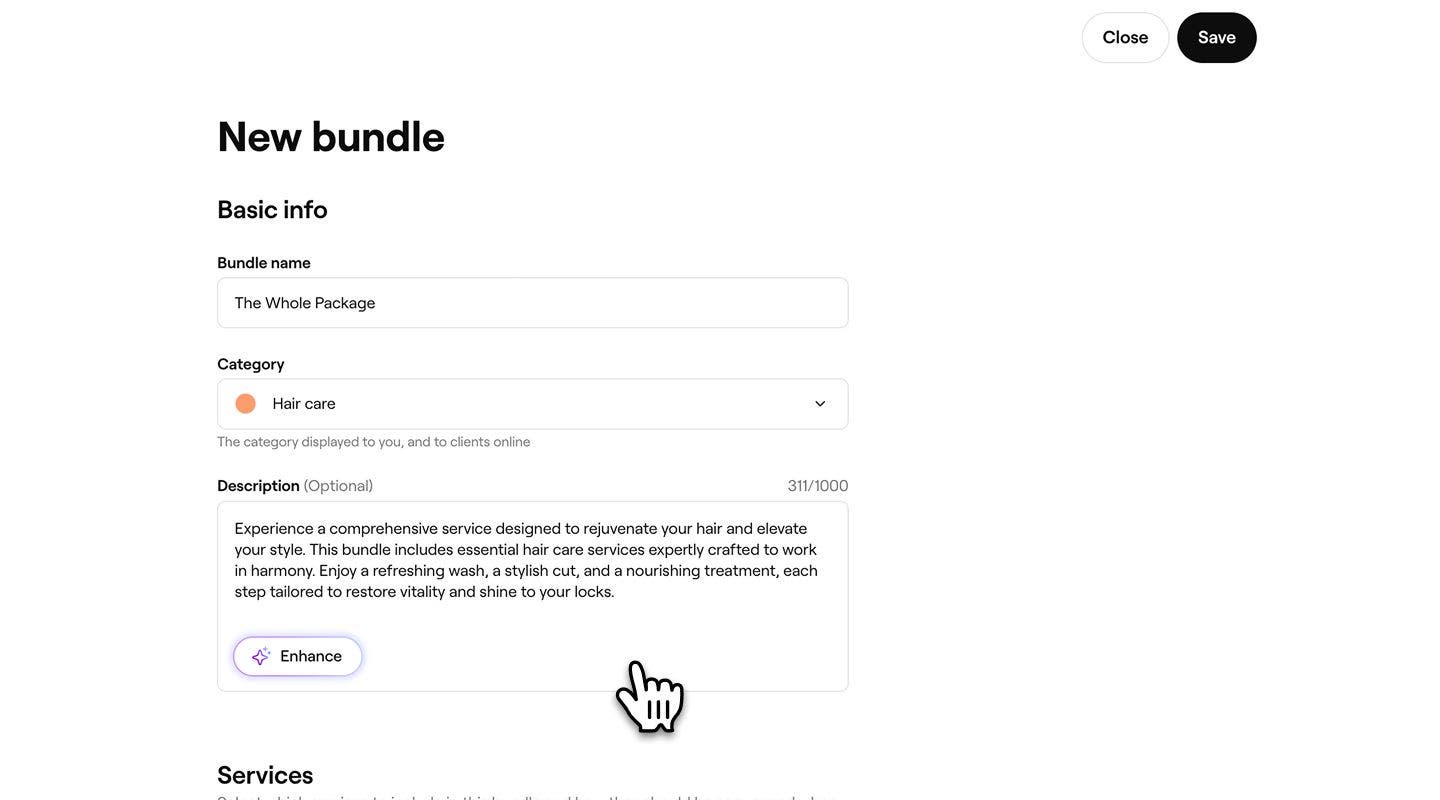
  4. V zobrazení Nový balíček zadejte následující údaje v části Základní informace:

    1. Název balíčku: Název, který se zobrazuje v nabídce služeb a klientům při rezervaci.

    2. Kategorie: Vyberte kategorii, ve které se má tato služba zobrazovat. Toto uvidíte vy i vaši klienti online.

    3. Popis: Přidejte krátké shrnutí, které klientům pomůže pochopit, jaké typy služeb jsou v tomto balíčku zahrnuty.   
      create_bundle_web_4.jpg

  5. V části Služby klikněte na tlačítko Přidat službu a vyberte alespoň dvě služby, které chcete do balíčku přidat. bundles_web_5.jpg

  6. Pod Typem rozvrhu vyberte, jak budou služby poskytovány, z následujících možností:

    1. Rezervováno po sobě: Služby jsou do kalendáře přidávány jedna po druhé.
    2. Rezervováno souběžně: Služby jsou přidány do kalendáře současně pro více členů týmu. bundles_web_6.jpg
  7. V části Přidělení zdrojů vyberte, jak budou zdroje přiděleny při rezervaci tohoto balíčku, pokud jsou zdroje potřeba:

    1. Použít stejné zdroje: Služby, které vyžadují stejný zdroj, jej sdílejí. Například masáž pro páry probíhá v jedné místnosti namísto ve dvou.
    2. Použít samostatné zdroje: Každá služba v balíčku je rezervována do vlastního zdroje. Například při masáži pro páry by se využily dvě samostatné místnosti.
  8. V části Ceny vyberte z následujících možností, jak má být balíček oceněn:

    1. Nacenění služby: Automaticky vypočítá celkovou částku na základě standardních cen všech služeb v balíčku.
    2. Vlastní nacenění: Nastavte si vlastní pevnou cenu za celý balíček.
    3. Procentní sleva: Uplatněte procentní slevu na kombinovanou hodnotu zahrnutých služeb.
    4. Zdarma: Nabídněte balíček zdarma. bundles_web_7.jpg
  9. Pod Online rezervace použijte přepínač, abyste klientům umožnili rezervovat službu online, a poté určete dostupnost služby podle pohlaví. bundles_web_8.jpg

  10. Kliknutím na tlačítko Uložit v pravém horním rohu uložíte balíček do své nabídky.

  1. V hlavní nabídce v dolní části obrazovky klepněte na Další (ikona mřížky) a otevřete Katalog.

  2. Z nabídky vyberte Nabídku služeb. 

  3. Klepněte na tlačítko Přidat v pravém horním rohu a poté vyberte Balíček.

  4. V zobrazení Nový balíček zadejte v části Základní informace následující údaje:

    1. Název balíčku: Název, který se zobrazuje ve vaší nabídce služeb a klientům při rezervaci.
    2. Kategorie: Vyberte kategorii, ve které se má tato služba zobrazovat. Toto uvidíte vy i klienti online.
    3. Popis: Přidejte krátké shrnutí, které klientům pomůže pochopit, jaké typy služeb jsou v tomto balíčku zahrnuty.
  5. V části Služby klepněte na tlačítko Přidat službu a vyberte alespoň dvě služby v balíčku.

  6. Chcete-li zahrnout do služeb další čas, klepněte na Akce (tři tečky) vedle služeb a vyberte Přidat další čas.

  7. V části Přidělení zdrojů vyberte, jak budou zdroje přiděleny při rezervaci tohoto balíčku, pokud jsou zdroje potřeba:

    1. Použít stejné zdroje: Služby, které vyžadují stejný zdroj, jej sdílejí. Například masáž pro páry probíhá v jedné místnosti namísto dvou.
    2. Použít samostatné zdroje: Každá služba v balíčku je rezervována do vlastního zdroje. Například masáž pro páry by využívala dvě samostatné místnosti.
  8. V části Typ rozvrhu vyberte, jak budou služby poskytovány:

    1. Rezervováno po sobě: Služby jsou do kalendáře přidávány jedna po druhé.
    2. Rezervováno souběžně: Služby jsou přidány do kalendáře současně, napříč více členy týmu.
  9. V části Ceny vyberte z následujících možností, jak by měla být cena balíčku stanovena:

    1. Nacenění služby: Automaticky vypočítá celkovou částku na základě standardních cen všech služeb v balíčku.
    2. Vlastní nacenění: Nastavte vlastní pevnou cenu pro celý balíček.
    3. Procentní sleva: Uplatněte procentní slevu na celkovou hodnotu zahrnutých služeb.
    4. Zdarma: Nabídněte balíček zdarma.
  10. Pod Online rezervace použijte přepínač, abyste klientům umožnili rezervovat službu online.

  11. V části K dispozici pro zadejte dostupnost služby podle pohlaví.

  12. Klepnutím na tlačítko Uložit v dolní části zobrazení uložíte balíček do své nabídky.

Po uložení se balíček zobrazí ve vaší nabídce služeb se všemi vybranými nastaveními. Klienti si jej budou moci rezervovat online a služby v rámci balíčku budou automaticky přidány do vašeho kalendáře podle vámi zvoleného typu rozvrhu.

Změňte pořadí služeb přetažením. Pořadí určí sekvenci v kalendáři.

Přidání času navíc do balíčku

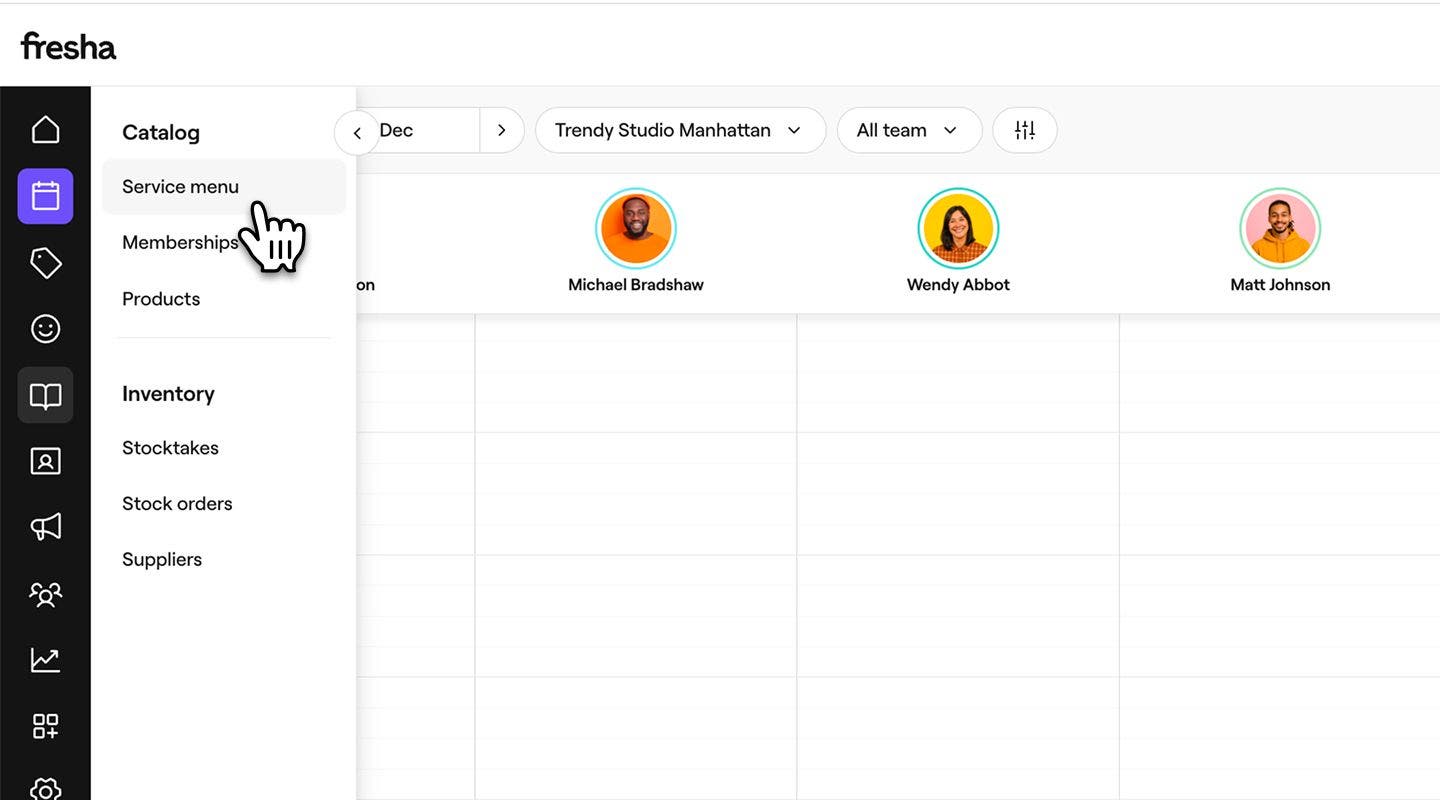
  1. Z hlavní nabídky vlevo na obrazovce přejděte na Katalog. 
  2. Z levého panelu nabídky vyberte Nabídka služeb. 
    extra_time_bundle_web_2.jpg
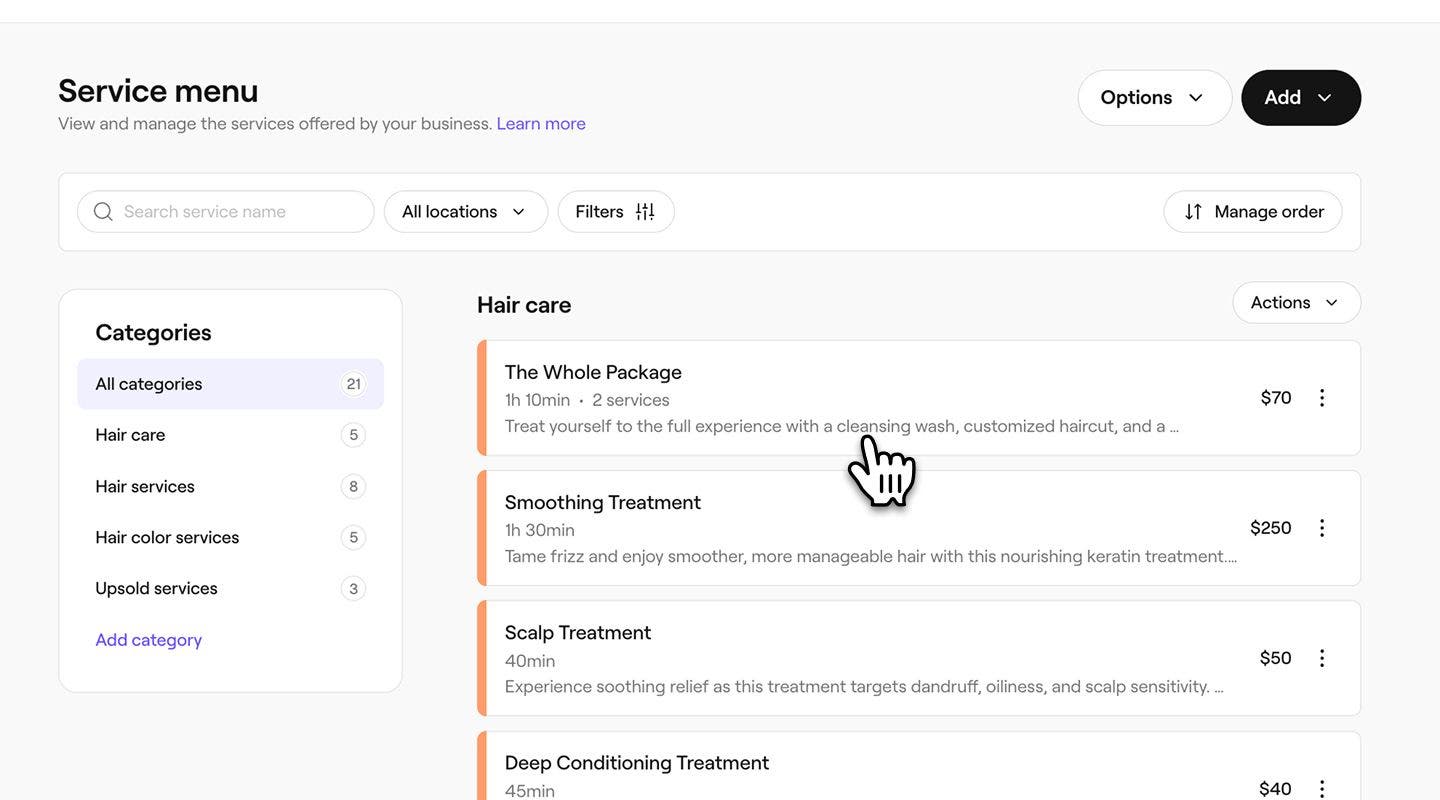
  3. Klikněte na balíček v nabídce služeb a aktualizujte jej. 
    extra_time_bundle_web_3.jpg
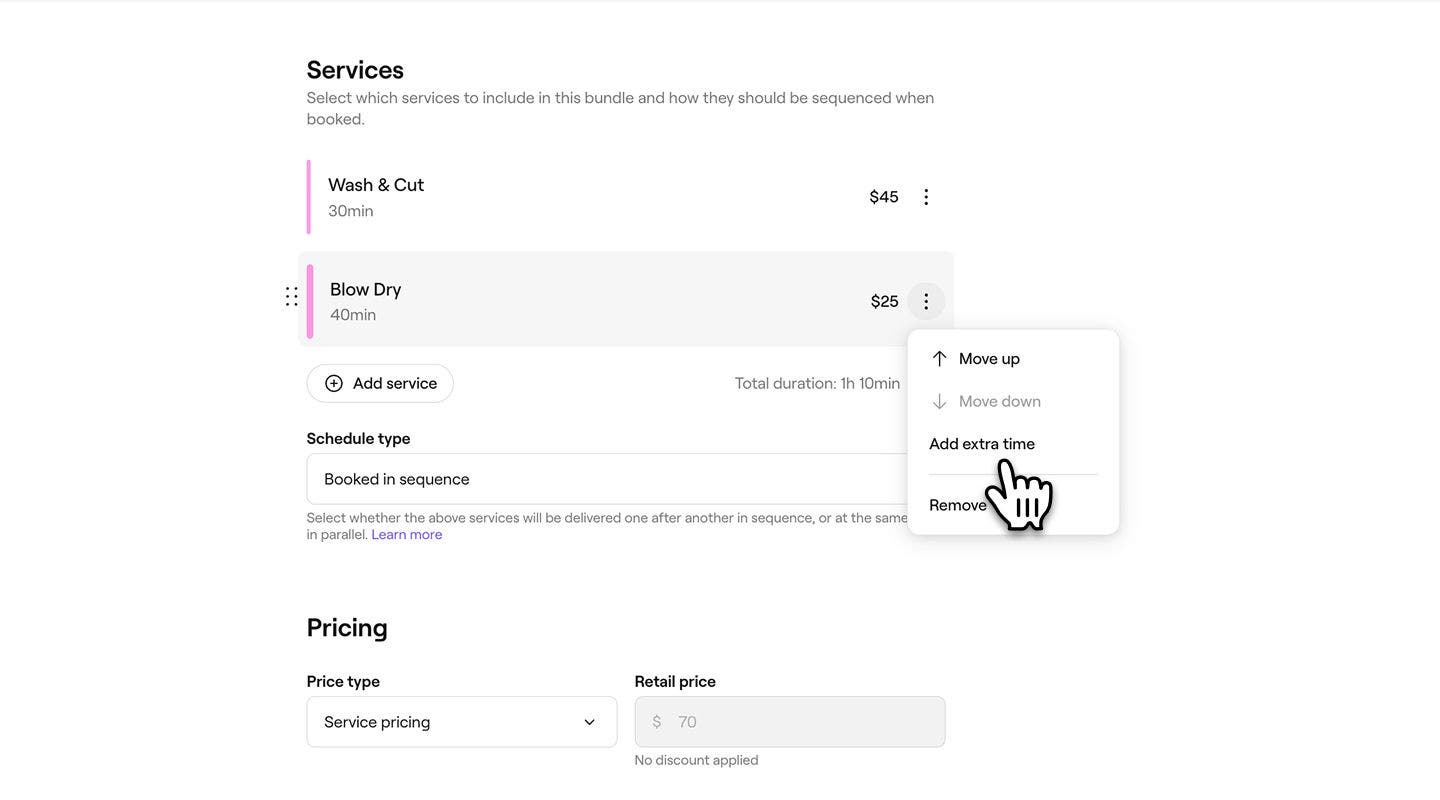
  4. V zobrazení Upravit balíček klikněte na Akce (tři tečky) vedle služby, ke které chcete přidat čas navíc, a vyberte Přidat čas navíc.
    extra_time_bundle_web_4.jpg
  5. Ve vyskakovacím okně Přidat čas navíc klikněte na tlačítko Přidat čas navíc a vyberte možnost Zpracovává se, Blokováno nebo Čas navíc na servis.
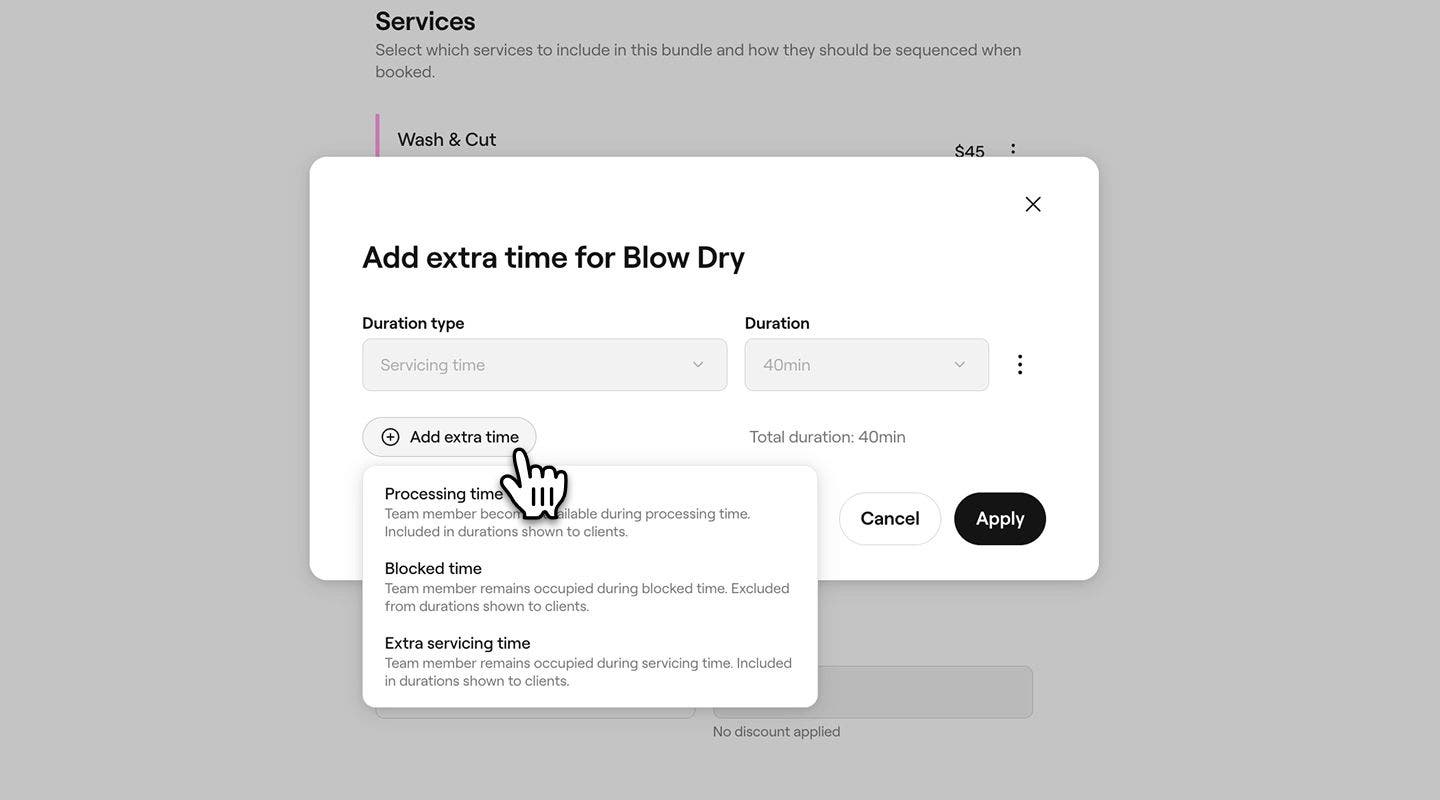
    extra_time_bundle_web_5.jpg
  6. V části Doba trvání použijte rozbalovací nabídku k nastavení délky času navíc a poté klikněte na tlačítko Použít.
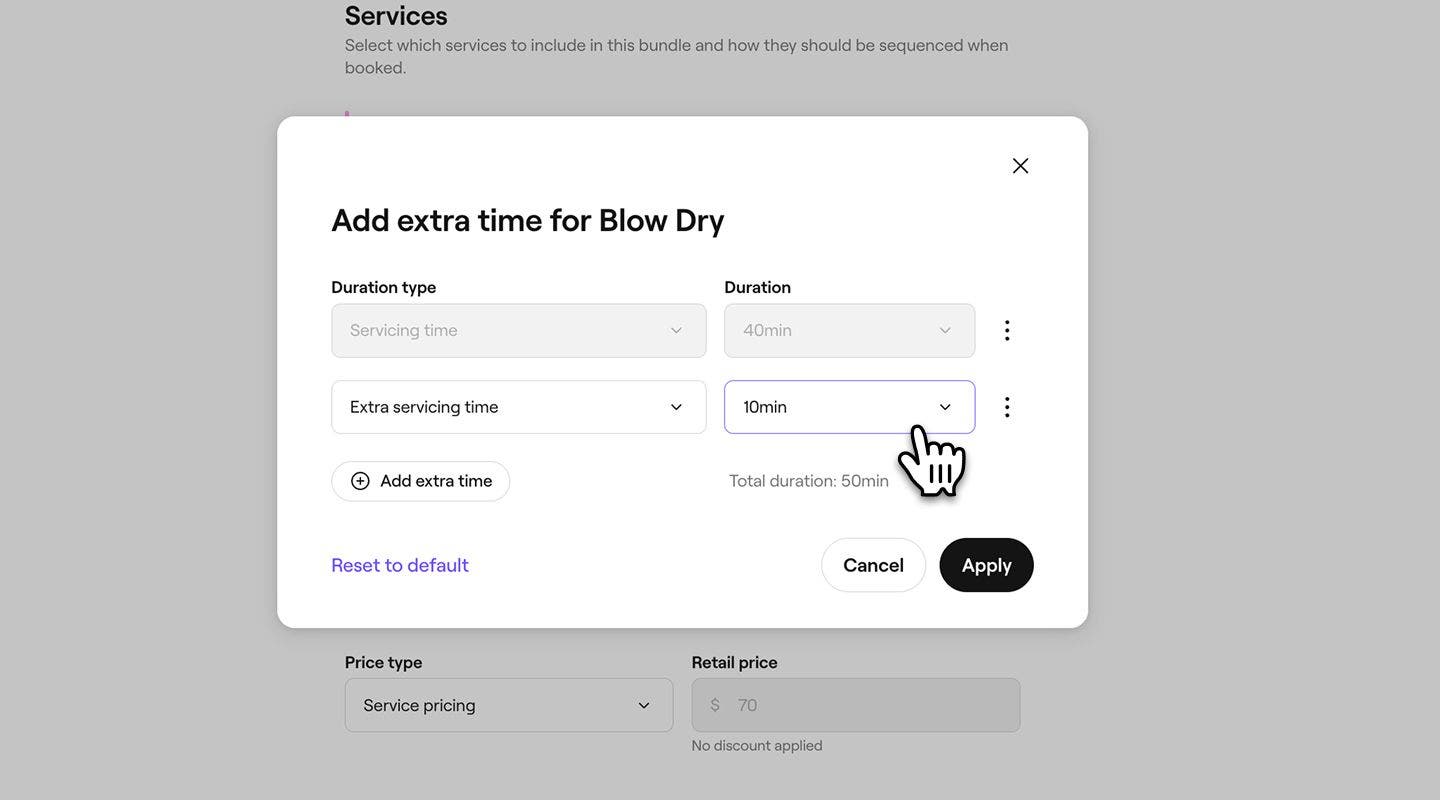
    extra_time_bundle_web_6.jpg
  7. Kliknutím na tlačítko Uložit v pravém horním rohu přidáte čas navíc do balíčku.
  1. V hlavní nabídce ve spodní části zařízení klepněte na Další (ikona mřížky) a otevřete Katalog.
  2. Na stránce Katalog vyberte Nabídka služeb.
  3. V nabídce služeb klepněte na stávající balíček a vyberte Upravit.
  4. V zobrazení Upravit balíček sjeďte dolů a vyhledejte Služby zahrnuté v balíčku a klepněte na službu, ke které chcete přidat čas navíc.
  5. Ve vyskakovacím okně Přidat čas navíc klepněte na tlačítko Přidat čas navíc a přidejte ke službě nový čas navíc.
  6. V rozbalovací nabídce vyberte možnost Zpracování, Zablokováno nebo Prodloužení doby poskytování služby.
  7. Vedle přidaného času navíc použijte rozbalovací nabídku k nastavení Doby trvání času navíc a klepnutím na tlačítko Použít uložte čas navíc přidaný ke službě v balíčku. 
  8. Pro dokončení změn doby trvání balíčku klepněte na tlačítko Použít.

Jakmile je k balíčku přidán čas navíc, vztahuje se pouze na službu v rámci tohoto konkrétního balíčku. Pokud jsou některé služby z balíčku rezervovány samostatně, tento čas navíc nebude zahrnut.

Často kladené dotazy

    • Balíčky služeb můžete skrýt z online rezervací tak, že otevřete balíček z Nabídky služeb a vypnete přepínač v části Online rezervace. Balíček zůstane dostupný na vašem účtu, ale při online rezervacích se už klientům nezobrazuje.


Nabídka služeb


Související články

Kurzy akademie Fresha
Náhled videa kurzu

Využijte své služby na maximum

6 lekce•12 min

Zobrazit všechny kurzy

Byl tento průvodce užitečný?

Nabídka služeb

Správa kategorií služeb

Uspořádejte své služby do kategorií, aby pro klienty bylo prohlížení a rezervace snazší.

Vytvořit balíčky služeb

Zvyšte počet rezervací díky balíčkům, které kombinují více služeb do jedné praktické možnosti pro klienty.

Archivujte a odstraňujte položky ve vaší nabídce služeb

Udržujte nabídku služeb aktuální archivováním nebo mazáním služeb a balíčků.

Seřaďte si nabídku služeb

Uspořádejte si nabídku služeb tak, aby si ji klienti mohli snadněji prohlížet a rezervovat služby online.

Exportujte nabídku služeb

Exportujte svou nabídku služeb z platformy Fresha pro snadné vedení záznamů.

Nastavte služby, které mají být rezervovány po sobě

Zajistěte, aby byly vaše služby rezervovány a poskytovány ve správném pořadí pomocí sekvence rezervace služeb.

Osvědčené postupy pro vytvoření nabídky služeb

Vytvořte přehlednou a profesionální nabídku služeb, která zlepší vaši viditelnost na tržišti a pomůže klientům snadno porozumět vašim procedurám a rezervovat si je.

Související články

Seřaďte si nabídku služeb

Uspořádejte si nabídku služeb tak, aby si ji klienti mohli snadněji prohlížet a rezervovat služby online.

Nastavte služby, které mají být rezervovány po sobě

Zajistěte, aby byly vaše služby rezervovány a poskytovány ve správném pořadí pomocí sekvence rezervace služeb.

Nastavte pokročilé nacenění a doby trvání

Nastavení různých cen a dob trvání pro členy týmu nebo provozovny.

Kurzy akademie Fresha
Náhled videa kurzu

Využijte své služby na maximum

6 lekce•12 min

Zobrazit všechny kurzy
Fresha
Stáhnout aplikaci

O společnosti Fresha

Kariéra

Nápověda a podpora

Blog

Sitemap

Pro firmy

Pro partnery

Ceny

Funkce

Plánování

Prodejní místo

Platby

Kapitál

Tržiště

Podpora

Stav

Právní dokumenty

Zásady ochrany osobních údajů

Podmínky služby

Podmínky použití

Najděte nás na sociální síti

Facebook
Linkedin
Instagram

© 2026 Fresha.com SV Ltd