Správa nastavení online rezervací
V tomto průvodci se dozvíte, jak nastavit dostupnost online rezervací, aby si klienti mohli rezervovat vaše služby online v čase, který jim vyhovuje.
V tomto článku
Správa nastavení dostupnosti online
Jakmile bude váš profil na tržišti zveřejněn, budou si u vás klienti moct rezervovat schůzky přes internet na základě dostupnosti členů vašeho týmu. Poté můžete nastavit, jak dlouho dopředu si mohou klienti rezervovat schůzky přes internet.
-
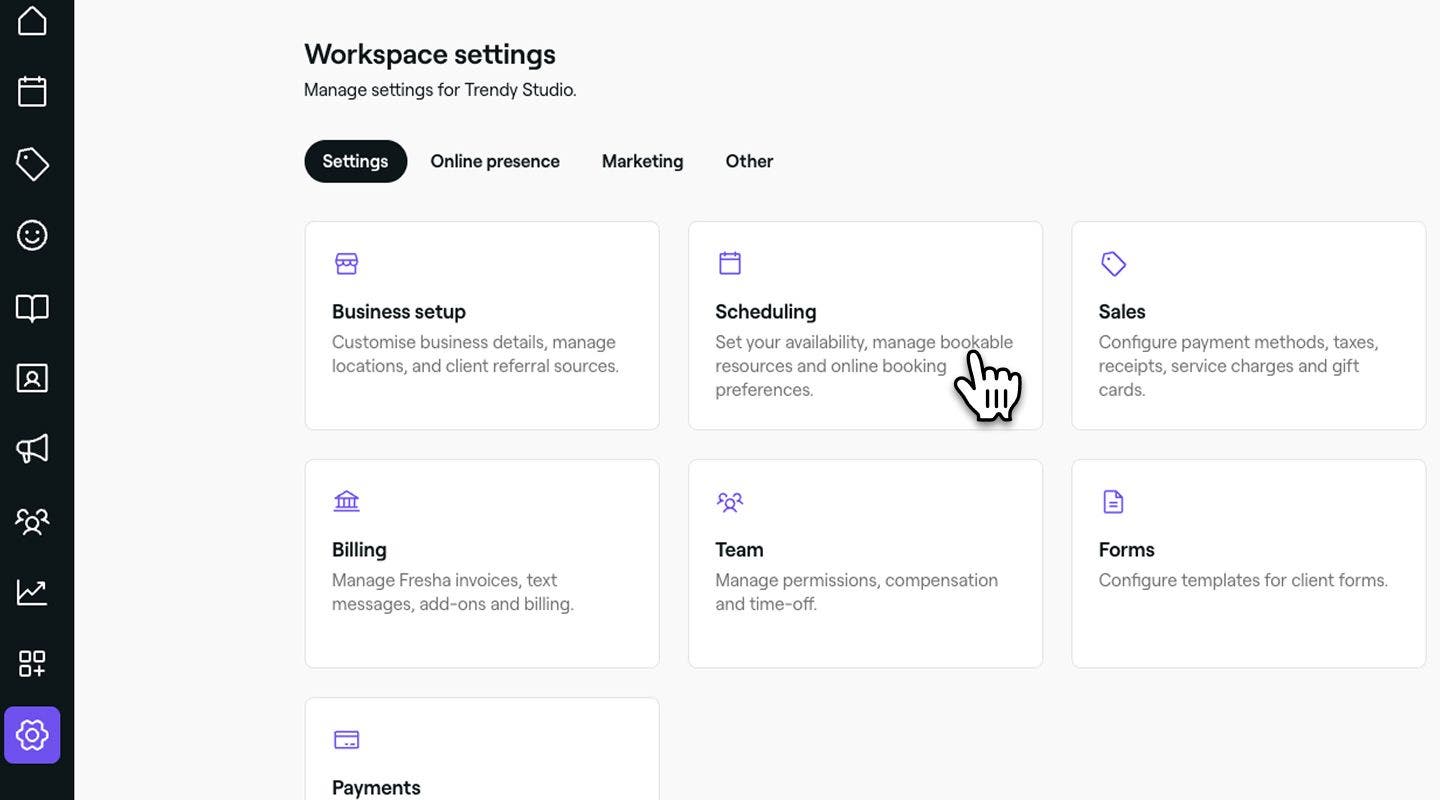
V hlavní nabídce v levé části obrazovky přejděte na Nastavení.
-
Klikněte na kategorii Plánování a poté vyberte možnost Dostupnost z levého panelu nabídky.
-
Vedle Rezervačního okna klikněte na tlačítko Upravit a aktualizujte nastavení.

-
V zobrazení Rezervační okno nastavte, jak dlouho dopředu mohou klienti rezervovat schůzky přes internet v části Dostupnost online:
-
Nastavte minimální časový odstup mezi okamžikem, kdy si klient rezervuje schůzku, a okamžikem, kdy schůzka začíná. Můžete zvolit žádnou lhůtu nebo možnost od Bezprostředně až do 2 týdnů před časem zahájení. Pokud například nastavíte lhůtu pro oznámení 1 hodinu, klienti uvidí pouze termíny schůzek začínající o 1 hodinu později.
-
Vyberte, jak daleko do budoucna mohou klienti rezervovat. Můžete například přijímat rezervace až 12 měsíců dopředu, což znamená, že klienti si u vás mohou rezervovat schůzky na následující rok v časovém rámci 12 měsíců.

-
-
V části Zrušení a změna termínu nastavte termín, do kdy mohou klienti rezervaci zrušit nebo změnit její termín online. Po uplynutí této doby budou muset kontaktovat váš podnik přímo úpravou vašich platebních podmínek.

-
Klikněte na tlačítko Uložit v pravém horním rohu a aktualizace se uloží.


Po aktualizaci budou vaše rezervační preference okamžitě aktualizovány online.
Přidání důležitých informací
Když si klienti rezervují schůzky online, můžete jim během procesu rezervace poskytnout důležité informace a pokyny salonu, jako jsou možnosti parkování, očekávané časy příjezdu, věkové požadavky nebo další pokyny, například tipy na přípravu na konkrétní služby.
-
V hlavní nabídce na levé straně obrazovky přejděte na Nastavení.
-
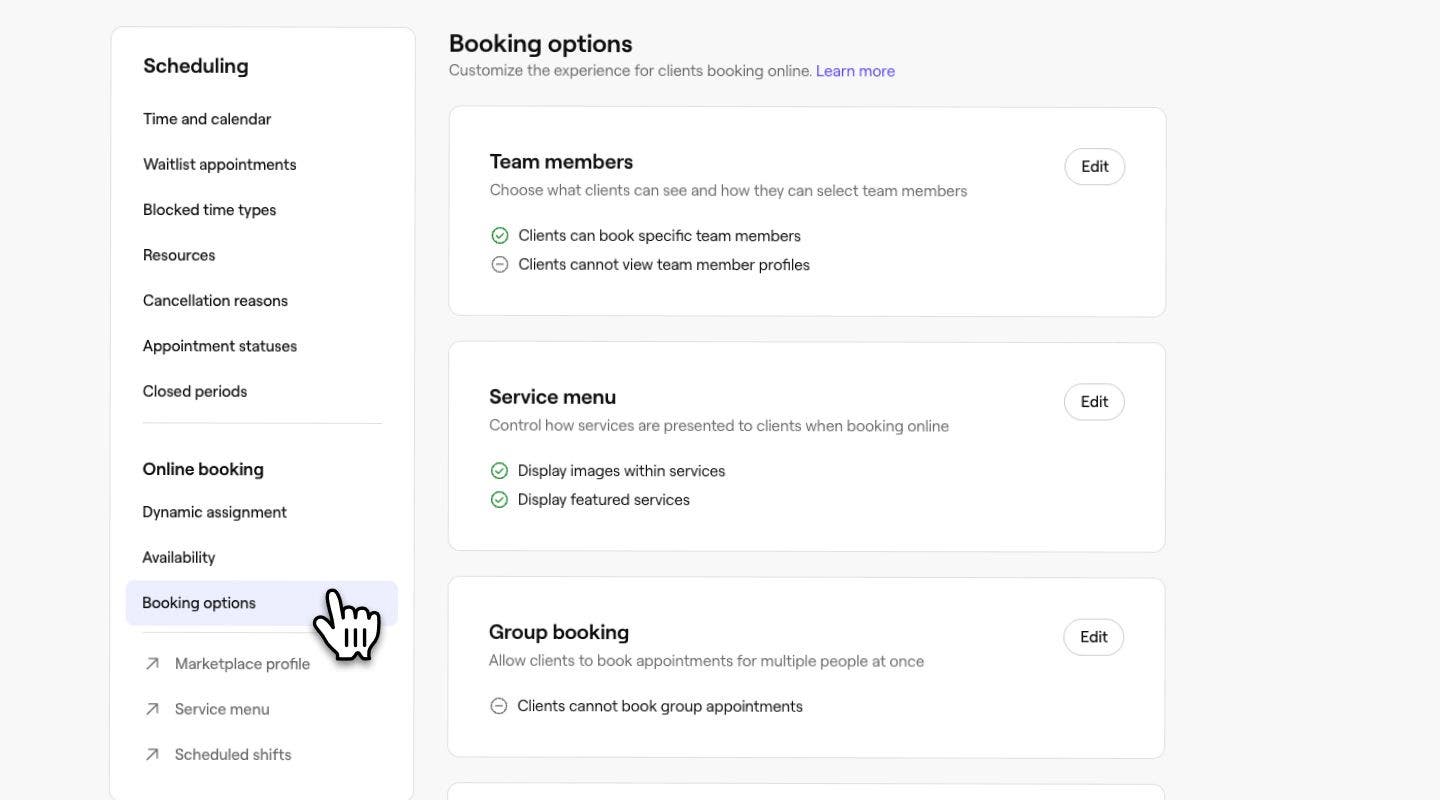
V horní části vyberte kartu Nastavení a klikněte na Plánování.

-
V levém panelu nabídky vyberte Online rezervace.
-
Vedle Důležitých informací klikněte na tlačítko Přidat.

-
Na stránce Důležité informace přidejte klíčové informace, které by klienti měli vidět během placení při rezervaci schůzek nebo nákupu dárkových poukazů či členství.
-
Kliknutím na tlačítko Uložit v pravém horním rohu uplatníte své aktualizace.


Jakmile informace přidáte, okamžitě se zobrazí vašim klientům při dokončování online rezervace. Důležité informace můžete kdykoli aktualizovat stejným postupem.
Zvolte, jak se budou zobrazovat údaje o vašem týmu
Můžete si přizpůsobit, jaké informace o členech týmu se klientům zobrazují online, například hodnocení a obrázky z portfolia.
-
Z hlavní nabídky v levé části obrazovky přejděte na Nastavení.
-
Kliknutím na kategorii Plánování zobrazíte nastavení online rezervací.
-
Na panelu levé nabídky vyberte Obsah online profilu a kliknutím na tlačítko Upravit aktualizujte nastavení.

-
Poté zaškrtněte následující políčka, abyste přizpůsobili online rezervaci pro klienty a povolili následující:
- Zobrazovat hvězdičkové hodnocení vedle členů týmu: Zobrazuje průměrné hvězdičkové hodnocení členů týmu během rezervace. Tato možnost je ve výchozím nastavení zapnutá.
- Zobrazovat hvězdičková hodnocení a profily členů týmu: Zobrazuje průměrné hvězdičkové hodnocení každého člena týmu a jeho profil, včetně životopisu, jazyků, zájmů a odkazů na sociální sítě, pokud jsou k dispozici.
- Zobrazit obrázky z portfolia členů týmu: Umožněte, aby se obrázky z profesionálního portfolia členů týmu zobrazovaly také v galerii obrázků vašeho salonu. Můžete určit, které obrázky členů týmu se budou zobrazovat, kliknutím na Upravit a zrušením výběru konkrétních členů týmu v nastavení výběru.
- Klienti mohou rezervovat podle pohlaví člena týmu: Zobrazte možnosti rezervace „jakákoli žena“ a „jakýkoli muž“ spolu se zobrazením zájmen členů týmu.
-
Kliknutím na tlačítko Uložit v pravém horním rohu provedete aktualizace.
Jakmile povolíš zobrazování obrázků z portfolia členů týmu na tvém profilu na tržišti, všechny obrázky nahrané těmito členy týmu se zobrazí na kartě Portfolio týmu ve tvé galerii obrázků.
Nastavení preferencí oznámení pro členy týmu
Když si klienti rezervují schůzky online, můžete se rozhodnout, že budete členům týmu posílat e-mailová oznámení o rezervaci, změně termínu nebo zrušení schůzky. Každý člen týmu si může spravovat vlastní nastavení oznámení.
-
Z hlavní nabídky vlevo na obrazovce přejděte na Nastavení.
-
V horní části vyberte kartu Nastavení a klikněte na Plánování.
-
V levém panelu nabídky vyberte Online rezervace pro zobrazení a správu nastavení.
-
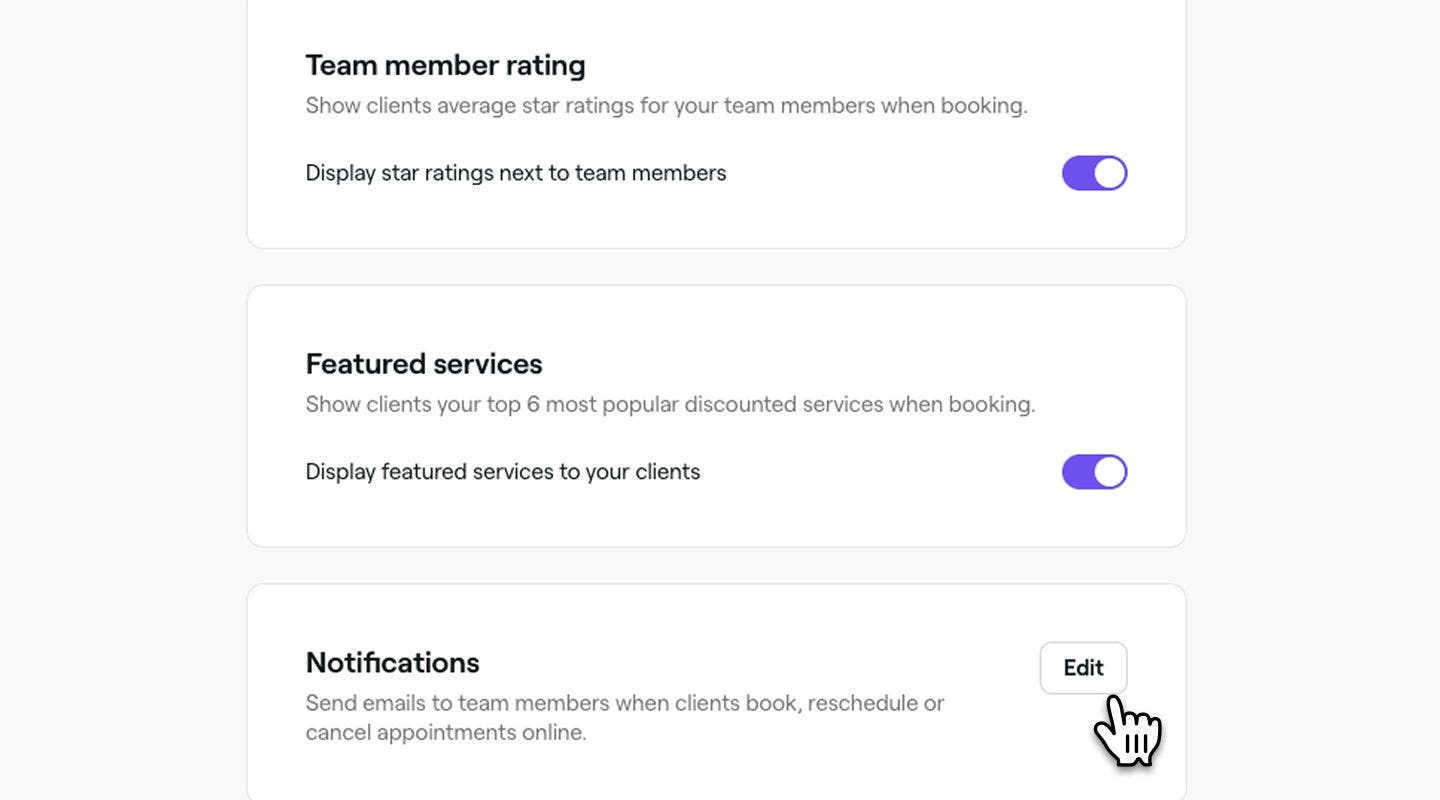
Vedle Oznámení klikněte na tlačítko Upravit.
-
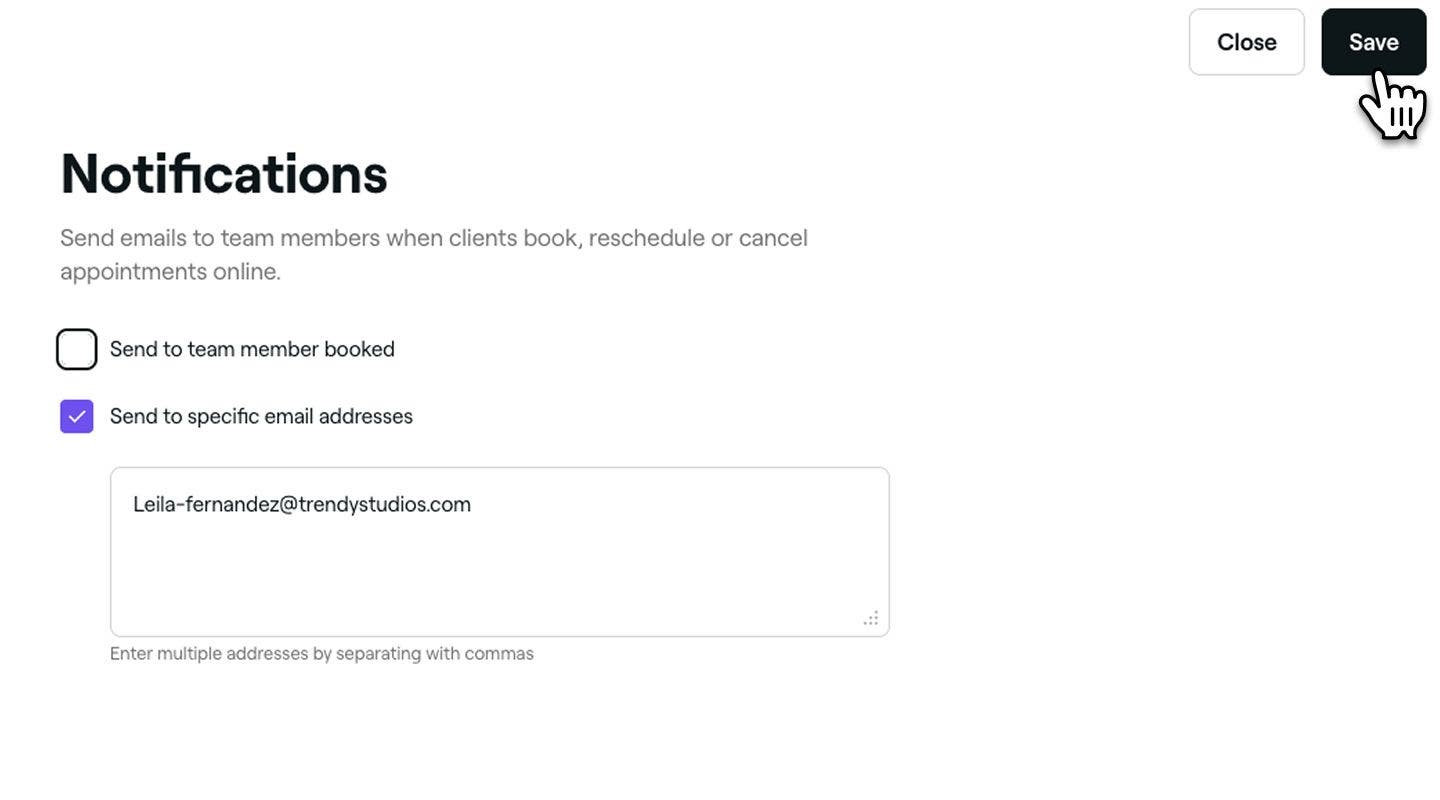
Na stránce Oznámení vyberte, jak mají být oznámení o rezervacích zasílána vašemu týmu.
-
Odeslat rezervovanému členovi týmu: Zaškrtnutím tohoto políčka upozorníte člena týmu, u kterého byla schůzka rezervována.
-
Odeslat na konkrétní e-mailové adresy: Zadejte jednu nebo více e-mailových adres oddělených čárkami, abyste mohli odesílat oznámení do těchto e-mailových schránek.
-
-
Klikněte na tlačítko Uložit v pravém horním rohu a použijte aktualizace.


Váš tým bude nyní dostávat oznámení o rezervacích na základě vámi vybraných preferencí pro nové, přeplánované nebo zrušené schůzky.
Často kladené dotazy
- Zkontrolujte, zda lze vaše služby rezervovat online.
- Zkontrolujte, zda má váš tým naplánované směny.
- Zkontrolujte období, kdy máte zavřeno.
- Zkontrolujte Nastavení online rezervací a zjistěte, jak dlouho dopředu si mohou vaši klienti rezervovat schůzky.
- Zkontrolujte, zda je váš profil zveřejněn online.
Ne, jakmile jsou skupinové schůzky povoleny, platí na všechny služby, členy týmu a provozovny. Toto nastavení nelze omezit na konkrétní položky.
Ne, sekci Důležité informace nelze přizpůsobit pro jednotlivá místa, služby nebo členy týmu. Veškeré provedené aktualizace se budou vztahovat na celý váš účet, včetně všech provozoven, služeb a členů týmu.
Kategorie Doporučené služby se automaticky generuje na základě vašich šesti nejpopulárnějších služeb, s výjimkou balíčků, a nelze ji přizpůsobit. Pokud však chcete Doporučené služby zcela skrýt, můžete je zakázat prostřednictvím Možností online rezervace v Nastavení pracovního prostoru. Tímto odstraníte doporučené služby jak ze stránky vašeho provozovny, tak z rezervačního procesu.
Hodnocení člena týmu se zobrazí až poté, co obdrží alespoň 4 recenze. Pokud má méně než 4 hodnocení, jeho hodnocení se nezobrazí na stránce provozovny ani na tržišti. Hodnocení jsou navíc propojena jak s členem týmu, tak s provozovnou, kde byla služba poskytnuta. Pokud recenze nebyla přiřazena správně, nemusí se zobrazit pod profilem člena týmu.
Pokud je váš profil na tržišti offline, klienti nebudou moci rezervovat přes tržiště Fresha, Rezervovat přes Google ani prostřednictvím žádných rezervačních odkazů. Pokud jste ho nevypnuli, zkontrolujte následující:
Obchodní podmínky pro schůzky se generují automaticky na základě nastavení platebních podmínek, což zajišťuje, že podmínky, které vaši klienti uvidí a s nimiž při rezervaci souhlasí, vždy odrážejí vaše aktuální pravidla pro nedostavení se a zrušení rezervace. Chcete-li změnit podmínky zobrazované vašim klientům, aktualizujte své platební podmínky.
Chcete-li odebrat doporučené služby ze svého profilu na tržišti Fresha, přejděte na Možnosti online rezervací a zrušte zaškrtnutí políčka Zobrazit doporučené služby klientům. Jakmile tuto možnost vypnete, doporučené služby se klientům již nikde nebudou zobrazovat, včetně stránky vašeho podniku, jedinečného rezervačního odkazu, tlačítek „Rezervovat“ a QR kódů.