Správa rezervovatelných zdrojů
Zjistěte, jak vytvářet a spravovat zdroje, jako jsou místnosti a vybavení, které lze přiřadit ke službám.
V tomto článku
Jak fungují zdroje
Zdroje představují místnosti, vybavení nebo prostory ve vašem podniku, které se používají během schůzek. Když je zdroj přiřazen ke službě, stane se po dobu trvání schůzky nedostupným, aby se zabránilo dvojitým rezervacím.
Firma může například vytvořit zdroje, jako je „Masážní lehátko 1“ a „Masážní lehátko 2“. Když si klient rezervuje masáž propojenou se zdrojem, bude k schůzce automaticky přiřazena dostupná masážní místnost na základě dostupnosti.
Abyste měli zdroje uspořádané, můžete podobné zdroje seskupit do typů zdrojů. Můžete například vytvořit typ zdroje s názvem „Masážní lehátka“ a přidat každý zdroj lehátka pod tento typ. Díky tomu je snazší spravovat zdroje a prohlížet si dostupnost ve vašem kalendáři.
Vytvořit zdroj
-
Z hlavní nabídky vlevo na obrazovce přejděte na Nastavení.
-
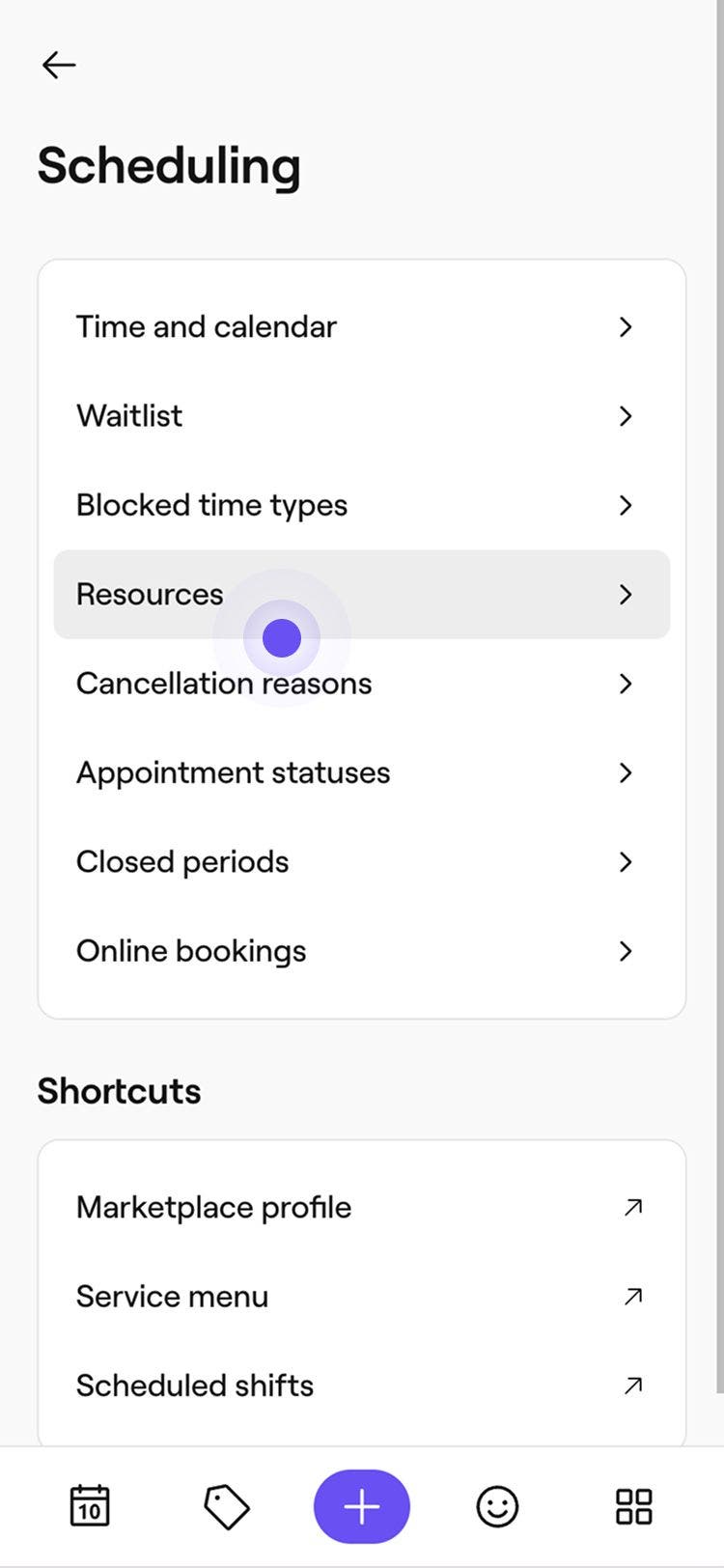
Klikněte na kategorii Plánování a spravujte své zdroje.
-
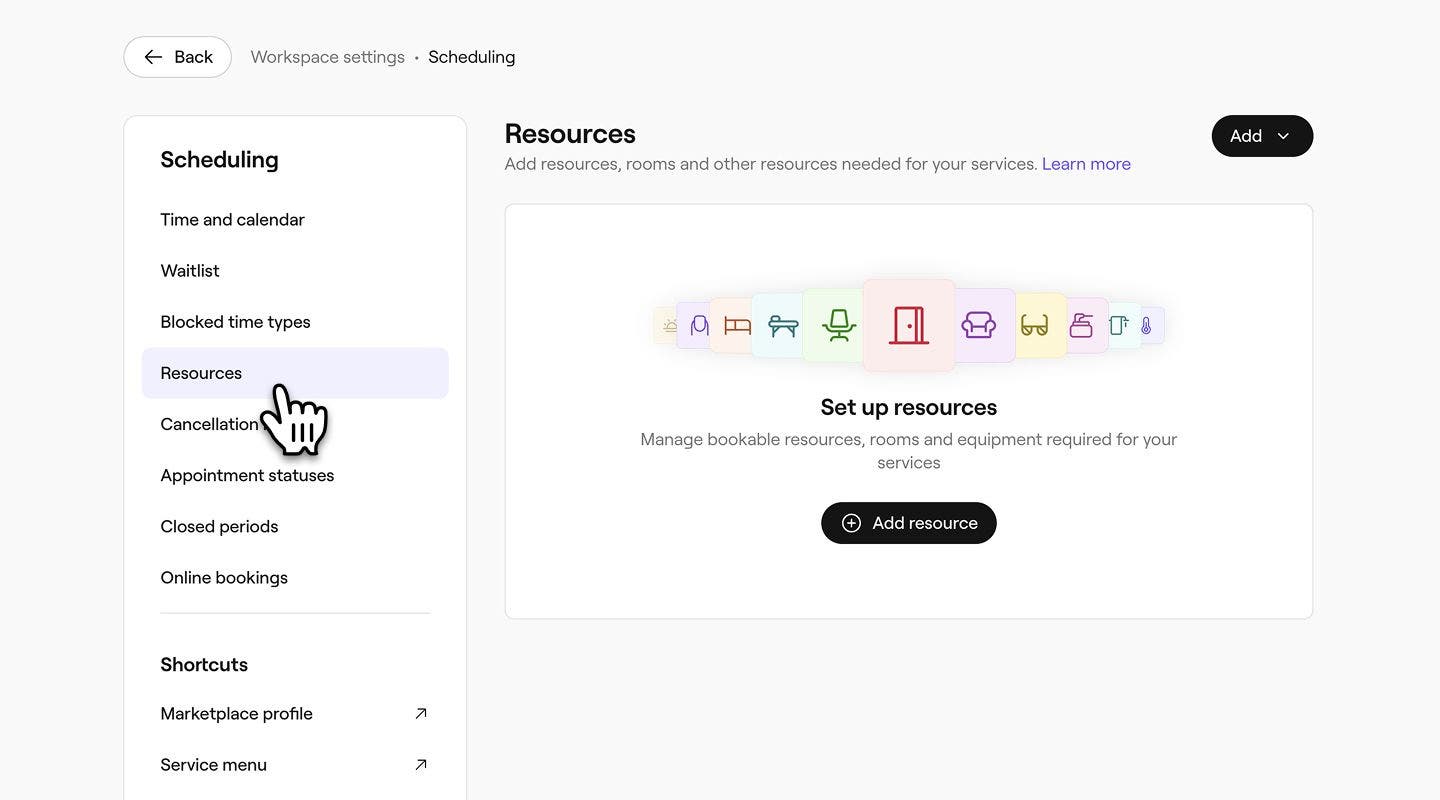
Na levém panelu nabídky vyberte Zdroje.
-
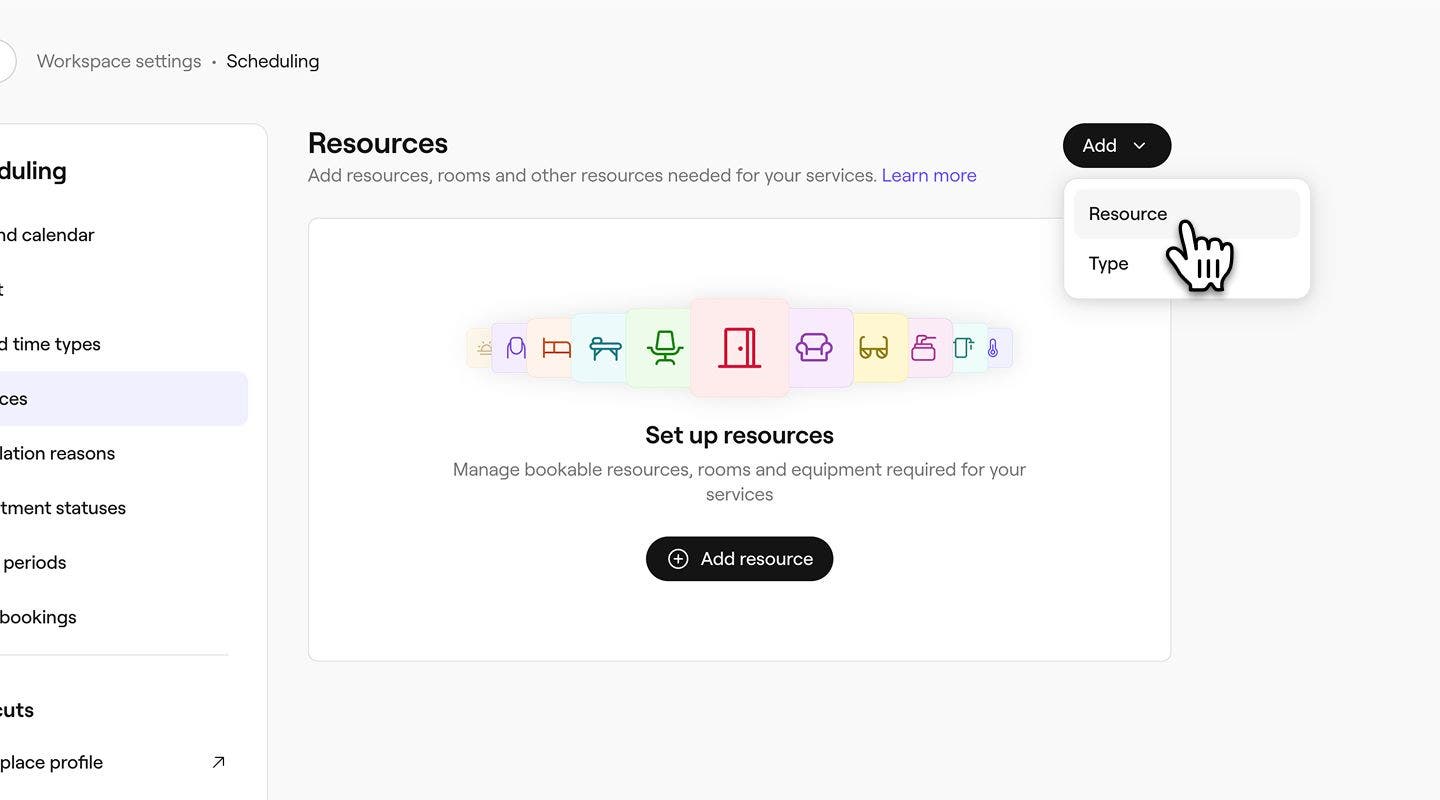
Klikněte na tlačítko Přidat v pravém horním rohu a vyberte Zdroj.
-
V části Základní údaje zadejte Název zdroje, vyberte Typ zdroje a případně přidejte Popis.

- Chcete-li vytvořit nový typ zdroje při vytváření zdroje, klikněte na rozbalovací nabídku Typ zdroje a vyberte Přidat nový typ. V místním okně zadejte podrobnosti typu a poté klikněte na Přidat.

-
V části Limit kapacity zvolte, zda lze zdroj použít pro Jednu schůzku najednou, nebo nastavte Konkrétní počet schůzek, které mohou zdroj využívat současně, minimálně však dvě schůzky.

-
V části Barva kalendáře vyberte barvu, ve které se tento zdroj zobrazí ve vašem kalendáři.
-
Volitelně zadejte ID zdroje pro interní evidenci.
-
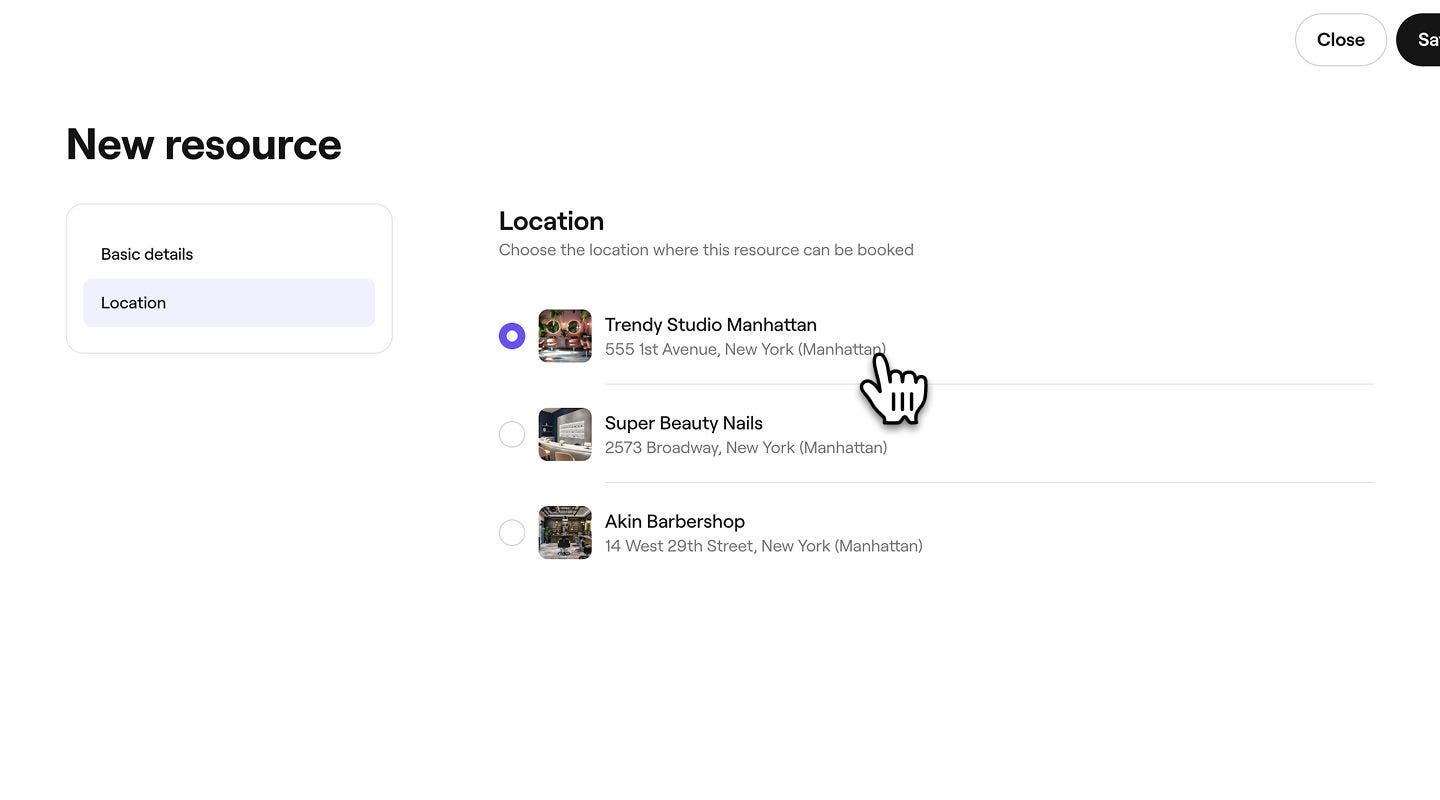
Pokud máte více provozoven, klikněte na Provozovna na panelu vlevo a vyberte provozovnu, kde lze tento zdroj rezervovat.
-
Chcete-li změny použít, klikněte na tlačítko Uložit v pravém horním rohu.
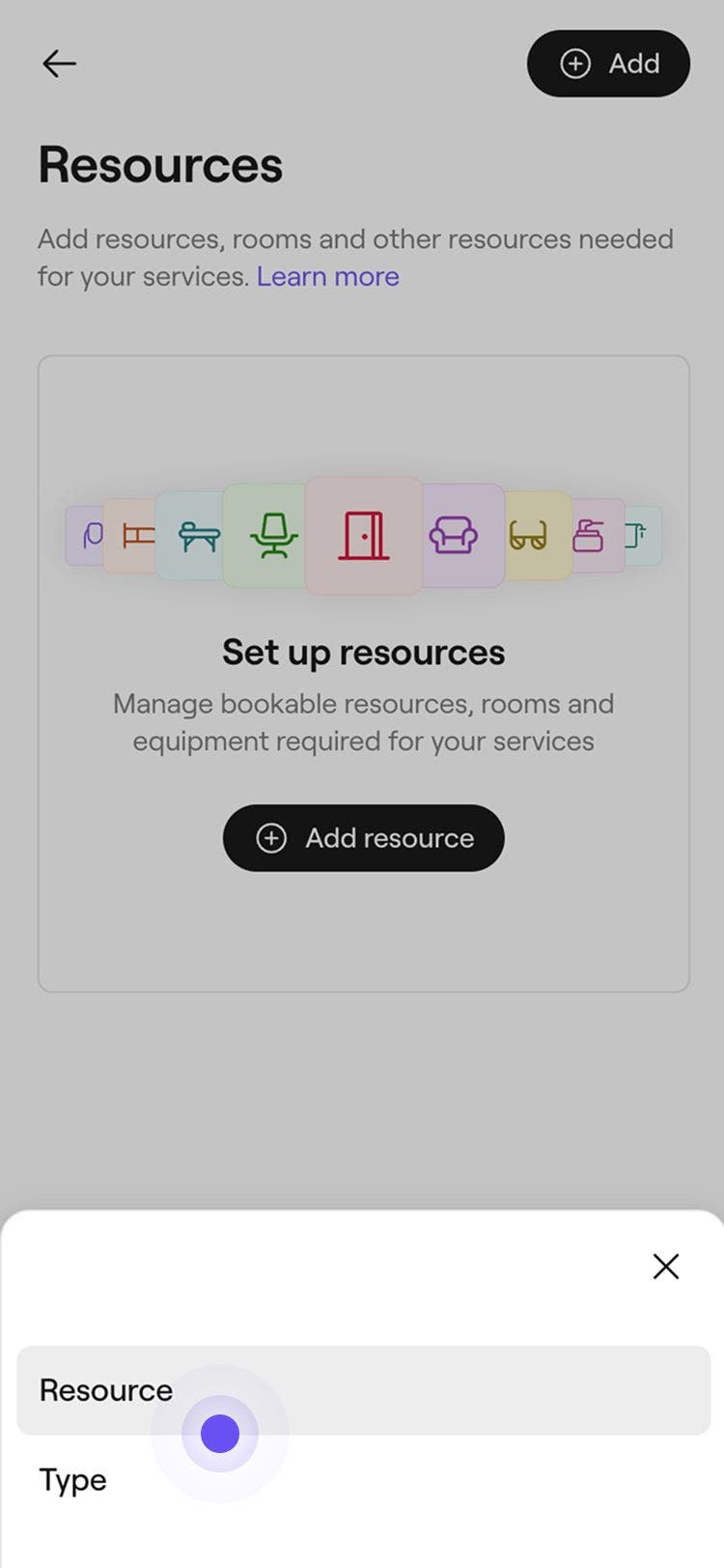
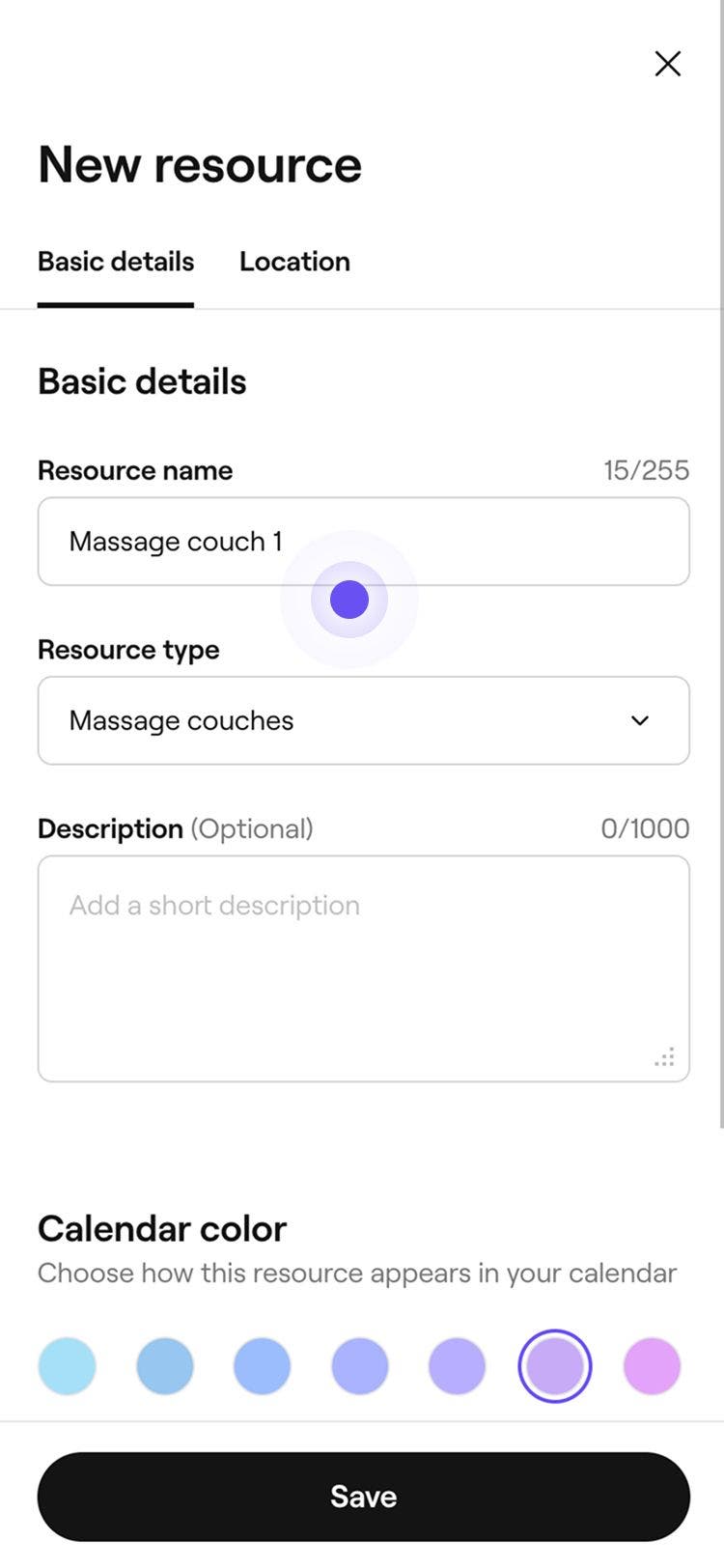

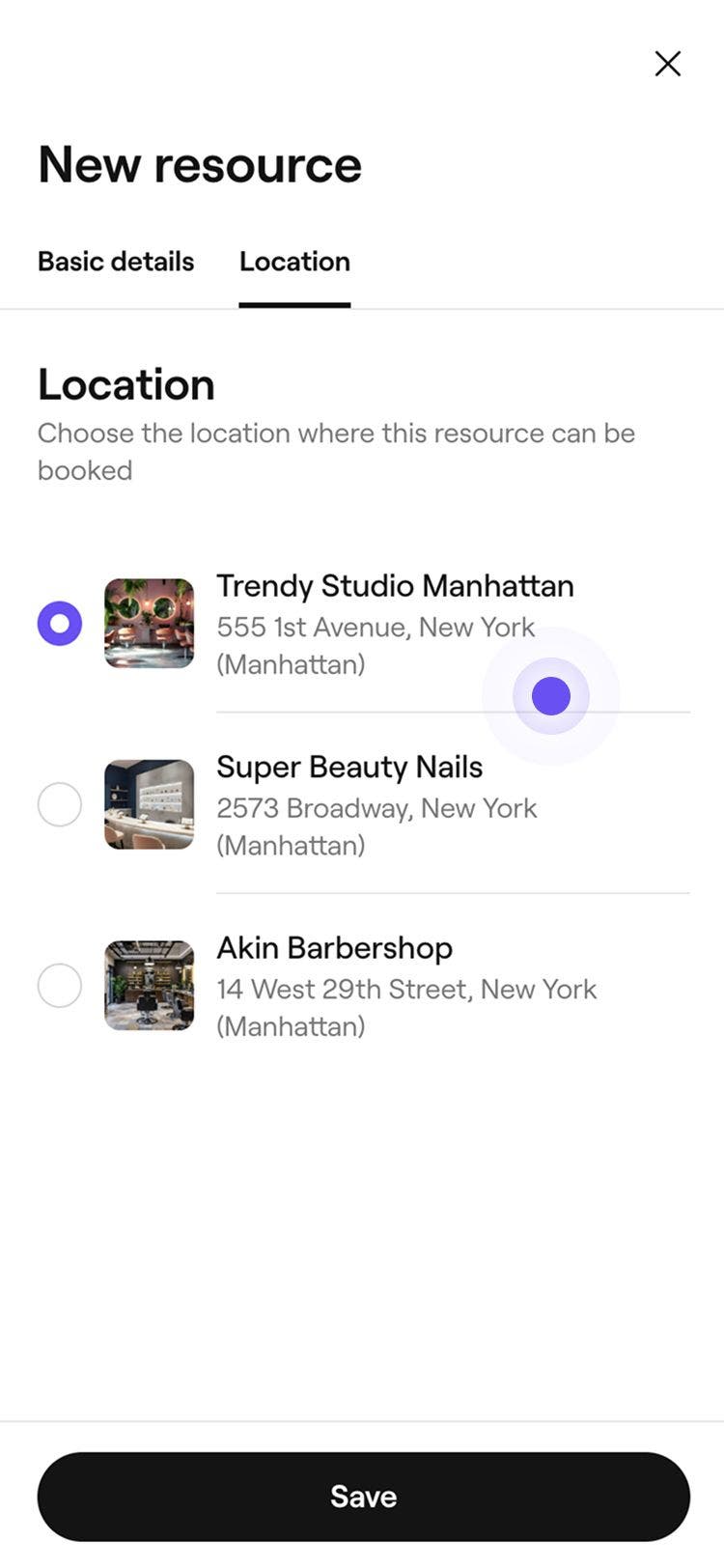
Jakmile zdroj vytvoříte, automaticky se zobrazí jako dostupná možnost pro všechny služby ve vašem katalogu. Nyní je budete muset přiřadit ke službám, kde jsou vyžadovány.
Vytvořit typ zdroje
Uspořádejte své zdroje do typů zdrojů. Typy zdrojů usnadňují přiřazování zdrojů ke službám a pomáhají automatizovat plánování služeb, které vyžadují místnosti, prostory nebo vybavení.
- V hlavní nabídce vlevo na obrazovce přejděte na Nastavení.
- V horní části vyberte kartu Nastavení a klikněte na Plánování.
- Na levém panelu nabídky vyberte Zdroje.
- Klikněte na tlačítko Přidat v pravém horním rohu a vyberte Typ.
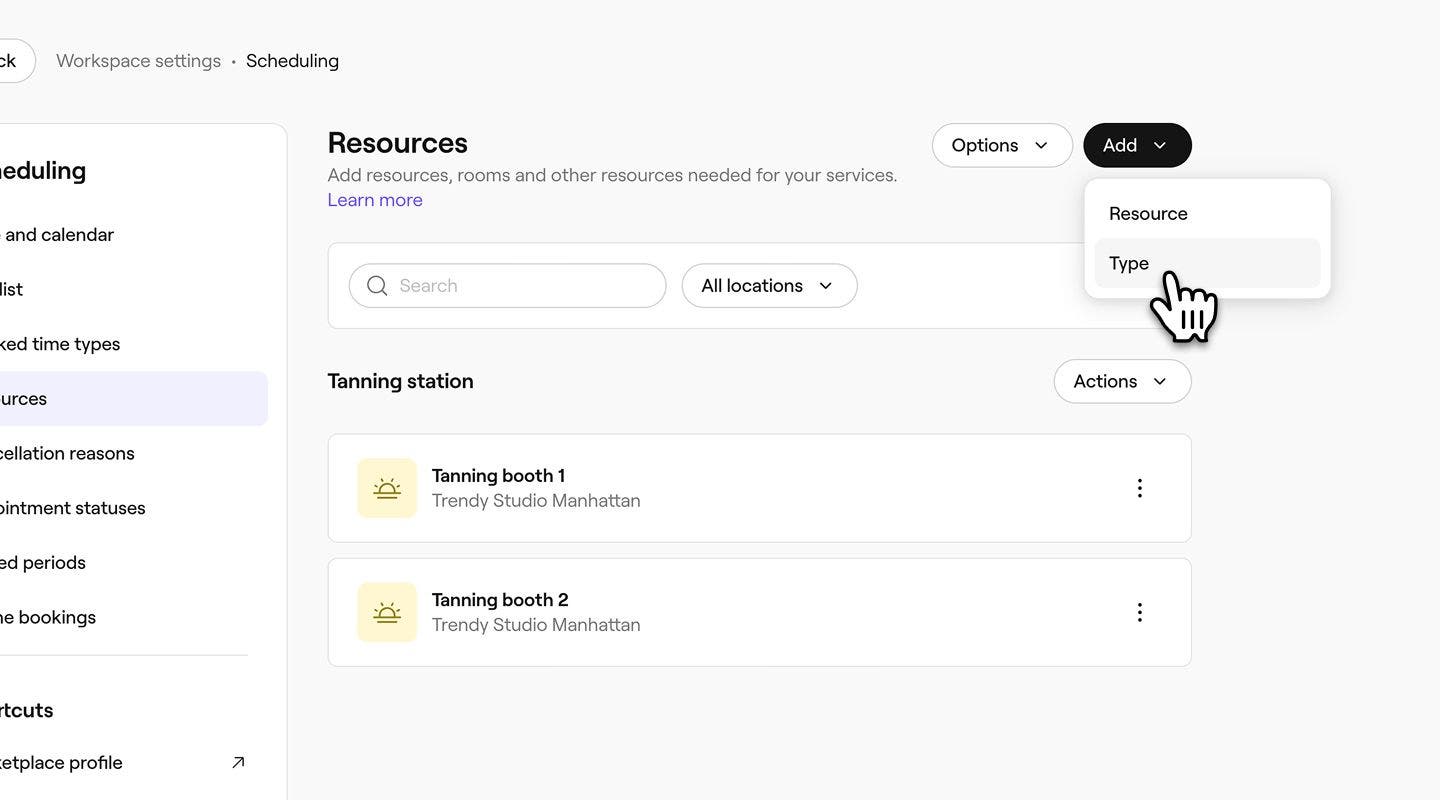
- V místním okně Nový typ zdroje přidejte následující informace:
- Ikona: Klikněte na obrázek a vyberte logo, které bude tento typ zdroje reprezentovat ve vašem kalendáři.
- Název: Vyberte, jak chcete typ zdroje pojmenovat.
- Popis: Zadejte volitelný popis pro tento typ zdroje. Bude se zobrazovat pouze interně.
- Kliknutím na tlačítko Přidat v dolní části vyskakovacího okna uložíte druh zdroje.
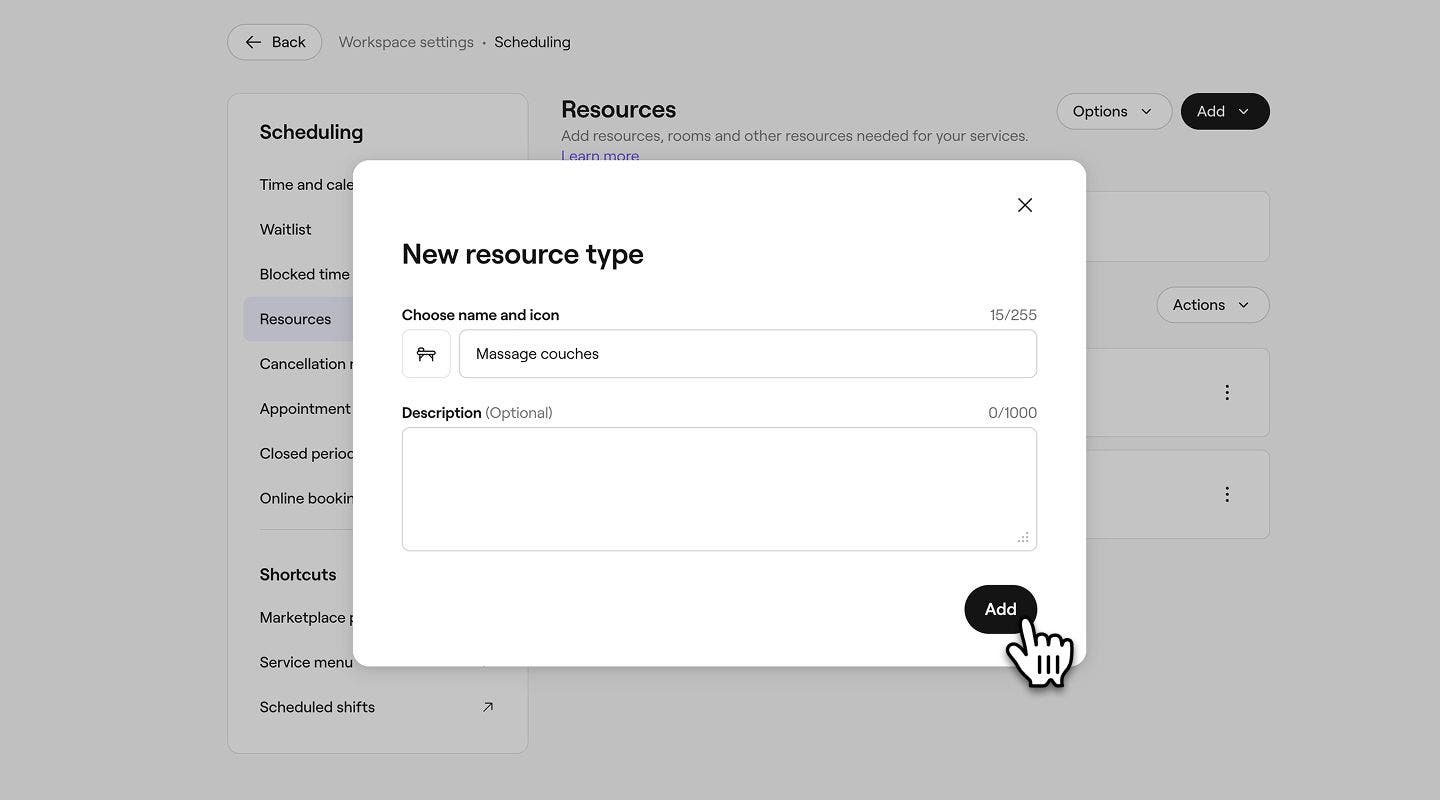


Jakmile vytvoříte typ zdroje, automaticky se zobrazí ve Seznamu zdrojů.
Nastavení limitu dostupnosti zdroje
Limity dostupnosti zdrojů vám umožňují určit, kdy lze zdroj rezervovat online, a pomáhají vám tak spravovat plánování pro konkrétní časy, dny nebo události.
-
V hlavní nabídce vlevo na obrazovce přejděte na Nastavení.
-
Klikněte na kategorii Plánování a spravujte své zdroje.
-
Na levém panelu nabídky vyberte Zdroje a poté klikněte na zdroj, který chcete upravit.

-
V levém panelu nabídky vyberte Dostupnost.

-
V části Dostupnost vyberte, kdy je zdroj k dispozici k rezervaci:
- Vždy k dispozici: Ideální pro služby, které vyžadují jak člena týmu, tak zdroj.
- K dispozici pouze ve specifické dny a časy: Omezte dostupnost výběrem dnů a časů, kdy lze zdroj rezervovat. Ideální pro služby využívající pouze zdroje, jako jsou solária nebo sauny. Chcete-li použít stejný čas pro všechny vybrané dny, klikněte na tlačítko Kopírovat.

-
V části Omezit dostupnost služby zaškrtněte políčko vedle konkrétních dat a nastavte, kdy bude zdroj dostupný pro rezervaci se službou nebo kdy přestane být dostupný:
-
K rezervaci k dispozici od: Vyberte datum začátku, kdy lze zdroj začít používat pro služby. Pokud například v novém roce zavádíte nový zdroj, nastavte datum začátku na 1. ledna, aby mohl být od tohoto data použit pro služby.
-
K dispozici k rezervaci do: Vyberte datum ukončení, kdy se zdroj přestane používat pro služby. Pokud například nabízíte sezónní zdroj, jehož platnost končí před novým rokem, nastavte datum ukončení na 31. prosince, aby po tomto dni již nebyl pro služby používán. Pokud není nastaveno žádné datum ukončení, bude zdroj nadále dostupný pro služby na dobu neurčitou.

-
-
Kliknutím na tlačítko Uložit v pravém horním rohu uložte limit dostupnosti zdroje.
Po uložení bude zdroj k dispozici k rezervaci v termínech a časech, které jste nastavili.
Propojení souvisejících zdrojů
Propojte zdroje dohromady a spravujte jejich dostupnost jako pár. Když je jeden rezervován, druhý se automaticky stane nedostupným.
- Otevřete kategorii Plánování v Nastavení.
- V levém panelu nabídky vyberte Zdroje a poté klikněte na Zdroj, který chcete upravit.
- V levém panelu nabídky vyberte Dostupnost.
- V části Omezit dostupnost služby zaškrtněte políčko vedle možnosti Propojit související zdroje a poté klikněte na tlačítko Propojit zdroje.
- Ve vyskakovacím okně zaškrtněte políčko vedle každého zdroje, který chcete propojit, a poté kliknutím na tlačítko Uložit potvrďte svůj výběr.
- Kliknutím na tlačítko Uložit v pravém horním rohu aktualizujte zdroj.
Po uložení budou propojené zdroje automaticky nedostupné, jakmile bude rezervována přiřazená služba. Chcete-li zrušit propojení zdroje, klikněte na ikonu Koš vedle něj.
Přiřazení zdrojů ke službám
Propojte zdroje se službami, které je vyžadují. Když to uděláte, bude ke každé schůzce automaticky přiřazen příslušný zdroj, čímž se zabrání online rezervacím, když nejsou k dispozici žádné zdroje.
- Z hlavní nabídky vlevo na obrazovce přejděte na Katalog.
- Vyberte Nabídku služeb z levého panelu nabídky.

- Klikněte na službu v nabídce Služba a aktualizujte ji.

- V zobrazení Upravit službu vyberte Zdroje z levého panelu nabídky.

- Klikněte na tlačítko Akce vedle provozovny, kde tato služba vyžaduje zdroj, a zvolte Přidat.

- Pokud máte více provozoven, můžete si vybrat, zda chcete přidat zdroje jednotlivě, nebo zvolit možnost Kopírovat do provozoven a přiřadit stejné zdroje hromadně.
- V zobrazení Přidat požadavek na zdroj vyberte Typ zdroje z rozbalovací nabídky a poté vyberte jednu z následujících možností:
- Použít jakýkoli zdroj tohoto typu: Ke splnění tohoto požadavku lze použít jakýkoli zdroj v rámci vybraného typu zdroje. Pokud zvolíte tuto možnost, všechny zdroje, které budou v budoucnu přidány k tomuto typu zdroje, budou také k dispozici pro službu.
- Vybrat konkrétní zdroje: Vyberte konkrétní zdroje, které lze použít ke splnění tohoto požadavku. Pokud je vybráno více zdrojů, lze při rezervaci služby přiřadit kterýkoli z nich.

- Klikněte na tlačítko Přidat v pravém horním rohu.
- Zkontrolujte své požadavky na zdroje a poté kliknutím na Uložit v pravém horním rohu uložte změny.


Při rezervaci schůzky bude ke každé službě automaticky přiřazen dostupný zdroj na základě pořadí, v jakém jsou uvedeny ve vašem nastavení zdrojů. Pokud je k dispozici vhodný zdroj, je rezervován pro schůzku. Pokud nejsou k dispozici žádné zdroje, klienti si službu nemohou rezervovat online. Termíny můžete stále plánovat v obchodě, ale zobrazí se oznámení, že zdroj není k dispozici.
U služeb, které využívají zdroj bez člena týmu, jako je sauna nebo solárium, můžete členy týmu odebrat. Otevřete službu a v části Členové týmu vypněte možnost Vyžadováni členové týmu. Když je tato možnost vypnutá, službu lze rezervovat nepřetržitě, pokud nevytvoříte rozvrh v Nastavení online rezervací nebo neomezíte dostupnost zdrojů.
Upravit a odstranit zdroje
- Otevřete Zdroje v Nastavení rozvrhu.
- Vedle zdroje, který chcete upravit nebo odstranit, klikněte na Akce a z rozbalovací nabídky vyberte jednu z následujících možností:
- Upravit: Chcete-li aktualizovat zdroj, vyberte Upravit. V zobrazení Upravit zdroj aktualizujte podle potřeby údaje o zdroji. Kliknutím na tlačítko Uložit v pravém horním rohu změny uložíte.

- Smazat: Chcete-li zdroj smazat, vyberte Smazat trvale. Opětovným kliknutím na tlačítko Smazat změny potvrďte.

- Upravit: Chcete-li aktualizovat zdroj, vyberte Upravit. V zobrazení Upravit zdroj aktualizujte podle potřeby údaje o zdroji. Kliknutím na tlačítko Uložit v pravém horním rohu změny uložíte.


Když je zdroj odstraněn nebo přesunut do jiného typu zdroje, je automaticky odebrán ze všech služeb, ke kterým byl přiřazen. Pokud typ zdroje přiřazený ke službě nemá žádné zdroje, požadavek na zdroj je ignorován a klienti si mohou službu stále rezervovat online. Po provedení změn zdrojů zkontrolujte a aktualizujte nastavení služby, abyste se vyhnuli neočekávaným rezervacím.
Zobrazení dostupnosti zdrojů
Dostupnost a nadcházející schůzky pro všechny nebo konkrétní zdroje můžete zkontrolovat prostřednictvím kalendáře.
- Z hlavní nabídky vlevo na obrazovce přejděte na Kalendář.
- Na panelu nástrojů kalendáře klikněte na Výběr personálu a zdrojů.

- V rozbalovací nabídce panelu vyhledejte seznam Zdroje a klikněte na zdroj nebo zdroje, pro které chcete zobrazit termíny.

- Klikněte na Výběr data na panelu nástrojů kalendáře a poté vyberte datum, které chcete zobrazit, nebo použijte zkratky pro přesun o 1–12 týdnů dopředu.
- Můžete zkontrolovat dostupnost svých zdrojů a ujistit se, že nedošlo k dvojité rezervaci.


Často kladené dotazy
Ano, zdroje lze zobrazit podle dne, 3 dnů, týdne nebo měsíce. Chcete-li změnit zobrazení kalendáře, otevřete Kalendář a klikněte na Výběr zobrazení kalendáře na panelu nástrojů kalendáře. Vyberte si některý ze způsobů zobrazení a kalendář se automaticky aktualizuje.
V kalendáři můžete přidat blokovaný čas pro zdroje. Po přidání již nebude časový úsek k dispozici pro online rezervace klientů.
Klienti rezervující si schůzky přes internet nikdy nebudou moci rezervovat stejný zdroj dvakrát. V prodejně však můžete v případě potřeby zvolit dvojitou rezervaci zdroje. Zobrazí se oznámení s možností pokračovat nebo zrušit překrývající se rezervaci.
Pokud jste přidali zdroje poté, co jste začali přijímat rezervace, budete muset ručně přiřadit příslušný zdroj ke každé nadcházející schůzce. Po přiřazení bude Fresha spravovat dostupnost a předcházet konfliktům v budoucnu.
Ano, k jedné službě můžete přiřadit více zdrojů prostřednictvím nastavení služby. Když bude služba rezervována, Fresha automaticky rezervuje vybrané zdroje pro danou schůzku.
