Správa naplánovaných směn pro členy týmu
V tomto průvodci se dozvíte, jak spravovat naplánované směny pro členy týmu, včetně nastavení opakujících se směn a aktualizace nebo odstranění jednotlivých směn.
V tomto článku
Jak fungují plánované směny
Plánování směn vám pomáhá spravovat, kdy každý člen personálu pracuje, takže vždy víte, kdo je k dispozici pro schůzky. Směny se zobrazují ve vašem kalendáři, což usnadňuje ruční plánování rezervací nebo online rezervace pro klienty.
Přidat naplánované směny
- V hlavní nabídce vlevo na obrazovce přejděte na Tým.
- V levém panelu nabídky vyberte Naplánované směny a spravujte směny svého týmu.
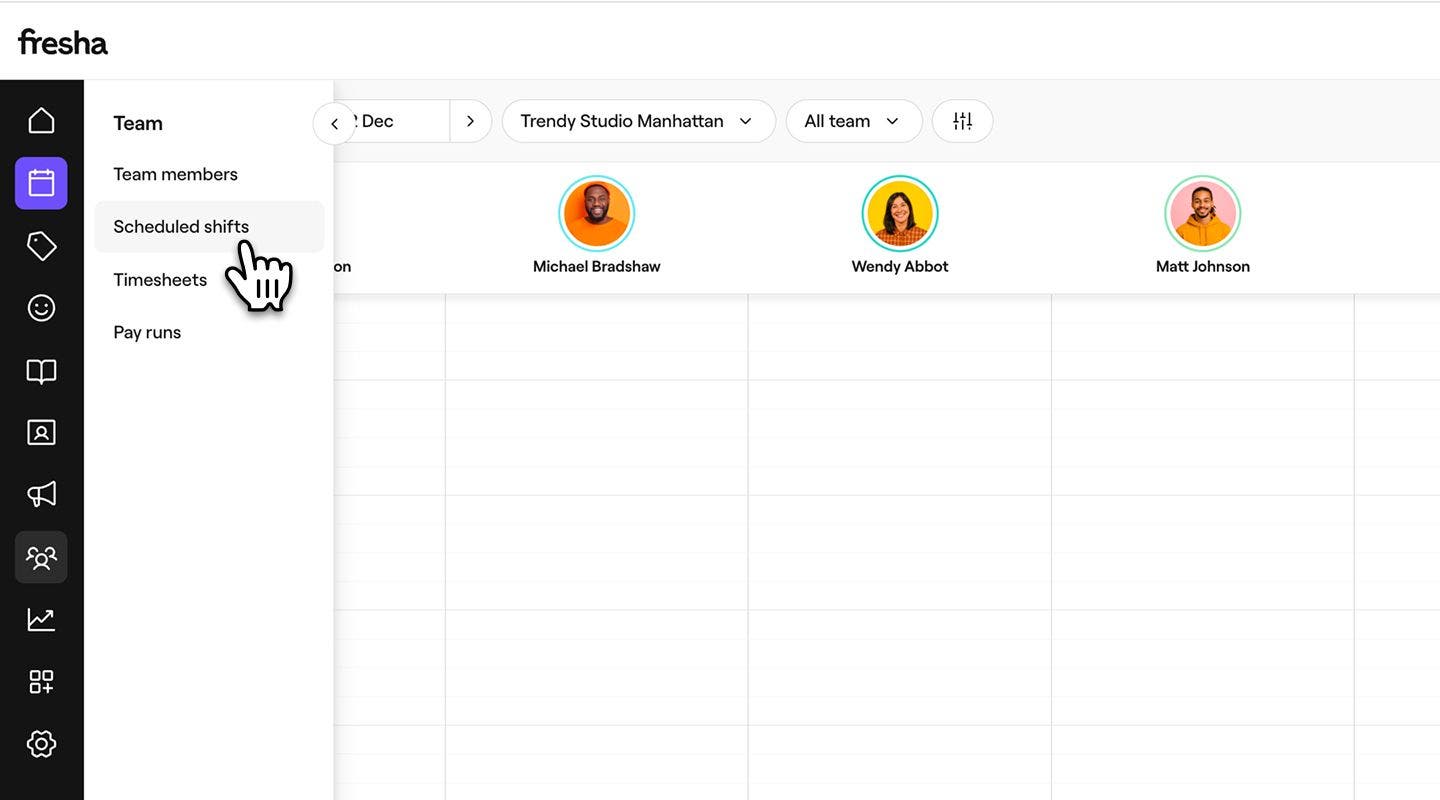
- Klikněte na ikonu Upravit vedle jména člena týmu a zvolte možnost Nastavit opakující se směny pro zobrazení jeho směn.

- Na levém panelu stránky opakující se směny v části Typ rozvrhu vyberte, jak často se má směnný režim opakovat. Můžete si vybrat z Každý týden, Každé 2 týdny, Každé 3 týdny a Každé 4 týdny.
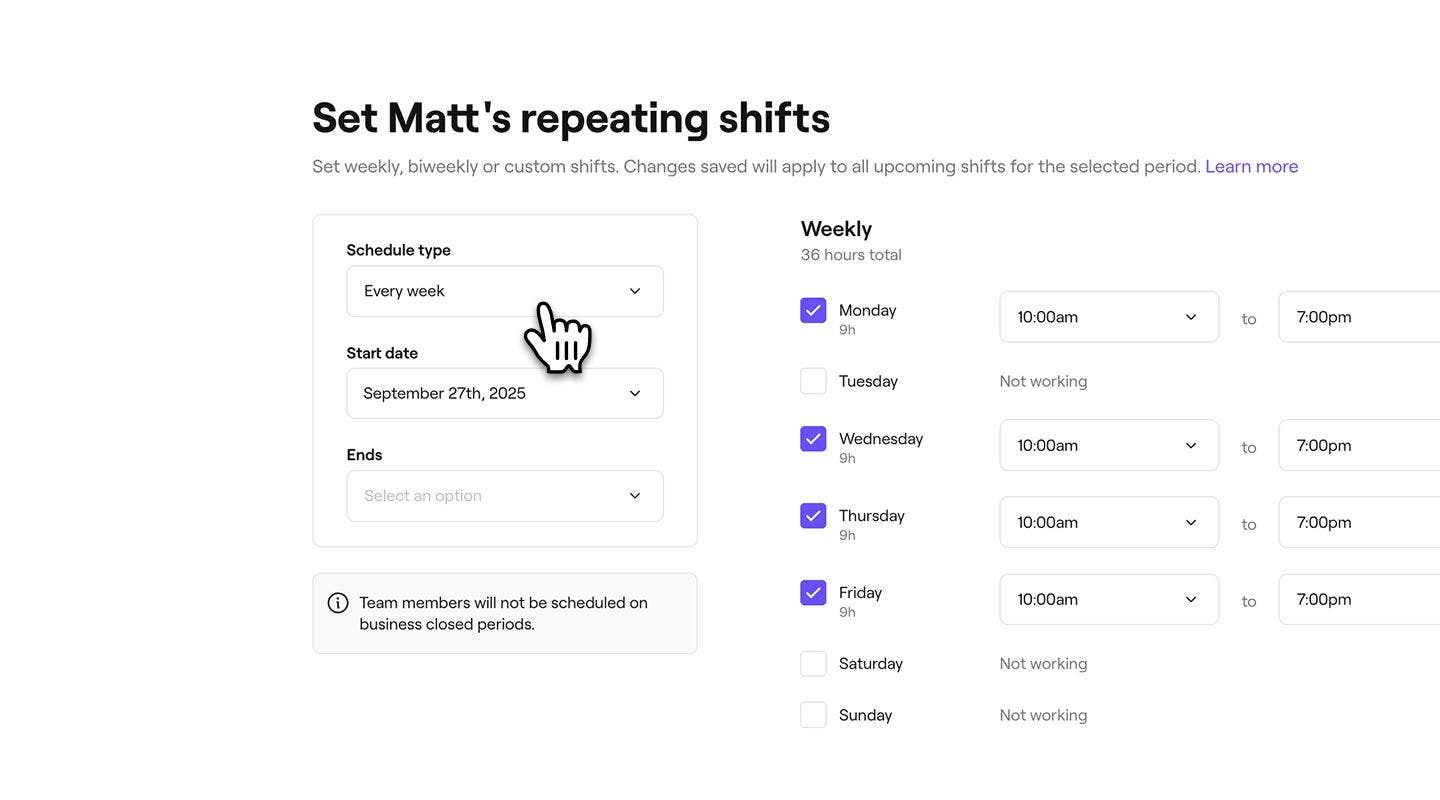
- Nastavte Datum zahájení a Datum ukončení těchto směn:
- Můžete vybrat Nikdy pro zachování průběžného rozvrhu nebo vybrat Konkrétní datum pro ukončení rozvrhu.
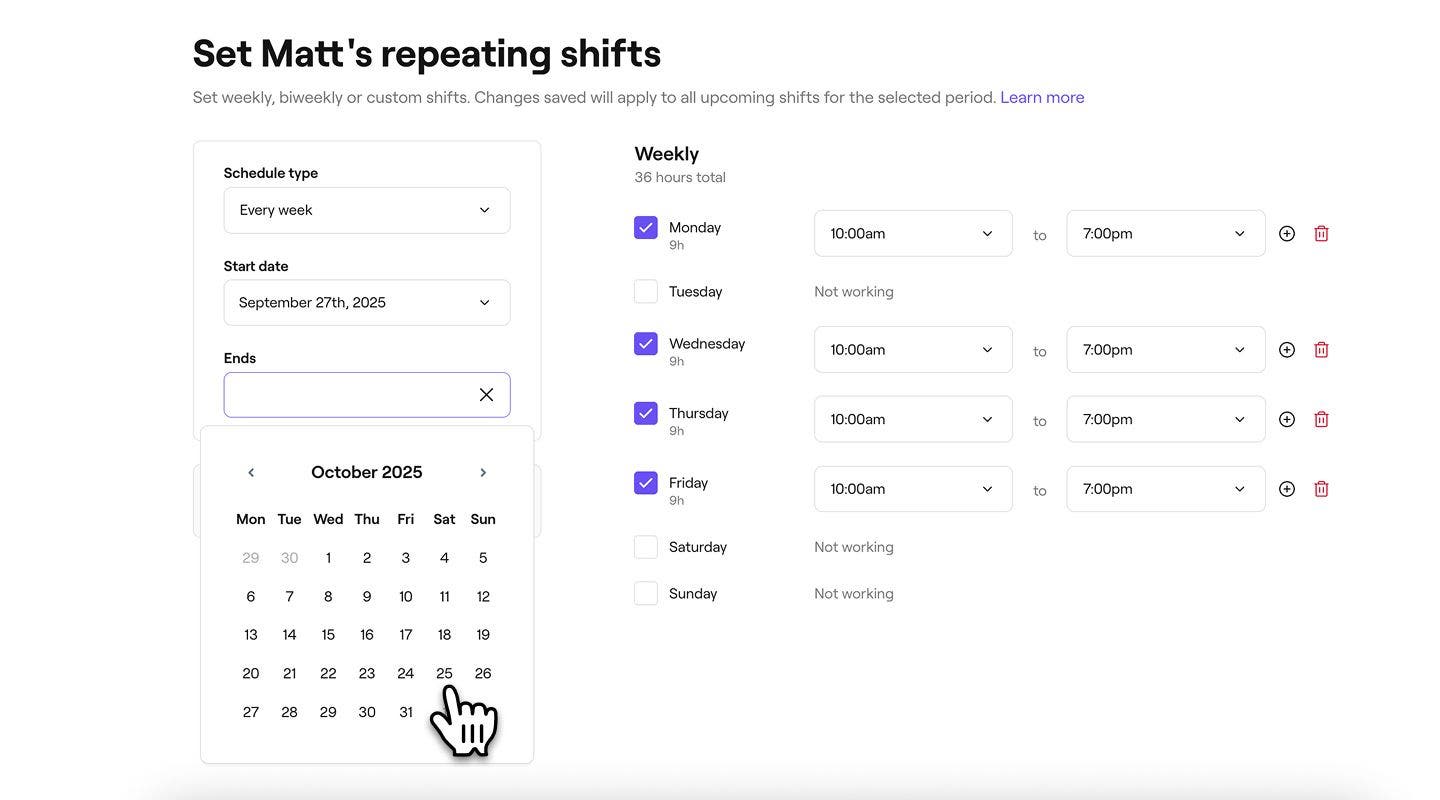
- Můžete vybrat Nikdy pro zachování průběžného rozvrhu nebo vybrat Konkrétní datum pro ukončení rozvrhu.
- Na pravé straně stránky opakující se směny zaškrtněte políčko vedle každého dne v týdnu, kdy bude člen týmu pracovat.
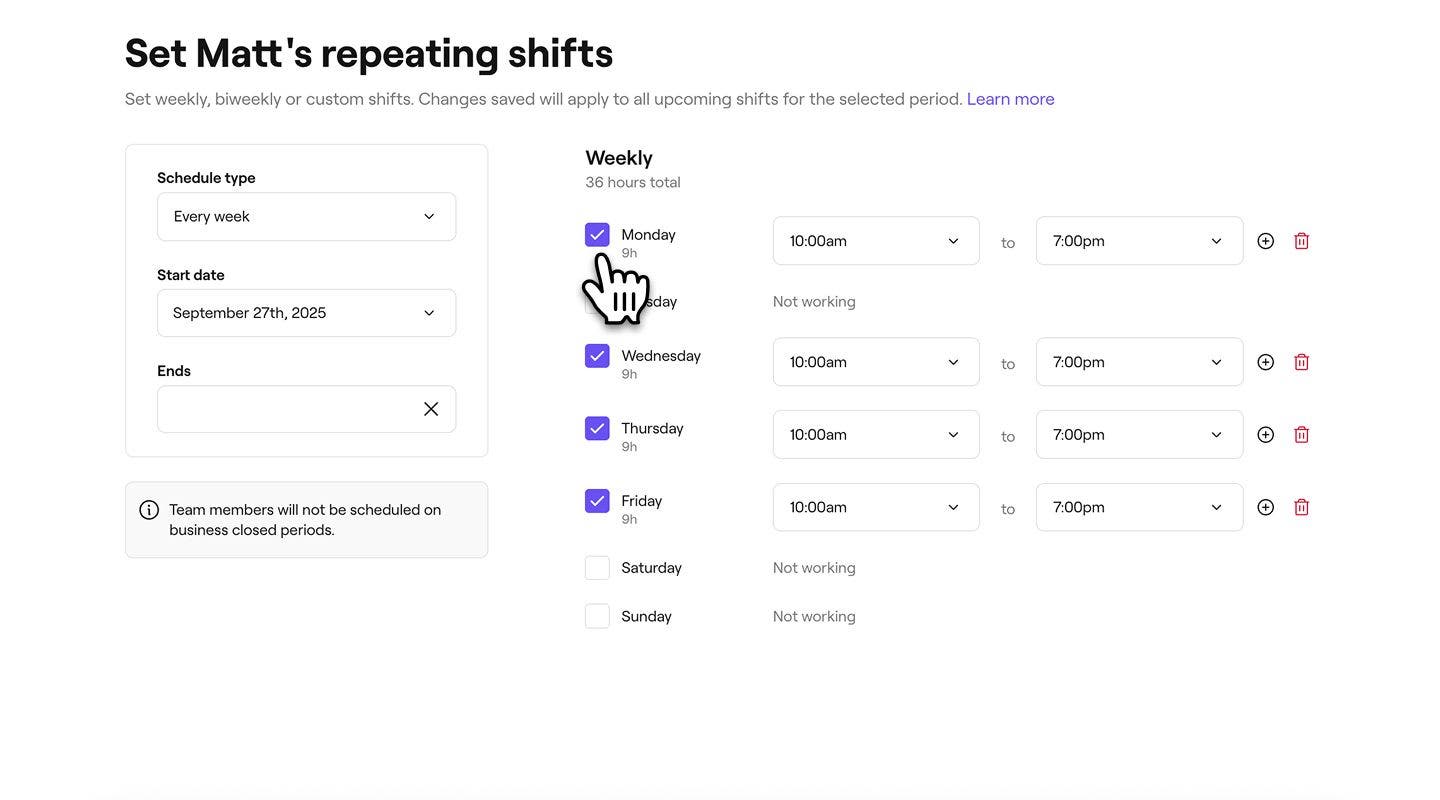
- Pro každý naplánovaný den upravte čas začátku a čas konce směny.
- Klikněte na tlačítko Přidat vedle času ukončení, abyste zahrnuli přestávky a přidali další směnu ve stejný den.
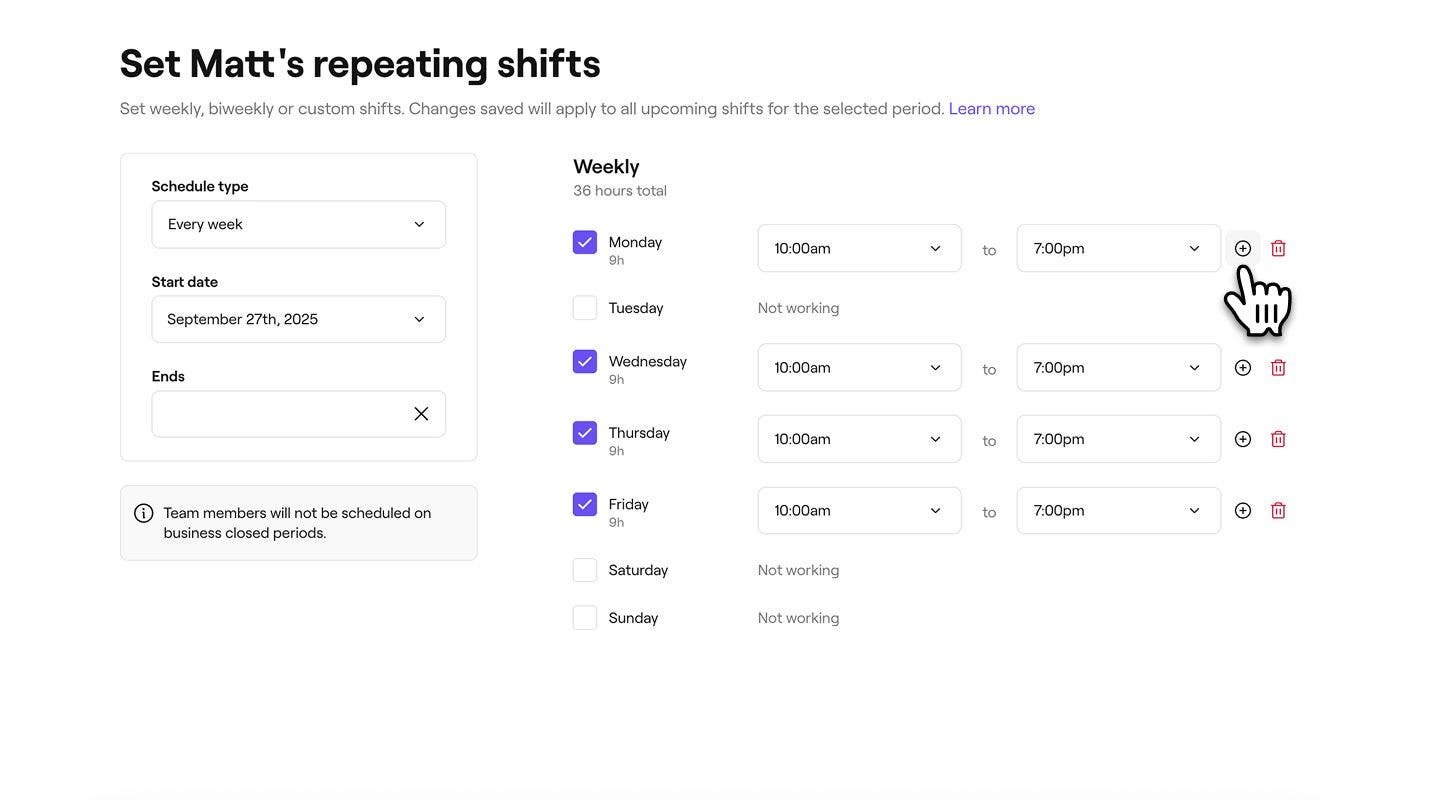
- Klikněte na tlačítko Přidat vedle času ukončení, abyste zahrnuli přestávky a přidali další směnu ve stejný den.
- Kliknutím na tlačítko Uložit v pravém horním rohu nastavíte směnu člena týmu.



Opakující se schéma směn člena personálu se nyní aktualizuje na základě vašich změn a jeho dostupnost se projeví v kalendáři. Stejným způsobem můžete provádět další aktualizace rozvrhů směn.
Pokud člen personálu pracuje na více než jedné z vašich poboček, všechny rezervace, které má na jiných pobočkách, se v kalendáři zobrazí jako šedý blok označený názvem pobočky. Můžete to spravovat ve svém Nastavení kalendáře.
Aktualizace nebo odstranění jedné směny
-
Otevřete Naplánované směny z Týmu.
-
Klikněte na směnu člena týmu a na panelu vyberte jednu z následujících možností:
- Upravit tento den: Aktualizujte čas začátku a konce směny ve vyskakovacím okně. Kliknutím na tlačítko Uložit změny potvrdíte.
- Odstranit tuto směnu: Trvale odeberte směnu z rozvrhu člena týmu. Zobrazí se vyskakovací okno s žádostí o potvrzení odstranění.


Směnu můžete také upravit výběrem člena týmu ve kalendáři a výběrem možnosti Upravit směnu.
Často kladené dotazy
Naplánované směny se upravují individuálně pro každého člena personálu, což vám dává plnou kontrolu nad dostupností každé osoby.
Fresha zabraňuje dvojitým rezervacím automatickým blokováním nedostupných časů ve všech provozovnách, aby nedocházelo ke kolizím. Toto nastavení však můžete v obchodě přepsat a pokud je člen týmu v daném čase již rezervován, dostanete upozornění. Pokud jsou vaše provozovny od sebe daleko, doporučujeme nastavit pevné naplánované směny, abyste se vyhnuli překrývání a zajistili čas na cestu mezi schůzkami.
Otevírací doba podniku a směny členů personálu jsou spravovány samostatně, což vám dává flexibilitu při nastavování obecné otevírací doby a zároveň umožňuje přizpůsobit dostupnost každého člena personálu. Klienti mohou rezervovat pouze během plánované směny člena týmu, což zajišťuje, že schůzky odpovídají skutečné dostupnosti.
Pokud naplánované směny začínají před otevírací dobou nebo ji přesahují, můžete použít blokovaný čas, abyste zajistili, že si klienti budou rezervovat schůzky pouze tehdy, když jste k dispozici.
Pokud zaměstnanec odchází a chcete zastavit budoucí online rezervace, můžete odstranit jeho naplánované směny od určitého data. Přejděte na stránku naplánovaných směn, klikněte na ikonu tužky vedle jeho jména, vyberte Smazat všechny směny a vyberte datum, od kterého již nebude k dispozici pro rezervace.
Pro každého člena personálu můžete přidat až 10 směn denně, což vám dává velkou flexibilitu při přizpůsobování směn.
Pokud chcete, aby se členové týmu nezobrazovali jako rezervovaní, když mají naplánovanou směnu na jiném místě, otevřete kategorii Plánování v části Nastavení a vyberte Čas a kalendář. V části Nastavení kalendáře vyberte Upravit a poté zrušte zaškrtnutí možnosti Zobrazit, když jsou členové týmu rezervováni na jiném místě.
