Nastavení nového přiřazení schůzky
Zjistěte, jak nastavit pravidla pro online schůzky bez preference člena týmu.
Jak funguje přiřazování nových schůzek
Když si klient rezervuje online, aniž by vybral konkrétního člena týmu, Fresha mu ho automaticky přidělí. Nové přiřazování termínů vám umožní vybrat, komu bude termín přiřazen – například členům týmu s největší dostupností, nejmenším počtem recenzí nebo podle vlastního seznamu. Termíny tak budou přiděleny způsobem, který dává pro váš tým největší smysl.
Nastavení přiřazování nových schůzek
-
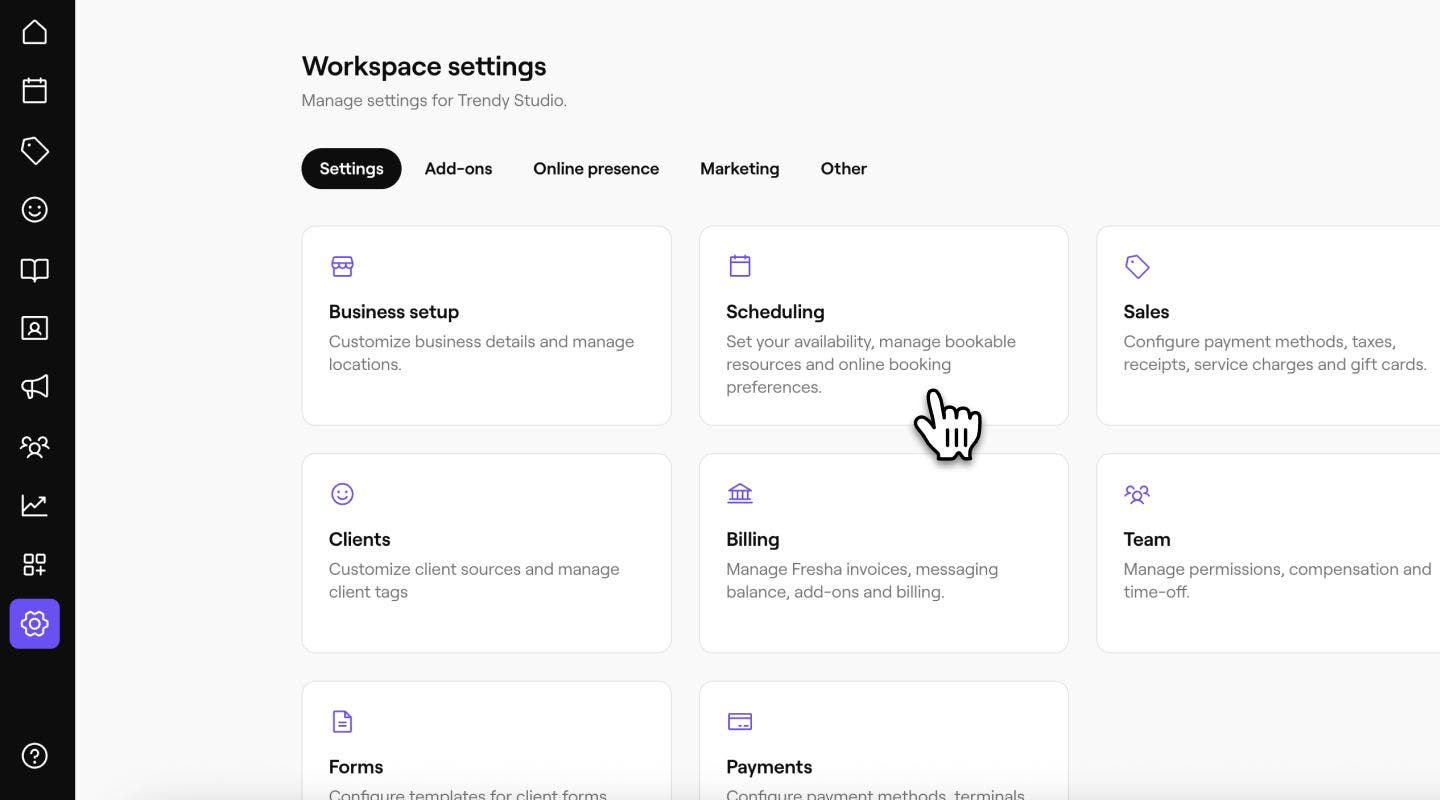
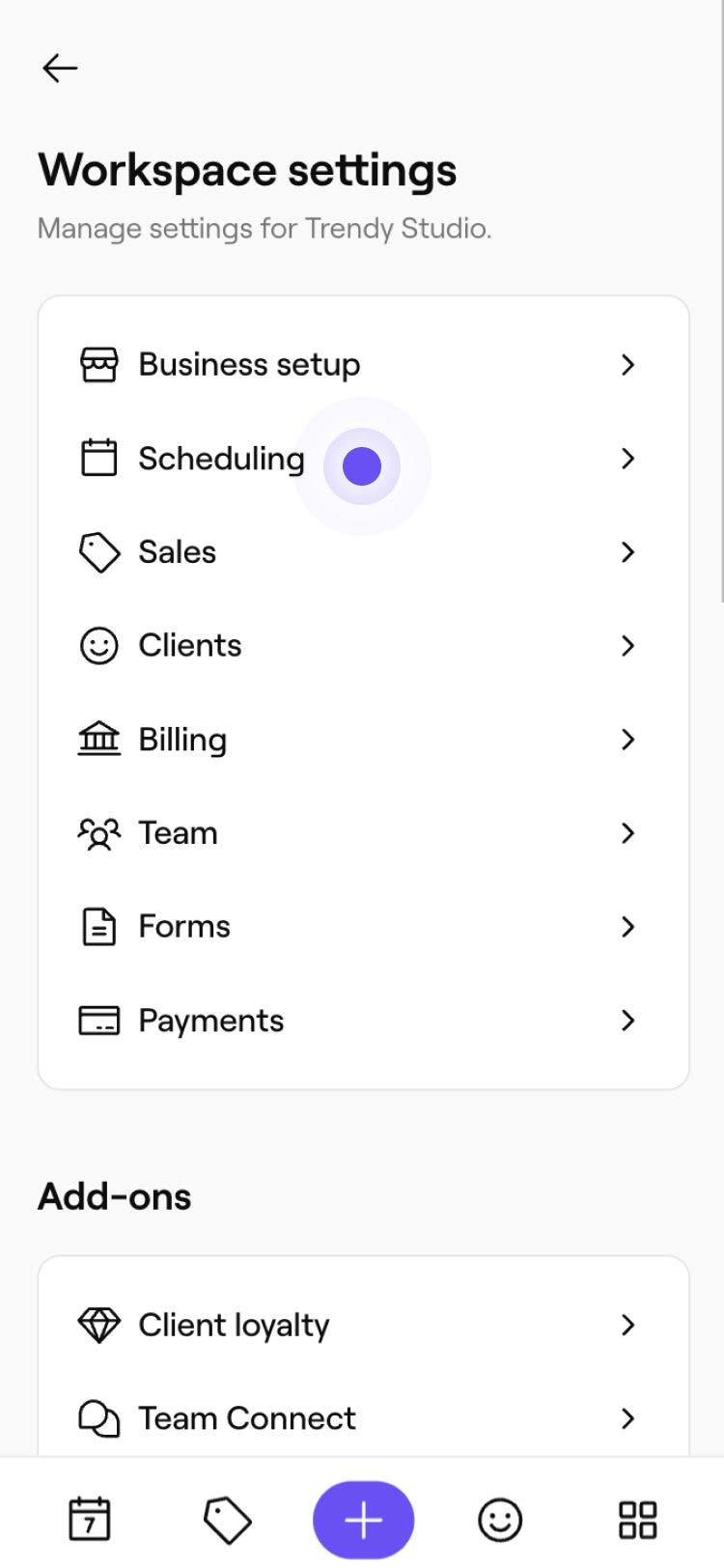
V hlavní nabídce vlevo na obrazovce přejděte do části **Nastavení **a klikněte na kategorii Plánování.
-
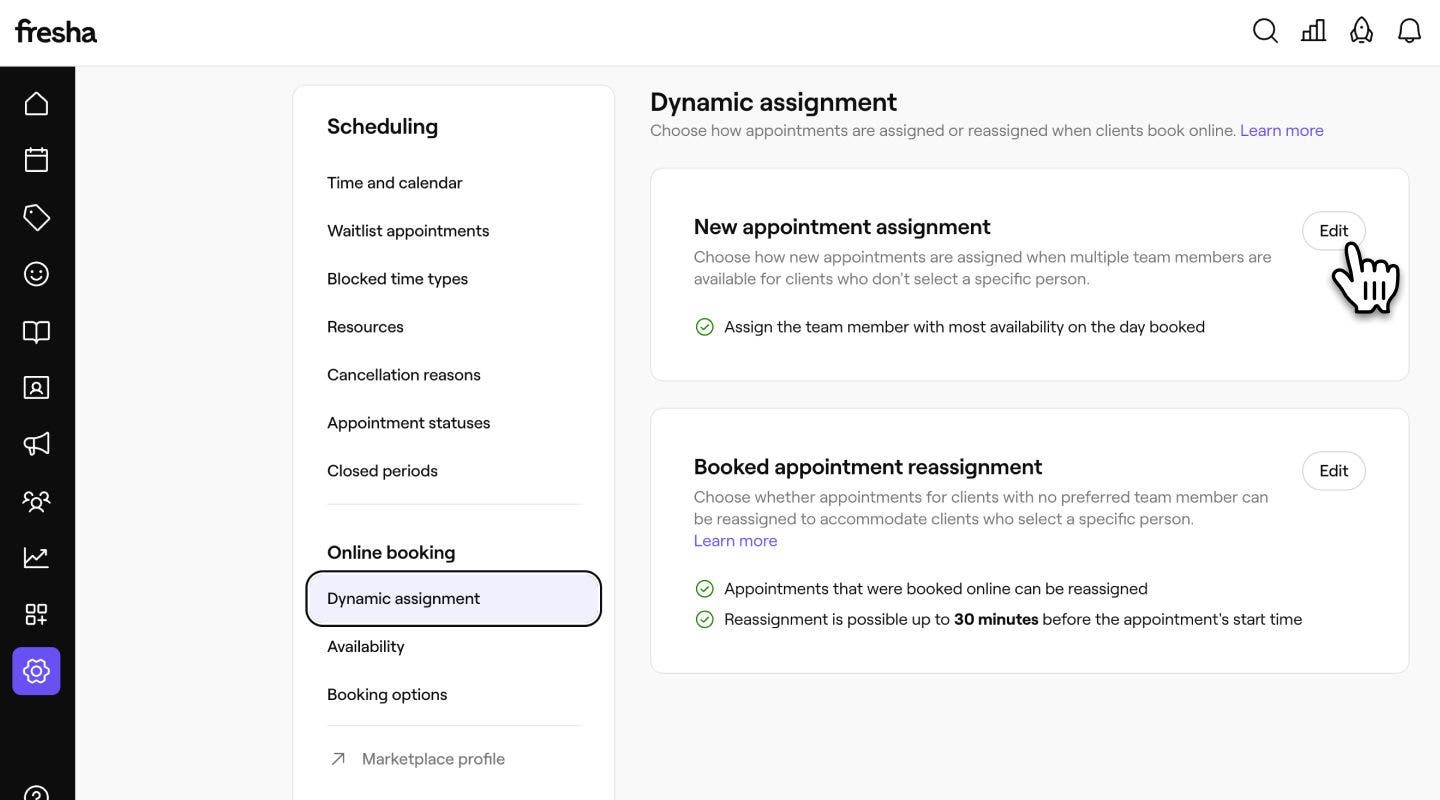
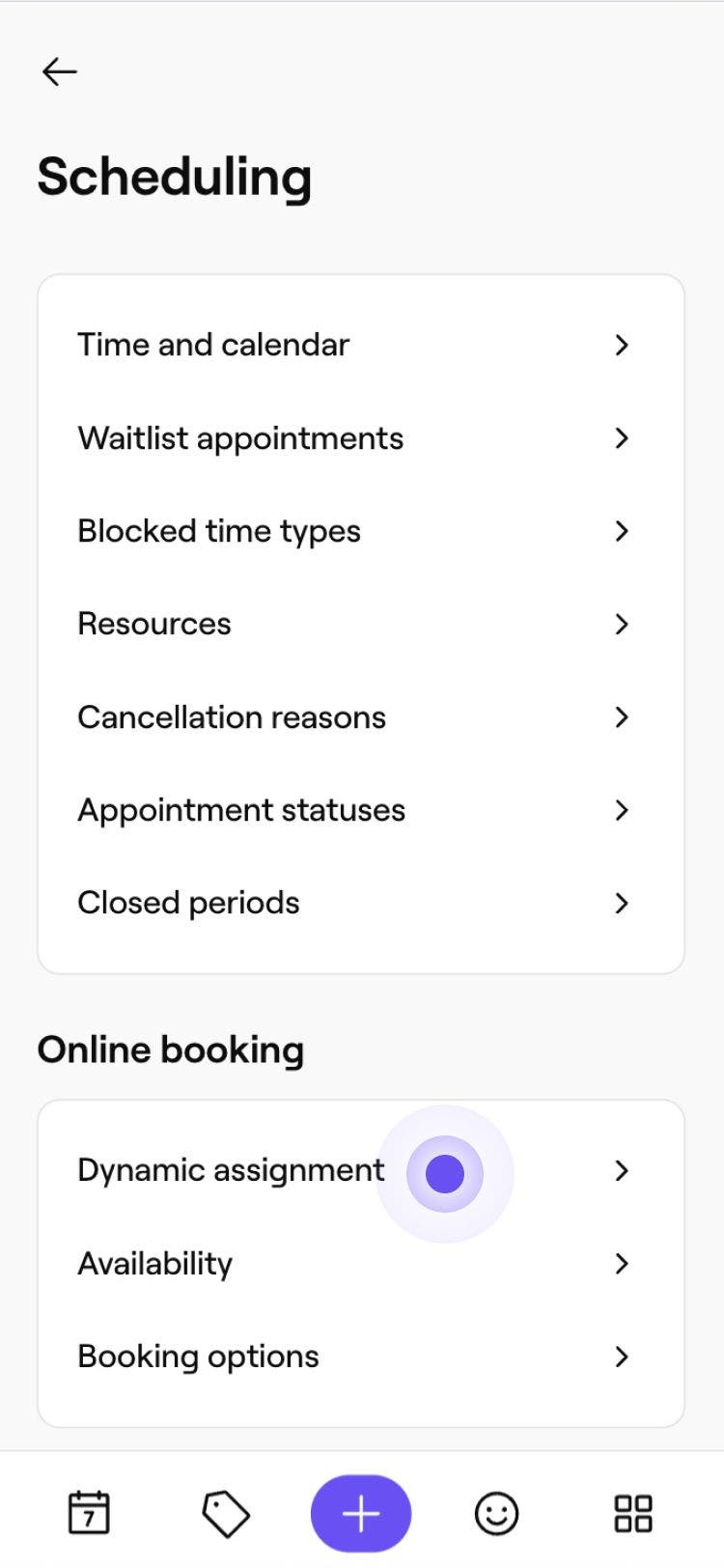
Poté vyberte Dynamické přiřazení z levého panelu nabídky.
-
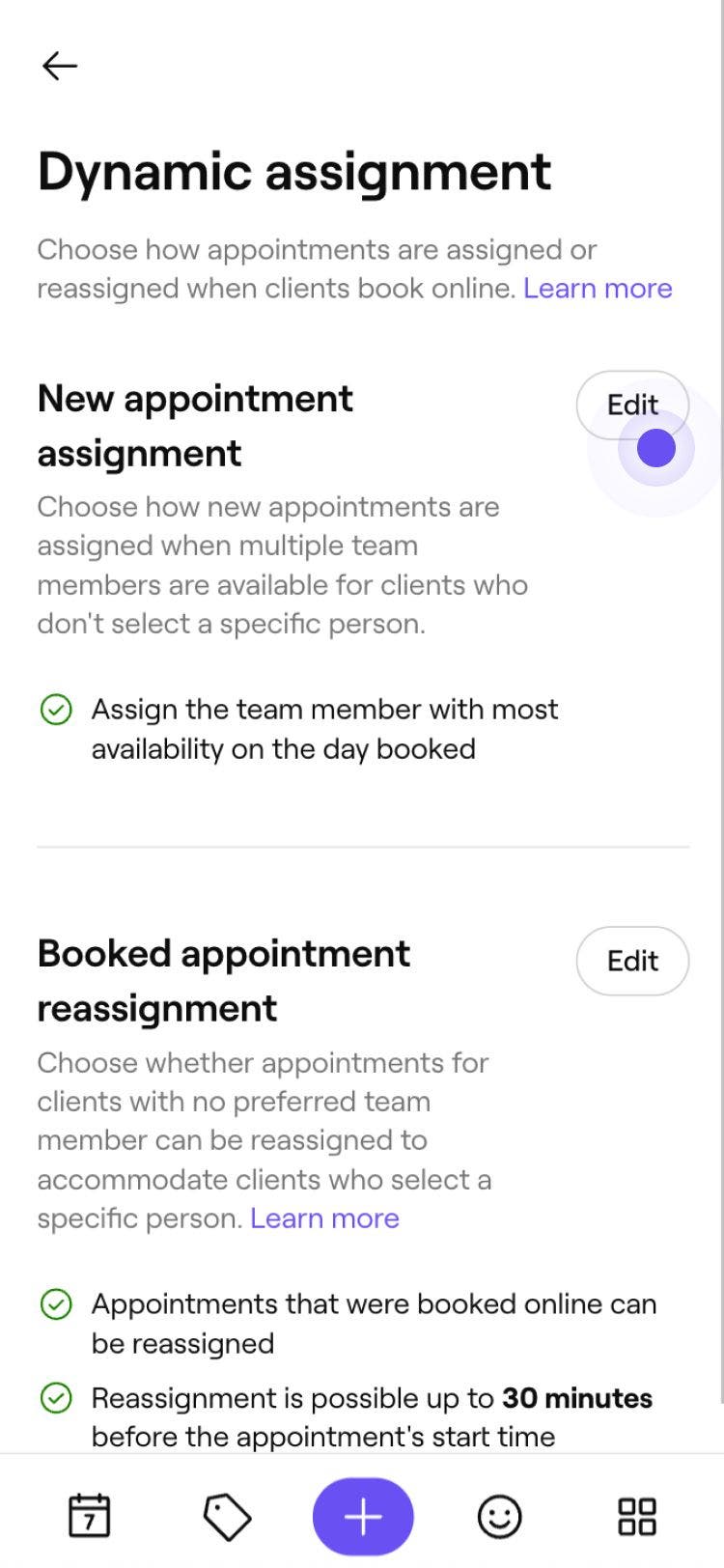
Vedle možnosti Přiřazení nové schůzky klikněte na tlačítko Upravit a aktualizujte nastavení.
-
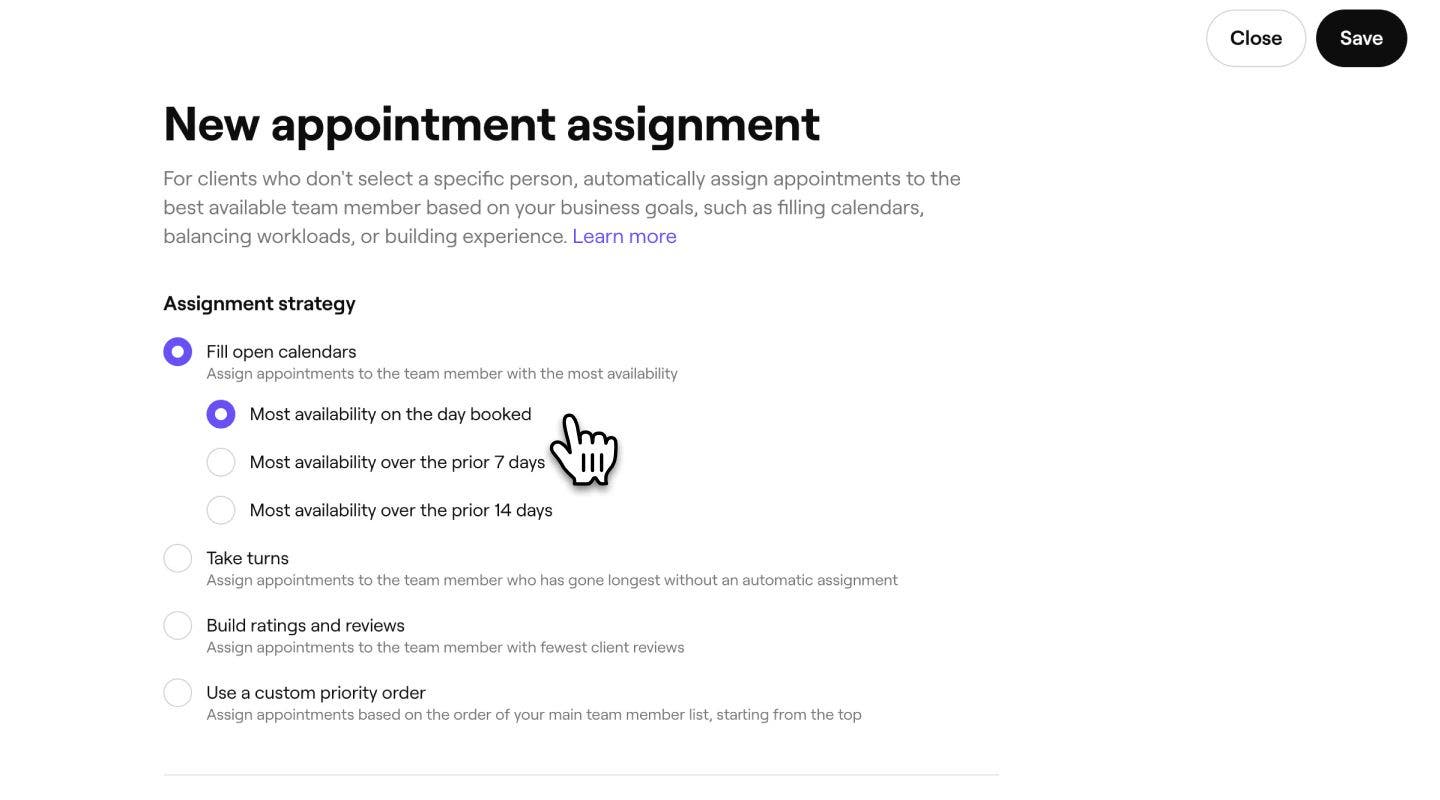
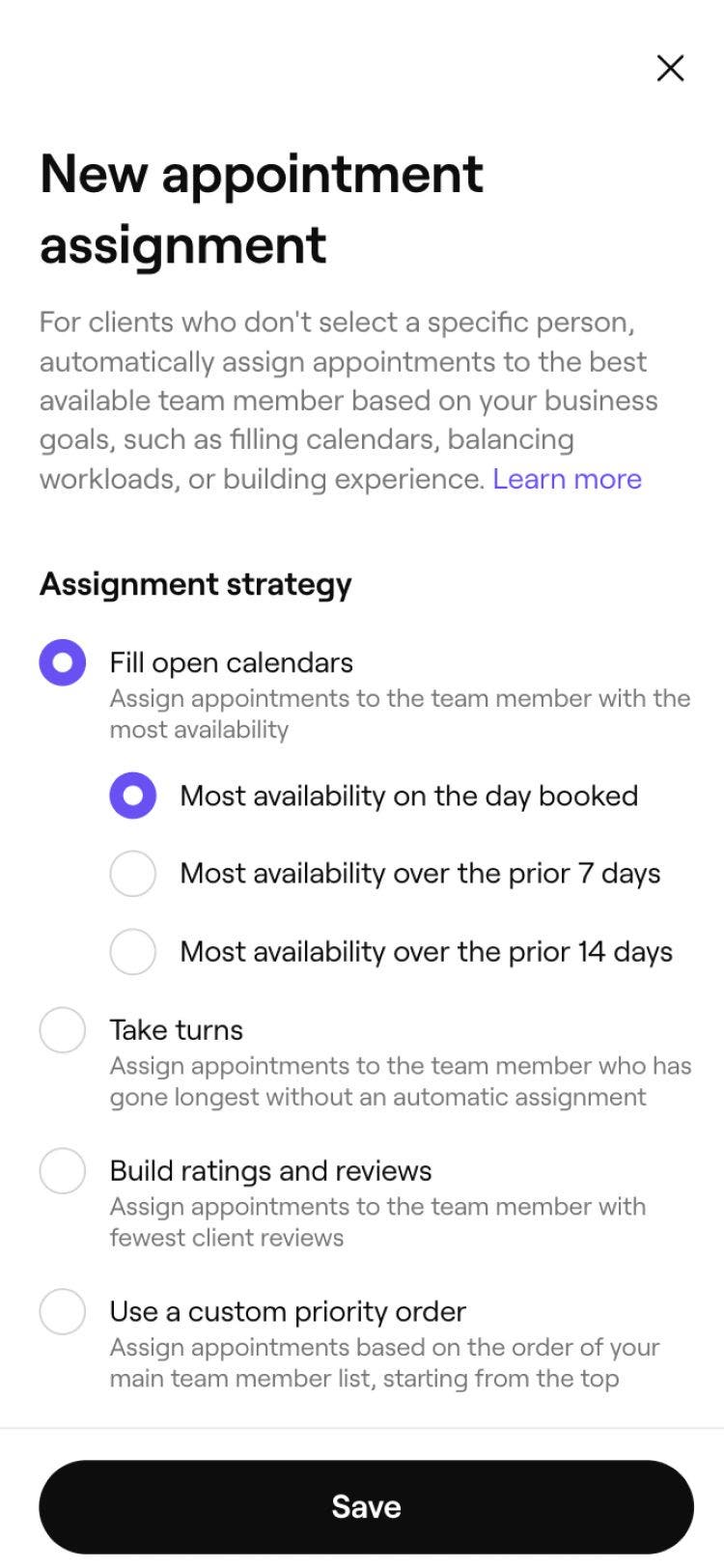
Vyberte strategii přiřazování:
- Vyplnit otevřené kalendáře: Přiřaďte schůzky členovi týmu s největší dostupností, a to buď v den schůzky, v předchozích 7 dnech nebo v předchozích 30 dnech.
- Střídání: Přiřaďte schůzky členovi týmu, který byl nejdéle bez automatického přiřazení.
- Získávání hodnocení a recenzí: Přiřaďte schůzky členovi týmu s nejmenším počtem recenzí od klientů.
- Použít vlastní pořadí priorit: Přiřazujte schůzky podle pořadí v hlavním seznamu členů personálu, počínaje odshora.
-
Zaškrtněte políčko vedle možnosti Upřednostnit naposledy rezervované členy týmu, abyste upřednostnili přiřazování vracejících se klientů členovi týmu, u kterého si naposledy rezervovali schůzku.
-
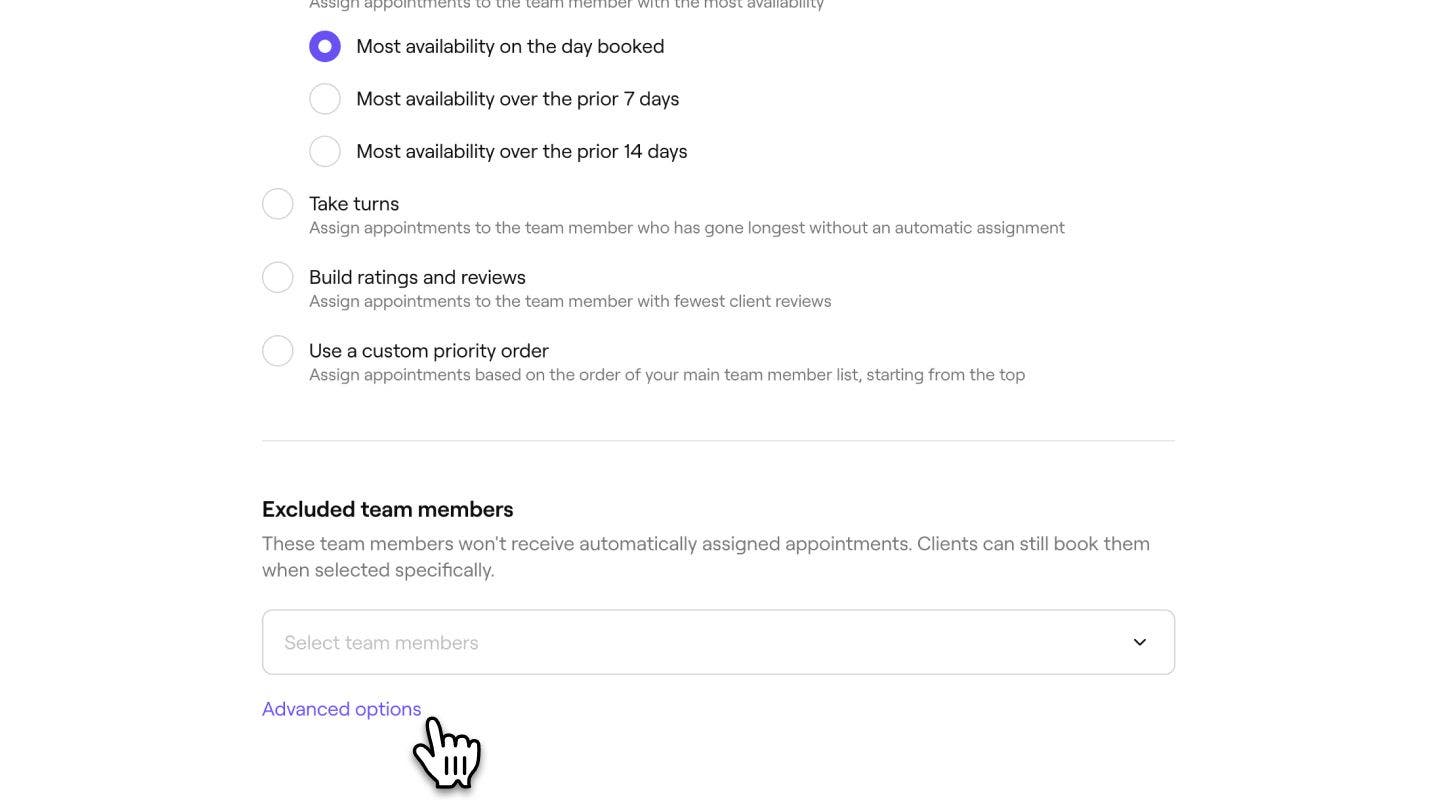
Chcete-li nastavit různá pravidla pro různé provozovny, vyberte Pokročilé možnosti a vyberte správnou strategii přiřazování pro každou provozovnu. Kliknutím na Uložit změny aktualizujte.
-
V části Vyloučení členové týmu použijte rozbalovací nabídku a vyberte členy týmu, které chcete vyloučit z přiřazování schůzek. Stále bude možné si je rezervovat přes internet, pokud si je klienti konkrétně vyberou.

-
Níže použijte přepínač Povolit rozdělení schůzek s více službami mezi členy týmu. To znamená, že když si klient rezervuje více služeb bez konkrétního člena týmu, lze ke každé službě přiřadit různé členy týmu.
-
Kliknutím na tlačítko Uložit v pravém horním rohu uplatníte aktualizace.

Vaše nová pravidla pro přiřazování schůzek jsou nyní aktivní. Když si klienti rezervují bez výběru konkrétního člena personálu, Fresha ho přiřadí automaticky na základě vámi nastavených pravidel.
Často kladené dotazy
Nové přiřazování schůzek platí pouze v případě, že si klient rezervuje online bez výběru konkrétního člena personálu. Pokud si klient vybere člena týmu přímo, jeho volba bude vždy respektována. Toto nastavení nemá vliv na schůzky rezervované vaším týmem v kalendáři.
Způsobilý je každý člen týmu, který je k dispozici a nabízí požadovanou službu v požadovaném čase. Můžete vyloučit konkrétní členy týmu, například majitele podniku nebo zkušeného stylistu, které chcete mít k dispozici pouze pro přímé požadavky klientů. Vyloučení členové týmu se stále zobrazují v procesu rezervace a klienti si je mohou i nadále vybrat přímo.
Pokud není k dispozici žádný člen týmu, který by mohl schůzku převzít, časový úsek nebude klientovi při online rezervaci nabídnut. Pravidla pro přiřazování platí pouze v případě, že je k dispozici alespoň jeden způsobilý člen týmu.
Ano, vyloučení člena týmu z automatického přiřazování pouze zabrání tomu, aby ho Fresha vybrala, když si klient rezervuje termín bez preferencí. Zůstává součástí vašeho týmu a klienti, kteří si jej vyberou, si u něj mohou i nadále přímo rezervovat schůzku.
Změny v přiřazování nových schůzek se vztahují pouze na schůzky rezervované po uložení aktualizovaného nastavení. Stávající schůzky ve vašem kalendáři nejsou ovlivněny.
Preference vracejícího se klienta platí, pokud je v době rezervace dostupný člen týmu, kterého si klient rezervoval již dříve. Pokud tento člen týmu není k dispozici, Fresha se vrátí k vámi zvolenému typu přiřazení.