Настройте заплатите за служителите
В това ръководство ще научите как да настроите заплати, които се изчисляват автоматично, и да актуализирате настройките на графици, за да проследявате служебното време на екипа си, включително почивките и извънредния труд.
В тази статия
Как работят заплатите и графици
Проследяването на заплатите и графици на Fresha е най-подходящо за служители, които получават почасово заплащане, като например лица на свободна практика и персонал на смени. Функцията автоматично изчислява заплатите и записва графиците в реално време въз основа на техните насрочени смени или когато те отбелязват началото и края на смените си.
Ако имате служители на заплата, все още можете да включите тяхното заплащане, като добавите положителна корекция по време на разплащането.
Всички заплати се включват в разплащането и се изплащат директно от вашия бизнес портфейл към личния портфейл във Fresha на екипа ви или към свързаната банкова сметка.
Настройте заплатите и активирайте проследяването на графици за служителите
-
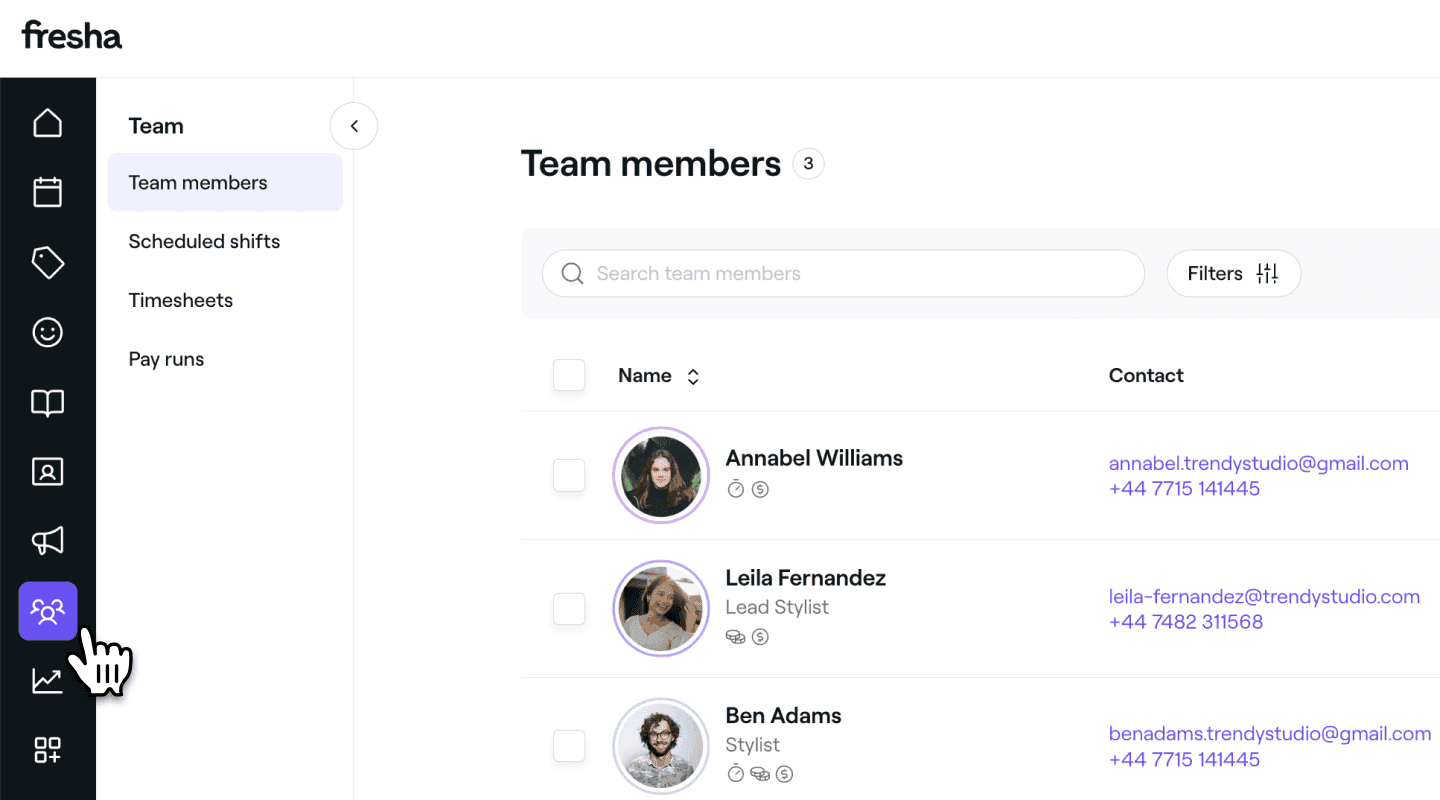
От главното меню вляво на екрана отидете на Team.
-
Изберете Служители от левия панел на менюто.
-
В списъка със служители кликнете върху служител, за да видите данните му.
-
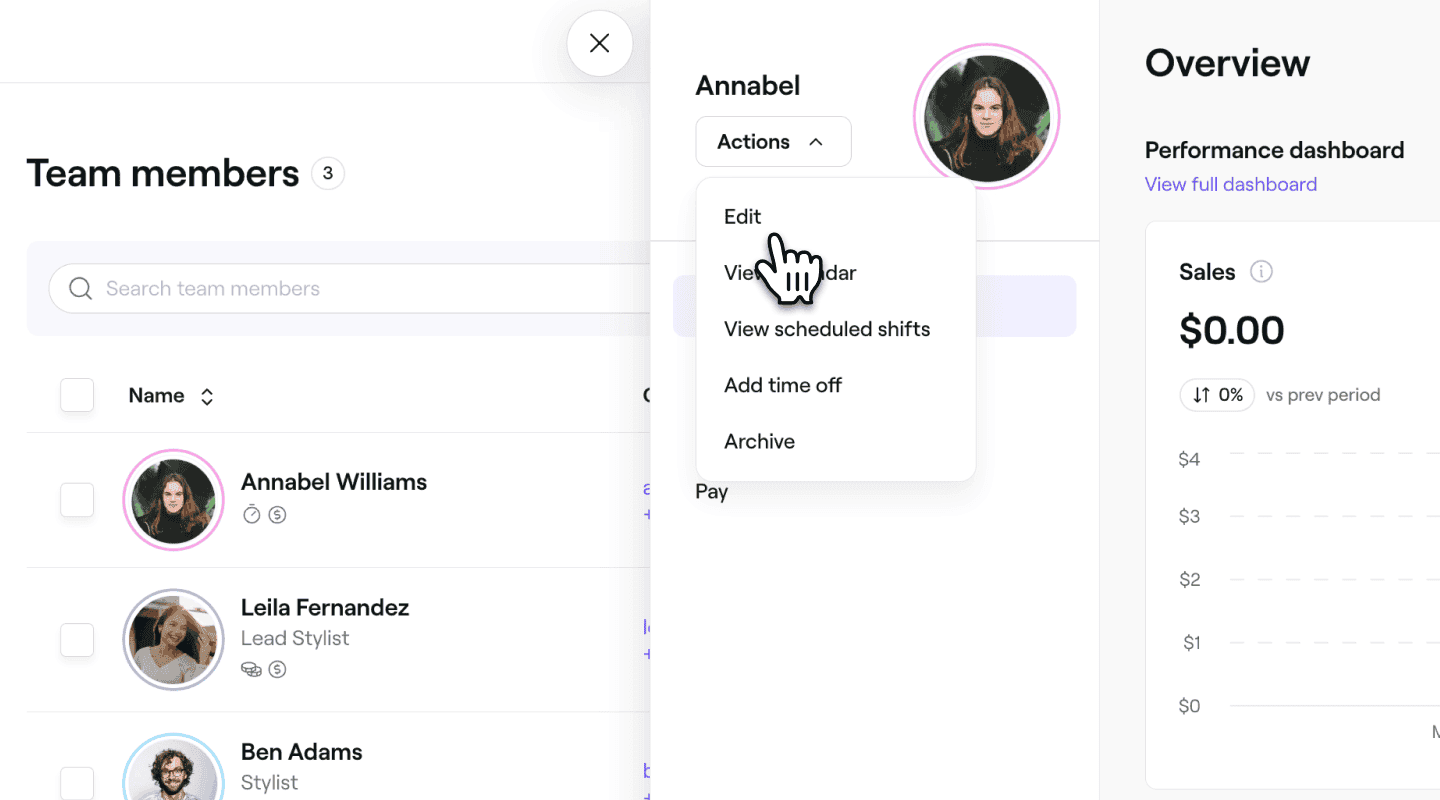
От изгледа на служителя кликнете върху Действия вляво и изберете Редактиране от панела.
-
В изгледа Редактиране на служител изберете Заплати и графици от левия панел на менюто.
-
Активирайте Заплати и графици, за да позволите автоматично проследяване на работното време на служителите чрез графици и да зададете техните заплати.
- Щракнете върху Запазване в горния десен ъгъл, за да започнете автоматично проследяване на часовете на служителя въз основа на вашите настройки по подразбиране за графици.
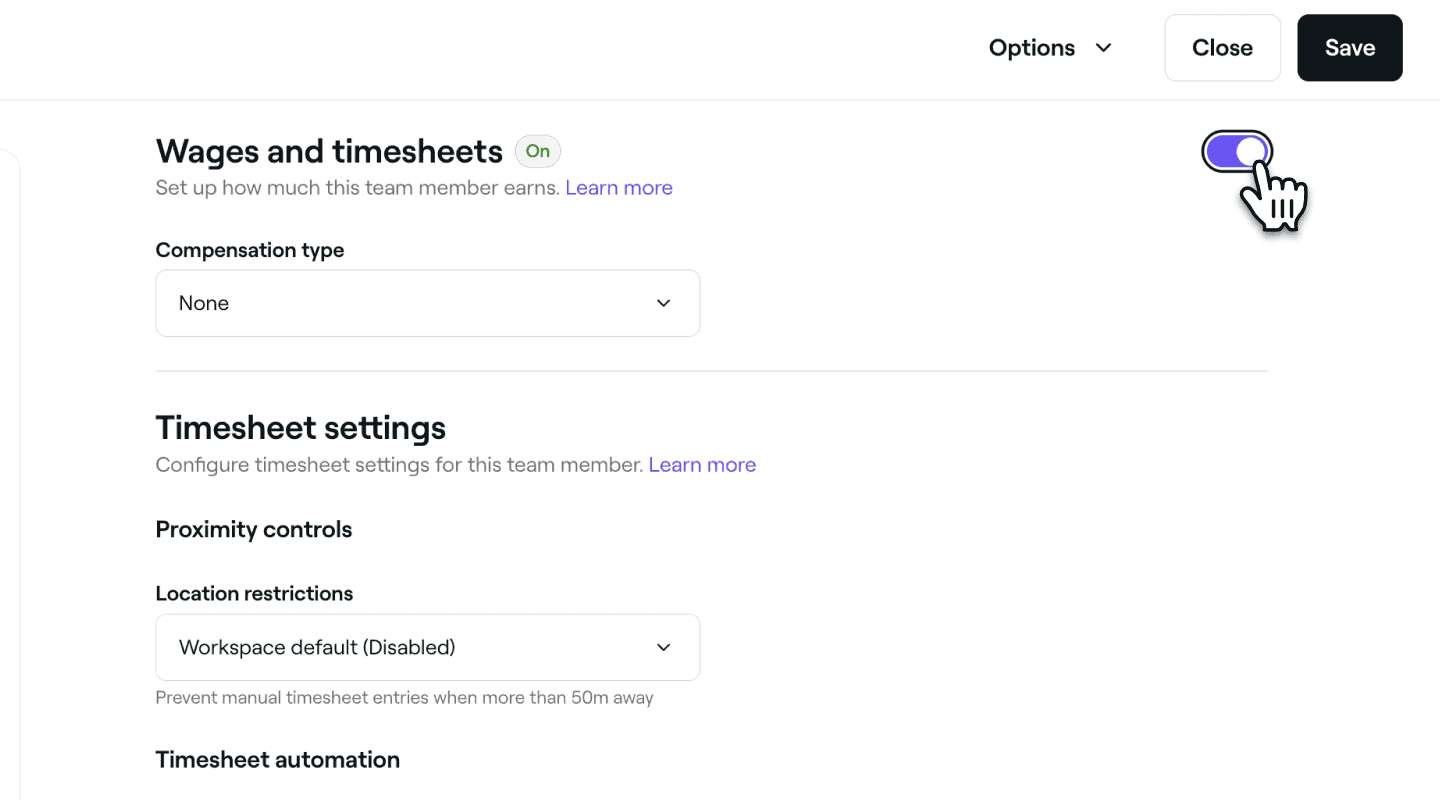
- Щракнете върху Запазване в горния десен ъгъл, за да започнете автоматично проследяване на часовете на служителя въз основа на вашите настройки по подразбиране за графици.
-
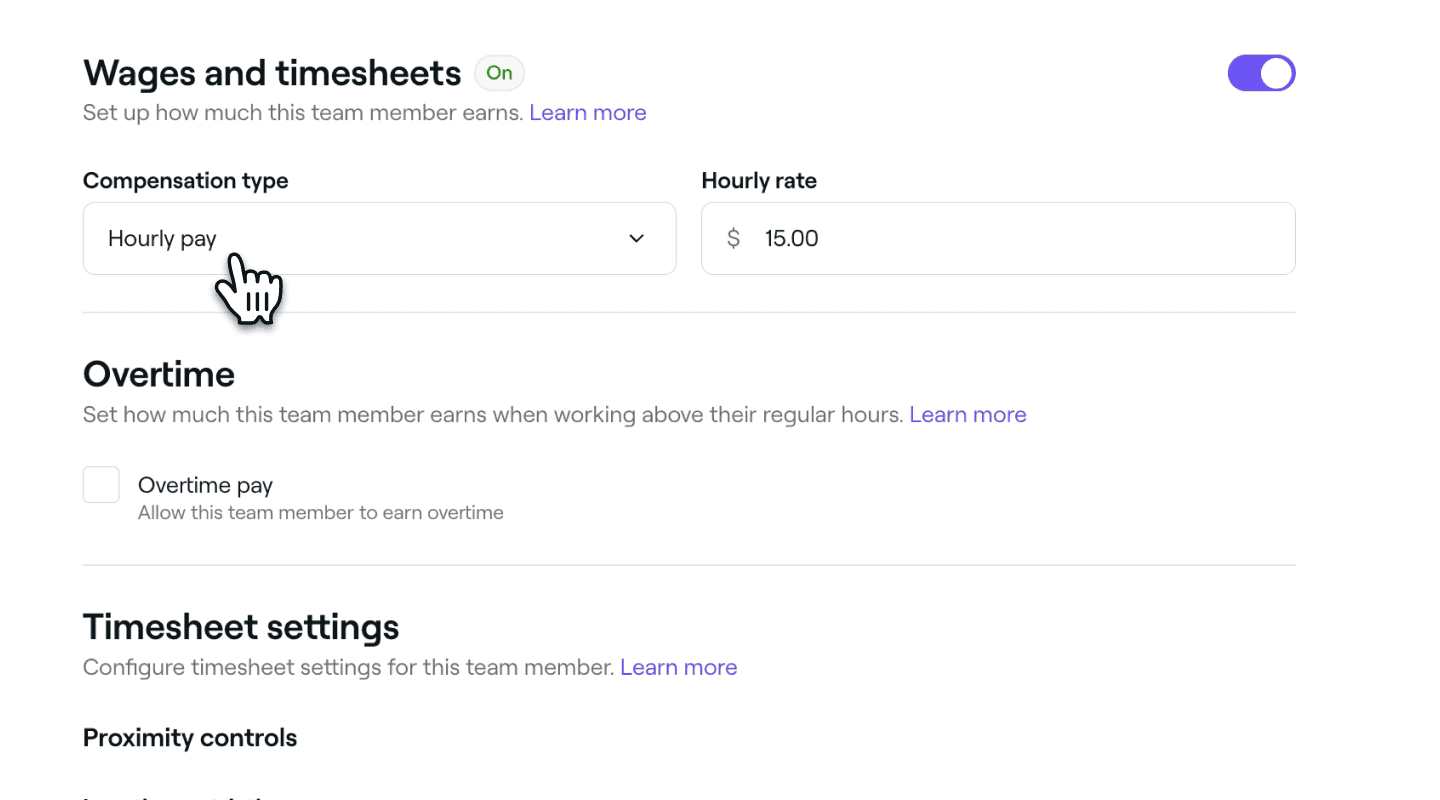
В активираната настройка Заплати и графици задайте Вид компенсация на Почасово заплащане и въведете Почасова ставка за служителя.
-
Кликнете върху бутона Запазване в горния десен ъгъл, за да приложите промените си.


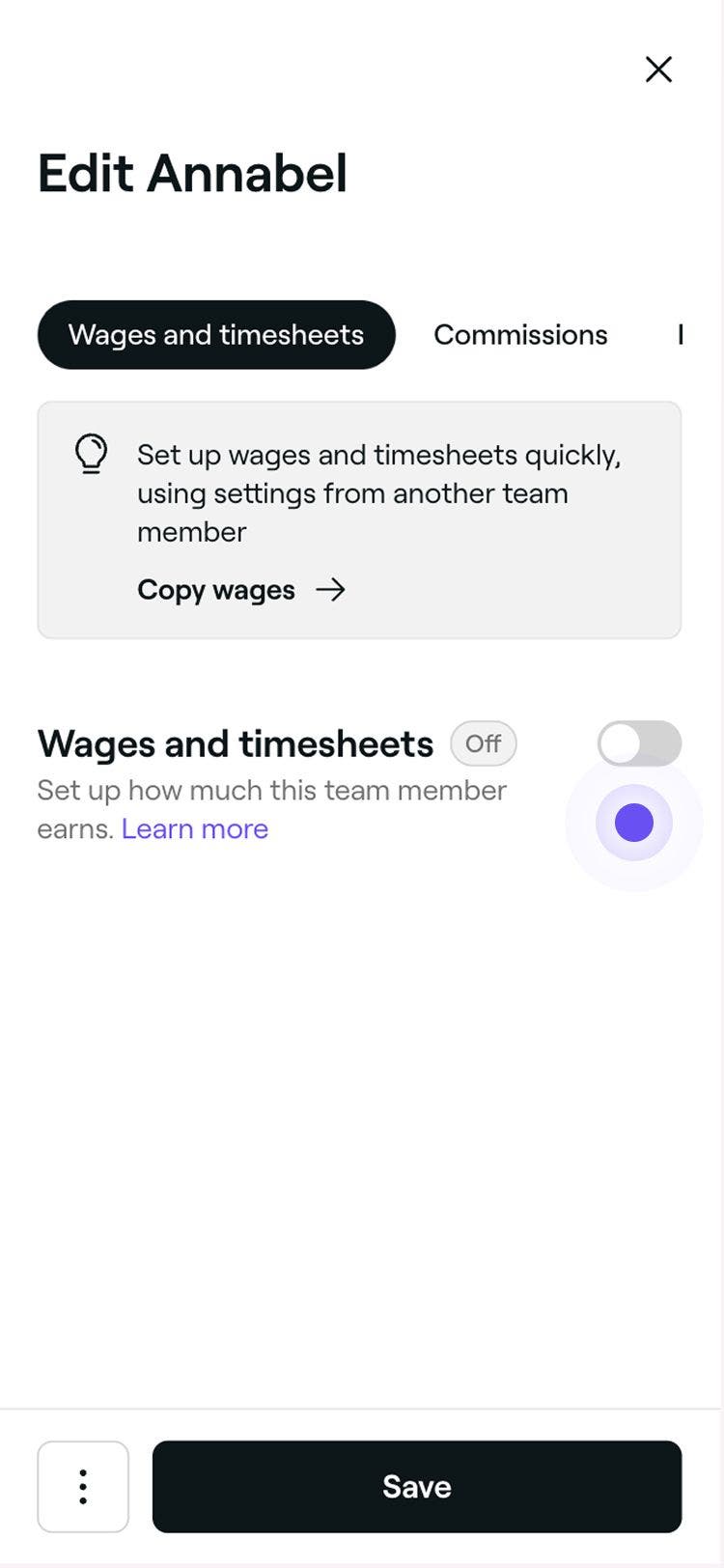
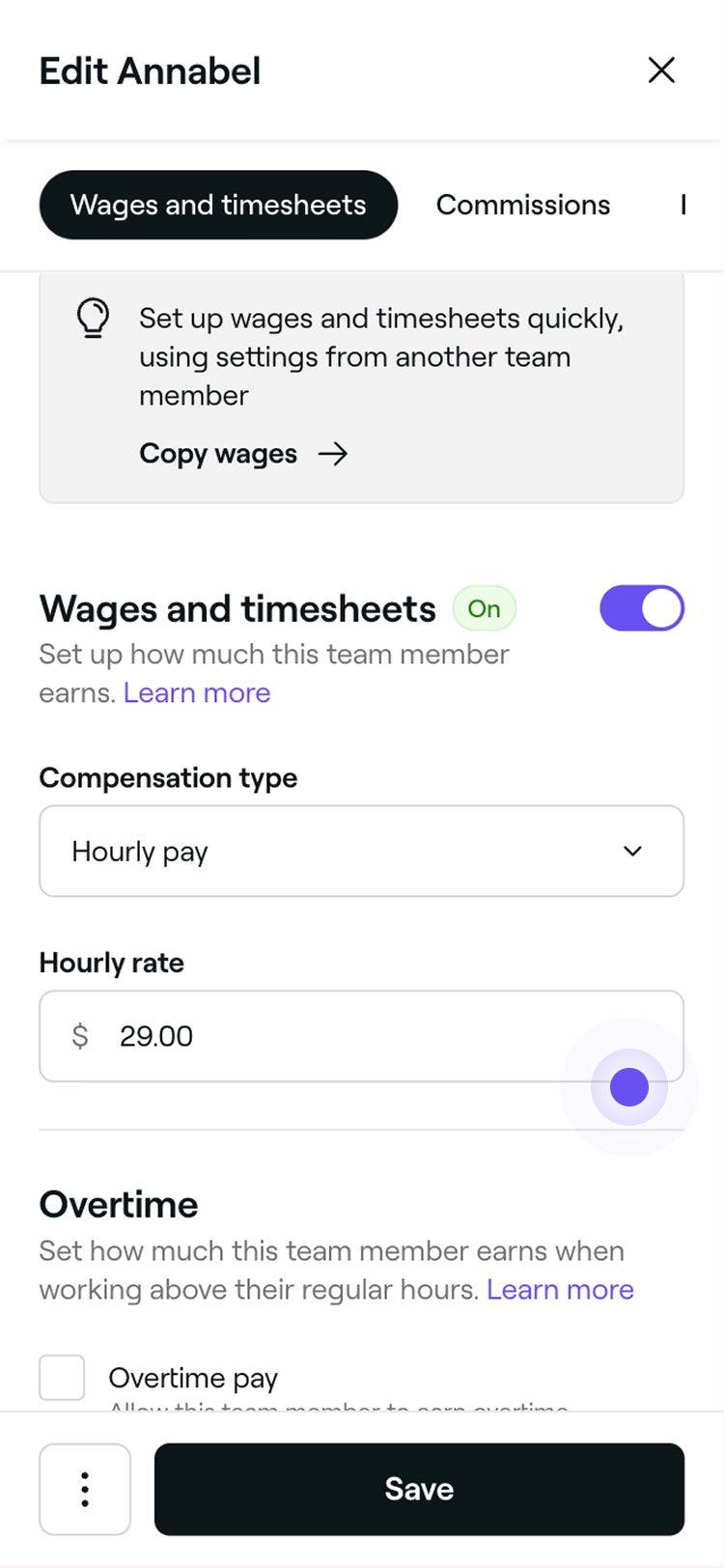
Промяната на вида компенсация на служител от Няма на Почасово заплащане означава, че заплатите му ще се изчисляват въз основа на отработените часове. Тези приходи ще бъдат автоматично изчислени и показани в техните графици.
Можете да ускорите този процес, като копирате настройките за заплати и графици от друг служител. Щракнете върху Копиране заплати в горната част на настройките Графици и заплати, изберете служител със съществуващи настройки, прегледайте подробностите и щракнете върху Прилагане.
Задаване на ставки за извънреден труд за служителите
Проследяването на извънредния труд и заплащането за него са достъпни за служителите, за които е активирано почасово заплащане.
-
В изгледа Редактиране на служител изберете Заплати и графици от левия панел на менюто.
-
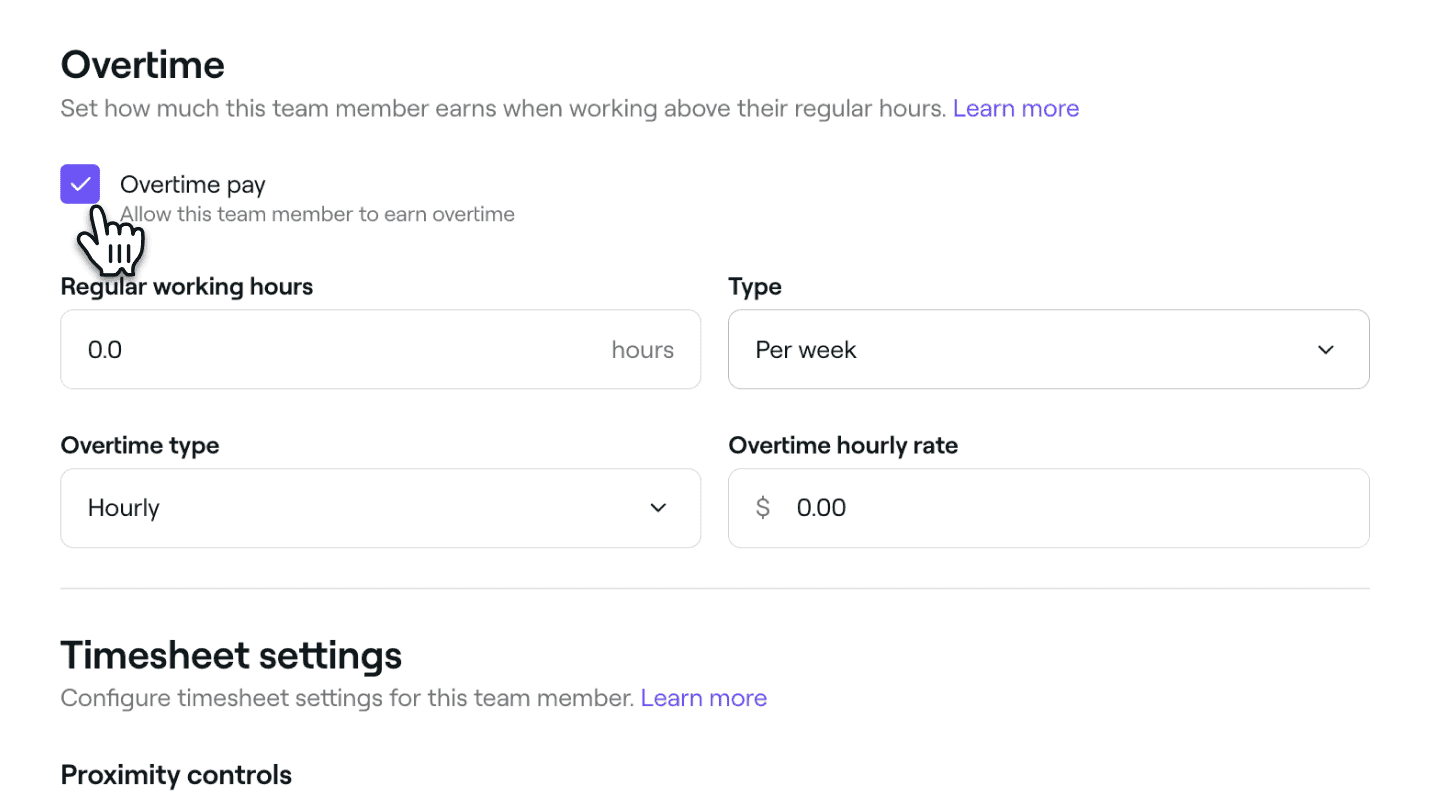
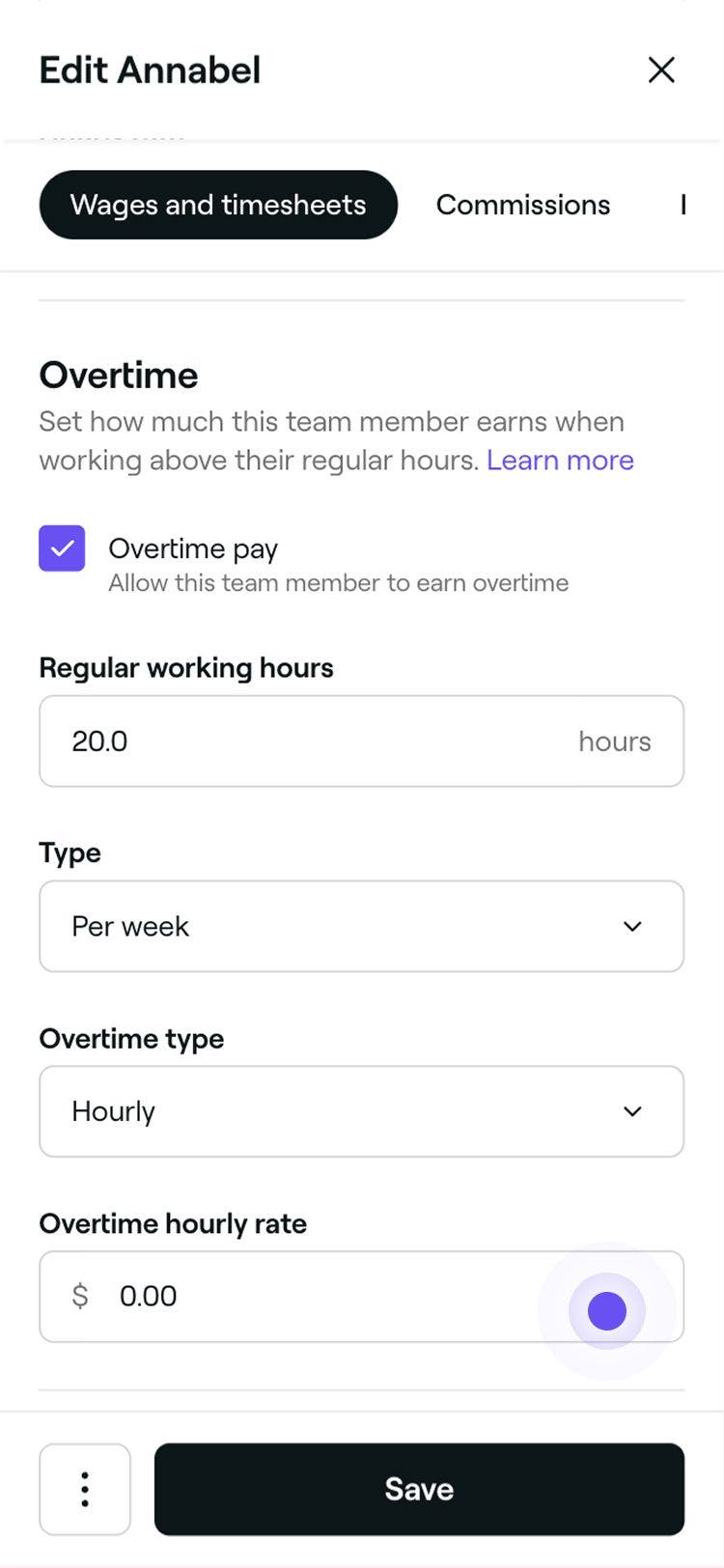
В активираните настройки Заплати и графици поставете отметка в квадратчето до Заплащане за извънреден труд, за да позволите на служителя да получава различна ставка за всички отработени часове извън насрочените му смени.
-
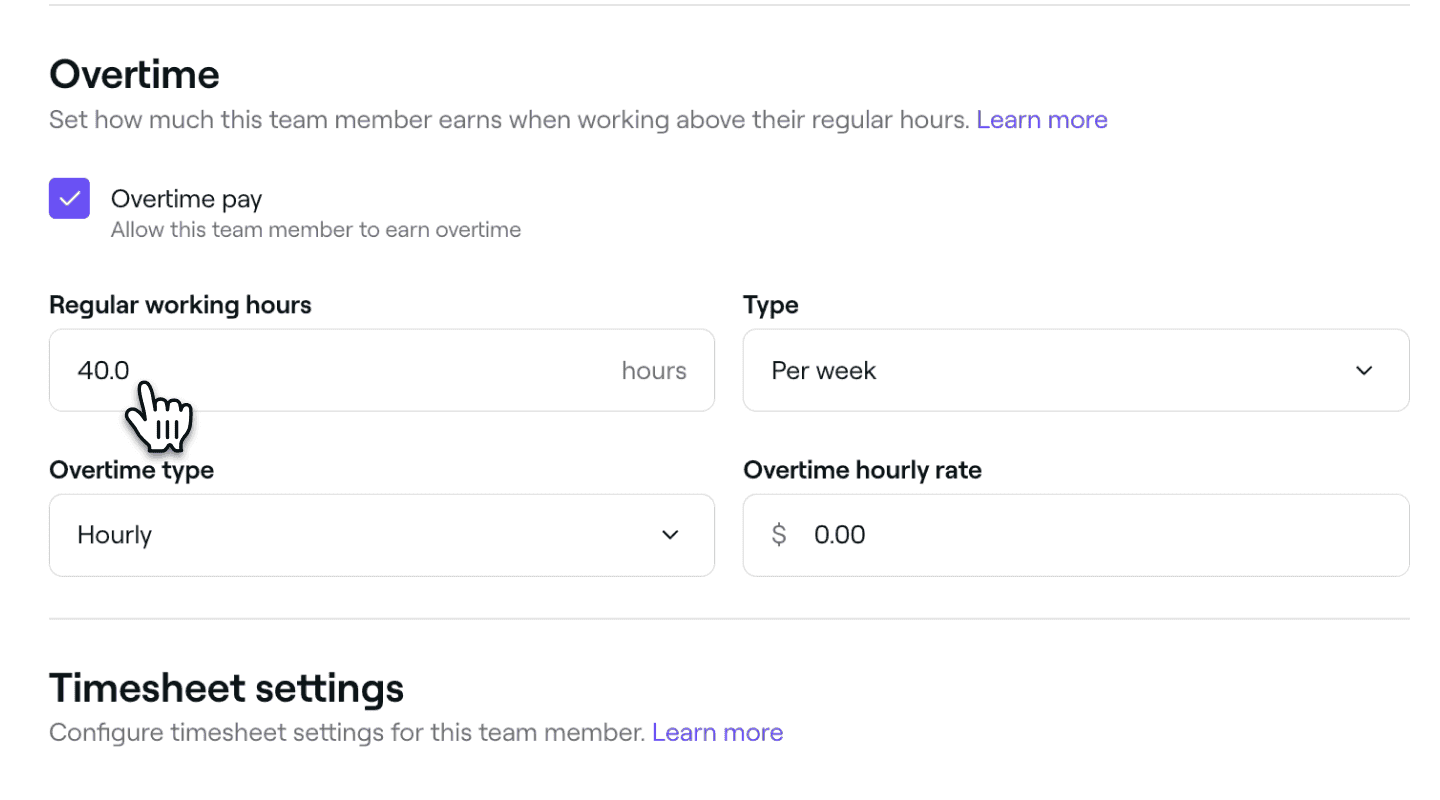
В раздел Редовни часове въведете броя часове, за които служителят е насрочен да работи, и използвайте падащото меню Въвеждане, за да посочите дали това се отнася за ден или за седмица.
-
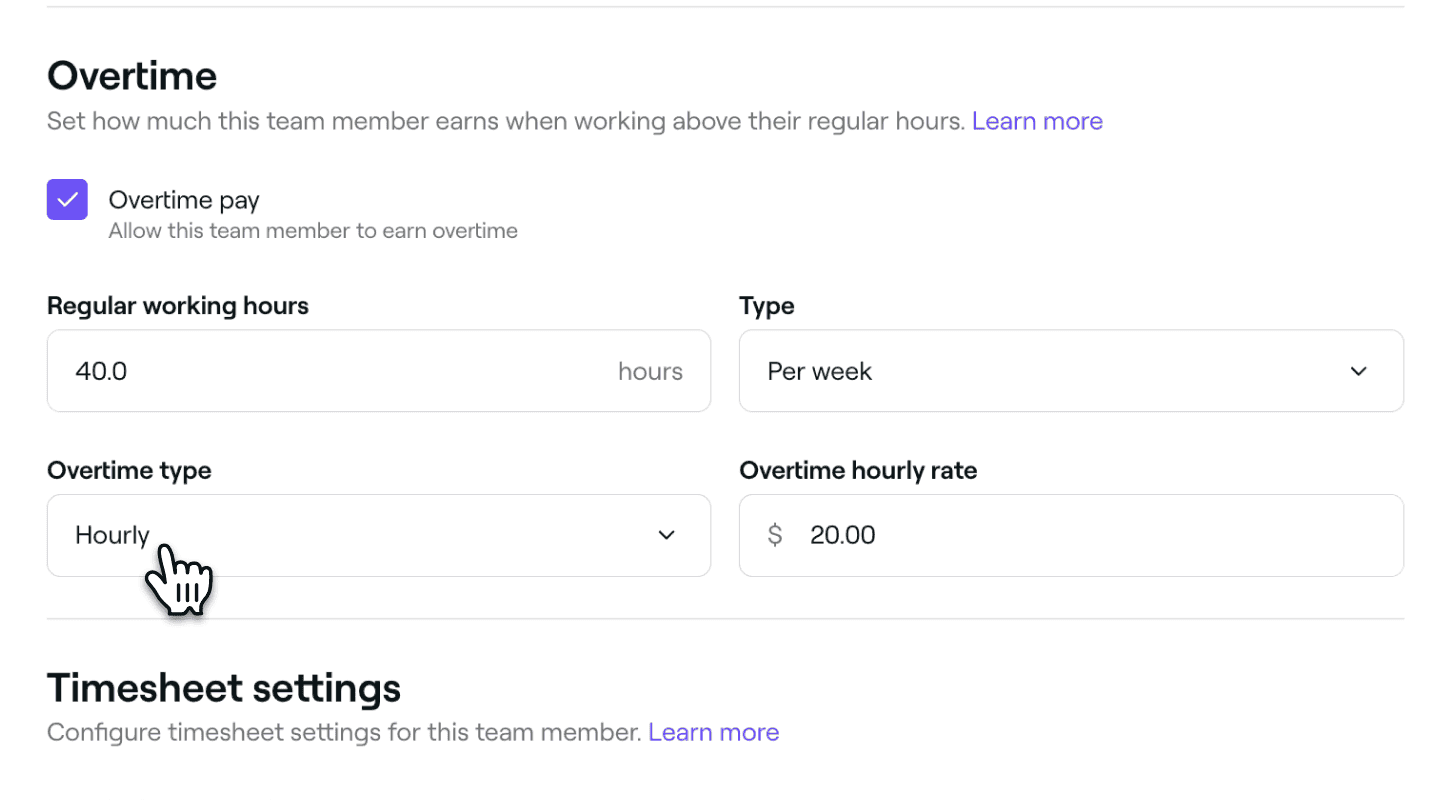
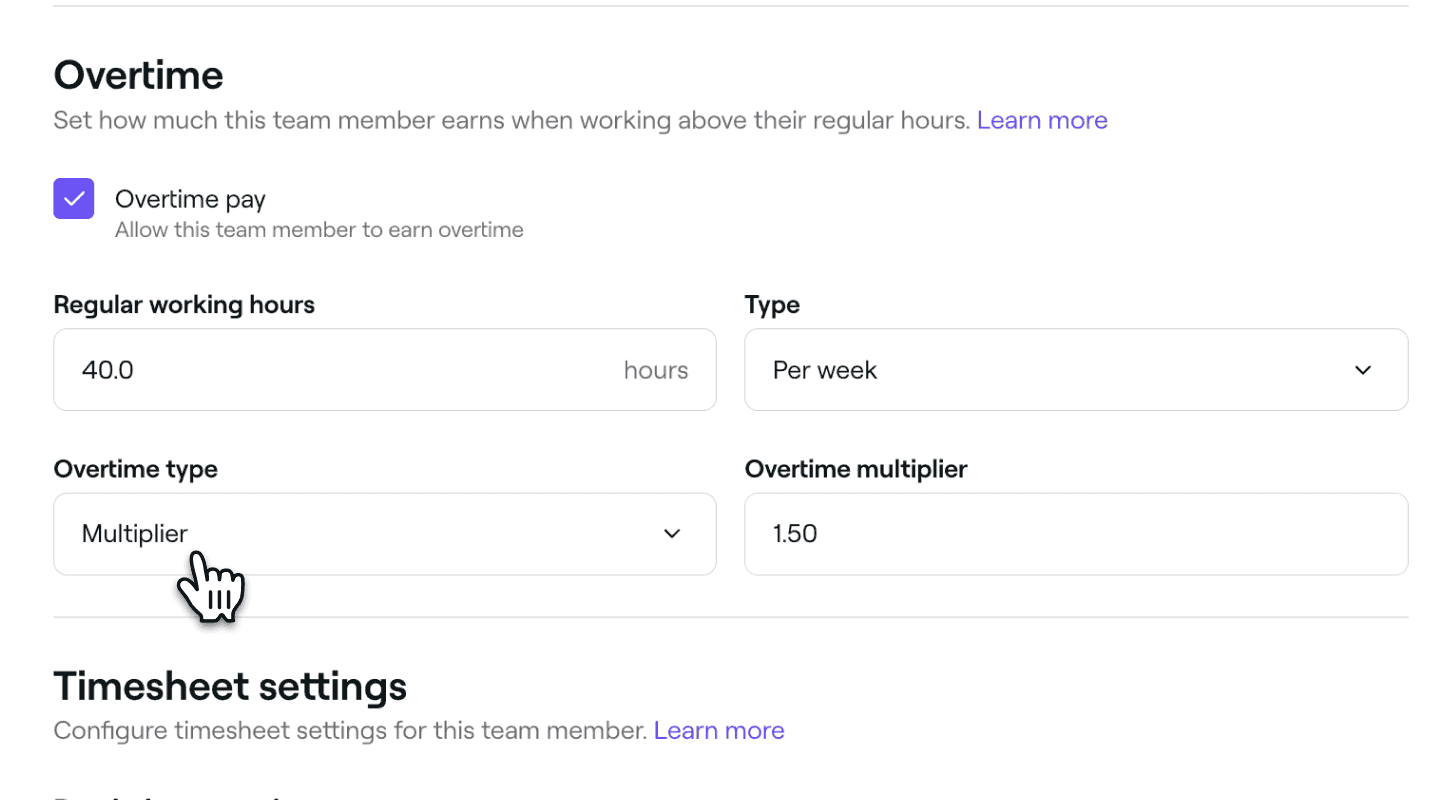
В Вид извънреден труд изберете как се изчислява ставката за извънреден труд:
- Почасова ставка: Задайте фиксирана ставка за извънреден труд. Например 20,00 лв. на час.
- Множител: Умножете стандартните почасови ставки по избрана стойност. Например стойност 1,5 ще означава, че служителят получава заплащане по 1,5-кратна ставка.
- Почасова ставка: Задайте фиксирана ставка за извънреден труд. Например 20,00 лв. на час.
-
Кликнете върху бутона Запазване в горния десен ъгъл, за да актуализирате настройките си.
След като извънредният труд бъде настроен, всички отработени часове извън насрочените смени на служителя, въз основа на неговите часове на начало и край на работния ден, ще бъдат заплащани по ставката за извънреден труд. Редовното работно време се заплаща по стандартните ставки.
Актуализирайте настройките на графици за служители
Можете да персонализирате начина, по който се отчитат часовете на даден служител, като актуализирате настройките на графика му. Изберете между ръчно отбелязване на начало и край на работното време или автоматично проследяване въз основа на насрочените смени.
-
В изгледа Редактиране на служител изберете Заплати и графици от левия панел на менюто.
-
В активираните настройки Заплати и графици актуализирайте настройките на графика въз основа на вашите предпочитания:
-
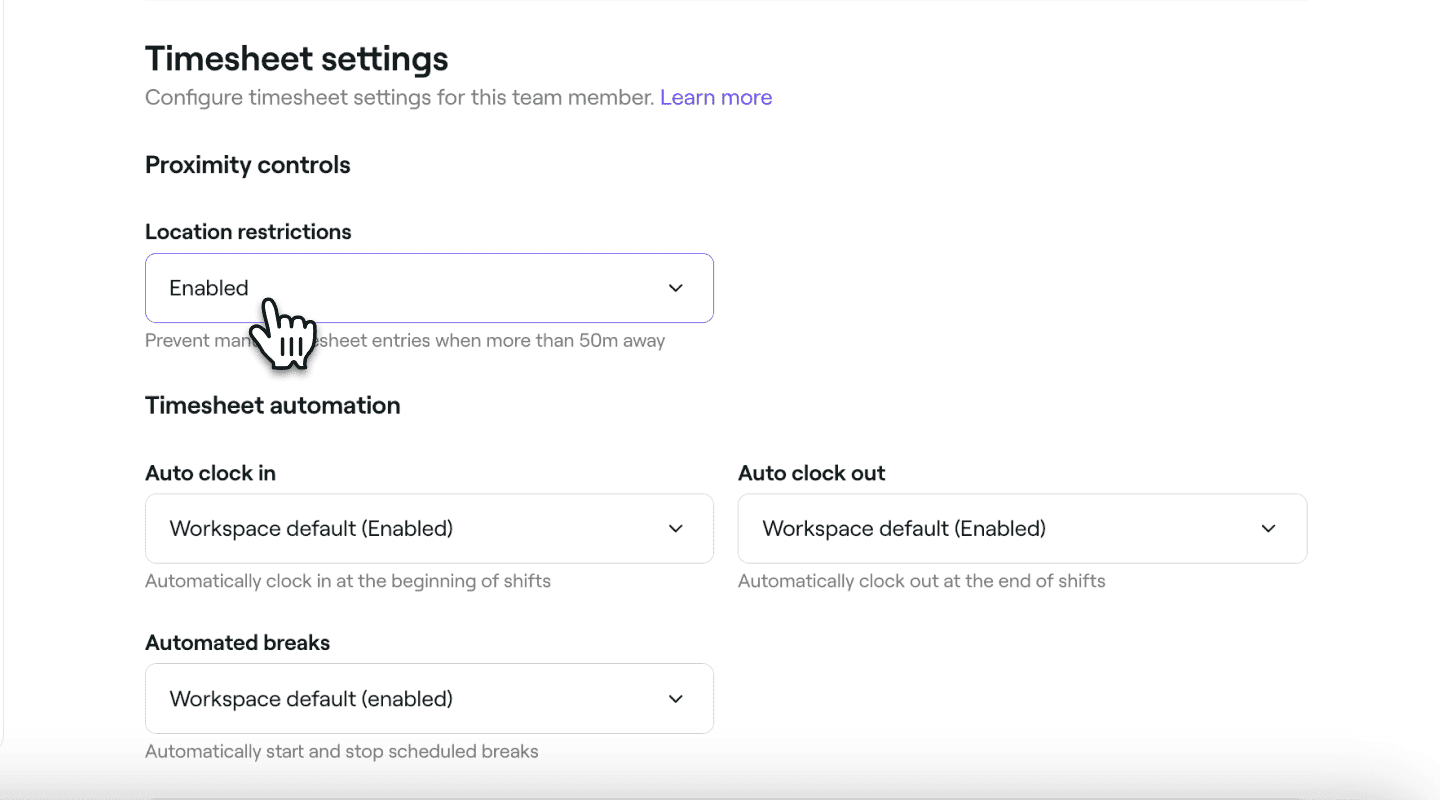
Ако изисквате служителите да се включват и изключват ръчно, можете да активирате Ограничения за обект в Контроли за близост. Когато това е Активирано, служителят трябва да бъде физически близо до обекта на фирмата ви, за да се регистрира за започване или приключване на смените.
-
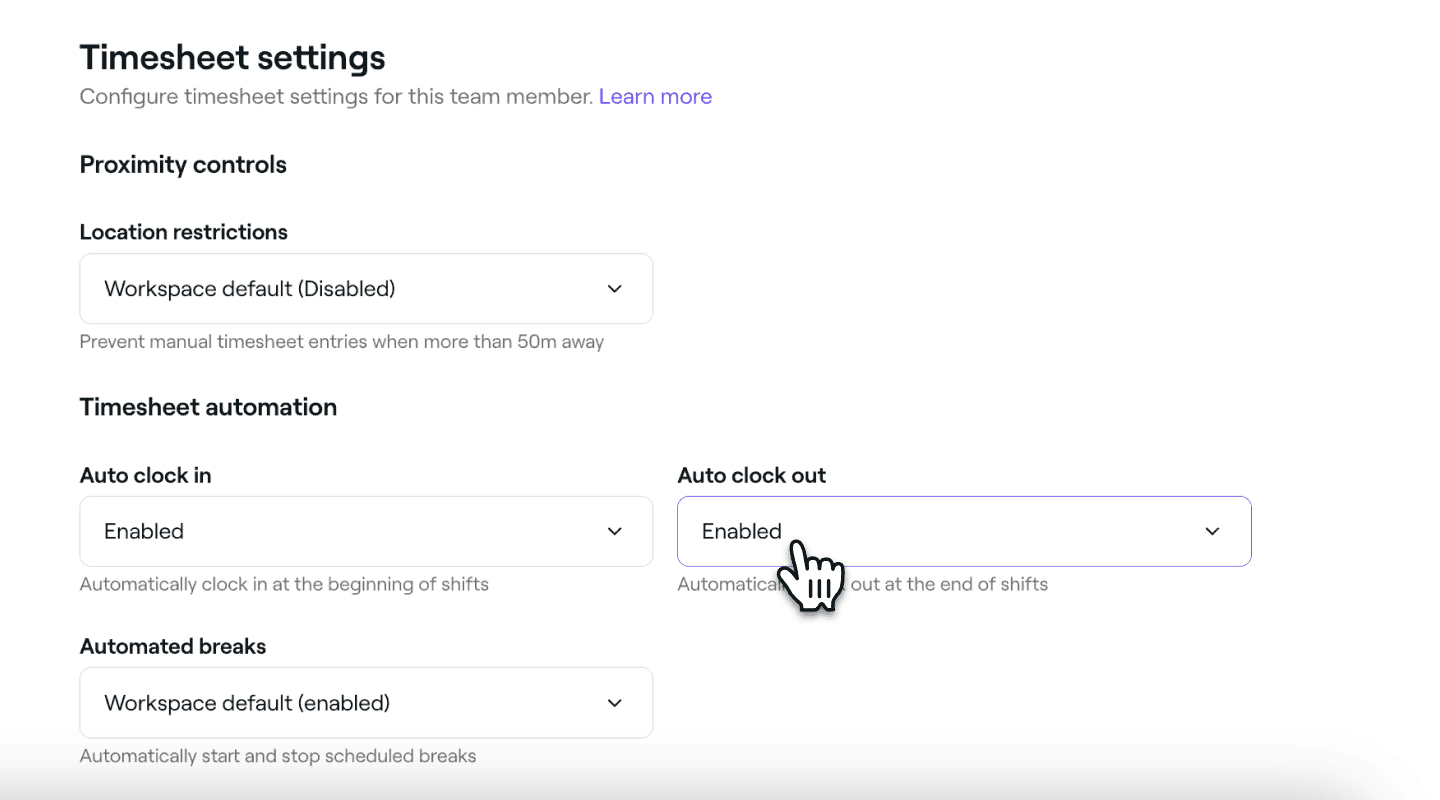
За да проследявате автоматично отработените часове на служител, можете да активирате опциите за Автоматично начало на смяна, Автоматичен край на смяната и Автоматично начало и край на почивките въз основа на насрочените му смени. Всяка настройка може да бъде включена или изключена поотделно. Когато са активирани, графици се актуализират автоматично и служителят не трябва да предприема никакви действия.
-
-
Кликнете върху бутона Запазване в горния десен ъгъл, за да приложите промените си.
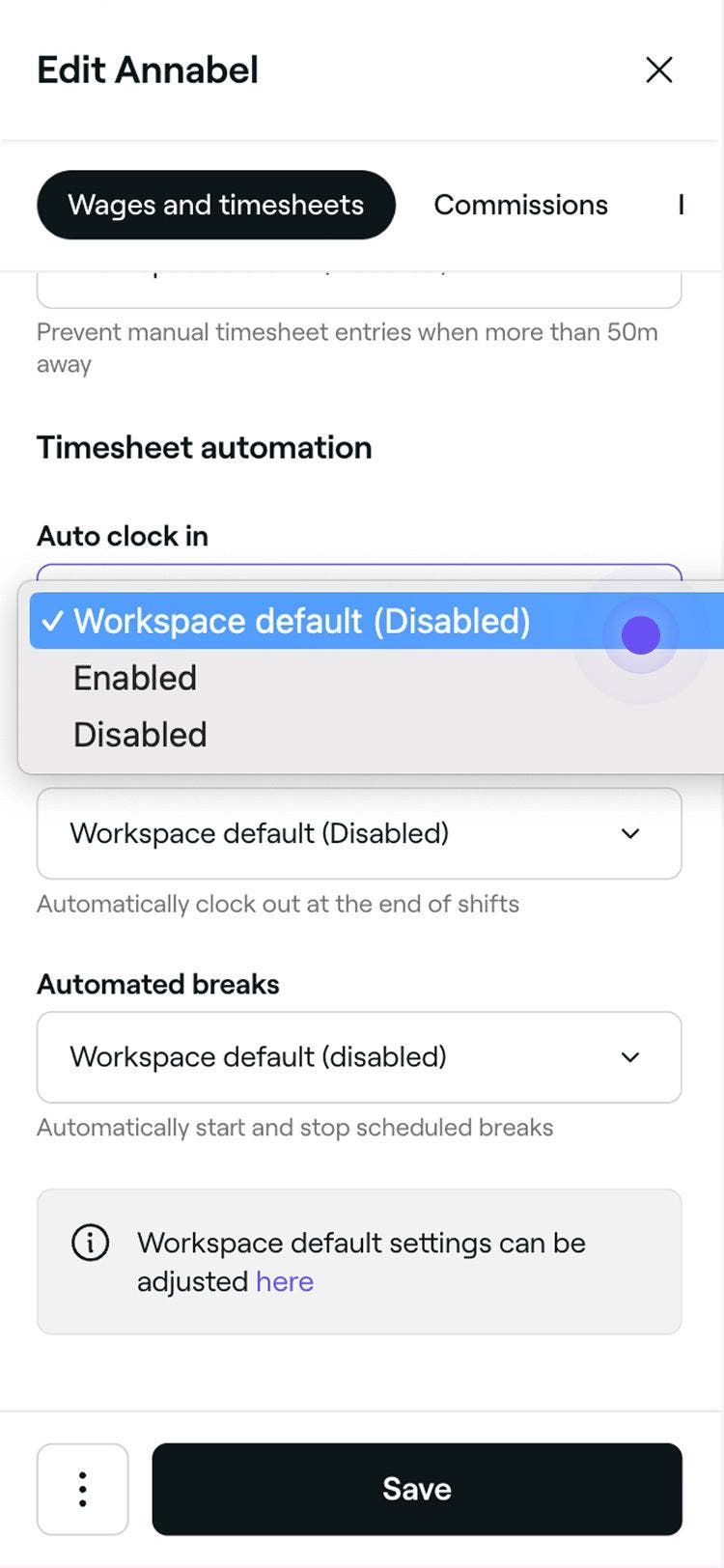
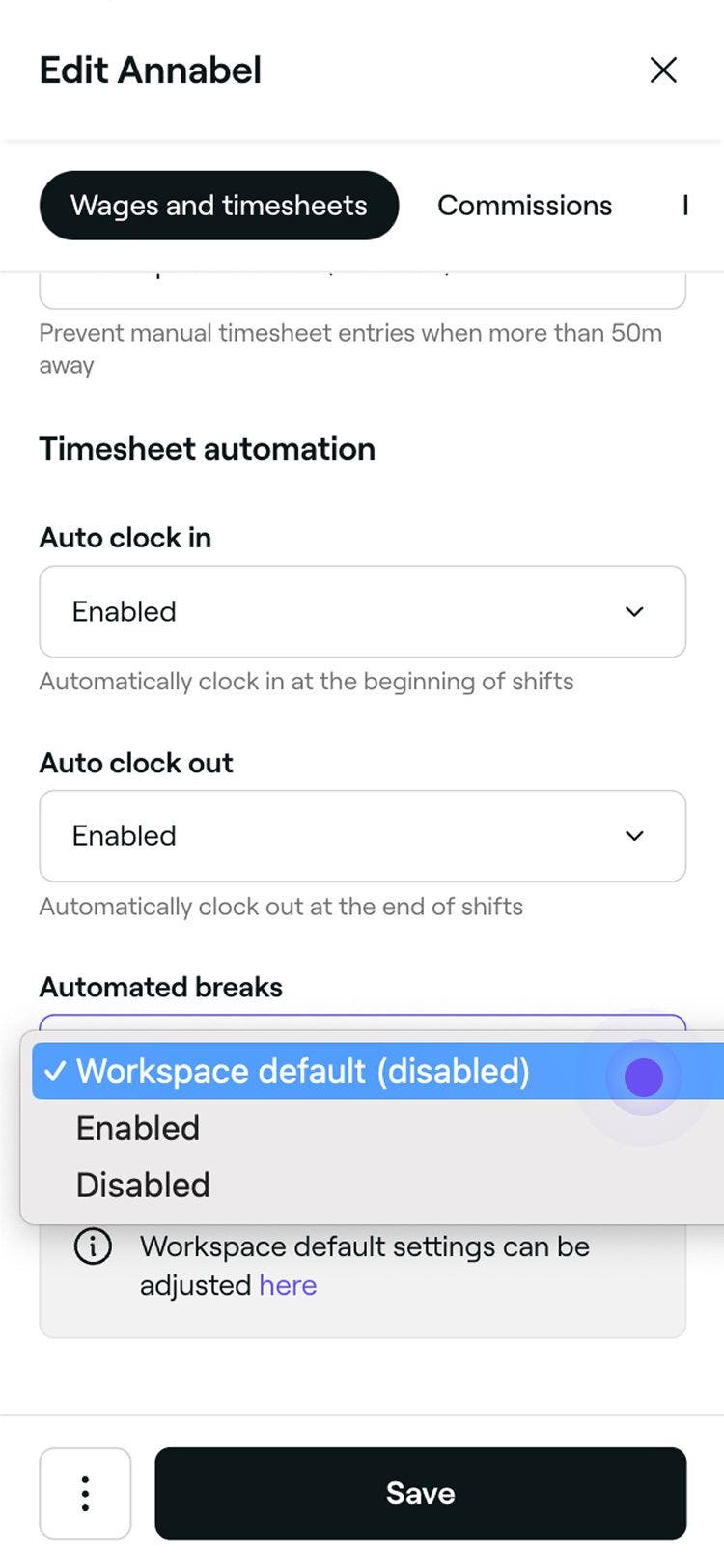
След като настройките на графика за служител бъдат актуализирани, служебното му време ще се записва според тези индивидуални настройки. Ако се включи или изключи извън насрочените часове на смяната, графикът му автоматично ще отразява действителното отработено време.
Контролите за близост не се прилагат, когато е активирано Автоматично начало на смяна, Автоматичен край на смяната или Автоматично проследяване на почивките, или ако фирмата ви няма фиксиран обект.
Актуализирайте настройките по подразбиране на графици за служителите
-
От главното меню вляво на екрана отидете на Настройки.
-
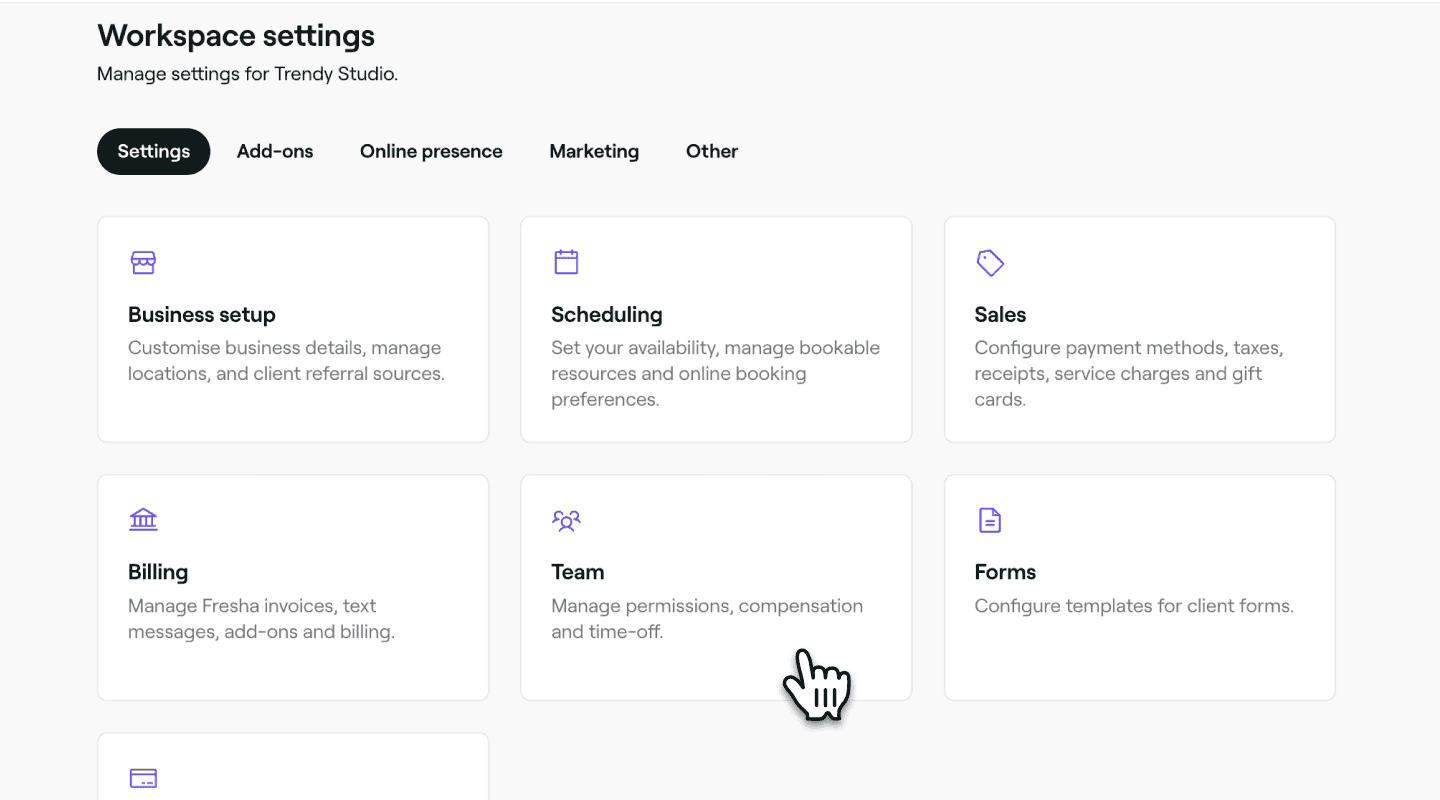
Кликнете върху категорията Екип, за да получите достъп до настройките за комисиони.
-
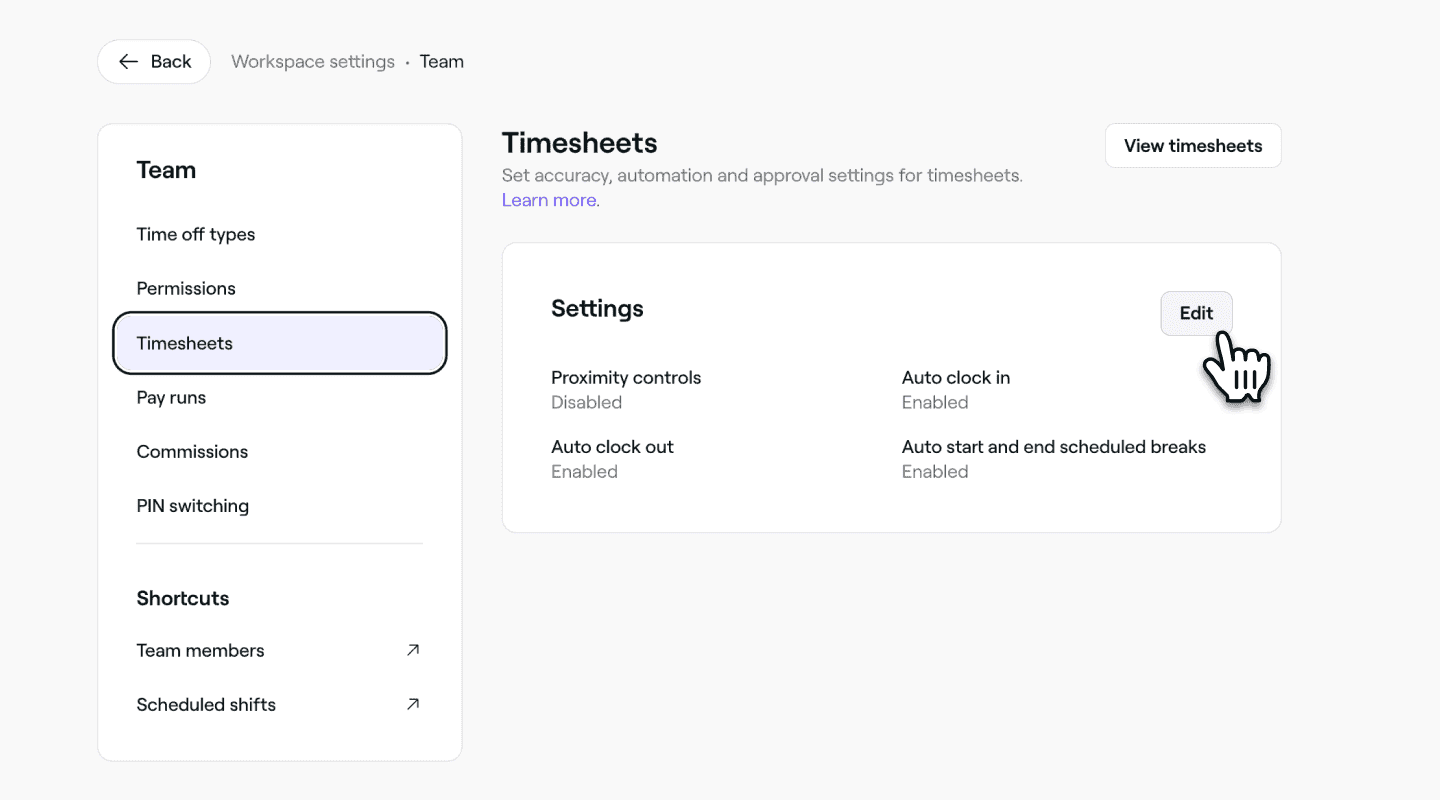
В левия панел на менюто изберете Графици, за да актуализирате настройките по подразбиране на графика за вашия персонал.
-
До Настройки на графици кликнете върху бутона Редактиране.
-
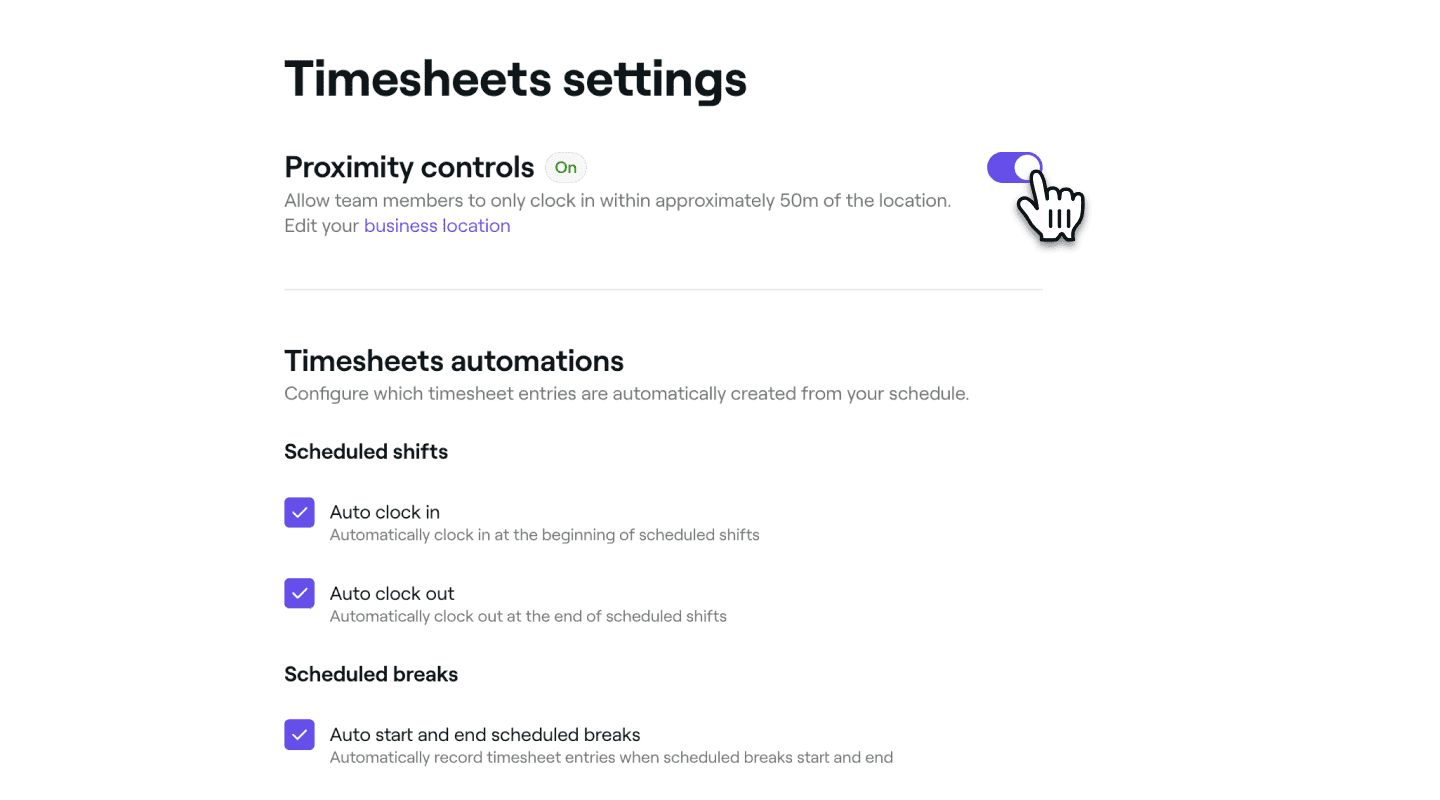
В изгледа Настройки на графици направете следната актуализация:
-
Ако изисквате служителите да се включват и изключват ръчно, активирайте Контроли за близост. Когато тази опция е Активирана, служителите трябва да бъдат физически близо до обекта на вашия бизнес, за да отбележат началото или края на работните си смени.
-
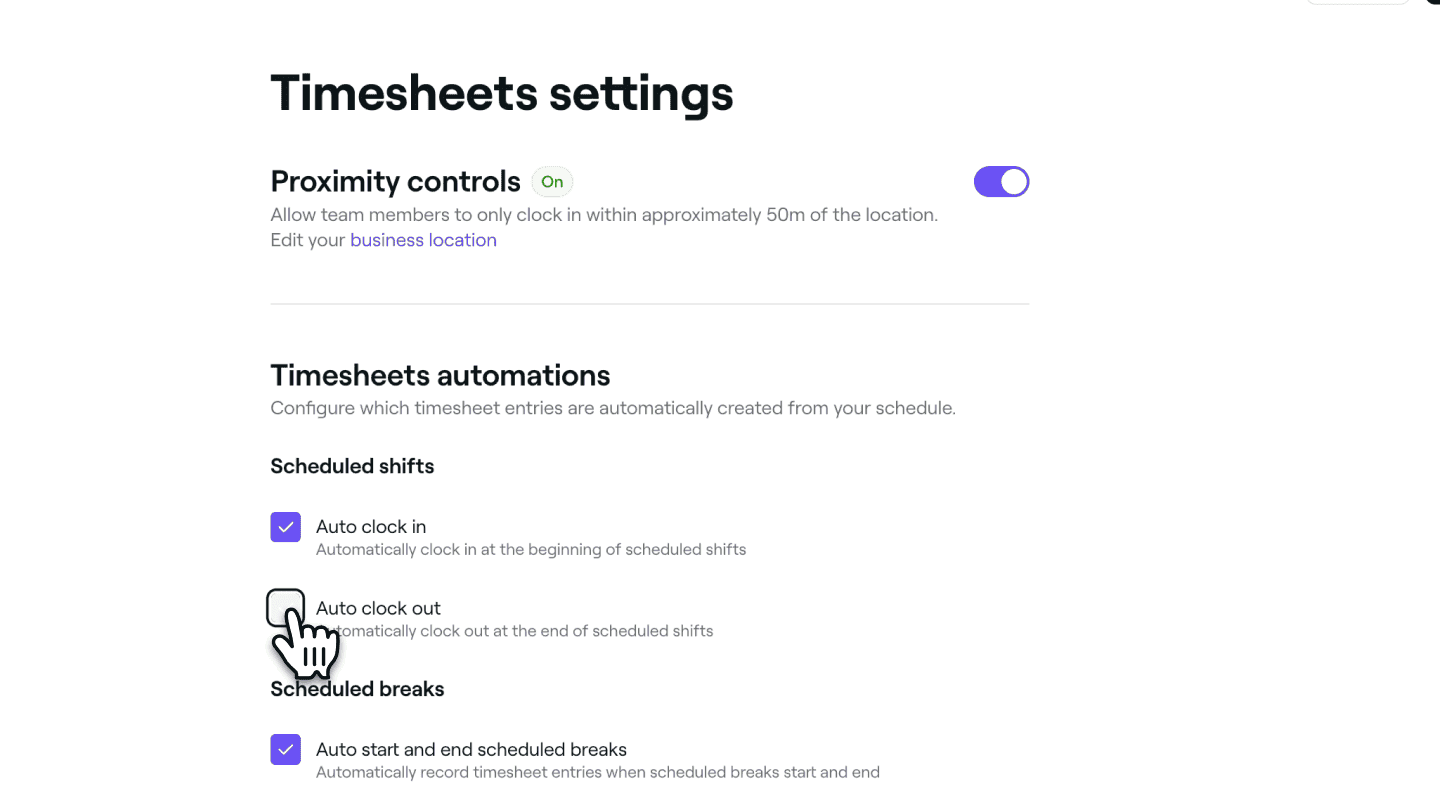
За да проследявате автоматично отработените часове на служителя, можете да активирате опциите за Автоматично начало на смяна, Автоматичен край на смяната и Автоматично начало и край на почивките въз основа на насрочените смени. Всяка настройка може да бъде включена или изключена поотделно. Когато са активирани, графици се актуализират автоматично и служителят не трябва да предприема никакви действия.
-
-
Кликнете върху бутона Запазване в горния десен ъгъл, за да запазите настройките по подразбиране.
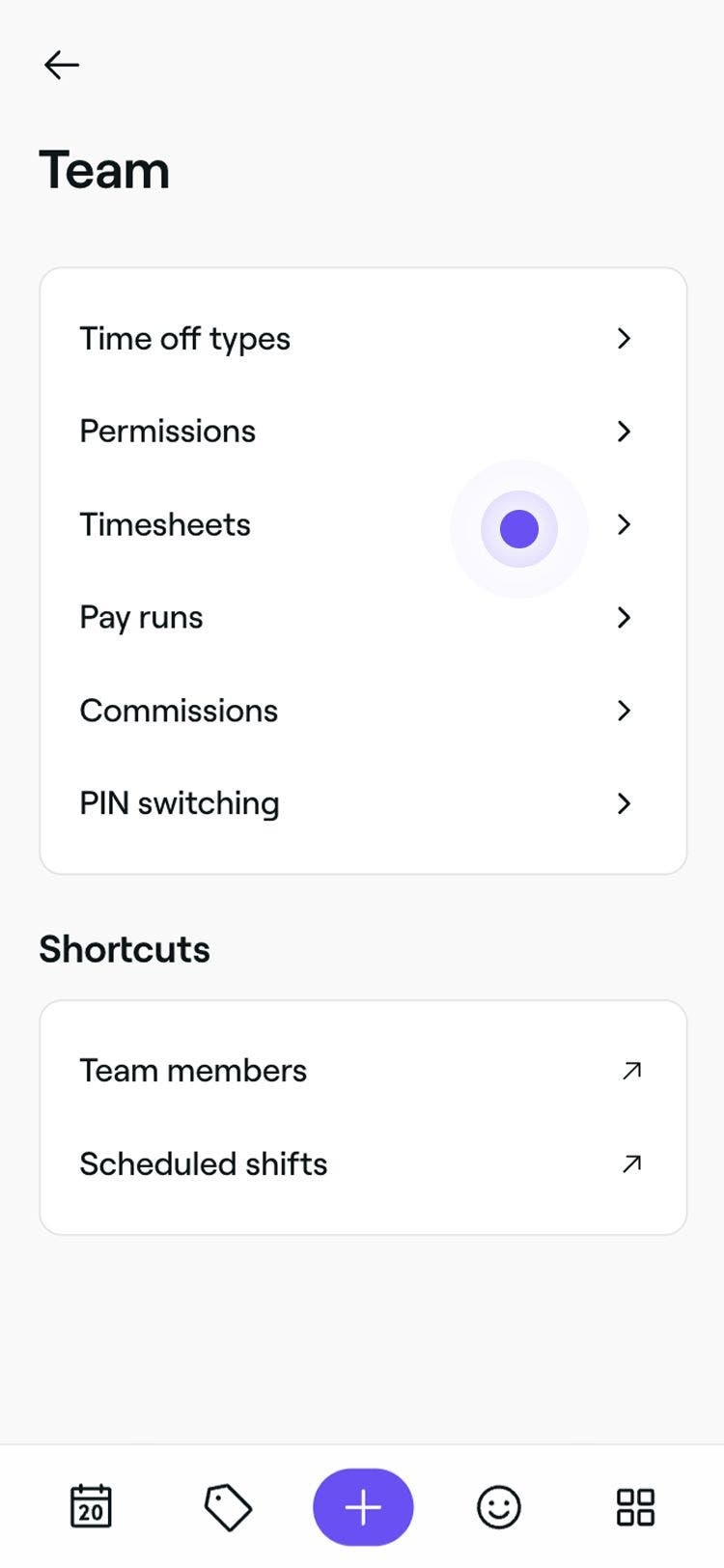
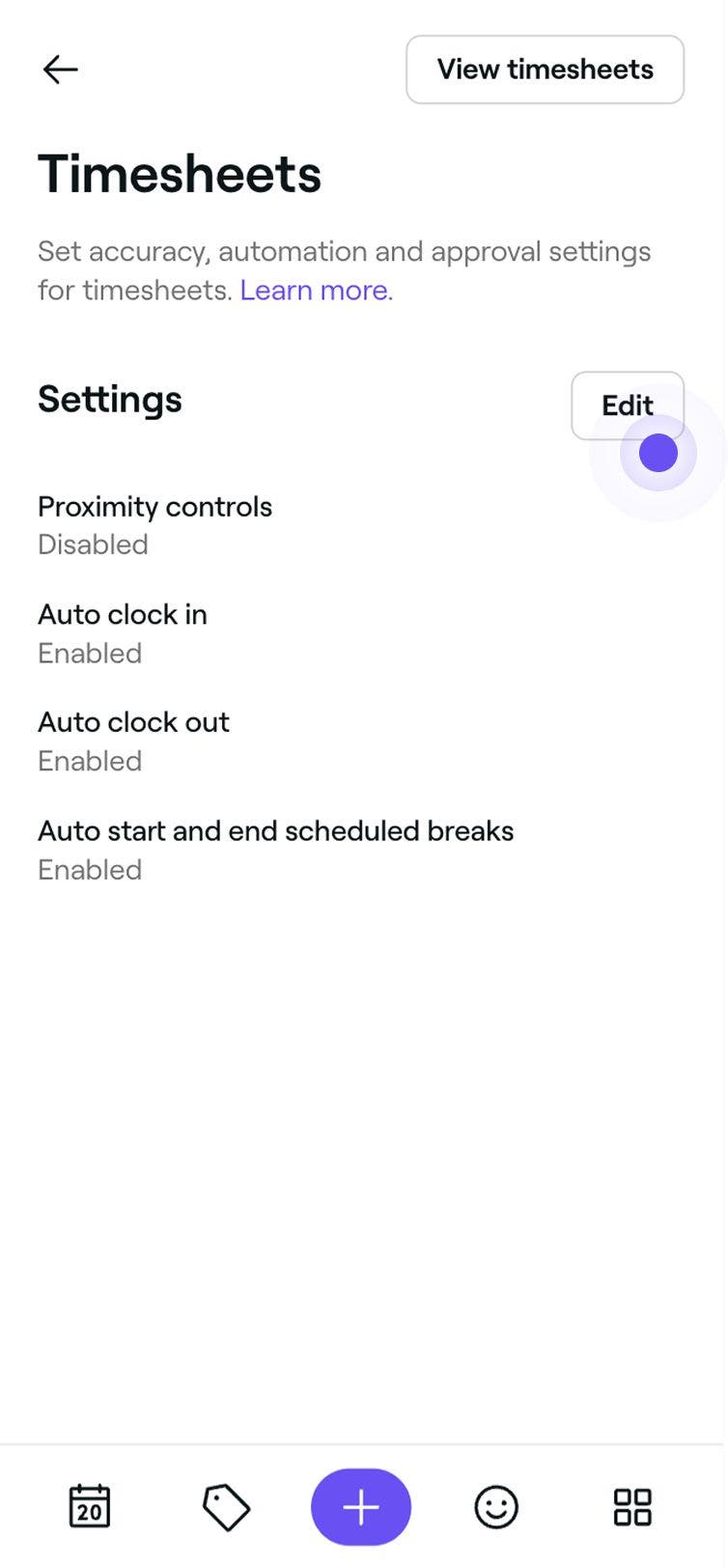

След като зададете настройките за график по подразбиране, те автоматично ще се прилагат за всеки служител с активирани графици, освен ако не решите да персонализирате настройките му индивидуално в профила му.
Проследяването на заплатите и графиците е включено в абонамента за план за екипи. Научете повече за плана за екипи.
Често задавани въпроси
За да редактирате графика на служител, отидете на Екип от лявото меню на екрана и изберете Графици от левия панел на менюто. От списъка с графици кликнете върху графика, който искате да редактирате, за да отворите изгледа на графика. След това кликнете върху Действия (три точки) и изберете Редактиране. Можете да коригирате часовете за начало и край на смяната според нуждите, а когато приключите, щракнете върху Запазване, за да приложите промените.
Да, можете да персонализирате настройките за заплати и графици за всеки служител. Това включва задаване на индивидуални почасови ставки, активиране или деактивиране на извънредния труд и коригиране на предпочитанията за графиците, което ви дава пълна гъвкавост да адаптирате настройките към длъжността и работното време на всеки служител.
Заплатите се изчисляват въз основа на почасовата ставка, определена към момента на извършване на служебната смяна. Ако актуализирате почасовата ставка на служител, тя ще се прилага само за бъдещи смени от този момент нататък. Миналите смени и свързаните с тях графици ще останат непроменени, за да се запази точната история на трудовите възнаграждения.
Можете да намерите подробности за часовете в Разплащания и в Отчети. Отчетът Подробни заплати ще ви позволи да направите задълбочен анализ на разбивката на служителите по дни.
Можете да деактивирате заплащането на извънреден труд за служителите. Отворете Профил на член на екипа, изберете Заплащане и щракнете върху Редактиране. В Заплати премахнете отметката от полето Заплащане за извънреден труд и Запазете промените. Всички заплати, получени, докато настройката е деактивирана, ще бъдат изчислени по редовната почасова ставка и включени както в графици, така и в разплащания.
Промените в настройките на заплатите на служителите не се регистрират във вашия бизнес акаунт. Новите настройки автоматично ще се прилагат за всички графици, създадени след промяната на настройките за заплати. Препоръчваме ви внимателно да прегледате разплащанията и настройките на служителите, за да се уверите, че салдото е правилно, преди да платите на екипа си.

