НачалоБаза знанияАкадемия Фреша
Управление на графиците на екипа
Назад
  1. База знания•
  2. Екип•
  3. Управление на графиците на екипа

Управление на графиците на екипа

В това ръководство ще научите как да проследявате присъствието и служебното време на екипа си с графици в реално време, включително почивки и актуализации на смените – всичко на едно място.

В тази статия

  • Как работят графиците
  • Преглед на графици
  • Редактиране на график
  • Отбелязване на края на смените и почивките от името на служителите
  • Заличаване на графици

Как работят графиците

Графиците се създават автоматично, когато служител се регистрира за смяна, като използва своя акаунт. Докато се регистрират при влизане, правят почивки и се регистрират при излизане, всички дейности се записват в реално време и се добавят към графика им. Тези записи се използват за изчисляване на заплатите и се подават директно при разплащанията.

Можете да преглеждате, филтрирате и редактирате графиците, когато е необходимо, което улеснява управлението на отработените часове, пропуснатите почивки и присъствието на целия ви екип.

Преглед на графици

Ще видите списък с всички графици, включително тези, които в момента са в ход, и тези, които вече са завършени.

  1. От главното меню вляво на екрана отидете на Team.

  2. В панела с менюто отляво изберете Графици, за да управлявате отработените часове на вашия екип.
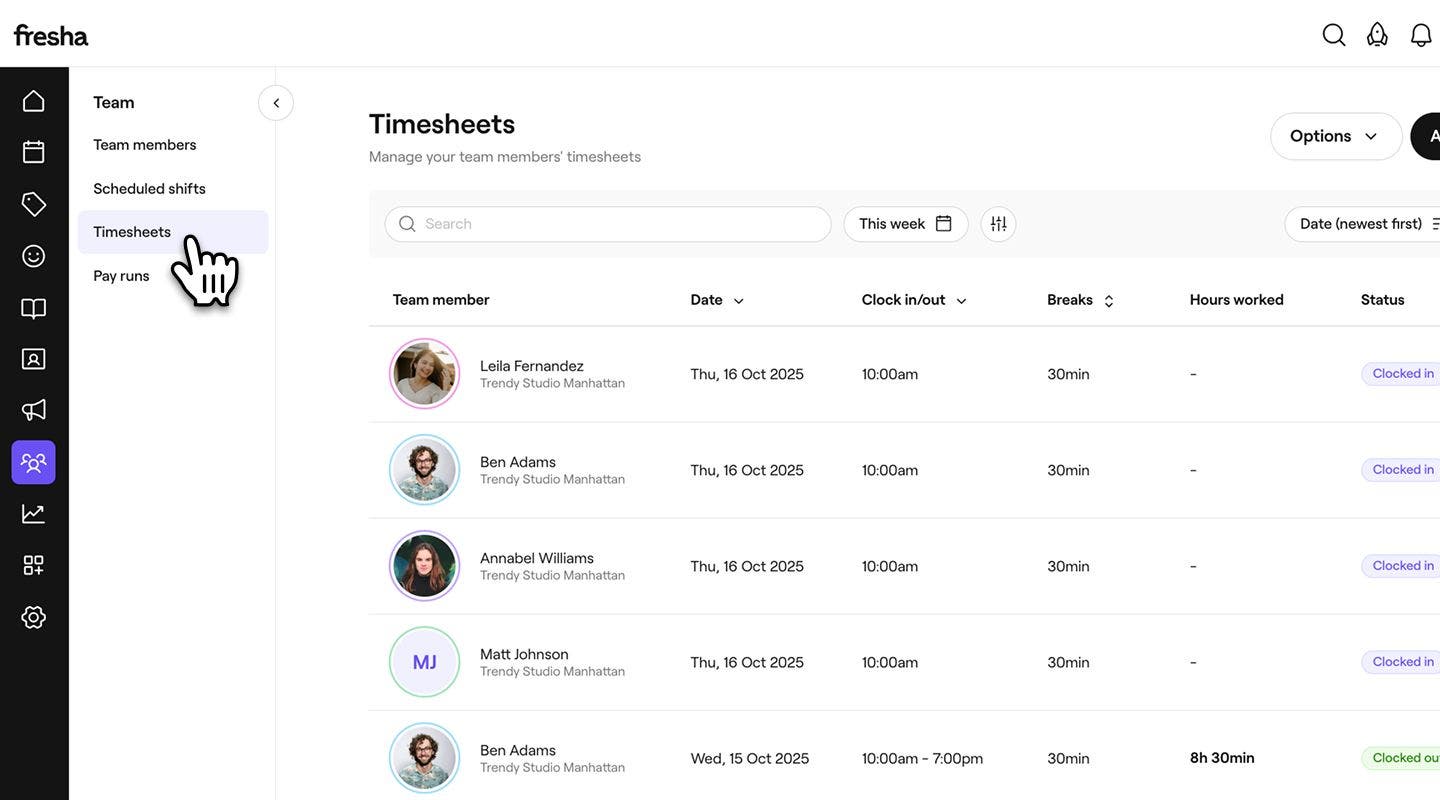
    timesheets.jpg

  3. В горната част на списъка с графици използвайте лентата за търсене или филтрите, за да търсите бързо конкретни записи по служител, дата или статус. Например Вписване, Навреме, Закъснение.

    управление на графици filters.png

  4. Кликнете върху запис График, за да отворите и прегледате пълния график.
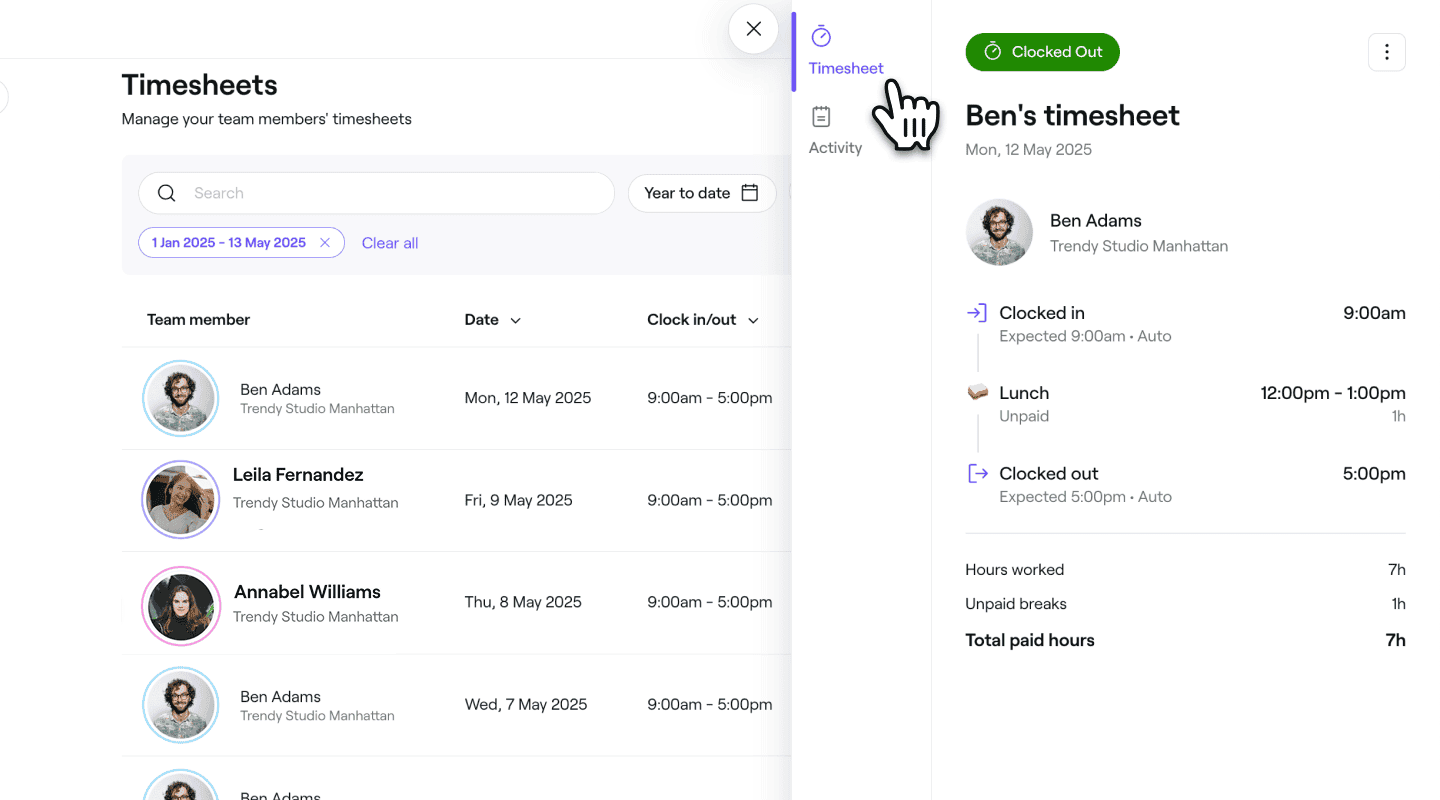
    Управление на графици timesheet.png

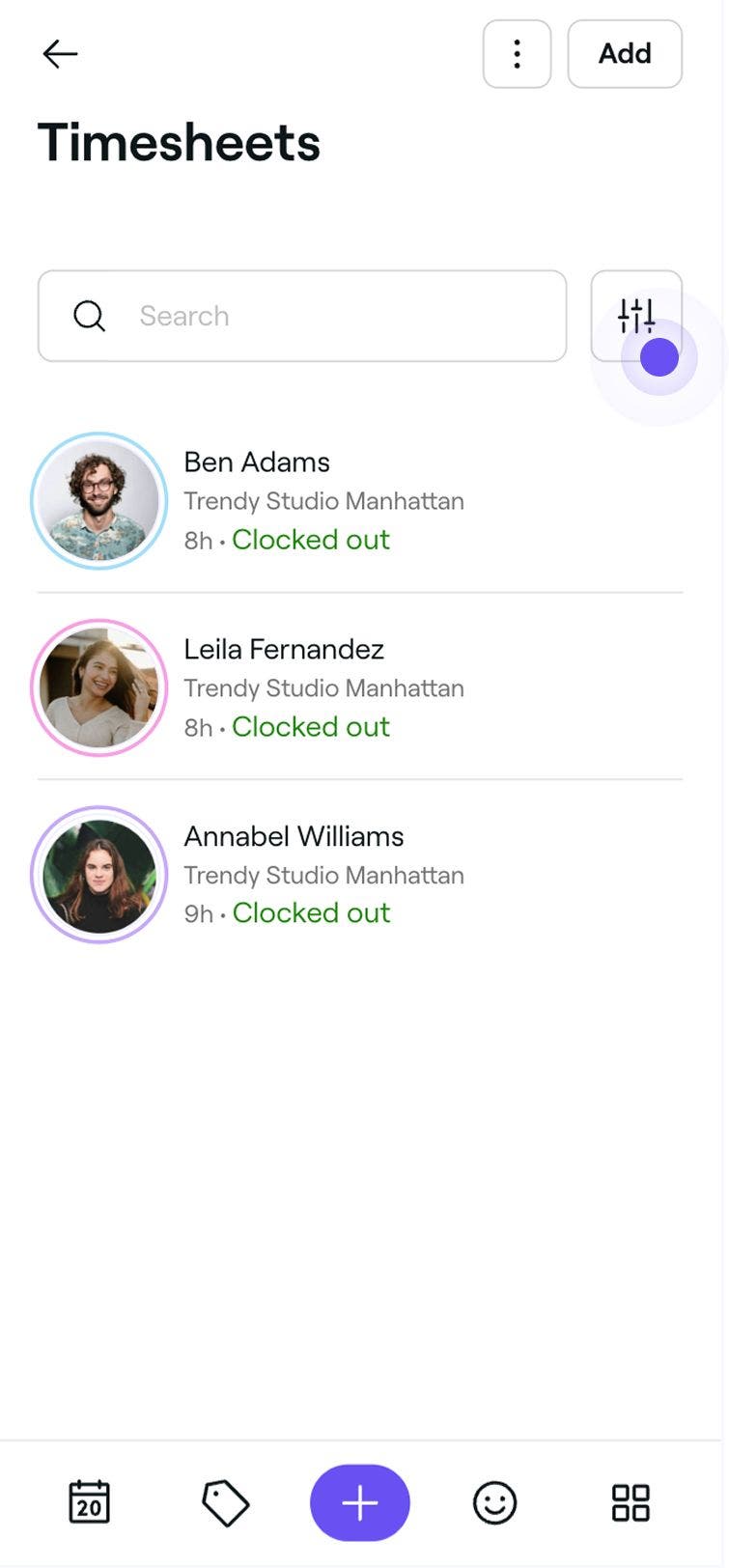
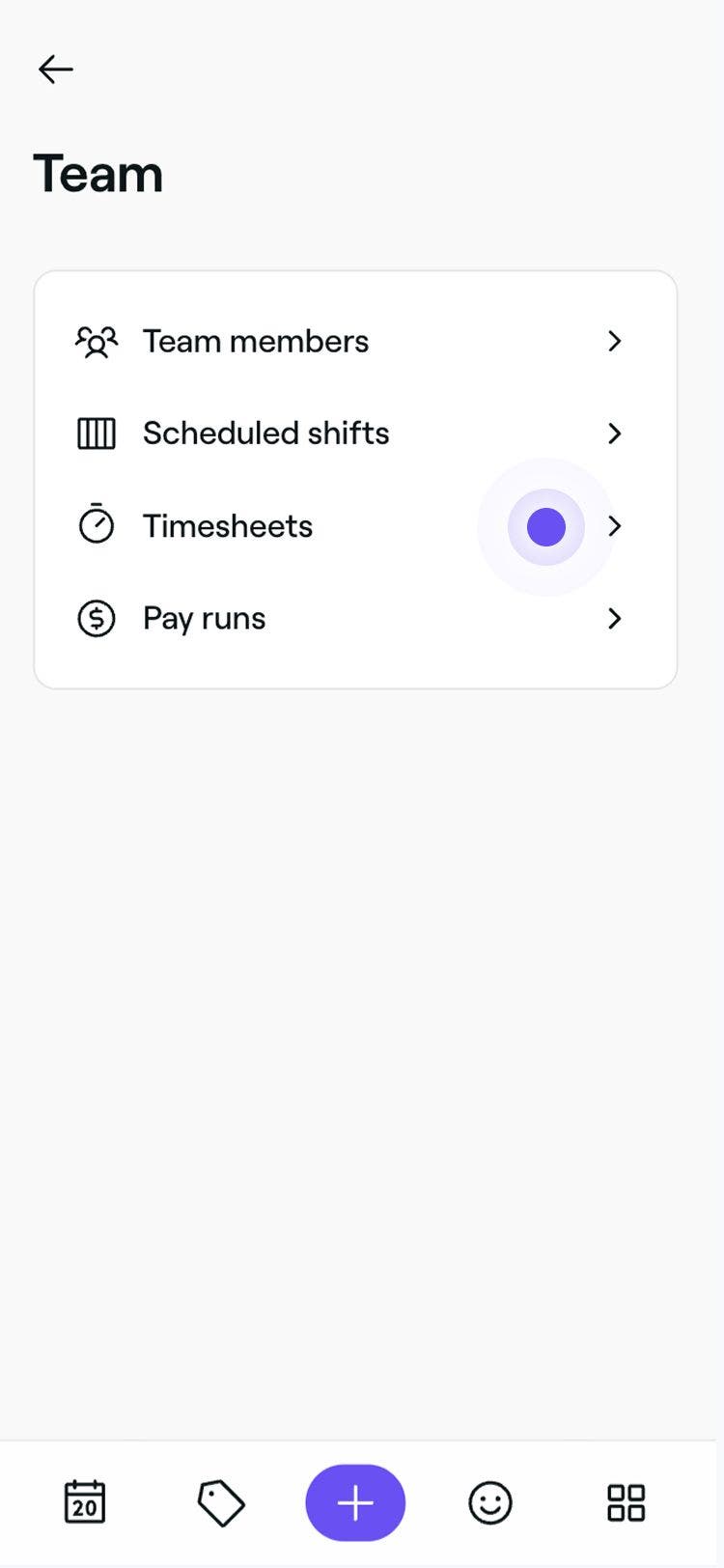
  1. От главното меню в долната част на устройството си докоснете Още (икона на мрежа) и отворете Екип.
  2. В менюто Екип изберете Графици, за да управлявате отработените часове на вашия екип. Group 103.jpg
  3. В горната част на списъка с графици използвайте лентата за търсене или филтрите, за да търсите бързо конкретни записи по служител, дата или статус. Например Вписване, Навреме, Закъснение. Group 103 (3).jpg
  4. Докоснете запис от График, за да отворите и прегледате пълния график. Екранна снимка 2025-05-20 в 11.50.06 1.jpg
В изгледа на графика ще видите пълна хронология на смяната на служителя, включително часовете на начало и край (на смяната), началните и крайните часове на почивките и общия брой платени отработени часове. В долната част на графика общият брой отработени часове е ясно изчислен. Тези данни ще бъдат отразени автоматично в разплащанията и отчетите.

Можете да прегледате пълната хронология на промените, направени в даден график, като отворите записа и кликнете върху Активност в левия панел. Ще видите хронология с времеви печати на всички действия, включително начало (на смяната), редакции и корекции.

Редактиране на график

  1. От главното меню вляво на екрана отидете на Екип.

  2. В левия панел на менюто изберете Графици.

  3. Изберете служител, за да отворите подробностите за графика му.

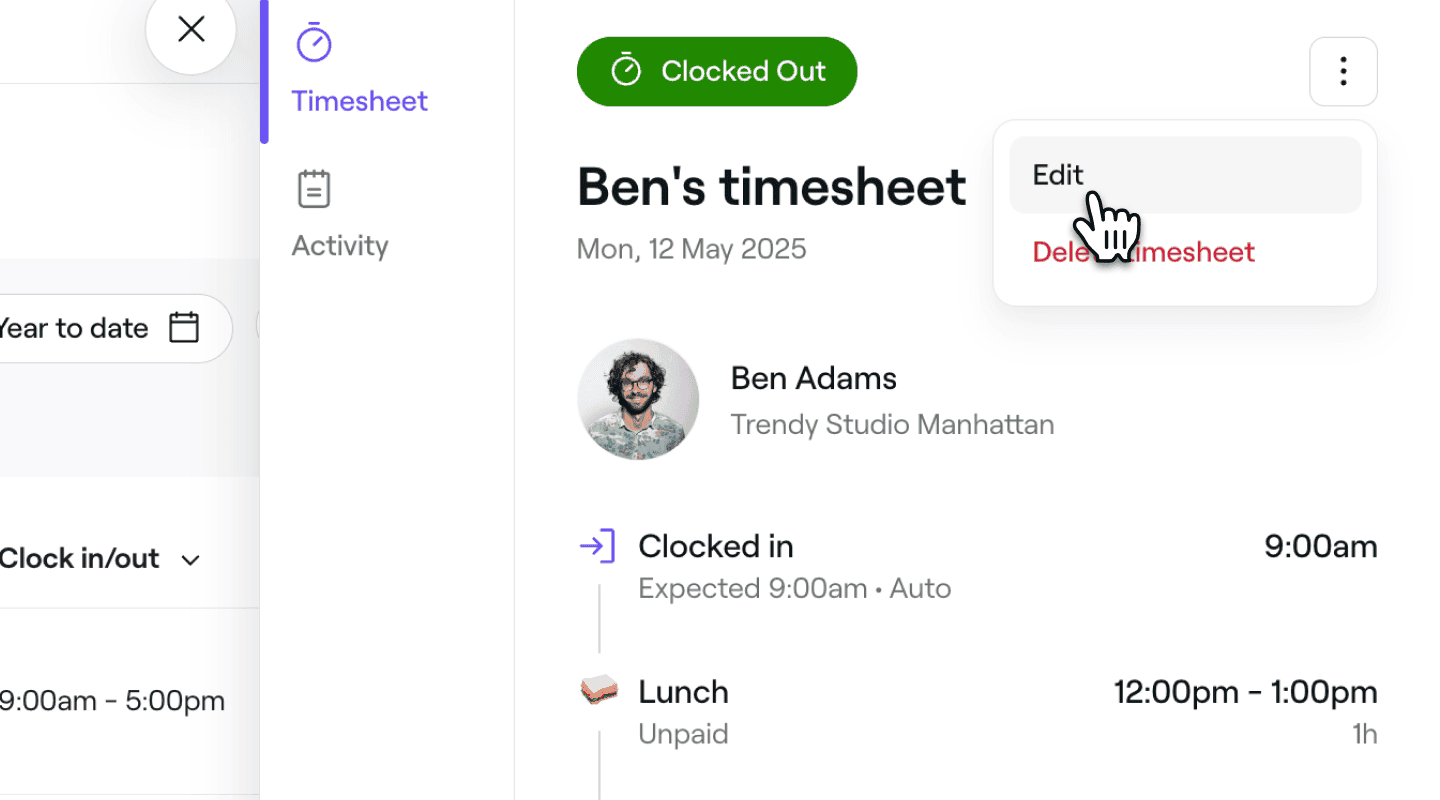
  4. В изгледа График кликнете върху Действия (три точки) в горния десен ъгъл и изберете Редактиране от панела.
    управление на графици редактиране на график fresha (1).png

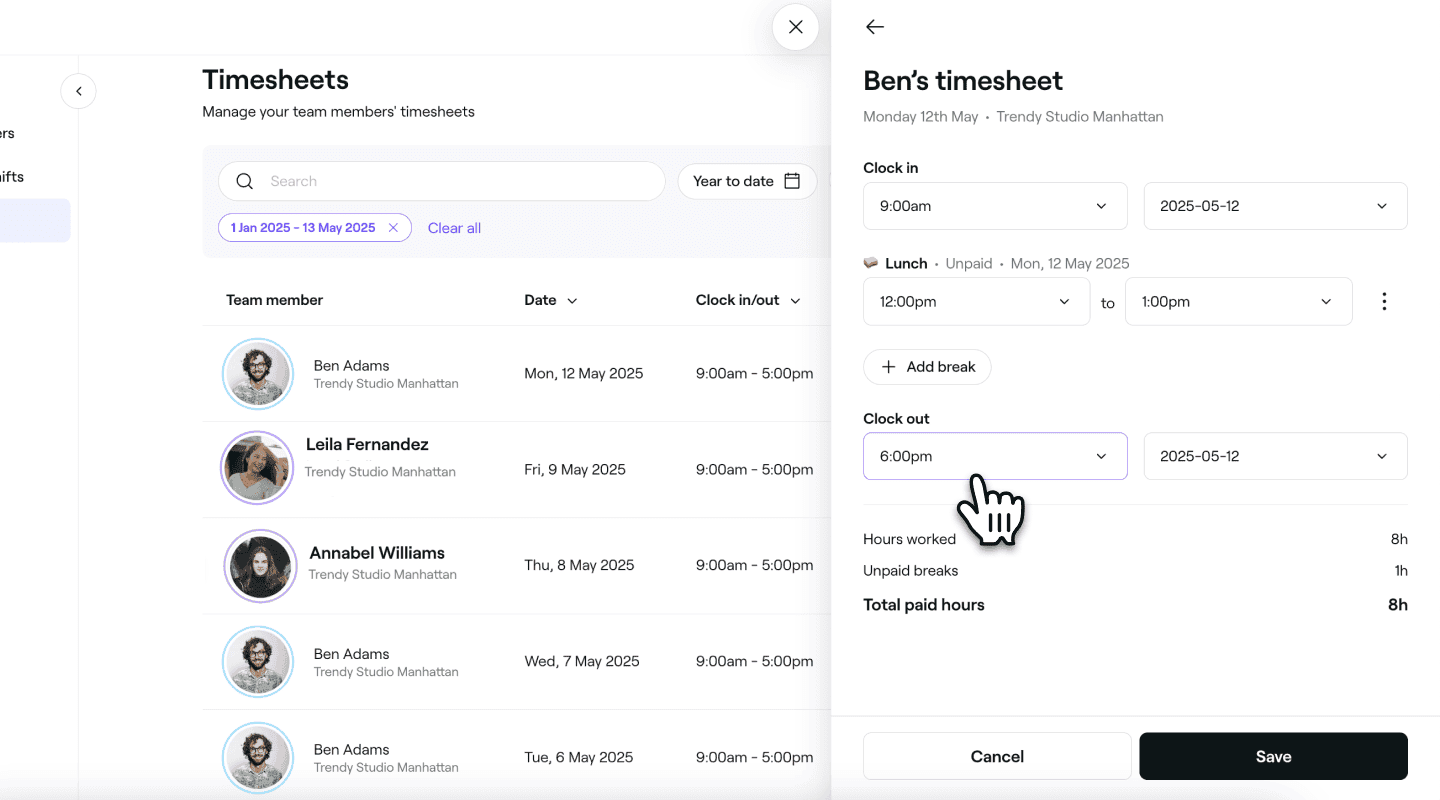
  5. В изгледа Редактиране на график актуализирайте следната информация за служителя: 

    1. Час на вписване: Коригирайте часа и датата, на които служителят е започнал смяната си. 

    2. Почивки: Настройте началния и крайния час или задайте фиксирана продължителност на почивката. Щракнете върху Действия, за да изтриете почивката, или изберете между задаване на продължителност или конкретен краен час. За да добавите друга почивка, кликнете върху Добавяне на почивка.

    3. Час на приключване на работа: Коригирайте часа и датата, на които служителят е приключил смяната си. 
      управление на графици редактиране на график изглед fresha.png

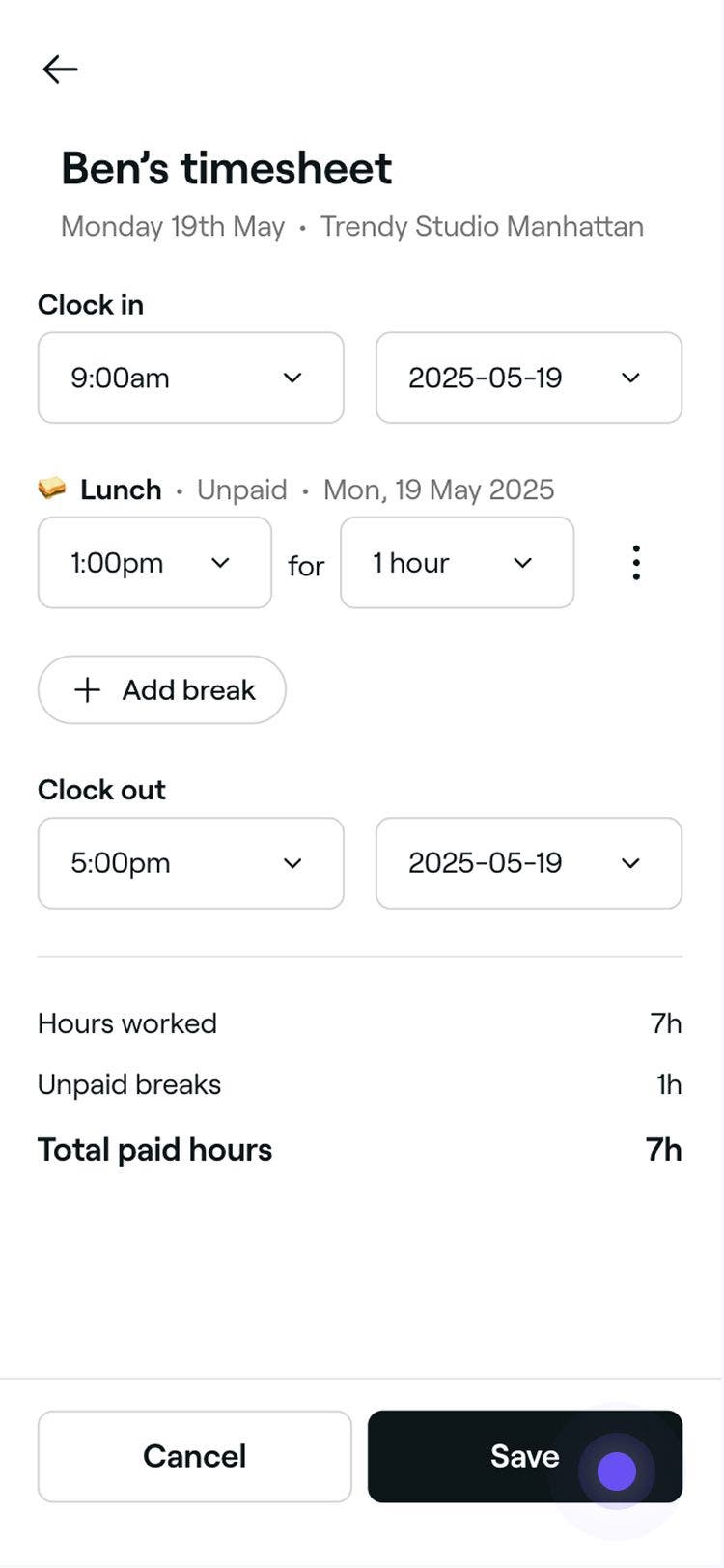
  6. Кликнете върху бутона Запазване в долната част, за да приложите промените си.
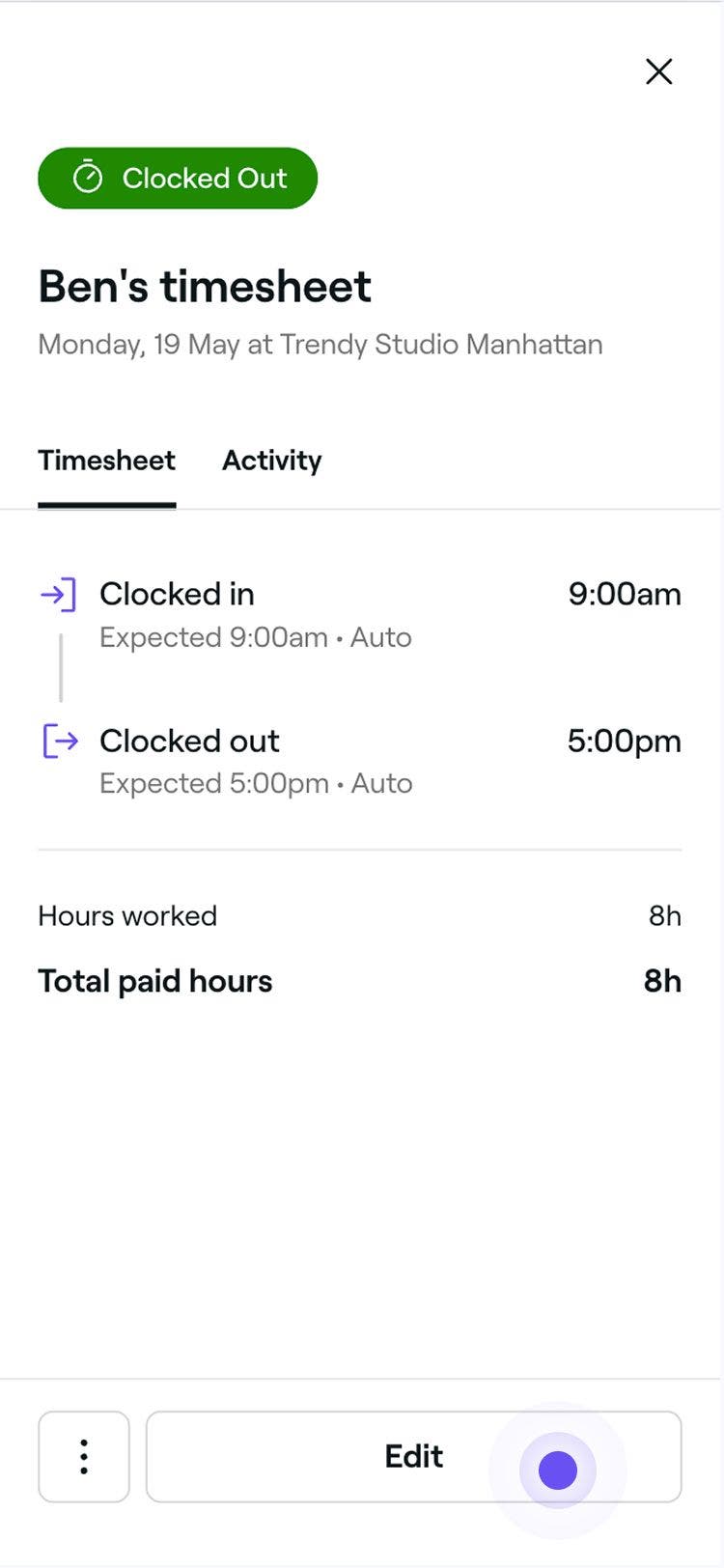
  1. Отворете График от вашия Списък с графици. 
  2. В изгледа График докоснете бутона Редактиране в долната част, за да актуализирате данните за графика. Group 103 (6).jpg
  3. В изгледа Редактиране на график актуализирайте следната информация за служителя: 
    1. Час на вписване: Коригирайте часа и датата, на които служителят е започнал смяната си. 
    2. Почивки: Настройте началния и крайния час или задайте фиксирана продължителност на почивката. Докоснете Действия, за да изтриете почивката, или изберете между задаване на продължителност или конкретен краен час. За да добавите друга почивка, кликнете върху Добавяне на почивка.
    3. Час на приключване: Коригирайте часа и датата, на които служителят е приключил смяната си.
  4. Докоснете бутона Запазване в долната част, за да приложите промените си. Group 103 (7).jpg
Актуализираният график ще бъде приложен незабавно и ще бъде отразен в отчетите ви за разплащане и за екипа.

Отбелязване на края на смените и почивките от името на служителите

Ако служител забрави да се отпише, можете да го направите вместо него.

  1. От главното меню вляво на екрана отидете на Team.
  2. В левия панел на менюто изберете Графици.
  3. Изберете служител, за да отворите подробностите за графика му.
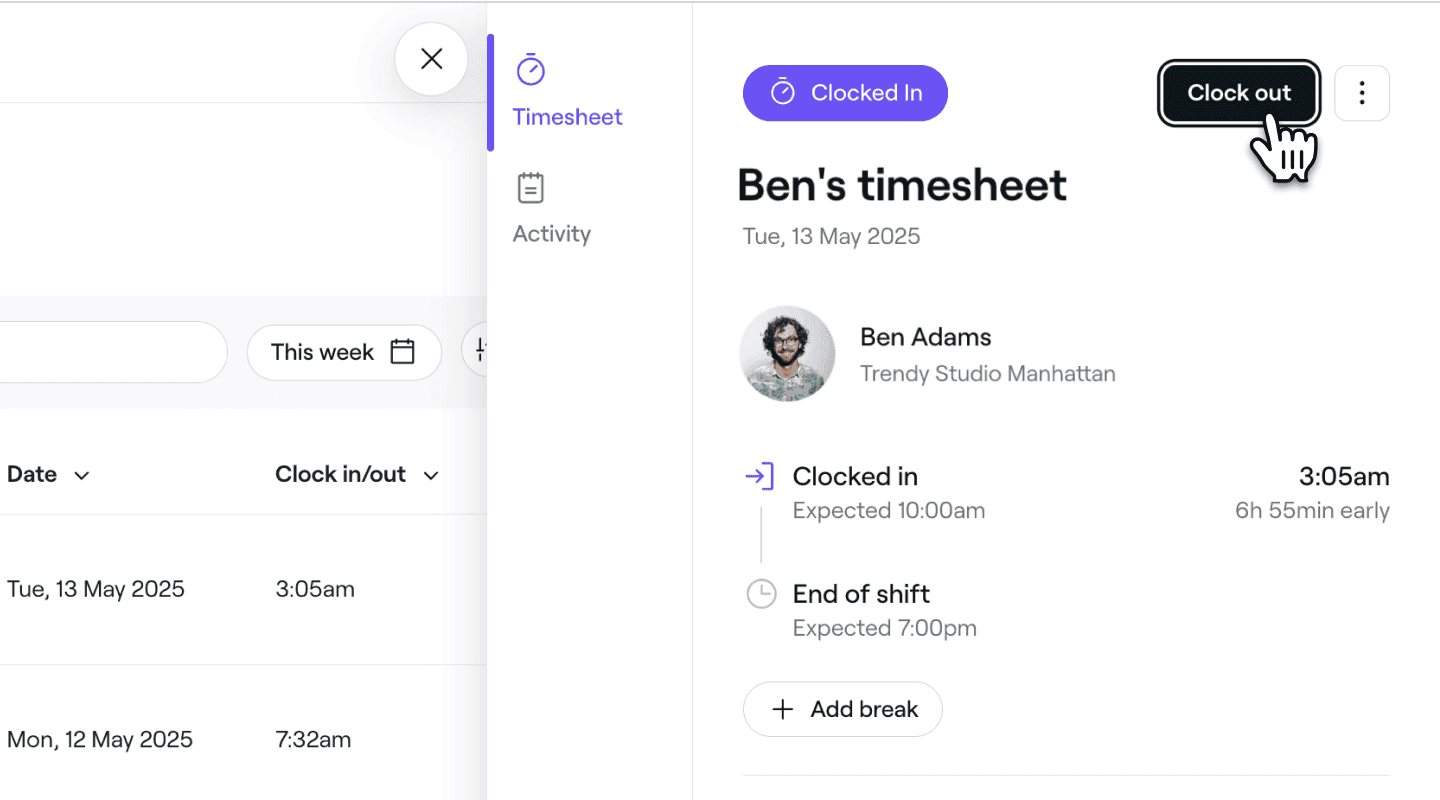
  4. В изгледа График кликнете върху Край на работното време или Край на почивката в горния десен ъгъл, за да приключите смяната на служителя. управление на графици край на работното време график fresha (1).png
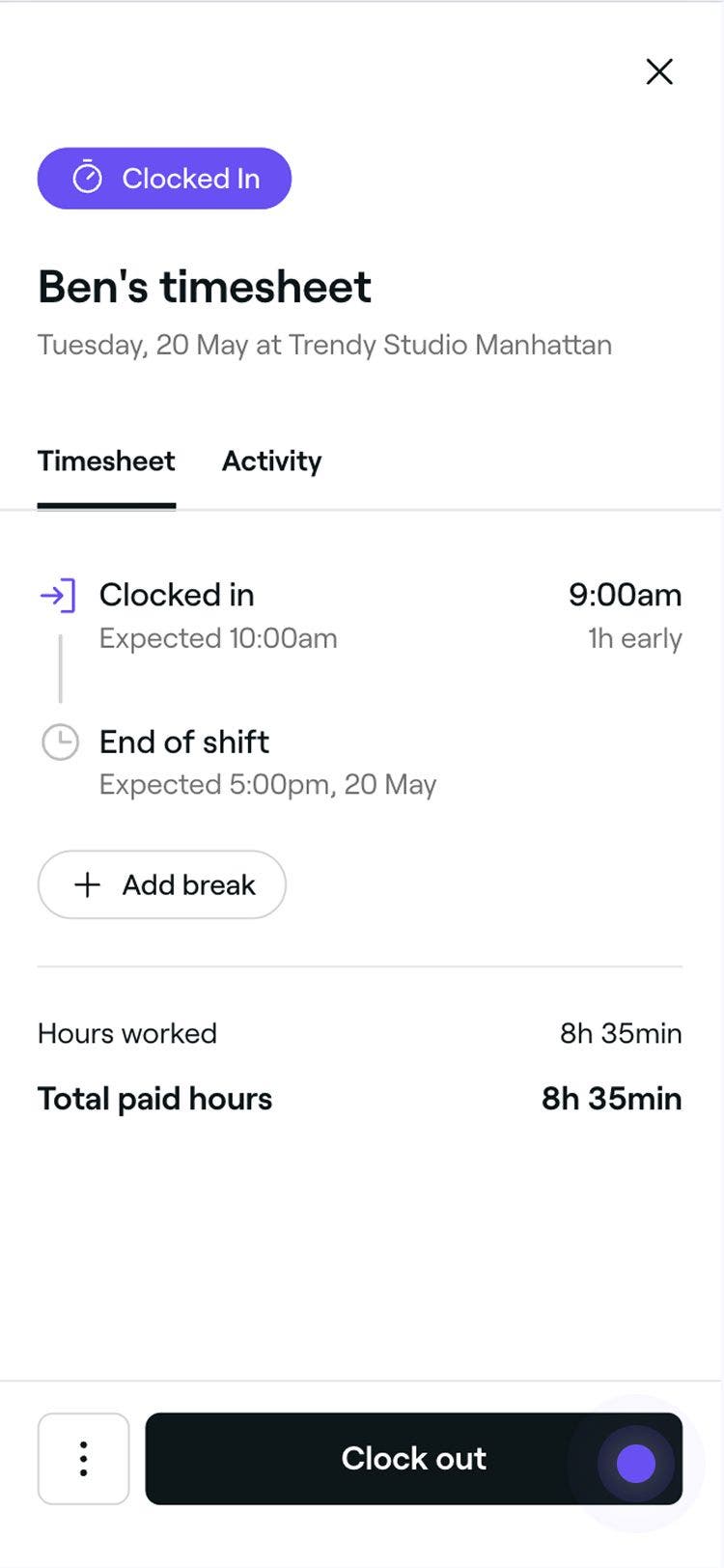
  1. Отворете График от вашия Списък с графици. 
  2. В изгледа График докоснете Край на работа или Край на почивката в долната част, за да приключите смяната на служителя. Group 103 (8).jpg
Смяната или почивката ще приключат и графикът ще бъде актуализиран съответно.

Заличаване на графици

  1. От главното меню вляво на екрана отидете на Екип.

  2. В левия панел на менюто изберете Графици.

  3. Изберете служител, за да отворите подробностите за графика му.

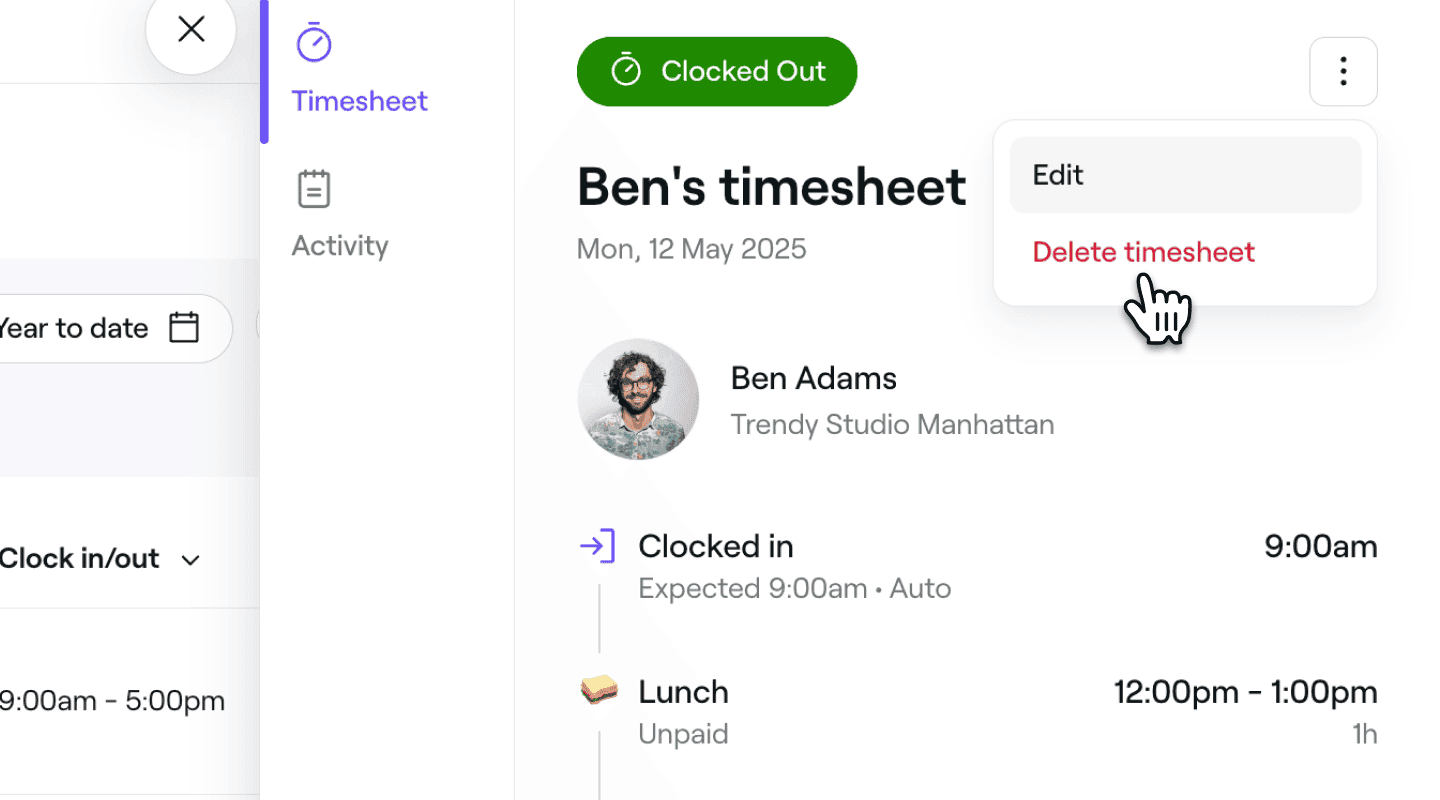
  4. В изгледа График кликнете върху Действия (три точки) в горния десен ъгъл и изберете Изтриване на график от панела.
    управление на графици изтриване на график fresha.png

  5. Кликнете върху Изтриване в изскачащия прозорец, за да премахнете графика. 
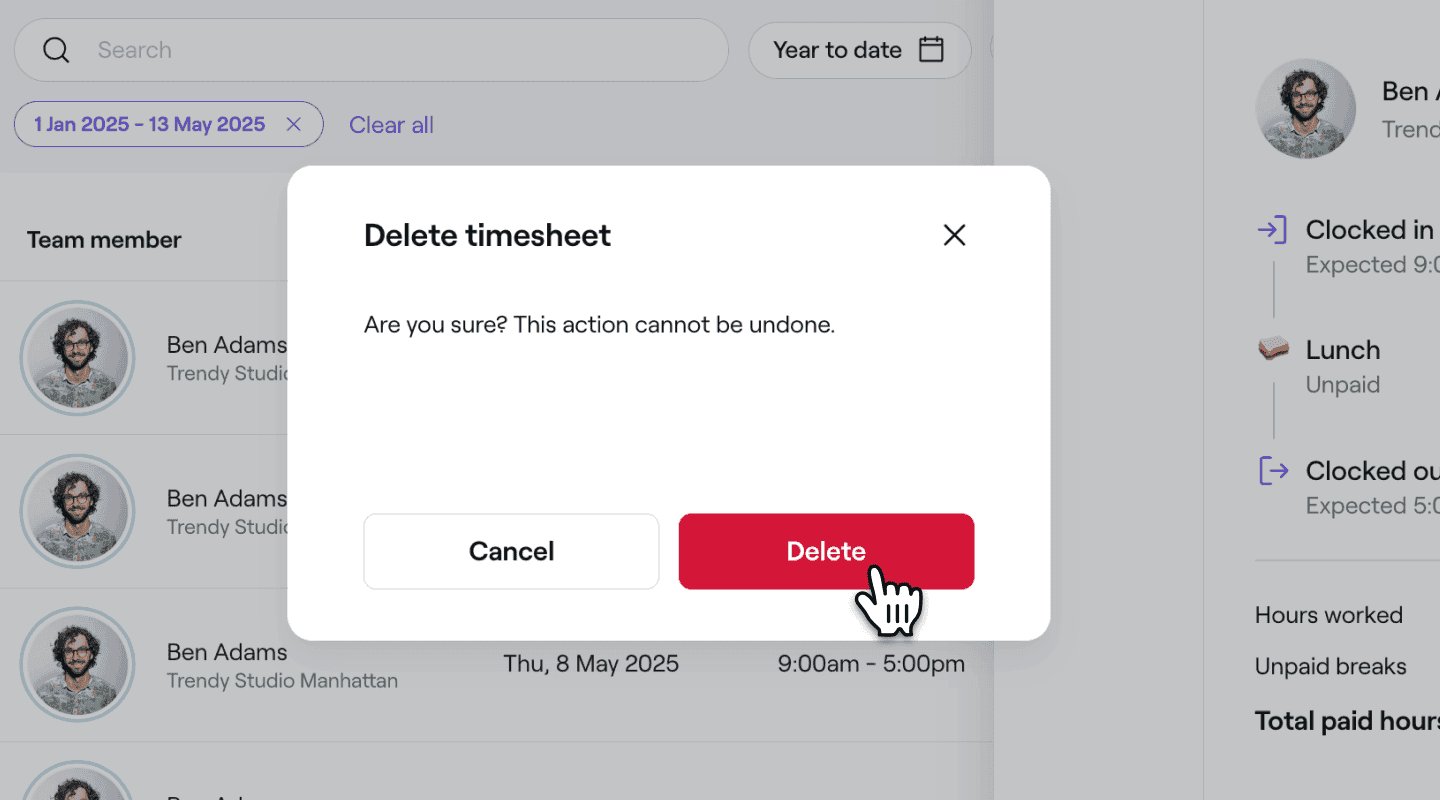
    управление на графици повторно потвърждаване изтриване на график fresha.png

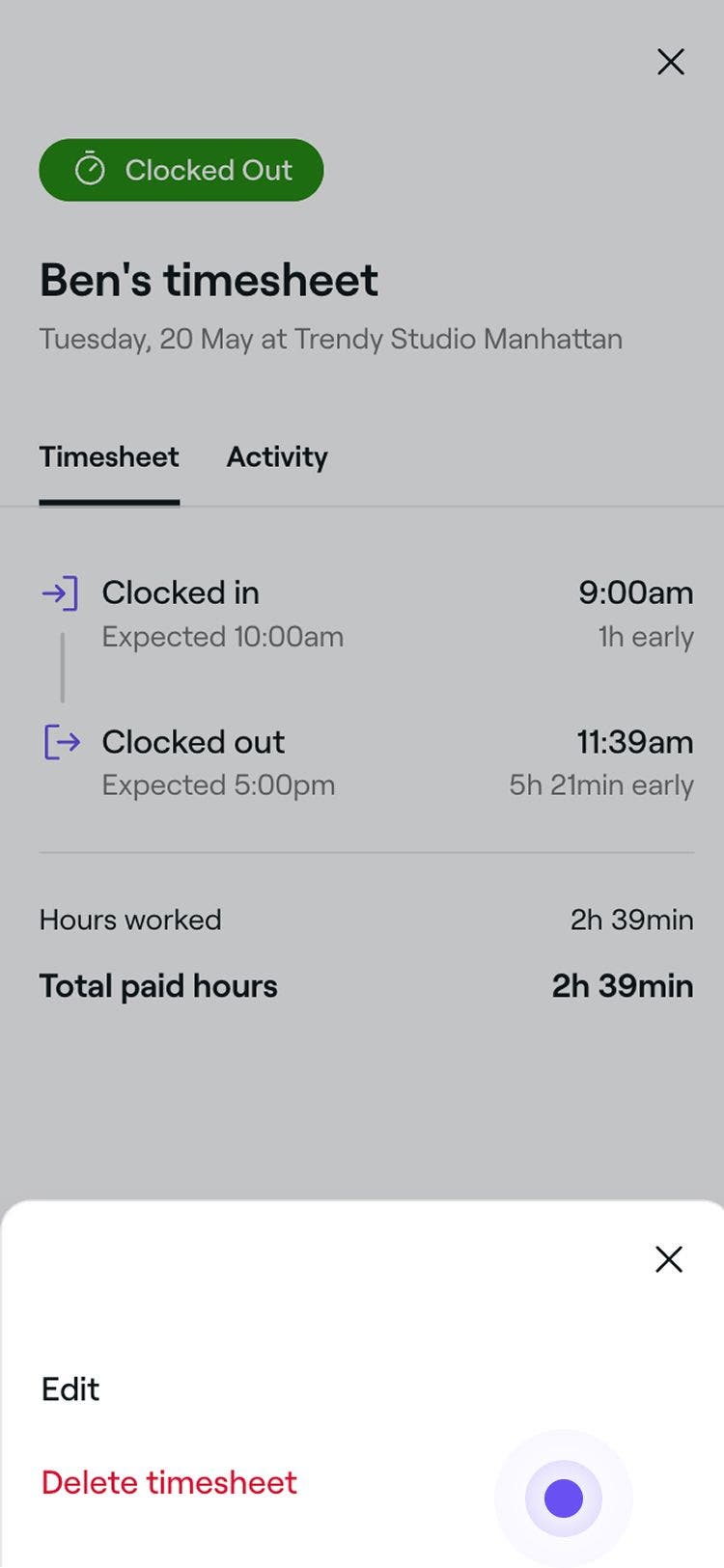
  1. Отворете График от вашия Списък с графици.
  2. В изгледа График докоснете Действия (три точки) в долната част и изберете Изтриване на график от панела. Group 103 (10).jpg

Често задавани въпроси

    • Графикът ще отразява действителните часове на включване и изключване, дори ако те се различават от насрочената смяна.

      Да, можете да редактирате графици по всяко време. Промените, направени след обработката на разплащане, обаче няма да актуализират това минало разплащане. Ще трябва да го коригирате ръчно, ако е необходимо.

      Да, всяко редактиране на часовете на смените или почивките автоматично ще актуализира свързаните общи суми за разплащане и ще се покаже във вашите отчети за заплати.


Заплащане на вашия екип

Курсове по Fresha Academy
Преглед на видеоклипа на курса

Общ преглед на плащанията към вашия екип

1 урок•2 мин

Преглед на видеоклипа на курса

Проследяване на комисионите на екипа

5 урока•6 мин

Вижте всички курсове

Беше ли полезно това ръководство?

Заплащане на вашия екип

Настройте комисионите за служителите

Мотивирайте екипа си, като зададете персонализирани комисиони за услуги, продукти, подаръчни ваучери и абонаменти.

Настройте заплатите за служителите

Автоматизирайте изчисляването на заплатите и проследявайте часовете, почивките и присъствието на екипа си с графици.

Завършване на разплащане

Оптимизирайте плащанията към вашия екип с разплащания, които автоматично изчисляват и прехвърлят приходите от вашия портфейл.

Общ преглед на плащанията към вашия екип

Спестете време и намалете ръчните грешки, като плащате на служителите си директно чрез Fresha, като по този начин им осигурите по-бърз достъп до заплащането им.

Подгответе разплащане

Персонализирайте разплащанията за служителите и управлявайте всички аванси в брой и такси.

Управление на графиците на екипа

Проследявайте работното време на екипа си с графици в реално време, включително почивки и актуализации на смените.

Добавяне на бакшиши към разплащане

Добавете бакшиш към разплащането на служител, ако бакшишът не е бил добавен по време на плащането или трябва да бъде коригиран.

Активирайте разплащанията и задайте периода на плащане

Активирайте разплащанията за служителите и изберете колко често да се извършват плащанията към вашия екип, като настроите периодите на разплащане.

Курсове по Fresha Academy
Преглед на видеоклипа на курса

Общ преглед на плащанията към вашия екип

1 урок•2 мин

Преглед на видеоклипа на курса

Проследяване на комисионите на екипа

5 урока•6 мин

Вижте всички курсове
Fresha
Свали приложението

За Fresha

Кариери

Помощ и поддръжка

Блог

Карта на сайта

За фирми

За партньори

Ценообразуване

Характеристики

Насрочване

Място на продажба (POS)

Плащания

Капитал

Пазар

Поддръжка

Статут

Правен

Политика за поверителност

Общи условия

Условия за ползване

Намерете ни в социалните мрежи

Facebook
Linkedin
Instagram

© 2026 Fresha.com SV Ltd