Добавете търговци към вашата работна област
Научете как да настроите самостоятелно заети служители с профили на търговци и данни за плащане във вашата работна област.
Как работят търговците
Самостоятелните специалисти във вашата работна област могат да бъдат настроени като търговци, за да получават плащания директно от клиенти в собствения си портфейл във Fresha. Всеки търговец има собствена настройка за плащания, която е свързана с основната ви работна област, което му позволява да получава незабавно заплащане за услугите си.
Всички запазени часове, продажби и отчети остават видими във вашата работна област и позволяват на самостоятелните специалисти да управляват собствените си приходи, като същевременно остават свързани с вашия бизнес във Fresha.
Ще трябва да имате настроени плащания на Fresha, което позволява на търговците да получават плащания чрез вашата работна област.
Добавете търговци към работната си област
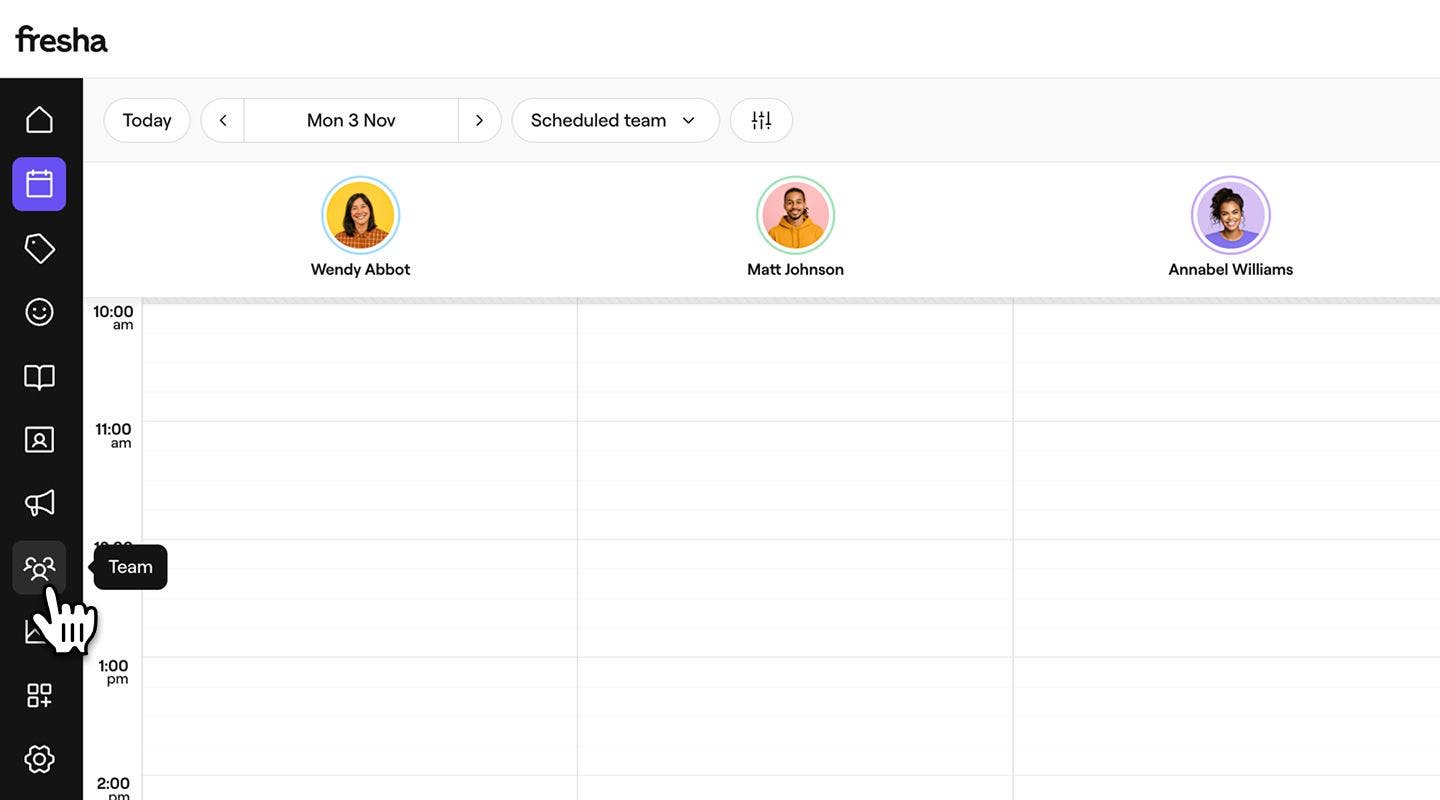
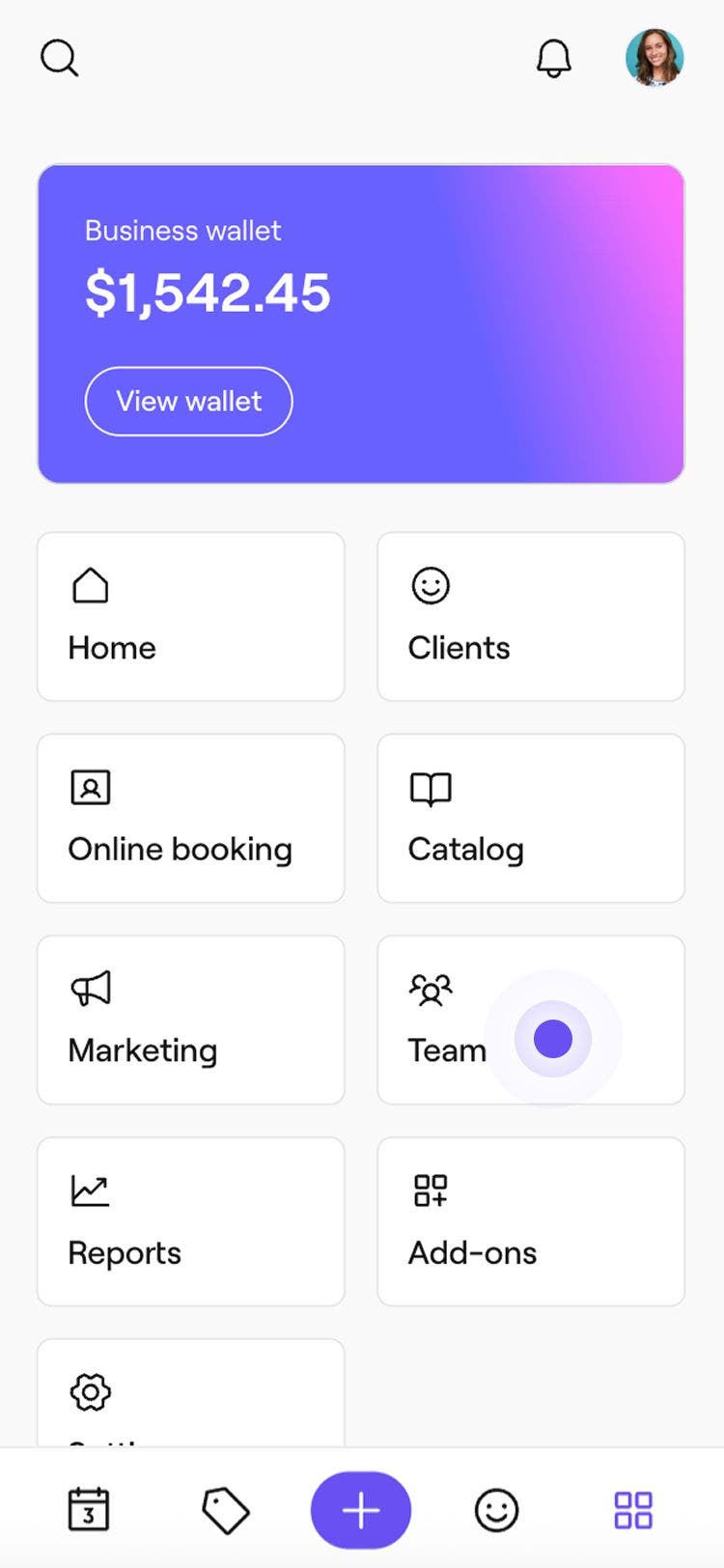
- От главното меню вляво на екрана отидете на Team.
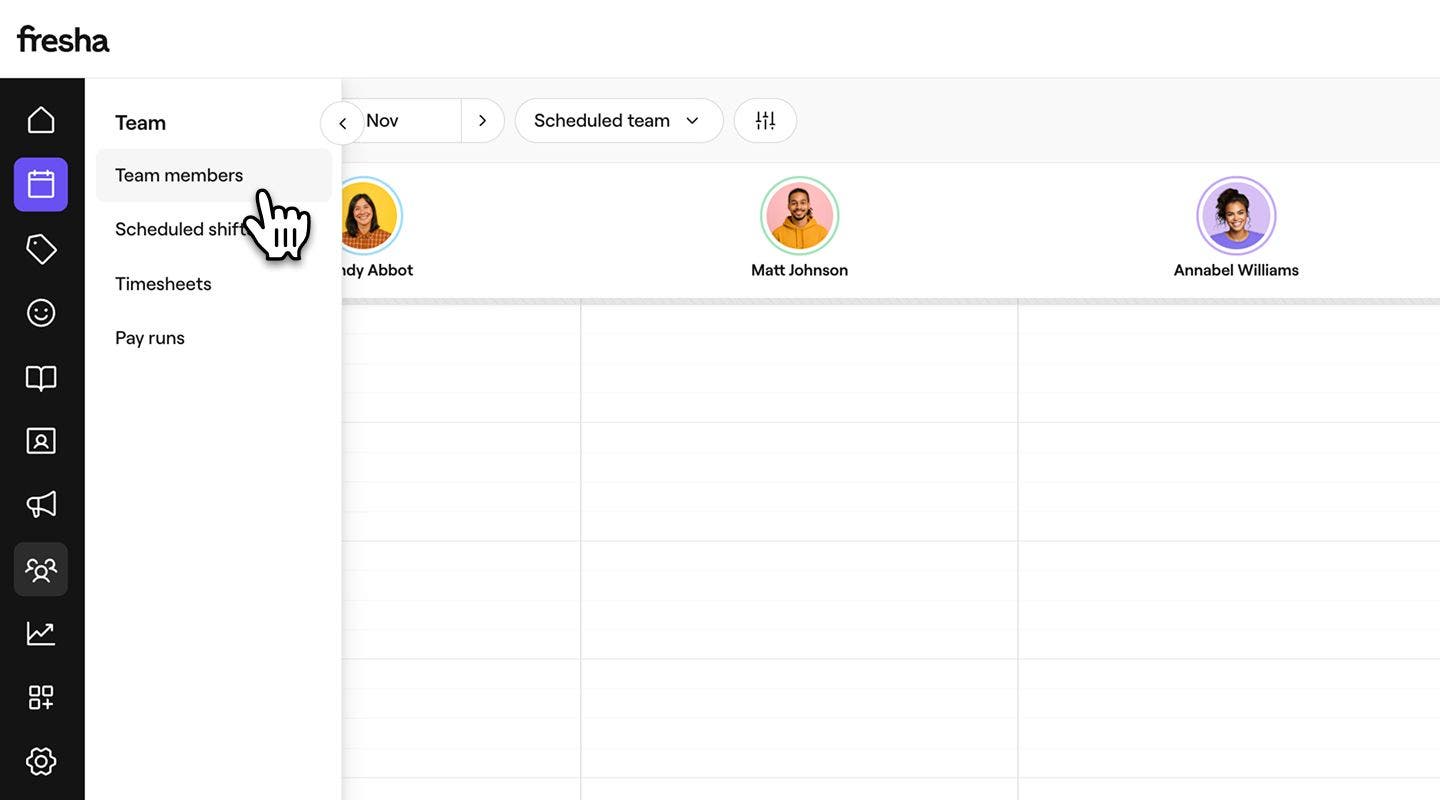
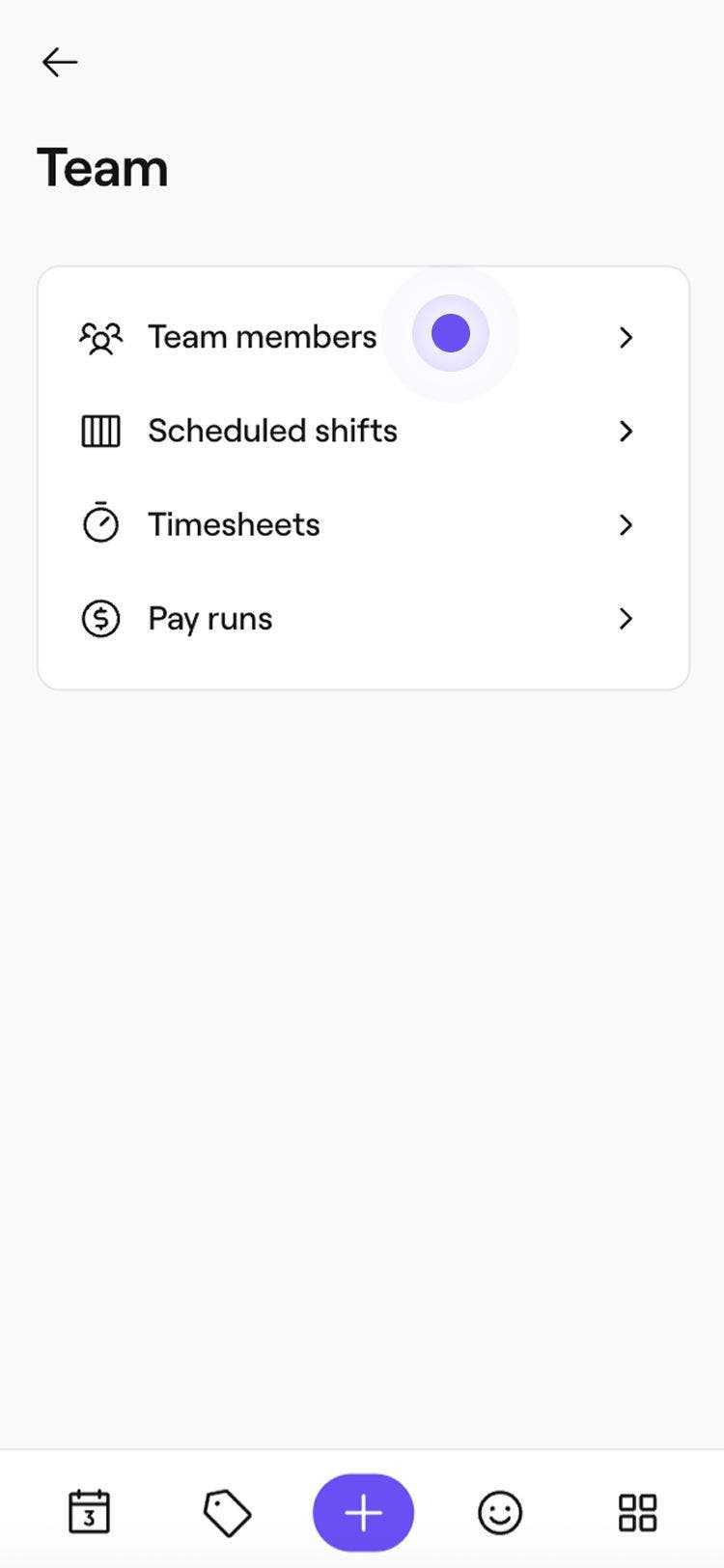
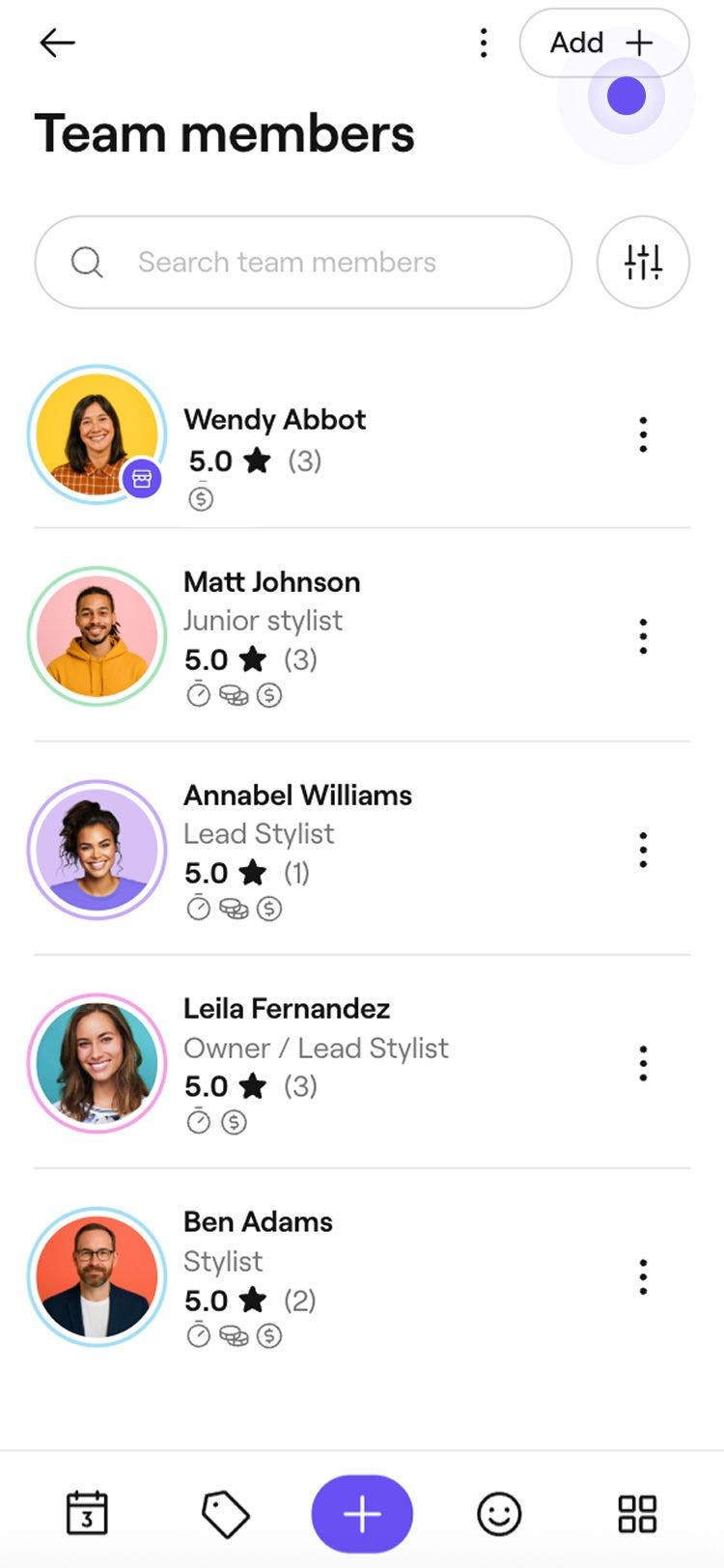
- В левия панел на менюто изберете Служители.
- За да добавите търговец към работната си област, използвайте един от следните методи:
- Добавете нов служител: В горния десен ъгъл на Списъка със служители кликнете върху бутона „Добавяне“, за да създадете нов профил на служител.
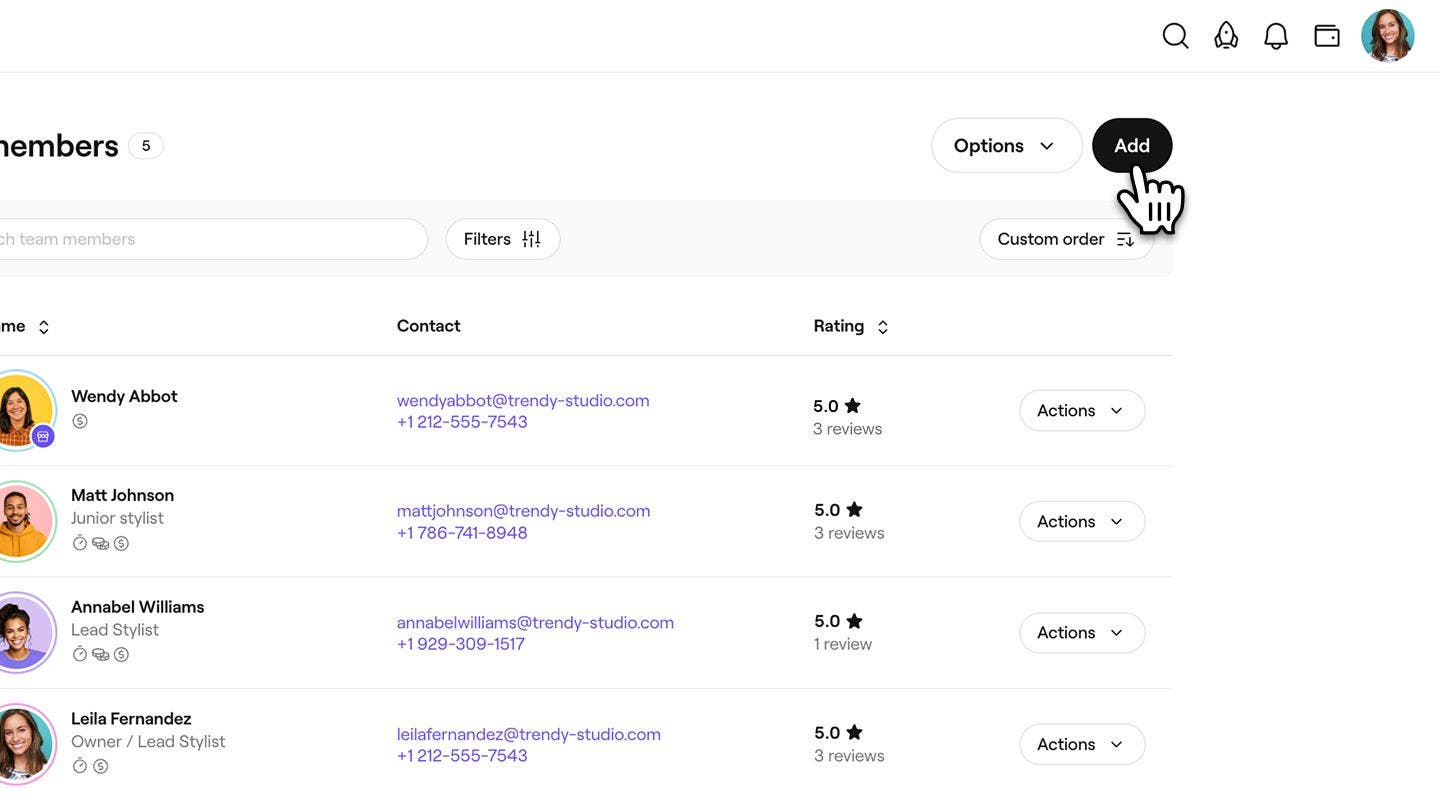
- Промяна на съществуващ служител на търговец: От Списъка със служители щракнете върху бутона Действия до името на служител и изберете Редактиране.
- Добавете нов служител: В горния десен ъгъл на Списъка със служители кликнете върху бутона „Добавяне“, за да създадете нов профил на служител.
- Изберете Акаунт на търговец от левия панел на менюто, след това Задайте, за да добавите детайлите на търговеца.
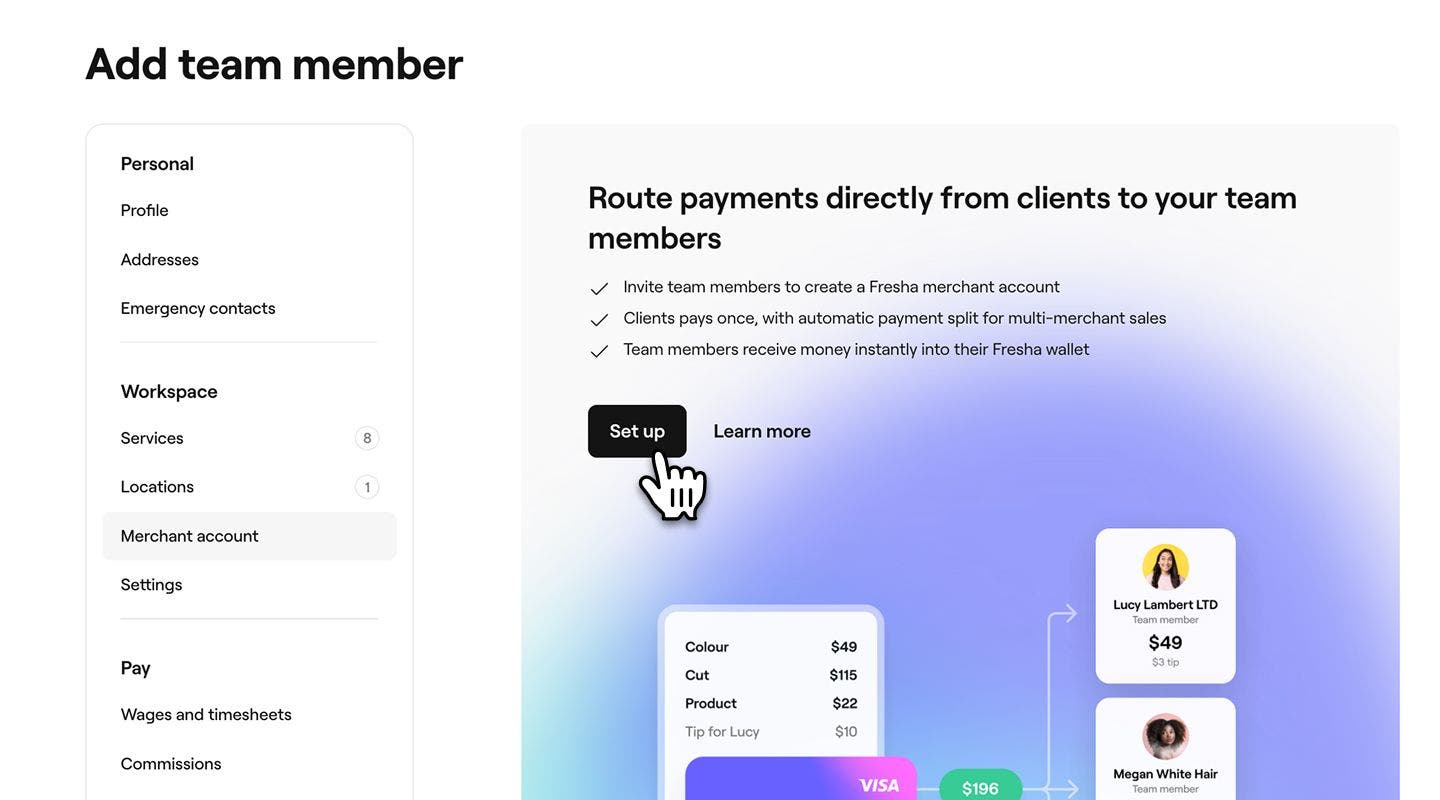
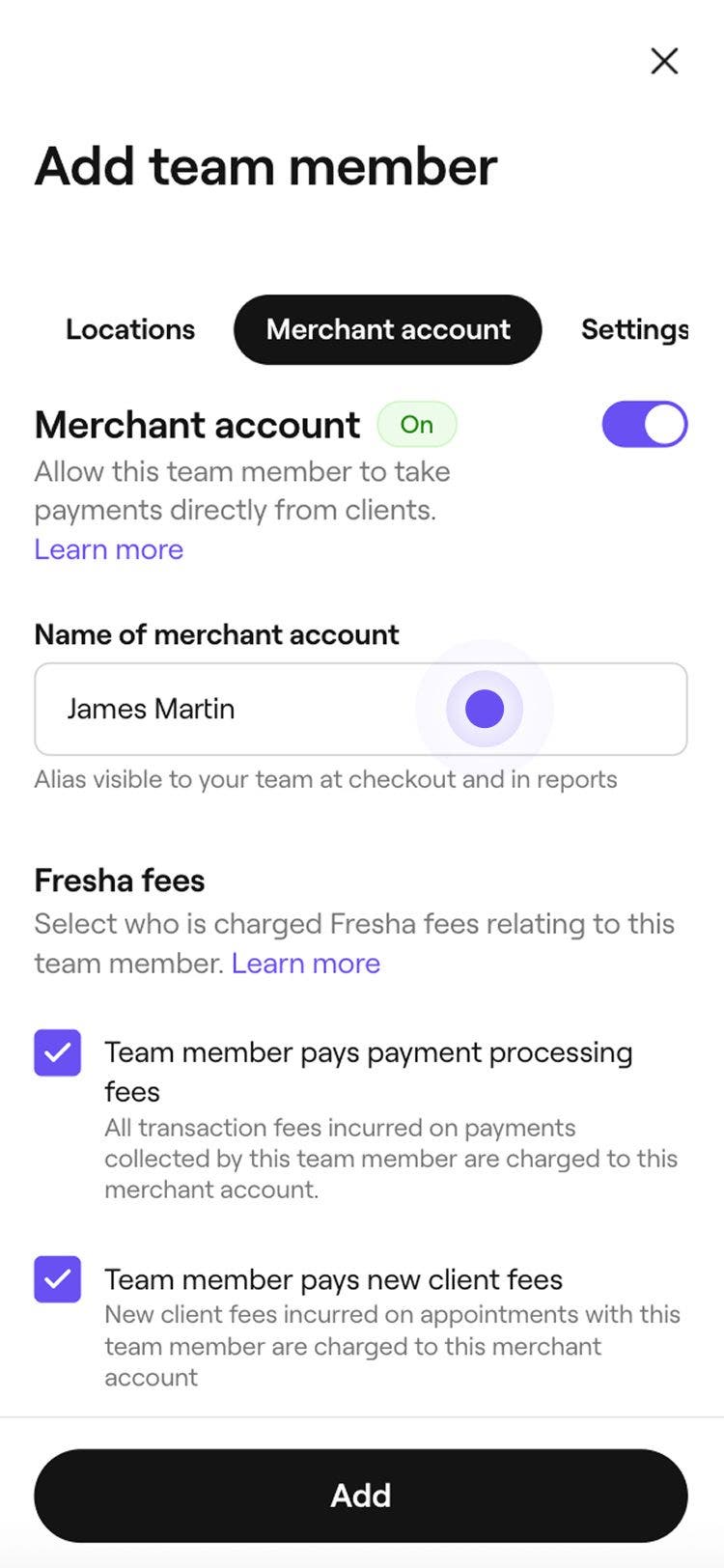
- Добавете Име на профила на търговец. Така те ще се показват в цялата работна област, включително в отчетите и при плащане.
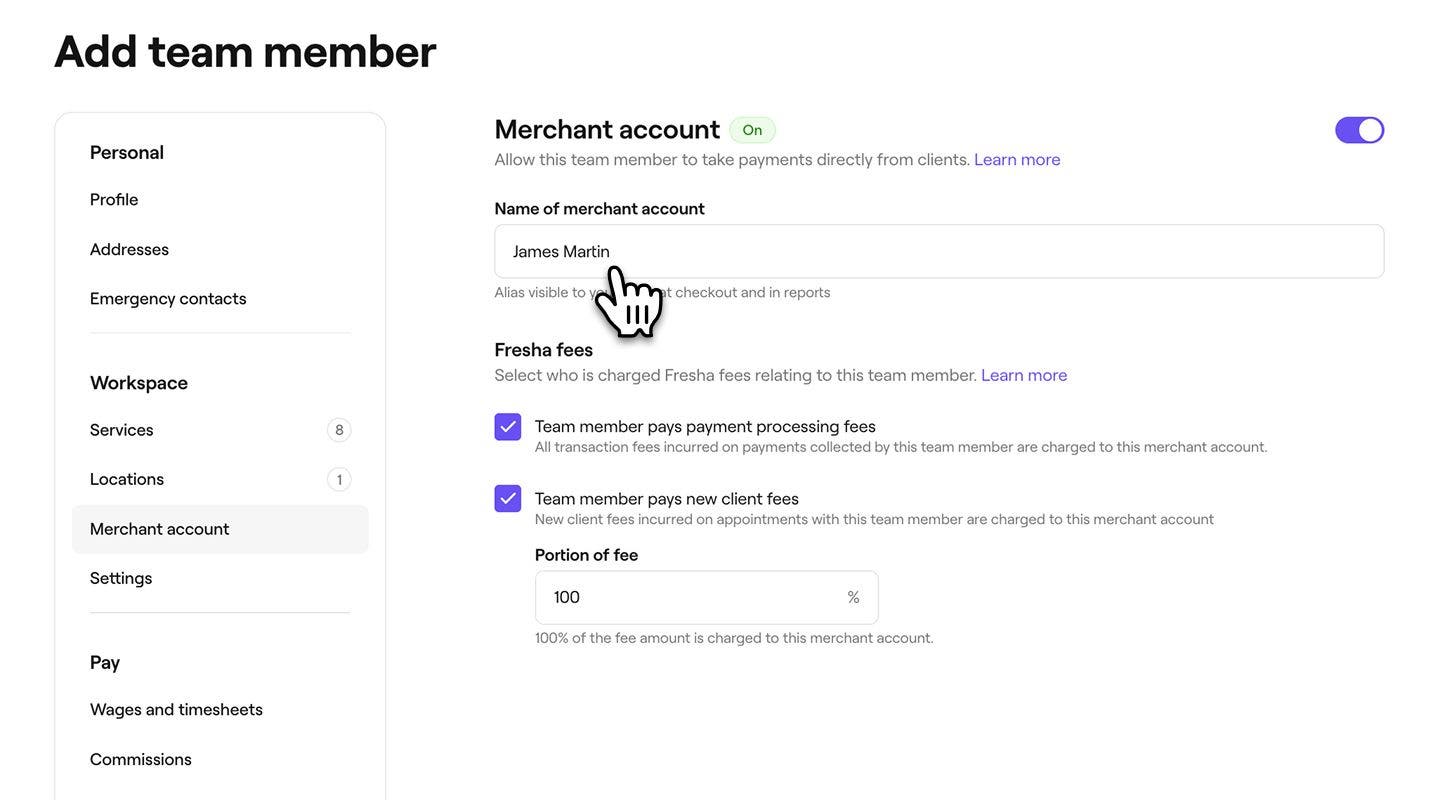
- В Такси на Fresha поставете отметки в следните квадратчета, за да изберете дали таксите да се прехвърлят на търговеца:
- Служителят плаща такси за обработка на плащания: Таксите за платежни транзакции се начисляват по профила на търговец на служителя.
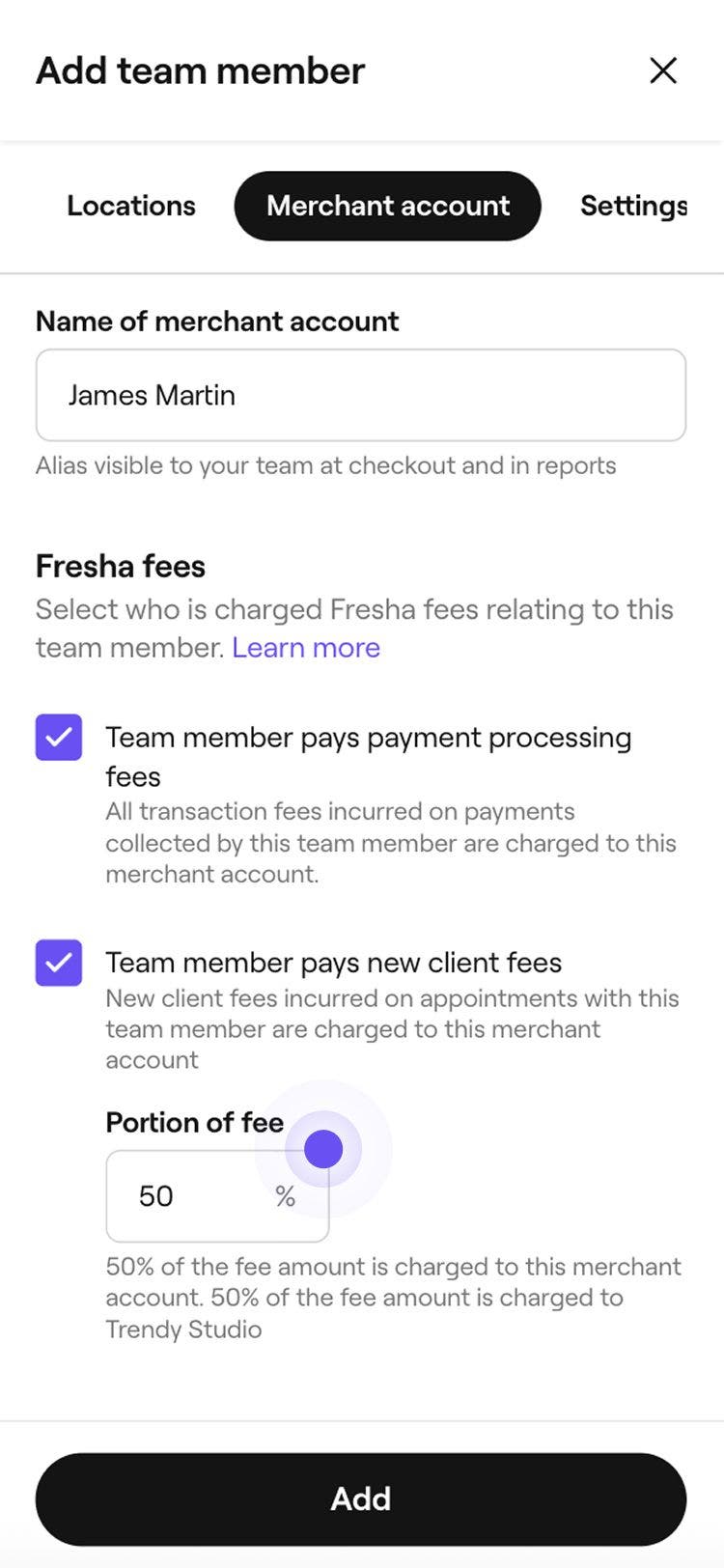
- Служителят плаща такси за нов клиент: Начислете такси за нов клиент по акаунта на търговец на служителя и посочете частта от таксата, която да бъде прехвърлена.
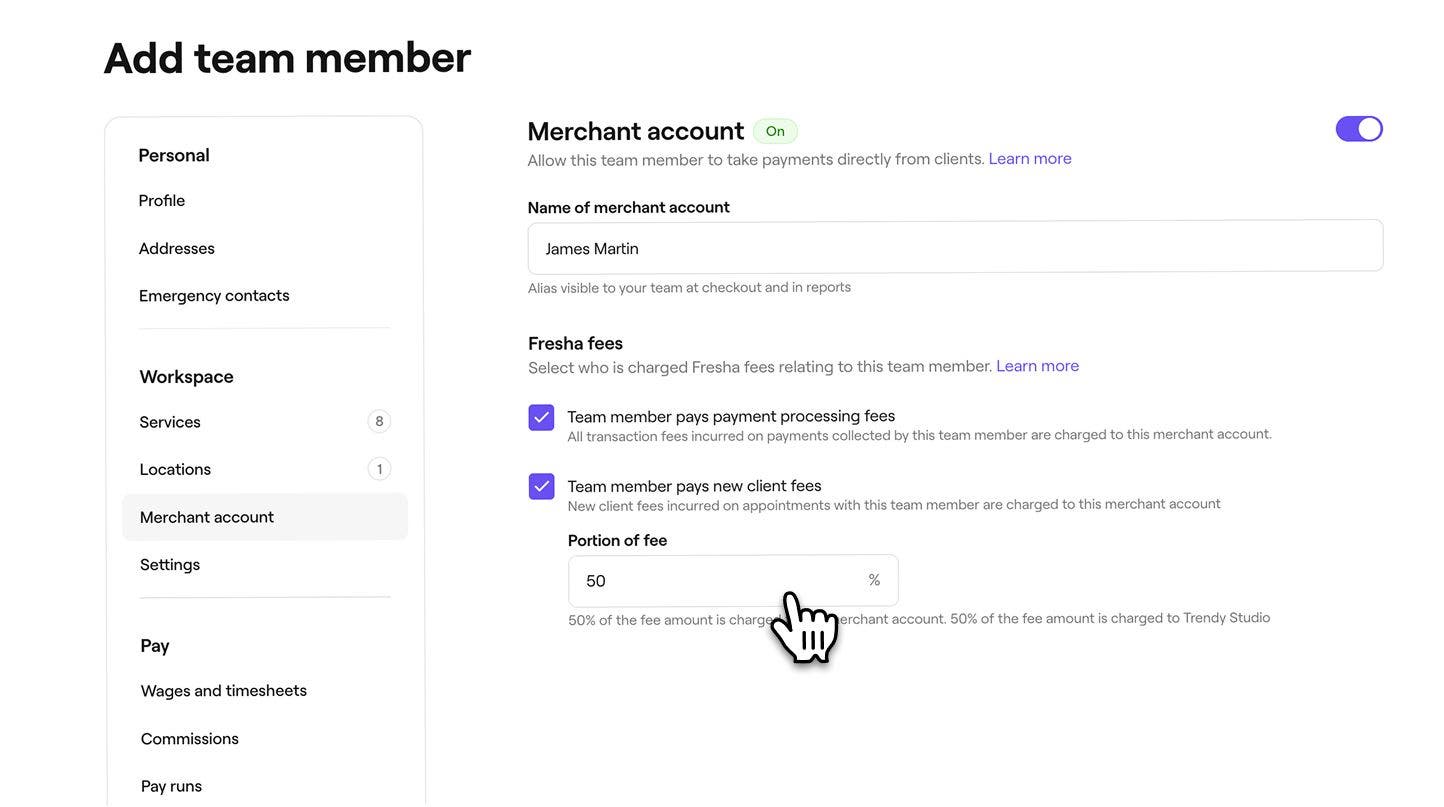
- Кликнете върху бутона Добавяне или Запазване в горния десен ъгъл на изгледа, за да запазите профила на търговеца.
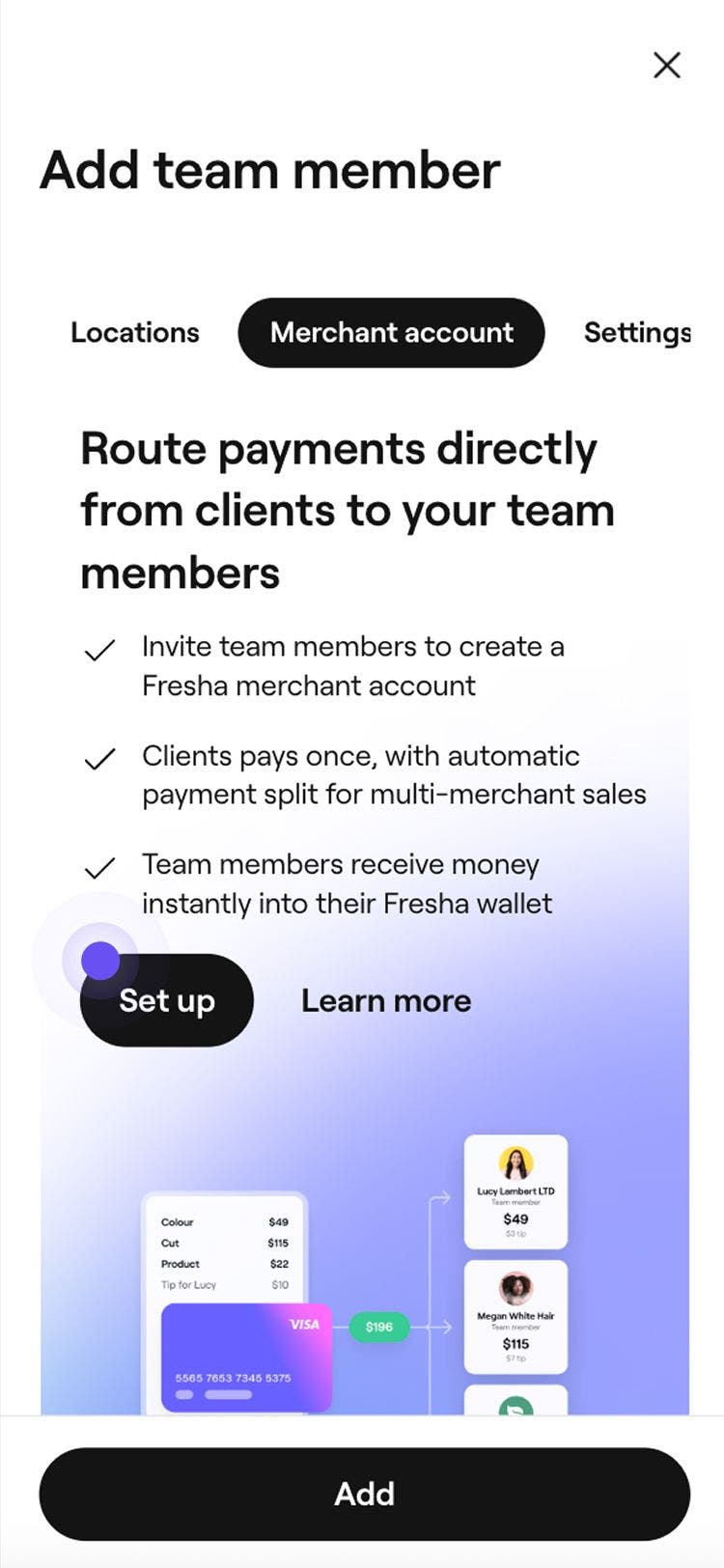
След като профилът на търговеца бъде създаден, той ще получи покана по имейл да се присъедини към работната ви област и да създаде своя акаунт на търговец, като въведе своите банкови данни и данни за фактуриране. Те трябва да изпълнят тези стъпки, за да имат активен профил на търговец.
Вие можете да актуализирате данните на търговеца,, включително разрешенията и услугите му, като следвате същите стъпки.
Често задавани въпроси
В момента акаунтите на търговци се поддържат за потребители, намиращи се в Съединените щати.
За да изпратите отново покана за търговец на служител, отворете Списъка със служители и щракнете върху бутона Действия до името на служителя, след което изберете Редактиране. Изберете Акаунт на търговец от левия панел на менюто, след което Повторно изпращане на покана.
За да присвоите търговец към един или повече обекти, отидете на Служители и отворете профила на търговеца. В левия панел кликнете върху Действия и изберете Редактиране. От лявото меню изберете Обекти, изберете къде се намира служебният адрес на търговеца, след което щракнете върху Запазване в горния десен ъгъл
Можете да персонализирате начина, по който търговците получават компенсация във вашата работна област, чрез допълнителни настройки за плащане, включително Заплати и графици, Комисиони и Разплащания.
Търговците могат да изберат да прекъснат споразумението си по всяко време, ако са необходими промени. След прекратяване споразумението не може да бъде активирано отново и за да се продължи, ще трябва да се създаде ново споразумение.