Управление на периодите, в които фирмата е затворена
В това ръководство ще научите как да задавате и управлявате периодите, в които фирмата е затворена, за случаи като празници, специални събития или ремонти, така че клиентите винаги да знаят кога сте отворени или затворени.
В тази статия
Как работят периодите, в които фирмата е затворена
Периодите на закриване ви позволяват да блокирате времето, когато целият ви бизнес не е на разположение за запазени часове. Това е полезно, когато трябва да поставите на пауза всички резервации – например, когато си почивате от работа или затваряте салона за основно почистване.
Докато почивките се отнасят за отделни служители, периодите, в които фирмата не работи, се отнасят за всички и не позволяват запазването на часове през това време.
Добавяне на периоди, в които фирмата е затворена
- От главното меню вляво на екрана отидете на Настройки.
- Изберете раздела Настройки отгоре и кликнете върху Планиране.
- В левия панел на менюто изберете Периоди на закриване.
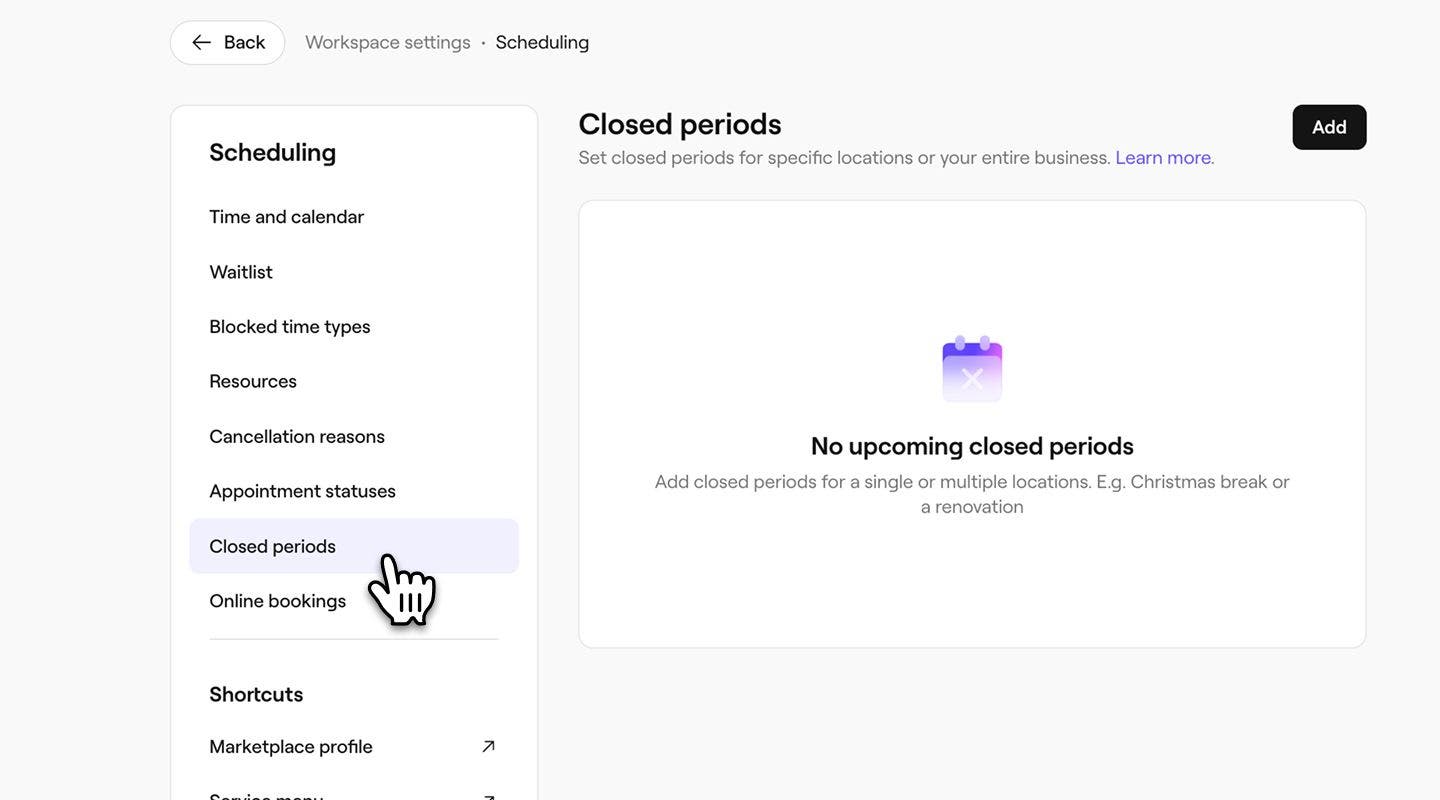
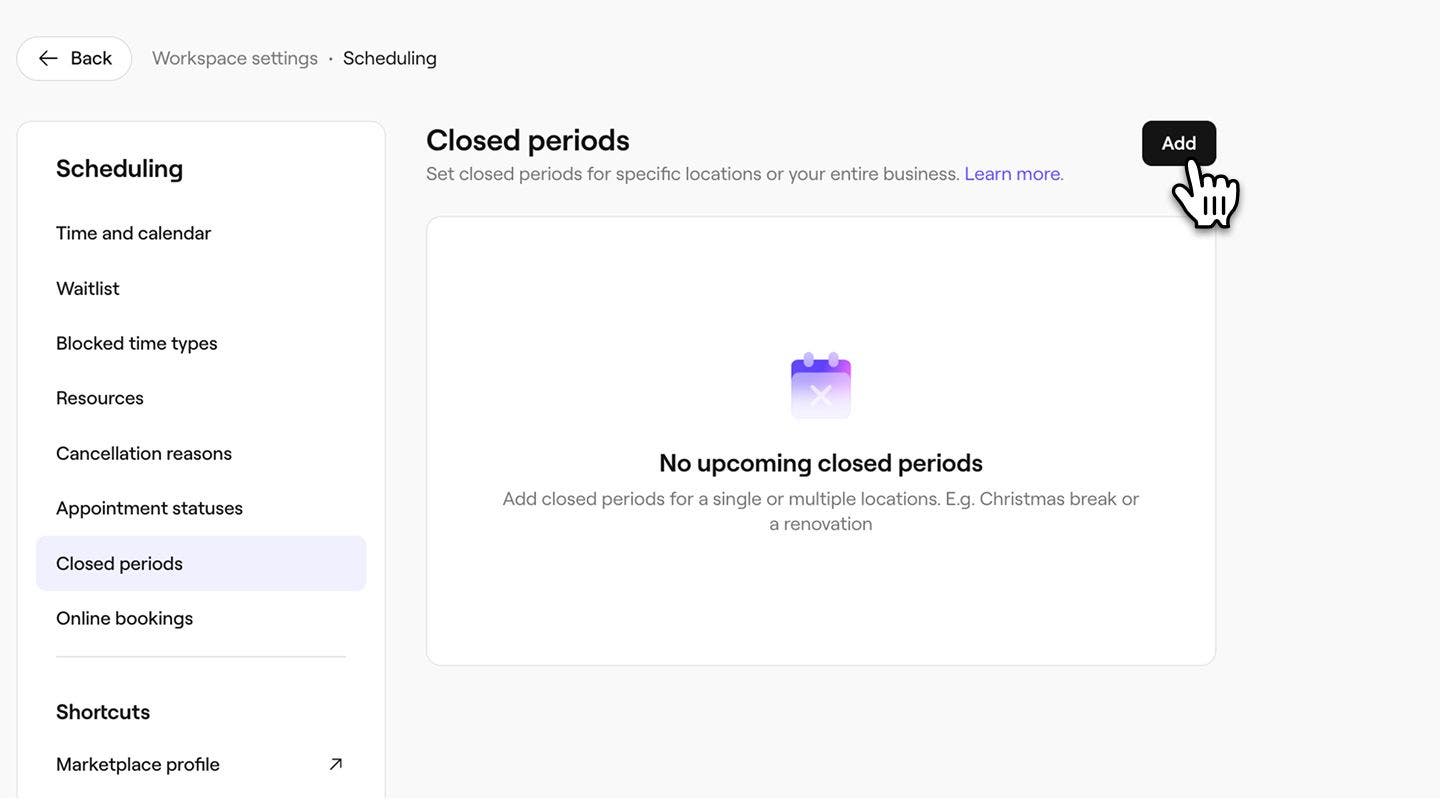
- Кликнете върху бутона Добавяне в горния десен ъгъл, за да създадете нов период на затваряне.
- От изгледа Добавяне на период на затваряне добавете датата на Начало и Край, както и описание на затварянето.
- Ако имате няколко обекта, използвайте падащото меню, за да изберете за кои обекти се отнася този период на затваряне.
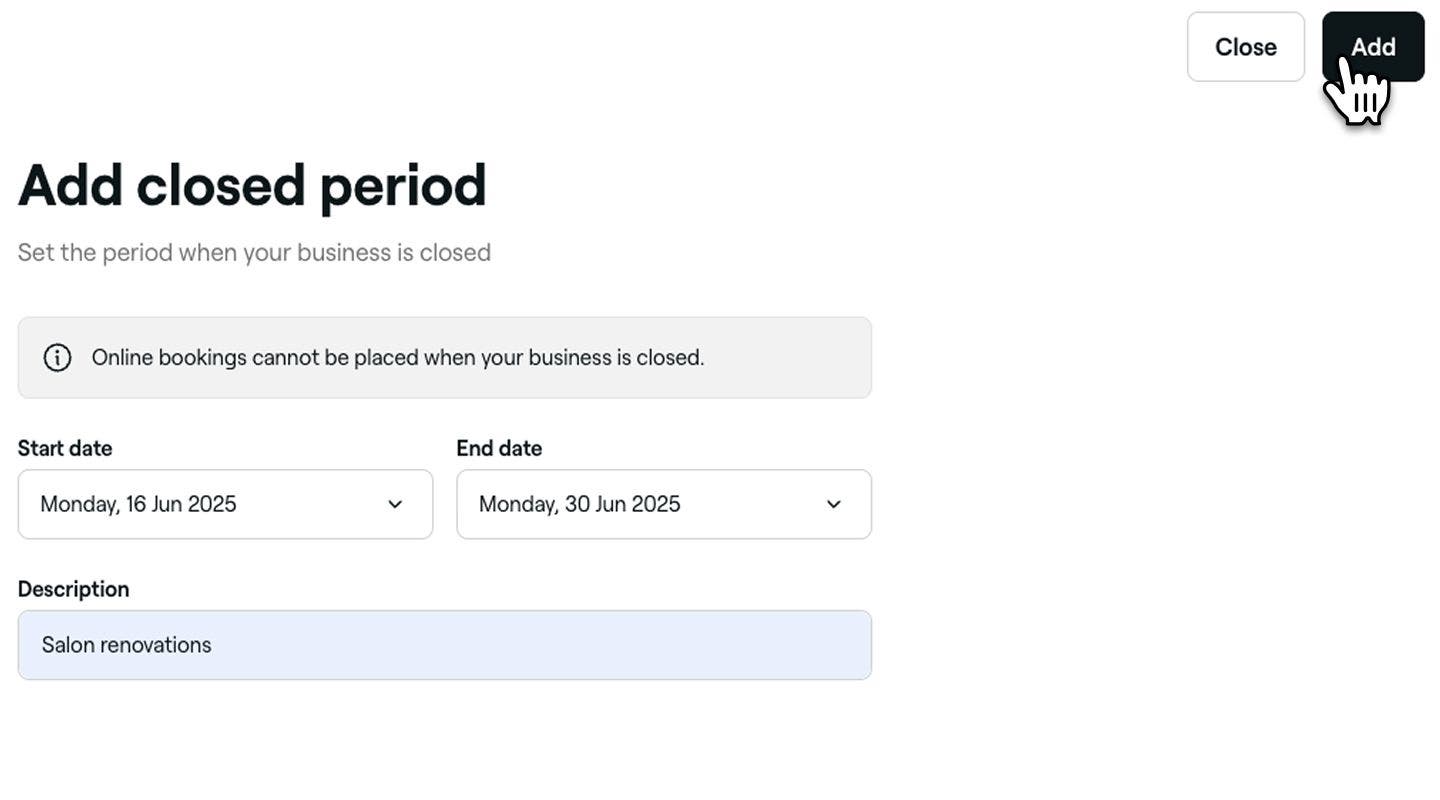
- Кликнете върху бутона Добавяне в горния десен ъгъл, за да добавите периода на затваряне.

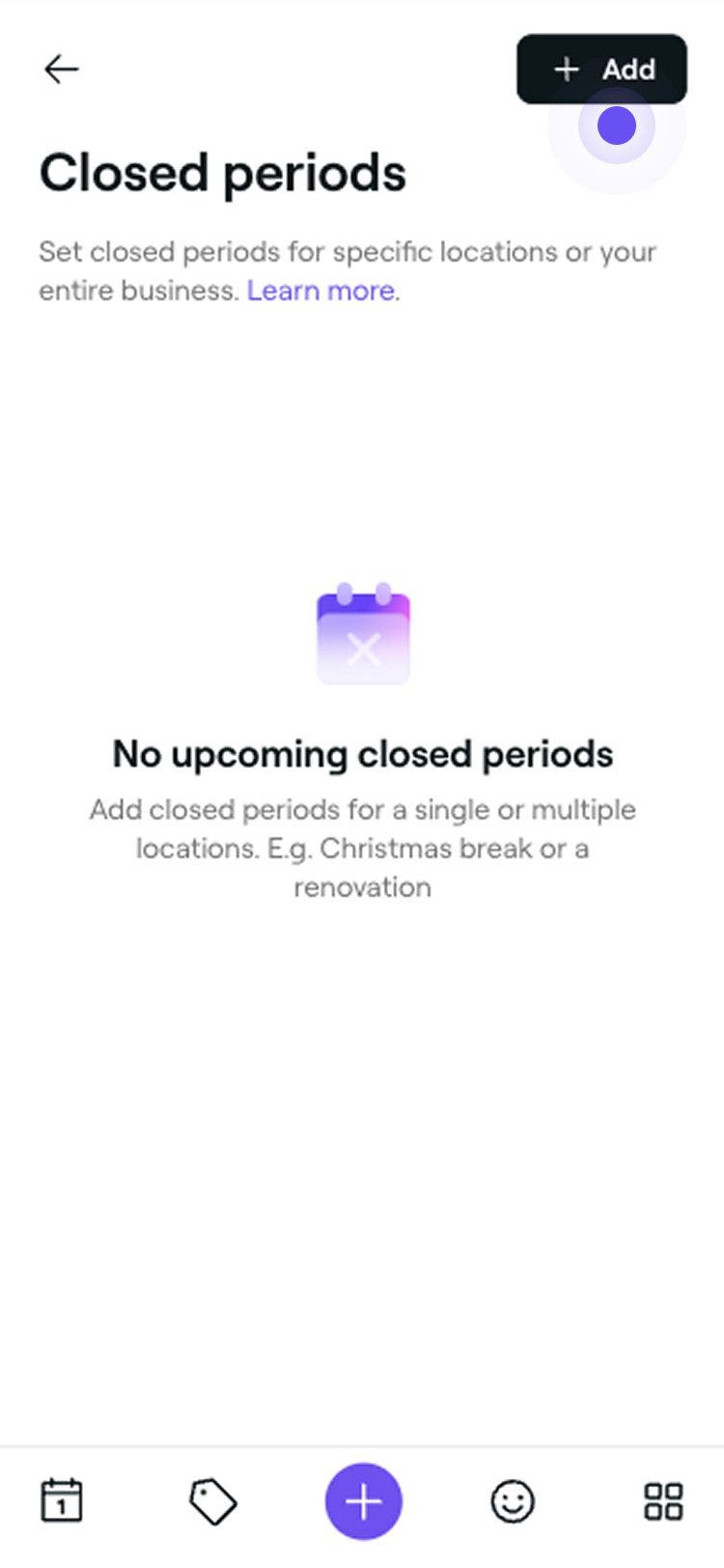

Вашата фирма ще бъде показана като затворена през избрания период и клиентите няма да могат да резервират часове онлайн за тези дати. Съществуващите запазени часове ще останат, освен ако не бъдат ръчно пренасрочени.
Управление на периодите, в които фирмата е затворена
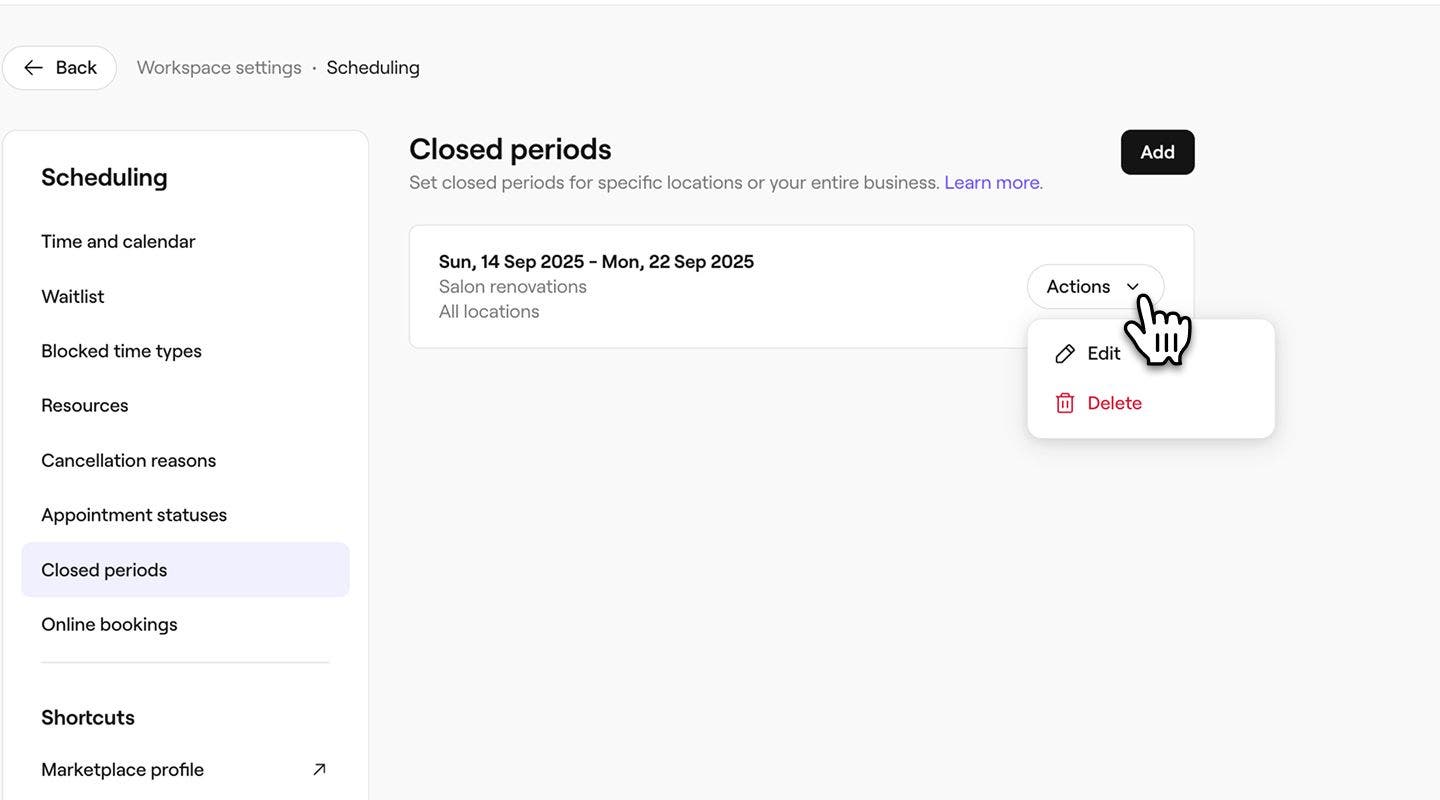
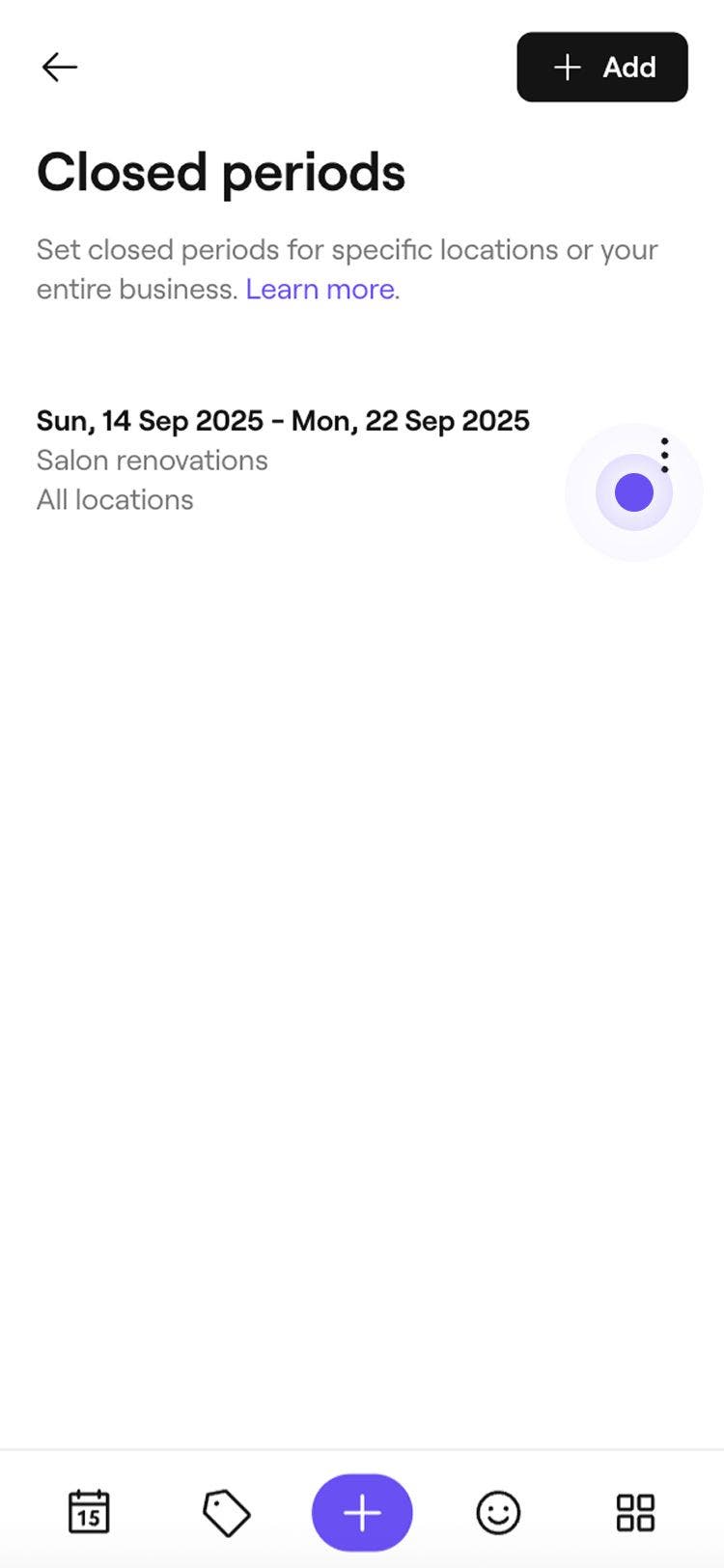
- Отворете Периоди на затваряне от Настройки.
- До периода на закриване, който искате да редактирате или изтриете, щракнете върху Действия и след това изберете една от следните опции от панела:
- Редактиране: Изберете Редактиране, за да редактирате периода на закриване. От Изглед за добавяне на затворен период актуализирайте данните за затворения период. За да приложите промените си, кликнете върху бутона Запазване в горния десен ъгъл.
- Изтриване: Изберете Изтриване, за да изтриете неработния период. От изскачащия прозорец Изтриване на затворен период кликнете върху бутона Изтриване, за да приложите тези промени.
Често задавани въпроси
Когато зададете период на закриване на бизнеса, календарът ви автоматично се актуализира, за да блокира наличността както онлайн, така и в салона, като предотвратява всякакви резервации през това време. За да се предотвратят смущения, препоръчваме да задавате тези периоди предварително, когато е възможно.
Актуализирайте периодите, в които фирмата ви е затворена, възможно най-скоро, за да предотвратите нови резервации. След това уведомете засегнатите клиенти, като използвате предпочитания от вас метод за комуникация, за да сведете до минимум неудобствата.
Периодите, в които бизнесът е затворен, се отнасят за целия бизнес или за конкретен обект. За да блокирате наличността за отделен служител, можете да добавите почивка или да коригирате насрочените му смени, за да отразите кога не работи.
