Управление на почивките за вашия персонал
В това ръководство ще научите как да създавате, добавяте и управлявате почивките за вашия персонал, включително празници, отпуск по болест и лични дни.
В тази статия
Как работи изготвянето на графици за почивни дни
Планирането на почивки ви помага да блокирате дните, в които служител не е на разположение да приема резервации. След като бъде добавено, това време се показва в календара, така че да можете лесно да видите кой е на разположение, когато резервирате Запазени часове.
Ако целият ви бизнес е недостъпен, например по време на официални празници или поддръжка, вместо това можете да зададете период на затваряне, който блокира резервациите за всички служители наведнъж.
Добавяне на почивка чрез насрочени смени
-
От главното меню вляво на екрана отидете на Team.
-
В левия панел на менюто изберете Насрочени смени.
-
Добавете почивка, като използвате един от следните методи:
- Кликнете върху ден и изберете Добавяне на почивка от опциите.

- Кликнете върху бутона Добавяне в горния десен ъгъл и изберете Почивка от панела.

- Кликнете върху ден и изберете Добавяне на почивка от опциите.
-
В изскачащия прозорец Добавяне на отпуск изберете Служител и Въвеждане на отсъствие.
-
Задайте Начална дата, Начален час и Краен час. Ще се покажат общите часове на отпуска.
- За няколко дни поставете отметка в полето Повтаряне и изберете крайна дата.

-
Използвайте раздела Описание, за да добавите допълнителна информация за вашия персонал.
-
Поставете отметка в квадратчето Одобрено, ако отпускът е потвърден.

-
Щракнете върху бутона Запазване, за да добавите почивката към графика на вашия служител.


Почивката ще се покаже в насрочените смени на служителя и ще помогне календарът ви да бъде актуален.
Добавяне на почивка чрез календара ви
-
От главното меню вляво на екрана отидете на Календар.
-
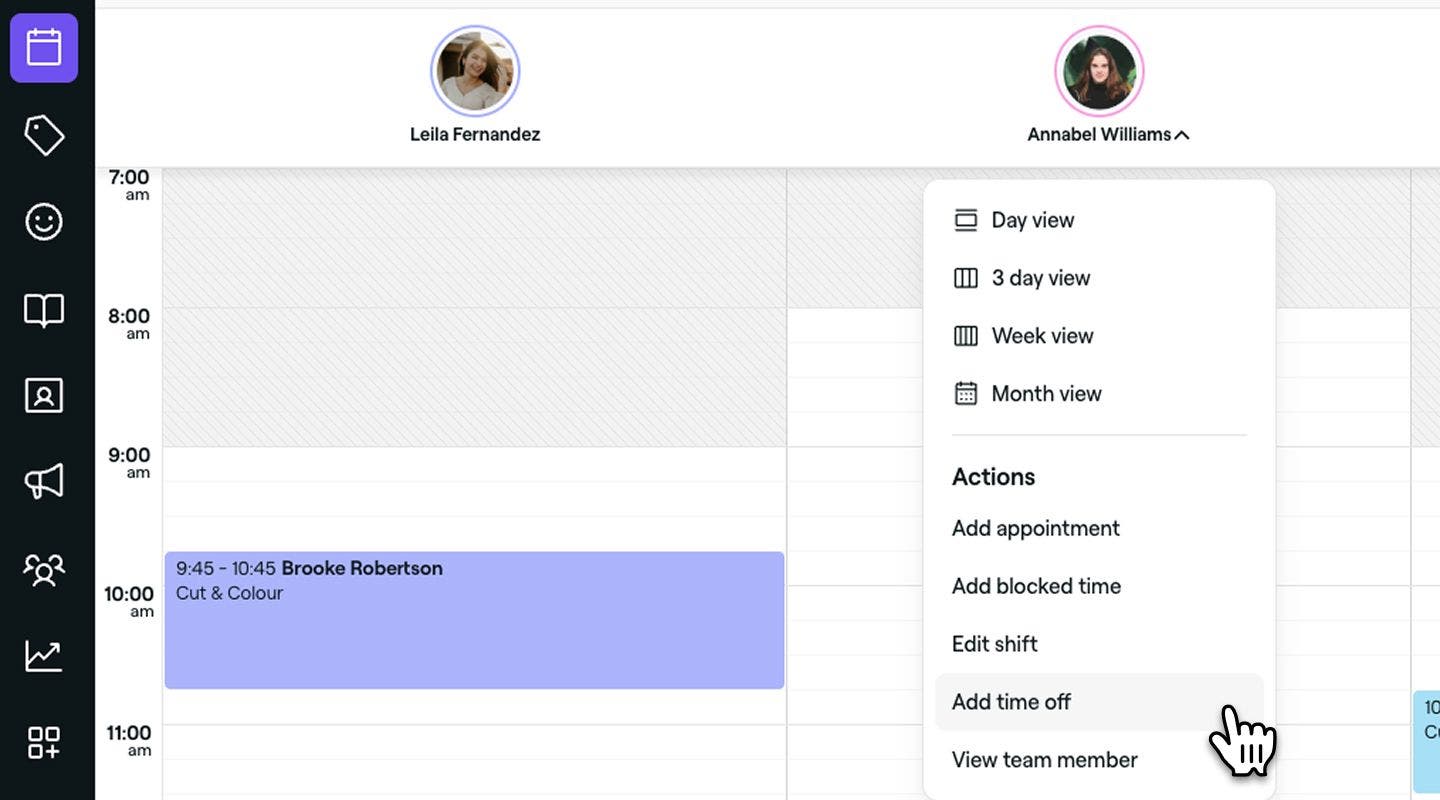
Добавете блокирано време, като кликнете върху служител и изберете Добавяне на отпуск от панела.
-
В изскачащия прозорец Добавяне на отпуск изберете Служител и Въвеждане на отсъствие.
-
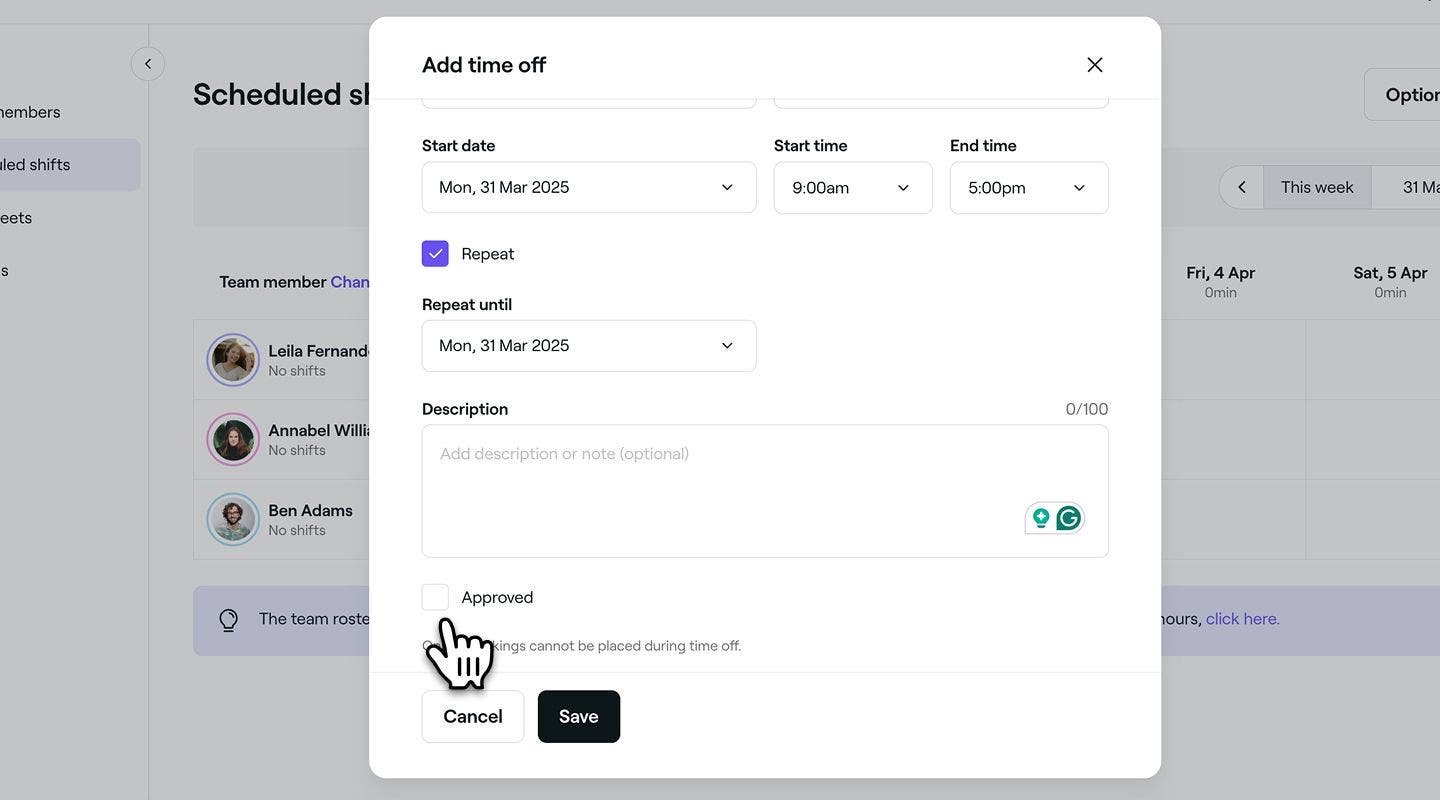
Задайте Начална дата, Начален час и Краен час. Ще се покажат общите часове на отсъствието.
-
За няколко дни поставете отметка в квадратчето Повтаряне и изберете крайна дата.
-
-
Използвайте раздела Описание, за да добавите допълнителна информация за вашия персонал.
-
Поставете отметка в полето Одобряване, ако почивката е потвърдена.
-
Кликнете върху бутона Запазване, за да добавите почивката към графика на вашия служител.


Почивката ще се покаже в насрочените смени на служителя и ще помогне календарът ви да бъде актуален.
Когато използвате мобилно устройство, можете също да добавите почивка от основното меню в долната част на екрана, като докоснете иконата „Плюс“ (+) и изберете Добавяне на почивка от опциите.
Актуализиране или изтриване на отпуск
- От главното меню вляво на екрана отидете на Team.
- В левия панел на менюто изберете Насрочени смени.

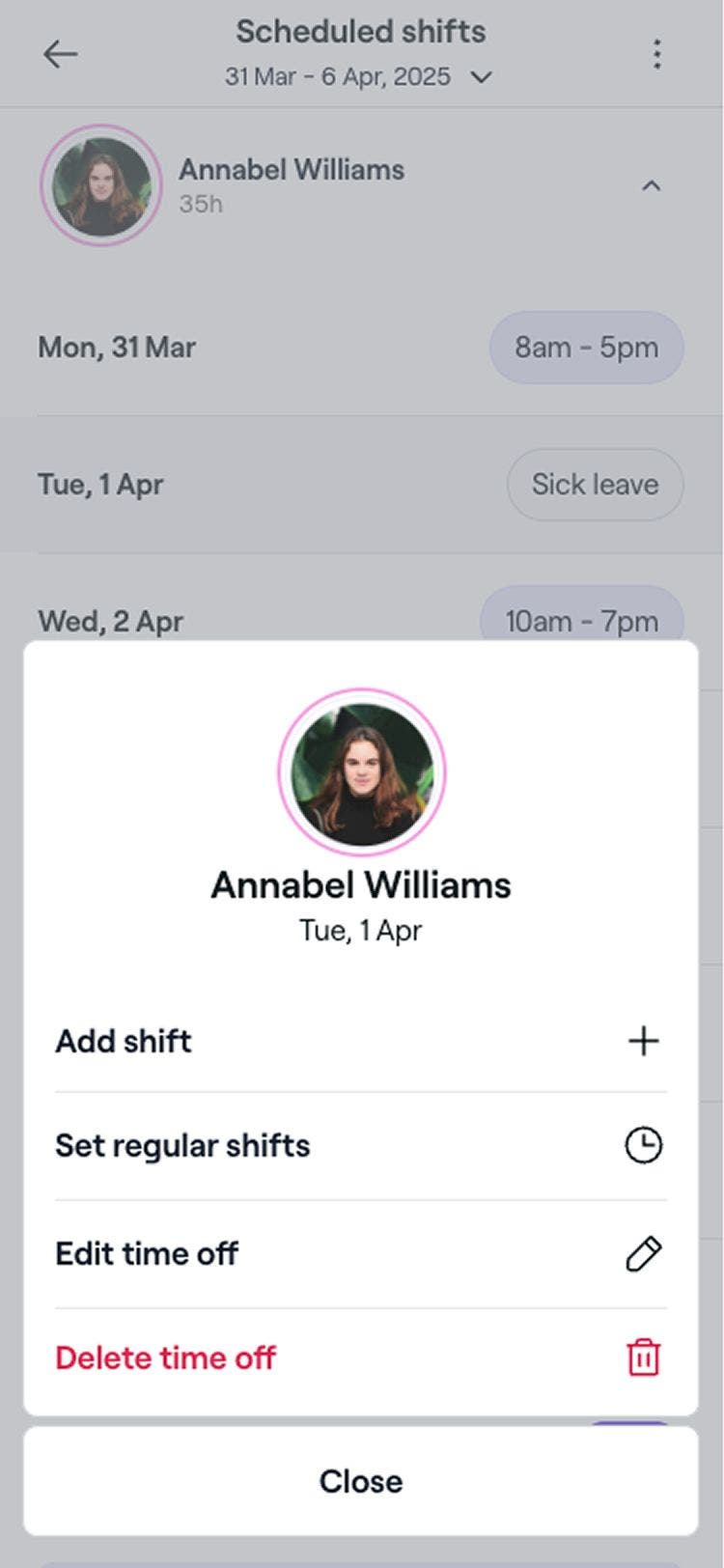
- Изберете планирана почивка и изберете една от следните опции:

- Редактиране: Актуализирайте почивката и кликнете върху бутона Запазване, за да я актуализирате.
- Изтриване: Премахнете окончателно почивката от календара на служителите ви. Ще се появи изскачащ прозорец за потвърждение, който ще ви помоли да потвърдите изтриването. Кликнете върху Изтриване, за да потвърдите премахването.


Често задавани въпроси
Когато редактирате запис за почивка, можете да коригирате неговите подробности. Ако изтриете период на отпуск, първоначалните насрочени смени на служителя ще бъдат възстановени за тези дати.
Общото време за почивка се основава на часовете от насрочената смяна за деня. Ако не е планирана смяна, системата ще покаже нула часа.
За да блокирате цели работни дни, като например официални празници, използвайте Периоди, в които фирмата не работи. Това запазва непроменени графици на смените на екипа, като същевременно не позволява на клиентите да резервират онлайн.