Изпращане на актуализации на запазени часове
В това ръководство ще научите как да настроите и управлявате автоматични текстови известия, известия по WhatsApp и имейл известия, изпращани до клиентите по време на ключови етапи от техния запазен час или когато се правят промени.
В тази статия
Как функционират актуализациите на часове
Актуализациите на часове са автоматични съобщения, задействани от конкретни действия, свързани с резервацията на клиента. Те включват:
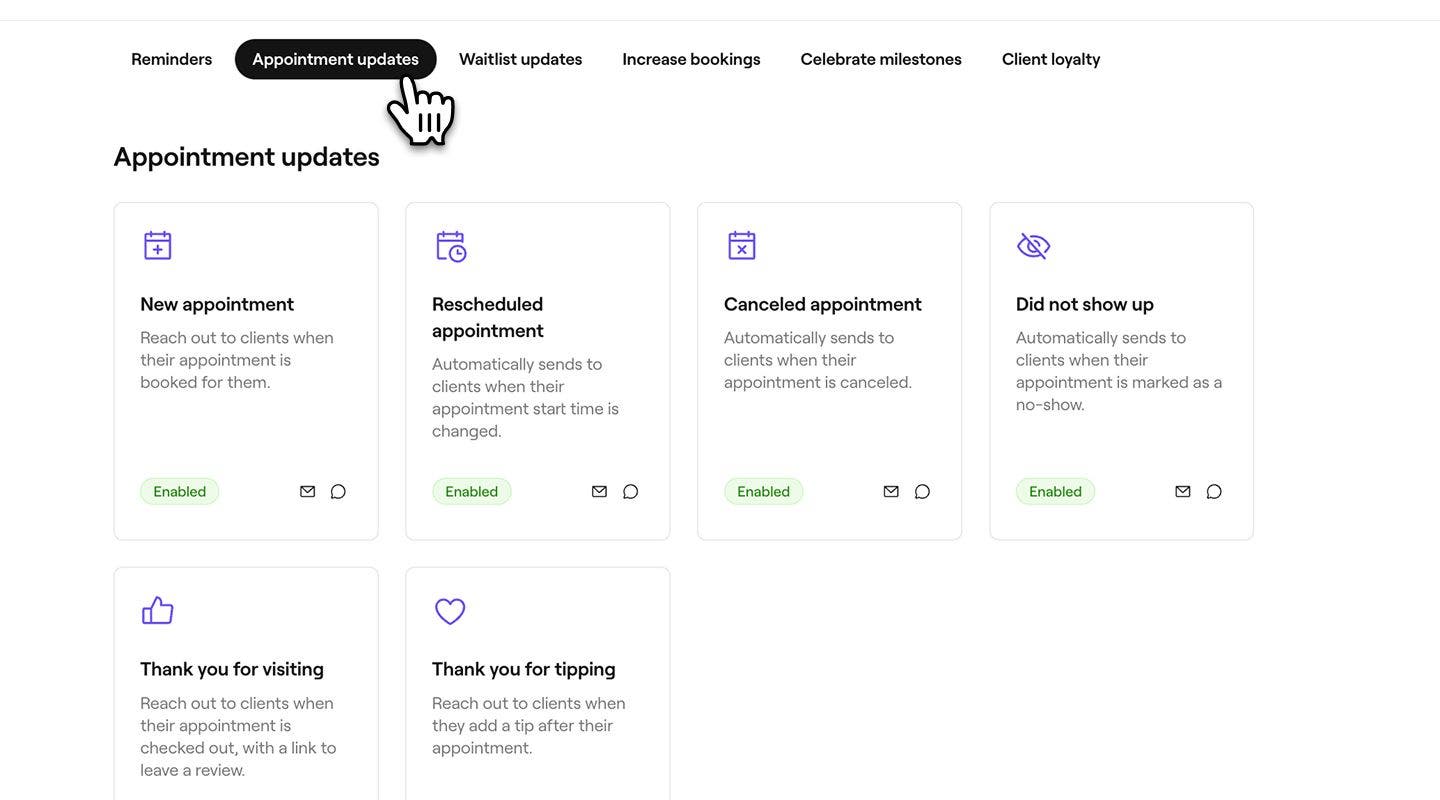
- Съобщение за Нов час: Уведомява клиентите, когато за тях е резервиран час.
- Съобщение за пренасрочване на час: Уведомява клиентите, ако часът на резервацията им е променен.
- Съобщение за отменен час: Информира клиентите, ако техният час е отменен.
- Съобщение „Запазеният час беше пропуснат“: Изпраща съобщение, ако клиентът пропусне часа си.
- Съобщение „Благодарим Ви за посещението“: Изпраща се след часа с връзка за оставяне на отзив.
- Съобщение „Благодарим Ви за бакшиша“: Изпраща съобщение за благодарност, когато клиент остави бакшиш.
Те работят заедно с Напомняния за запазени часове, които уведомяват клиентите за техните запазени часове предварително.
Редактиране на актуализации на часове
-
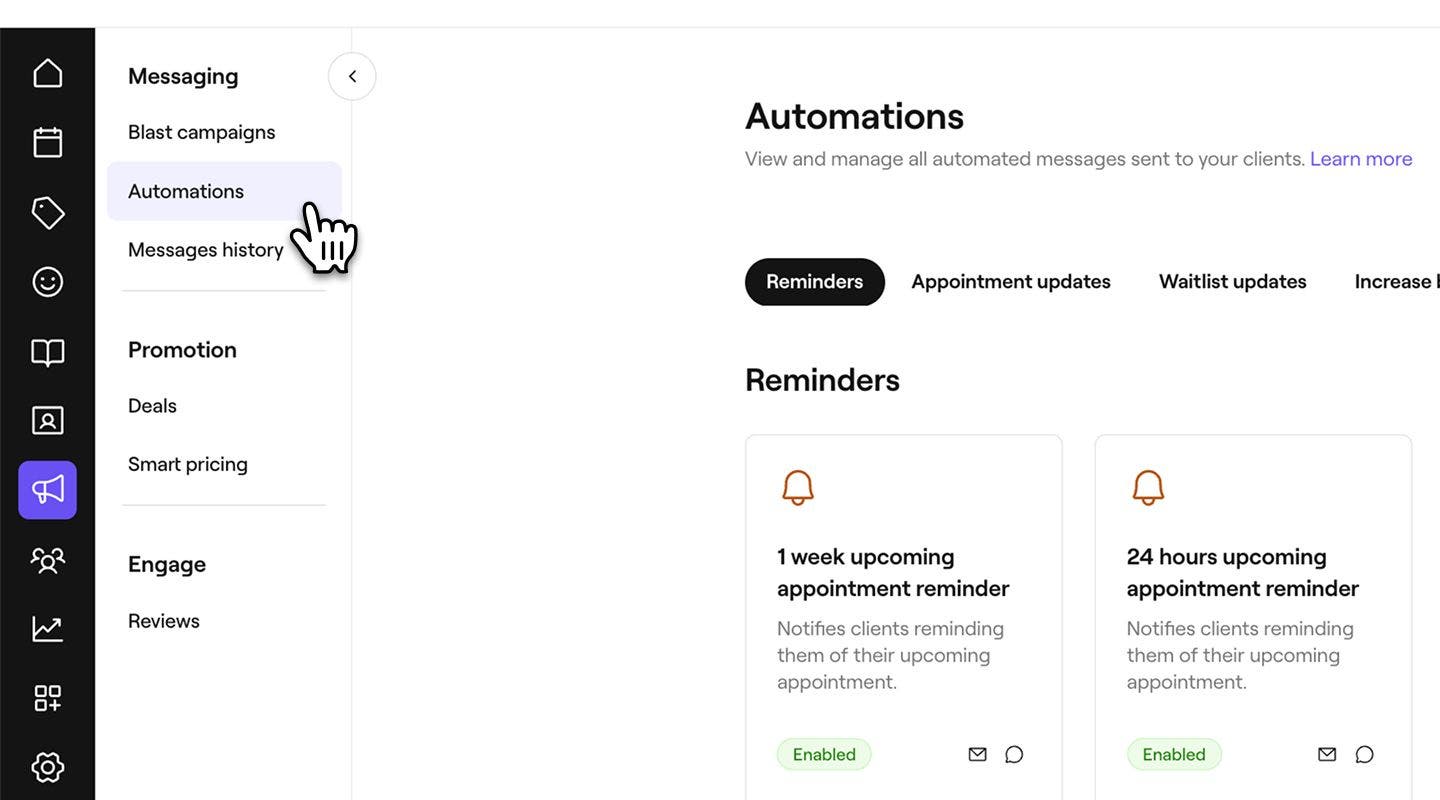
От главното меню вляво на екрана отидете на Marketing.
-
В левия панел на менюто изберете Автоматизации.
-
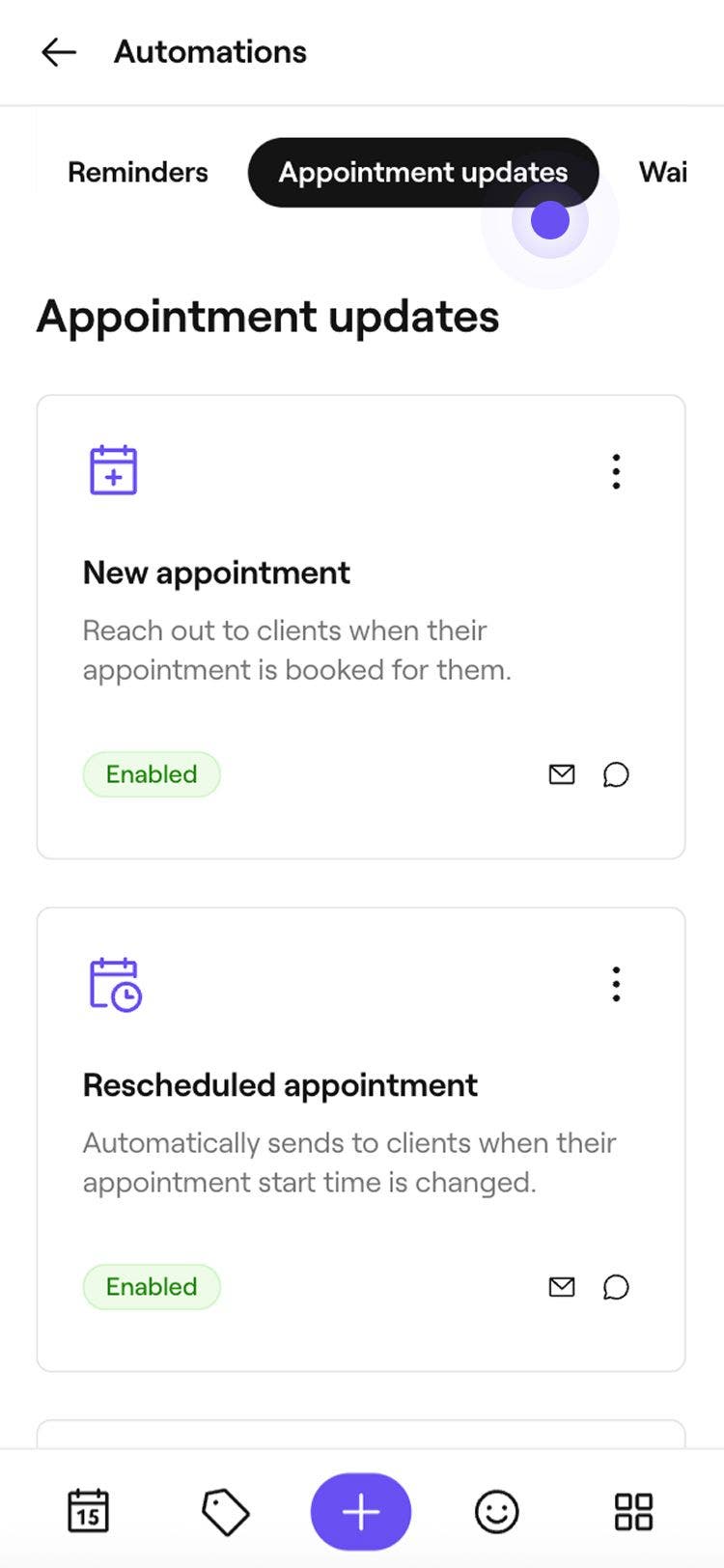
Изберете раздела Актуализации на часове в горната част, за да прегледате и управлявате актуализациите на часове.
-
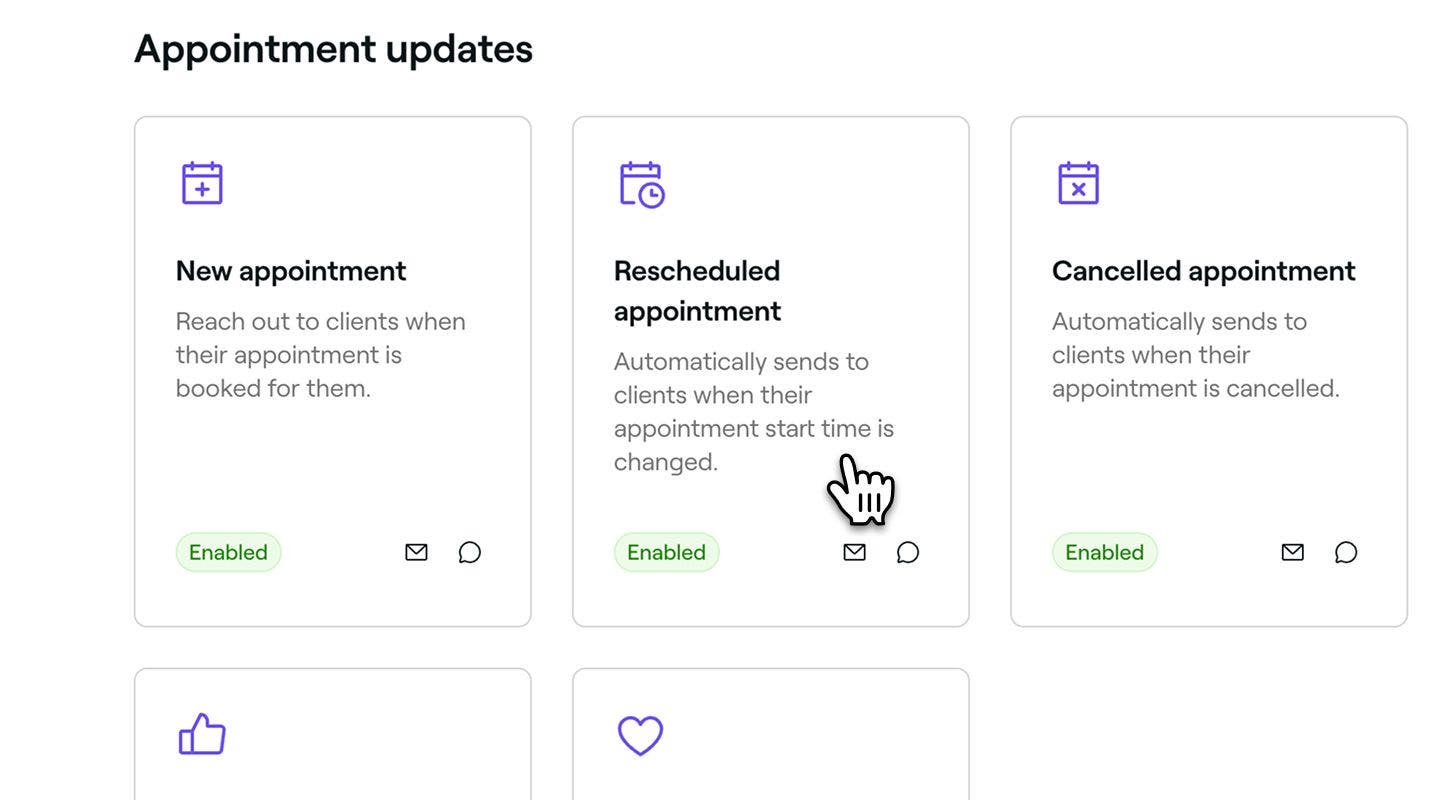
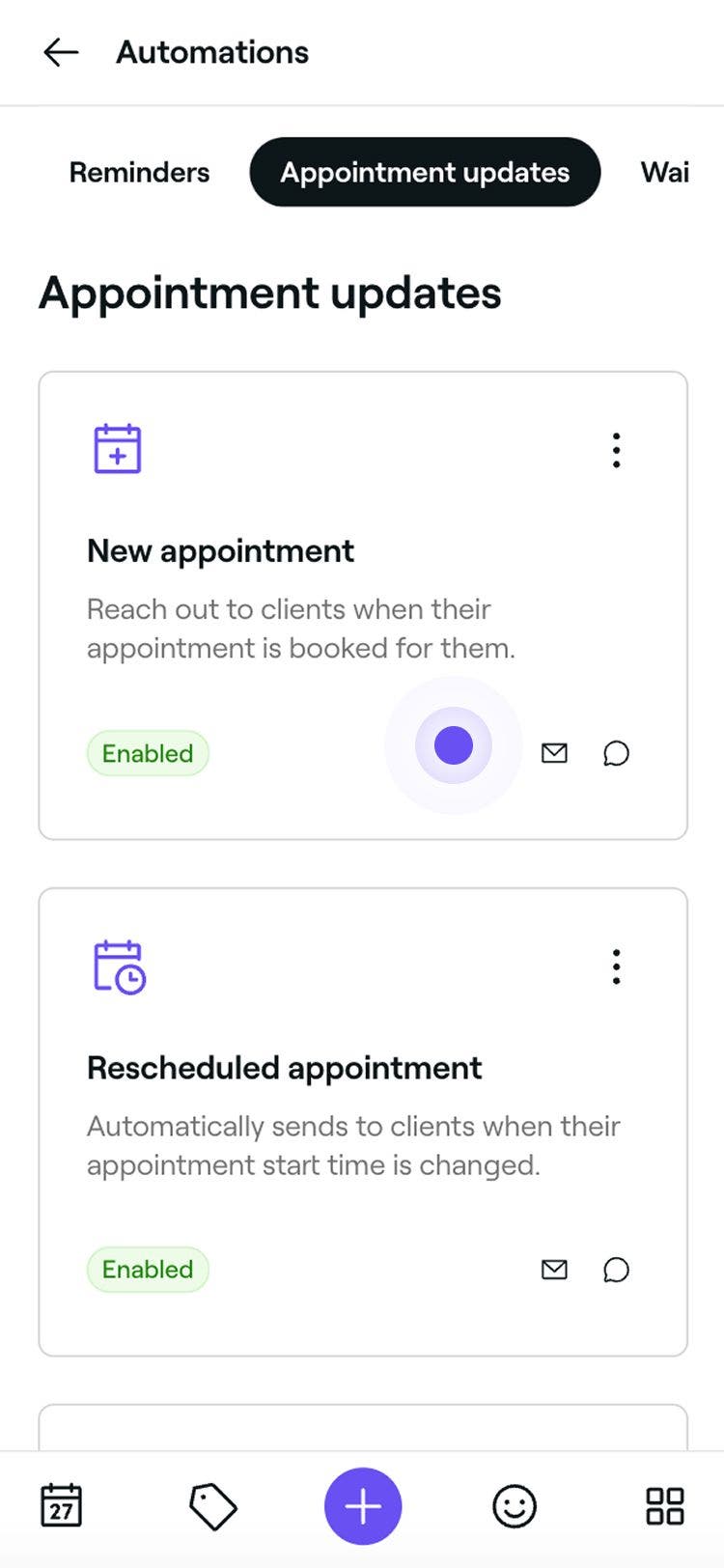
Кликнете върху автоматизация на актуализация на часове, за да отворите общия ѝ преглед.
-
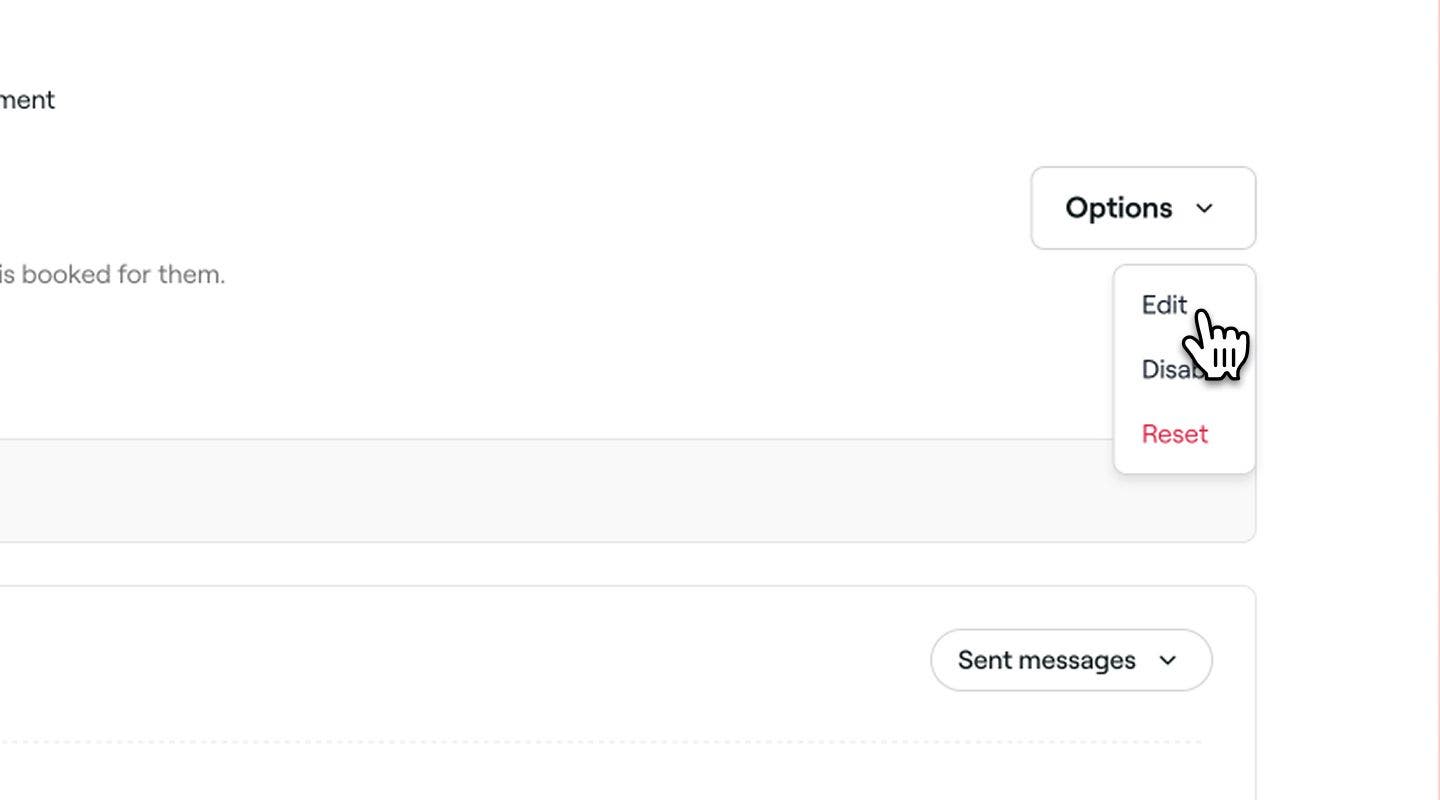
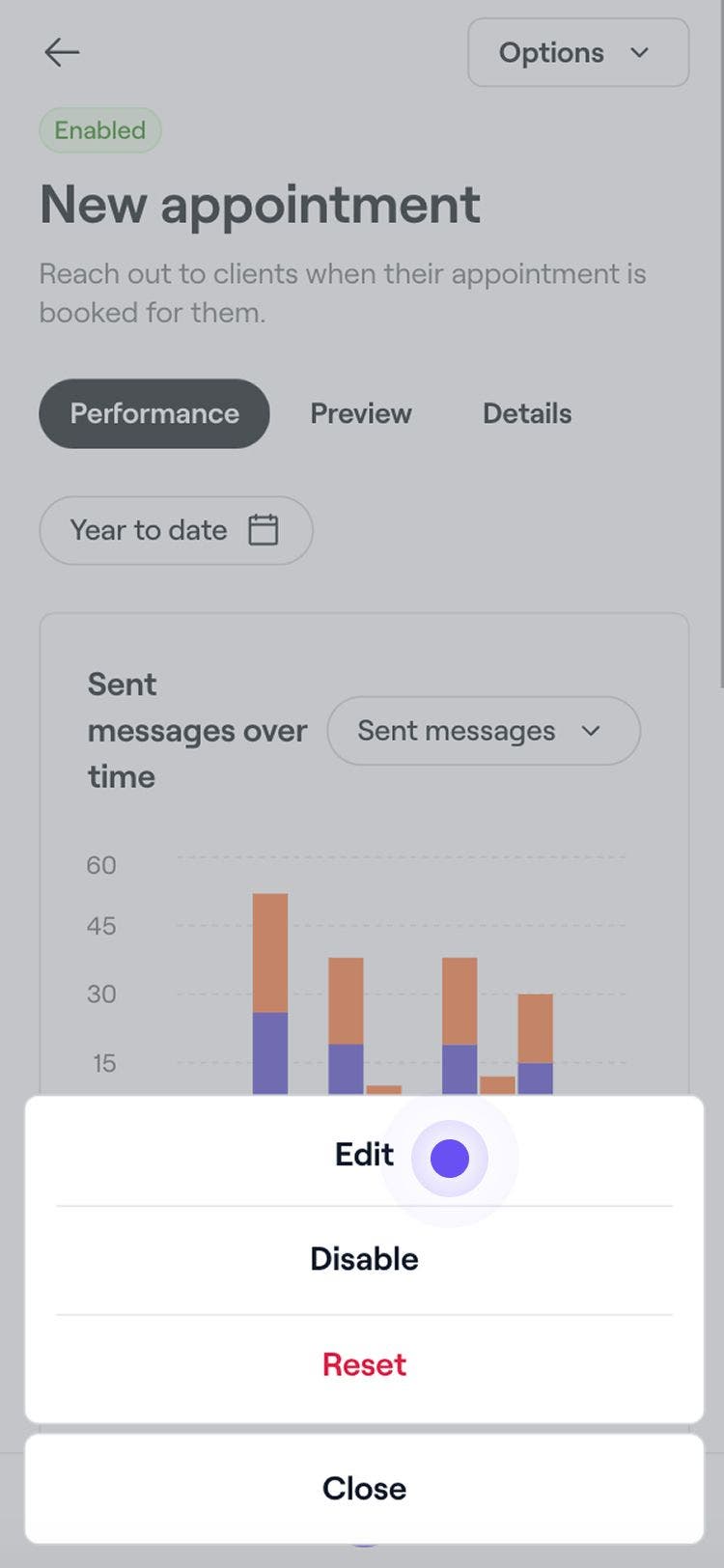
В общия преглед на актуализацията на часовете кликнете върху бутона Опции в горния десен ъгъл и изберете Редактиране от панела.
-
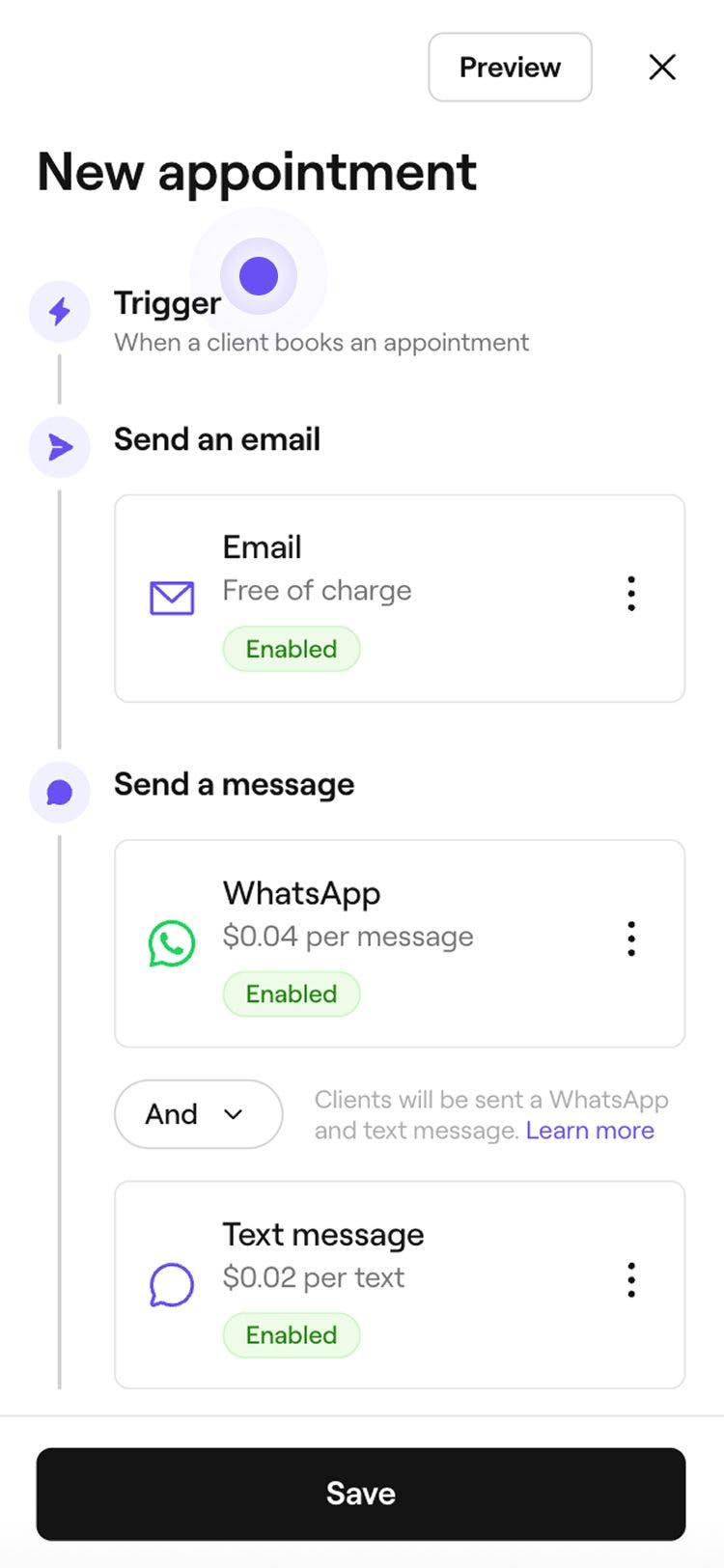
Активаторът за това кога да се изпрати актуализацията на часа ще бъде предварително зададен. Например актуализация „Благодарим Ви за посещението“ се изпраща, когато часът на клиента е приключен.
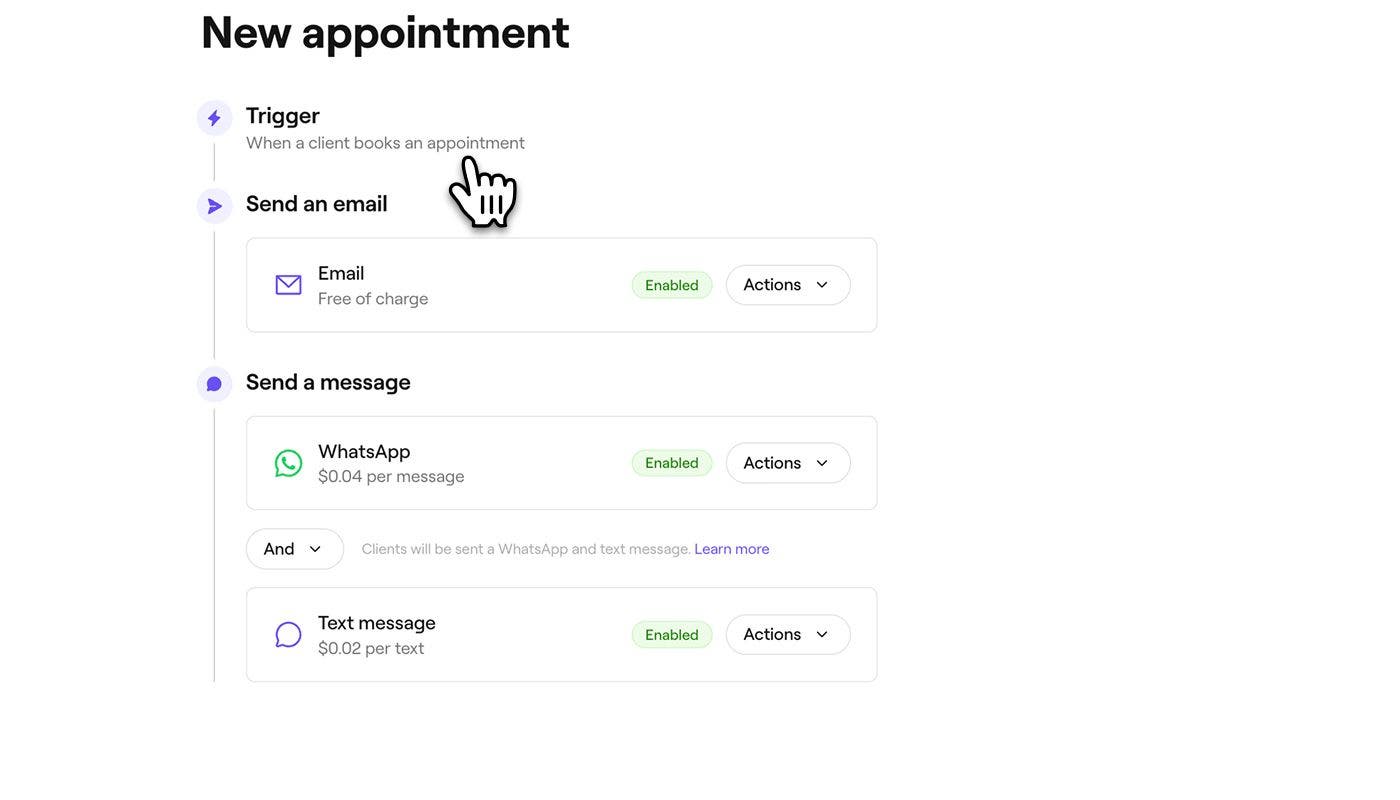
-
В раздел Изпращане на имейл щракнете върху бутона Действия, за да управлявате настройките си за актуализации по имейл:
- Редактиране на съдържанието: Изберете Редактиране на съдържанието, за да добавите важна информация към актуализацията си. Можете да поставите отметка в квадратчето, за да Покажете цената на услугата, и да добавите допълнителни подробности в полето Важна информация. Кликнете върху Запазване в горния десен ъгъл, за да приложите промените си.
- Преглед: Вижте какви автоматизирани имейл съобщения ще получат вашите клиенти, като си изпратите тестов имейл.
- Деактивиране: Изберете Деактивиране, ако не искате тази актуализация да бъде изпратена по имейл.
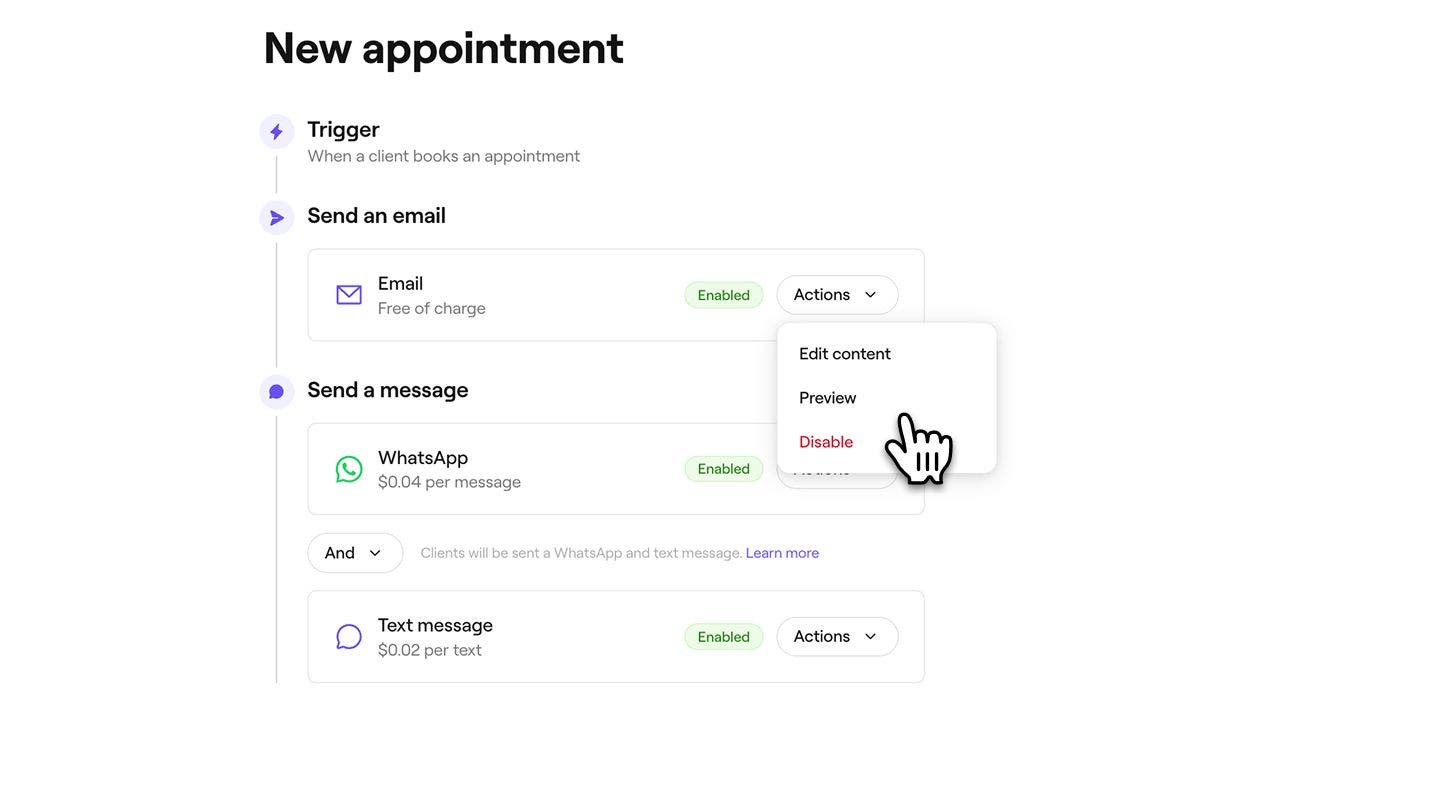
-
В Изпращане на съобщение изберете да изпратите актуализацията чрез WhatsApp, текстово съобщение или и двете.
- За управление на всеки канал кликнете върху бутона Действия до WhatsApp или текстово съобщение, за да Прегледате съобщението или да Деактивирате този канал.
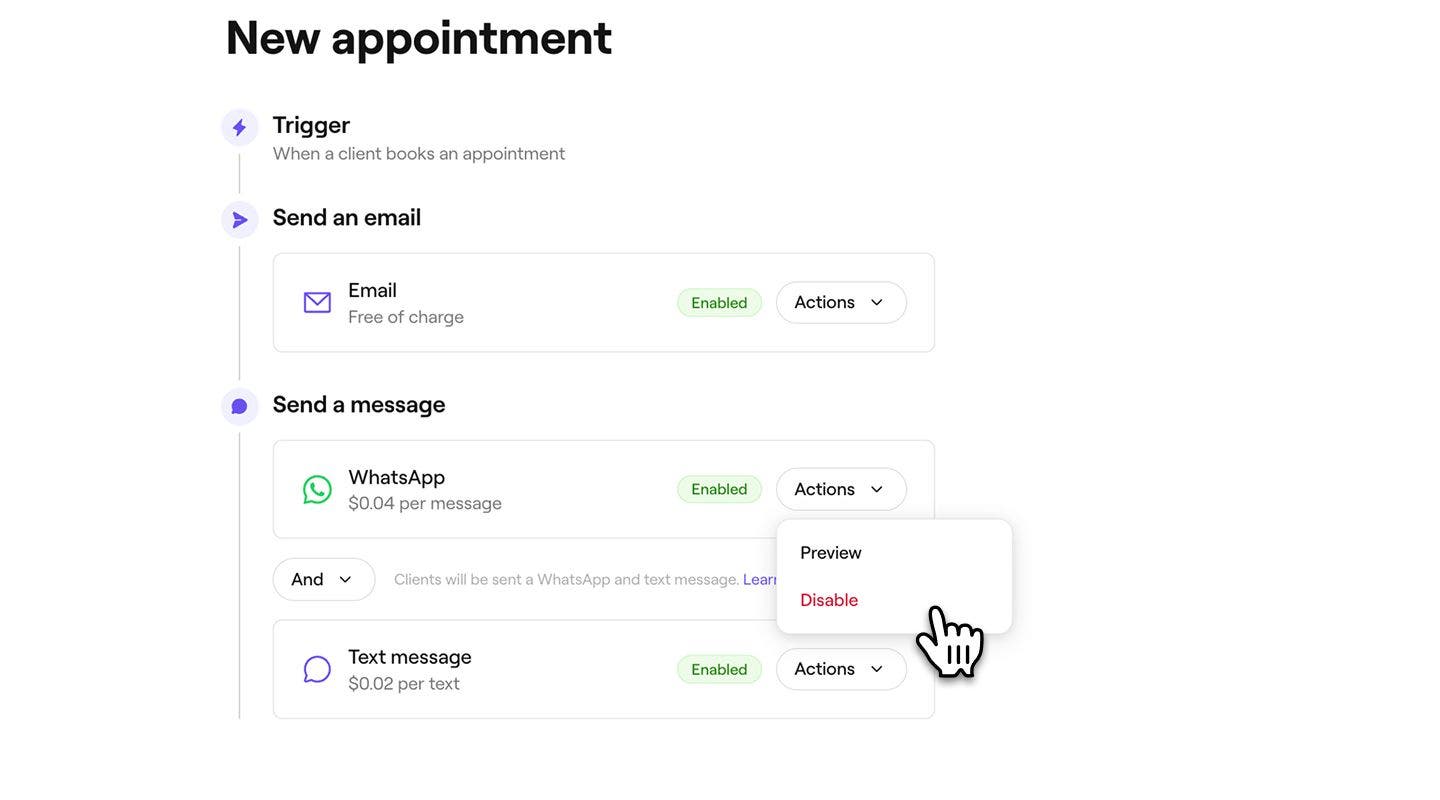
- За управление на всеки канал кликнете върху бутона Действия до WhatsApp или текстово съобщение, за да Прегледате съобщението или да Деактивирате този канал.
-
Използвайте превключвателя И/Или между WhatsApp и текстово съобщение, за да контролирате как се изпраща съобщението:
- И: актуализацията ще бъде изпратена както чрез WhatsApp, така и чрез текстово съобщение, за да се гарантира, че клиентът ще я получи по двата канала.
- Или: Първо ще се направи опит за изпращане на актуализацията чрез WhatsApp. Ако клиентът няма WhatsApp или съобщението не може да бъде доставено, то автоматично ще бъде изпратено като текстово съобщение. Ще бъдете таксувани само за съобщението, което е изпратено успешно. Ако съобщението в WhatsApp не бъде изпратено успешно и вместо него бъде изпратено текстово съобщение, ще бъдете таксувани само за текстовото съобщение.
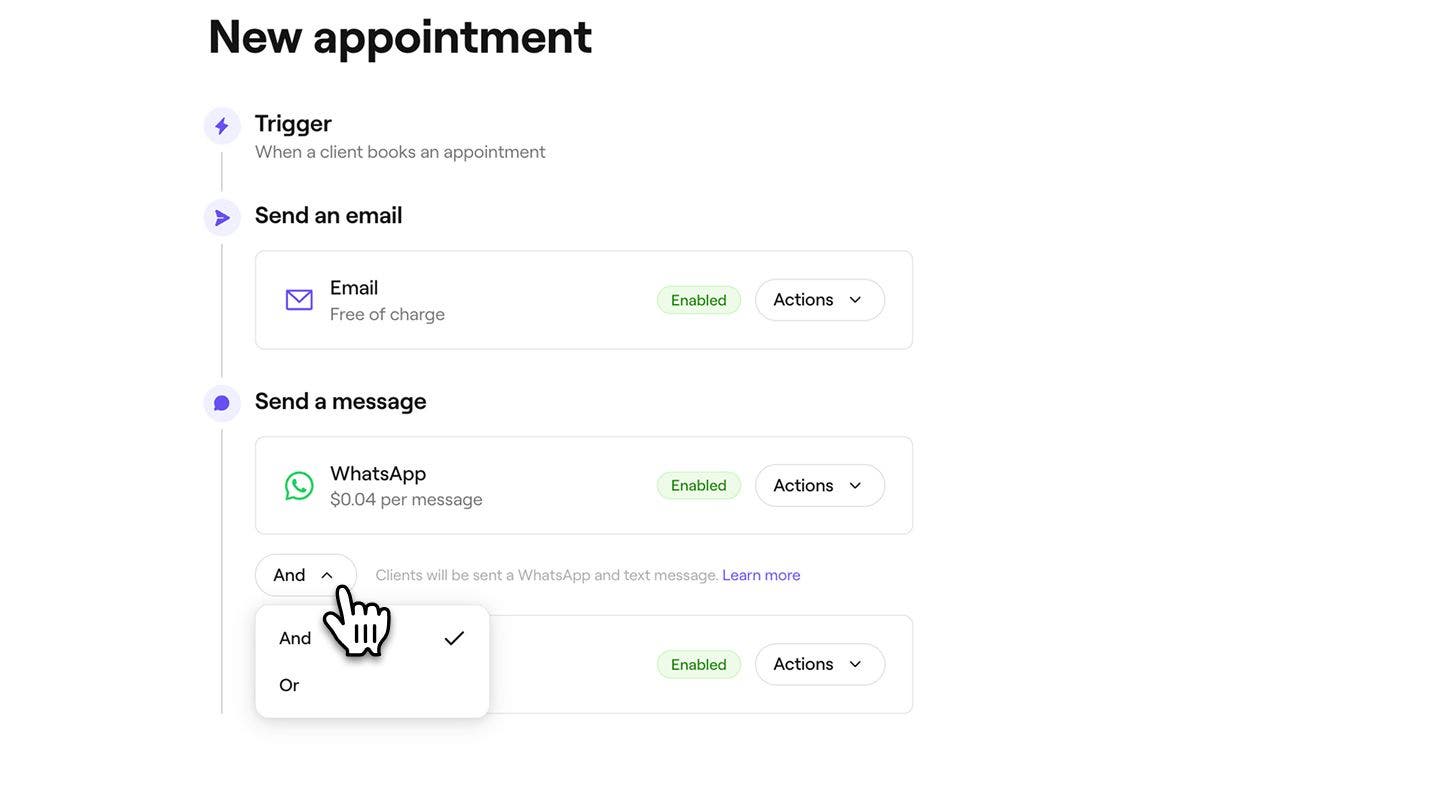
-
Кликнете върху бутона Запазване в горния десен ъгъл, за да създадете актуализацията на часа.

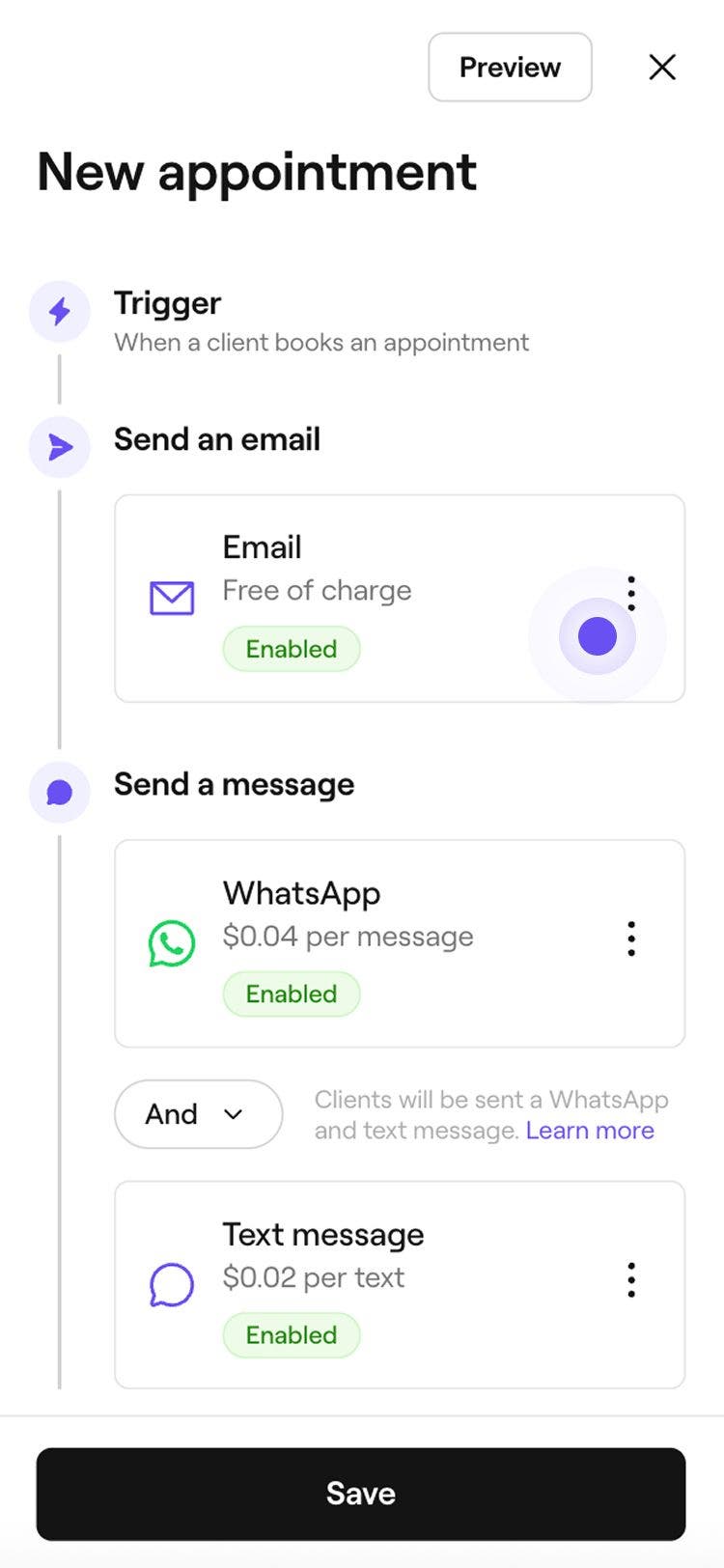
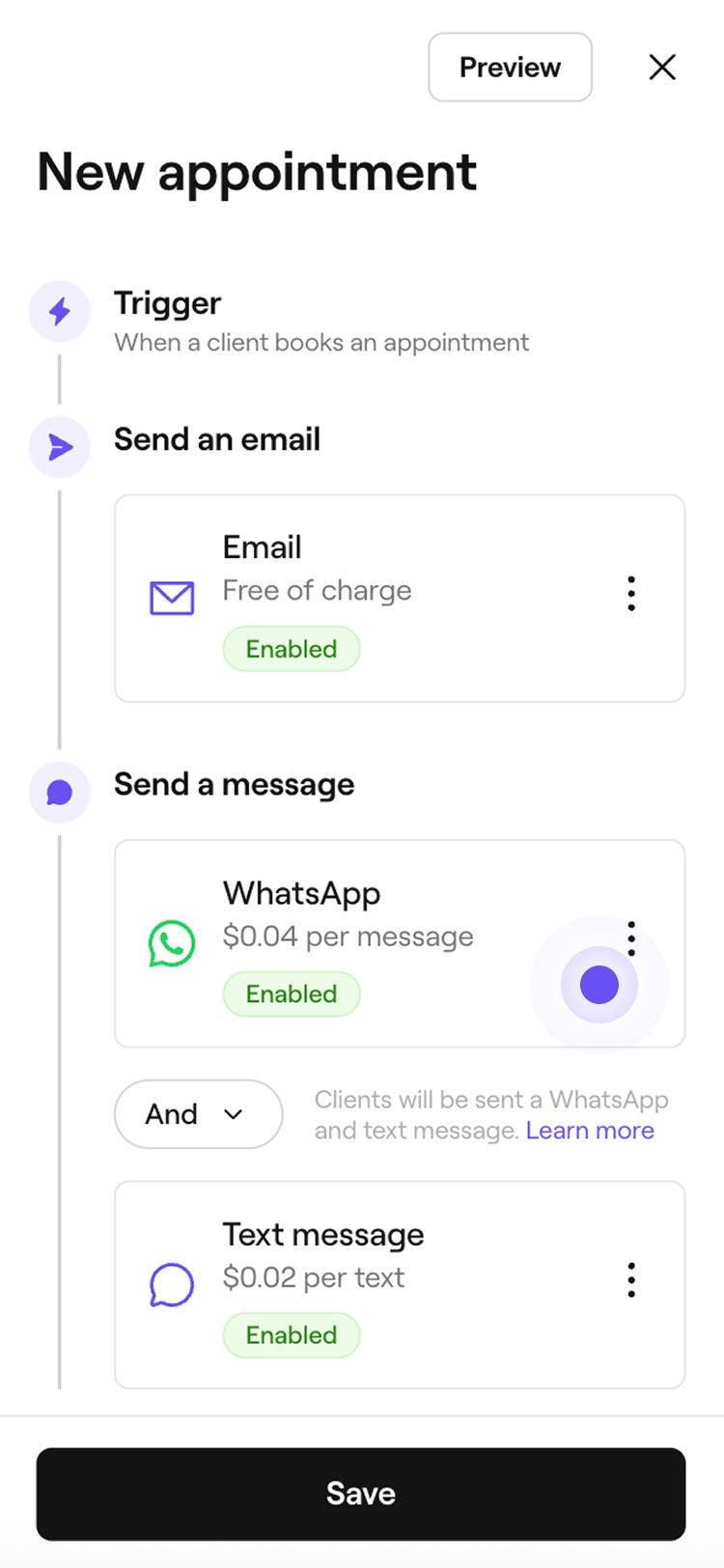
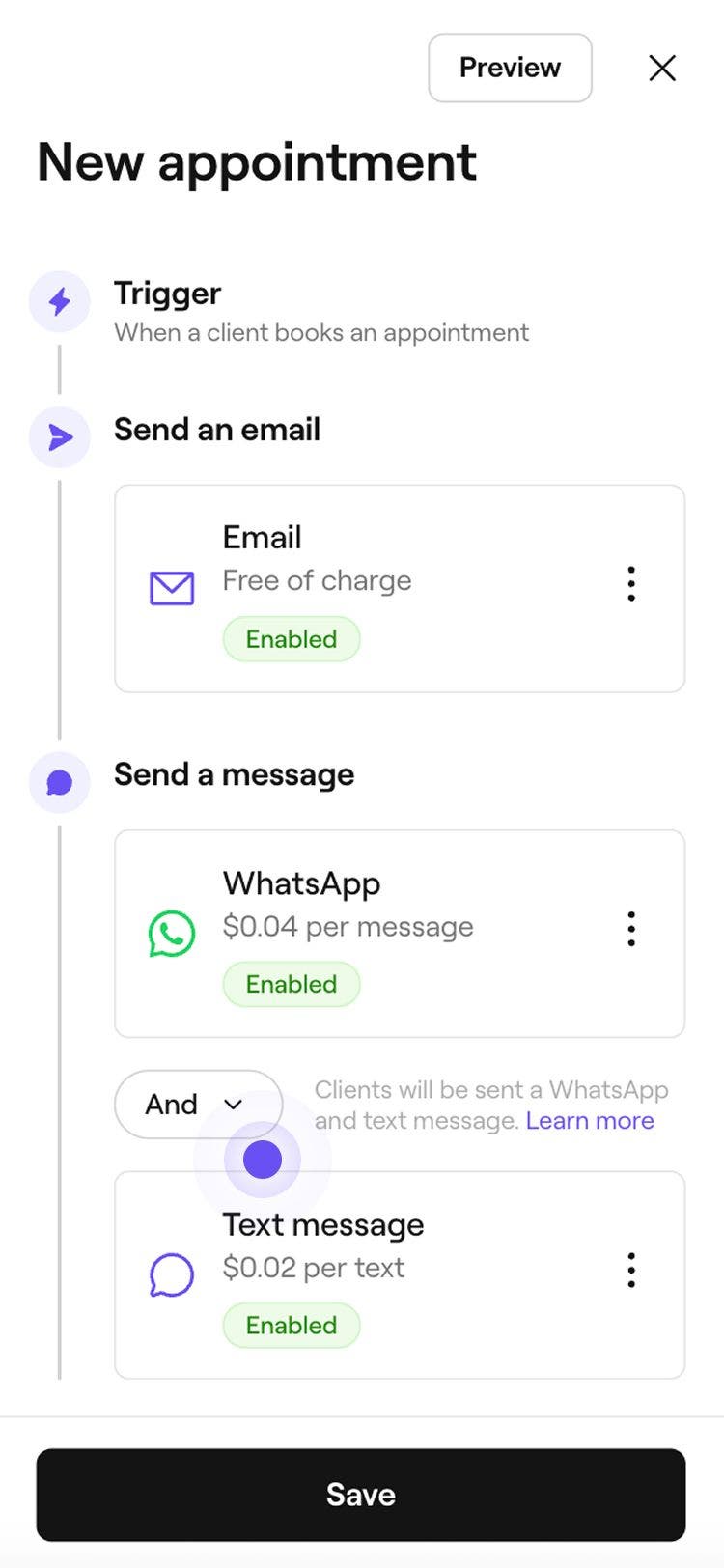
След редактиране на автоматизацията актуализацията на часа ще бъде автоматично изпратена до клиентите въз основа на вашите актуализирани предпочитания за известия. Можете също да управлявате последващи съобщения за отзиви и съвети.
Актуализациите на часове вече са активирани по подразбиране, когато за първи път създадете работната си област, което означава, че клиентите автоматично ще получават потвърждения на часове и актуализации за пренасрочвания, отменяния и неявявания.
Управление на актуализации на часове
-
Отворете съществуваща актуализация на час от Автоматизации.
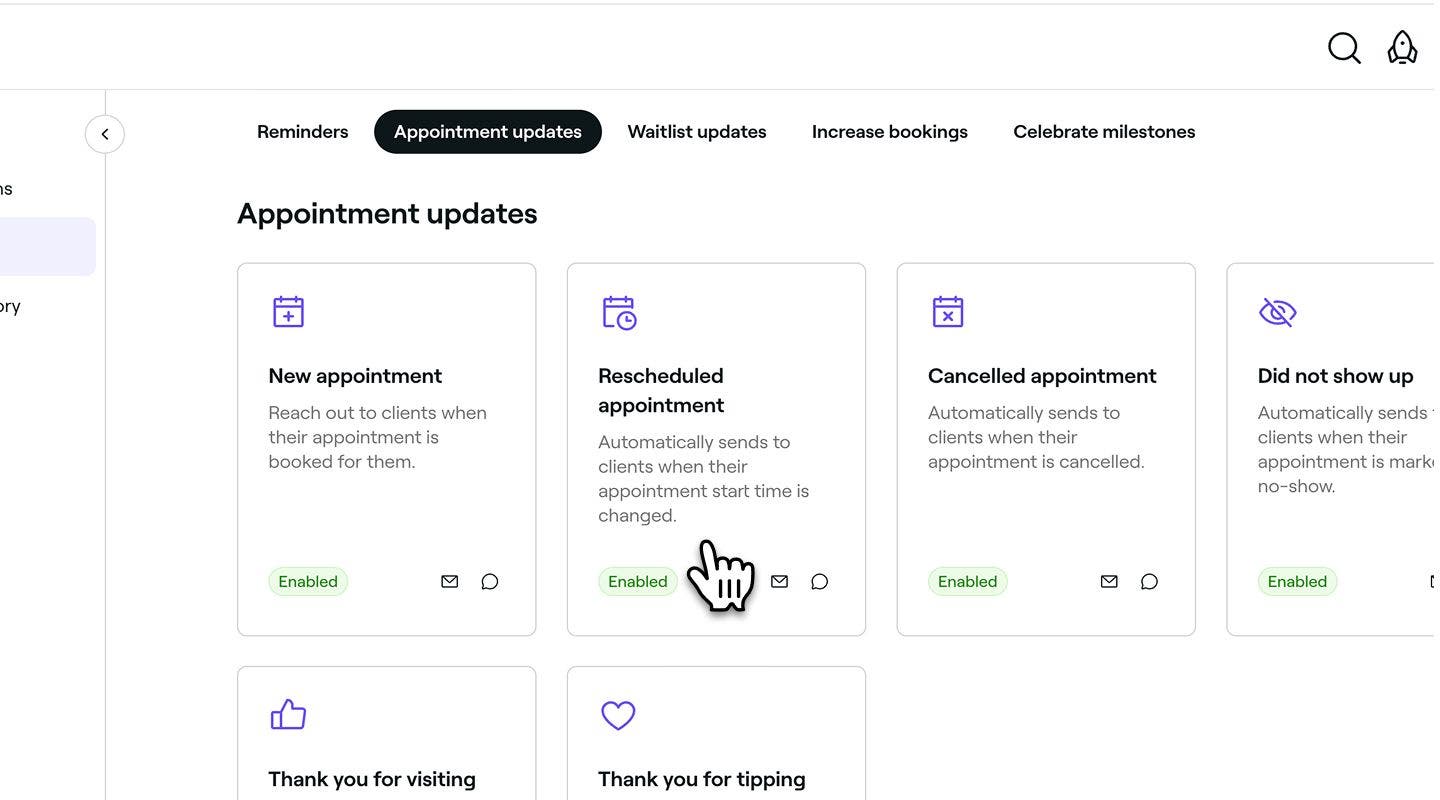
-
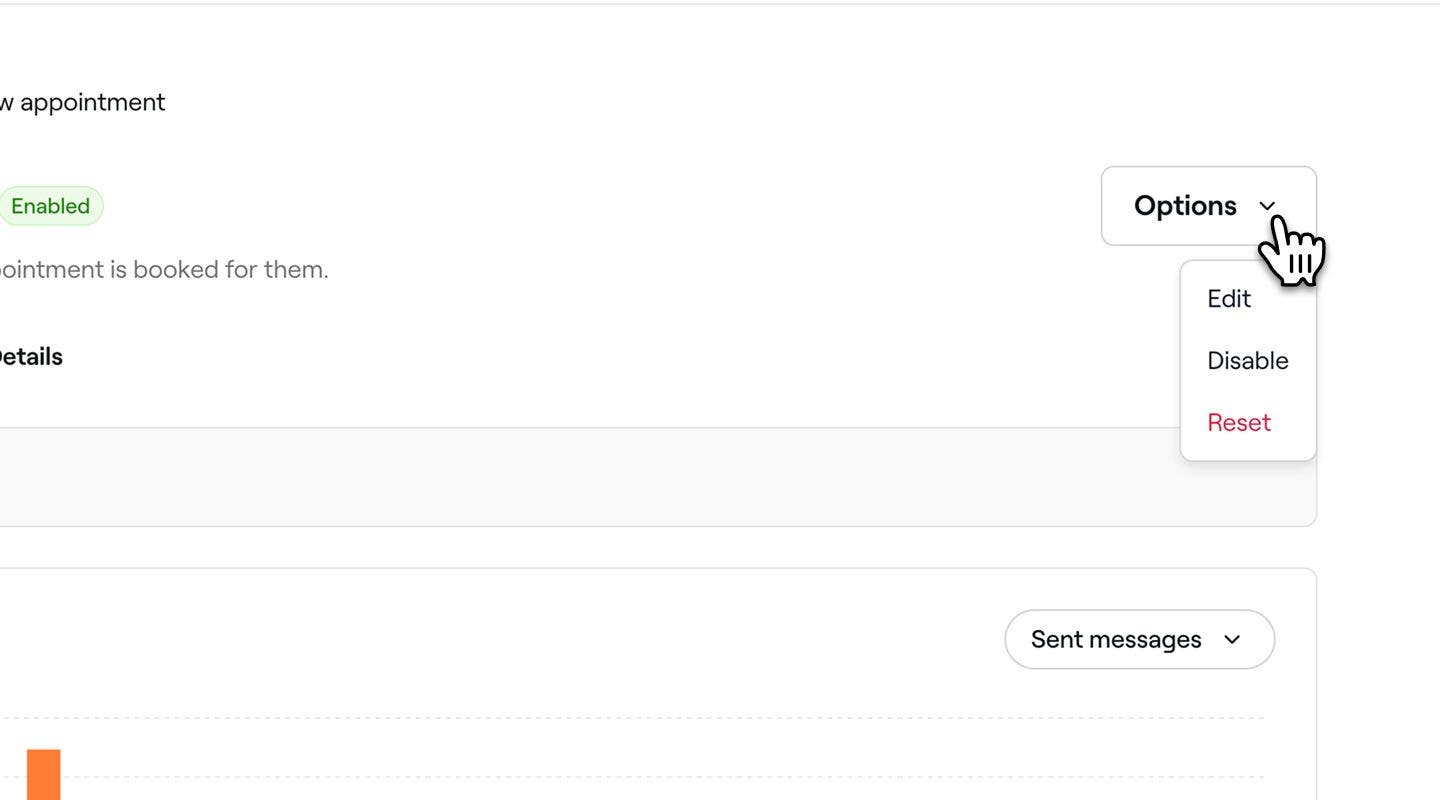
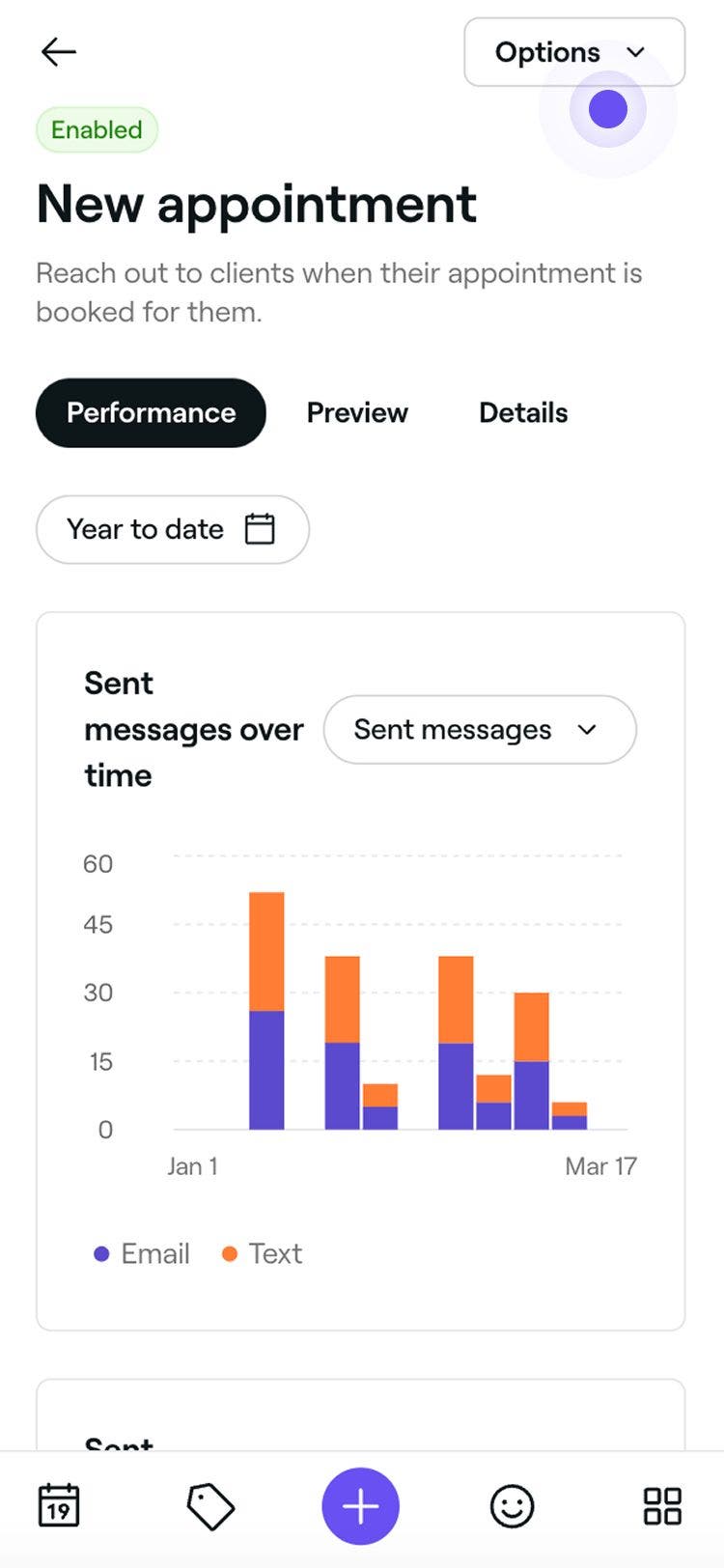
В общия преглед на актуализацията на часовете кликнете върху бутона Опции в горния десен ъгъл и изберете една от следните опции от панела:
- Активиране: Следвайте стъпките, за да активирате актуализацията на часове, включително каналите, чрез които се изпраща. Кликнете върху бутона Запази в горната част, за да активирате актуализацията на часове.
- Деактивиране: Спрете задействането на актуализацията на часове, като кликнете върху бутона Деактивиране в изскачащия прозорец, за да потвърдите.
- Нулиране: Възстановете актуализацията на часове до настройките по подразбиране, като кликнете върху бутона Нулиране в изскачащия прозорец, за да потвърдите.
Предварителен преглед на актуализации на часове
Преди да изпратите автоматични актуализации на часове, можете да прегледате как всяко съобщение ще се показва на клиентите ви.
- Отворете съществуваща актуализация на час от вашите Автоматизации.
- В общия преглед на автоматизацията за актуализации на часове кликнете върху бутона Опции в горния десен ъгъл и изберете Редактиране от панела.
- Кликнете върху бутона Преглед в горния десен ъгъл.
- В предварителния преглед кликнете върху всеки тип канал, за да проверите как ще изглежда съобщението ви в Имейл, Текстово съобщение и WhatsApp.
- В горния десен ъгъл кликнете върху една от следните опции:
- Изпратете тестови имейл: В изскачащия прозорец въведете имейл адрес и кликнете върху Изпратете, за да видите точно как ще се показва на клиентите, преди да активирате автоматизацията.
- Готово: затворете визуализацията на съобщението.
ЧЗВ
Автоматичните съобщения с благодарности се изпращат след приключване на часа, обикновено в рамките на 24 часа от часа на резервацията. Клиентите трябва да имат активирани Известия, за да ги получат.
Ако плащането за запазен час бъде извършено повече от 24 часа след планирания час, съобщението няма да бъде изпратено.
Можете да персонализирате актуализациите на часове, като добавите подробности като инструкции за последваща грижа, важни правила или информация за последващи действия в раздела „Важна информация“. Тези актуализации ще се показват в актуализациите на запазени часове по имейл, но текстовите съобщения следват зададен формат и не могат да бъдат персонализирани.
Ако клиентът не е получил автоматично съобщение за актуализация, проверете дали данните му за връзка са правилни в профила му на клиент и дали е избрал да получава съобщения в Настройките за известия.
Клиенти с неплатена или частично платена фактура все пак ще получат благодарствено съобщение след плащане. Съобщението се задейства от процеса на плащане, независимо дали фактурата е платена изцяло.
Съобщенията за благодарност за бакшиш се изпращат само по имейл, независимо от настройките за известия. Автоматичните съобщения за късни анулирания или такси за неявяване обаче винаги ще се изпращат, независимо от предпочитанията за комуникация на фирмата.
Изпращането на актуализации на часове по имейл винаги е безплатно чрез Fresha. Актуализациите на часове чрез текстови съобщения обаче се приспадат от вашия Баланс за съобщенията. Можете да управлявате вашия Баланс за съобщенията в раздел „Фактуриране“.
Можете да прегледате изпратените съобщения, като отворите Маркетинг и изберете [История на съобщенията](Можете да прегледате изпратените съобщения, като отворите Маркетинг и изберете История на съобщенията. Тук се показва списък с всички автоматизирани съобщения, изпратени на клиентите, и можете да търсите по име на клиент, имейл или референтен номер на резервация. За да проверите съобщенията за конкретен час, отворете часа, кликнете върху „Действия“ (трите точки) в долната част на екрана и изберете „Преглед на дейността по часа“. Това ще покаже хронология на съобщенията, свързани с тази резервация.). Това показва списък с всички автоматизирани съобщения, изпратени на клиентите, и можете да търсите по име на клиент, имейл или референтен номер на резервация.
За да проверите съобщенията за конкретен запазен час, отворете часа, кликнете върху Действия (трите точки) в долната част на изгледа на часа и изберете Преглед на дейността по часа. Това ще покаже хронология на съобщенията, свързани с тази резервация.
WhatsApp таксува фирми като Fresha за достъп до своя WhatsApp Business API, който не е безплатна услуга. Интегрирахме се с WhatsApp, за да ви улесним да се свързвате с клиенти, но всички разходи за използване се определят от собствените цени на WhatsApp за бизнес комуникация. Можете да ги намерите на нашата страница с цени.
За да изпратите тестов имейл за автоматизирано съобщение, първо изберете съобщението, което искате да проверите (например Автоматизация за нов час), за да отворите подробностите. Кликнете върху Опции в горния десен ъгъл и изберете Редактиране. След това в раздела Изпращане на имейл кликнете върху Действия и изберете Преглед. Това отваря прозорец за визуализация на имейла, където можете да прегледате автоматизираното съобщение. Ако искате да видите как изглежда във входящата ви поща, кликнете върху Изпратете тестов имейл в горния десен ъгъл. В изскачащия прозорец актуализирайте имейл адреса, ако е необходимо, и изберете Изпращане.
Тестовият имейл се изпраща само на посочения имейл адрес и няма да достигне до вашите клиенти.