Изпращайте актуализации на списъка на чакащите
В това ръководство ще научите как да настроите и управлявате автоматични известия чрез текстови съобщения, WhatsApp и имейл, които информират клиентите, когато се присъединят към списъка на чакащите или когато се освободи времеви блок за резервация.
В тази статия
Как работят актуализациите на списъка на чакащите
Списъкът на чакащите ви помага да следите клиентите, които желаят да запазят час, когато календарът ви е напълно резервиран, така че лесно да можете да запълните всички свободни часове в последния момент. Актуализациите на списъка на чакащите са автоматично активирани и ви позволяват да уведомявате всички съответни клиенти, когато се присъединят към списъка на чакащите и когато се освободи час.
Можете да управлявате настройките на списъка на чакащите, за да контролирате начина, по който клиентите се присъединяват към списъка, и да управлявате записите на клиентите според нуждите.
Редактиране на актуализациите на списъка на чакащите
-
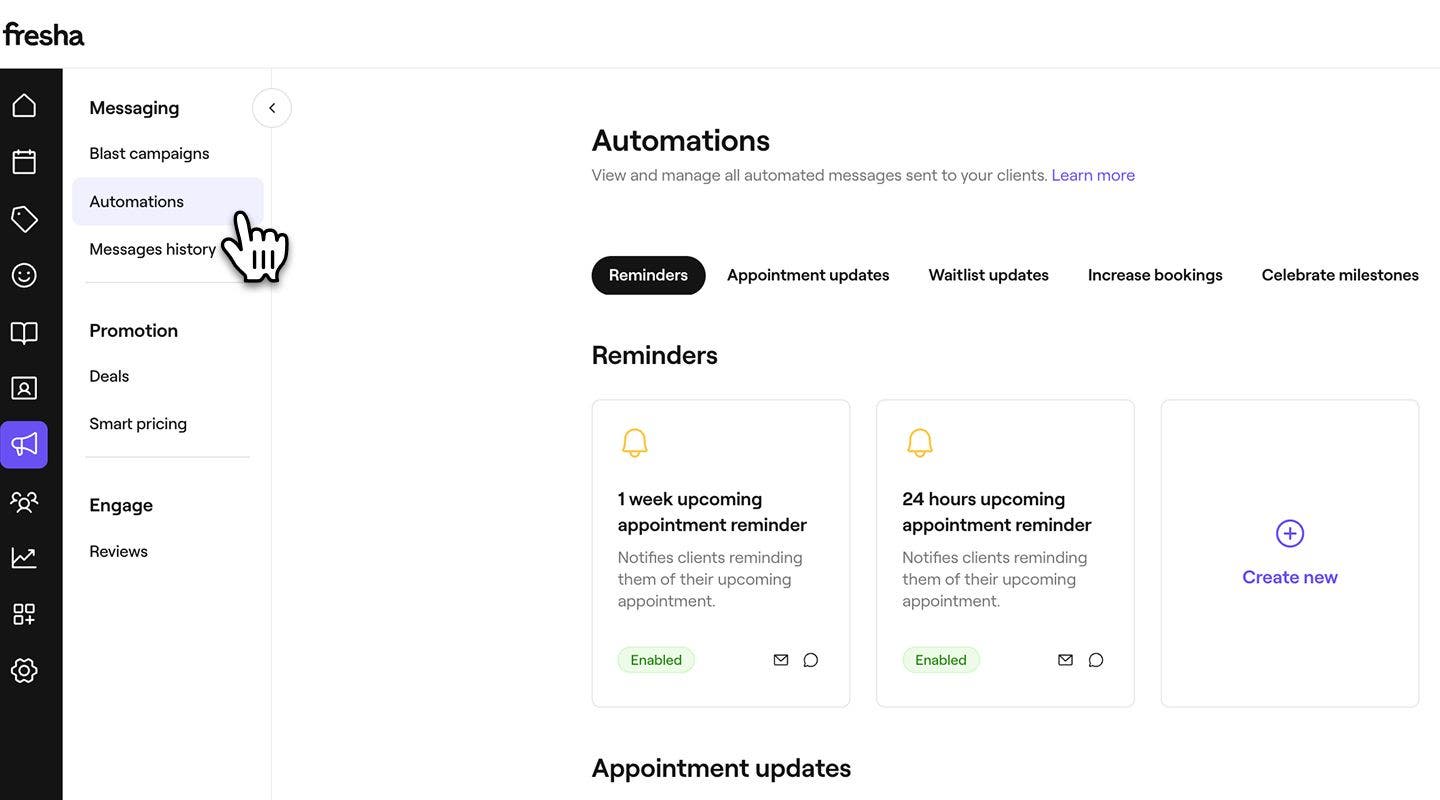
От главното меню вляво на екрана отидете на Marketing.
-
В левия панел на менюто изберете Автоматизации.
-
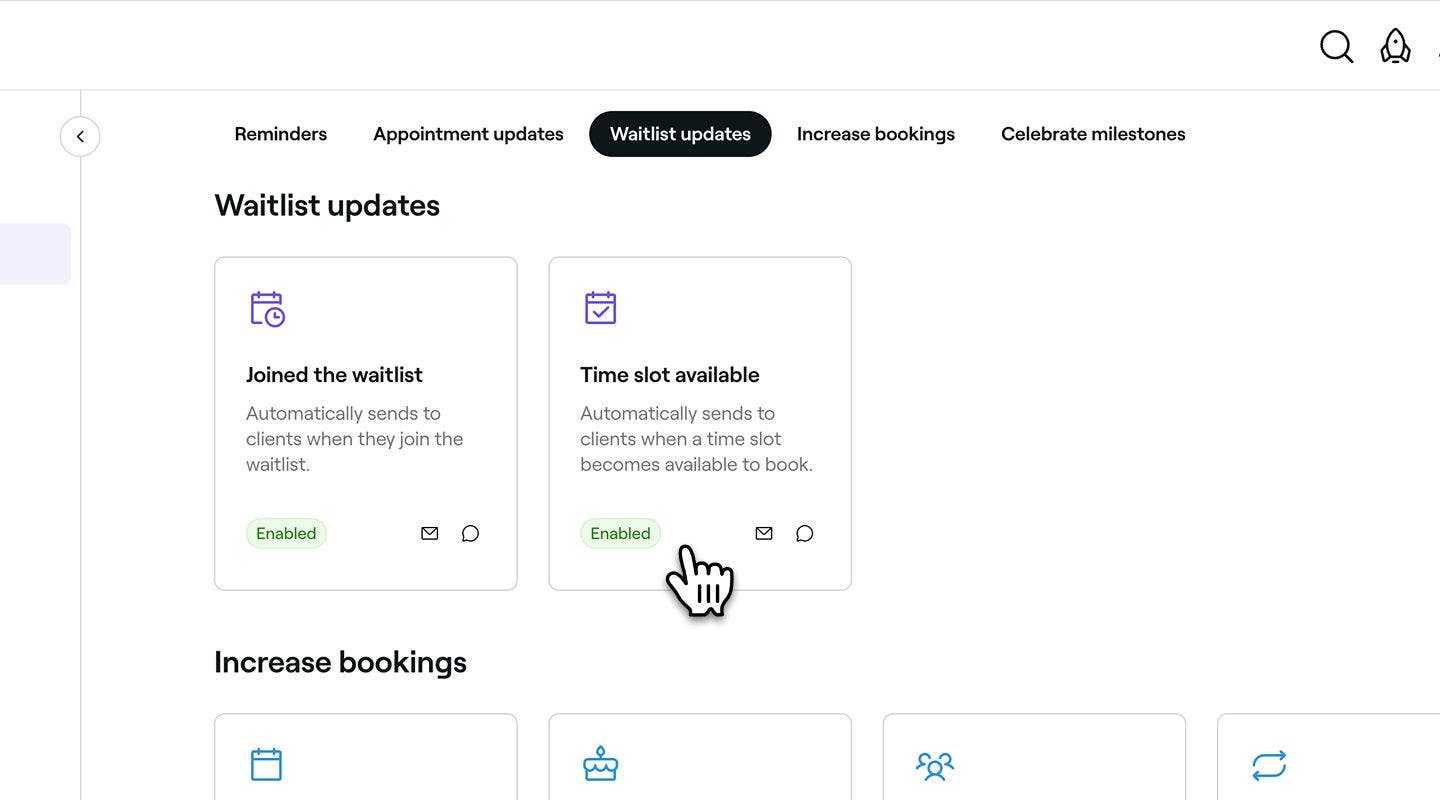
Изберете раздела Актуализации на списъка на чакащите в горната част, за да прегледате и управлявате актуализациите на списъка на чакащите.
-
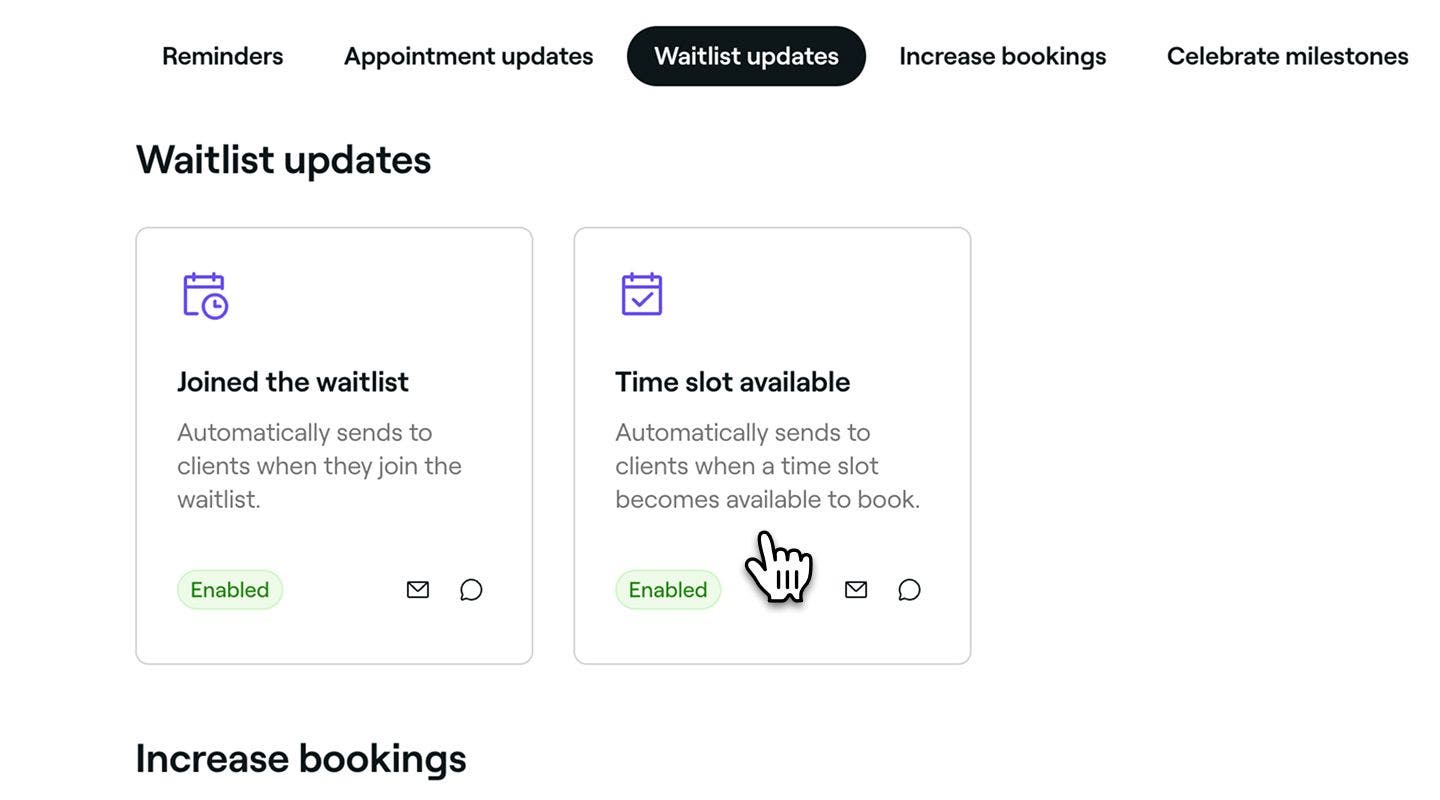
Кликнете върху автоматизация за актуализиране на списъка на чакащите, за да отворите нейния общ преглед.
-
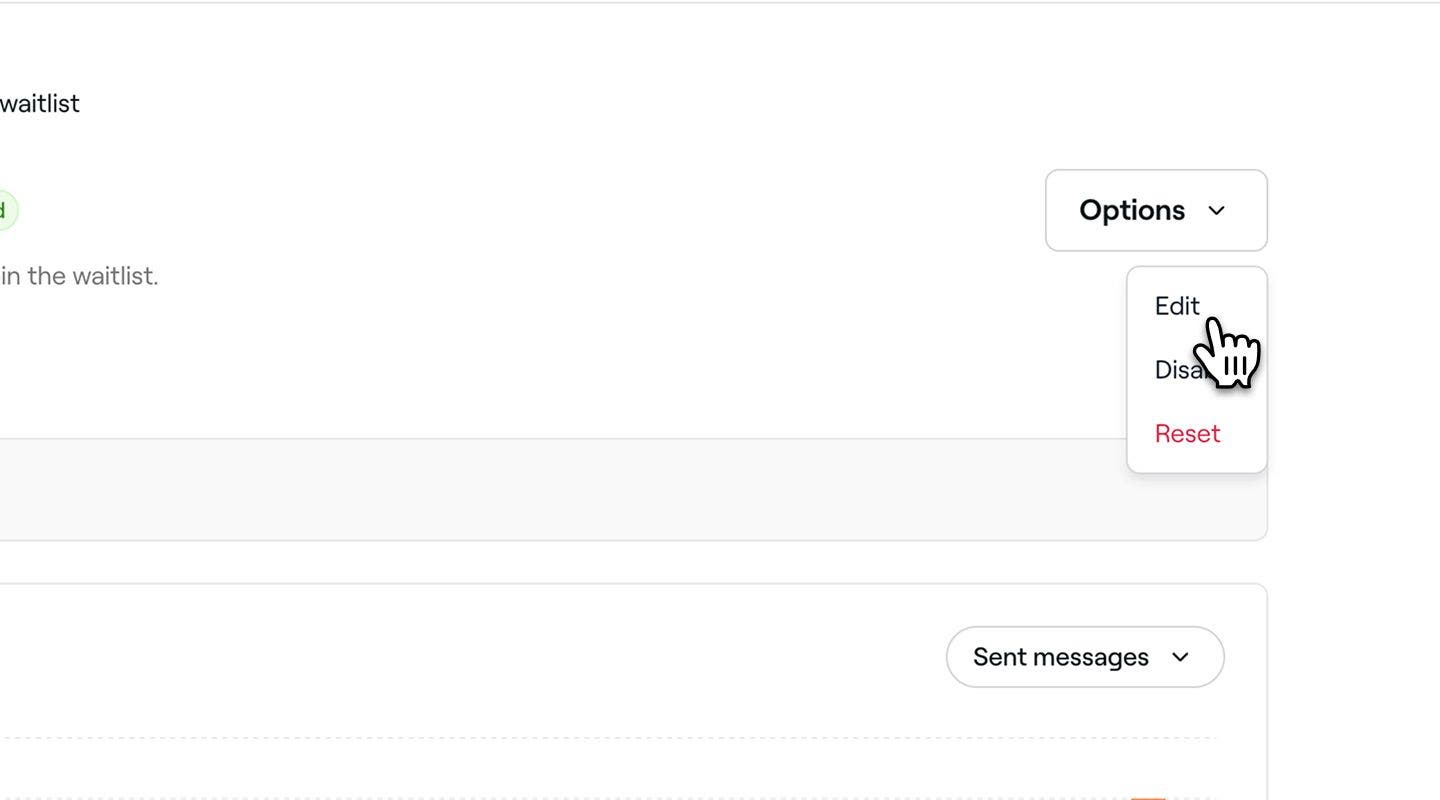
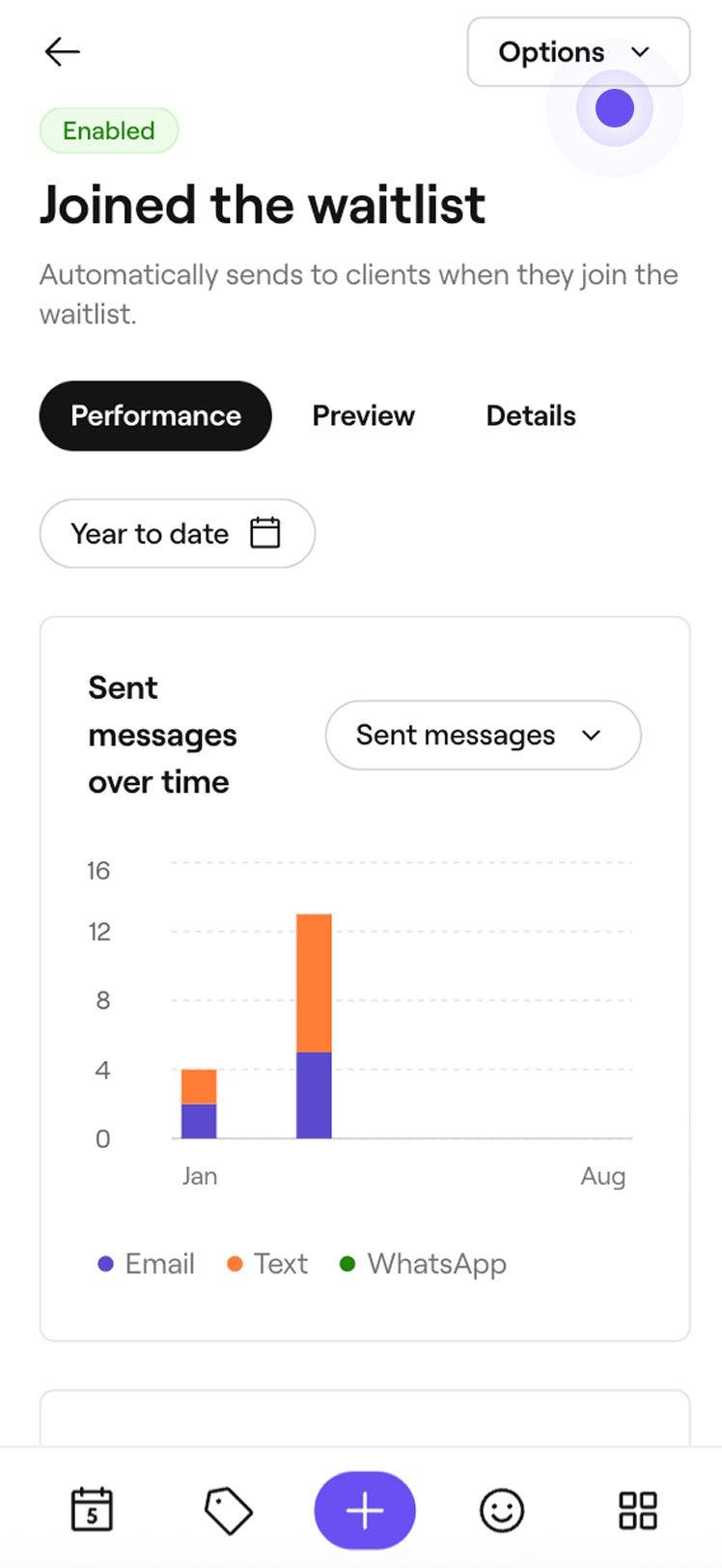
В общия преглед на автоматизацията за актуализиране на списъка на чакащите кликнете върху бутона Опции в горния десен ъгъл и изберете Редактиране.
-
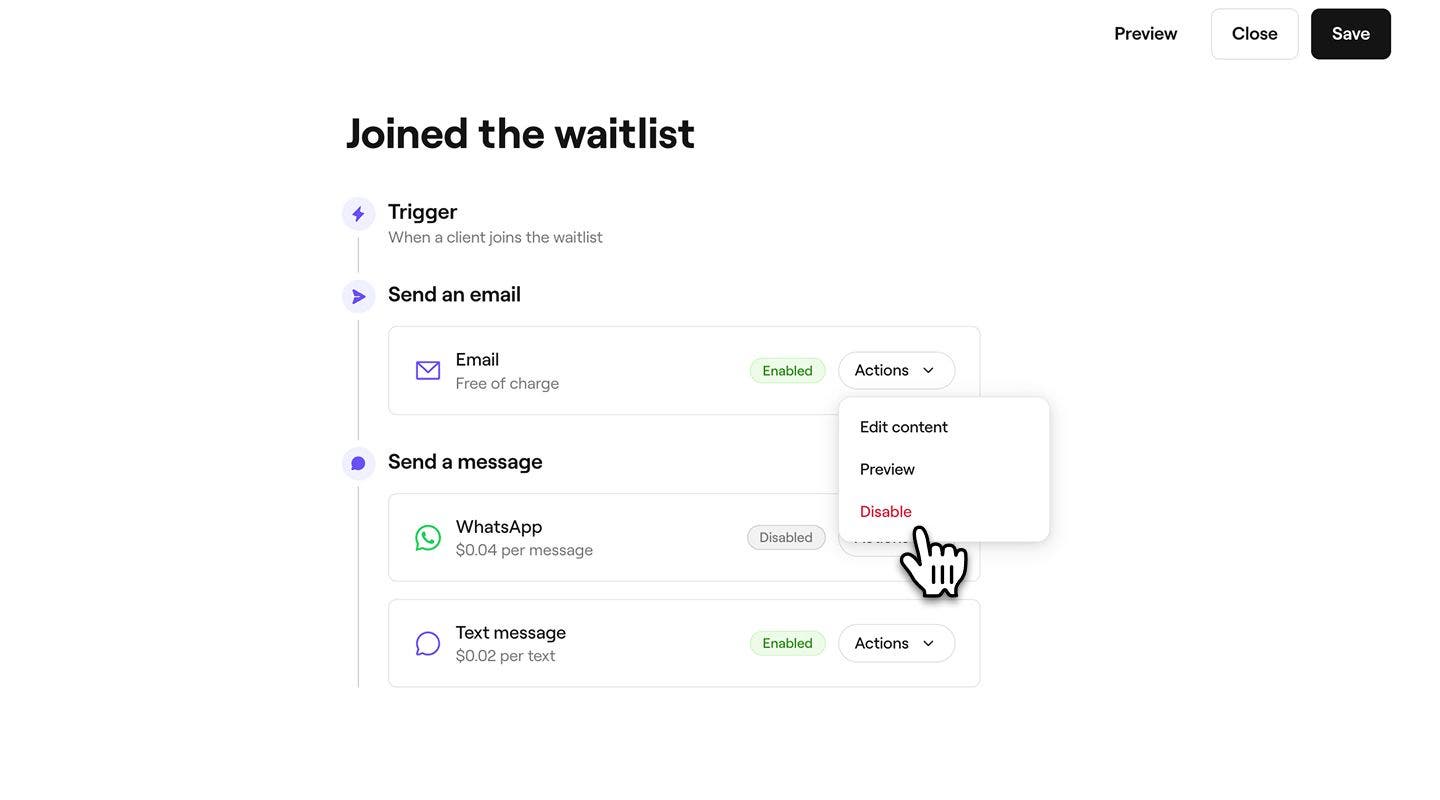
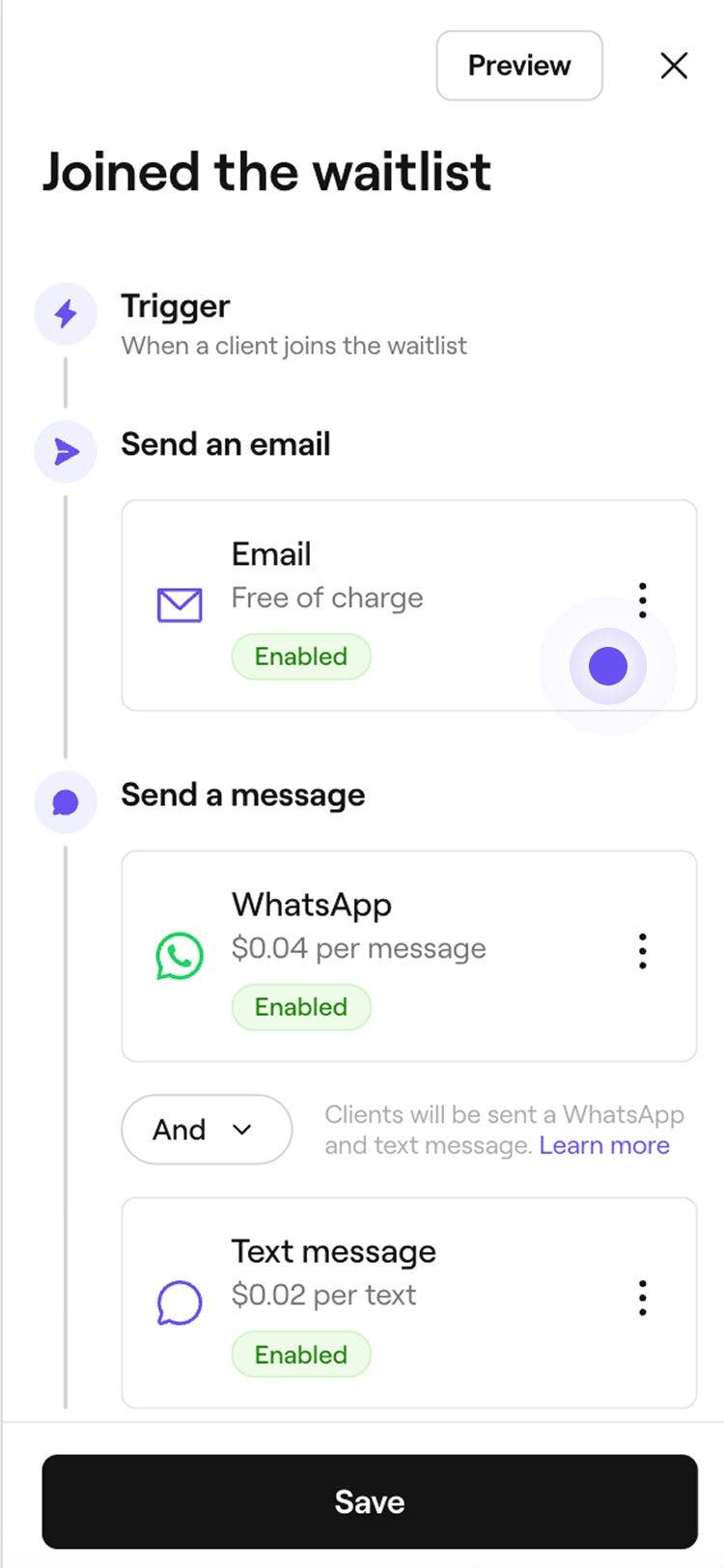
В Изпращане на имейл кликнете върху бутона Действия, за да управлявате настройките си за напомняне по имейл:
- Редактиране на съдържанието: Изберете Редактиране на съдържанието, за да добавите важна информация към актуализацията. Можете да поставите отметка в квадратчето, за да Покажете цената на услугата, и да добавите допълнителни подробности в полето Важна информация.
- Преглед: Вижте какви автоматизирани имейл съобщения ще получат вашите клиенти, като си изпратите тестов имейл.
- Деактивиране: Изберете Деактивиране, ако не искате тази актуализация да бъде изпратена по имейл.
-
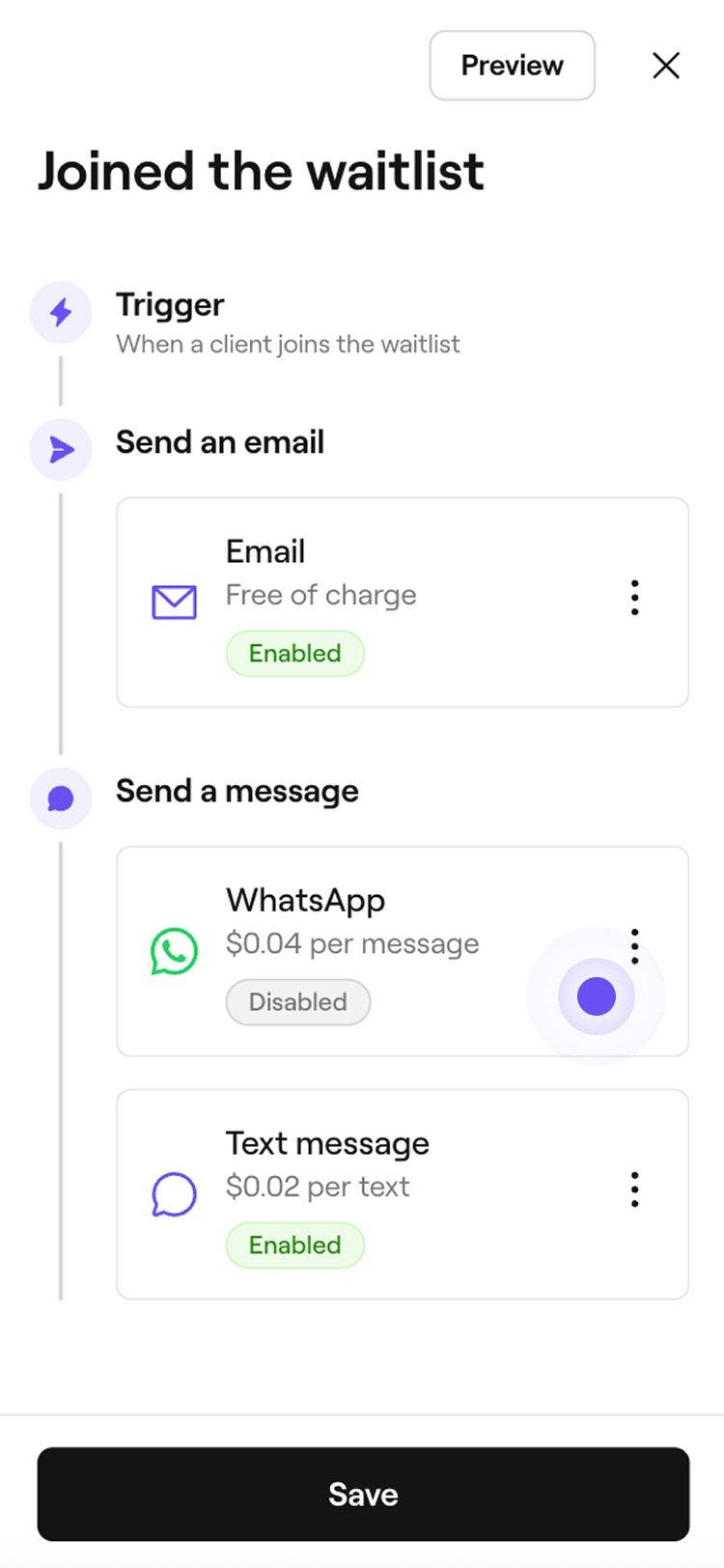
В Изпращане на съобщение изберете да изпратите актуализацията чрез WhatsApp, текстово съобщение или и двете.
- За да управлявате всеки канал, кликнете върху бутона Действия до WhatsApp или текстово съобщение, за да Активирате канала, да Прегледате съобщението или да Деактивирате този канал.
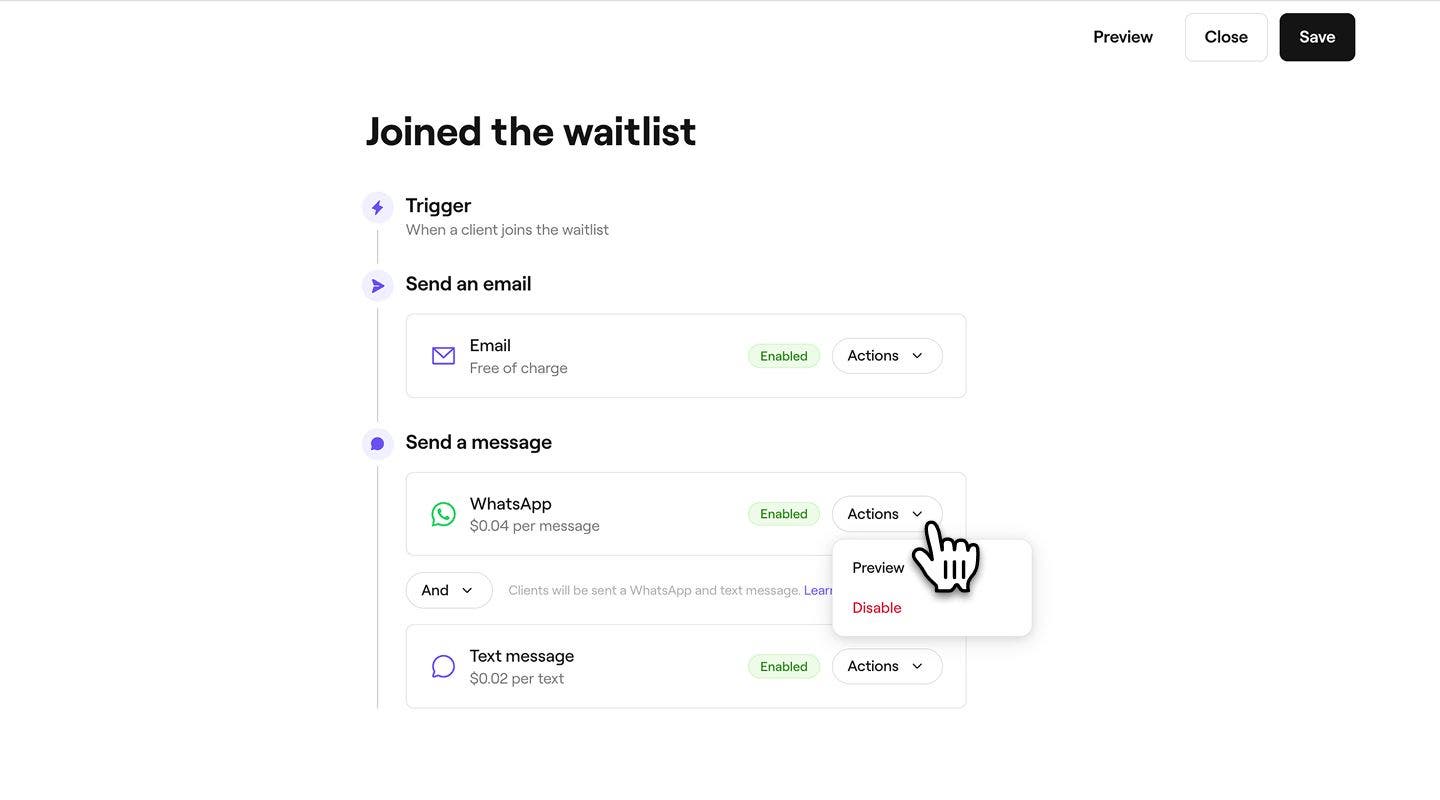
- За да управлявате всеки канал, кликнете върху бутона Действия до WhatsApp или текстово съобщение, за да Активирате канала, да Прегледате съобщението или да Деактивирате този канал.
-
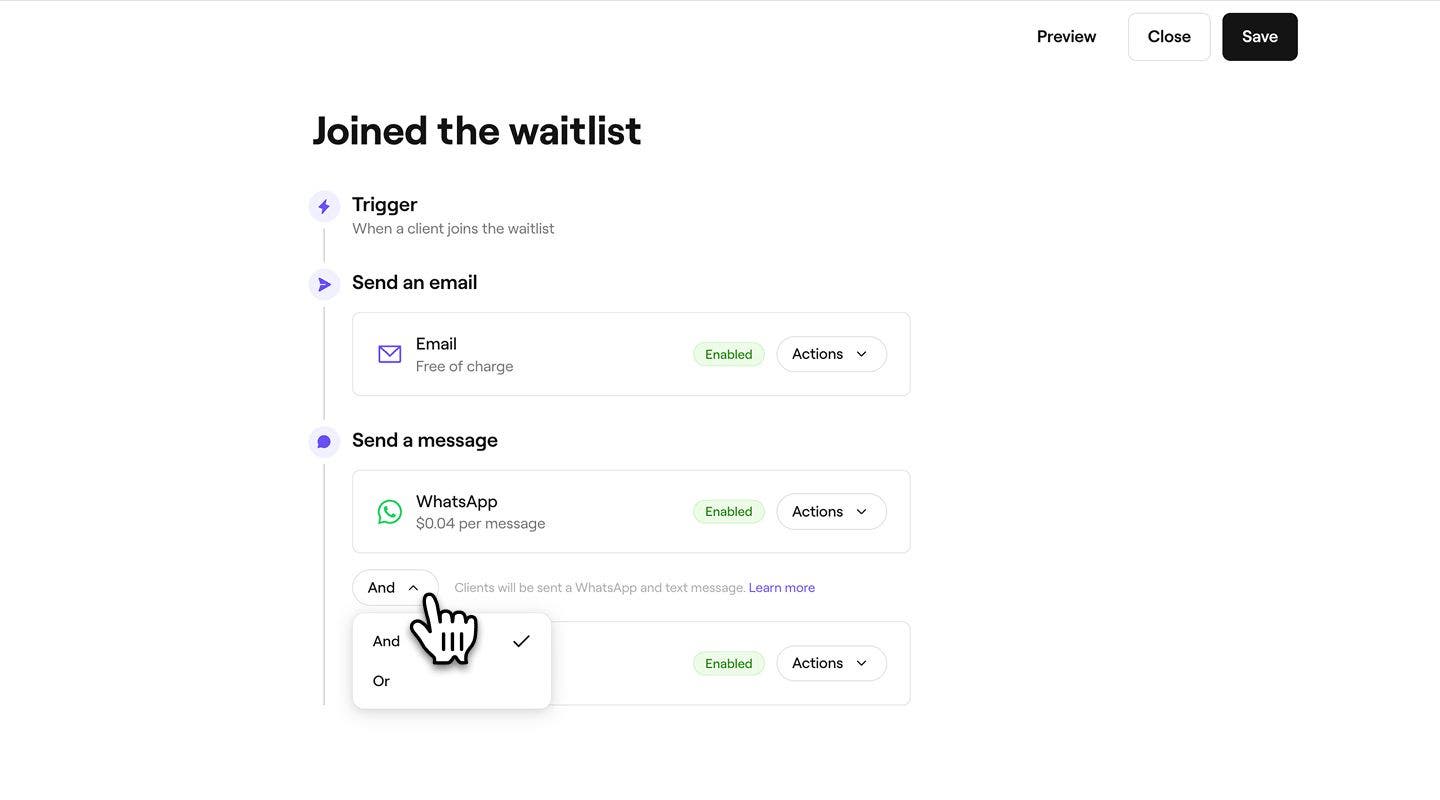
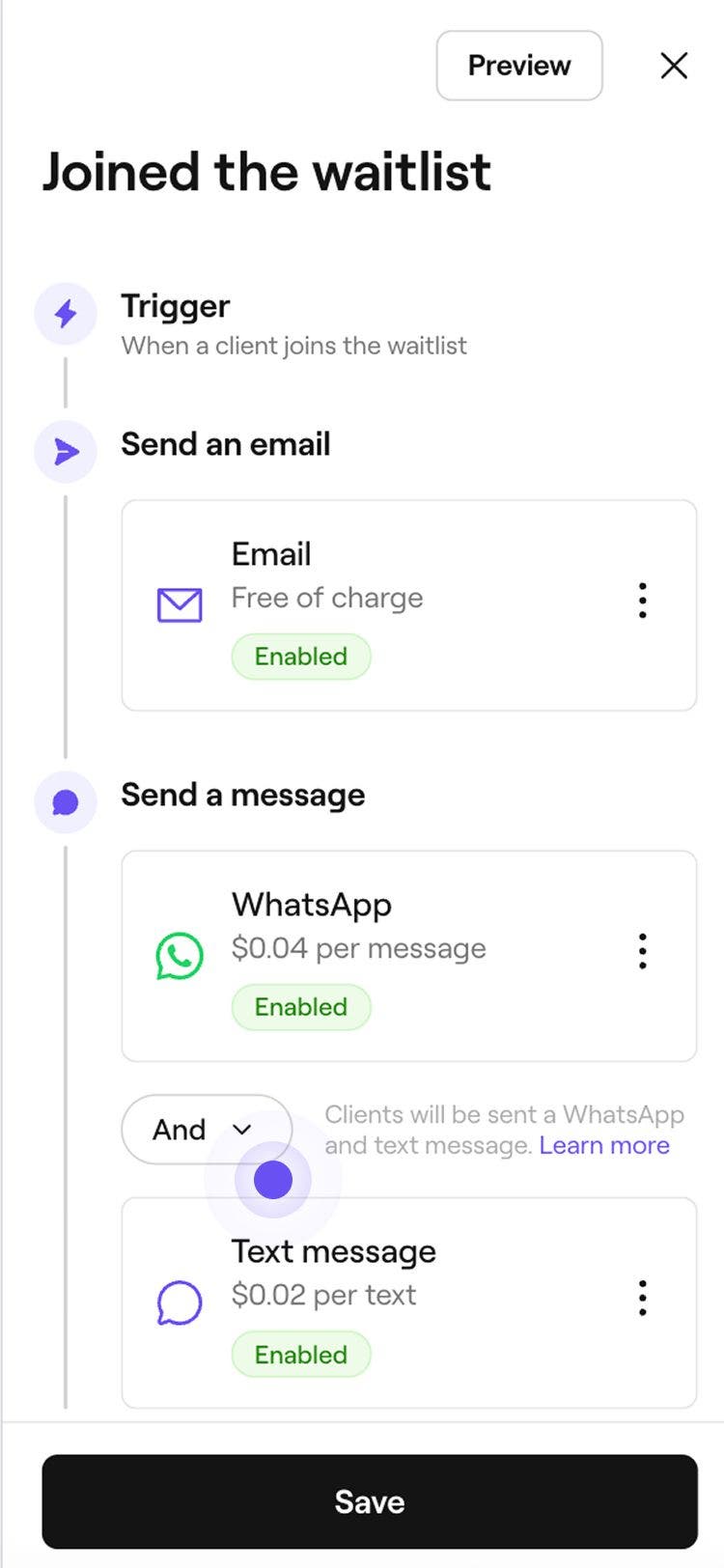
Използвайте превключвателя И/Или между WhatsApp и текстово съобщение, за да контролирате как се изпраща съобщението:
- И: Актуализацията на списъка на чакащите ще бъде изпратена както чрез WhatsApp, така и чрез текстово съобщение, като по този начин се гарантира, че клиентът ще я получи и по двата канала.
- Или: Актуализацията на списъка на чакащите първо ще се опита да бъде изпратена чрез WhatsApp. Ако клиентът няма WhatsApp или съобщението не може да бъде доставено, то автоматично ще бъде изпратено чрез текстово съобщение. Ще бъдете таксувани само за съобщението, което е изпратено успешно. Ако съобщението в WhatsApp не бъде изпратено успешно и вместо това бъде изпратено текстово съобщение, ще бъдете таксувани само за текстовото съобщение.
-
Щракнете върху бутона Запазване в горния десен ъгъл, за да приложите настройките си.

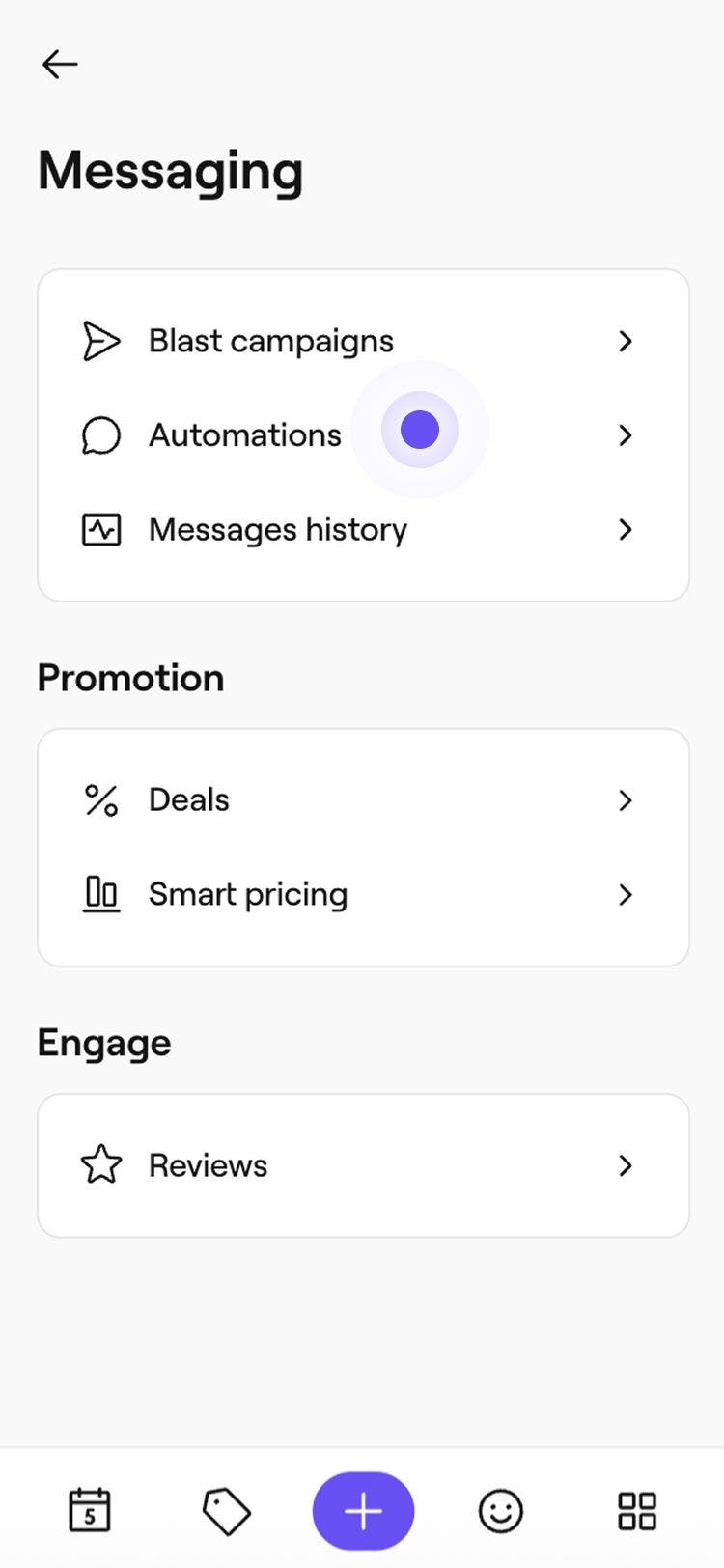
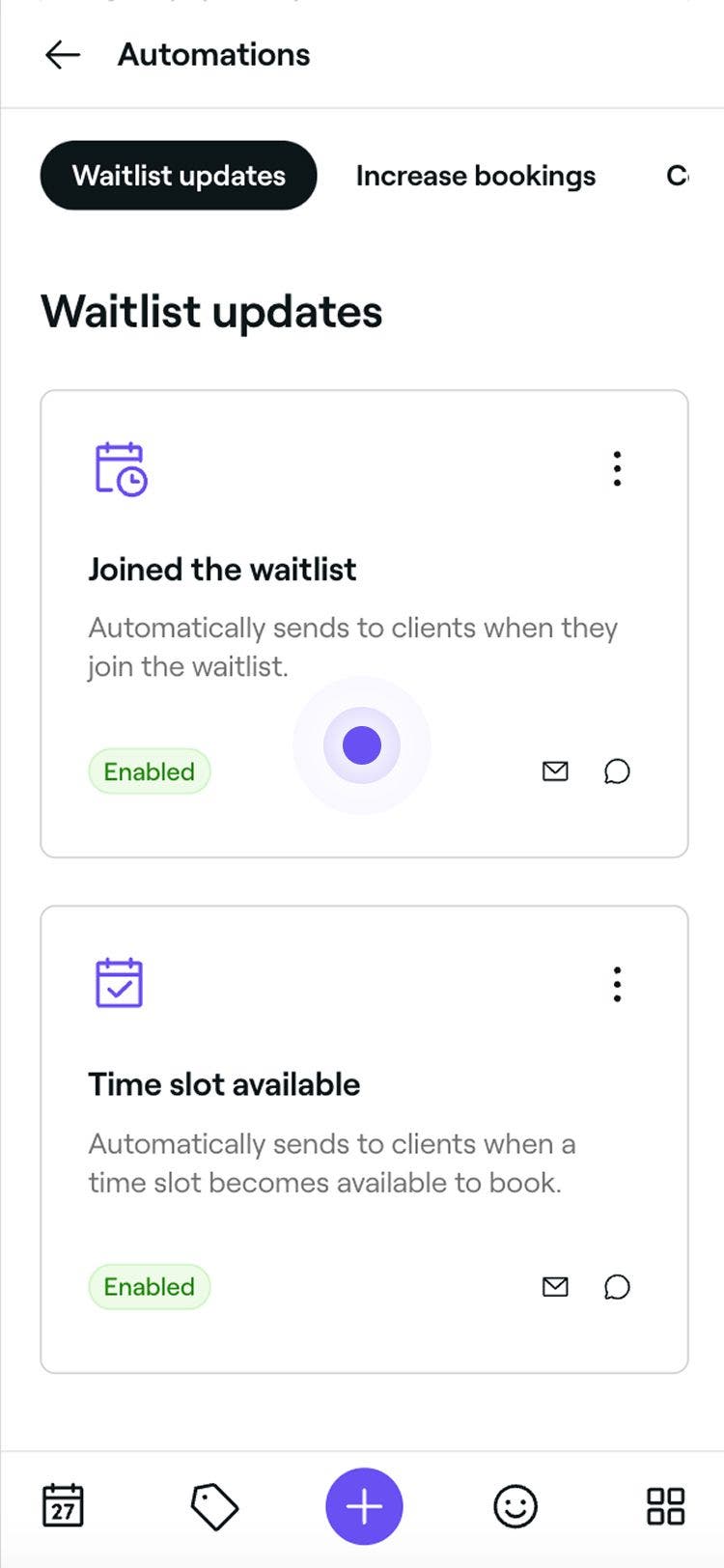
След като бъде редактирана, автоматичната актуализация на списъка на чакащите ще бъде изпратена на клиентите въз основа на новите ви настройки. Ако настройката за автоматичен списък на чакащите е активирана, клиентите ще продължат да получават автоматични актуализации, дори ако функцията е деактивирана. За да спрете актуализациите, превключете настройката на ръчна (Вие избирате), преди да деактивирате актуализациите.
Актуализациите на списъка на чакащите се активират автоматично по подразбиране, когато за първи път настроите работната си област, така че клиентите да бъдат уведомявани, когато се присъединят към списък на чакащите или когато се освободи времеви блок.
Активиране, деактивиране или нулиране на актуализациите на списъка на чакащите
-
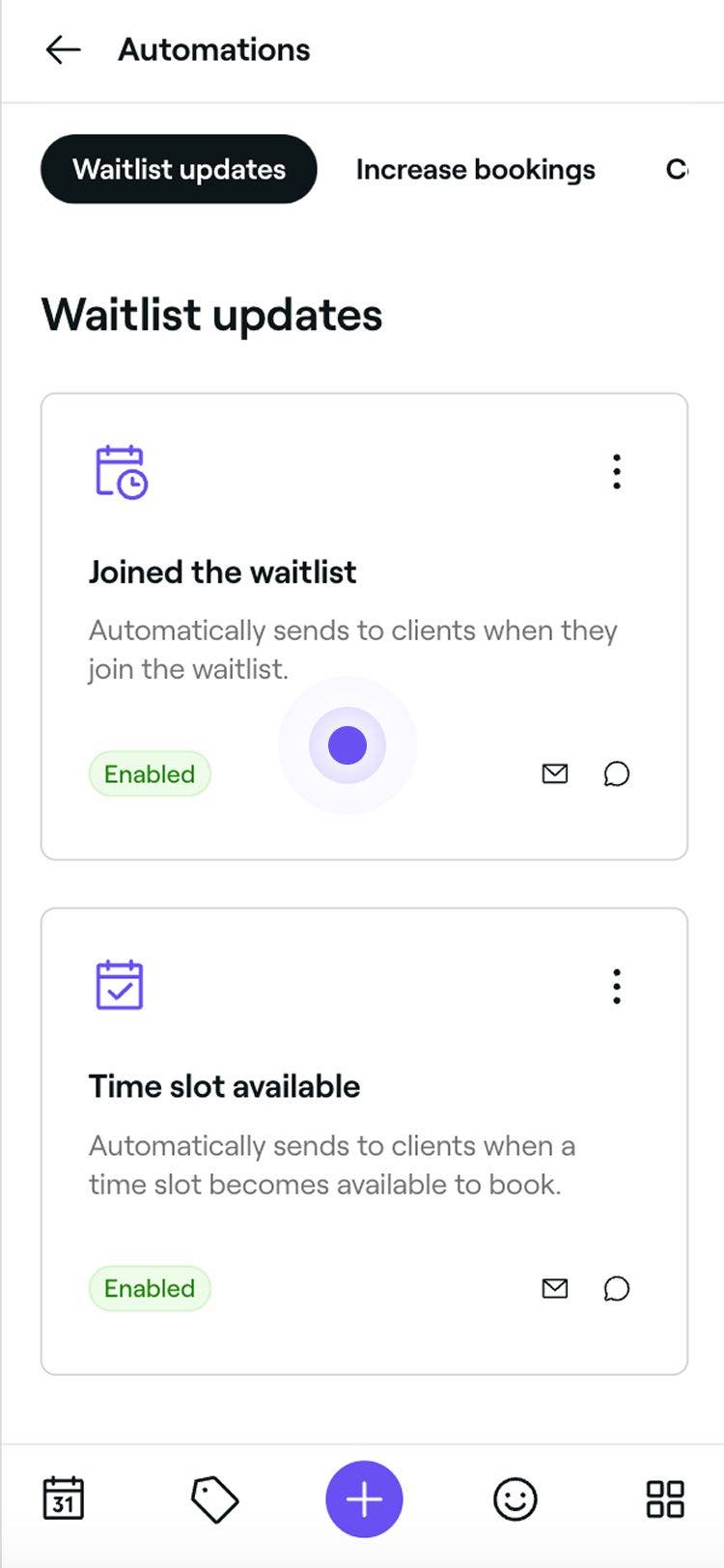
Отворете съществуваща актуализация на списъка на чакащите от вашите Автоматизации.
-
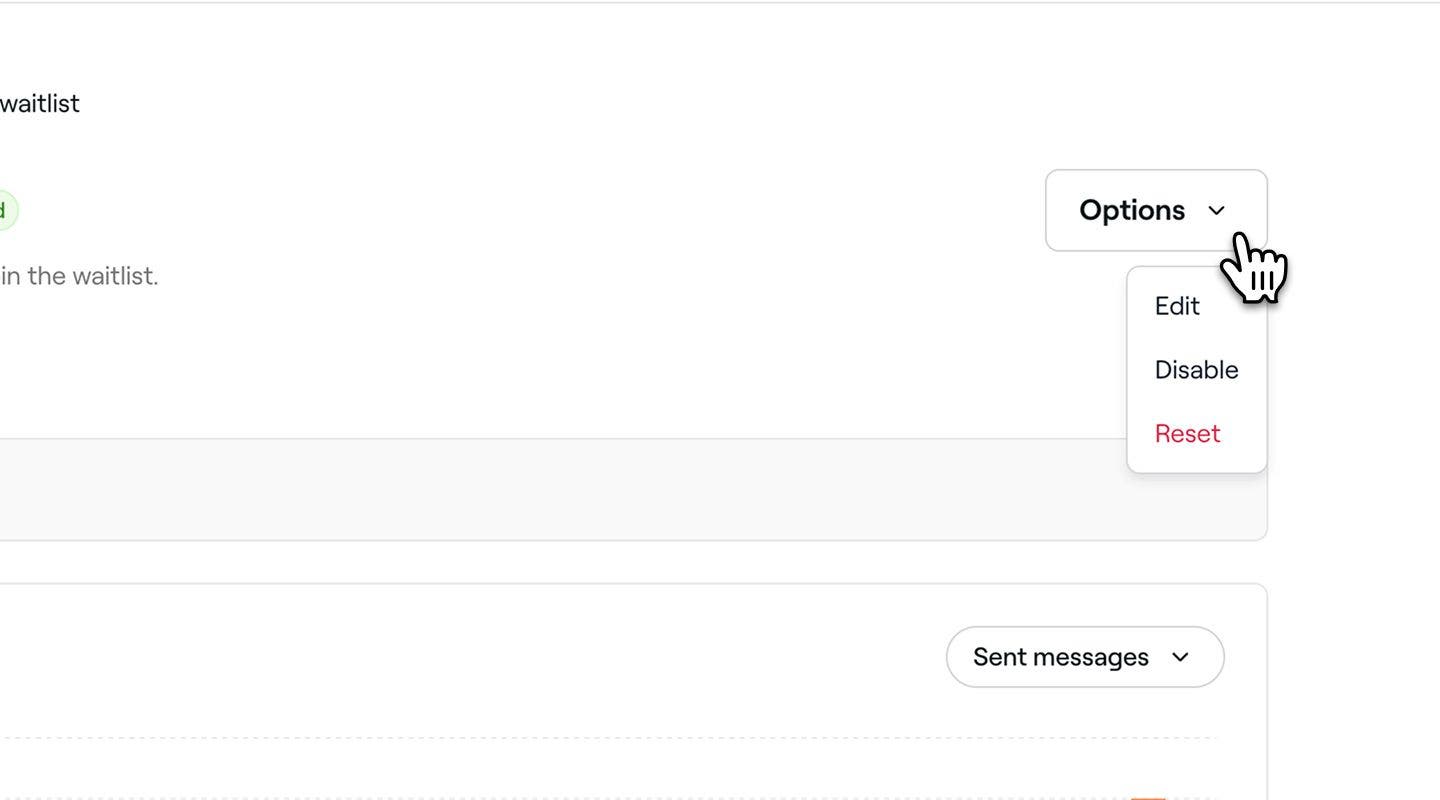
В общия преглед на актуализацията на списъка на чакащите кликнете върху Опции в горния десен ъгъл и изберете една от следните опции:
- Активиране: Следвайте стъпките, за да активирате актуализацията на списъка на чакащите, включително каналите, чрез които се изпраща. Кликнете върху бутона Запази в горната част, за да активирате актуализацията на списъка на чакащите.
- Деактивиране: Спрете задействането на актуализацията на списъка на чакащите, като кликнете върху бутона Деактивиране в изскачащия прозорец, за да потвърдите.
- Нулиране: Възстановете актуализацията на списъка на чакащите до настройките по подразбиране, като кликнете върху бутона Нулиране в изскачащия прозорец, за да потвърдите.

Предварителен преглед на актуализациите на списъка на чакащите
Преди да изпратите автоматични актуализации на списъка на чакащите, можете да прегледате как всяко съобщение ще се показва на клиентите ви.
- Отворете съществуваща актуализация на списъка на чакащите от вашите Автоматизации.
- В общия преглед на автоматизацията на актуализацията на списъка на чакащите кликнете върху бутона Опции в горния десен ъгъл и изберете Редактиране от панела.
- Кликнете върху бутона Преглед в горния десен ъгъл.
- В предварителния преглед кликнете върху всеки тип канал, за да проверите как ще изглежда съобщението ви в Имейл, Текстово съобщение и WhatsApp.
- В горния десен ъгъл кликнете върху една от следните опции:
- Изпращане на тестови имейл: Въведете имейл адрес в изскачащия прозорец и кликнете върху Изпращане, за да видите точно как ще се показва на клиентите, преди да активирате автоматизацията.
- Готово: Затворете визуализацията на съобщението.
ЧЗВ
Ако Настройките на списъка на чакащите са зададени да уведомяват автоматично клиентите, следващият клиент на опашката ще бъде уведомен, ако първият клиент не резервира в рамките на зададения срок. Това гарантира, че свободните часове се предлагат непрекъснато, докато не бъдат запълнени.
Не, клиентите няма да получат известие, когато актуализирате предпочитанията им за списъка на чакащите, но те могат да преглеждат актуализираните си предпочитания по всяко време, като влязат в своя акаунт във Fresha под записа си в списъка на чакащите.
Не, клиентите няма да бъдат уведомени, когато бъдат премахнати от вашия списък на чакащите, но заявката им вече няма да се показва в изгледа на списъка на чакащите и те вече няма да бъдат взети предвид за свободните часове.