Изпратете напомняне за запазени часове
В това ръководство ще научите как да настройвате и управлявате автоматични известия чрез текстови съобщения, WhatsApp и имейл, които напомнят на клиентите за техните предстоящи запазени часове.
В тази статия
Как функционират напомнянията за запазени часове
Напомнянията за запазени часове са автоматични съобщения, които се изпращат на клиентите преди техните часове, за да им напомнят. По подразбиране са настроени две, а вие можете да създадете допълнително напомняне.
Редактиране на напомняния за запазени часове
-
От главното меню вляво на екрана ви отидете на Маркетинг.
-
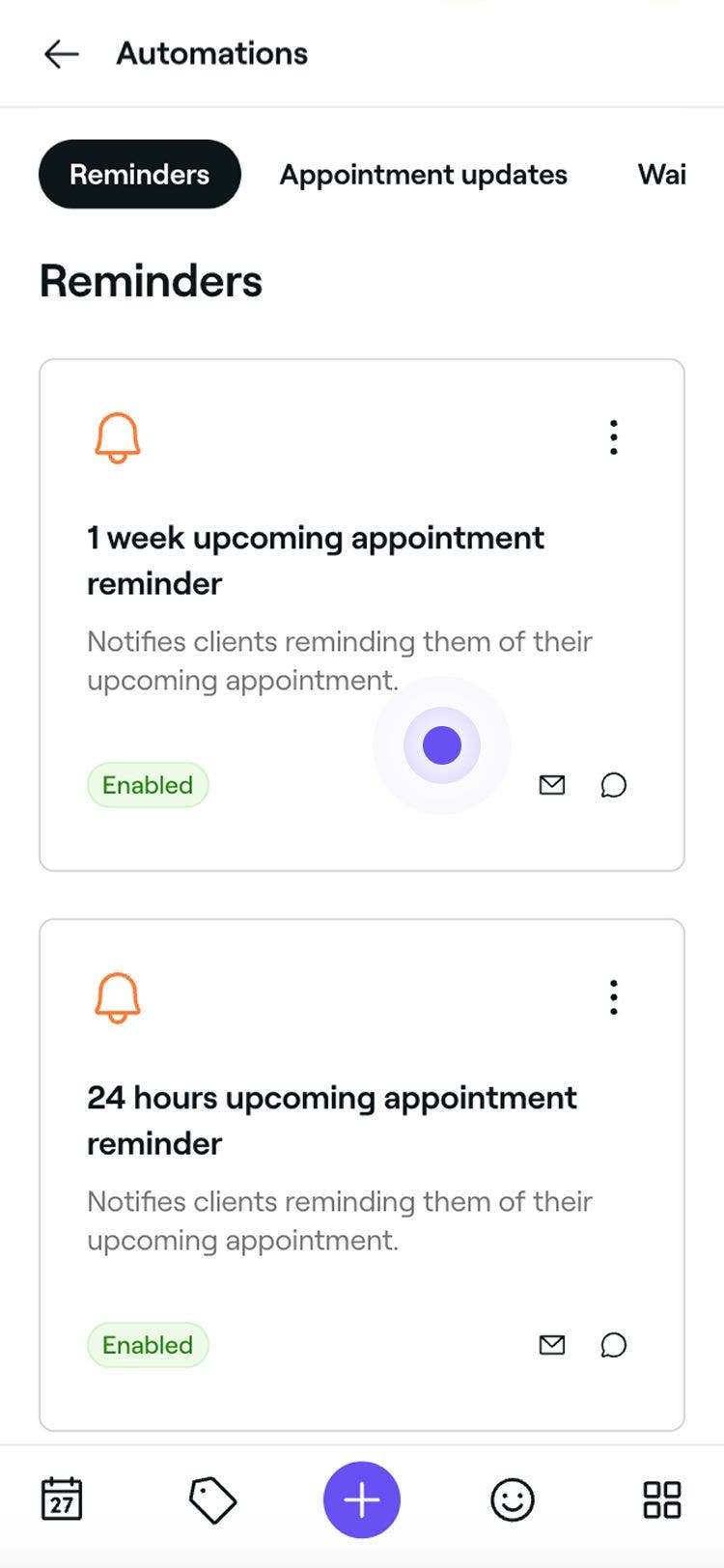
В левия панел на менюто изберете Автоматизации, за да видите и управлявате напомнянията за запазени часове.
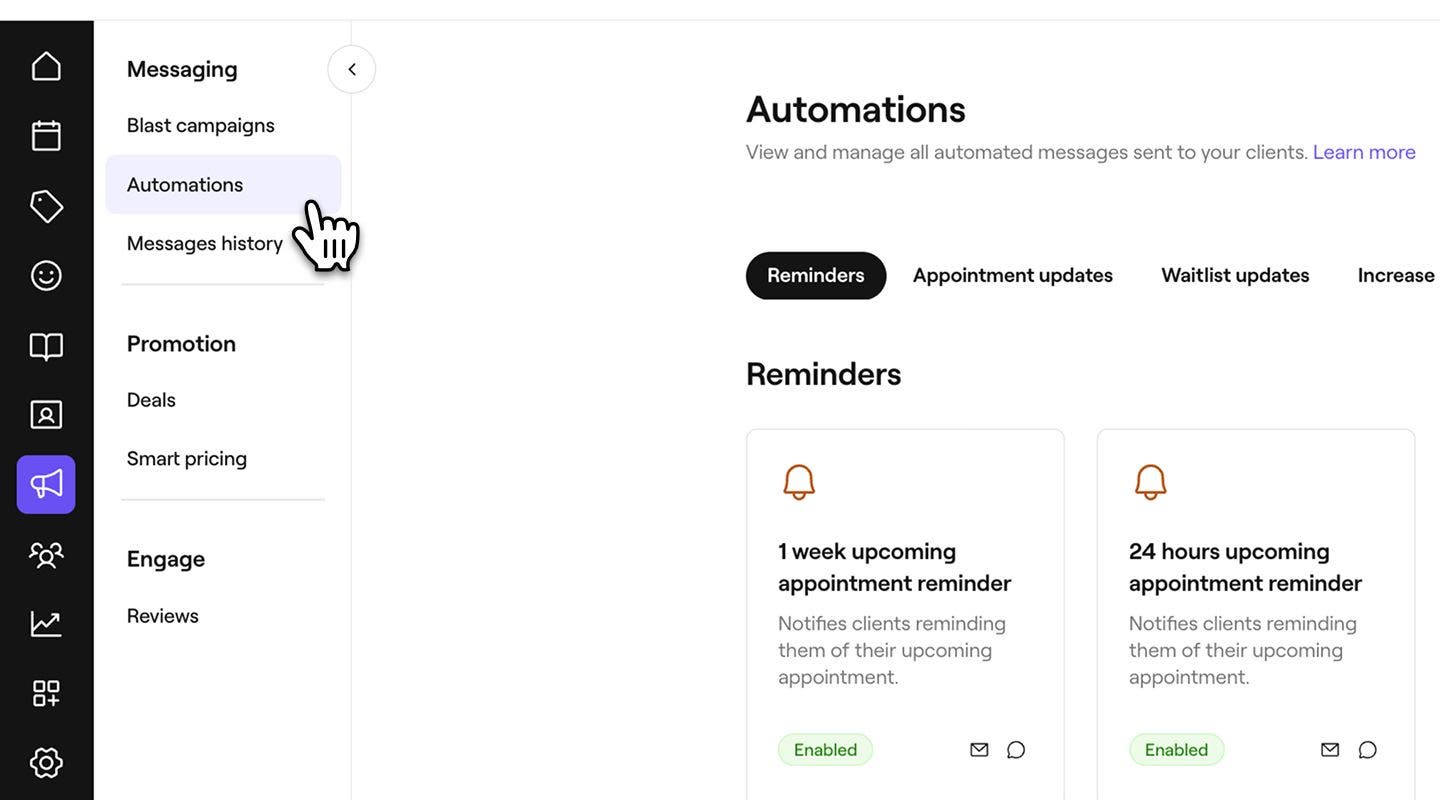
-
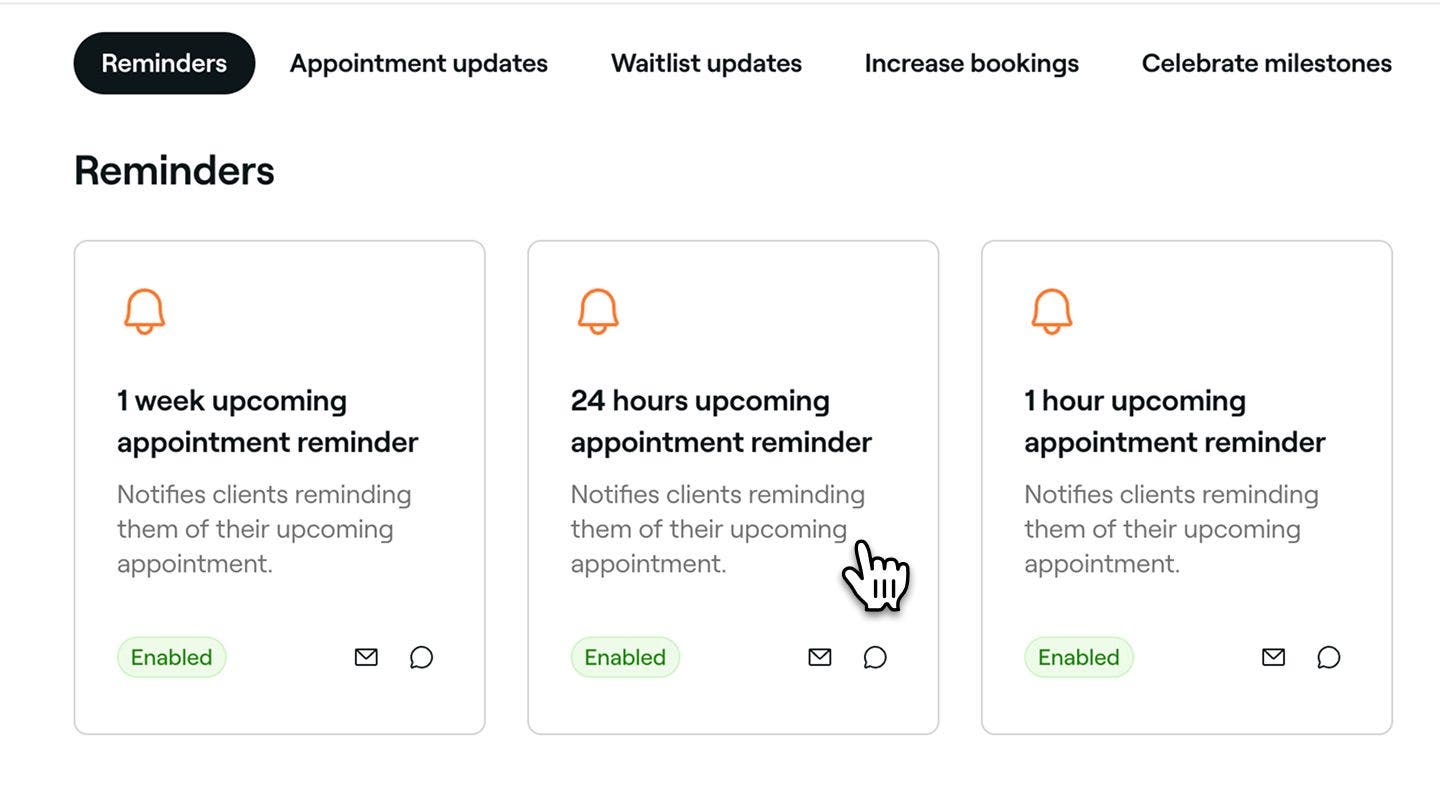
Кликнете върху автоматизация на напомняне, за да отворите общия преглед за нея.
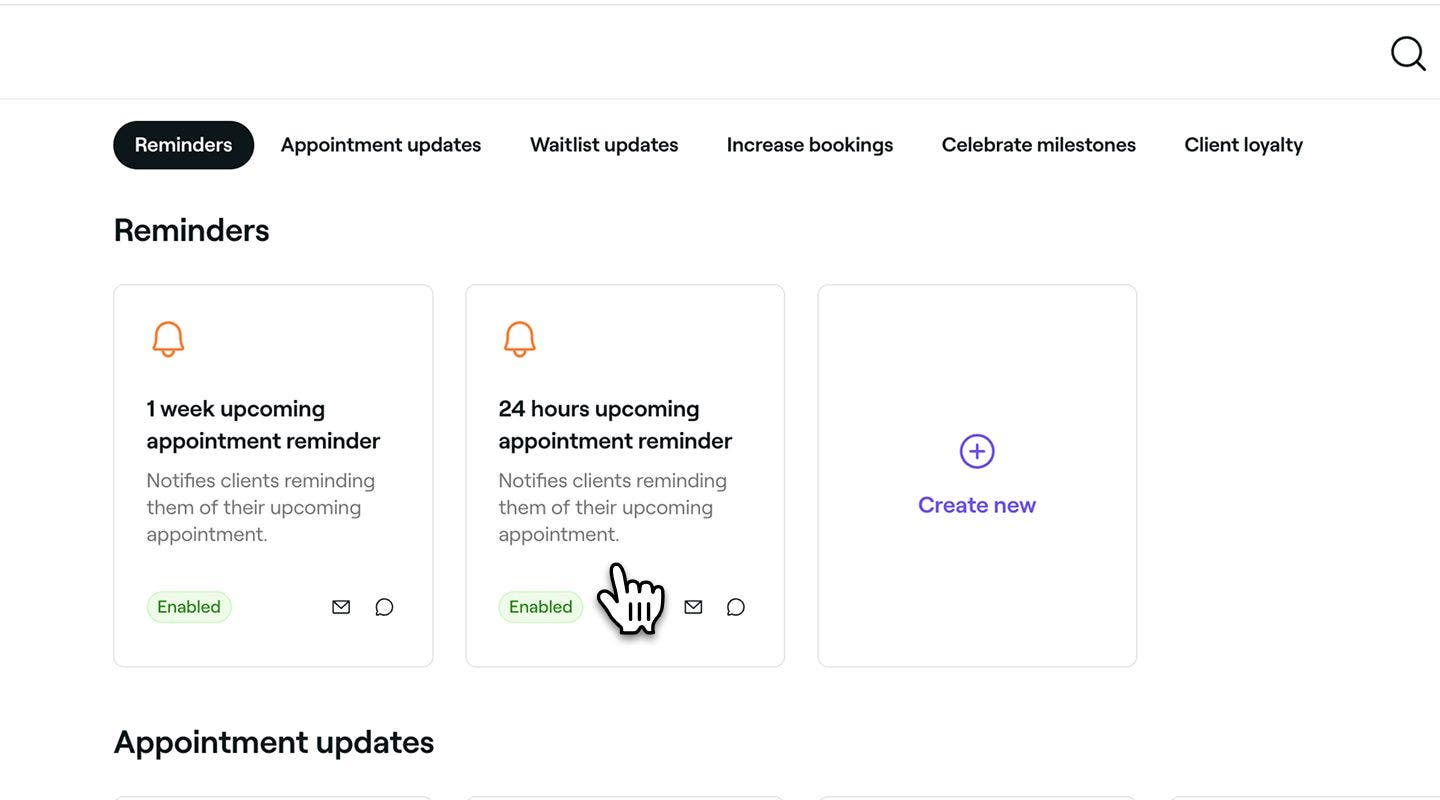
-
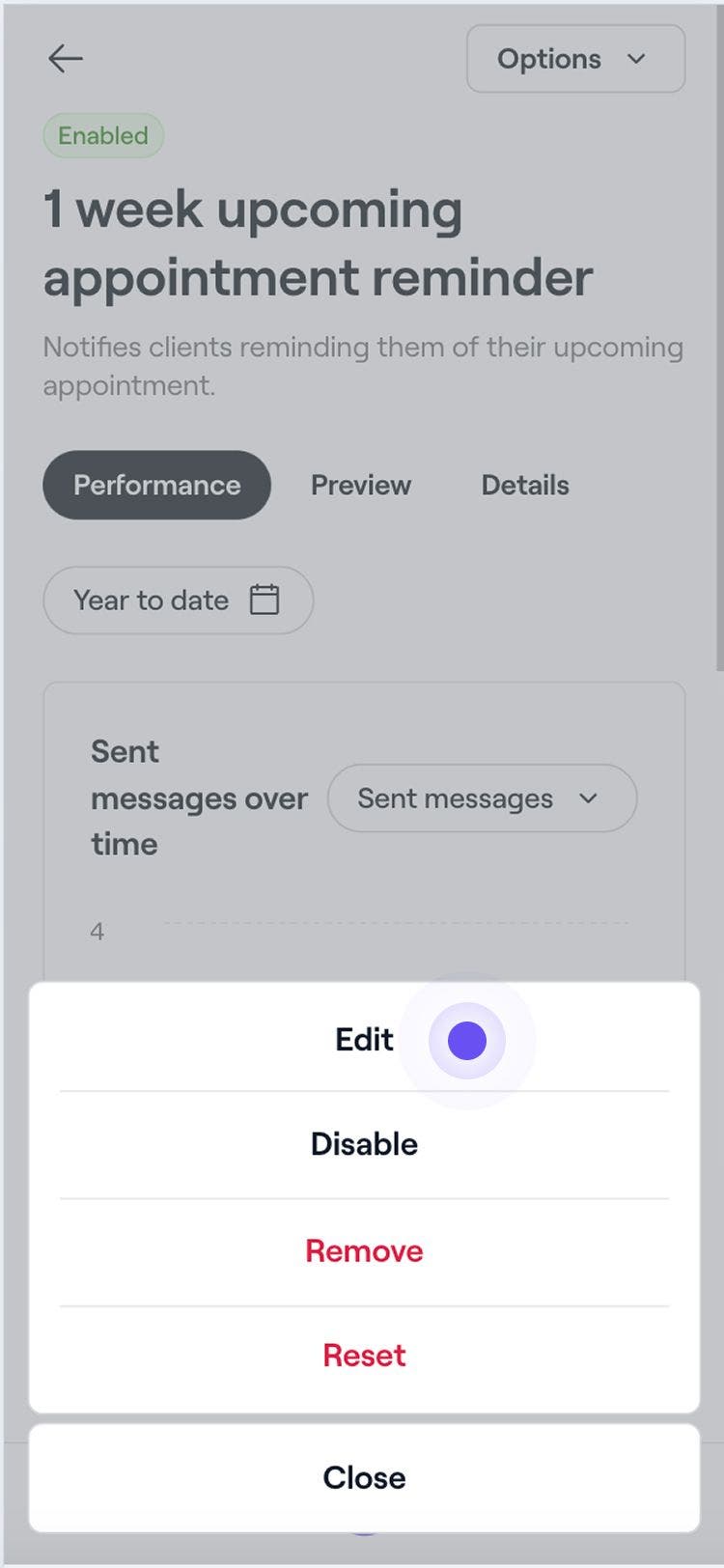
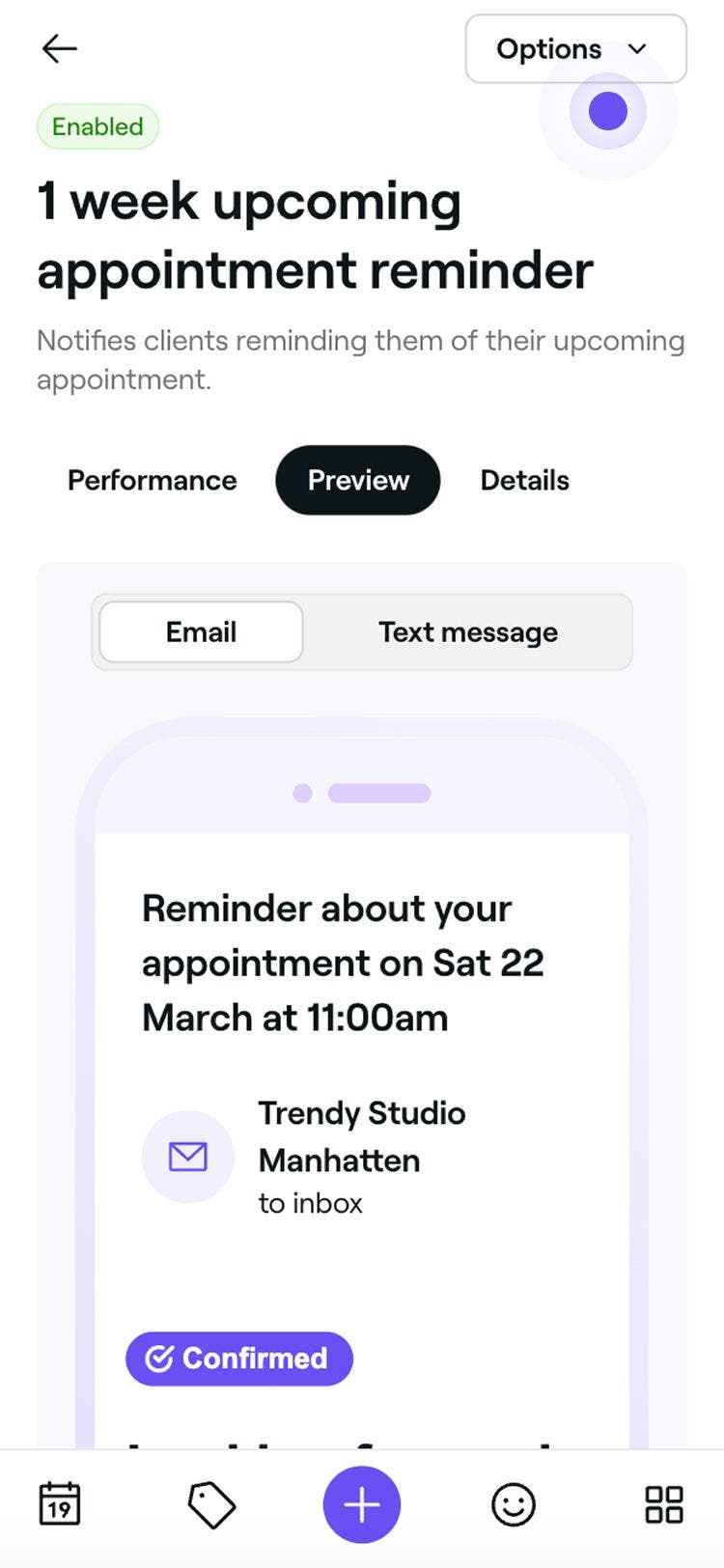
В общия преглед на автоматизацията на напомнянето кликнете върху бутона Опции в горния десен ъгъл и изберете Редактиране от панела.
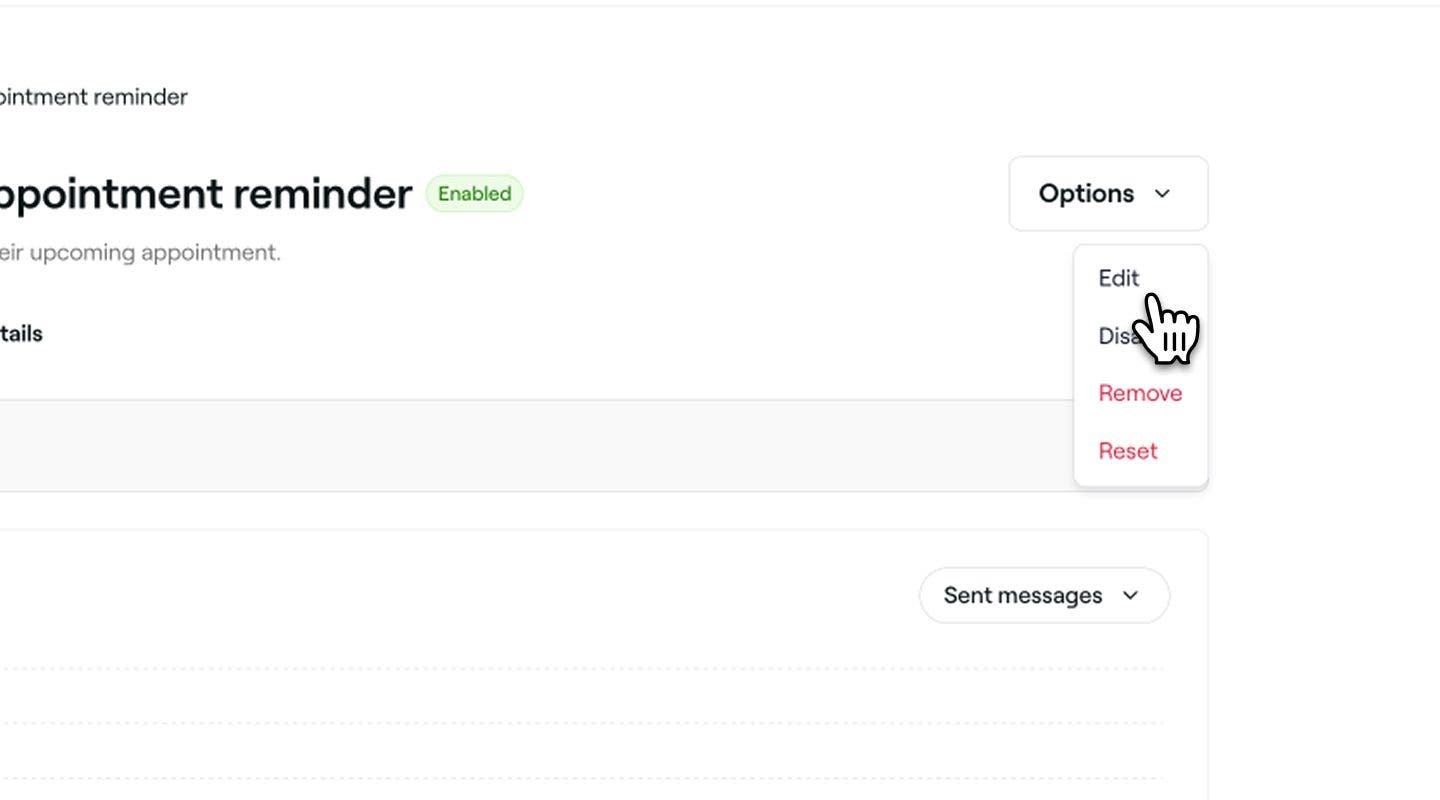
-
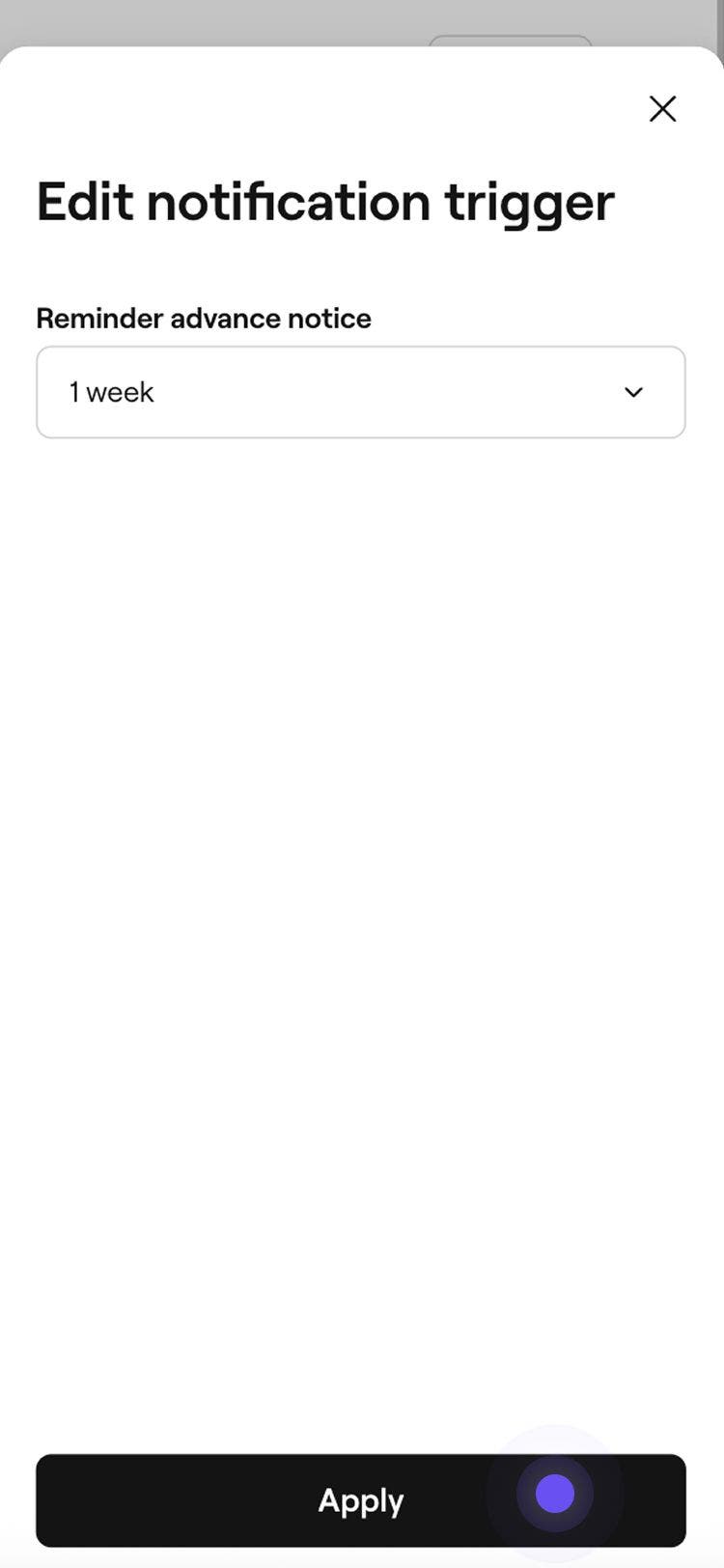
В Задействане щракнете върху бутона Редактиране и задайте колко по-рано трябва да бъде изпратено напомнянето в изскачащия прозорец, след което изберете Прилагане.
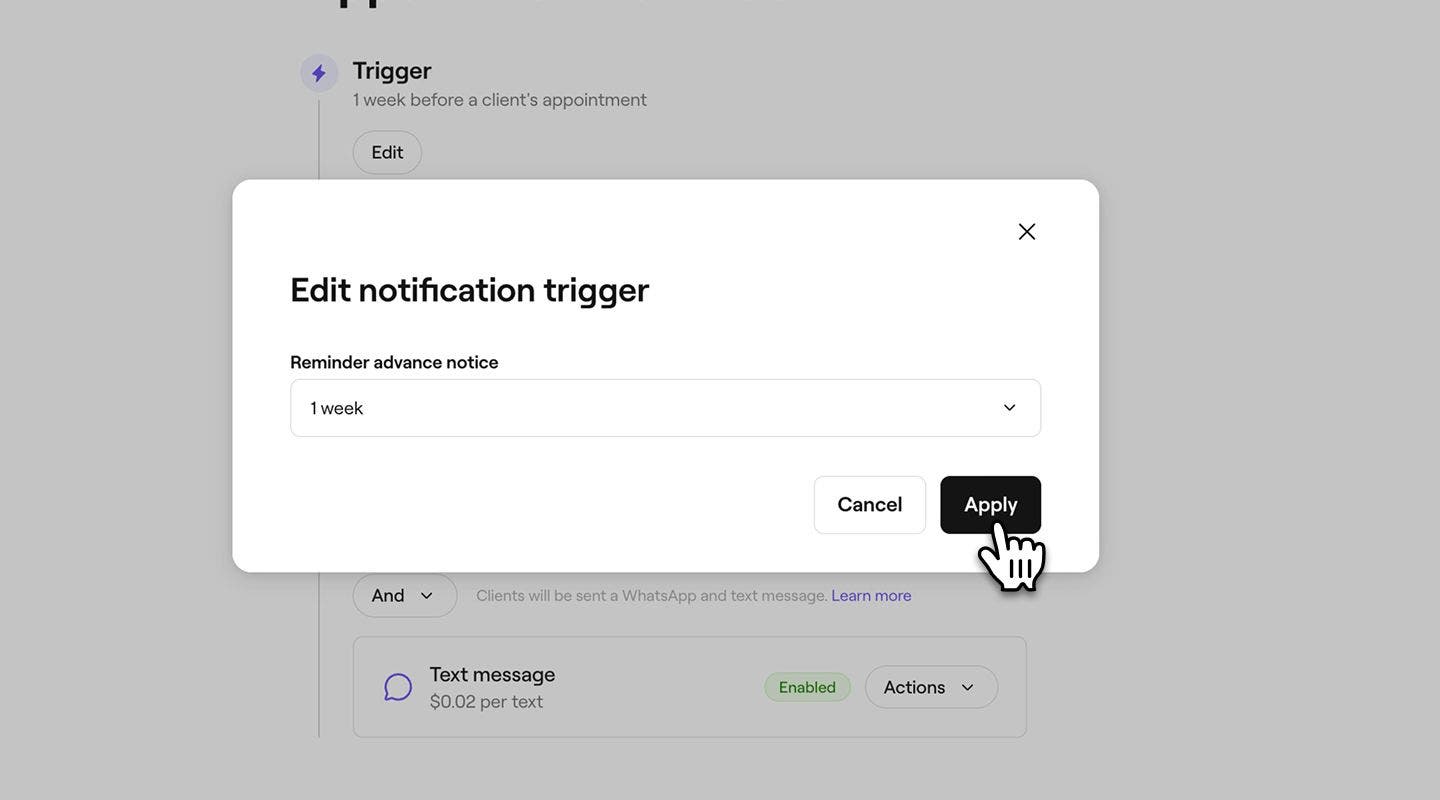
-
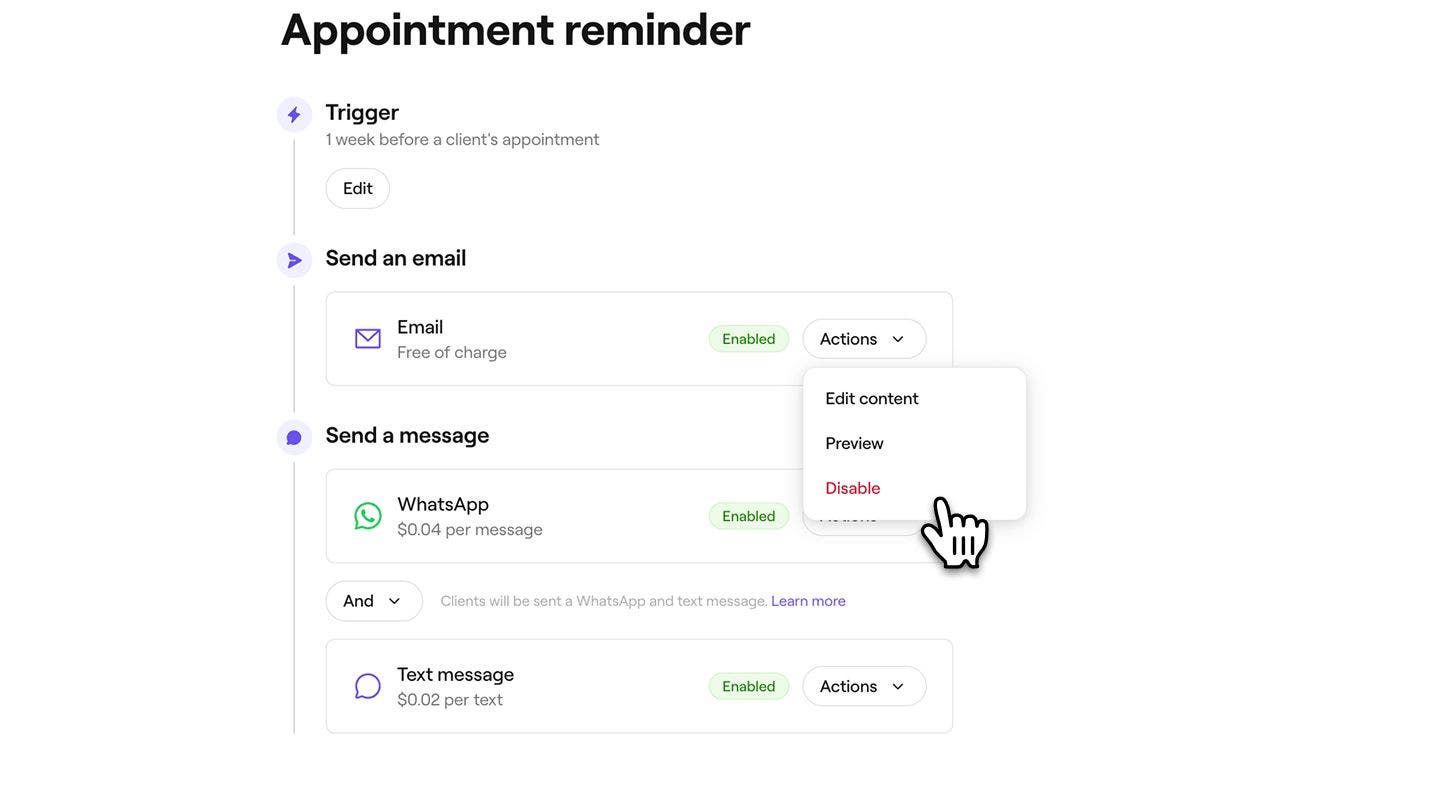
В Изпращане на имейл кликнете върху бутона Действия, за да управлявате настройките на напомнянето по имейл:
- Редактиране на съдържанието: Изберете Редактиране на съдържанието, за да добавите важна информация към напомнянето си. Можете да поставите отметка в квадратчето, за да Покажете цената на услугата, и да добавите допълнителни подробности в полето Важна информация. Кликнете върху Запазване в горния десен ъгъл, за да приложите промените си.
- Преглед: Вижте какви автоматични имейл съобщения ще получават вашите клиенти, като изпратите тестов имейл до себе си.
- Деактивиране: Изберете Деактивиране, ако не искате това напомняне да бъде изпратено по имейл.
-
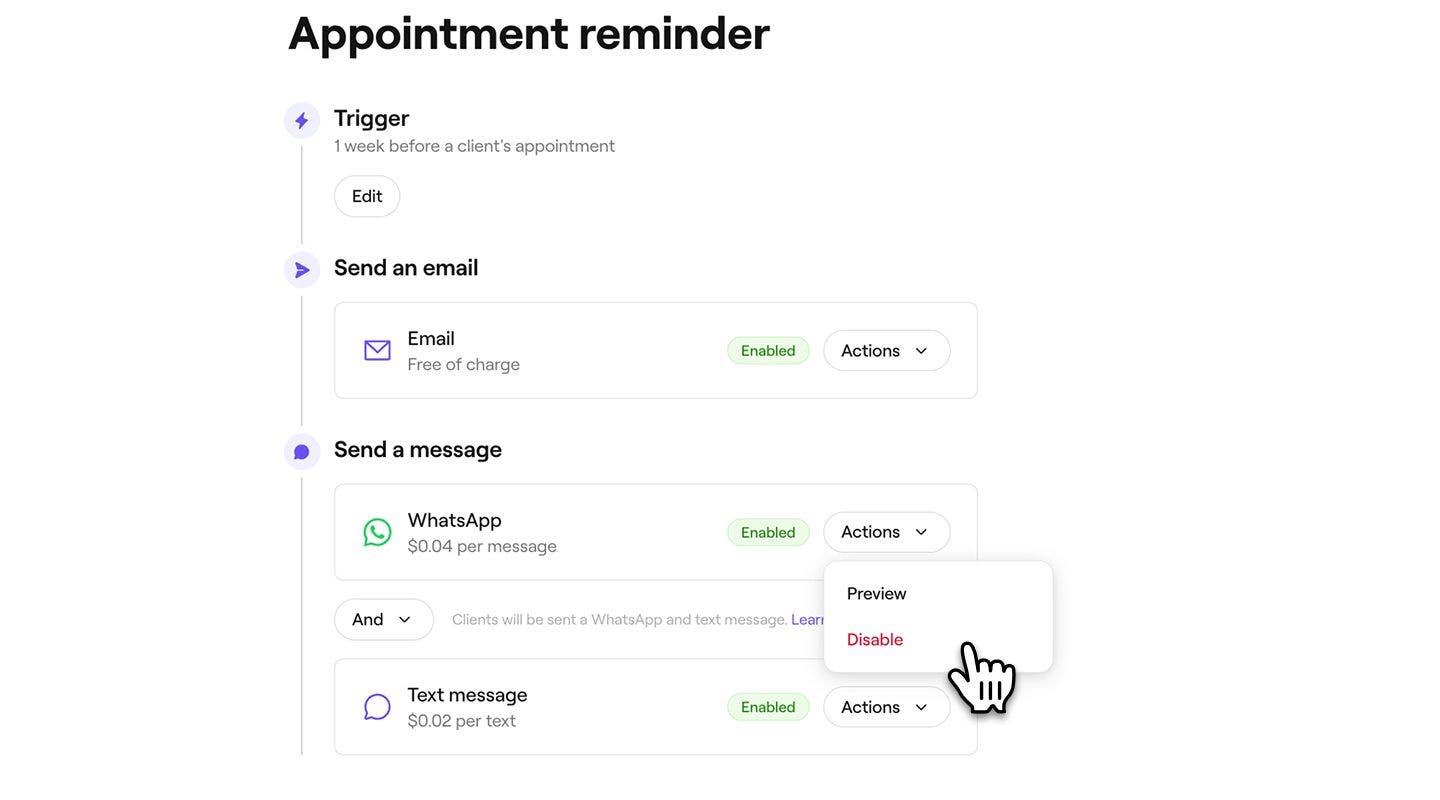
В Изпращане на съобщение изберете да изпратите напомнянето чрез WhatsApp, текстово съобщение или и двете.
- За управление на всеки канал кликнете върху бутона Действия до WhatsApp или текстово съобщение, за да Прегледате съобщението или да Деактивирате този канал.
- За управление на всеки канал кликнете върху бутона Действия до WhatsApp или текстово съобщение, за да Прегледате съобщението или да Деактивирате този канал.
-
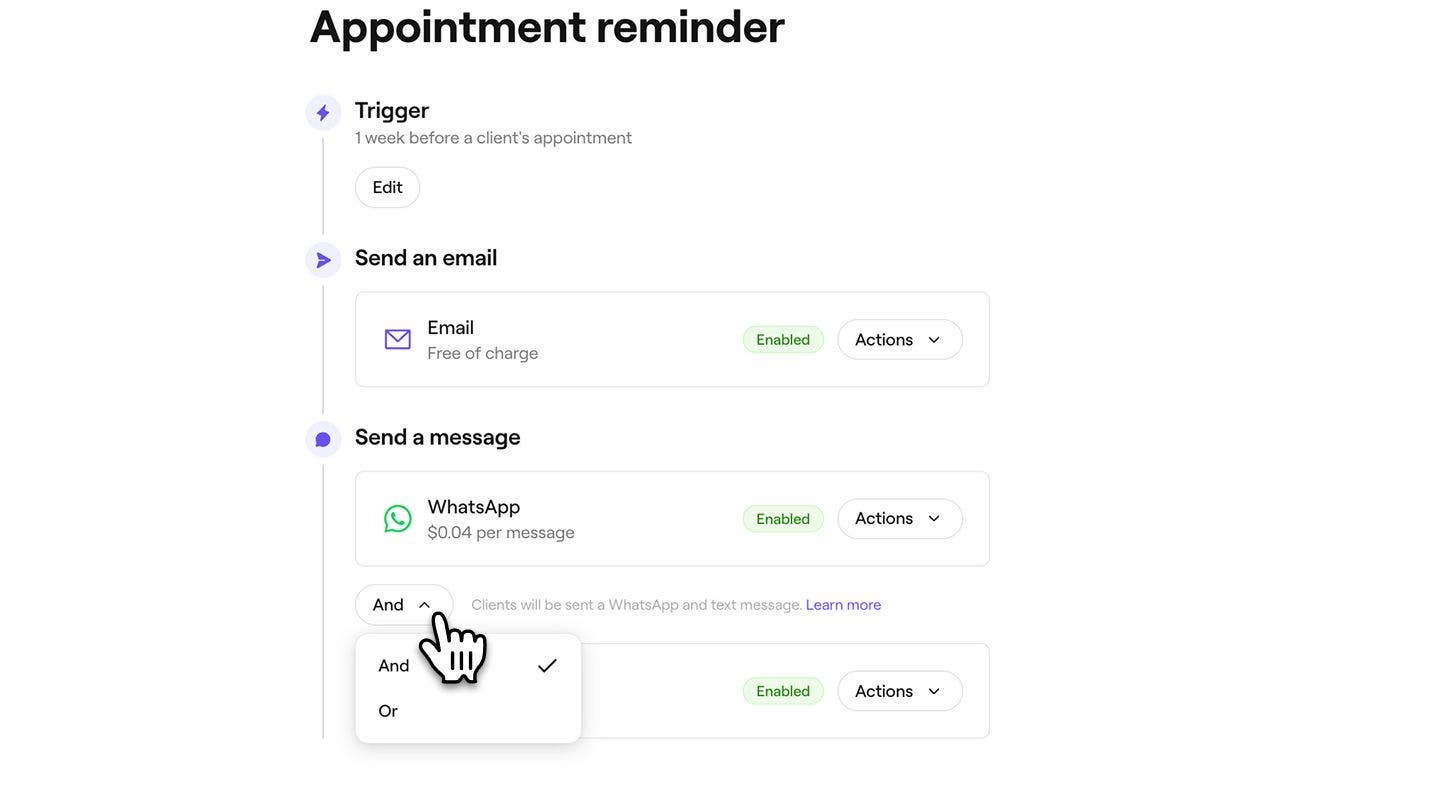
Използвайте превключвателя И/Или между WhatsApp и текстово съобщение, за да контролирате как се изпраща съобщението:
- И: напомнянето ще бъде изпратено както чрез WhatsApp, така и чрез текстово съобщение, за да се гарантира, че клиентът ще го получи и по двата канала.
- Или: Първо ще се направи опит за изпращане на напомнянето чрез WhatsApp. Ако клиентът няма WhatsApp или съобщението не може да бъде доставено, то автоматично ще бъде изпратено като текстово съобщение. Ще бъдете таксувани само за съобщението, което е изпратено успешно. Ако съобщението в WhatsApp не бъде изпратено успешно и вместо това бъде изпратено текстово съобщение, ще бъдете таксувани само за текстовото съобщение.
-
Кликнете върху бутона Запазване в горния десен ъгъл, за да създадете напомнянето за запазения час.

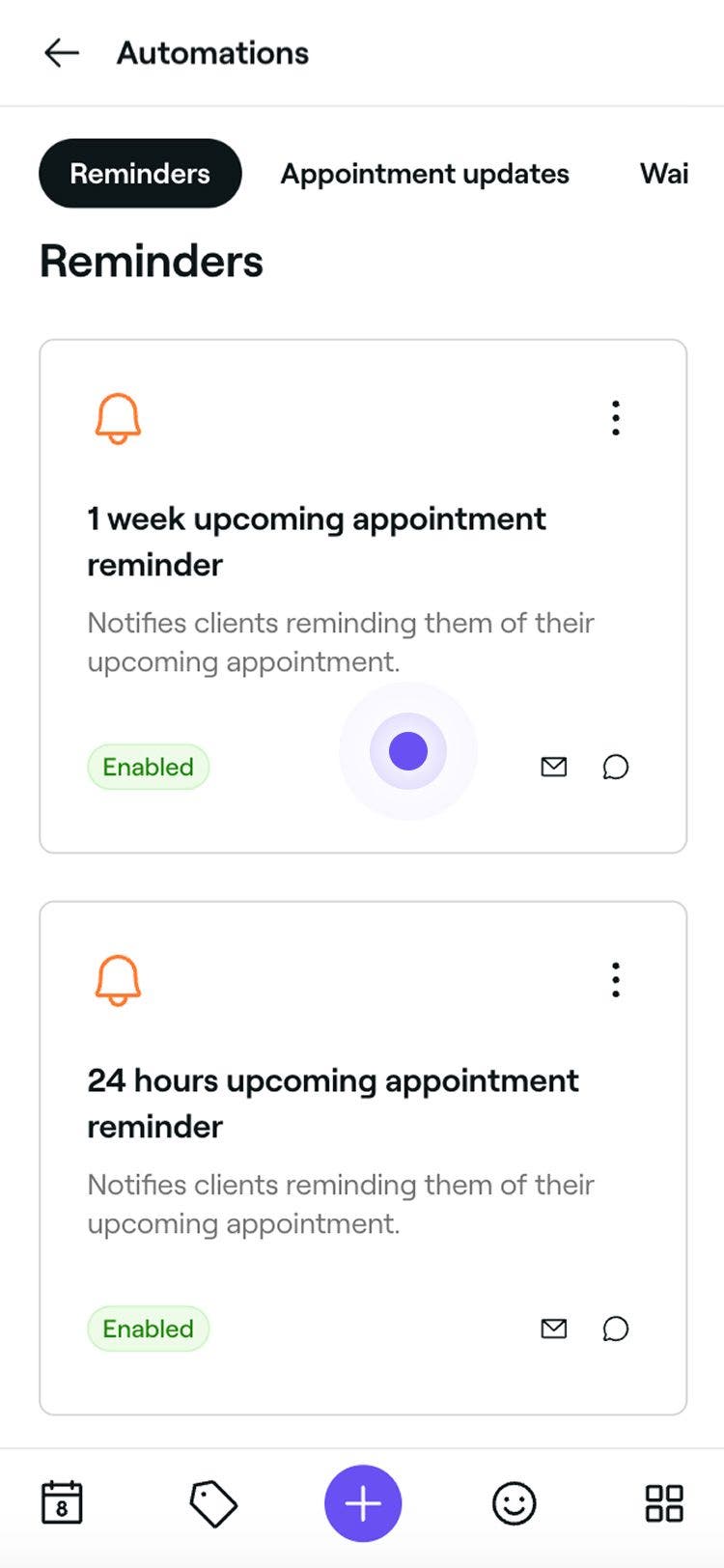
Напомнянето за час ще бъде изпращано автоматично до клиентите въз основа на избраните от вас предпочитания за време и известия. Можете да актуализирате напомняне по всяко време, като използвате същите стъпки, като кликнете върху него, за да отворите изгледа за редактиране.
Имате и опцията да създадете ново напомняне за час, като изберете „Създаване на ново“ от списъка си с напомняния за часове.
Управление на напомнянията за запазени часове
-
Отворете съществуващо напомняне от вашите автоматизации.
-
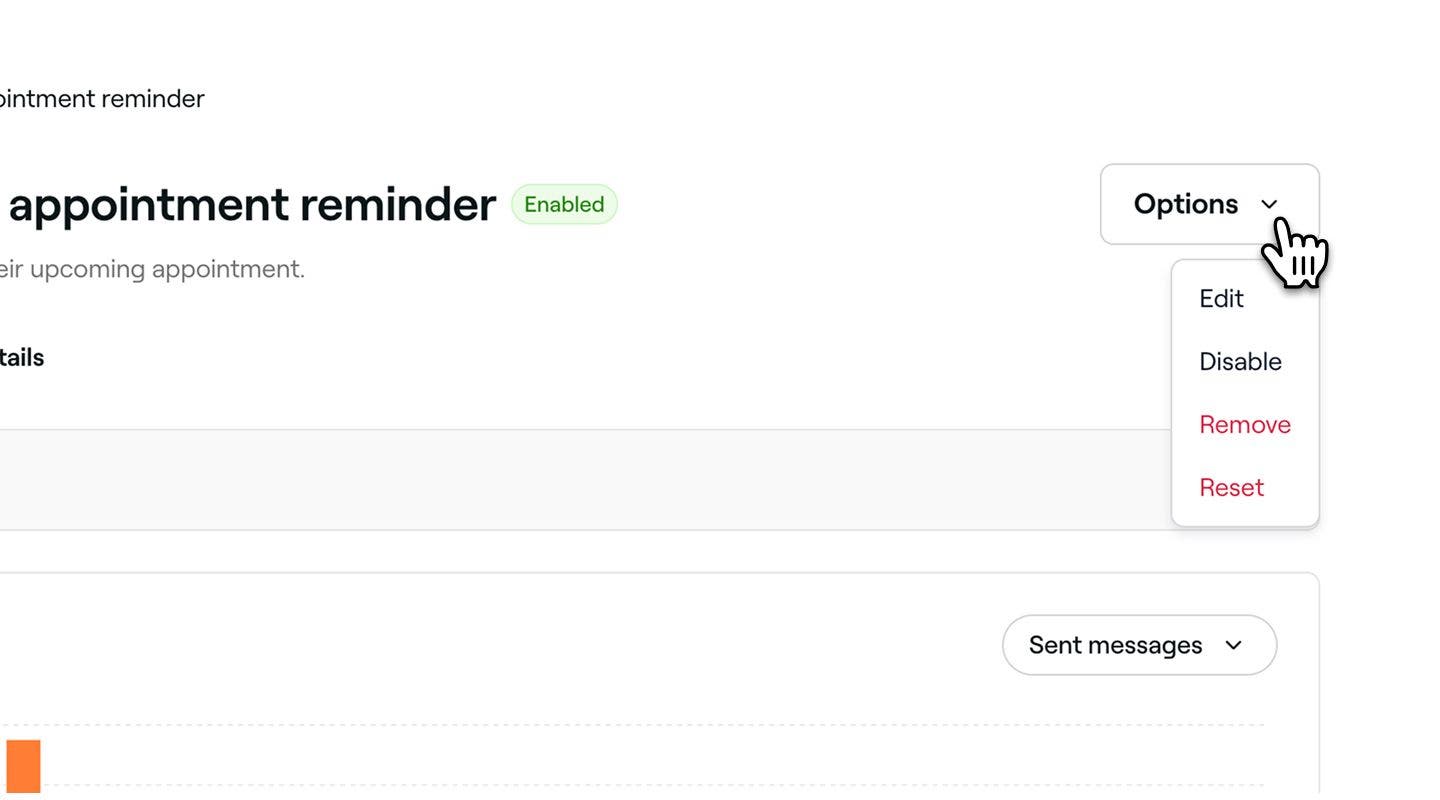
В общия преглед на напомнянето за запазен час кликнете върху бутона Опции в горния десен ъгъл и изберете една от следните опции от панела:
- Деактивиране: Спрете задействането на напомнянето за запазен час, без да го изтривате, като кликнете върху бутона Деактивиране в изскачащия прозорец, за да потвърдите.
- Премахване: Изтрийте окончателно напомнянето за запазен час, като кликнете върху бутона Изтриване в изскачащия прозорец, за да потвърдите.
- Нулиране: Възстановете напомнянето за запазен час до настройките по подразбиране, като кликнете върху бутона Нулиране в изскачащия прозорец, за да потвърдите.
Предварителен преглед на напомнянията за запазени часове
Преди да изпратите автоматични напомняния, можете да прегледате как всяко съобщение ще се показва на клиентите ви.
- Отворете съществуващо напомняне от вашите автоматизации.
- В общия преглед на автоматизацията на напомнянето кликнете върху бутона Опции в горния десен ъгъл и изберете Редактиране от панела.
- Кликнете върху бутона Преглед в горния десен ъгъл.
- В предварителния преглед кликнете върху всеки тип канал, за да проверите как ще изглежда съобщението ви в Имейл, Текстово съобщение и WhatsApp.
- В горния десен ъгъл кликнете върху една от следните опции:
- Изпратете тестови имейл: В изскачащия прозорец въведете имейл адрес и кликнете върху Изпратете, за да видите точно как ще се показва на клиентите, преди да активирате автоматизацията.
- Готово: затворете визуализацията на съобщението.
Често задавани въпроси
Можете да изберете да изключите цената на услугата и да добавите допълнителни подробности за клиентите, като използвате полето Важна информация, когато редактирате автоматични имейл съобщения. Това ви позволява да добавите полезни бележки за посещението на клиента и се показва само в имейлите. Текстовите съобщения и съобщенията в WhatsApp не могат да бъдат персонализирани и използват стандартен формат, за да се гарантира ясна и последователна комуникация.
Цялото друго съдържание в автоматизираните съобщения се добавя въз основа на данните за запазения час. Условията за отменяне и неявяване се генерират автоматично от политиката за плащане, която сте задали, и не могат да бъдат редактирани директно в напомнянето.
Да, за да не претоварвате клиентите, можете да изпращате до три напомняния за запазен час на час. Тези напомняния могат да бъдат насрочени за различни часове преди запазения час, за да се гарантира, че клиентите получават своевременни известия.
Когато клиент промени предпочитанията си за известия, всички бъдещи напомняния за запазени часове автоматично ще следват най-новите му настройки. Ако клиентът деактивира известията чрез текстово съобщение или имейл, напомнянията за запазени часове вече няма да се изпращат по този начин.
Изпращането на напомняния по имейл чрез Fresha винаги е безплатно. Напомнянията чрез текстови съобщения и съобщения в WhatsApp обаче се приспадат от вашия Баланс за съобщенията. Можете да управлявате баланса си за съобщенията в раздел „Фактуриране“.
Всички съобщения в WhatsApp, изпратени чрез Fresha, ще идват от проверен бизнес профил във Fresha с логото и телефонния номер на Fresha. В момента не е възможно да персонализирате името на изпращача, телефонния номер или брандирането в WhatsApp.
Текстовата комуникация и комуникацията чрез WhatsApp през Fresha е само еднопосочна. Клиентите няма да могат да отговарят на тези съобщения. Всички съобщения ще включват стандартни откази от отговорност за WhatsApp и текстови съобщения в долната част.
Ако клиент блокира номера на Fresha в WhatsApp, той ще спре да получава Известия чрез този канал. За да възобнови получаването на съобщения, клиентът трябва да отблокира номера в своите Настройки на WhatsApp.
Клиентите получават по едно напомняне за всеки запазен час. Ако няколко услуги са резервирани заедно в рамките на един запазен час, те ще получат само едно напомняне за тази резервация. Ако услугите са резервирани като отделни запазени часове, те ще получат отделно напомняне за всеки един.