Управление на наличността на услугата
Научете как да настроите и управлявате наличността на услугите, като зададете обекти, служители и необходимите ресурси.
В тази статия
Как работи наличността на услугата ви
Услуга ще се показва като налична за резервиране само ако може да бъде предоставена в избрания обект, ако има назначен служител, който е на разположение, и ако всички необходими ресурси също са налични по това време.
Можете също така да управлявате кога услугите са налични за резервиране, като направите услуга резервируема в определени часове, например при специални промоции.
Ако трябва да приложите едни и същи настройки за наличност към няколко услуги, използвайте опцията за групово редактиране, за да не се налага да актуализирате всяка услуга поотделно.
Определяне на служители за услуги
Изберете кои служители са квалифицирани или на разположение да извършат услуга, така че клиентите да могат да резервират при правилния персонал.
- От главното меню вляво на екрана отидете на каталог.
- Изберете Меню за услуги от левия панел на менюто.
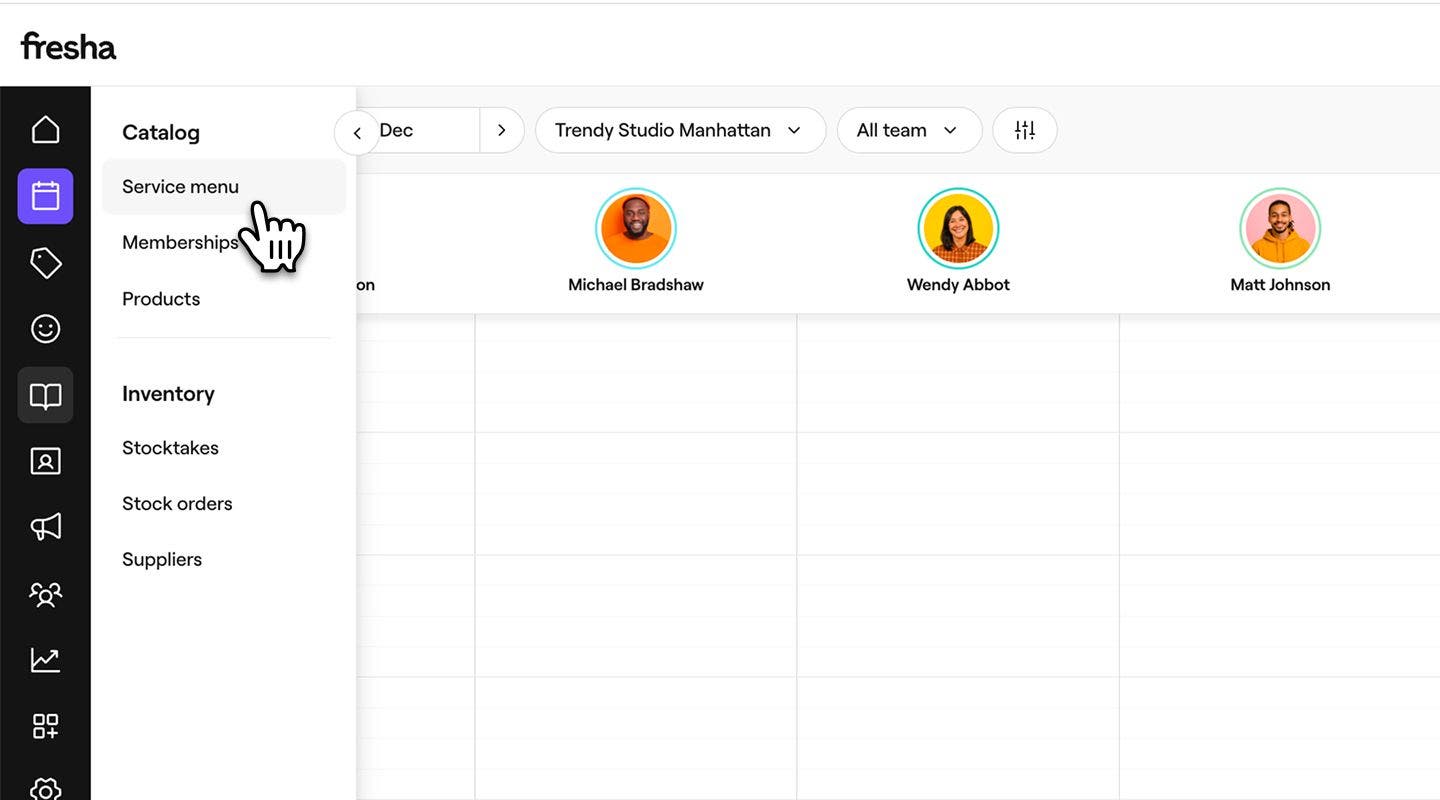
- Кликнете върху услуга от менюто за услуги, за да я актуализирате.

- В изгледа Редактиране на услугата изберете Служители от панела с менюто отляво.
- Поставете отметка в квадратчето до всеки служител, който може да извърши услугата.
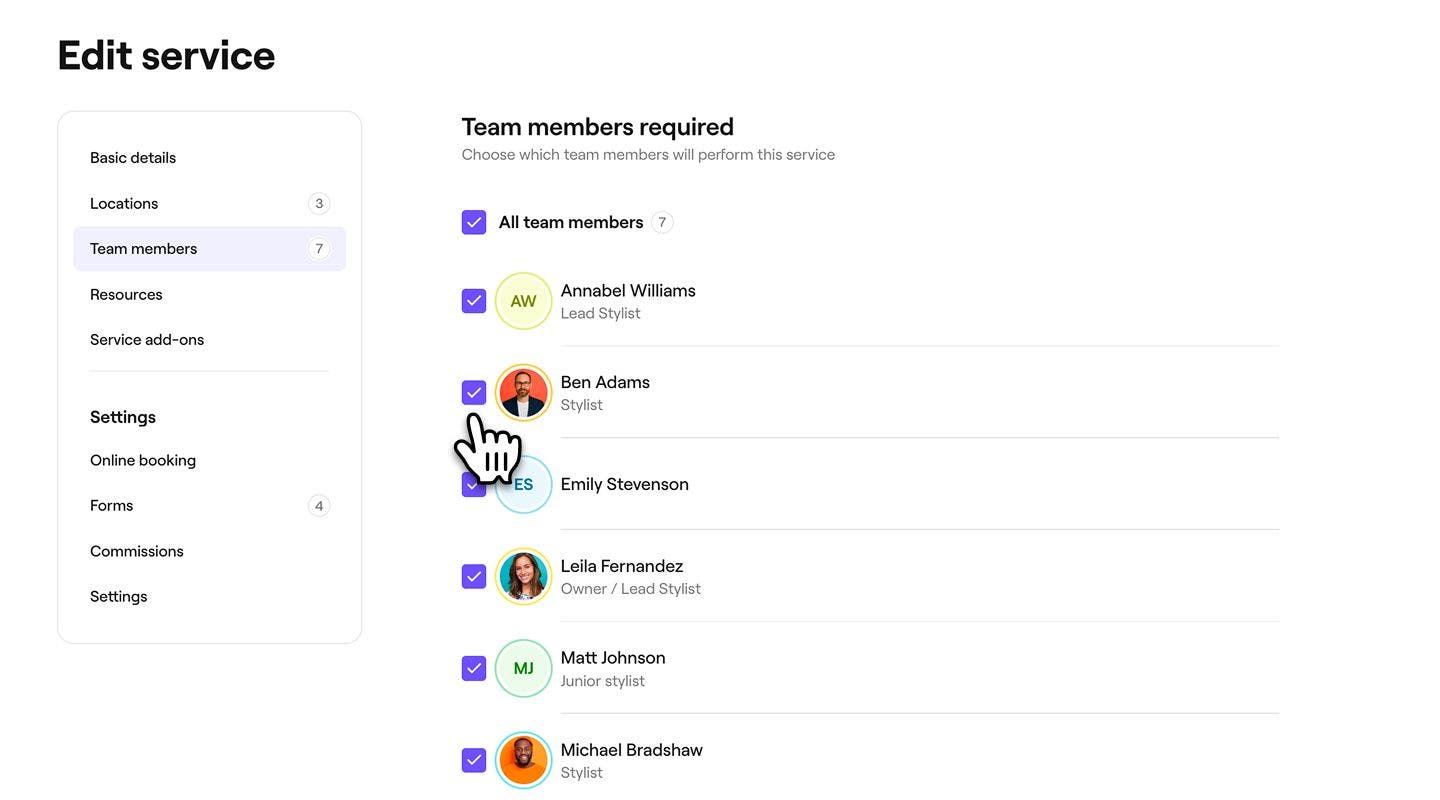
- Кликнете върху бутона Запазване в горния десен ъгъл, за да актуализирате услугата.
След актуализирането услугата може да бъде резервирана с всеки от служителите, които сте избрали.
Свързване на ресурси с услуги
Свържете всички стаи, оборудване или инструменти, необходими за дадена услуга, така че правилните ресурси да се резервират автоматично, когато клиентите резервират.
-
От главното меню вляво на екрана отидете на каталог.
-
Изберете Меню за услуги от левия панел на менюто.

-
Кликнете върху услуга от Меню за услуги, за да актуализирате.

-
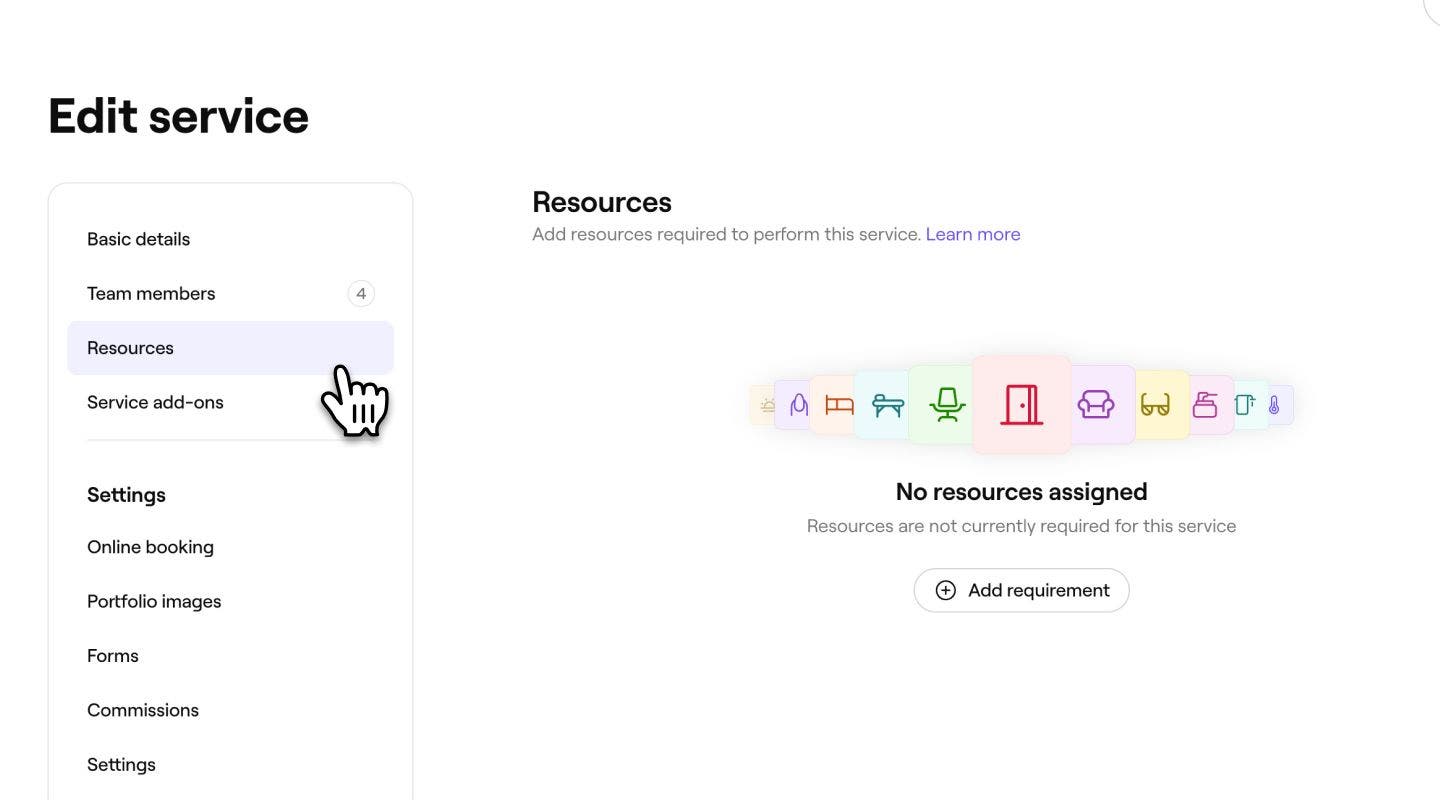
В изгледа Редактиране на услугата изберете Ресурси от левия панел на менюто.
-
В Ресурси щракнете върху Добавяне на изискване, за да започнете да определяте ресурси за услугата.
-
В изгледа Добавяне на изискване за ресурс изберете Тип ресурс от падащото меню, след което изберете една от следните опции, преди да щракнете върху Добавяне в горния десен ъгъл:
- Използване на всеки ресурс от този тип: Всеки ресурс в рамките на избрания тип ресурс може да се използва за изпълнение на това изискване. Ако изберете тази опция, всички ресурси, добавени към този тип ресурс в бъдеще, също ще бъдат налични за услугата.
- Избор на конкретни ресурси: Изберете конкретния(те) ресурс(и), който(които) може(могат) да се използва(т) за изпълнение на това изискване. Ако са избрани няколко ресурса, всеки от тях може да бъде зададен, когато услугата е резервирана.

-
За да добавите още изисквания за ресурси към услугата, кликнете върху бутона Добавяне и повторете стъпките за Добавяне на изисквания за ресурси.

-
Прегледайте избраните от вас изисквания за ресурси, след което кликнете върху Запазване в горния десен ъгъл, за да запазите промените си.


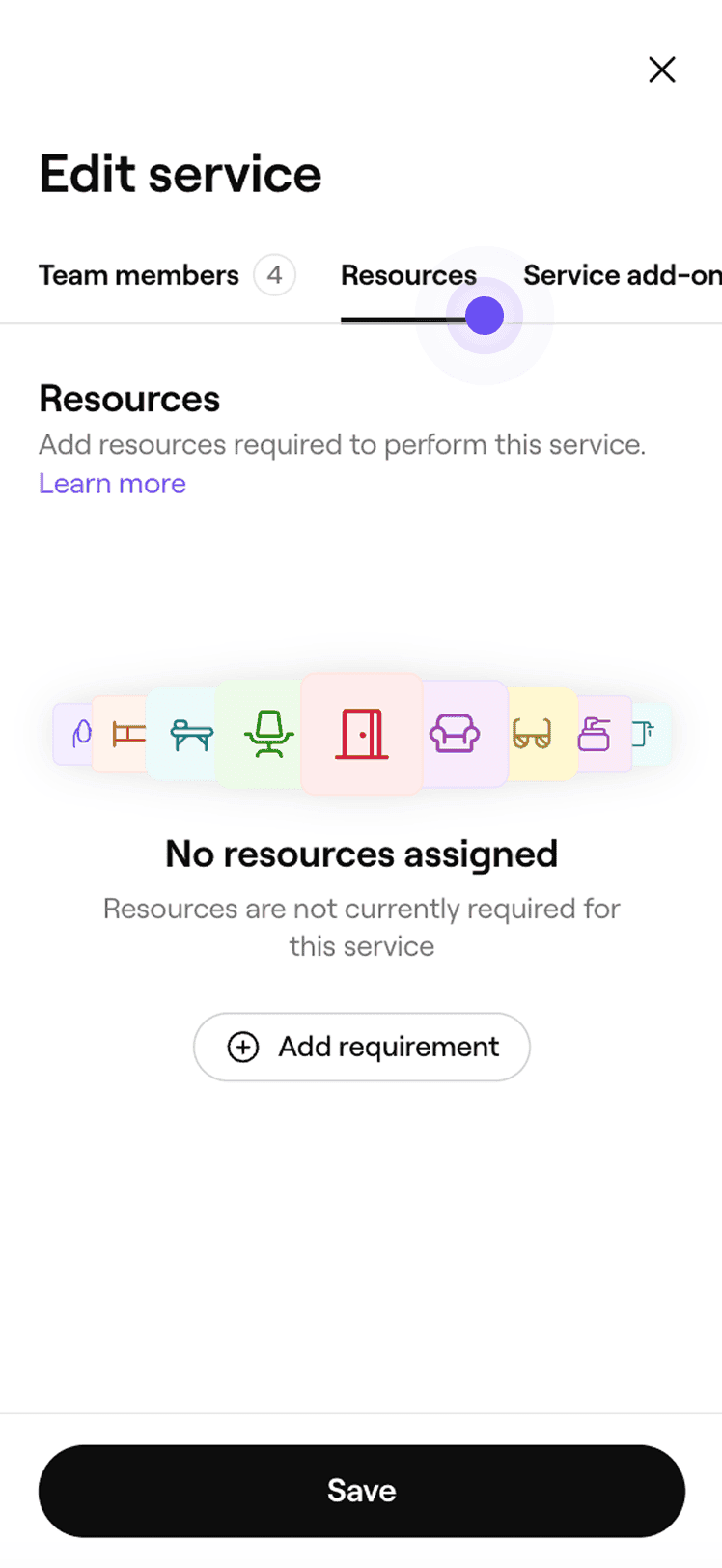


След като бъде запазена, услугата автоматично ще резервира избраните ресурси, когато бъде резервирана.
Ако услугата ви се предлага в няколко обекта, всеки обект ще се показва в Ресурси в настройките на услугата. За да зададете ресурси, кликнете върху бутона Действия до обект и изберете Добавяне, след което повторете това за всеки обект, ако е необходимо. Ако предпочитате да използвате едни и същи изисквания за ресурси в няколко обекта, изберете Копиране в обекти, за да ги приложите групово.
Разпределяне на обекти към услуги
Задайте кои от вашите обекти предлагат услуга, така че клиентите да я виждат и резервират само там, където е налична.
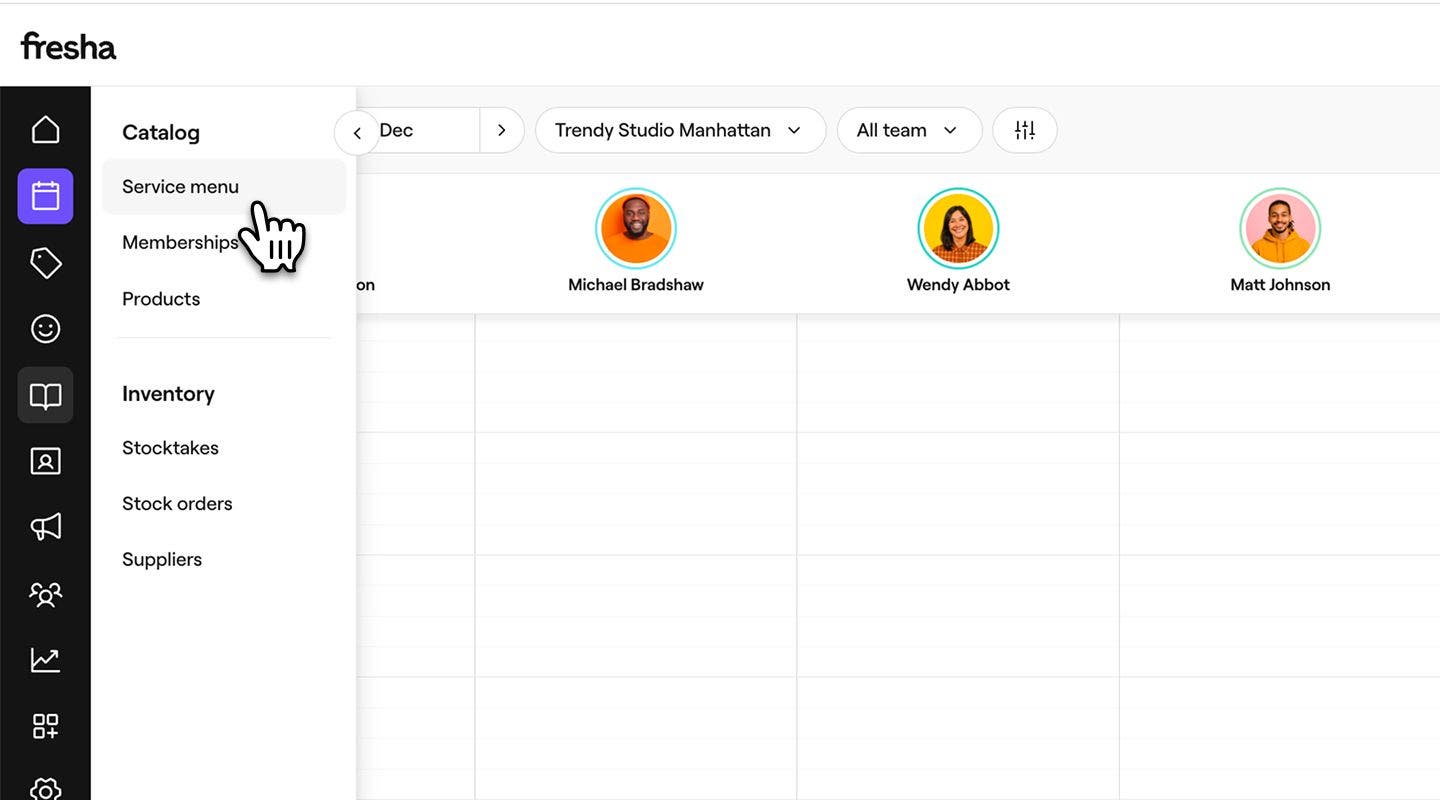
- От главното меню вляво на екрана отидете на Каталог.
- Изберете Меню за услуги от левия панел на менюто.
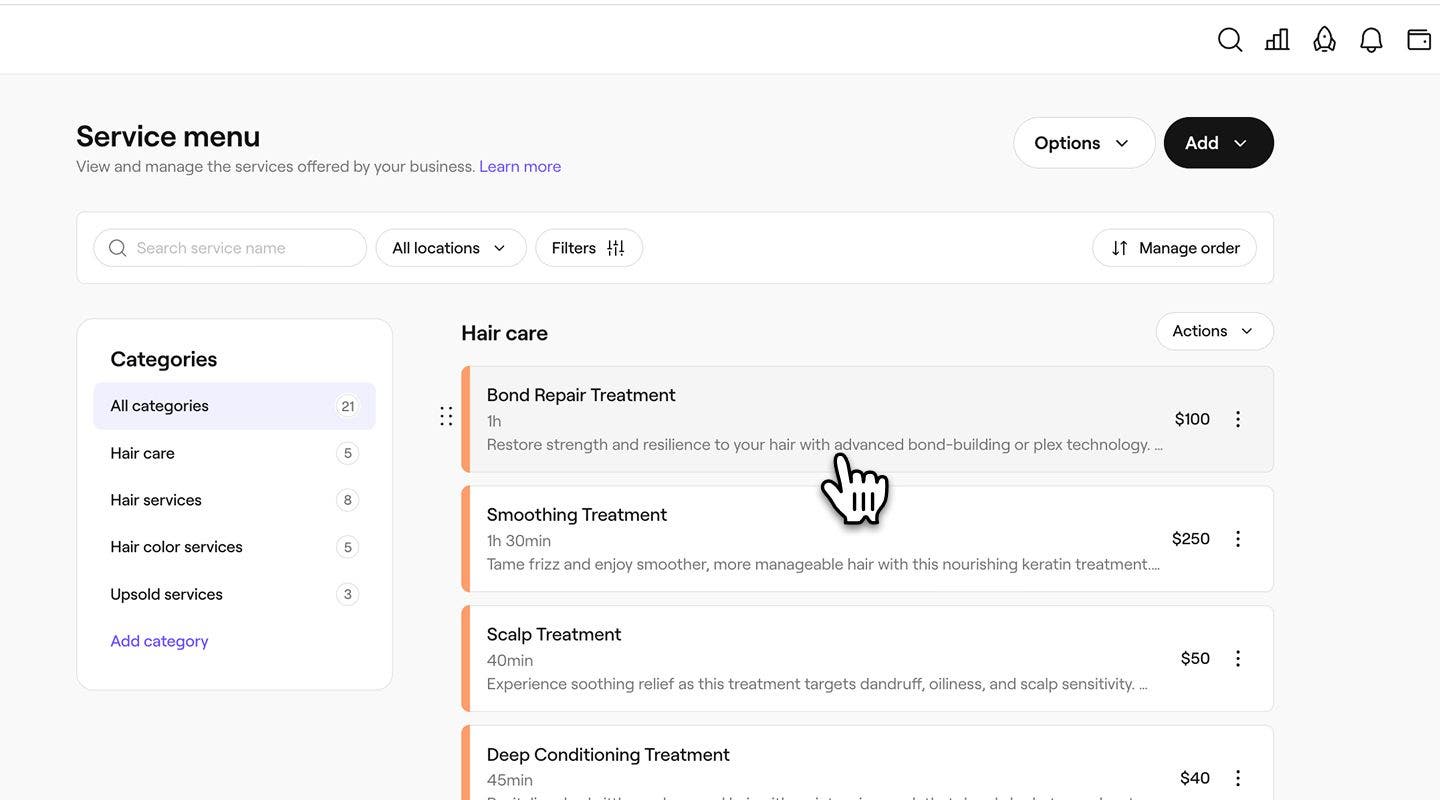
- Кликнете върху услуга от менюто за услуги, за да актуализирате.
- В изгледа Редактиране на услугата изберете Обекти от левия панел на менюто.
- Поставете отметка в квадратчето до всеки обект, където услугата ще бъде налична.

- Щракнете върху бутона Запазване в горния десен ъгъл, за да актуализирате услугата.
След като бъде запазена, услугата става достъпна за резервиране от клиентите във всички избрани обекти. Всеки обект, който оставите немаркиран, вече няма да предлага услугата при онлайн резервации или в салона.
Настройките за онлайн резервации за всяка услуга се включват автоматично, когато създадете услуга. Вашата услуга ще се показва онлайн само след като Профилът ви в платформата бъде публикуван и услугата е достъпна за резервиране. За управление на тези настройки отворете услугата и изберете Онлайн резервации от левия панел на менюто.
Групово актуализиране на наличността на услугите
Ако управлявате голямо меню за услуги, можете да актуализирате служители, ресурси или обекти за множество услуги с едно действие, вместо да редактирате всяка услуга поотделно.
- От главното меню вляво на екрана отидете на Каталог.
- Изберете Меню за услуги от левия панел на менюто.
- Изберете Опции и кликнете върху Групово редактиране на услуги от падащото меню.
Често задавани въпроси
Премахването на обект или служител от услуга актуализира къде и с кого може да бъде резервирана услугата. След като бъде премахната, услугата вече няма да се показва като опция за нови резервации в този обект или при този служител. Всички съществуващи запазени часове остават непроменени.
Когато актуализирате цената или продължителността на услуга, се появява изскачащ прозорец, ако има бъдещи резервации за тази услуга. Можете да изберете да приложите новите данни, като поставите отметка в квадратчето във изскачащия прозорец. Ако не приложите актуализацията, тези запазени часове ще запазят първоначалната си цена и продължителност.
За да приложите своята политика за плащане към отделна услуга, започнете с настройване на вашата политика за плащане. Отворете услуга от Меню за услуги и изберете Настройки от левия панел на менюто. В Общи настройки поставете отметка в квадратчето, за да изискате депозит предварително или да запазите данните за картата, така че Политиката за плащане да се прилага за тази конкретна услуга.
Можете да редактирате групово менюто си за услуги, за да промените служители, ресурси или обекти за множество услуги с едно действие. Във вашето Меню за услуги отидете на Опции, след което изберете Групово редактиране на услуги.