إضافة أعضاء الفريق إلى مساحة العمل الخاصة بك
في هذا الدليل، ستتعلم كيفية دعوة أعضاء الفريق إلى مساحة العمل الخاصة بك من خلال إنشاء ملفات شخصية تخزّن جميع تفاصيلهم في مكان واحد.
-
من القائمة الرئيسية على يسار الشاشة، انتقل إلى الفريق.
-
حدد أعضاء الفريق من لوحة القائمة اليسرى.
-
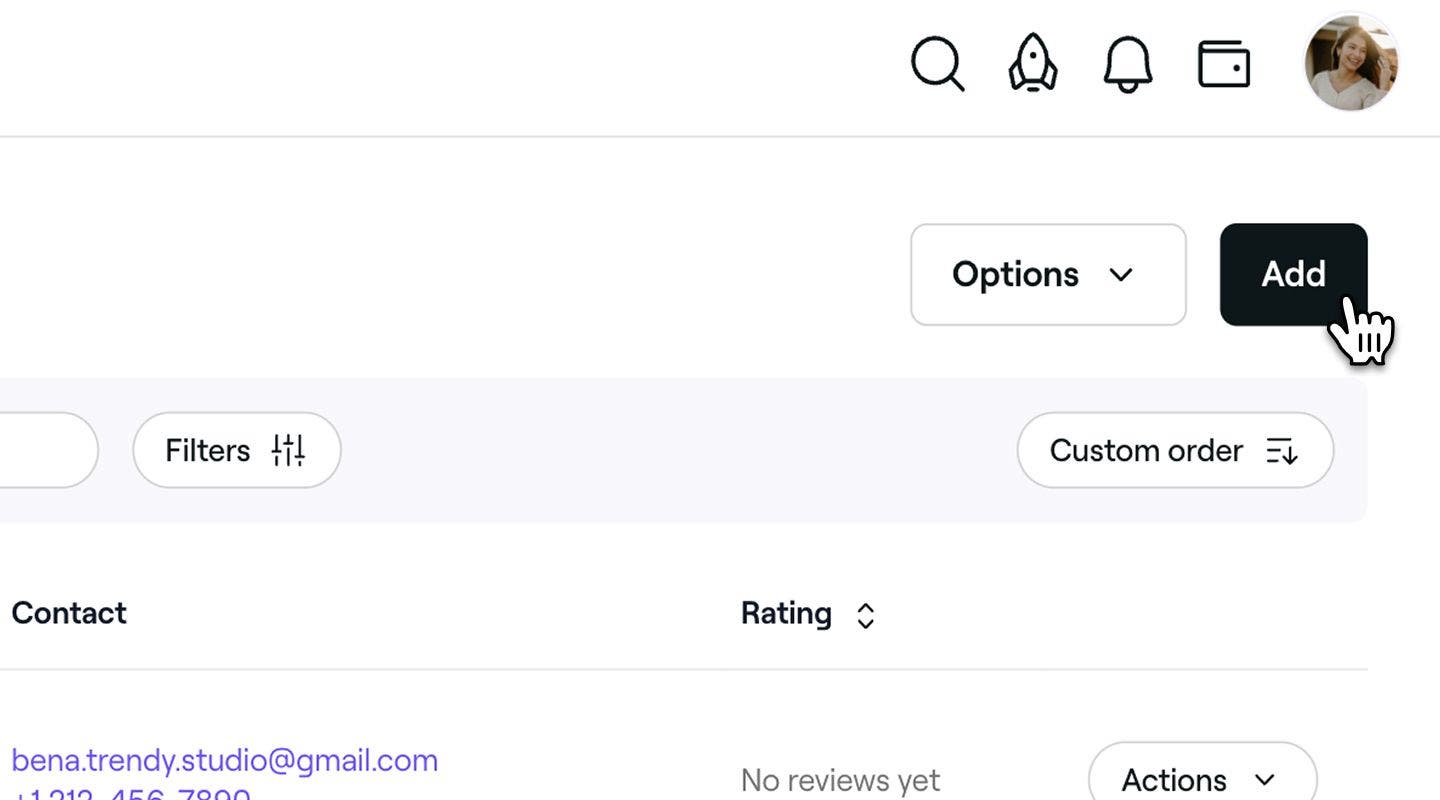
في الجزء العلوي الأيمن من قائمة عضو الفريق، انقر على زر إضافة لإنشاء ملف شخصي جديد لعضو الفريق.
-
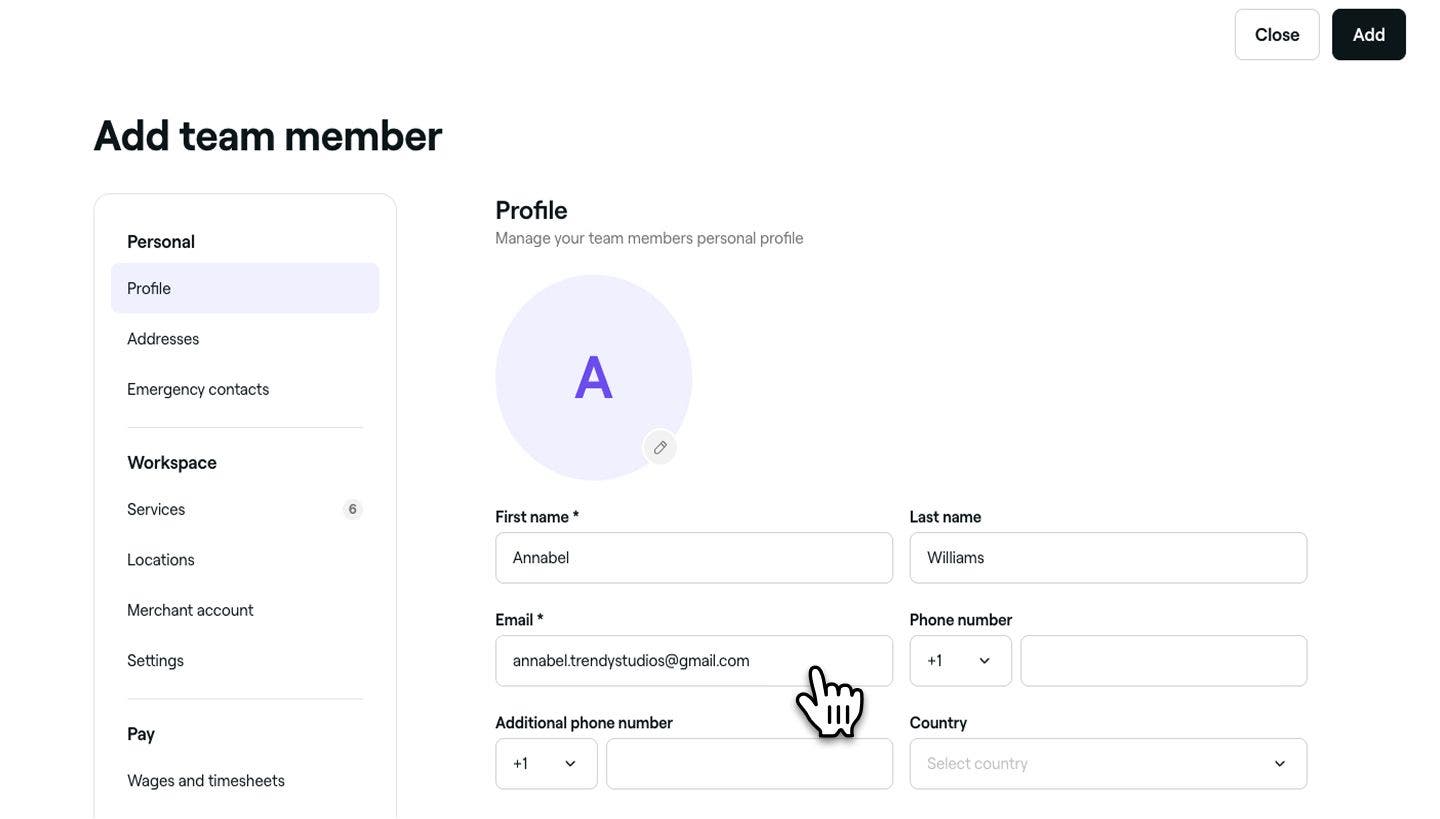
في طريقة عرض إضافة عضو الفريق، أدخل اسم عضو الفريق وعنوان بريده الإلكتروني لإنشاء ملف شخصي أساسي.
-
انقر على زر إضافة في أعلى يمين الشاشة لحفظ الملف الشخصي لعضو الفريق.
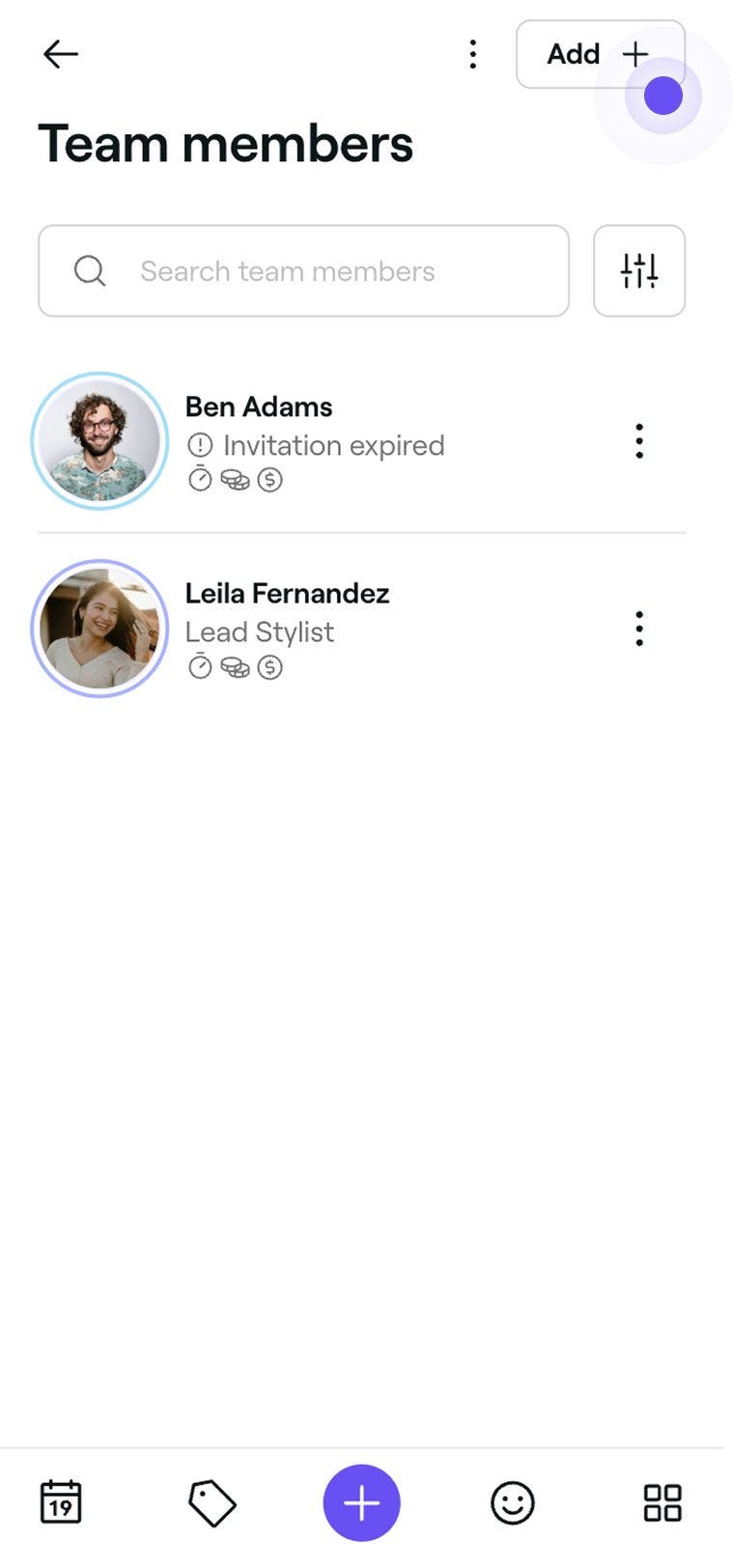
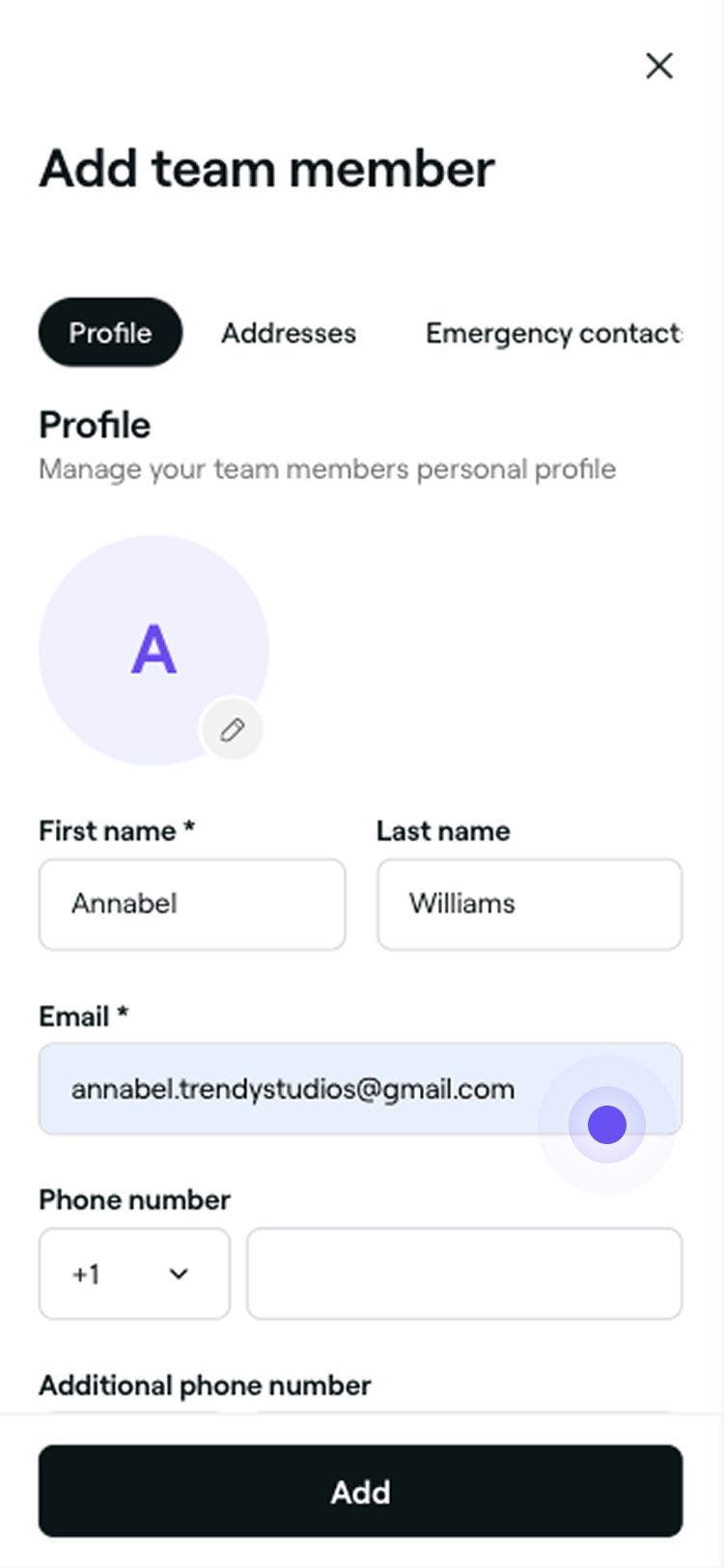
بمجرد إنشاء الملف الشخصي لعضو الفريق، سيتلقى دعوة عبر البريد الإلكتروني للانضمام إلى مساحة العمل الخاصة بك وإعداد ملفه الشخصي المحترف.
يمكنك تحديث الملف الشخصي لعضو الفريق في أي وقت، بما في ذلك أذوناته وخدماته ومواقع عمله. بشكل افتراضي، يتم تعيينهم لجميع الخدمات وسيتم تعيين أوقات مناوباتهم وفقًا لساعات عمل موقع العمل.
الأسئلة الشائعة
- ليس لدى عضو الفريق مواعيد قادمة.
- تم تغيير مستوى إذنه إلى عدم وصول.
- تمت أرشفة ملفه الشخصي.
يمكن لأعضاء الفريق العمل في مواقع متعددة ضمن مساحة عمل واحدة، ولكن لا يمكنهم الانضمام إلى مساحات عمل متعددة منفصلة. للانضمام إلى أنشطة تجارية/ أعمال جديدة، يجب عليهم أولاً مغادرة مساحة العمل الحالية.
يمكن تعيين أعضاء الفريق عبر مواقع متعددة ضمن نشاط تجاري واحد. يمكنك اختيار تعيينهم في مواقع محددة أو في جميع المواقع من خلال ملفهم الشخصي عضو الفريق.
نعم، يمكنك إنشاء ملف شخصي لعضو الفريق دون منحه حق الوصول إلى النظام. أثناء الإعداد في قسم الإعدادات، قم بتعيين الصلاحيات على عدم وصول. سيضمن هذا عدم إرسال دعوة.
يمكنك حذف الملف الشخصي لأحد أعضاء الفريق نهائيًا من مساحة العمل الخاصة بك. قبل القيام بذلك، يرجى التأكد مما يلي:
بمجرد الحذف، ستتم إزالة عضو الفريق نهائيًا من مساحة العمل الخاصة بك. ومع ذلك، ستظل بياناته السابقة، بما في ذلك تعليقات العملاء والتقارير، مخزنة في سجلاتك.
سيظل بإمكان عضو الفريق الوصول إلى ملفه الشخصي المحترف، حيث يمكنه الانضمام إلى مساحات عمل جديدة أو إعادة الانضمام إلى مساحة العمل الخاصة بك، إذا تمت دعوته.إذا كنت مشتركًا بالفعل في اشتراك خطة الفريق، فسيتم احتساب أي أعضاء جدد في الفريق تتم إضافتهم في دورة الفوترة التالية.
إذا كنت مستقلًا وتستخدم فريشا مع عضو فريق واحد فقط قابل للحجز، فستتطلب إضافة أعضاء الفريق الإضافيين القابلين للحجز الترقية إلى اشتراك خطة الفريق. بعد إضافة الملف الشخصي لعضو الفريق الجديد، سيتم توجيهك إلى صفحة تغيير خطتك، حيث سيُطلب منك ترقية اشتراكك لحفظ عضو الفريق القابل للحجز.
لإنشاء عضو فريق لا يمكن حجزه في التقويم، ما عليك سوى إلغاء تحديد السماح بحجوزات في التقويم في علامة التبويب الإعدادات لعضو الفريق.
إذا لم يقبل عضو الفريق دعوته في الوقت المناسب وانتهت صلاحية الدعوة، فيمكنك إعادة إرسالها مباشرة من ملفه الشخصي دون الحاجة إلى إزالته أو إعادة إضافته. ما عليك سوى الانتقال إلى الفريق من القائمة الرئيسية على يسار الشاشة، وتحديد الملف الشخصي لعضو الفريق، والنقر على إعادة إرسال الدعوة. سيؤدي ذلك إلى إرسال دعوة جديدة إلى عنوان البريد الإلكتروني نفسه، مما يسمح له بالانضمام إلى مساحة العمل الخاصة بك دون أي تعطيل لملفه الشخصي الحالي أو مواعيده.
