首页知识库Fresha学院
完成预约
返回
  1. 知识库•
  2. 日历和预约发送•
  3. 完成预约

完成预约

在本指南中,您将了解如何通过预约结账将其自动标记为已完成,从而确保报表、营销等方面的数据准确。

本文内容

  • 通过结账完成预约

通过结账完成预约

当预约通过收银台结账时,预约会被标记为已完成。

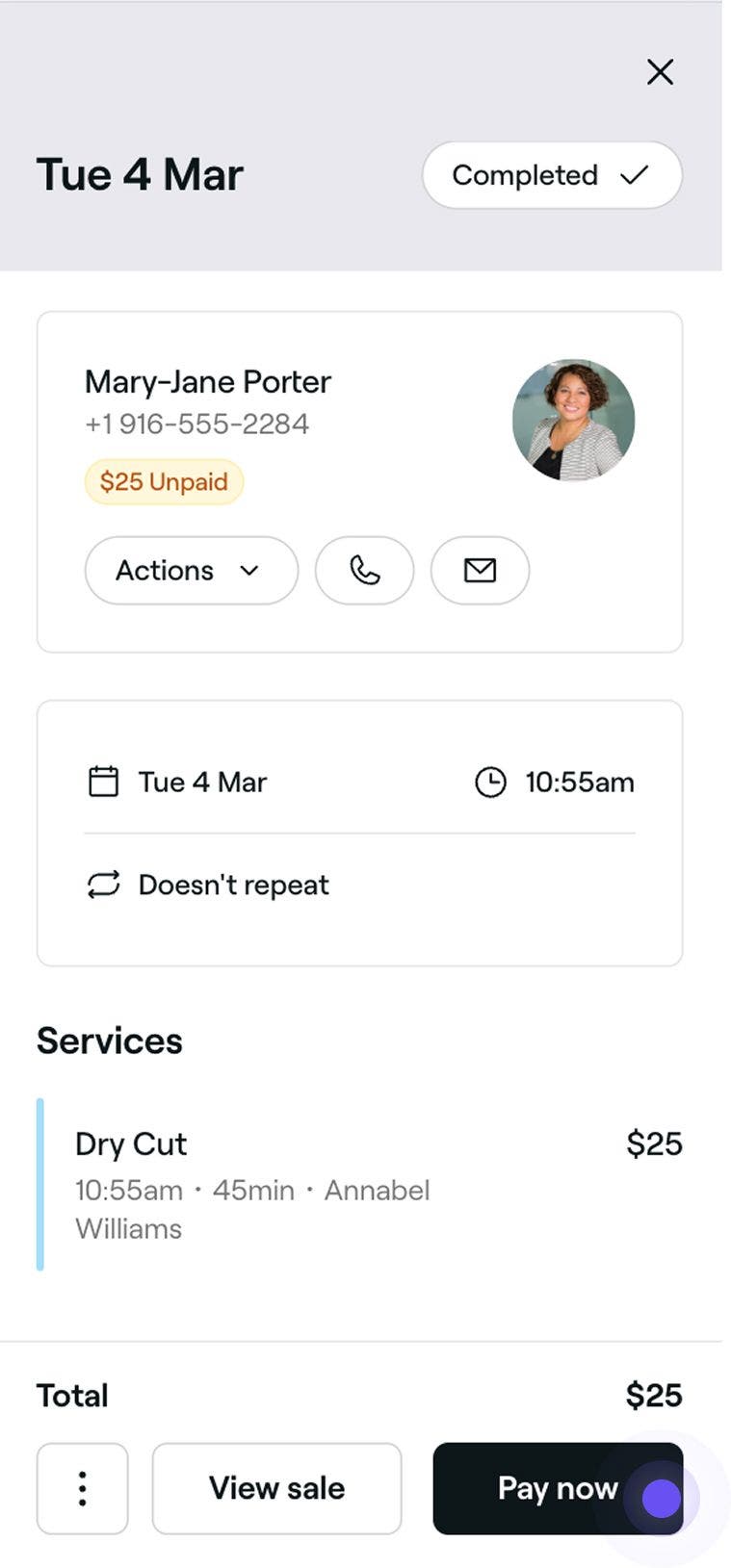
  1. 打开预约。
  2. 在预约视图的右侧面板中,点击付款按钮以打开购物车。
    raise_a_sale_web_2.jpg
  3. 左侧面板中选择付款方式,然后点击立即支付按钮来处理交易。 Raise_sale_web_4.jpg
  1. 打开预约。
  2. 在预约视图中,轻触立即支付按钮,打开购物车。 通过结账完成预约_mob.jpg
  3. 点击底部的继续付款按钮。
  4. 选择付款方式,然后轻触立即支付按钮以处理交易。

付款处理完毕后,预约将在您的 日历、 预约列表和 客户个人资料中标记为已完成。系统将创建一笔交易,您可以通过电子邮箱与客户共享,或打印。根据您的设置,将向您的客户发送“感谢消息”,其中包含撰写评价的选项。

预约被标记为已完成后,其状态无法更改。

常见问题

    • 您可以查看未来的预约,但状态在预约开始时间之前将保持为“已预约”。您可以在预约视图中点击立即完成,将其手动标记为已完成。

      预约结账并完成后,无法再进行更改。为了灵活进行追加销售、临时更改或取消,我们建议您在客户已到达时为预约结账。如果客户希望预先支付,您可以接受店内定金或出售礼品卡,供客户在预约日使用。

      是的,如果已启用感谢消息,客户将在预约结账之后收到通知,提示他们撰写评价。

      是的,如果您有不需要付款的预约(如咨询),您仍然需要通过收银台结算预约,将预约标记为已完成。

      预约结账并完成时,意味着客户已获得服务并已支付。预约结账并完成后,无法再进行更改。

      可以。您可以按照以下步骤一次为多个预约付款:

      1. 打开预约。
      2. 在预约视图的右侧面板中,点击付款按钮。
      3. 在客户服务下方,点击添加到购物车按钮。
      4. 在左侧面板的购物车视图中,打开预约页面,查看可用预约的列表。
      5. 选择你想要结账的任何其他预约。
      6. 在预约视图的右侧面板中,点击继续付款按钮以完成付款。

预约


相关文章

本指南是否有帮助?

预约

将预约标记为爽约

当客户在预约时间之后仍未到场时,将其标记为“爽约”,以跟踪未到场的预约。

创建预约

开始预约发送,并提供详细的客户和服务信息。

建立重复预约

为常规客户预约发送重复预约,以确保每次都能保留特定时段。

创建和管理团体预约

预约发送和管理团体预约,允许多位客户一起参加。

修改预约时间

将预约移至其他时间段,同时保持所有其他详情不变。

完成预约

检查预约,将其标记为已完成,以便准确报告、营销等。

取消预约

从日历中移除不想要的或意外的预订,以释放可订状态。

为预约应用优惠和折扣

在付款时直接应用优惠,为客户提供最优惠的折扣。

更新预约

编辑预约详情,以确保日历准确并保持最新。

更新预约状态

使用预约状态,在日历中一目了然地跟踪预约。

相关文章

修改预约时间

将预约移至其他时间段,同时保持所有其他详情不变。

创建预约

开始预约发送,并提供详细的客户和服务信息。

建立重复预约

为常规客户预约发送重复预约,以确保每次都能保留特定时段。

Fresha
下载App

关于Fresha

工作机会

帮助和支持

博客

网站地图

商户服务

合作伙伴

定价方案

功能

日程安排

销售点(POS)

付款

资本

Marketplace

支持

状态

法律协议

隐私政策

服务条款

使用条款

在社交平台上找到我们

Facebook
Linkedin
Instagram

© 2026 Fresha.com SV Ltd