首页知识库Fresha学院
设置付款政策
返回
  1. 知识库•
  2. 付款•
  3. 设置付款政策

设置付款政策

了解如何通过设置付款政策来确保预约并减少爽约。

本文内容

  • 付款政策的运作方式
  • 设置预付定金
  • 设置采集银行卡详情

付款政策的运作方式

当您在Fresha设置付款政策时,默认情况下,该政策将自动适用于所有已预约。客户必须满足政策要求,才能确认与您的预约。

你还可以为特定服务、客户组或预约值创建自定义付款规则。这种灵活性使您可以决定何时需要预付款以及如何应用预付款。

设置预付定金

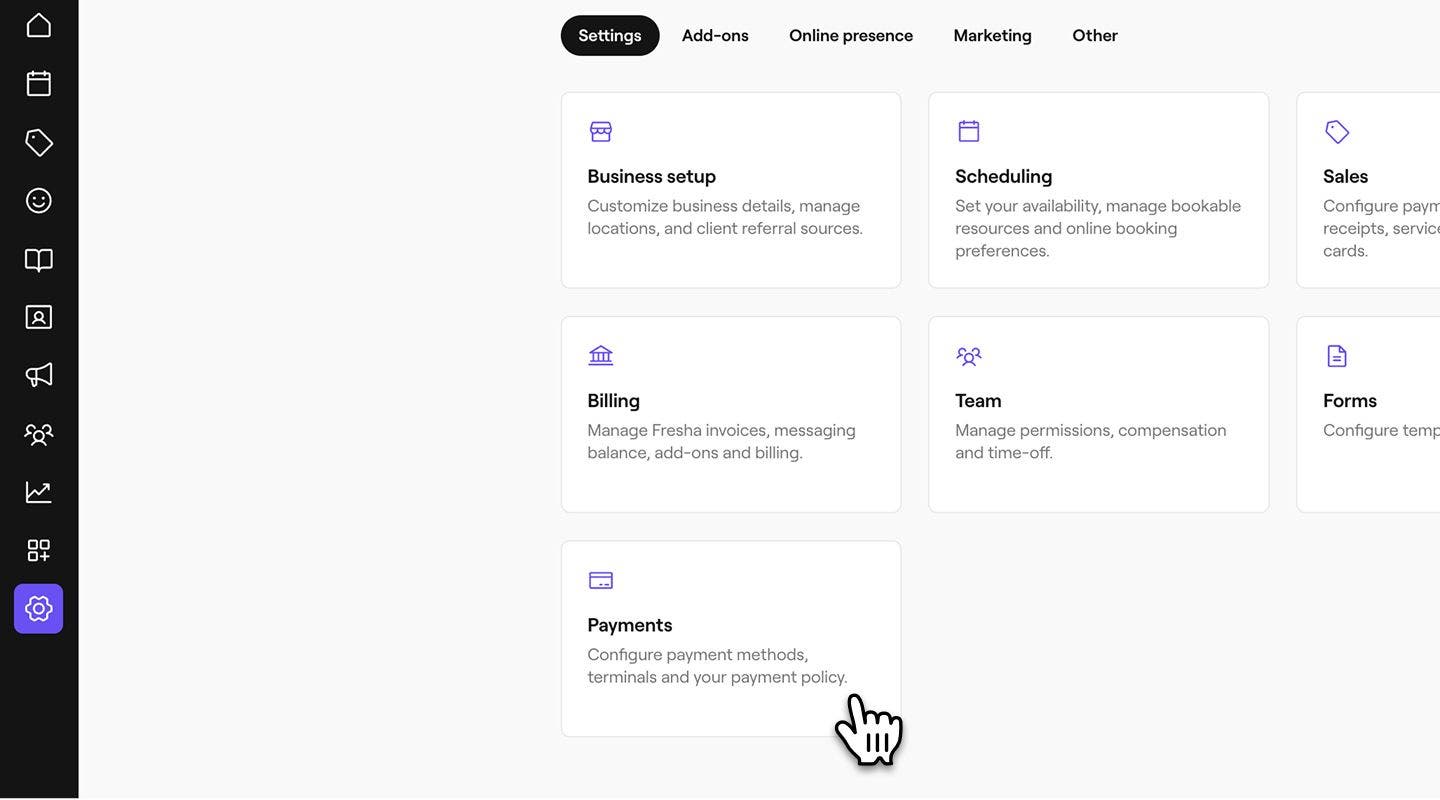
  1. 从屏幕左侧的主菜单中,前往 设置。 
  2. 点击付款类别,管理您的付款政策。 
    upfront_deposits_web_2.jpg
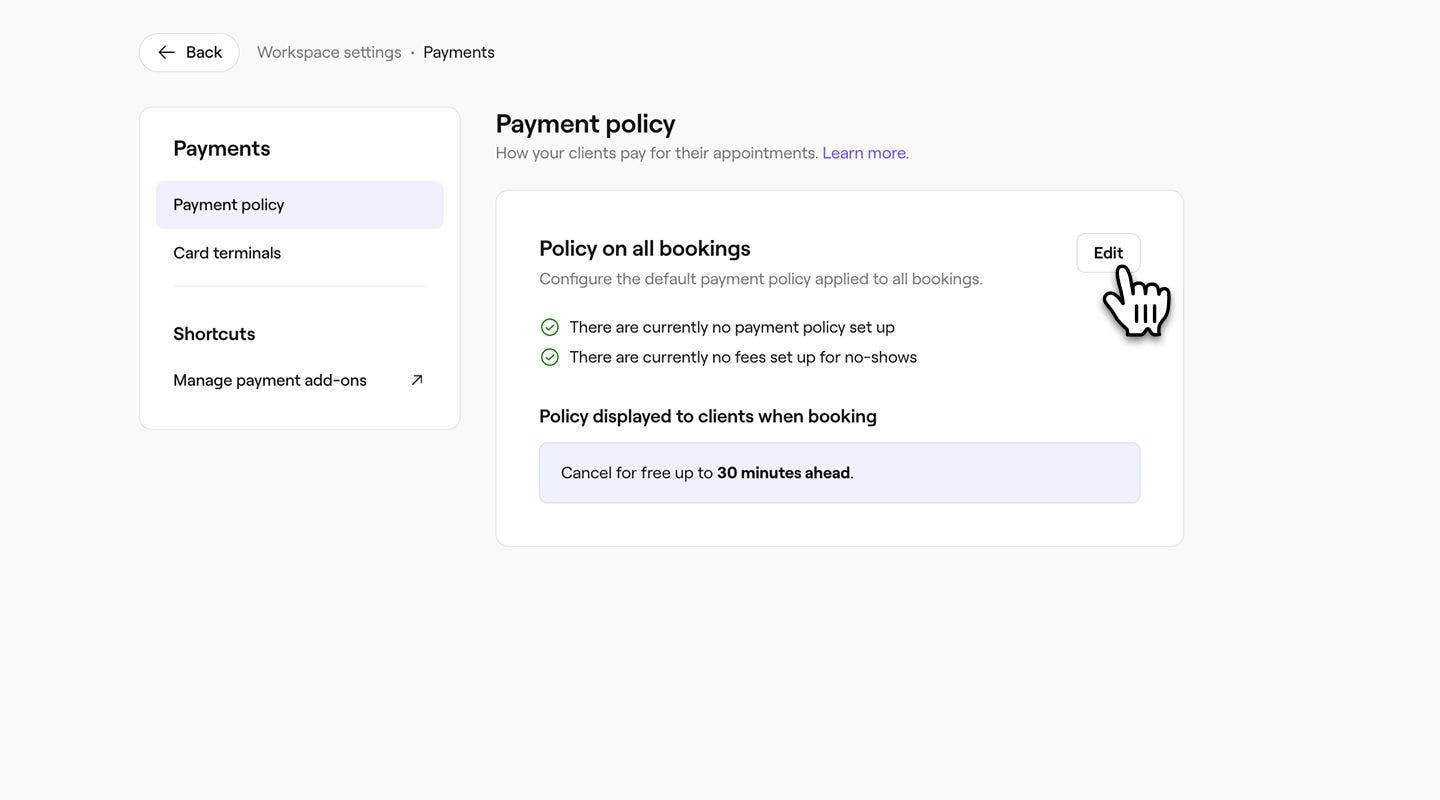
  3. 在所有预订的政策旁边,选择编辑按钮。 
    set_up_upfront_deposits_web_3.jpg
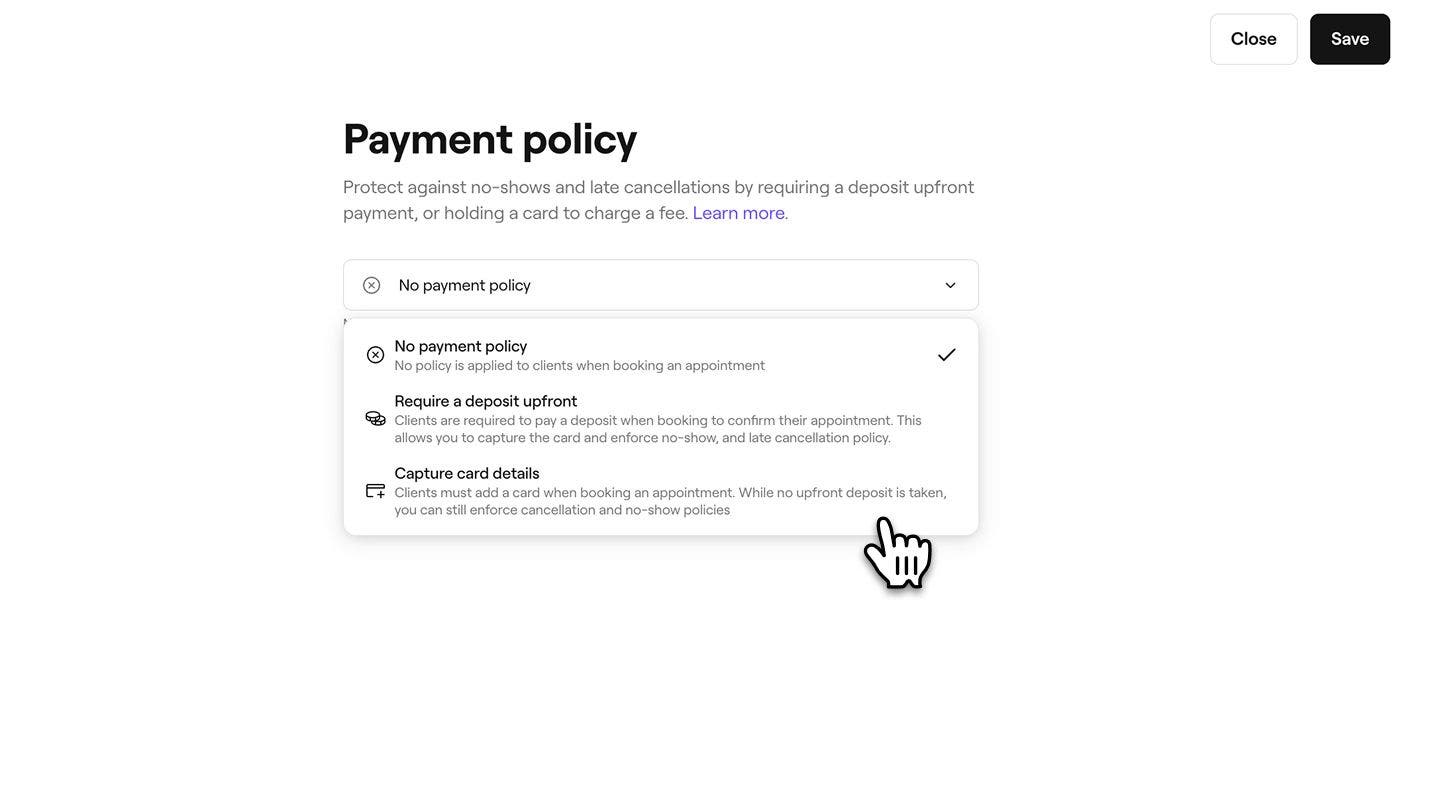
  4. 在付款政策视图中,选择需要预付押金。
    set_up_upfront_deposits_web_4.jpg
  5. 在 押金金额下,选择收取预约总金额的 百分比或 固定金额,然后输入金额。Group 31195 (1).jpg
  6. 在可退款时间截止下,选择定金是否不可退款,或设置客户可以取消预约并获得退款的时间范围。Group 31195.jpg
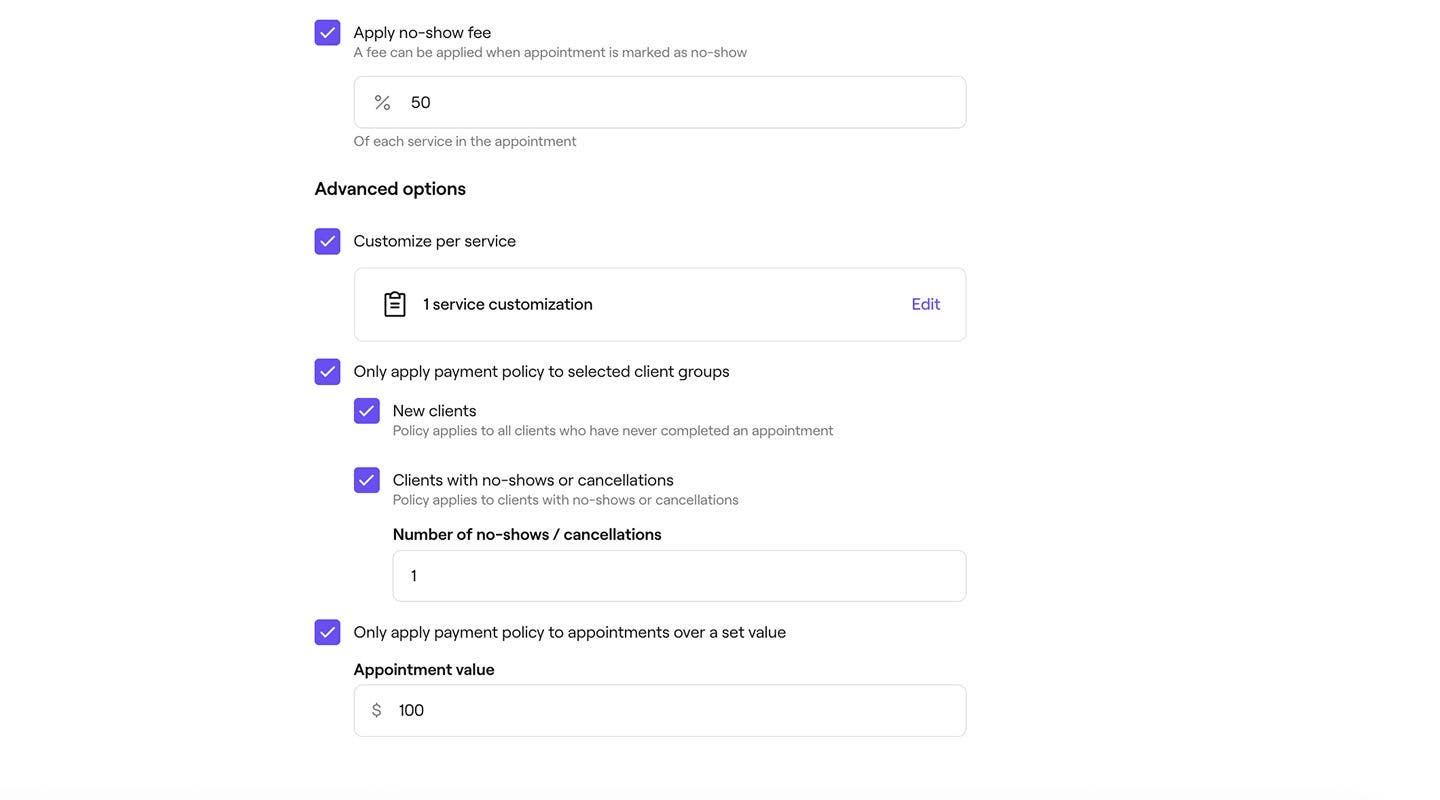
  7. 为了防止爽约,请勾选应用爽约费旁边的复选框,然后输入您希望向客户收取的预约总价值的百分比。这样,如果客户爽约,您就可以保留这笔款项。Group 31196.jpg
  8. 勾选 自动取消未支付押金的客户的预约旁边的复选框,以便在未按时支付押金时取消团队成员预约的预约。
    1. 使用 如果在……内未支付下方的第一个下拉菜单,选择客户必须在多长时间内支付押金(1-72小时)。
    2. 使用右侧的下拉菜单,选择该时间是从 预约后开始计算,还是从 预约开始时间前开始计算。
  9. 在高级选项下,勾选复选框,以定制您的付款政策如何适用于特定服务、客户或预约值。如果未选择任何高级选项,则该政策将默认适用于所有预订:
    1. 点击 编辑,即可针对每项服务进行自定义,为特定服务设置自定义定金/押金或爽约费,然后选择 应用以保存更改。付款政策激活后,您还可以直接在单个服务的设置中管理该服务是否需要定金以及自定义定金金额。Group 31196 (1).jpg
    2. 将政策应用于已选择的客户组,例如新客户或之前失约或取消预订的客户。要控制是否要求个人客户支付押金,请更新其个人资料设置。
    3. 通过输入最低金额,将政策应用于超过设定值的预约。
  10. 点击右上角的 保存按钮,更新您的付款政策。
  1. 在屏幕底部的主菜单中,轻触更多(网格图标)并打开设置。
    手机_更多选项 Fresha.jpg
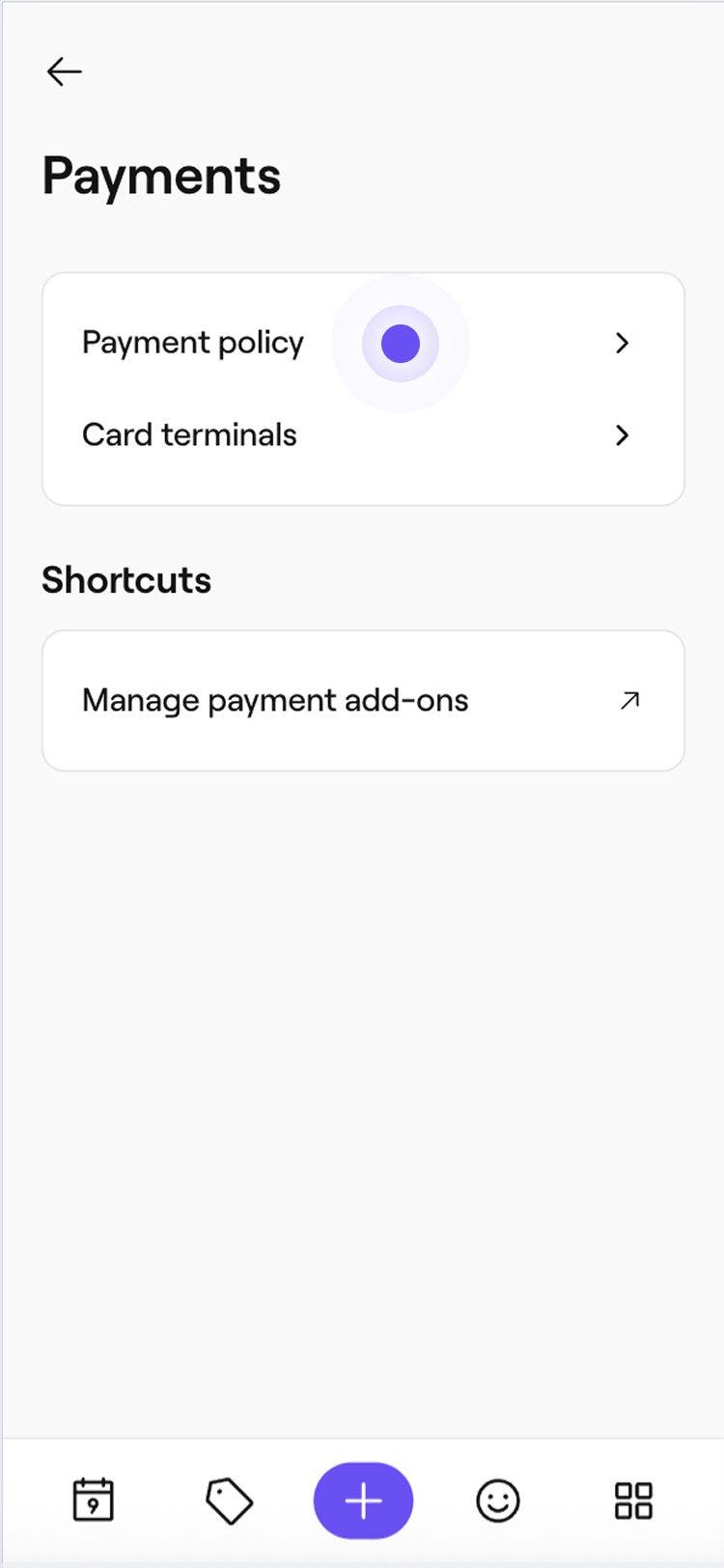
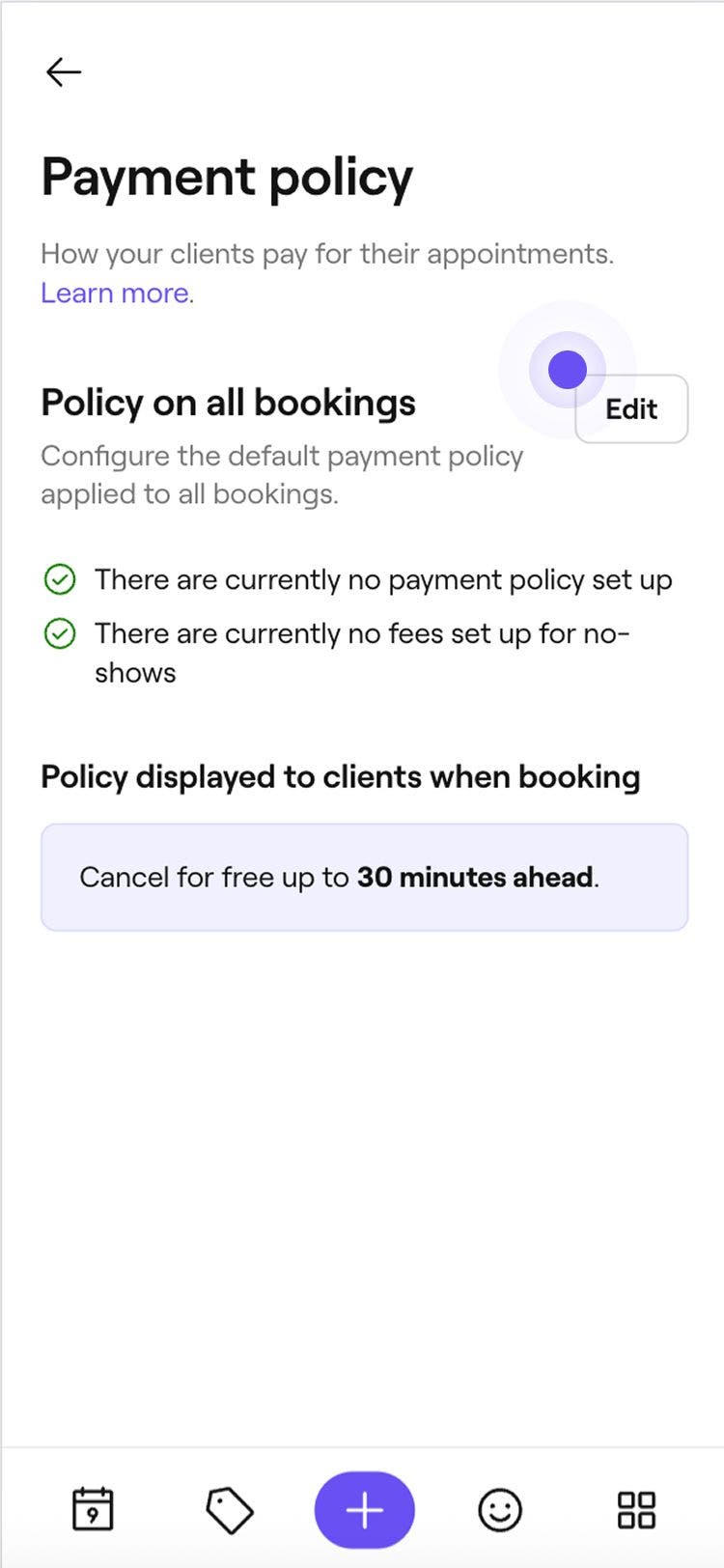
  2. 在工作区设置列表下,轻触付款,然后轻触付款政策。 
    set_up_deposits_mob_2.jpg
  3. 在 所有预订的政策旁边,选择 编辑按钮。 
    set_up_upfront_deposits_mob_3.jpg
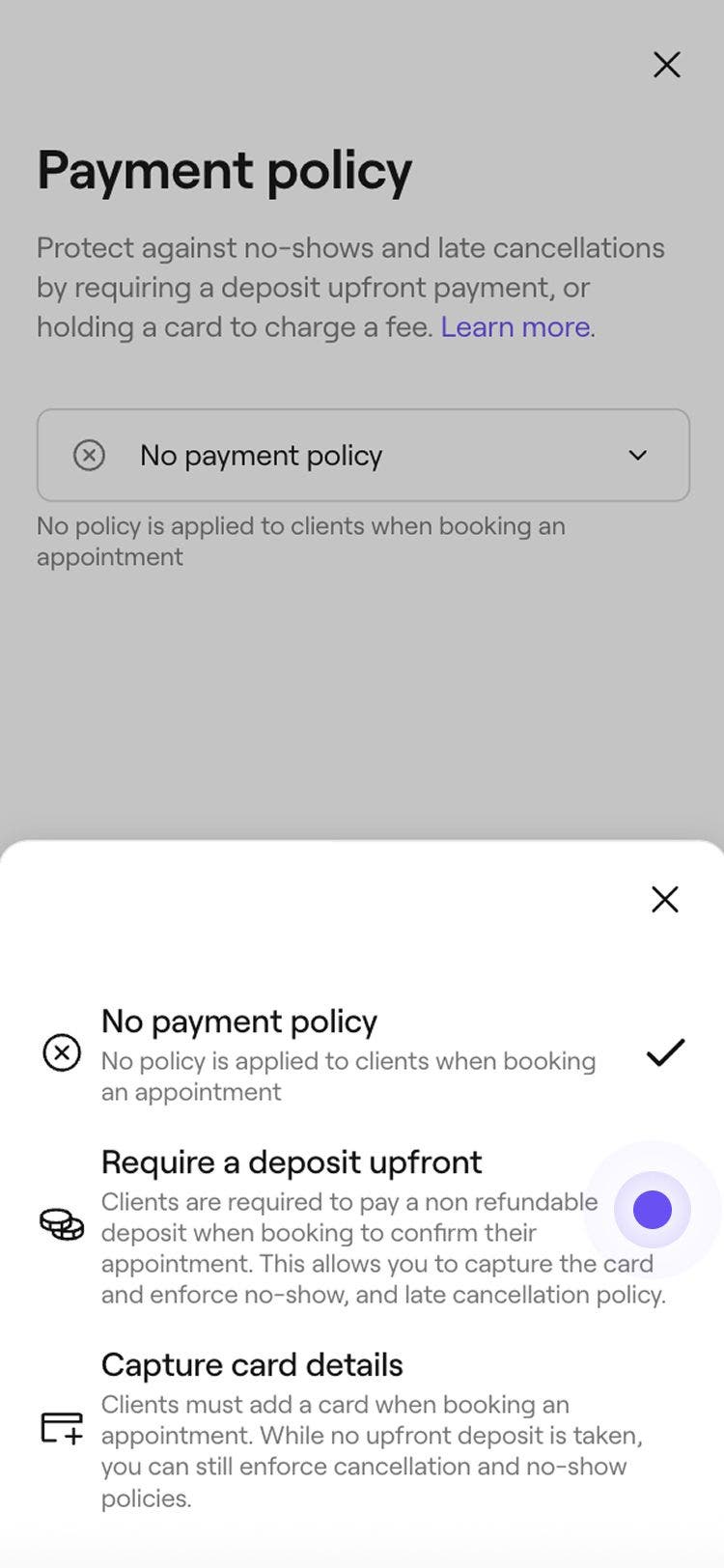
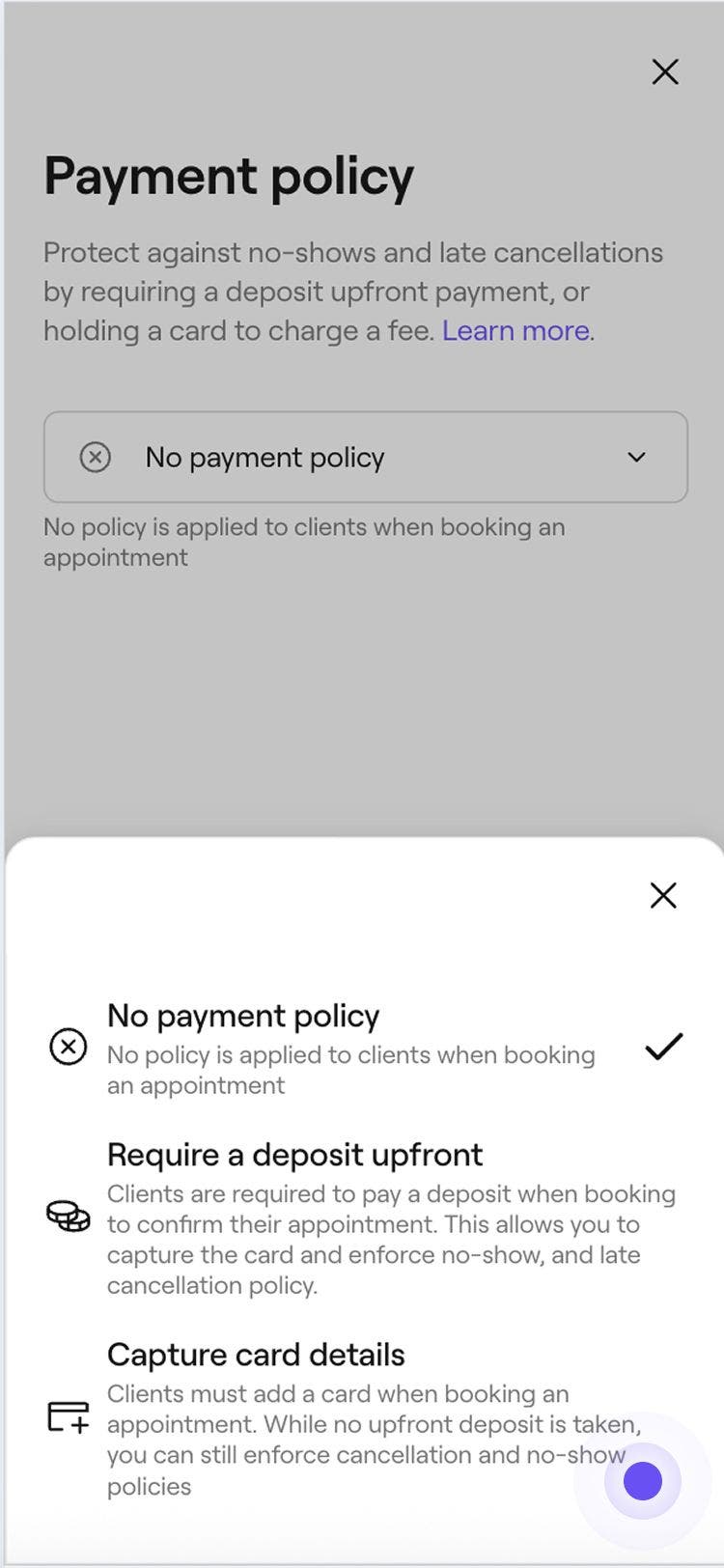
  4. 在付款政策视图中,从下拉菜单中选择需要预付押金。
    set_up_upfront_deposits_mob_4.jpg
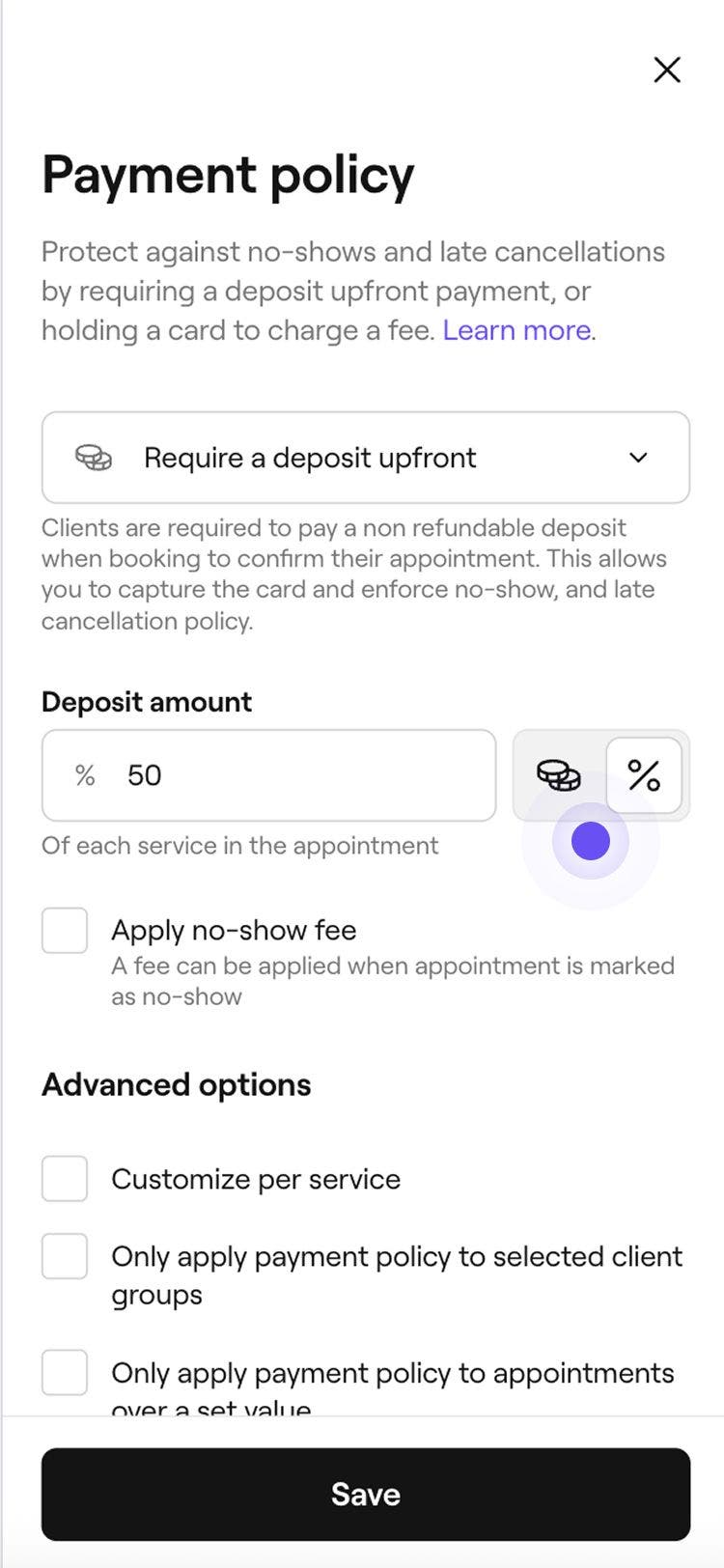
  5. 在定金金额下,选择收取预约总价值的百分比或固定金额,然后输入金额。
    set_up_upfront_deposits_mob_5.jpg
  6. 为了防范爽约,请勾选 收取爽约费旁边的复选框,然后输入您希望向客户收取的预约总金额的百分比。这样,如果客户未到场,您就可以保留这笔款项。
    set_up_upfront_deposits_mob_6.jpg
  7. 勾选自动取消未支付定金的客户的预约旁边的复选框,以便在客户未按时支付定金时取消团队成员预约的预约。
    1. 使用如果未在以下时间内支付下的第一个下拉菜单,选择客户必须在多长时间内支付定金(1-72小时)。
    2. 使用右侧的下拉菜单,选择时间是预约后还是预约开始时间之前。
  8. 在高级选项下,勾选复选框以设置政策限制:
    1. 按服务自定义:轻触编辑,为特定服务应用自定义押金或爽约费,然后轻触应用以保存更改。付款政策激活后,您还可以直接在单个服务的设置中管理某项服务是否需要定金以及自定义定金金额。
      set_up_upfront_deposits_mob_7_1.jpg
    2. 将付款政策应用于已选择的客户组,例如新客户或之前有过失约或取消预订的客户。要控制是否要求单个客户支付押金,请更新其个人资料设置。
    3. 通过输入最低金额,将政策应用于超过设定值的预约。
  9. 轻触底部的保存按钮,更新您的付款政策。

启用押金功能后,客户需要支付押金以确认预约,并将银行卡安全地保存到钱包中。结账时,他们可以使用已保存的银行卡轻松支付剩余金额。

设置采集银行卡详情

  1. 从屏幕左侧的主菜单中,转到设置。 
    capture_card_web_1.jpg
  2. 在 所有预订的政策旁边,选择 编辑按钮。 
    capture_card_web_2.jpg
  3. 在付款政策视图中,选择采集银行卡详情。
    capture_card_web_3.jpg
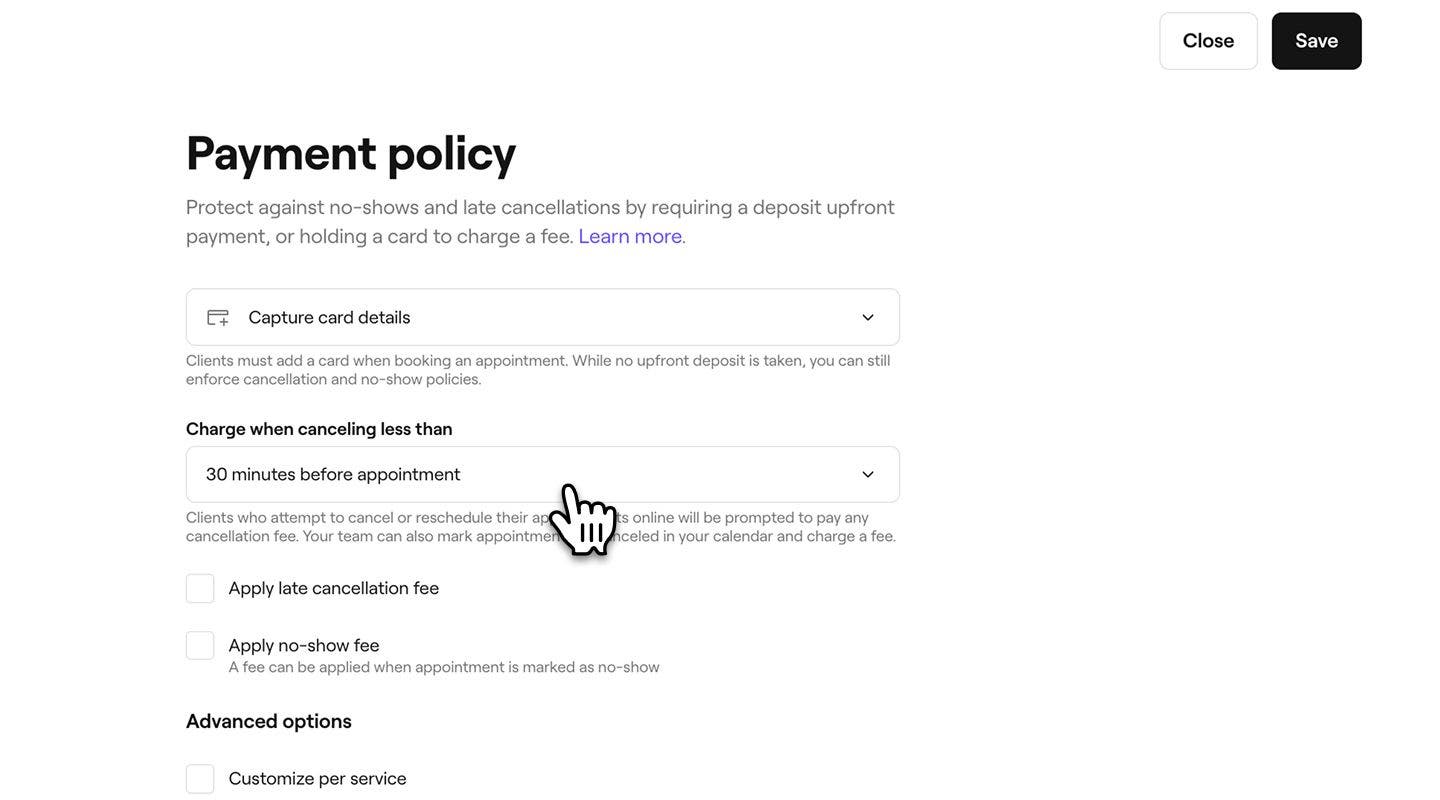
  4. 在内取消时收费下,设置客户可在不收取取消费的情况下取消预订的时间范围。
    capture_card_details_web_4.jpg
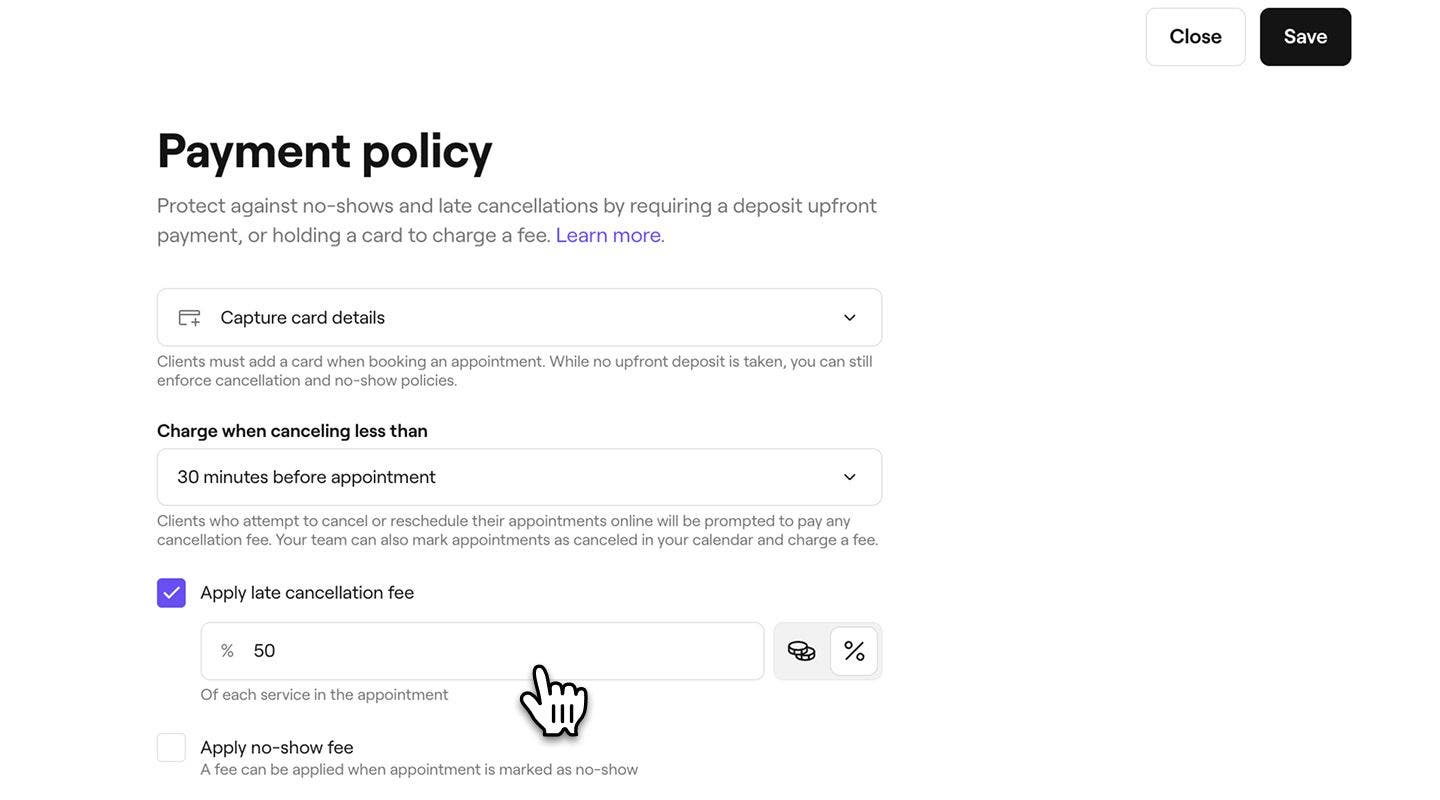
  5. 为防止临时取消,请勾选应用临时取消费旁边的复选框。** 选择收取预约总价值的百分比或固定金额,然后输入金额。
    capture_card_details_web_5.jpg
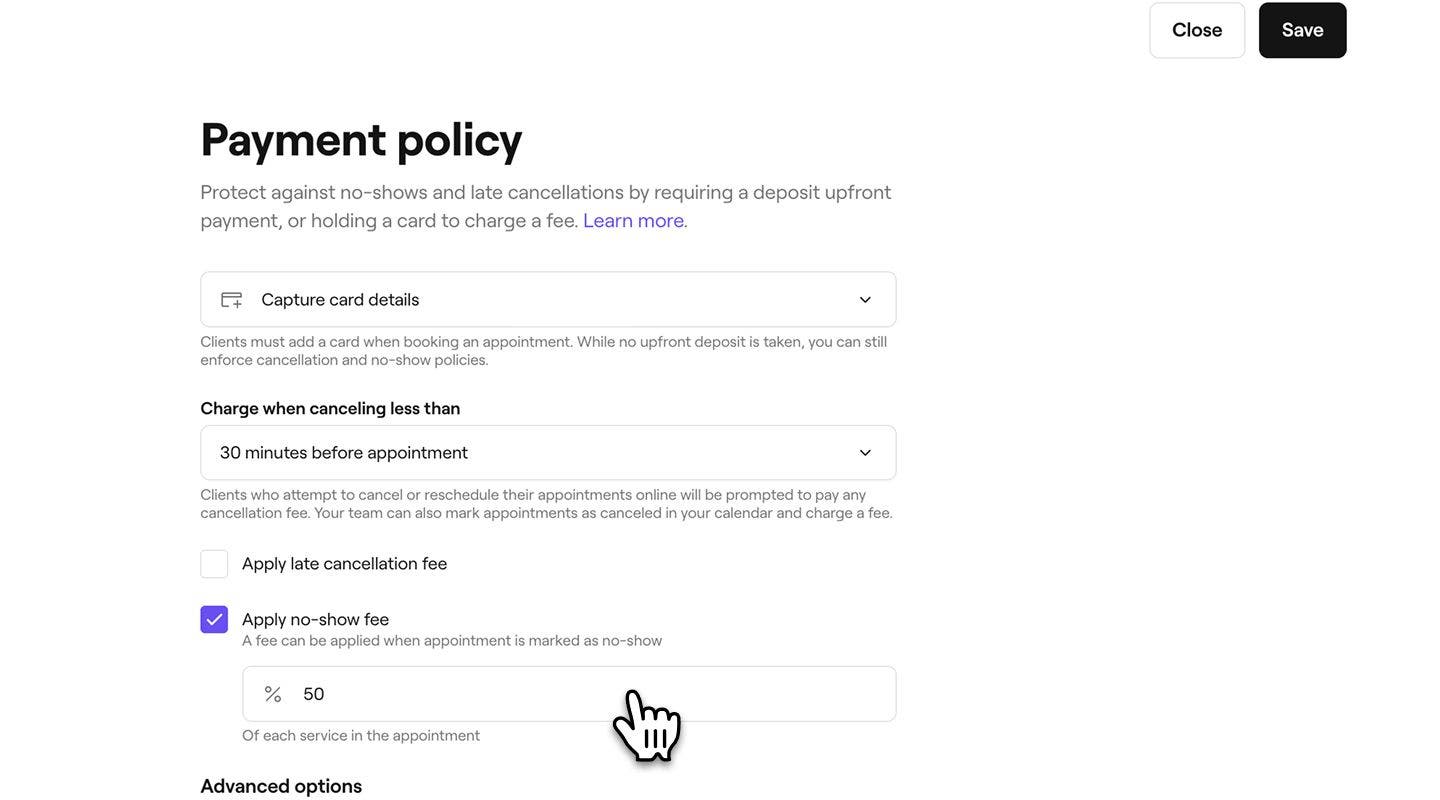
  6. 为了防止客户爽约,请勾选应用爽约费旁边的复选框,然后输入您希望在客户爽约时向其收取的预约总值的百分比。
    capture_card_details_web_6.jpg
  7. 勾选自动取消未支付定金的客户的预约旁边的复选框,以便在客户未在规定时间内支付定金时取消团队成员预约的预约。
    1. 使用左侧如果未在以下时间内支付下的下拉列表,选择客户必须在多长时间内支付定金(1-72小时)。
    2. 使用右侧的下拉菜单,选择时间是预约后计算,还是预约开始时间之前计算。
  8. 在高级选项下,勾选复选框以设置政策限制:
    1. 按服务自定义:点击编辑,将自定义取消或爽约费用应用于特定服务,然后选择应用以保存更改。付款政策激活后,您还可以直接在单个服务的设置中管理该服务是否需要采集银行卡详情以及是否需要自定义取消费用。
    2. 将政策应用于特定客户群,例如新客户或之前有爽约或取消记录的客户。要控制是否要求个人客户通过更新银行卡来确认预约,请更新其个人资料设置。
    3. 输入最低金额,即可将政策应用于超过设定值的预约。
      capture_card_details_web_7.jpg
  9. 点击右上角的保存按钮,更新付款政策。
  1. 在屏幕底部的主菜单中,轻触更多(网格图标)并打开设置。
    Mobile_more options Fresha.jpg
  2. 在工作区设置列表下,轻触付款,然后轻触付款政策。 
    capture_card_mob_2.jpg
  3. 在 所有预订的政策旁边,选择 编辑按钮。 
    capture_card_mob_3.jpg
  4. 在付款政策视图中,选择采集银行卡详情。
    capture_card_mob_4.jpg
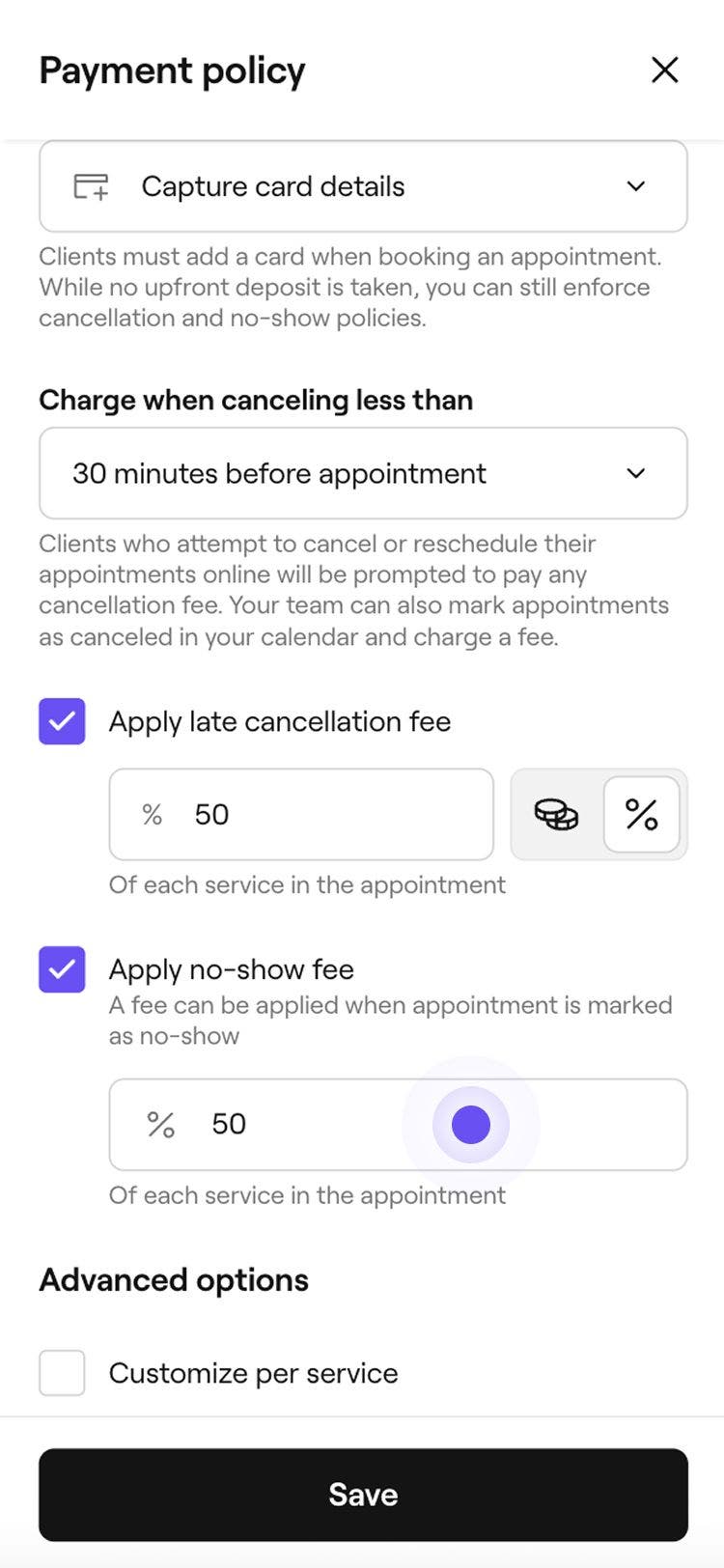
  5. 在内取消时收费下,设置客户可取消预订而不被收取取消费的时间范围。
    capture_card_mob_5.jpg
  6. 为防止临时取消,请勾选应用临时取消费旁边的复选框。** 选择收取预约总价值的百分比或固定金额,然后输入金额。
    capture_card_mob_6.jpg
  7. 为了防止客户爽约,请勾选应用爽约费旁边的复选框,然后输入您希望在客户爽约时向其收取的预约总值的百分比。 
    capture_card_mob_7.jpg
  8. 勾选自动取消未支付定金的客户的预约旁边的复选框,以便在未按时支付定金时取消团队成员预约的预约。
    1. 使用如果未在以下时间内支付下的第一个下拉列表,选择客户必须在多长时间内支付定金/押金(1-72小时)。
    2. 使用右侧的下拉菜单,选择该时间是从 预约后开始计算,还是从 预约开始时间前开始计算。
  9. 在高级选项下,勾选复选框以设置政策的限制:
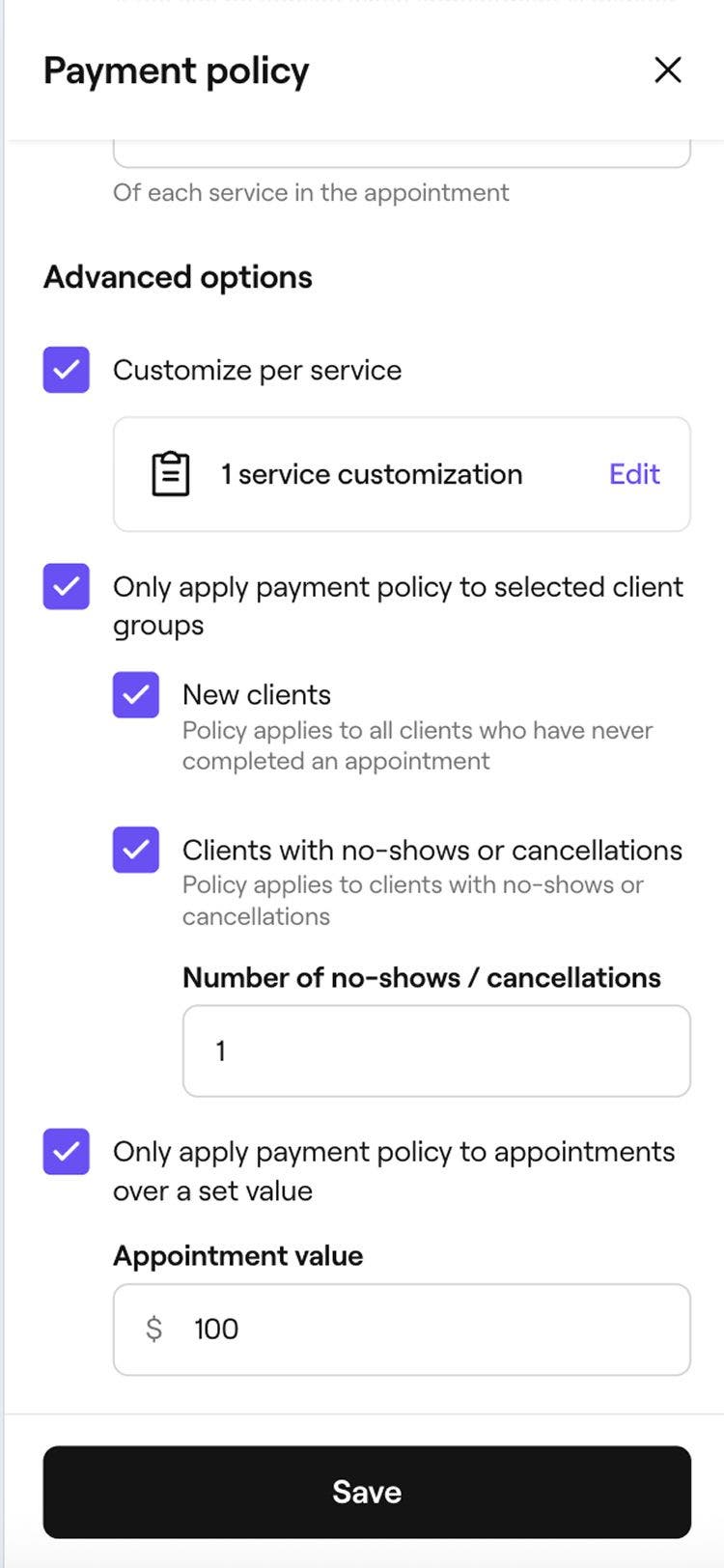
    1. 按服务自定义:轻触编辑,为特定服务应用自定义取消预订费或爽约费,然后选择应用以保存更改。付款政策激活后,您还可以直接在个人服务的设置中管理某项服务是否需要采集银行卡详情以及自定义取消费用。
    2. 将政策应用于特定客户组,例如新客户或之前爽约或取消预订的客户。要控制是否要求个人客户通过更新银行卡来确认预约,请更新其个人资料设置。
    3. 通过输入最低金额,将政策应用于超过设定值的预约。
      capture_card_mob_8.jpg
  10. 轻触底部的保存按钮,更新您的付款政策。

启用银行卡收集功能后,客户需要添加其银行卡详情以确认预约,并将银行卡安全保存到钱包中。结账时,他们可以使用已保存的银行卡轻松支付余额。

当客户使用银行卡确认预约时,该预约将收取银行卡绑定费。如果您使用Fresha Payments完成付款,则适用标准手续费加增值税。如果预约未结账,或已使用其他付款方式,则收取固定手续费加增值税。该费用按每次预约收取,有助于保障您的预约。

常见问题

    • 从客户保存的银行卡收取的押金和付款,处理方式与其他付款完全相同。这意味着根据所使用的方式,需支付标准付款手续费。例如,如果在店内收取押金,则将收取常规店内付款手续费。您可以在我们的价格方案页面上查看完整的费率列表。

      市场新客户费用按预约的全额金额计算,无论客户如何支付。这意味着,无论客户是预先全额支付、支付定金,还是在付款时结清余额,费用都是相同的。

      客户在线预约时可能需要完成两步验证(3D Secure),因为一些银行要求完成此额外步骤,以确保付款安全。客户可能需要在其银行App中、通过短信或通过致电来批准付款。验证完成后,预约即为已确认。

      对于在政策更新之前已预约的预约,新的默认付款政策不会自动适用。你可以在预约中点击操作(三个点),然后选择添加付款政策,从而手动添加付款政策到这些预约。

      如果保存的银行卡余额不足,在收取取消费或爽约费时,付款将被拒绝。发生这种情况时,您将有几个选项:

      • 保存为未付款,以便稍后返回重试使用已保存的银行卡,或通过其他方式收款。
      • 返回并编辑付款方式,然后重新尝试使用同一张卡,或收取现金付款。

      这样,即使最初的银行卡扣款失败,您仍然可以收取款项。你可以选择或设置预付款以预先收取付款,用于未来的预订,从而降低付款被拒绝的风险。

      当您通过获取银行卡详情来确认预约时,将收取标准Fresha付款费用。对于每笔通过银行卡已确认的预约,都会收取固定费用,即使预约未完成也是如此。如果预约使用Fresha Payments结账,则也需支付按百分比收取的费用。您可以在我们的价格方案页面上查看所有费用。

      客户可以使用 iDeal 支付押金,付款将在预订时安全收取。由于 iDeal 卡详情不会被存储,因此无法再次向该卡收取爽约或取消费用。也可以使用受支持的卡(如Visa或万事达卡)支付押金,这些卡可以被存储,以后用于收取这些费用。

      目前,在设置包含爽约费的付款政策时,只能输入整数百分比,你可以选择最接近的整数百分比。

      如果由于未在规定时限内支付押金而导致预约被取消,客户将收到自动取消通知。

      取消和爽约条款是根据您为业务设置的付款政策自动创建的,而不是手动撰写的。在预约过程中,这些条款将以标准化格式向客户显示,有助于保持信息一致,并确保客户在确认预约之前了解适用的条款。

      如果您为客户手动预约,该预约的默认政策将为未应用任何政策,这将禁用自动取消功能。

      如果您禁用自动取消设置,则在启用此设置时已预约的预约仍将按预约发送的方式取消。
      此更改仅适用于在关闭设置之后已预约的新预约。在启用此设置时已进行的现有预订不会受到影响。


付款政策


相关文章


推荐文章

Fresha学院课程
课程视频预览

设置和了解付款

8 节课程•14分钟

查看所有课程

本指南是否有帮助?

付款政策

收取爽约和取消费用

通过付款政策对预约应用费用或退款,保护您的收入。

退还押金

退还押金,或取消预约并将押金退还给客户。

付款政策详情

为预订应用灵活的付款政策,减少爽约情况,保护您的业务。

设置付款政策

在预订时收取定金或储存银行卡详情,以确保预订并减少爽约。

启用可选的全额预付款

为客户提供在线预订时预先支付全额预约费用的选项。

在预约发送时自定义付款政策

直接在预约中应用、编辑或移除付款政策,以保障预订。

店内收取押金

在店内收取特定预约的押金。

管理等待确认的预约的付款政策

更新现有预订的付款政策、发送相关提醒或进行退款。

相关文章

设置Fresha Payments

设置Fresha Payments,以便接受在线和店内付款,并安全提现。

创建交易

高效管理产品、服务、会员和礼品卡的销售交易。

完成预约

检查预约,将其标记为已完成,以便准确报告、营销等。

推荐文章

创建预约

开始预约发送,并提供详细的客户和服务信息。

管理在线预订设置

为客户启用在线预订,并管理设置、通知和休息时间。

Fresha学院课程
课程视频预览

设置和了解付款

8 节课程•14分钟

查看所有课程
Fresha
下载App

关于Fresha

工作机会

帮助和支持

博客

网站地图

商户服务

合作伙伴

定价方案

功能

日程安排

销售点(POS)

付款

资本

Marketplace

支持

状态

法律协议

隐私政策

服务条款

使用条款

在社交平台上找到我们

Facebook
Linkedin
Instagram

© 2026 Fresha.com SV Ltd