首頁知識庫Fresha 學院
完成計糧
返回
  1. 知識庫•
  2. 團隊•
  3. 完成計糧

完成計糧

在本指南中,你將了解如何使用計糧功能向團隊發放薪酬,包括如何為團隊成員啟用計糧功能、設定出糧週期,以及直接將款項發送至他們的 Fresha 電子錢包或銀行戶口。

本文介紹

  • 如何向你的團隊付款
  • 向你的團隊付款
  • 查看計糧細項

如何向你的團隊付款

當團隊成員設定好薪金和時間表、佣金和貼士後,他們賺取的所有收入都會直接計入團隊成員的計糧,準備發放款項。

這是計糧流程的最後一步。你將檢查每位團隊成員的總收入,套用任何調整,並完成計糧。款項會從你的業務電子錢包直接轉賬至團隊成員的個人 Fresha 電子錢包或已連結的銀行戶口。你和你的團隊都會收到完整的薪酬明細。

向你的團隊付款

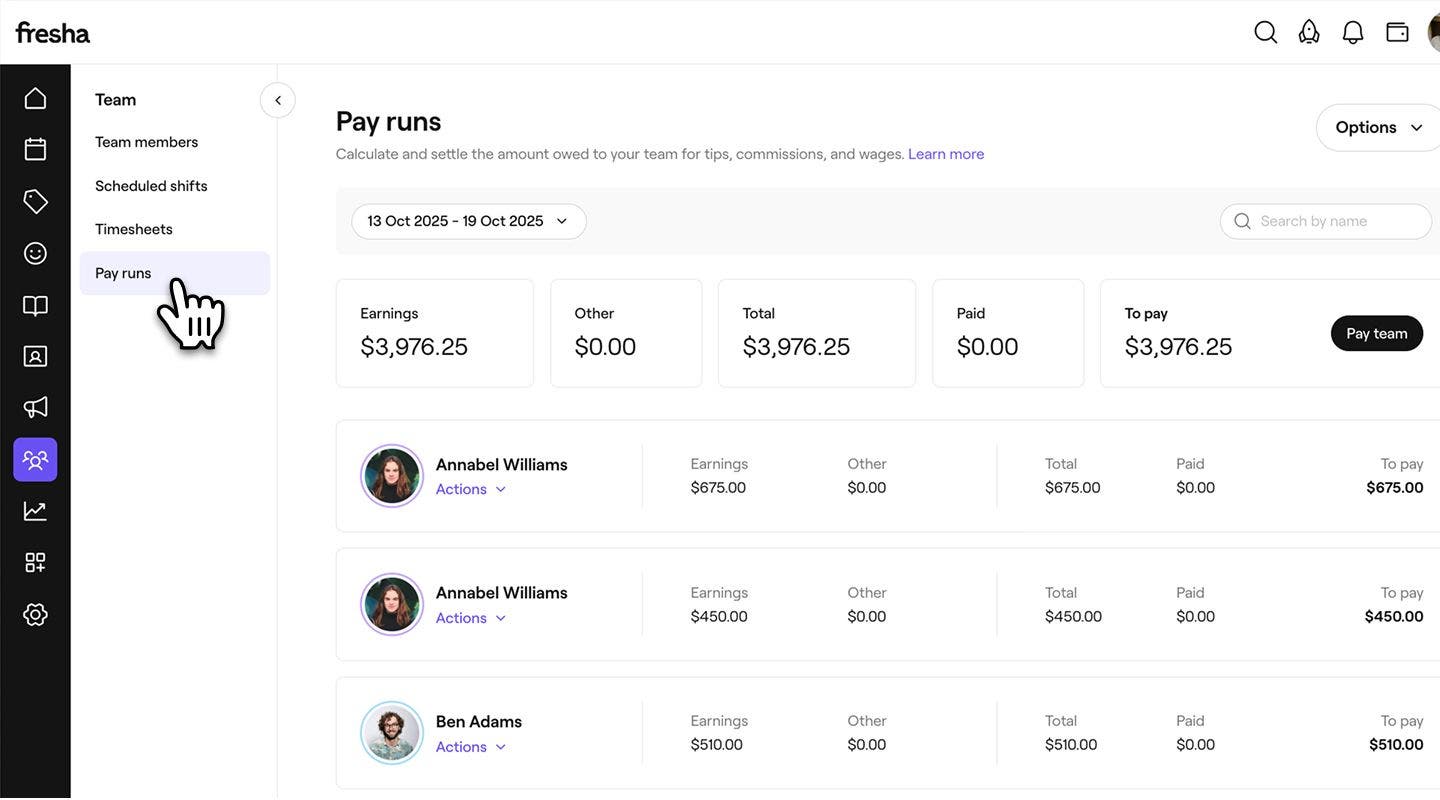
  1. 在畫面左側的主選單中,前往團隊。

  2. 在左側選單面板中,選擇 計糧。

    pay-runs.jpg

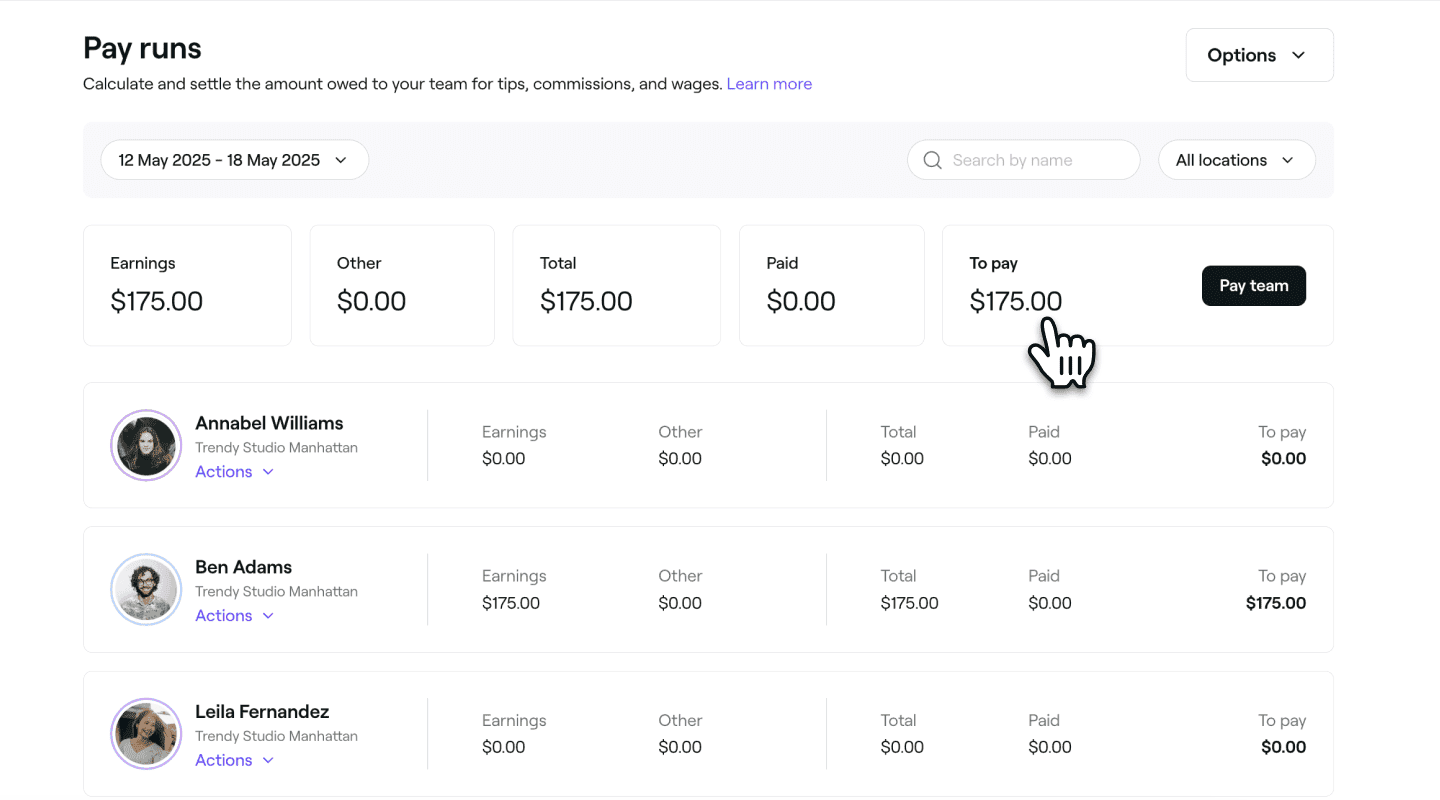
  3. 你會看到一個出糧週期清單,當中包括收入、扣減項目和未清餘額的摘要。

    計糧概覽 Fresha.png

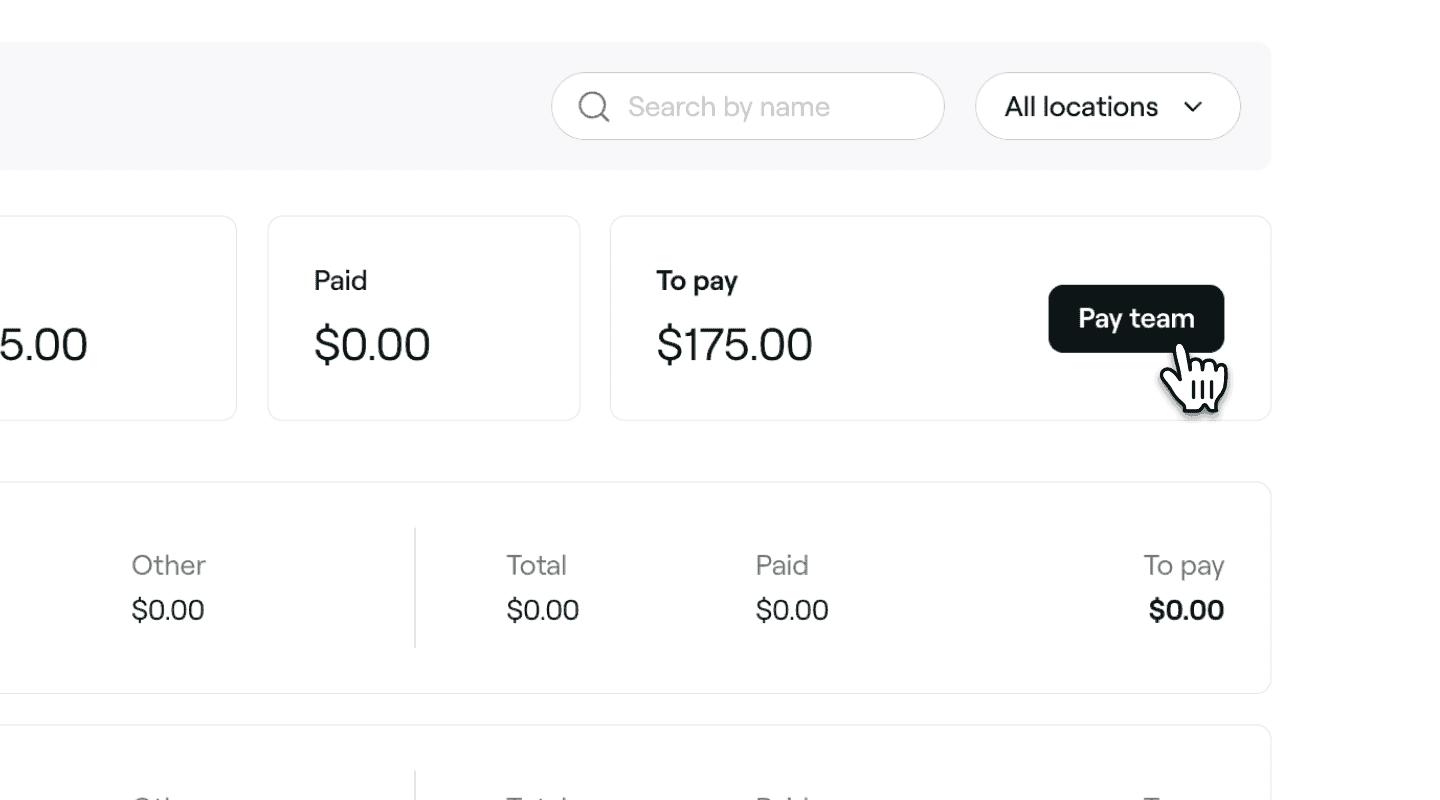
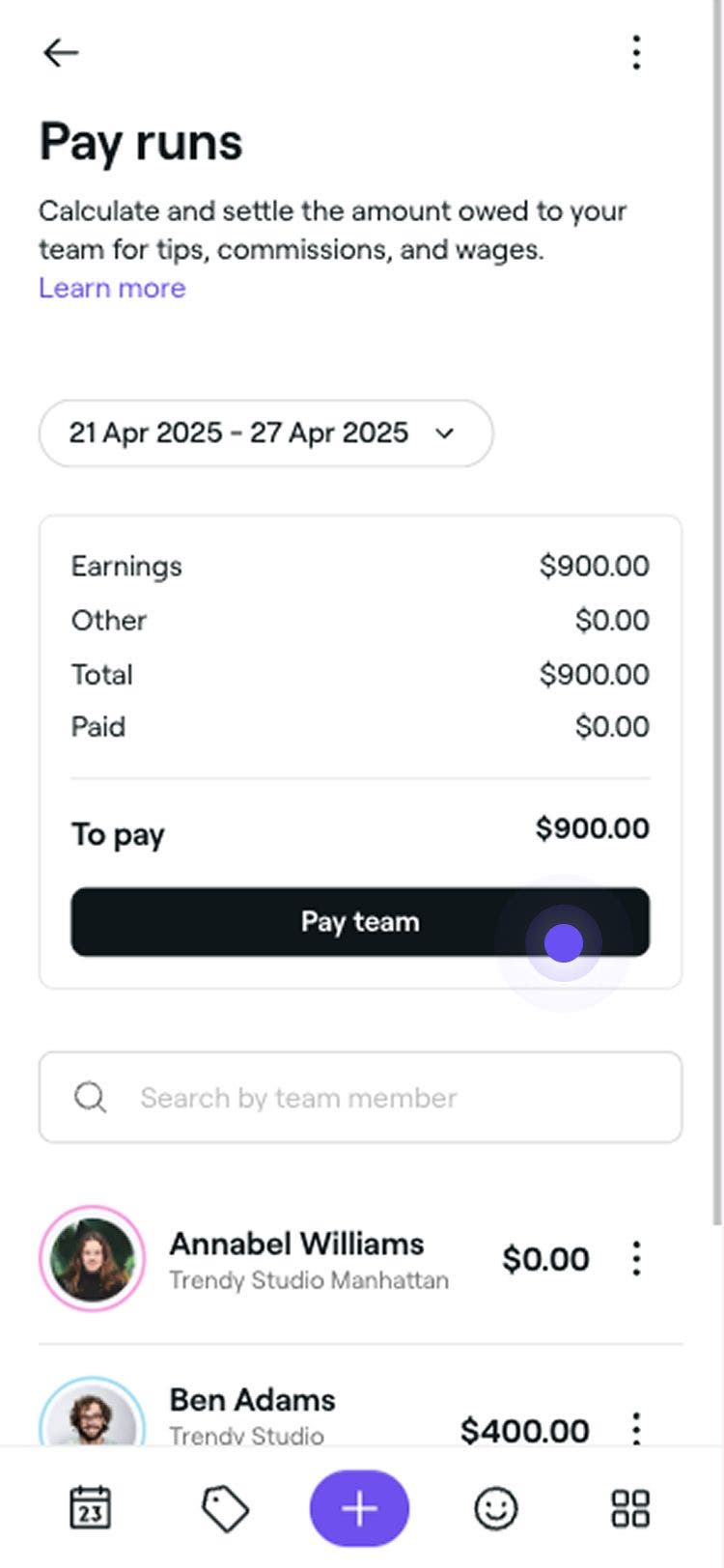
  4. 點按團隊成員名單上方右側的向團隊發放薪酬按鈕。 

    Pay runs pay team Fresha.png

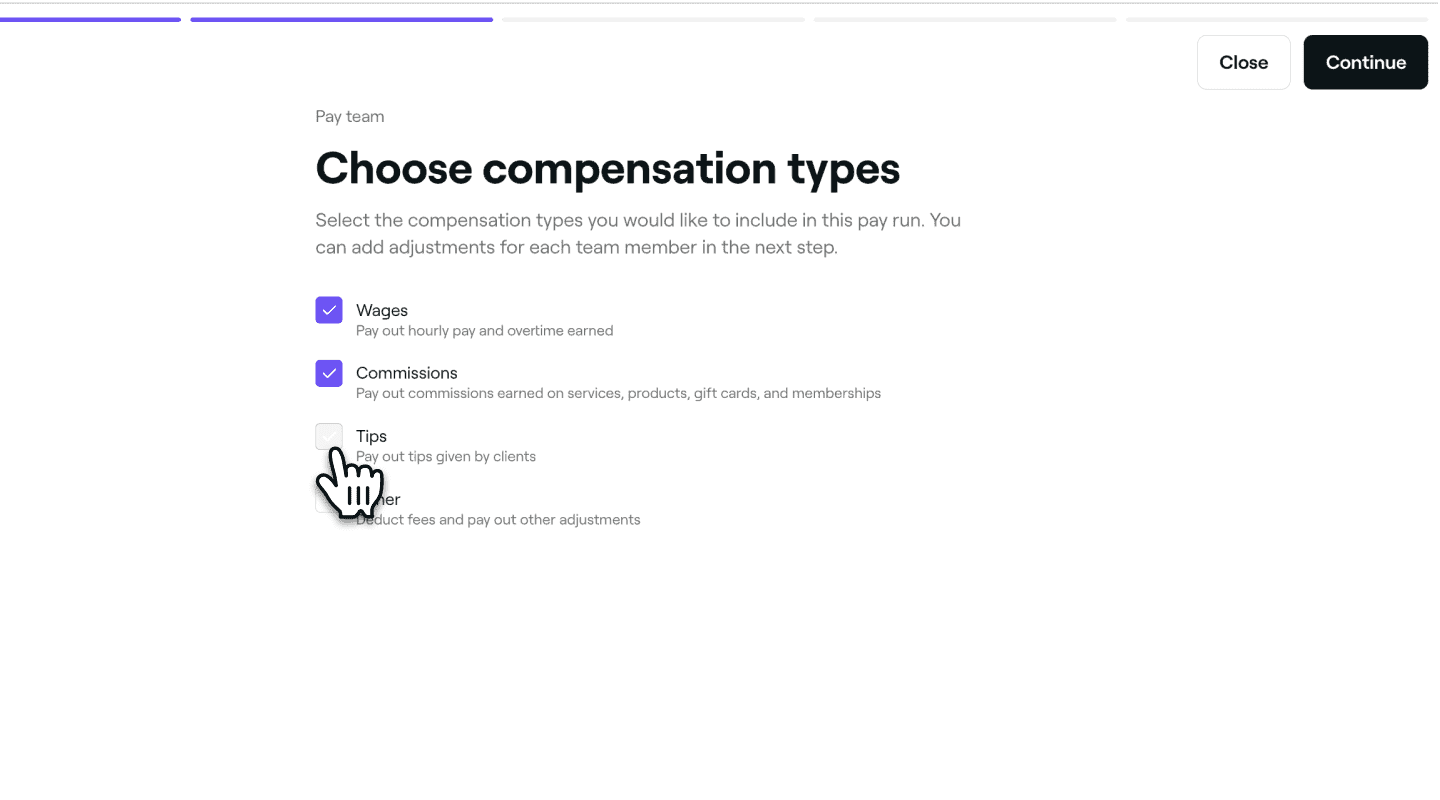
  5. 在選擇報酬類型步驟中,勾選您想納入的收入類型(例如工資或佣金)旁邊的方格,然後點按右上角的繼續按鈕,以繼續計糧。Pay runs compensation type Fresha (1).png

  6. 在團隊成員計糧摘要步驟中,勾選或取消勾選您想支付薪酬的團隊成員旁邊的方格,然後點按右上角的繼續按鈕。

    計糧團隊成員薪酬摘要類型 Fresha.png

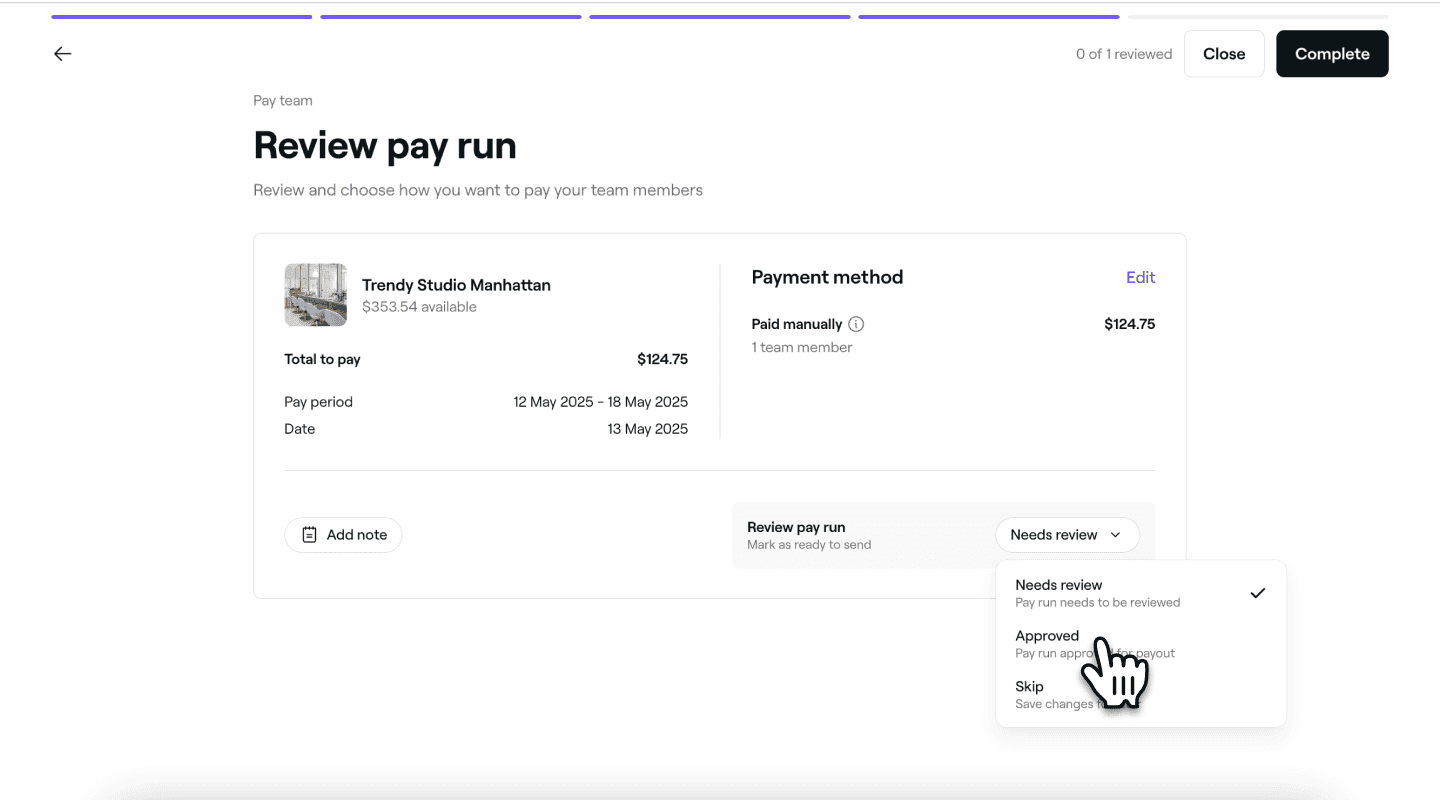
  7. 在檢查計糧步驟,檢查薪酬詳情,並對計糧作出任何調整:

  8. 編輯支付方式:點按編輯,即可更改團隊成員的收款方式。

    1. 新增備註:如有需要,可加入任何與計糧有關的備註。

    2. 未清餘額:所有無薪金額都會以紅色顯示在手動申請下方。

    3. 更新審核狀態:點按需要審核按鈕,然後使用下拉式選單設定計糧狀態。如要繼續,請將狀態更改為已批准。
      團隊審核計糧 Fresha.png

  9. 點按右上角的完成按鈕,即可完成計糧。

  1. 在畫面底部的「主選單」中,點按更多(格狀圖示),然後開啟 團隊。

  2. 在團隊選單下,選擇計糧!Group 86 (2).jpg

  3. 在計糧畫面中,點按向團隊發放薪酬按鈕。Group 87.jpg

  4. 在選擇薪酬類型頁面上,勾選或取消勾選核取方塊,以選擇你希望在此次計糧中包括的薪酬類型。點按底部的繼續按鈕,以繼續進行計糧。

  5. 在團隊成員計糧摘要頁面,勾選或取消勾選團隊成員旁邊的方格,以選擇要向誰發放薪酬。如要新增調整,請點按團隊成員姓名旁邊的箭嘴 ,然後點按新增調整。點按底部的繼續按鈕,以繼續進行計糧。

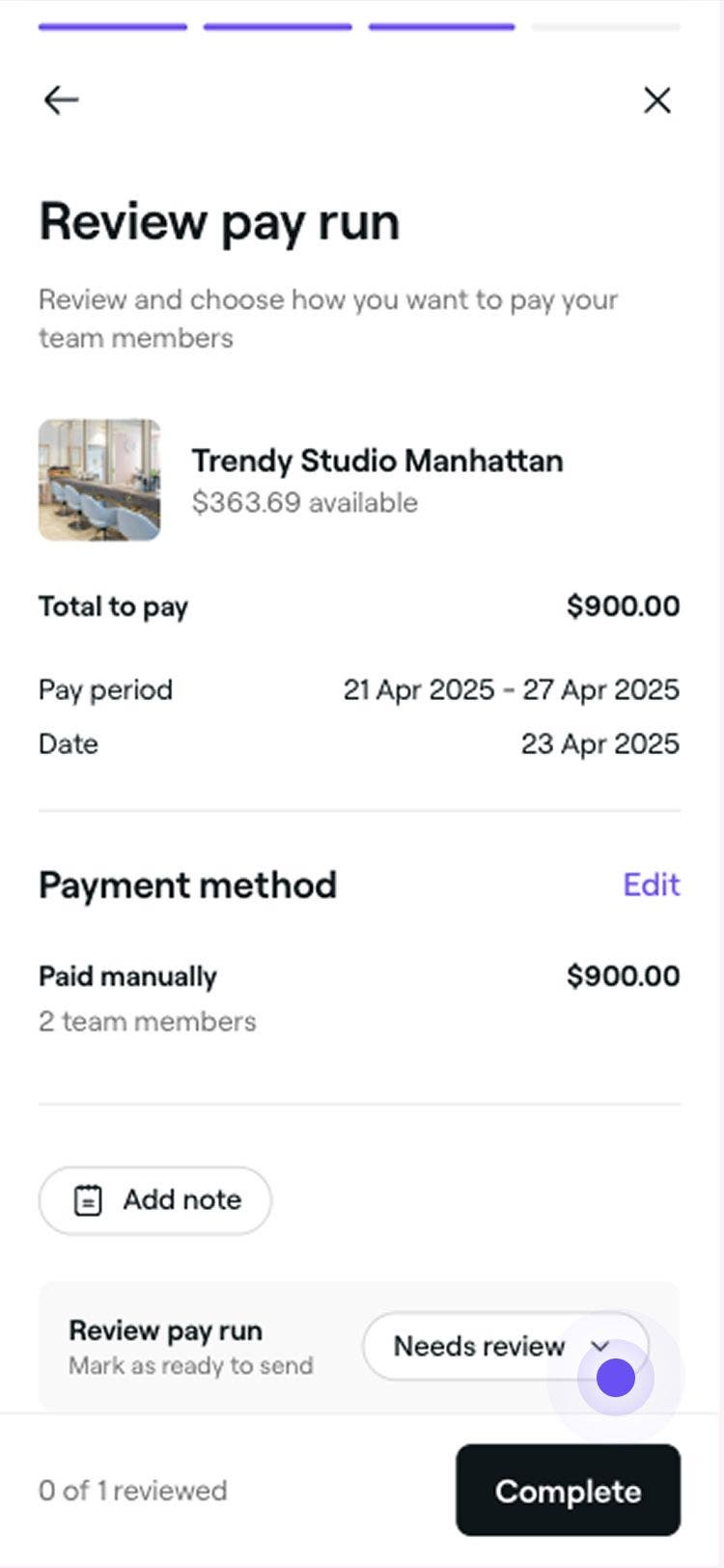
  6. 在完成計糧前,您需要檢查計糧詳情。您可以在此處編輯團隊成員的支付方式,並在需要時為計糧新增備註。如要更改計糧審核狀態,請點按需要審核按鈕,然後使用下拉式選單從以下狀態中選擇: 

    • 需要審核:計糧需要審核。

    • 已批准:計糧已批准付款,使用此狀態確認你已審閱並批准地點詳情。

    • 略過:儲存變更以供日後使用,使用此選項可將該地點從計糧中排除,並在稍後再返回。

      Group 87 (1).jpg

  7. 完成變更後,點按右下角的完成按鈕,即可完成計糧。

完成後,團隊成員會收到一封電郵摘要,並會在需要時收到結清任何未清餘額的提示。

查看計糧細項

你可以查看透過計糧向團隊支付的詳細明細。

  1. 在畫面左側的主選單中,前往 團隊。 
  2. 在左側選單面板中,選擇 計糧,然後使用日期篩選條件查看過去的計糧週期。
  3. 點按團隊成員姓名旁邊的操作,然後選擇查看明細,即可詳細查看計糧概覽。
  4. 在明細視窗中,開啟活動分頁,即可查看所有構成其薪金的個別交易。
  5. 已點按右上角的完成按鈕以關閉檢視。

你也可以透過團隊成員姓名下方的操作按鈕,發放、編輯或調整團隊成員的收入。

為團隊成員安排計糧已包括在團隊計劃訂閱中。進一步了解團隊計劃。

常見問題

    • 無法取消或撤銷已完成的計糧。要完成計糧,你必須先檢查並將狀態更新為已批准,然後才能發送並完成。

      如果銀行拒絕發放款項,該金額將退回你的業務電子錢包,而狀態將顯示為「待發放」。此款項將會加入下一個出糧週期,以便再次發放。

      可以,每次計糧時是否包括所有薪酬類型均屬可選。你可以在計糧時選擇要包括的特定薪酬類型。

      在你的業務電子錢包和團隊成員電子錢包之間進行的計糧,均無需支付任何費用。然而,從團隊成員的電子錢包轉至銀行戶口的交易將收取處理費。

      所有團隊成員都可以查看每個期間的個人薪酬明細。你可以更新團隊成員的權限級別,授予他們執行計糧的權限。

      如要查看向團隊支付款項的摘要,請前往**「報告」,選擇「團隊」**,然後點按「薪金摘要報告」。你會看到每位團隊成員在你所選日期範圍內的總薪酬,以及團隊的總薪酬。報告逐項列出工資、貼士、佣金、扣減和調整,非常適合用於會計和財務規劃。

      前往計糧,並使用日期篩選條件查看過往的計糧期間。你也可以點按個別團隊成員,查看其薪酬的詳細明細。由於款項是直接從你的業務電子錢包轉賬給團隊成員,因此每筆交易也會顯示在你的電子錢包活動中。

      在計糧時被標記為「手動付款」的團隊成員,需要在系統外付款。支付不會顯示在你的業務電子錢包中,因此你有責任以現金或銀行轉賬方式手動完成支付。


向你的團隊付款


相關文章

Fresha 學院課程
課程影片預覽

團隊付款概覽

1 課程•2 分鐘

課程影片預覽

追蹤團隊佣金

5 課程•6 分鐘

查看所有課程

這份指南有幫助嗎?

向你的團隊付款

為團隊成員設定佣金

為服務、產品、禮品卡和會員資格設定自訂佣金,激勵你的團隊。

管理團隊時間表

使用即時時間表追蹤團隊的工作時數,包括休息時間和輪班更新。

為團隊成員設定工資

透過時間表自動計算工資,並追蹤團隊的工作時數、休息時間和出勤情況。

完成計糧

透過計糧功能,自動計算並從你的電子錢包轉賬收入,從而簡化向團隊發放薪酬的流程。

向團隊發放款項概覽

透過 Fresha 直接向團隊付款,節省時間並減少人手操作錯誤,讓團隊更快收到薪酬。

準備計糧

為團隊成員自訂計糧,並管理任何現金墊支及費用。

在計糧中加入貼士

如果結賬時未有新增貼士,或需要更正貼士金額,請將貼士新增至團隊成員的計糧。

啟用計糧並設定你的薪酬週期

為團隊成員啟用計糧功能,並透過設定計糧週期來選擇團隊的發薪頻率。

相關文章

為團隊成員設定佣金

為服務、產品、禮品卡和會員資格設定自訂佣金,激勵你的團隊。

為團隊成員設定工資

透過時間表自動計算工資,並追蹤團隊的工作時數、休息時間和出勤情況。

Fresha 學院課程
課程影片預覽

團隊付款概覽

1 課程•2 分鐘

課程影片預覽

追蹤團隊佣金

5 課程•6 分鐘

查看所有課程
Fresha
下載應用程式

關於Fresha

工作機會

協助與支援

博客

網站地圖

商務應用

合作夥伴

定價計劃

功能

排程

銷售點

支付

資本

Marketplace

支援

狀態

法律資訊

私隱政策

服務條款

使用條款

在社交媒體上找到我們

Facebook
Linkedin
Instagram

© 2026 Fresha.com SV Ltd