Trang chủKiến thức cơ bảnHọc viện Fresha
Xóa tài khoản cá nhân của bạn
Quay lại
  1. Kiến thức cơ bản•
  2. Tài khoản cá nhân•
  3. Xóa tài khoản cá nhân của bạn

Xóa tài khoản cá nhân của bạn

Tìm hiểu cách xóa tài khoản Fresha cá nhân của bạn và xóa hồ sơ của bạn một cách an toàn,

Trong bài viết này

  • Xóa Workspace của bạn với tư cách là chủ sở hữu
  • Thoát khỏi Workspace với tư cách nhân viên
  • Xóa tài khoản cá nhân của bạn

Xóa Workspace của bạn với tư cách là chủ sở hữu

Là chủ sở hữu workspace, bạn cần hoàn thành một số thao tác trước khi xóa workspace của mình. Trước khi gửi yêu cầu xóa workspace, bạn phải:

  • Hủy đăng Hồ sơ marketplace của bạn để khách hàng không thể đặt lịch với bạn.
  • Hủy toàn bộ các cuộc hẹn sắp tới của bạn.
  • Hoàn tiền cho khách hàng mọi tiền đặt cọc đã thanh toán cho các cuộc hẹn trong tương lai.
  • Hoàn tiền cho mọi thẻ quà tặng hoặc gói hội viên đang hoạt động.
  • Xuất danh sách khách hàng và báo cáo nhật ký doanh số. của bạn
  • Thanh toán mọi số dư âm trong Ví doanh nghiệp của bạn.

Sau khi tài khoản doanh nghiệp Fresha của bạn bị xóa, bạn sẽ không thể khôi phục tài khoản đó.

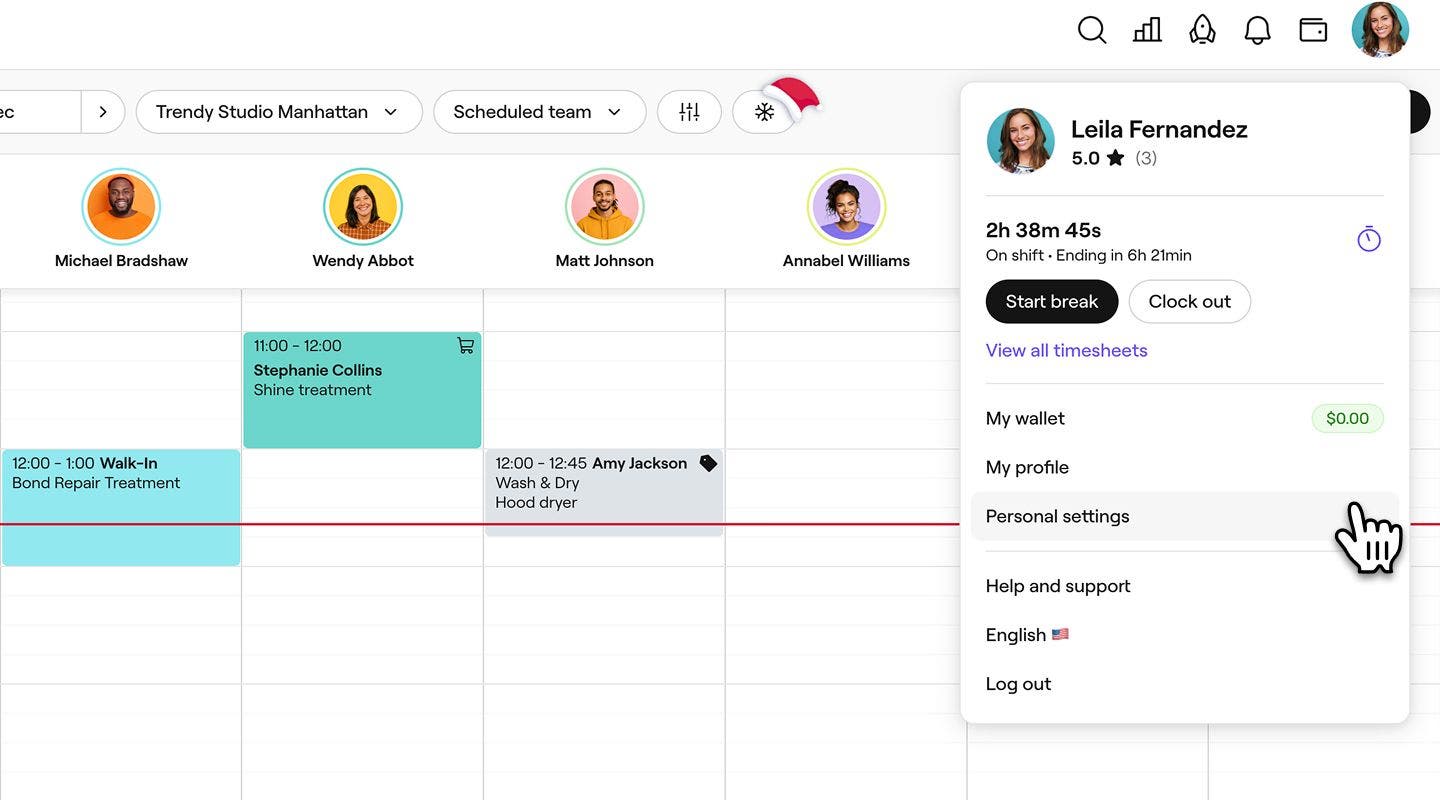
  1. Từ thanh công cụ ở trên cùng bên phải màn hình, nhấp vào biểu tượng Hồ sơ và chọn Cài đặt cá nhân. Group 30785.jpg
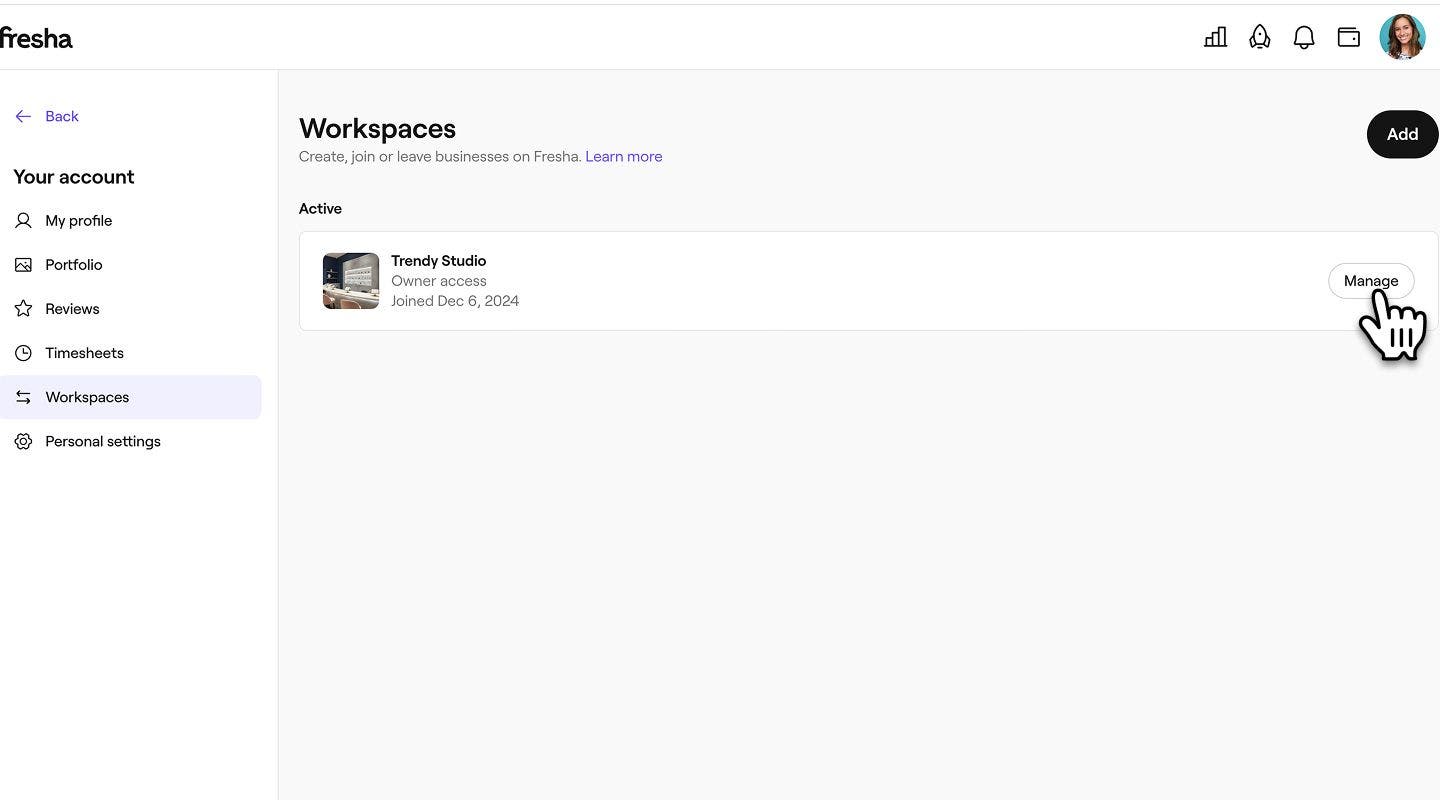
  2. Trong bảng menu bên trái, nhấp vào Workspace và chọn Quản lý bên cạnh workspace bạn muốn xóa.
    Group 30778.jpg

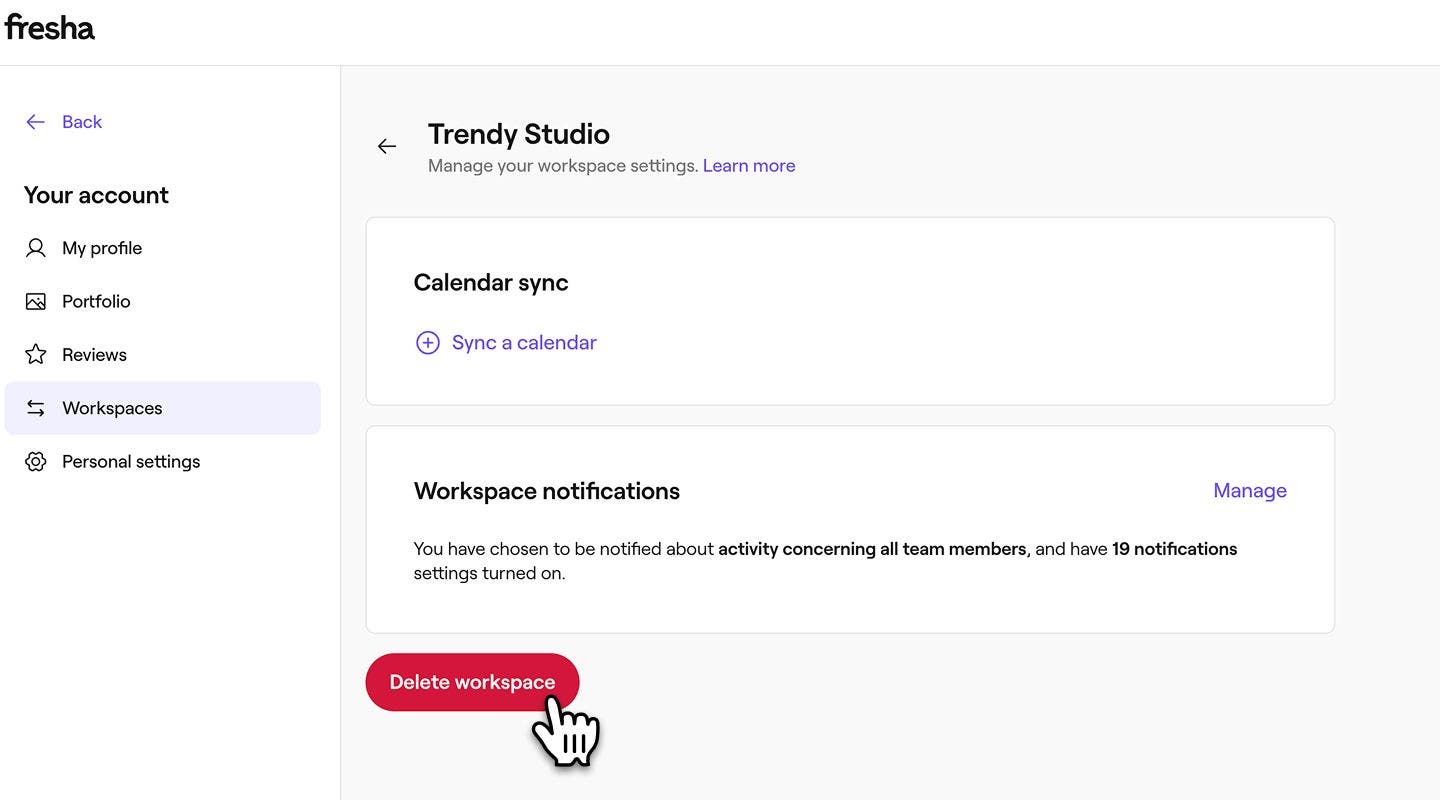
  3. Trong phần Thông báo về Workspace, nhấp vào nút Xóa workspace. Group 30799.jpg
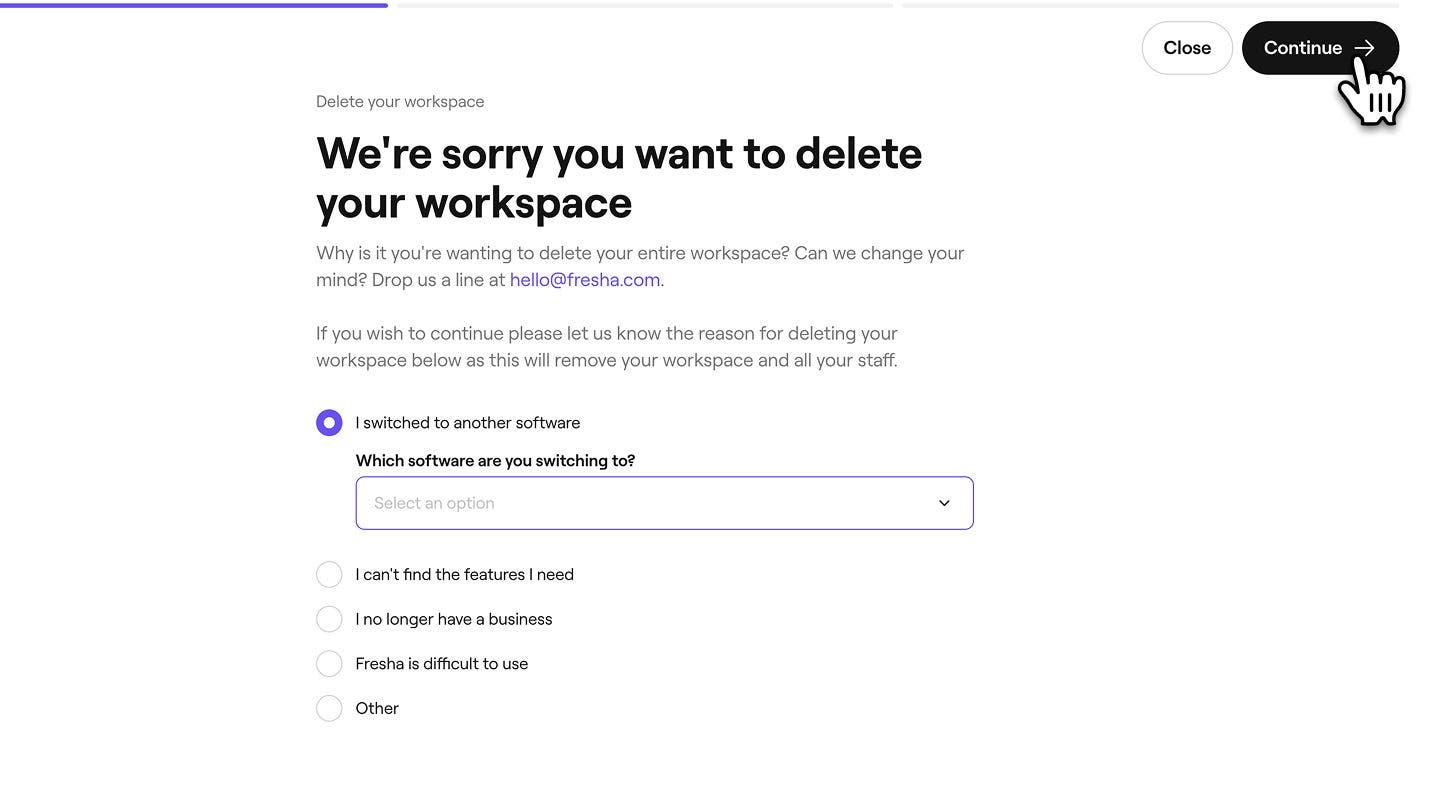
  4. Chọn lý do xóa Workspace của bạn và nhấp vào nút Tiếp tục ở trên cùng bên phải để tiếp tục. Group 30800.jpg
  5. Tiếp theo, đánh dấu vào từng hộp kiểm để xác nhận rằng bạn sẽ mất quyền truy cập vào workspace của mình vĩnh viễn, rồi nhấp vào nút Tiếp tục ở trên cùng bên phải để tiếp tục. Group 30801.jpg
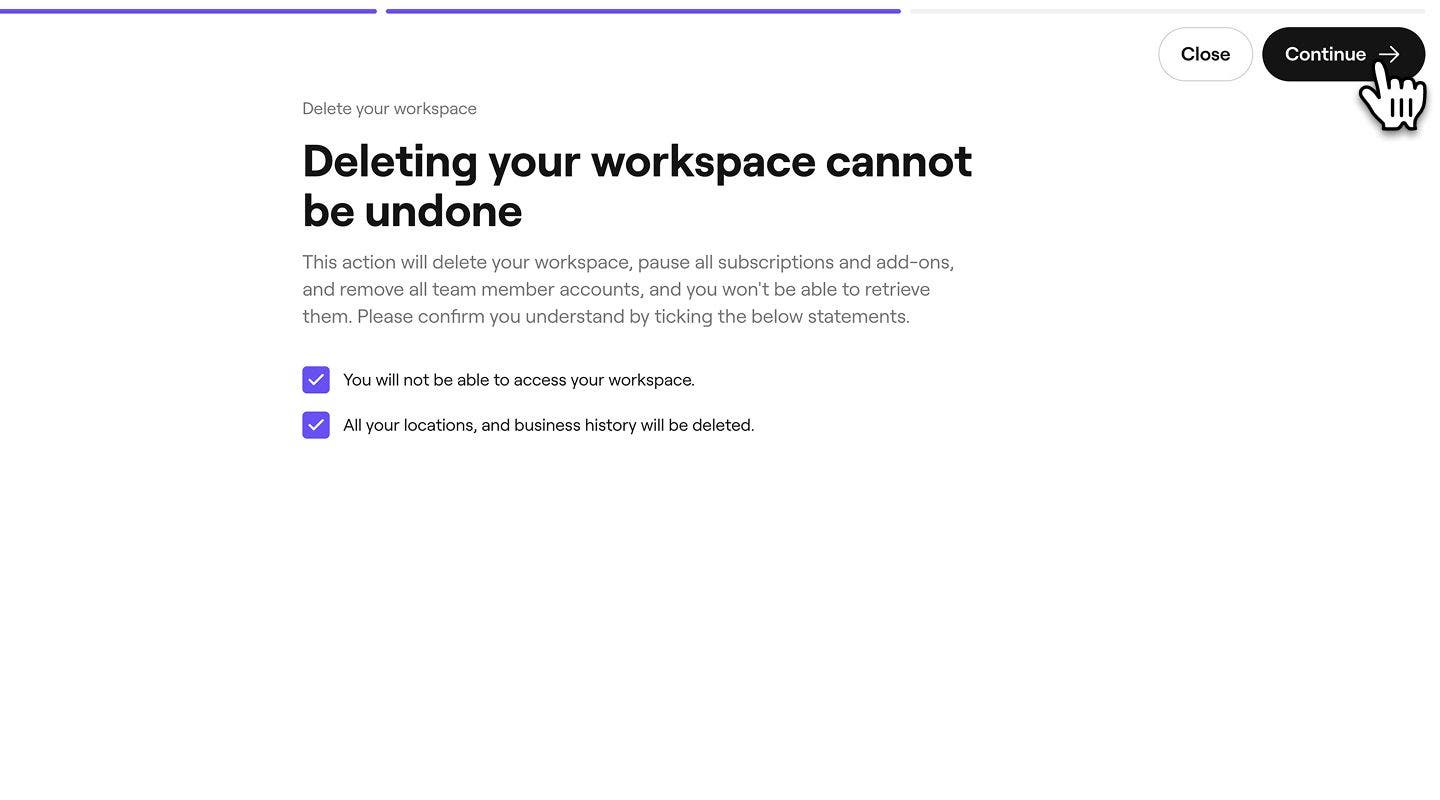
  6. Một mã xác minh được gửi đến bạn qua SMS. Nhập mã gồm 4 chữ số vào các ô được cung cấp.

  7. Nhấp vào nút Xóa workspace để xác nhận.

  8. Sau khi xóa, bạn sẽ được chuyển hướng trở lại tài khoản doanh nghiệp Fresha của mình. Workspace của bạn sẽ hiển thị là đã bị xóa, kèm theo dấu thời gian ghi rõ thời gian và ngày xóa.

  1. Từ Lịch, nhấn vào biểu tượng Hồ sơ của bạn và chọn Cài đặt cá nhân. 
  2. Chọn Workspace từ menu, sau đó chọn Quản lý bên cạnh workspace bạn muốn xóa.
  3. Trong phần Thông báo về Workspace, nhấn vào nút Xóa workspace.
  4. Chọn lý do xóa Workspace của bạn và nhấn vào nút Tiếp tục ở dưới cùng để tiếp tục.
  5. Tiếp theo, đánh dấu vào từng hộp kiểm để xác nhận rằng bạn sẽ mất quyền truy cập vào Workspace vĩnh viễn, rồi nhấn vào nút Tiếp tục ở dưới cùng để tiếp tục.
  6. Đã gửi mã xác minh đến bạn qua SMS. Nhập mã gồm 4 chữ số vào các ô được cung cấp.
  7. Chạm vào nút Xóa workspace để xác nhận.
  8. Sau khi xóa, bạn sẽ được chuyển hướng trở lại tài khoản doanh nghiệp Fresha của mình. Workspace của bạn sẽ hiển thị là đã bị xóa, kèm theo dấu thời gian ghi rõ thời gian và ngày xóa.

Thoát khỏi Workspace với tư cách nhân viên

Nếu bạn đã tham gia vào một workspace hiện có với tư cách nhân viên, bạn cần thoát khỏi workspace đó. Trước khi thực hiện, bạn phải:

  • Hủy/phân công lại tất cả các cuộc hẹn sắp tới dưới tên của bạn.
  • Đã yêu cầu Chủ sở hữu workspace thanh toán mọi khoản chi trả còn nợ.
  1. Từ thanh công cụ ở trên cùng bên phải màn hình, nhấp vào biểu tượng Hồ sơ và chọn Cài đặt cá nhân. Group 30785.jpg
  2. Trong bảng menu bên trái, nhấp vào Workspace và chọn Quản lý bên cạnh workspace mà bạn muốn thoát. Group 30778.jpg
  3. Trong phần Thông báo về Workspace, nhấp vào Thoát khỏi Workspace. Group 30792.jpg
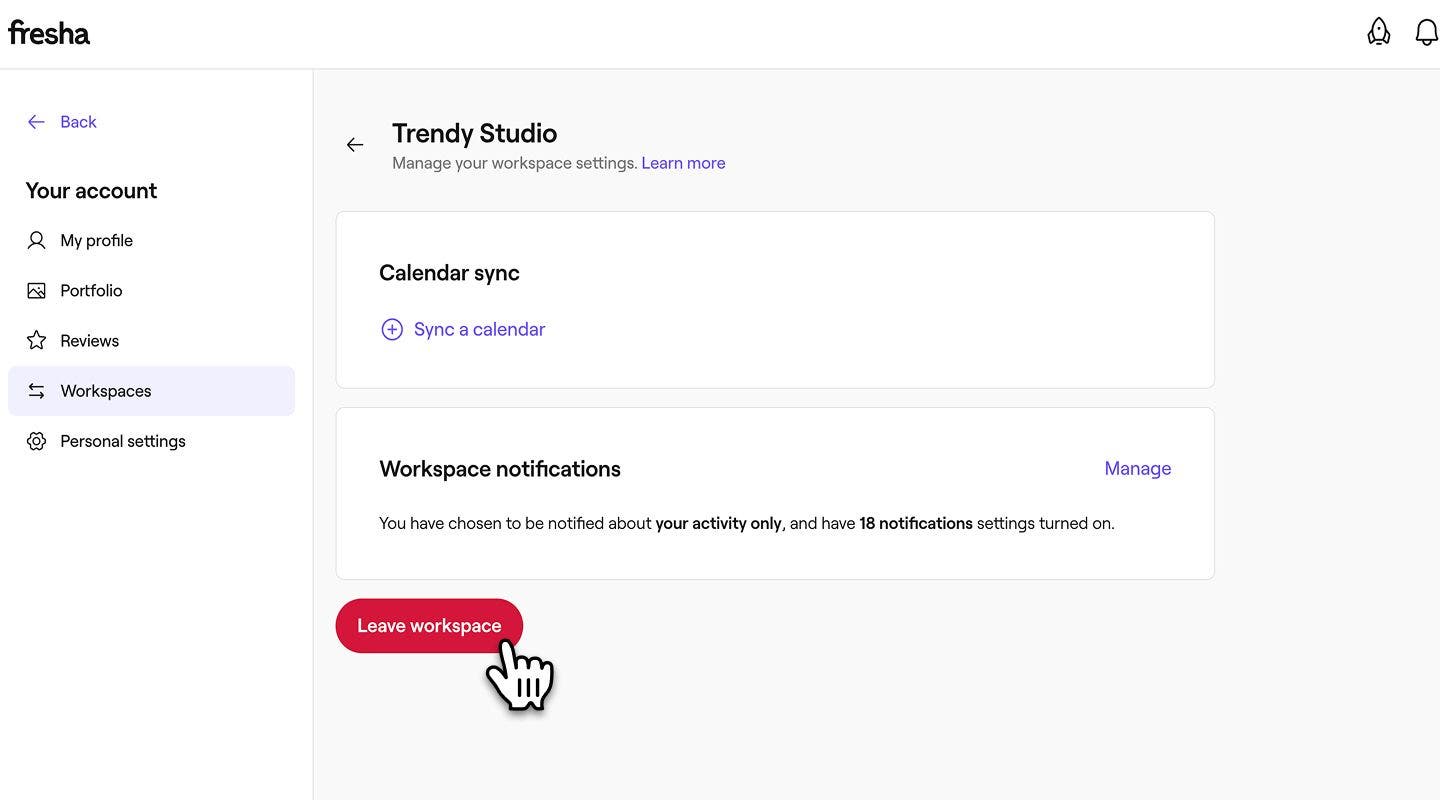
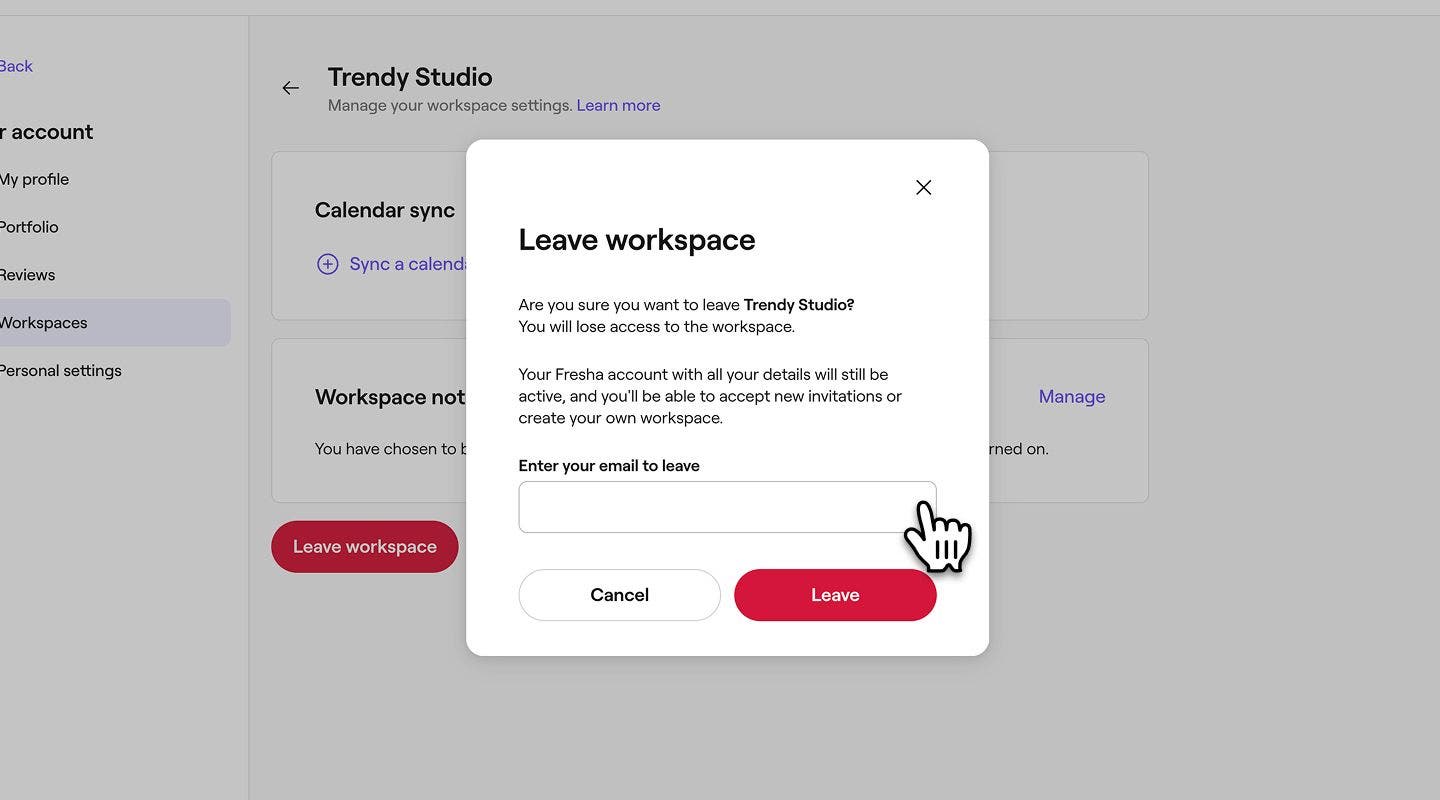
  4. Trong cửa sổ bật lên, hãy nhập địa chỉ email đã đăng ký Fresha của bạn, sau đó nhấp vào nút Thoát để xác nhận. Group 30793.jpg
  1. Từ Lịch, nhấn vào biểu tượng Hồ sơ của bạn và chọn Workspace.
  2. Nhấn vào nút Quản lý bên cạnh Workspace mà bạn muốn thoát.
  3. Trong phần Thông báo về Workspace, nhấn vào Thoát khỏi Workspace.
  4. Trong cửa sổ bật lên, nhập địa chỉ email đã đăng ký Fresha của bạn, sau đó nhấn vào Thoát để xác nhận.

Sau khi bạn thoát workspace, một tin nhắn sẽ xuất hiện trên màn hình để xác nhận rằng bạn đã thoát workspace. Thông tin này cũng sẽ được ghi lại trong các Workspace trước đây của bạn, cùng với ngày bạn rời đi.

Xóa tài khoản cá nhân của bạn

Sau khi đã xóa thành công hoặc thoát workspace được liên kết với tài khoản của mình, bạn có thể tiến hành xóa tài khoản Cá nhân.

  1. Trong Cài đặt cá nhân, chọn Đăng nhập & bảo mật để truy cập chi tiết tài khoản của bạn. Group 30794.jpg
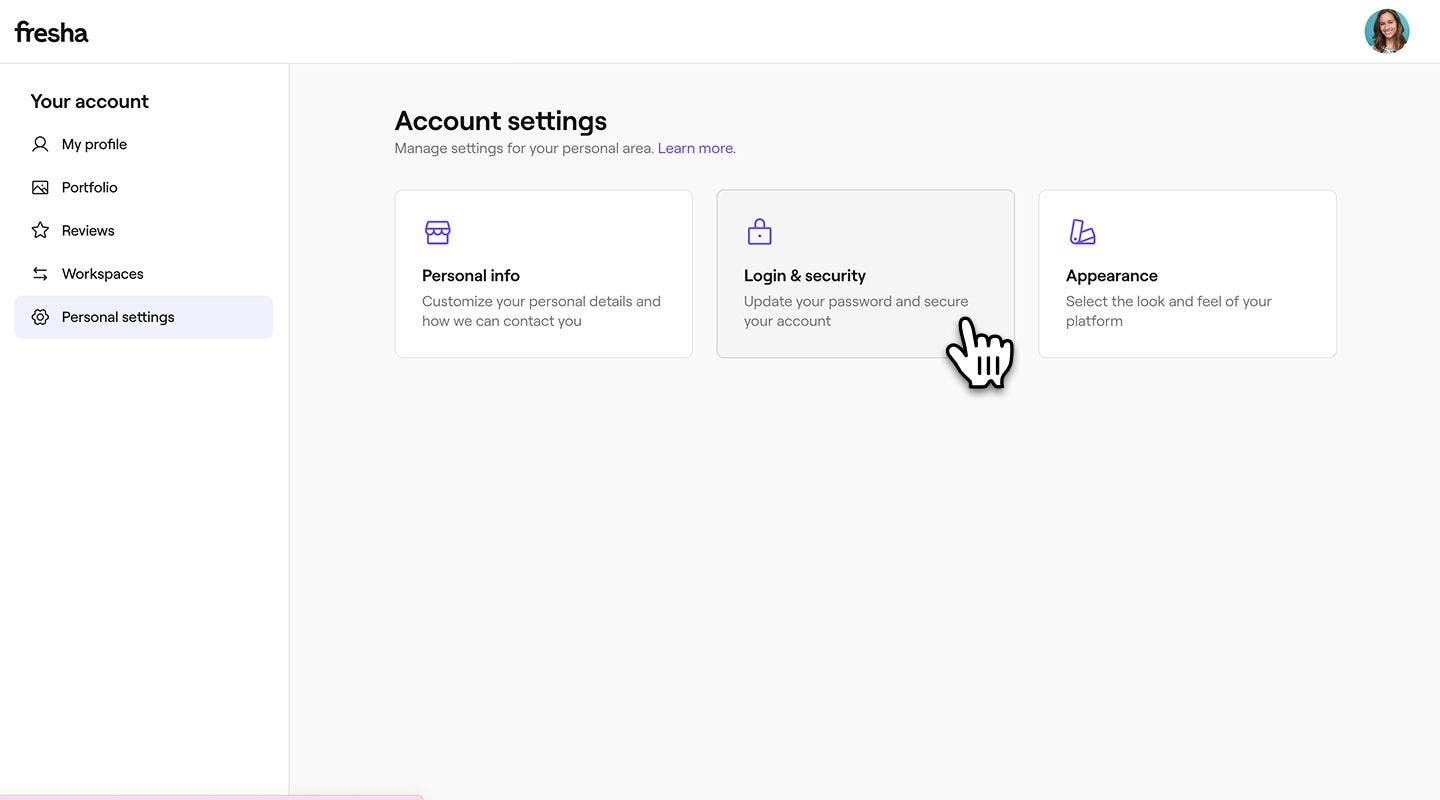
  2. Trong phần Xóa tài khoản, nhấp vào nút Xóa tài khoản. Group 30795.jpg
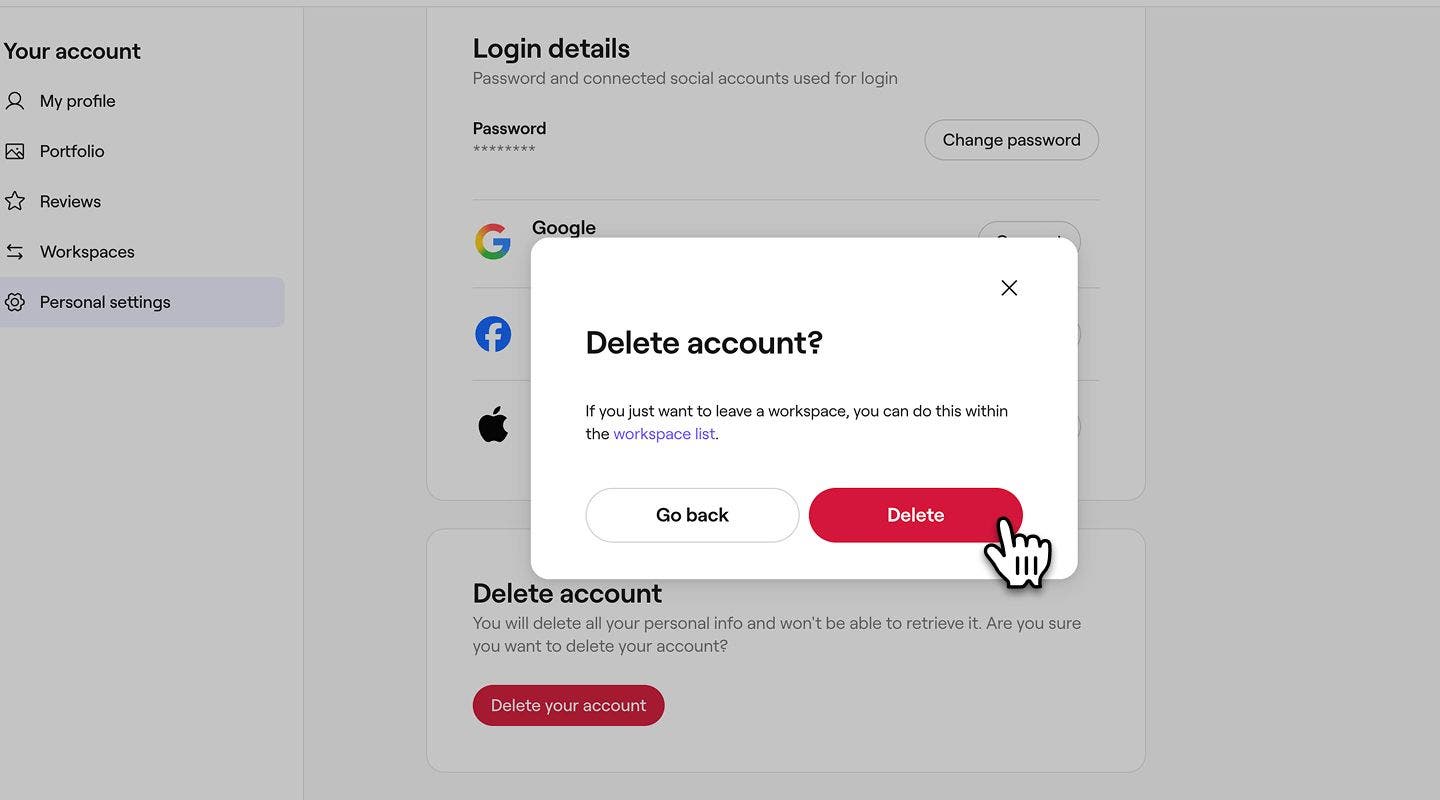
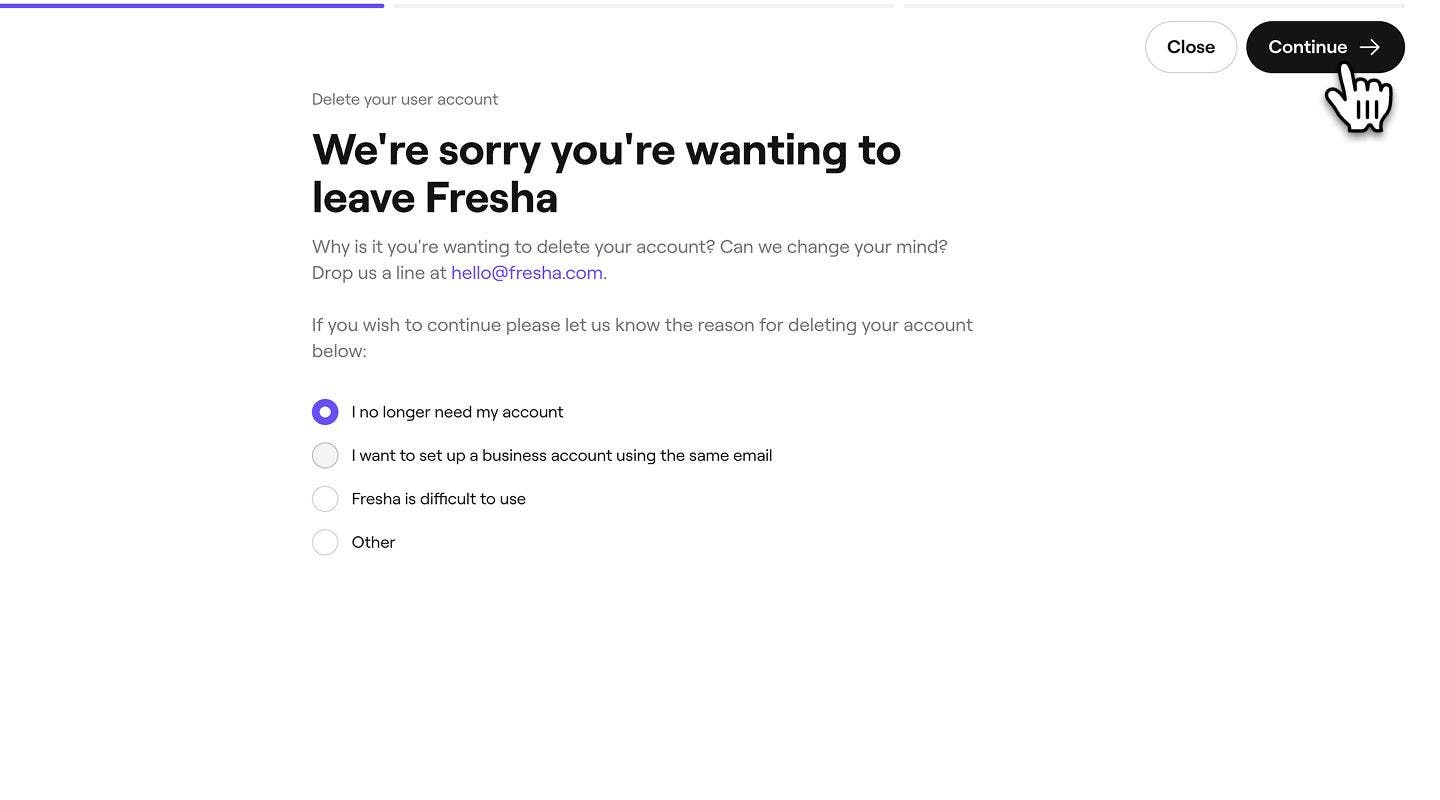
  3. Để hoàn tất việc xóa tài khoản, hãy chọn lý do xóa tài khoản của bạn và nhấp vào nút Tiếp tục ở trên cùng bên phải để tiếp tục. Group 30796.jpg
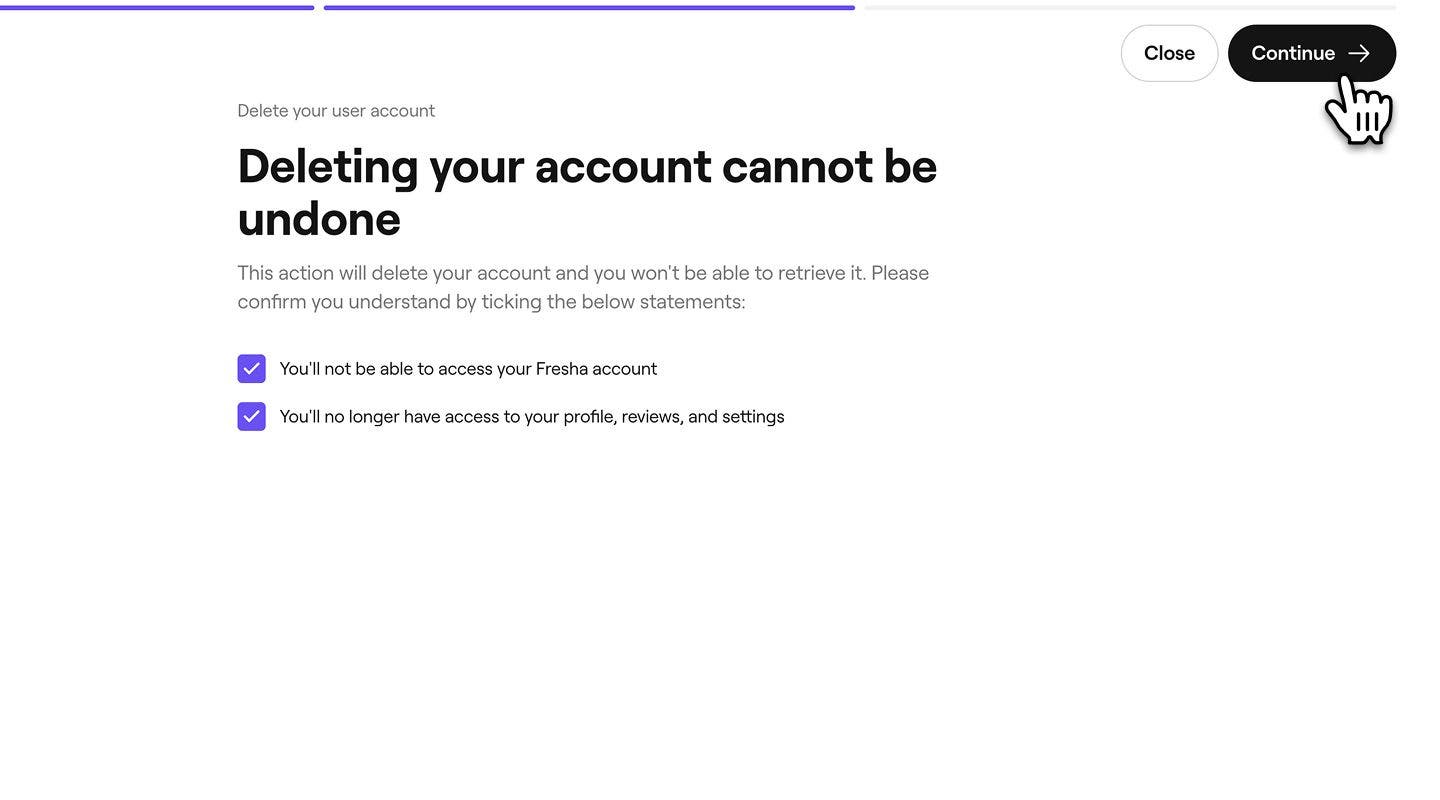
  4. Tiếp theo, đánh dấu vào từng hộp kiểm để xác nhận rằng bạn sẽ mất quyền truy cập vào tài khoản vĩnh viễn, rồi nhấp vào nút Tiếp tục ở trên cùng bên phải để tiếp tục. Group 30798.jpg
  5. Đã gửi mã xác minh đến bạn qua SMS. Nhập mã gồm 4 chữ số vào các ô được cung cấp và nhấp vào Xóa tài khoản để xác nhận.
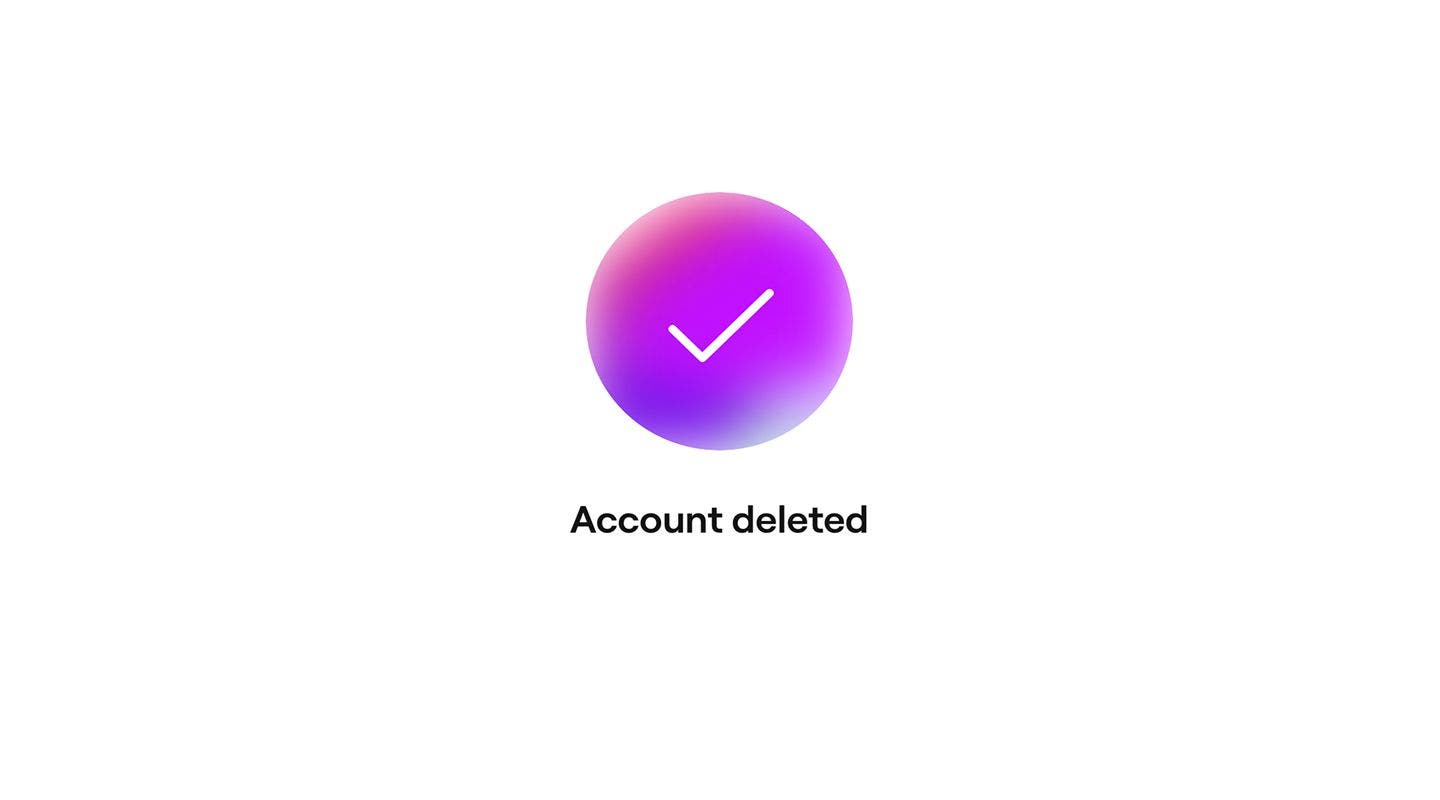
  6. Một tin nhắn xác nhận sẽ xuất hiện, xác nhận rằng tài khoản của bạn đã bị xóa. Ảnh chụp màn hình ngày 09/12/2025 lúc 19.18.59 1.jpg
  1. Từ Lịch, nhấn vào biểu tượng Hồ sơ của bạn và chọn Cài đặt cá nhân.
  2. Đã chọn Đăng nhập & bảo mật từ menu.
  3. Trong Phần Xóa tài khoản, nhấn vào Xóa tài khoản.
  4. Trong cửa sổ bật lên, nhấp vào nút Xóa để xác nhận.
  5. Chọn lý do xóa tài khoản của bạn và nhấn vào nút **Tiếp tục **ở phía dưới. 
  6. Đánh dấu vào từng hộp kiểm để xác nhận rằng bạn sẽ mất quyền truy cập vào tài khoản vĩnh viễn, sau đó nhấn vào nút Tiếp tục ở phía dưới.
  7. Đã gửi mã xác minh đến bạn qua SMS. Nhập mã gồm 4 chữ số vào các ô được cung cấp và nhấn vào Xóa tài khoản để xác nhận.
  8. Một tin nhắn xác nhận sẽ xuất hiện, xác nhận rằng tài khoản của bạn đã bị xóa.

Câu hỏi thường gặp

    • Bạn nhận được email xác nhận việc xóa tài khoản, thường là vào cùng ngày.

      Mã xác minh qua SMS được gửi đến số điện thoại được liên kết với tài khoản Fresha của bạn. Nếu mã chưa đến trong vòng vài phút, hãy xác nhận rằng số điện thoại của bạn là chính xác trong Cài đặt cá nhân, kiểm tra xem điện thoại của bạn có tín hiệu di động và có thể nhận tin nhắn SMS hay không, sau đó yêu cầu mã mới.


Tài khoản cá nhân


Bài viết liên quan

Hướng dẫn này có hữu ích không?

Tài khoản cá nhân

Tạo Tài khoản Fresha với tư cách là chủ sở hữu doanh nghiệp

Bắt đầu hành trình Fresha của bạn bằng cách cài đặt tài khoản cá nhân với các chi tiết quan trọng.

Cập nhật Mật khẩu tài khoản của bạn

Giữ an toàn cho tài khoản của bạn bằng cách thường xuyên cập nhật mật khẩu hoặc kết nối thông tin đăng nhập mạng xã hội.

Quản lý tài khoản cá nhân của bạn

Luôn cập nhật thông tin với Fresha bằng cách quản lý các tùy chọn thông báo và liên lạc cá nhân của bạn.

Xóa tài khoản cá nhân của bạn

Thực hiện theo các bước an toàn để xóa tài khoản cá nhân của bạn.

Cài đặt và quản lý tính năng chuyển đổi mã PIN

Quản lý quyền truy cập vào các thiết bị dùng chung một cách an toàn với tính năng chuyển đổi bằng mã PIN để chỉ cho phép truy cập có quyền.

Tạo tài khoản Fresha với tư cách nhân viên

Tham gia vào một doanh nghiệp Fresha bằng cách tạo tài khoản nhân viên của bạn.

Bài viết liên quan

Cập nhật Mật khẩu tài khoản của bạn

Giữ an toàn cho tài khoản của bạn bằng cách thường xuyên cập nhật mật khẩu hoặc kết nối thông tin đăng nhập mạng xã hội.

Tạo Workspace mới

Quản lý hiệu quả công việc kinh doanh của bạn bằng cách tạo một workspace mới từ tài khoản cá nhân của bạn.

Tạo Tài khoản Fresha với tư cách là chủ sở hữu doanh nghiệp

Bắt đầu hành trình Fresha của bạn bằng cách cài đặt tài khoản cá nhân với các chi tiết quan trọng.

Fresha
Tải ứng dụng

Giới thiệu về Fresha

Cơ hội nghề nghiệp

Trợ giúp và hỗ trợ

Blog

Sơ đồ website

Dành cho doanh nghiệp

Dành cho đối tác

Bảng giá

Tính năng

Lên lịch

Hệ thống quản lý bán hàng

Thanh toán

Vốn

Marketplace

Hỗ trợ

Trạng thái

Pháp lý

Chính sách quyền riêng tư

Điều khoản dịch vụ

Điều khoản sử dụng

Tìm chúng tôi trên mạng xã hội

Facebook
Linkedin
Instagram

© 2026 Fresha.com SV Ltd