Cập nhật Mật khẩu tài khoản của bạn
Giữ an toàn cho tài khoản của bạn bằng cách thường xuyên cập nhật mật khẩu tài khoản. Tìm hiểu cách thay đổi và đặt lại mật khẩu hoặc kết nối thông tin đăng nhập mạng xã hội của bạn.
Trong bài viết này
Thay đổi mật khẩu tài khoản của bạn
- Từ thanh công cụ ở trên cùng bên phải màn hình, nhấp vào biểu tượng Hồ sơ và chọn Cài đặt cá nhân.
- Trong Cài đặt tài khoản, nhấp vào Đăng nhập & Bảo mật để cập nhật mật khẩu tài khoản của bạn.
- Trong phần Thông tin đăng nhập, nhấp vào nút Thay đổi mật khẩu.
- Từ cửa sổ bật lên, hãy nhập các thông tin sau:
- Mật khẩu hiện tại
- Mật khẩu mới
- Xác minh mật khẩu
- Để xem Mật khẩu, hãy nhấp vào biểu tượng con mắt để hiển thị Mật khẩu của bạn.
- Sau khi hoàn tất, hãy nhấp vào Thay đổi mật khẩu ở góc dưới bên phải của cửa sổ bật lên.
Sau khi thay đổi Mật khẩu, bạn sẽ bị đăng xuất khỏi tài khoản. Đăng nhập lại, sử dụng mật khẩu mới từ nay trở đi.
Đặt lại mật khẩu tài khoản của bạn
Để đặt lại mật khẩu, bạn phải đăng xuất và có quyền truy cập vào địa chỉ email đã đăng ký cho Tài khoản Fresha của mình.
- Mở trang đăng ký Fresha dành cho doanh nghiệp.

- Nhập Địa chỉ email doanh nghiệp của bạn và nhấp vào Tiếp tục để tiếp tục.

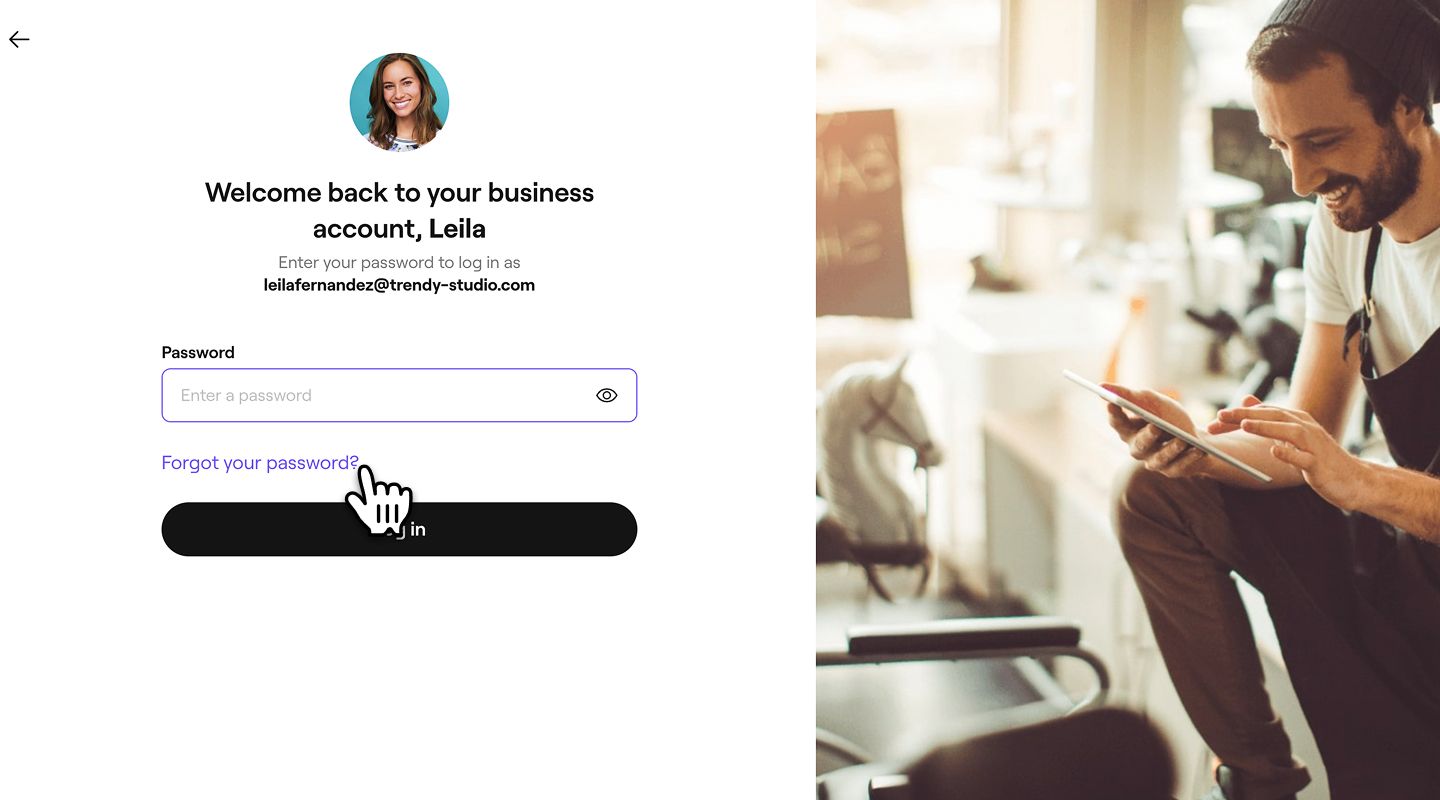
- Bên dưới hộp văn bản mật khẩu, nhấp vào siêu liên kết Bạn quên mật khẩu?Group 30786.jpg
- Tiếp theo, xem lại địa chỉ email doanh nghiệp của bạn và nhấp vào nút Đặt lại mật khẩu để Trình kích hoạt gửi email đặt lại mật khẩu đến địa chỉ email được hiển thị.

- Một liên kết an toàn để đặt lại mật khẩu sẽ được gửi đến địa chỉ email đã đăng ký của bạn. Mở email mà Fresha đã gửi cho bạn và nhấp vào nút Thay đổi mật khẩu trong email.

- Tiếp theo, bạn sẽ được chuyển hướng trở lại trang đăng nhập của Fresha để đặt lại mật khẩu. Nhập Mật khẩu mới của bạn, rồi nhập lại Mật khẩu mới vào hộp văn bản bên dưới.

- Sau khi nhập Mật khẩu mới, hãy nhấp vào nút Cập nhật mật khẩu ở cuối màn hình để lưu thay đổi.
Hãy thử sử dụng công cụ tạo mật khẩu để tạo mật khẩu mạnh và bảo vệ tài khoản của bạn.
Câu hỏi thường gặp
- Xác minh giấy tờ tùy thân có ảnh: Ảnh chụp rõ ràng bạn đang cầm giấy tờ tùy thân hợp lệ do chính phủ cấp (ví dụ: ảnh tự chụp bạn đang cầm hộ chiếu hoặc bằng lái xe, đảm bảo khuôn mặt và chi tiết giấy tờ tùy thân của bạn được nhìn thấy rõ).
- Bằng chứng về quyền sở hữu doanh nghiệp: Một tài liệu chính thức xác nhận bạn là chủ sở hữu hợp pháp của doanh nghiệp, chẳng hạn như giấy chứng nhận đăng ký doanh nghiệp, tờ khai thuế hoặc hợp đồng thuê địa điểm kinh doanh.
Nếu bạn được nhắc tạo tài khoản, điều đó có nghĩa là không có tài khoản nào được liên kết với email đó. Để truy cập tài khoản hiện tại và dữ liệu của tài khoản đó, hãy luôn sử dụng email bạn đã cung cấp trong quá trình đăng ký khi đăng nhập.
Để thay đổi email đăng nhập, hãy nhấp vào biểu tượng hồ sơ của bạn và chọn Cài đặt cá nhân, sau đó chọn Thông tin cá nhân. Trong phần Liên hệ, chọn nút Chỉnh sửa để cập nhật địa chỉ email của bạn.
Bạn chỉ có thể đăng nhập vào một tài khoản tại một thời điểm. Nếu bạn làm việc với nhiều cơ quan, bạn sẽ cần đăng xuất khỏi một tài khoản và đăng nhập vào tài khoản khác.
Nếu bạn không tìm thấy email đặt lại mật khẩu, hãy kiểm tra thư mục thư rác hoặc thư rác của địa chỉ email đã đăng ký. Nếu không có ở đó, hãy gửi lại liên kết đặt lại.
Liên kết đặt lại mật khẩu có hiệu lực trong 7 ngày. Nếu liên kết hết hạn, bạn sẽ cần yêu cầu một liên kết mới. Nếu bạn là nhân viên nhưng chưa có tài khoản, hãy liên hệ với chủ sở hữu doanh nghiệp để được gửi lời mời qua email mới.
Nếu bạn đã mất quyền truy cập vào email của mình, bạn vẫn có thể truy cập tài khoản bằng cách đăng nhập với cùng địa chỉ email, miễn là bạn biết Mật khẩu. Nếu bạn không thể đăng nhập và cần cập nhật địa chỉ email, bạn cần liên hệ với chúng tôi để được hỗ trợ thêm.
Để xác minh danh tính và khôi phục tài khoản, bạn sẽ được yêu cầu cung cấp:
Xin lưu ý rằng giấy tờ tùy thân và tài liệu đã hết hạn, chẳng hạn như hóa đơn dịch vụ tiện ích, không được chấp nhận làm bằng chứng. Sau khi thông tin của bạn được xem xét, đội ngũ của chúng tôi sẽ liên hệ với bạn để hướng dẫn các bước tiếp theo.
Nếu bạn đã tạo tài khoản bằng Facebook, Google hoặc Apple, bạn sẽ không có mật khẩu Fresha. Bạn có thể dễ dàng đặt mật khẩu bằng cách thực hiện theo các bước đặt lại mật khẩu bất cứ lúc nào.
Nếu bạn bị mất Điện thoại hoặc dùng chung Thông tin đăng nhập, hãy đăng xuất và đặt lại Mật khẩu. Thao tác này sẽ đăng xuất bạn khỏi tất cả các thiết bị và từ giờ trở đi, bạn sẽ sử dụng mật khẩu mới để đăng nhập.
Vì lý do bảo mật, chúng tôi không đề xuất bạn chia sẻ thông tin đăng nhập của mình với bất kỳ ai. Bạn có thể gửi cho họ liên kết mời để họ tự cài đặt mật khẩu của riêng mình.
Trước khi nhấp vào liên kết Thay đổi mật khẩu trong email đặt lại mật khẩu để tạo mật khẩu mới, vui lòng đảm bảo rằng bạn đã đăng xuất. Nếu không, bạn sẽ tự động được đăng nhập vào tài khoản của mình và sẽ không có cơ hội cài đặt mật khẩu mới.
Thông thường, bạn sẽ không cần xác minh danh tính của mình khi Đăng nhập. Tuy nhiên, trong một số trường hợp, chúng tôi có thể yêu cầu bạn xác nhận đó thực sự là bạn bằng cách gửi mã xác minh đến địa chỉ email hoặc số điện thoại di động đã được xác minh của bạn. Điều này giúp chúng tôi đảm bảo an toàn cho tài khoản của bạn.