Gán thẻ cho khách hàng
Tìm hiểu cách tạo thẻ khách hàng và chỉ định thẻ cho hồ sơ khách hàng để phân nhóm khách hàng theo nhóm, như VIP, Người cao niên hoặc Học sinh/Sinh viên, để bạn có thể lọc danh sách khách hàng dễ dàng hơn.
Trong bài viết này
Cách thức hoạt động của thẻ khách hàng
Thẻ khách hàng là các nhãn mà bạn tạo và gán cho hồ sơ khách hàng để nhóm và xác định khách hàng, ví dụ như VIP, Cao niên hoặc Sinh viên. Sau khi cài đặt thẻ, bạn có thể chỉ định từng thẻ riêng lẻ hoặc chỉ định hàng loạt và sử dụng thẻ để lọc danh sách khách hàng cũng như báo cáo về các nhóm cụ thể - tên thẻ càng ngắn và càng mô tả rõ ràng thì càng dễ sử dụng làm bộ lọc.
Tạo thẻ khách hàng
-
Từ menu chính ở bên trái màn hình, hãy vào Cài đặt.
-
Nhấp vào Khách hàng để quản lý cài đặt khách hàng của bạn.

-
Trong bảng menu bên trái, chọn Thẻ khách hàng để xem thư viện thẻ của bạn.
-
Nhấp vào nút Thêm ở trên cùng bên phải để tạo thẻ khách hàng mới.

-
Nhập tên cho thẻ của bạn và xem trước cách thẻ sẽ hiển thị.

-
Đã nhấp vào nút Thêm ở trên cùng bên phải để lưu thẻ của bạn.
Thẻ mới được thêm vào thư viện của bạn và sẵn sàng để chỉ định cho hồ sơ khách hàng.
Để sắp xếp lại các thẻ trong thư viện, hãy nhấp vào Thao tác bên cạnh bất kỳ thẻ nào và chọn Di chuyển lên hoặc Di chuyển xuống. Thứ tự bạn đặt ở đây được áp dụng ở bất cứ nơi nào thẻ xuất hiện dưới dạng bộ lọc trong workspace của bạn.
Chỉnh sửa hoặc xóa thẻ khách hàng
- Trong cài đặt workspace của bạn, nhấp vào Khách hàng và chọn Thẻ khách hàng trong bảng menu bên trái.
- Nhấp vào Thao tác bên cạnh thẻ bạn muốn cập nhật, sau đó chọn một trong các thao tác sau:
- Chỉnh sửa: Cập nhật tên thẻ, sau đó nhấp vào Lưu ở trên cùng bên phải để xác nhận.
- Xem khách hàng: Xem tất cả khách hàng được gán thẻ này.
- Xóa: Xóa vĩnh viễn thẻ, sau đó nhấp vào Xóa trong cửa sổ bật lên để xác nhận.

Mọi thay đổi sẽ được áp dụng ngay lập tức cho tất cả các hồ sơ khách hàng được gán thẻ đó.
Chỉ định thẻ cho khách hàng
-
Từ menu chính ở bên trái màn hình, hãy vào Khách hàng.
-
Chọn Danh sách khách hàng từ bảng menu để xem tất cả khách hàng.

-
Nhấp vào một khách hàng để mở Hồ sơ của họ.
-
Chọn Chi tiết khách hàng và nhấp vào nút Chỉnh sửa ở bảng điều khiển bên phải của hồ sơ.

-
Trong mục Thông tin bổ sung, nhấp vào bộ chọn Thẻ để thêm thẻ từ danh sách thả xuống.
-
Bạn cũng có thể nhập tên thẻ mới và nhấn Enter để tạo và thêm thẻ đó trực tiếp.
-
Bạn có thể thêm nhiều thẻ cho cùng một khách hàng.

-
-
Nhấp vào nút Lưu ở trên cùng bên phải để cập nhật hồ sơ.
Các thẻ được gán sẽ hiển thị trên hồ sơ của khách hàng và đội ngũ của bạn có thể nhìn thấy ở bất cứ nơi nào hồ sơ khách hàng xuất hiện trong Workspace của bạn.
Bạn cũng có thể chỉ định thẻ cho nhiều khách hàng cùng một lúc. Từ danh sách khách hàng của bạn, đánh dấu vào các hộp kiểm bên cạnh những khách hàng bạn muốn gắn thẻ, nhấp vào Chỉnh sửa hàng loạt và chọn Thêm thẻ khách hàng, chọn các thẻ muốn áp dụng, rồi nhấp vào Áp dụng. Các thẻ được thêm vào mà không xóa bất kỳ thẻ nào đã được gán cho những khách hàng đó.
Lọc khách hàng theo thẻ
-
Từ Danh sách khách hàng của bạn, nhấp vào Bộ lọc để mở bảng bộ lọc.

-
Trong phần Thẻ khách hàng, đánh dấu vào ô bên cạnh mỗi thẻ bạn muốn lọc theo.

-
Nhấp vào nút Áp dụng.
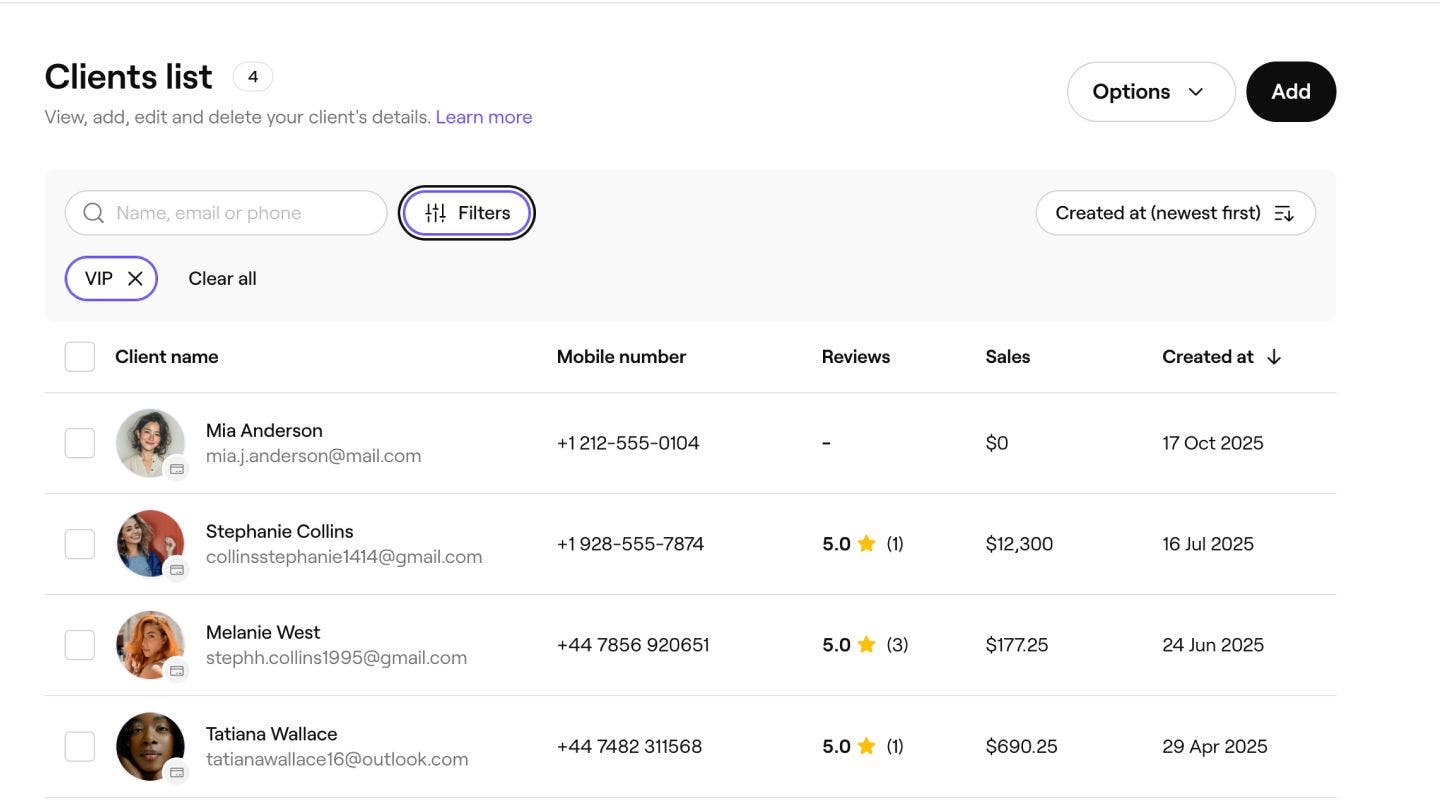
Danh sách khách hàng của bạn được cập nhật để chỉ hiển thị những khách hàng có các thẻ đã chọn. Bạn có thể kết hợp Thẻ khách hàng với các bộ lọc khác, như nhóm khách hàng hoặc giới tính, để thu hẹp kết quả hơn nữa.
Bạn cũng có thể lọc theo thẻ khách hàng trong báo cáo danh sách khách hàng và tóm tắt về khách hàng của mình. Mở một trong hai báo cáo trong Báo cáo và nhấp vào Bộ lọc để áp dụng các bộ lọc dựa trên thẻ tương tự.
Câu hỏi thường gặp
Thẻ khách hàng chỉ hiển thị cho bạn và Đội ngũ của bạn trong Workspace. Khách hàng sẽ không thấy bất kỳ thẻ nào trên xác nhận đặt lịch, email hoặc tài khoản khách hàng từ marketplace của họ.
Có, bạn có thể gán bao nhiêu thẻ tùy thích cho một khách hàng. Mở hồ sơ của khách hàng, nhấp vào Chỉnh sửa trong phần Chi tiết khách hàng và thêm thẻ trong phần Thông tin bổ sung. Mỗi thẻ sẽ xuất hiện trên hồ sơ của họ và có thể dùng làm bộ lọc trên khắp workspace của bạn.
Khi xóa một thẻ, thẻ đó sẽ bị xóa khỏi thư viện của bạn và khỏi mỗi hồ sơ khách hàng mà thẻ đó đã được gán. Không thể hoàn tác thao tác này. Nếu bạn không chắc chắn, hãy cân nhắc việc để lại thẻ trong thư viện của bạn và chỉ đơn giản là không gán thẻ đó cho khách hàng mới, thay vì xóa thẻ đó.
Bạn cũng có thể lọc danh sách khách hàng của mình theo thẻ bằng cách sử dụng tùy chọn Bộ lọc. Bạn cũng có thể xem khách hàng được gắn thẻ trực tiếp từ thư viện thẻ của mình. Vào Cài đặt, nhấp vào Khách hàng, chọn Thẻ khách hàng, sau đó nhấp vào Thao tác bên cạnh một thẻ và chọn Xem khách hàng.
Bạn có thể tạo tối đa 20 thẻ khách hàng trong thư viện của mình.
