Quản lý trang thiết bị có thể nhận lịch hẹn
Tìm hiểu cách tạo và quản lý các trang thiết bị, như phòng và thiết bị, có thể được chỉ định cho các dịch vụ.
Trong bài viết này
Cách thức hoạt động của trang thiết bị
Trang thiết bị là các phòng, thiết bị hoặc không gian trong doanh nghiệp của bạn được sử dụng trong các cuộc hẹn. Khi một trang thiết bị được chỉ định cho một dịch vụ, trang thiết bị đó sẽ không còn khả dụng trong thời gian diễn ra cuộc hẹn để tránh tình trạng đặt trùng lịch.
Ví dụ: một doanh nghiệp có thể tạo các trang thiết bị như “Giường massage 1” và “Giường massage 2”. Khi khách hàng đặt dịch vụ massage được liên kết với một trang thiết bị, một phòng massage còn trống sẽ tự động được chỉ định cho cuộc hẹn dựa trên Lịch trống.
Để sắp xếp trang thiết bị của mình, bạn có thể nhóm các trang thiết bị tương tự thành loại trang thiết bị. Ví dụ: bạn có thể tạo một loại trang thiết bị có tên "Giường massage" và thêm từng giường massage vào loại đó. Điều này giúp bạn dễ dàng quản lý trang thiết bị và xem Lịch trống trong lịch của mình.
Tạo trang thiết bị
-
Từ menu chính ở bên trái màn hình, hãy vào Cài đặt.
-
Nhấp vào danh mục Lên lịch để quản lý trang thiết bị của bạn.
-
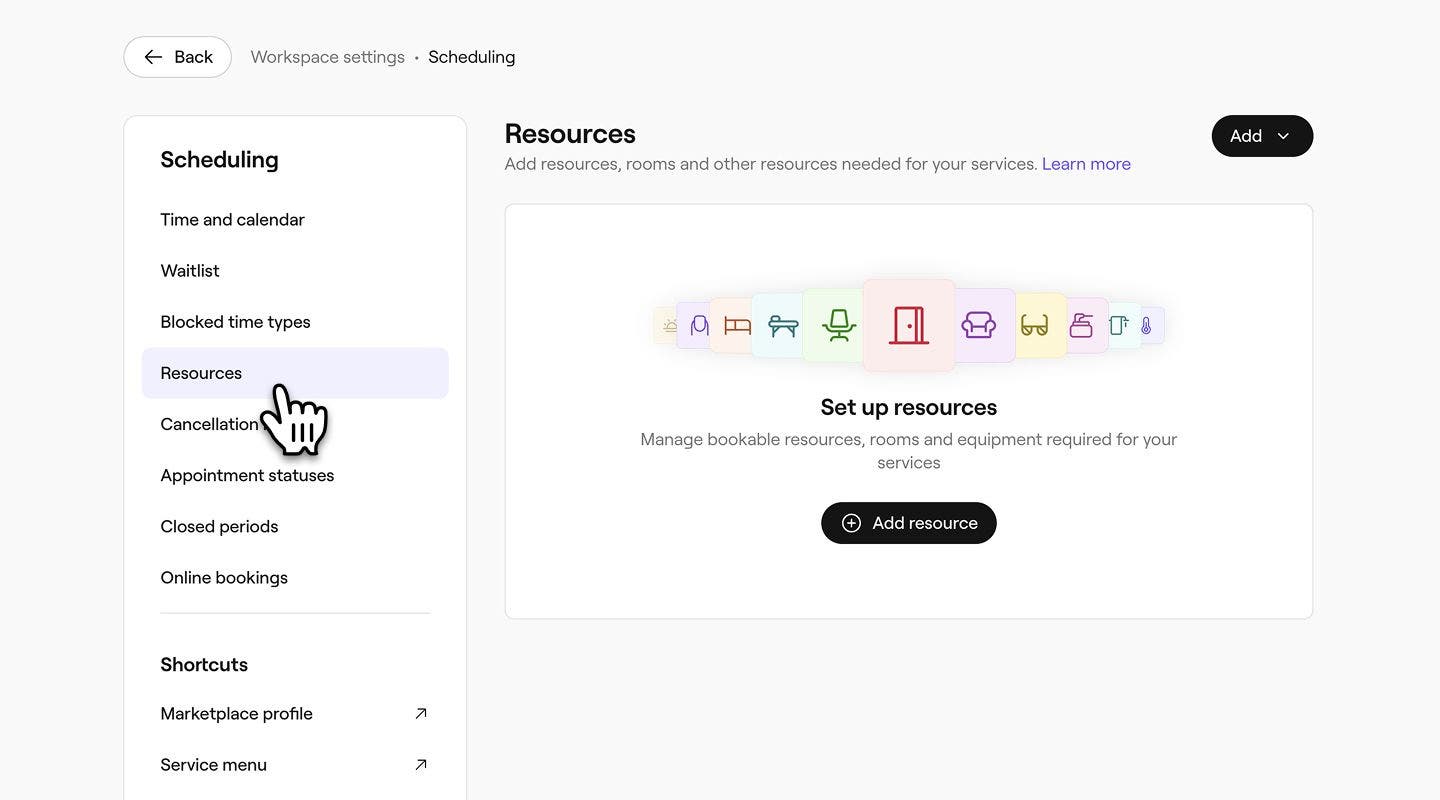
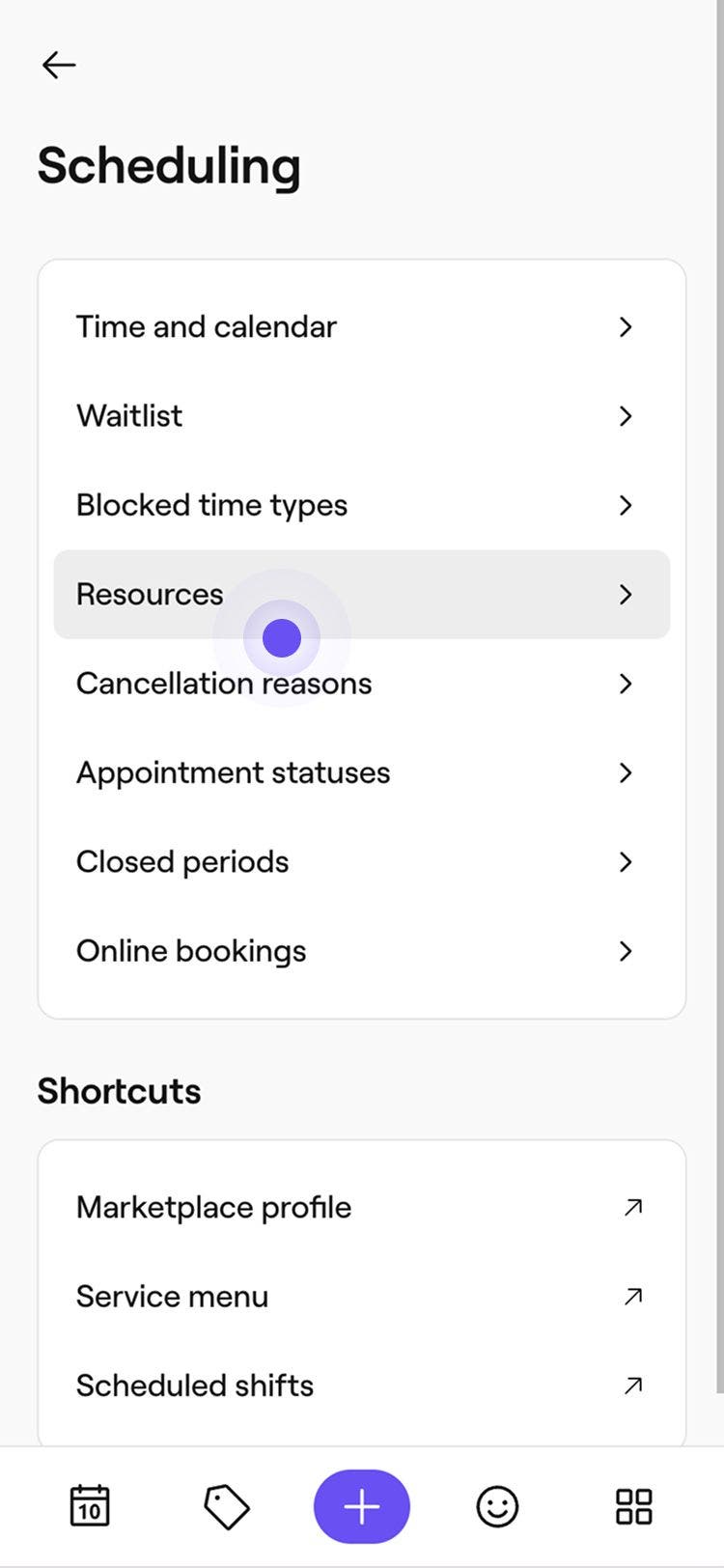
Trong bảng menu bên trái, chọn Trang thiết bị.
-
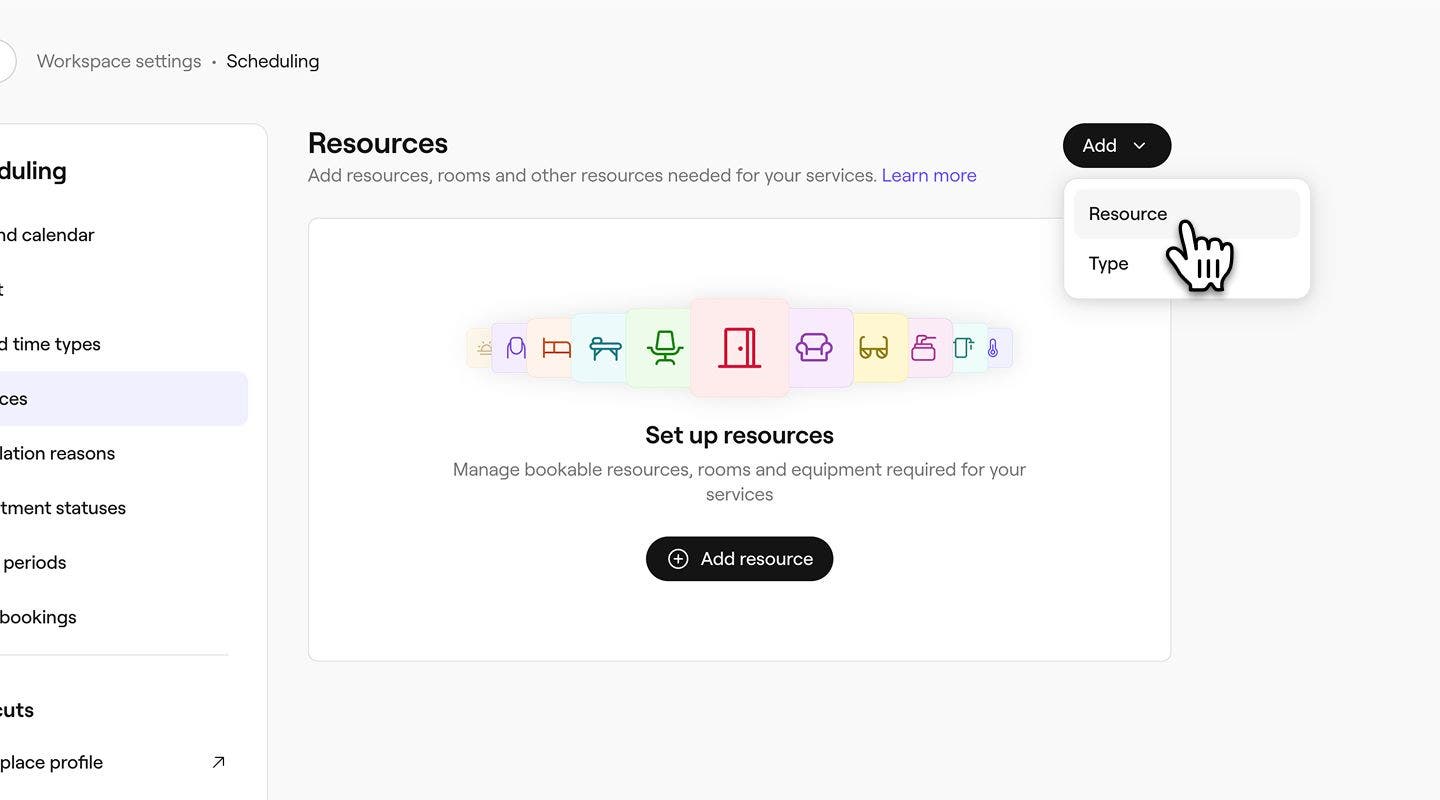
Nhấp vào nút Thêm ở trên cùng bên phải, sau đó chọn Trang thiết bị.
-
Trong phần Thông tin cơ bản, nhập Tên trang thiết bị, chọn Loại trang thiết bị và thêm Mô tả (không bắt buộc).

- Để tạo loại trang thiết bị mới trong khi tạo trang thiết bị, hãy nhấp vào menu thả xuống Loại trang thiết bị và chọn Thêm loại mới. Nhập chi tiết loại trong cửa sổ bật lên, sau đó nhấp vào Thêm.

-
Trong phần Giới hạn công suất, chọn xem trang thiết bị có thể được sử dụng cho Một cuộc hẹn mỗi lần hay đặt Số cuộc hẹn cụ thể có thể sử dụng trang thiết bị đồng thời, với mức tối thiểu là hai cuộc hẹn.

-
Trong mục Màu lịch, chọn màu mà trang thiết bị này sẽ hiển thị trong lịch của bạn.
-
Bạn có thể nhập ID trang thiết bị để lưu hồ sơ nội bộ (không bắt buộc).
-
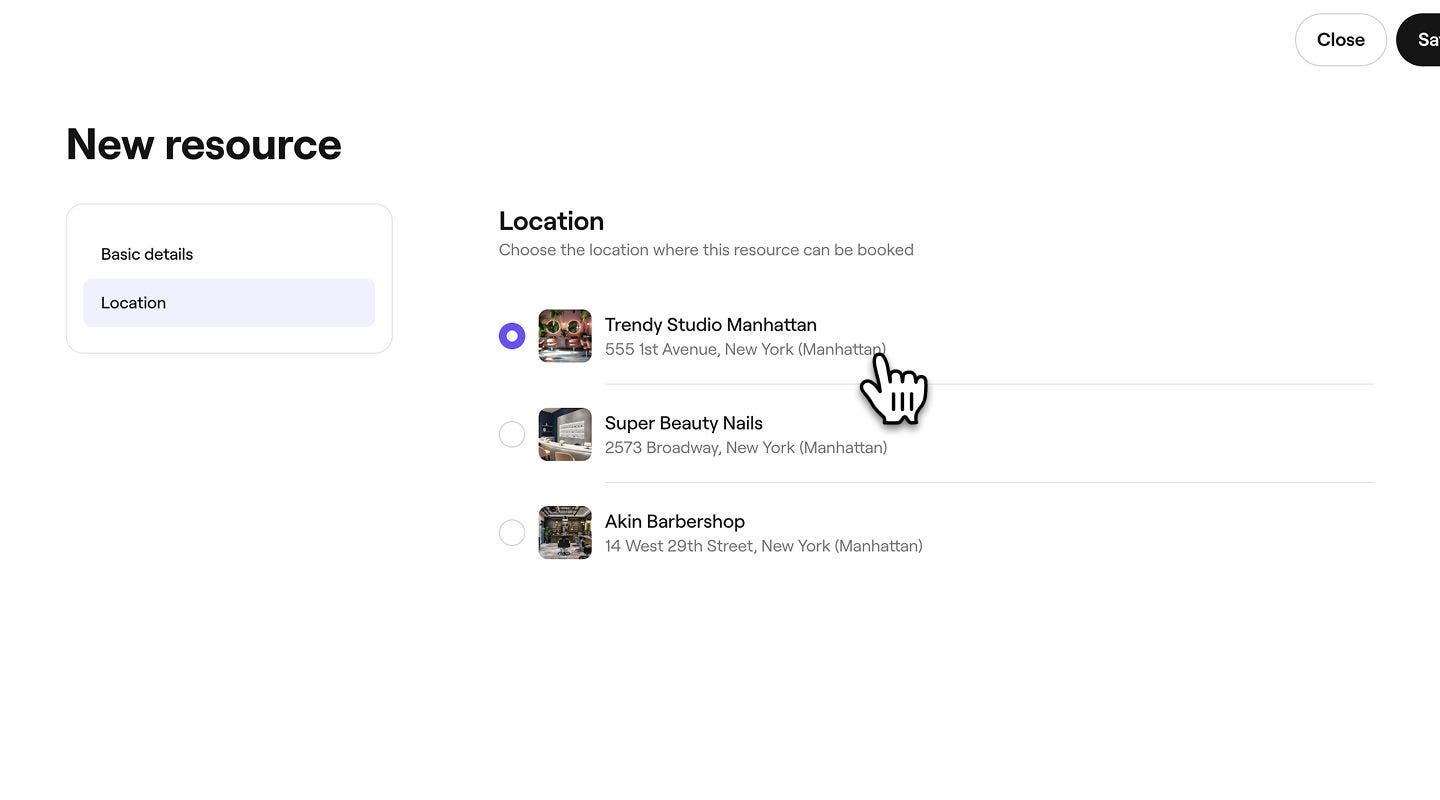
Nếu bạn có nhiều địa điểm, hãy nhấp vào Địa điểm trong bảng điều khiển ở bên trái và chọn địa điểm nơi trang thiết bị này có thể được đặt.
-
Để áp dụng các thay đổi, hãy nhấp vào nút Lưu ở góc trên cùng bên phải.
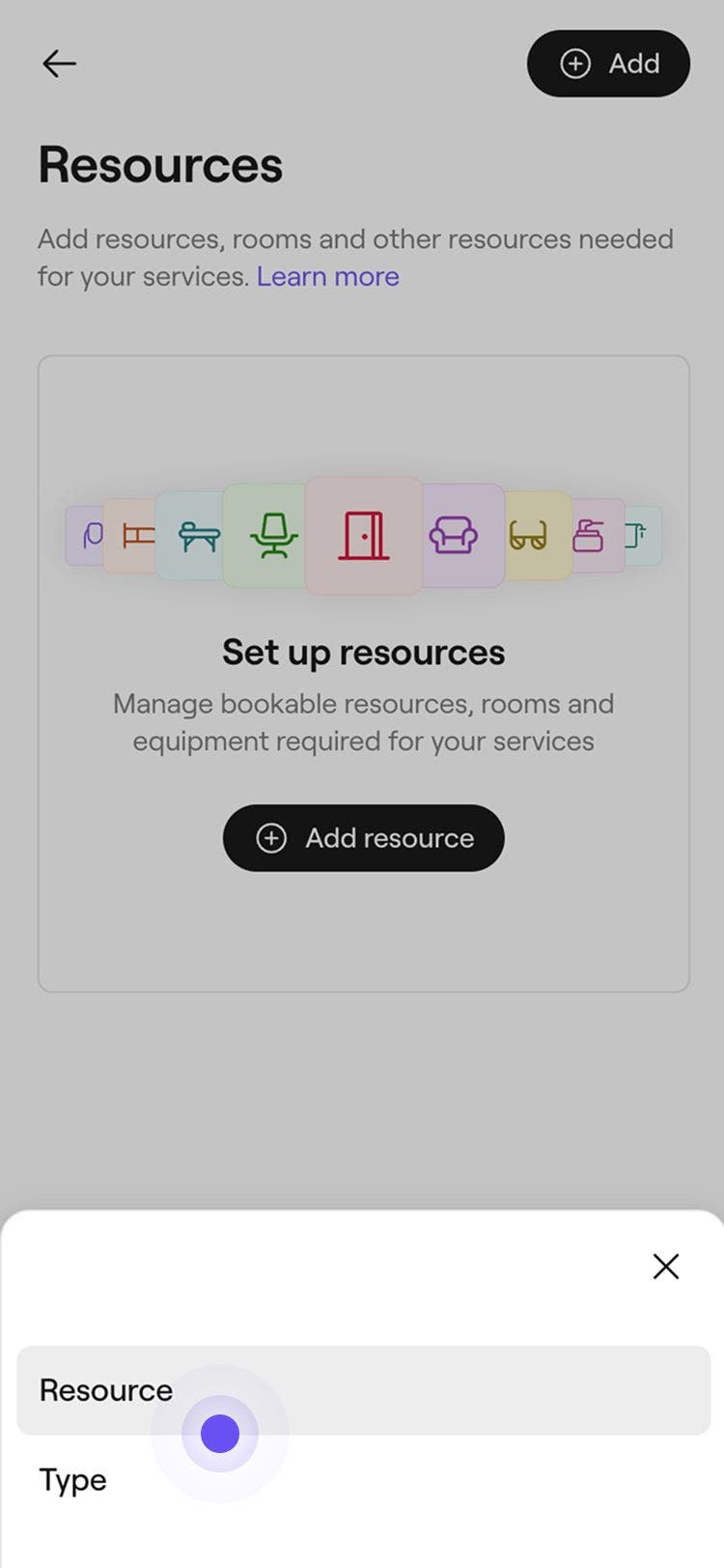
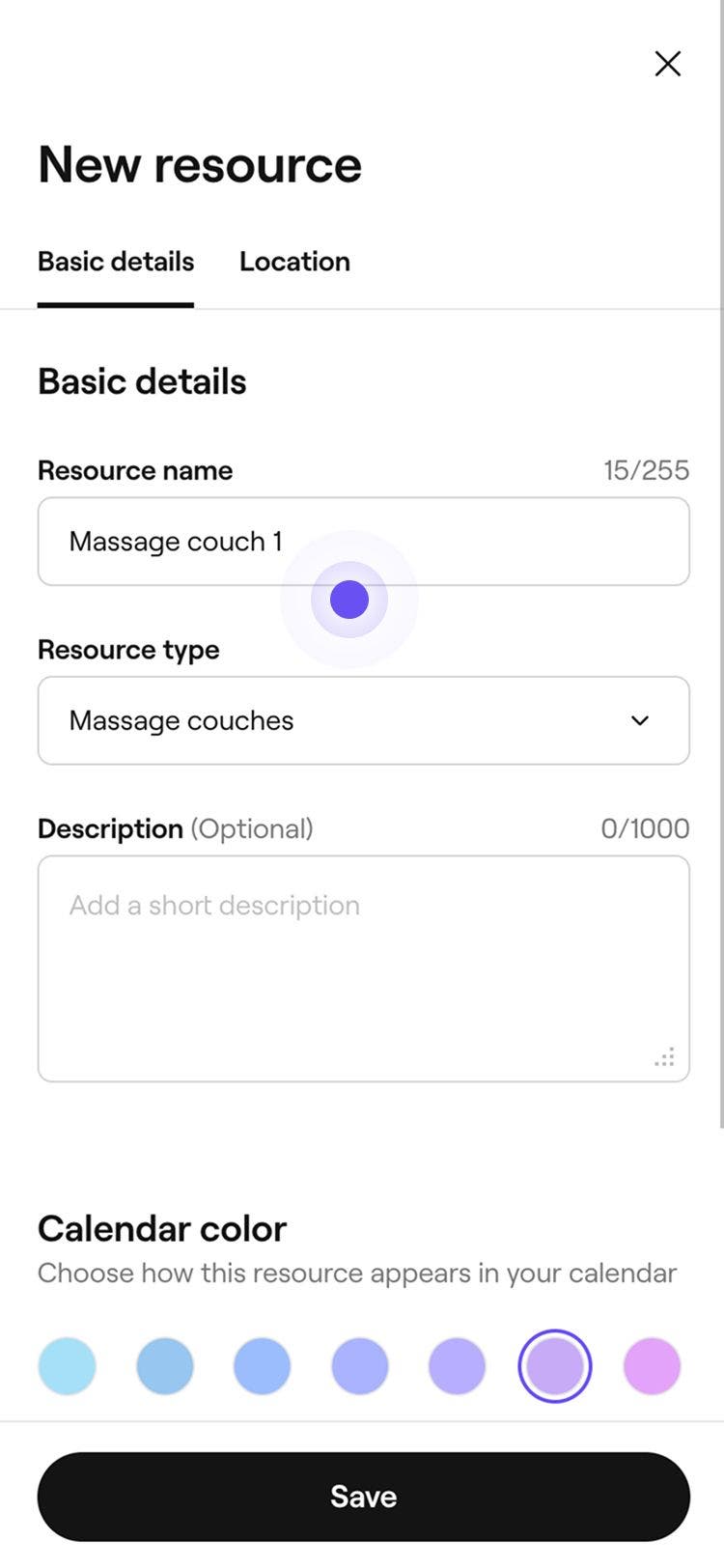

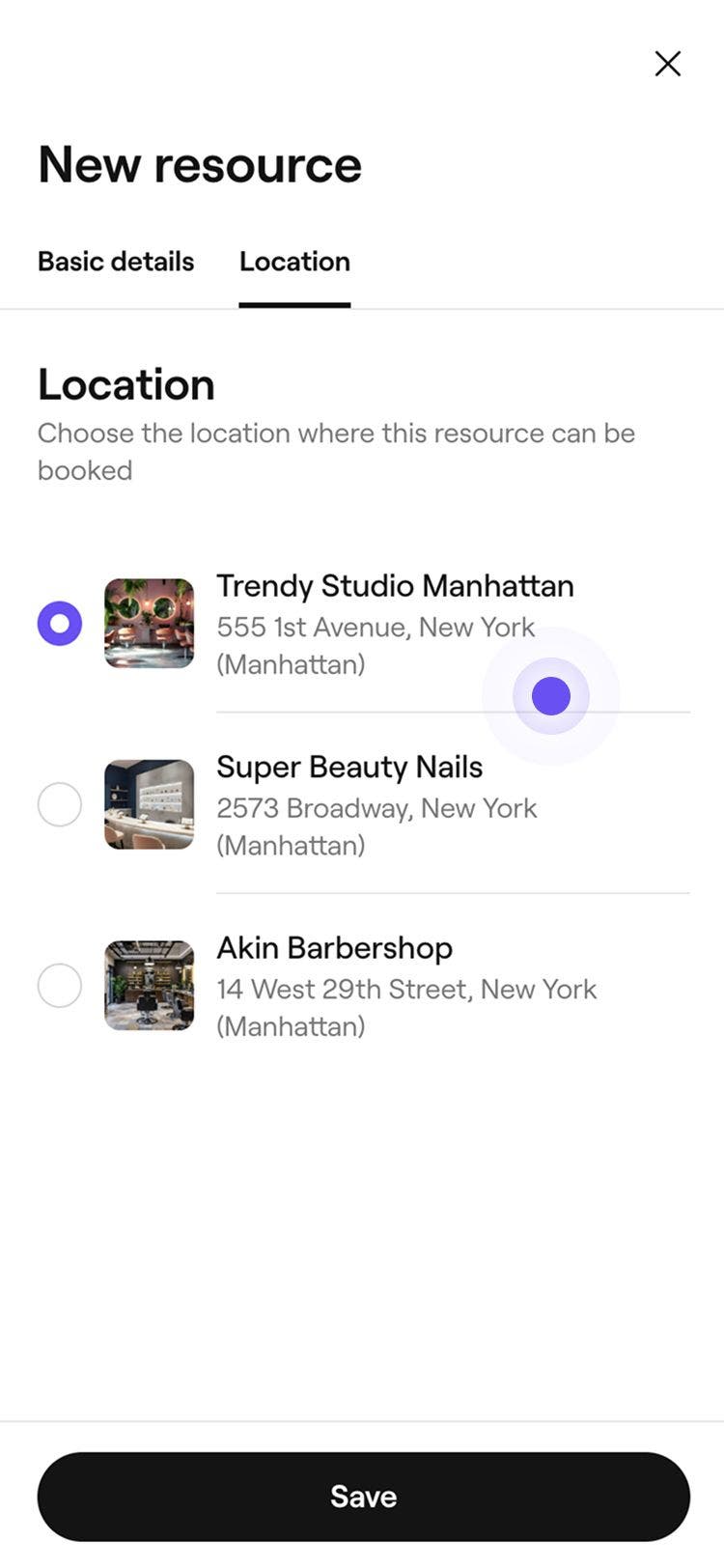
Sau khi bạn tạo một trang thiết bị, trang thiết bị đó sẽ tự động xuất hiện dưới dạng một tùy chọn khả dụng cho tất cả dịch vụ trong Catalog của bạn. Bây giờ, bạn sẽ cần chỉ định các trang thiết bị này cho các dịch vụ mà cần sử dụng.
Tạo loại trang thiết bị
Sắp xếp các trang thiết bị của bạn thành các loại trang thiết bị. Các loại trang thiết bị giúp dễ dàng chỉ định trang thiết bị cho các dịch vụ và giúp tự động lên lịch cho các dịch vụ cần có phòng, không gian hoặc trang thiết bị.
- Từ menu chính ở bên trái màn hình, hãy vào Cài đặt.
- Chọn tab Cài đặt ở trên cùng và nhấp vào Sắp xếp lịch hẹn.
- Trong bảng menu bên trái, chọn Trang thiết bị.
- Nhấp vào nút Thêm ở trên cùng bên phải, sau đó chọn Nhập.
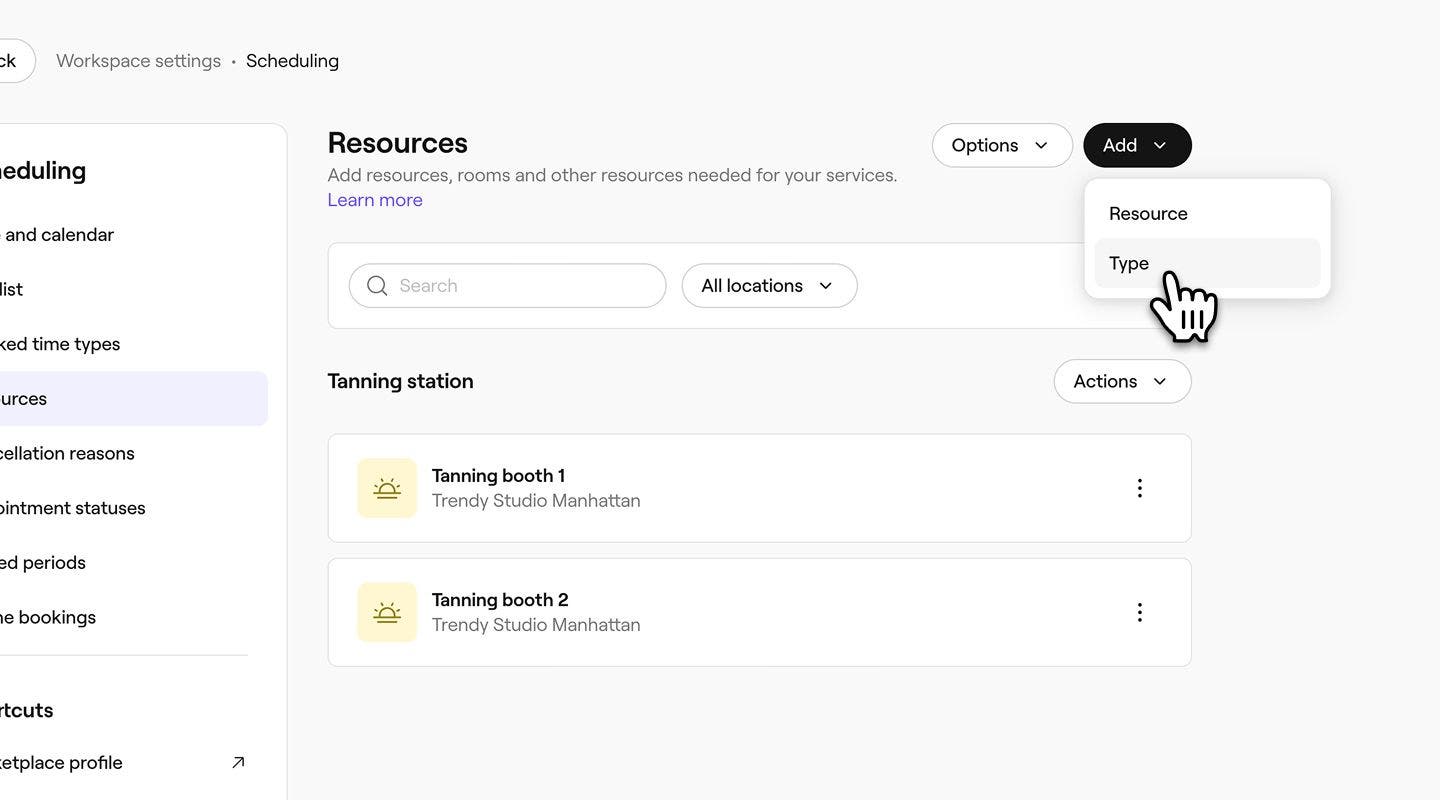
- Trong cửa sổ bật lên Loại trang thiết bị mới, hãy thêm các thông tin sau:
- Biểu tượng: Nhấp vào hình ảnh và chọn một logo để đại diện cho loại trang thiết bị này trong lịch của bạn.
- Tên: Chọn tên bạn muốn đặt cho loại trang thiết bị của mình.
- Mô tả: Nhập mô tả tùy chọn cho loại trang thiết bị này. Thông tin này sẽ chỉ hiển thị nội bộ.
- Nhấp vào nút Thêm ở cuối cửa sổ bật lên để lưu loại trang thiết bị.
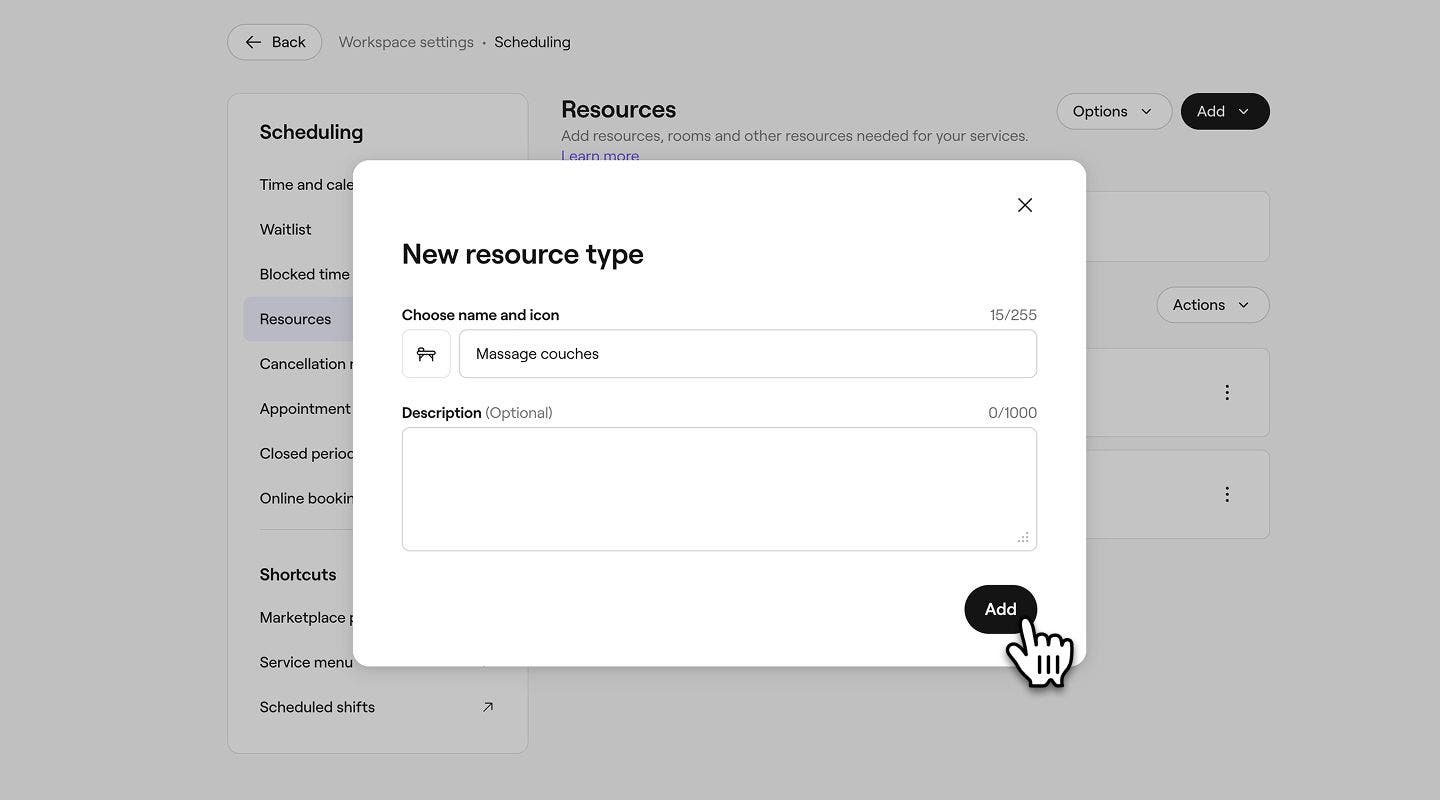


Sau khi bạn tạo loại trang thiết bị, loại đó sẽ tự động xuất hiện trong Danh sách trang thiết bị của bạn.
Đặt giới hạn lịch trống của trang thiết bị
Giới hạn lịch trống của trang thiết bị cho phép bạn kiểm soát thời điểm một trang thiết bị có thể được đặt trực tuyến, giúp bạn quản lý việc lên lịch cho các thời điểm, ngày hoặc sự kiện cụ thể.
-
Từ menu chính ở bên trái màn hình, hãy vào Cài đặt.
-
Nhấp vào danh mục Lên lịch để quản lý trang thiết bị của bạn.
-
Trong bảng menu bên trái, chọn Trang thiết bị, sau đó nhấp vào Trang thiết bị bạn muốn chỉnh sửa.

-
Chọn Lịch trống từ bảng menu bên trái.

-
Trong phần Lịch trống, chọn thời điểm trang thiết bị có thể được đặt:
- Luôn có sẵn: Lý tưởng cho các dịch vụ yêu cầu cả nhân viên và trang thiết bị.
- Chỉ trống vào những ngày và giờ cụ thể: Giới hạn lịch trống bằng cách chọn ngày và giờ mà trang thiết bị có thể được đặt. Lý tưởng cho các dịch vụ chỉ sử dụng trang thiết bị như giường tắm nắng hoặc phòng xông hơi. Để áp dụng cùng một cài đặt thời gian cho tất cả các ngày đã chọn, hãy nhấp vào nút Sao chép.

-
Trong phần Giới hạn lịch trống của dịch vụ, đánh dấu vào hộp kiểm bên cạnh các ngày cụ thể để thiết lập thời điểm trang thiết bị bắt đầu hoặc ngừng có lịch trống để đặt kèm dịch vụ:
-
Còn trống để đặt lịch hẹn từ: Chọn ngày bắt đầu mà trang thiết bị có thể bắt đầu được sử dụng cho dịch vụ. Ví dụ: nếu bạn đang giới thiệu một trang thiết bị mới vào Năm mới, hãy đặt ngày bắt đầu là ngày 1 tháng 1 để trang thiết bị đó có thể được sử dụng cho các dịch vụ kể từ ngày đó.
-
Còn trống để đặt lịch hẹn đến: Chọn ngày kết thúc, tức là ngày mà trang thiết bị sẽ ngừng được sử dụng cho dịch vụ. Ví dụ: nếu bạn cung cấp một trang thiết bị theo mùa kết thúc trước năm mới, hãy đặt ngày kết thúc thành 31 tháng 12 để trang thiết bị đó sẽ không còn được sử dụng cho các dịch vụ sau ngày đó. Nếu không đặt ngày kết thúc, trang thiết bị sẽ tiếp tục có sẵn cho các dịch vụ vô thời hạn.

-
-
Nhấp vào nút Lưu ở trên cùng bên phải để lưu giới hạn lịch trống của trang thiết bị.
Sau khi lưu, trang thiết bị sẽ khả dụng để đặt trong các ngày và giờ mà bạn đã đặt.
Liên kết các trang thiết bị liên quan
Liên kết các trang thiết bị với nhau để quản lý lịch trống của chúng theo cặp. Khi một tài nguyên đã đặt, tài nguyên kia sẽ tự động không khả dụng.
- Mở danh mục Lịch hẹn từ Cài đặt.
- Trong bảng menu bên trái, chọn Trang thiết bị, sau đó nhấp vào Trang thiết bị bạn muốn chỉnh sửa.
- Đã chọn Lịch trống từ bảng menu bên trái.
- Trong phần Giới hạn lịch trống của dịch vụ, đánh dấu vào ô bên cạnh Liên kết trang thiết bị liên quan, sau đó nhấp vào nút ** Liên kết trang thiết bị**.
- Trong cửa sổ bật lên, đánh dấu vào hộp kiểm bên cạnh mỗi trang thiết bị bạn muốn liên kết, sau đó nhấp vào nút Lưu để xác nhận lựa chọn của bạn.
- Đã nhấp vào nút Lưu ở trên cùng bên phải để cập nhật trang thiết bị.
Sau khi lưu, các trang thiết bị được liên kết sẽ tự động trở thành không khả dụng khi một dịch vụ được chỉ định có khách đặt. Để hủy liên kết một trang thiết bị, hãy nhấp vào biểu tượng Thùng rác bên cạnh trang thiết bị đó.
Phân bổ trang thiết bị cho các dịch vụ
Liên kết trang thiết bị với các dịch vụ cần trang thiết bị đó. Khi bạn thực hiện thao tác này, trang thiết bị thích hợp sẽ được tự động chỉ định cho mỗi cuộc hẹn, tránh việc đặt lịch trực tuyến khi không có trang thiết bị khả dụng.
- Từ menu chính ở bên trái màn hình, hãy vào Catalog.
- Chọn Menu dịch vụ từ bảng menu bên trái.

- Nhấp vào một dịch vụ từ Menu dịch vụ để cập nhật.

- Trong chế độ xem Chỉnh sửa dịch vụ, chọn Trang thiết bị từ bảng menu bên trái.

- Nhấp vào nút Thao tác bên cạnh địa điểm nơi dịch vụ này cần có trang thiết bị và chọn Thêm.

- Nếu có nhiều địa điểm, bạn có thể chọn thêm từng trang thiết bị riêng lẻ hoặc chọn Sao chép vào các địa điểm để chỉ định cùng một trang thiết bị cho nhiều địa điểm cùng lúc.
- Trên chế độ xem Thêm yêu cầu về trang thiết bị, chọn Loại trang thiết bị từ danh sách thả xuống, sau đó chọn một trong các tùy chọn sau:
- Sử dụng trang thiết bị bất kỳ thuộc loại này: Trang thiết bị bất kỳ thuộc loại trang thiết bị đã chọn có thể được sử dụng để đáp ứng yêu cầu này. Nếu bạn chọn tùy chọn này, mọi trang thiết bị được thêm vào loại trang thiết bị này trong tương lai cũng sẽ có sẵn cho dịch vụ.
- Chọn trang thiết bị cụ thể: Chọn (các) trang thiết bị cụ thể có thể được sử dụng để đáp ứng yêu cầu này. Nếu đã chọn nhiều trang thiết bị, thì có thể chỉ định bất kỳ trang thiết bị nào trong số đó khi dịch vụ Đã đặt.

- Đã nhấp vào nút Thêm ở trên cùng bên phải.
- Xem lại yêu cầu về trang thiết bị của bạn, sau đó nhấp vào Lưu ở trên cùng bên phải để lưu thay đổi.


Khi có cuộc hẹn Đã đặt, một trang thiết bị khả dụng sẽ tự động được chỉ định cho mỗi dịch vụ dựa trên thứ tự liệt kê trong Cài đặt Trang thiết bị của bạn. Nếu có trang thiết bị phù hợp, trang thiết bị đó sẽ được dành riêng cho cuộc hẹn. Nếu không có trang thiết bị nào còn trống, khách hàng không thể đặt dịch vụ trực tuyến. Bạn vẫn có thể lên lịch các cuộc hẹn tại cửa hàng, tuy nhiên sẽ có thông báo cho bạn biết rằng trang thiết bị không khả dụng.
Đối với các dịch vụ sử dụng trang thiết bị mà không có nhân viên, chẳng hạn như phòng xông hơi hoặc giường tắm nắng, bạn có thể gỡ bỏ nhân viên. Mở dịch vụ và tắt Bắt buộc phải có nhân viên trong phần Nhân viên. Khi bị tắt, dịch vụ có thể được đặt 24/7, trừ khi bạn lên lịch trong Cài đặt lịch hẹn trực tuyến hoặc giới hạn khả năng cung cấp trang thiết bị.
Chỉnh sửa và xóa trang thiết bị
- Mở Trang thiết bị của bạn từ Cài đặt lịch.
- Bên cạnh trang thiết bị bạn muốn chỉnh sửa hoặc xóa, nhấp vào Thao tác, sau đó chọn một trong các tùy chọn sau từ menu thả xuống:
- Chỉnh sửa: Để cập nhật trang thiết bị, hãy chọn Chỉnh sửa. Từ chế độ xem Chỉnh sửa trang thiết bị, hãy cập nhật chi tiết trang thiết bị khi cần. Nhấp vào nút Lưu ở trên cùng bên phải để lưu thay đổi.

- Xóa: Để xóa trang thiết bị, hãy chọn Xóa vĩnh viễn. Nhấp vào nút Xóa một lần nữa để xác nhận thay đổi.

- Chỉnh sửa: Để cập nhật trang thiết bị, hãy chọn Chỉnh sửa. Từ chế độ xem Chỉnh sửa trang thiết bị, hãy cập nhật chi tiết trang thiết bị khi cần. Nhấp vào nút Lưu ở trên cùng bên phải để lưu thay đổi.


Khi một trang thiết bị bị xóa hoặc được chuyển sang một loại trang thiết bị khác, trang thiết bị đó sẽ tự động bị xóa khỏi mọi dịch vụ mà nó đã được chỉ định. Nếu một loại trang thiết bị được chỉ định cho một dịch vụ không có trang thiết bị, yêu cầu về trang thiết bị sẽ bị bỏ qua và khách hàng vẫn có thể đặt dịch vụ trực tuyến. Xem lại và cập nhật cài đặt dịch vụ của bạn sau khi thực hiện thay đổi đối với trang thiết bị để tránh các đặt dịch vụ ngoài dự kiến.
Xem lịch trống của trang thiết bị
Bạn có thể kiểm tra lịch trống và xem các cuộc hẹn sắp tới cho tất cả hoặc một trang thiết bị cụ thể thông qua lịch của mình.
- Từ menu chính ở bên trái màn hình, hãy vào Lịch.
- Trong thanh công cụ của lịch, nhấp vào Bộ chọn nhân viên trong đội ngũ và trang thiết bị.

- Từ menu thả xuống của bảng điều khiển, tìm danh sách Trang thiết bị và nhấp vào (các) trang thiết bị mà bạn muốn xem các cuộc hẹn.

- Nhấp vào Bộ chọn ngày trong thanh công cụ lịch, sau đó chọn ngày bạn muốn xem hoặc sử dụng các phím tắt để chuyển tiếp 1–12 tuần.
- Bạn có thể kiểm tra lịch trống của trang thiết bị và đảm bảo không nhận đặt lịch trùng.


Câu hỏi thường gặp
Có, trang thiết bị có thể được xem theo Ngày, 3 Ngày, Tuần hoặc Tháng. Để thay đổi chế độ xem lịch, hãy mở Lịch và nhấp vào Bộ chọn chế độ xem lịch trong thanh công cụ lịch. Chọn bất kỳ chế độ xem nào và lịch sẽ tự động cập nhật.
Bạn có thể thêm thời gian bị chặn cho trang thiết bị trong lịch của mình. Khi thời gian này được thêm vào, khách hàng sẽ không còn có thể đặt lịch trực tuyến cho khoảng thời gian đó.
Khách hàng đặt lịch trực tuyến sẽ không bao giờ có thể đặt lịch trùng cho một trang thiết bị. Tuy nhiên, tại cửa hàng, bạn có thể chọn đặt trùng lịch cho một trang thiết bị nếu cần. Một thông báo sẽ xuất hiện, cho bạn tùy chọn tiếp tục hoặc hủy đặt lịch hẹn trùng lặp.
Nếu bạn đã thêm trang thiết bị sau khi bắt đầu nhận đặt lịch, bạn sẽ cần chỉ định thủ công trang thiết bị phù hợp cho từng cuộc hẹn sắp tới. Sau khi được phân công, Fresha sẽ quản lý lịch trống và ngăn ngừa xung đột trong tương lai.
Có, bạn có thể chỉ định nhiều trang thiết bị cho một dịch vụ đơn lẻ thông qua cài đặt dịch vụ. Khi dịch vụ được đặt, Fresha sẽ tự động dành riêng các trang thiết bị đã chọn cho cuộc hẹn đó.
