ДімБаза знаньАкадемія Фреша
Керування користувацькими способами оплати
Назад
  1. База знань•
  2. Продажі й оформлення замовлень•
  3. Керування користувацькими способами оплати

Керування користувацькими способами оплати

Дізнайтеся, як керувати спеціальними способами оформлення замовлення, які ви можете пропонувати клієнтам під час приймання платежів у закладі.

У цій статті

  • Про користувацькі способи оформлення замовлення
  • Додати користувацький спосіб оформлення замовлення
  • Редагування або вилучення користувацького способу оформлення замовлення
  • Змінення порядку користувацьких способів

Про користувацькі способи оформлення замовлення

Спеціальні способи оформлення замовлення надають вам більше можливостей для обліку платежів, отриманих за межами Fresha, як-от банківські перекази. Окрім стандартних варіантів, як-от «Готівка» та «Термінал Fresha», ви можете створити власні способи, які відображатимуть те, як клієнти здійснюють оплату.

Ці способи використовуються лише для відстеження та звітування, допомагаючи вам вести точний облік отриманих платежів. Ви можете переглянути розбивку за способом оплати у Зведенні платежів.

Додати користувацький спосіб оформлення замовлення

  1. У меню ліворуч на екрані перейдіть до розділу Налаштування. add_tax_group_web_1.jpg
  2. Натисніть категорію Продажі, щоб керувати Спеціальними способами оплати. add_manual_payment_method_web_2.jpg
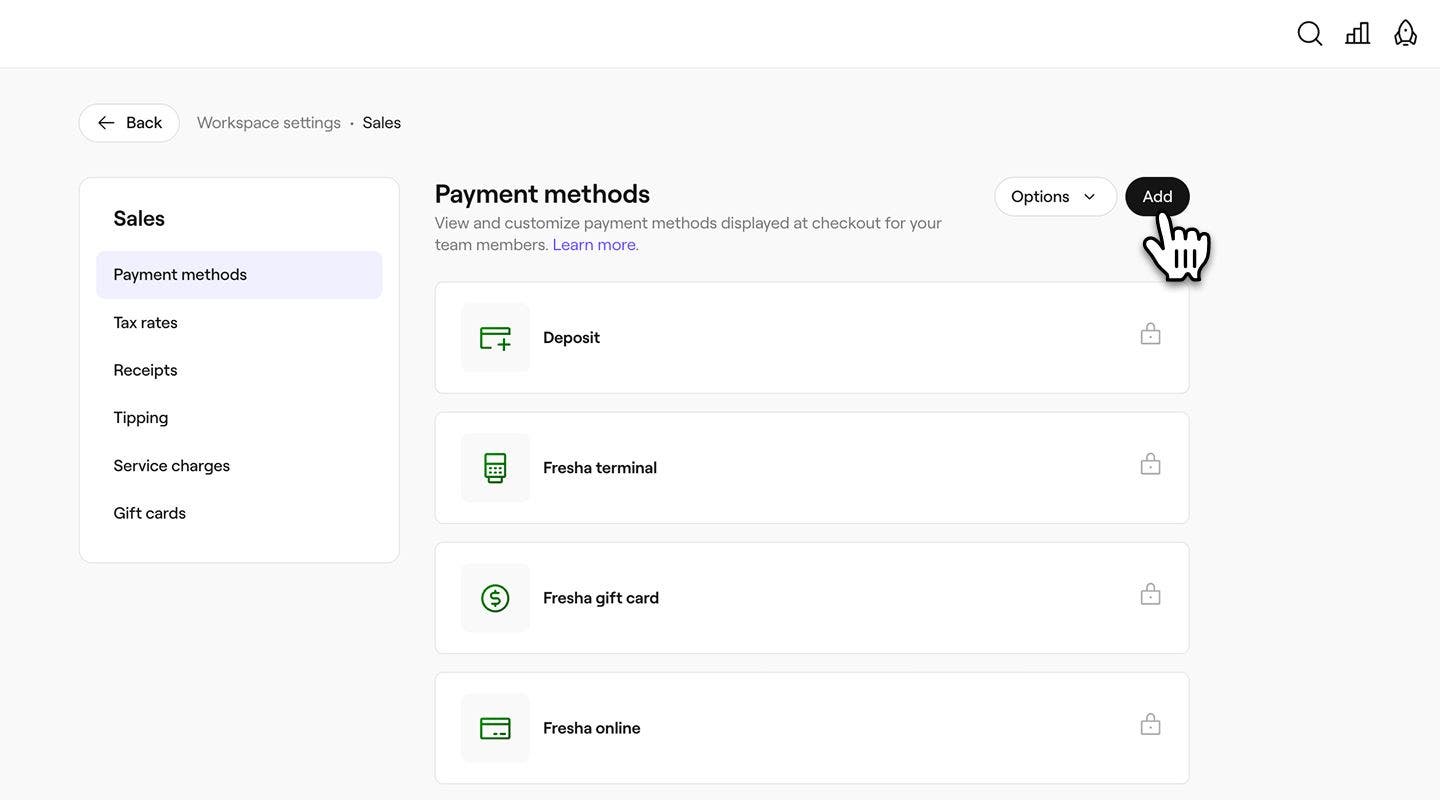
  3. Натисніть кнопку Додати у верхньому правому куті, щоб створити новий спосіб оформлення замовлення. add_manual_payment_method_web_3.jpg
  4. У вікні Спосіб оплати введіть назву способу оплати. add_manual_payment_method_web_4.jpg
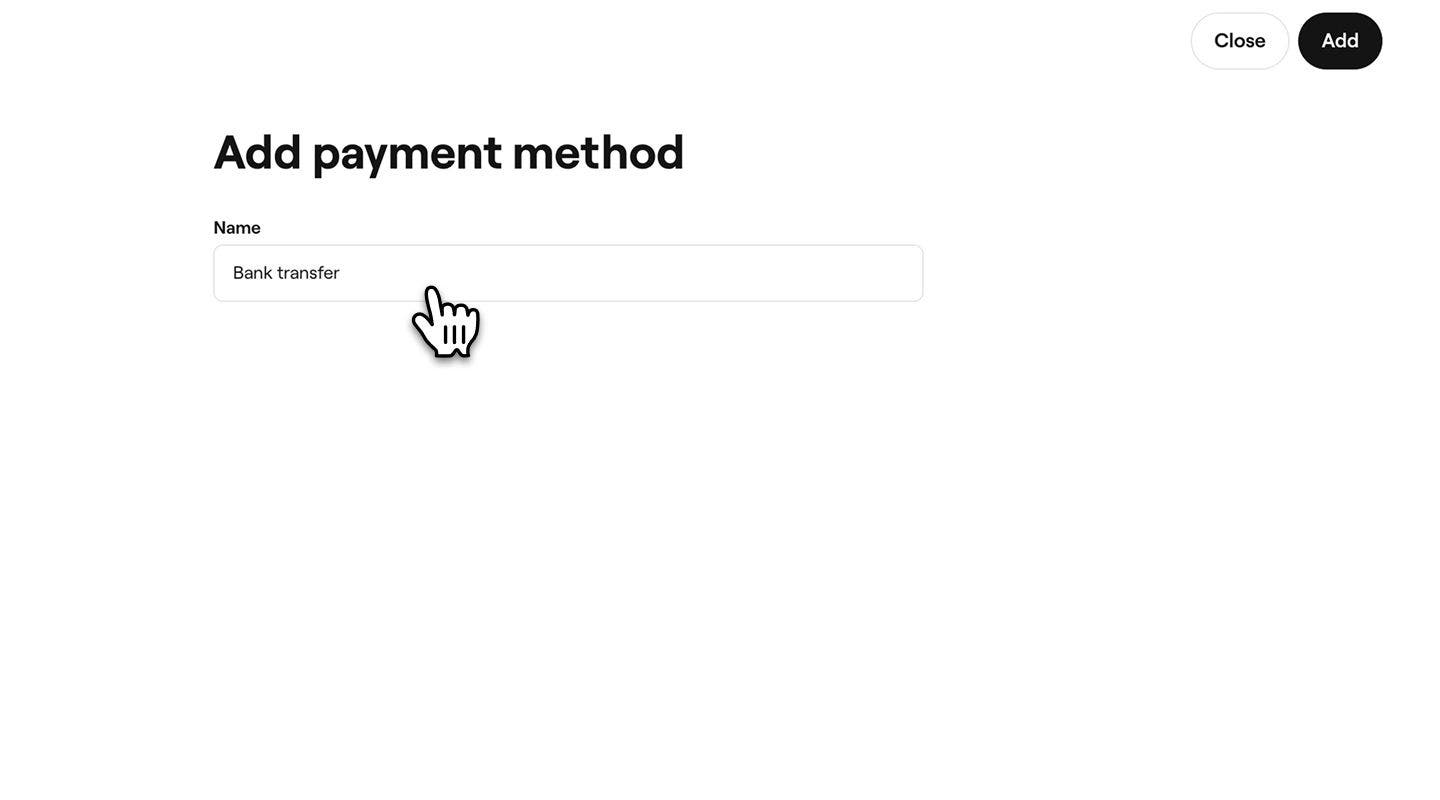
  5. Натисніть кнопку Зберегти у верхньому правому куті, щоб додати спосіб.
  1. У головному меню внизу екрана вашого пристрою натисніть Більше (значок сітки) і відкрийте Налаштування.
  2. Натисніть Продажі, а потім виберіть Спеціальні способи оформлення замовлення.
  3. Натисніть кнопку Додати у верхньому правому куті, щоб створити новий спосіб оформлення замовлення.
  4. У вікні Спосіб оплати введіть назву способу оплати.
  5. Натисніть кнопку Зберегти у верхньому правому куті, щоб додати спосіб.

Після додавання спосіб оформлення замовлення одразу відображається як варіант оплати під час приймання платежів у закладі.

Щоб дозволити учасникам команди приймати готівкові платежі, увімкніть параметр Може приймати готівкові платежі в налаштуваннях дозволів.

Редагування або вилучення користувацького способу оформлення замовлення

  1. Відкрийте розділ Спеціальні способи оформлення замовлення в налаштуваннях робочого простору для продажів. 

  2. Виберіть Дії поруч зі способом оплати та виберіть одну з наведених нижче дій.

    1. Редагувати: змініть назву способу.
    2. Видалити: остаточно видалити спосіб зі списку варіантів оплати під час оформлення замовлення. edit_delete_payment_method_web_3.jpg
  1. У головному меню внизу екрана пристрою натисніть Більше (значок сітки) і відкрийте Налаштування.

  2. Натисніть Продажі, а потім виберіть Спеціальний спосіб оформлення замовлення.

  3. Виберіть Дії (три крапки) поруч зі способом оформлення замовлення та виберіть один із наведених нижче варіантів.

    1. Редагувати: змініть назву способу.
    2. Видалити: остаточно вилучити спосіб зі списку варіантів оплати під час оформлення замовлення.

Змінення порядку користувацьких способів

  1. Відкрийте Спеціальні способи оформлення замовлення в Налаштуваннях робочого простору «Продажі».

  2. Натисніть кнопку Параметри у верхньому правому куті та виберіть Змінити порядок.  

    reorder_methods_web_3.jpg

  3. Перетягніть способи оплати в тому порядку, у якому вони мають відображатися під час оформлення замовлення.   change_order_payment_method_web_3.jpg

  4. Натисніть кнопку Зберегти у верхньому правому куті, щоб застосувати зміни.

  1. У головному меню внизу екрана вашого пристрою натисніть Більше (значок сітки) і відкрийте Налаштування.
  2. Виберіть Продажі, а потім – Спеціальні способи оформлення замовлення.
  3. Натисніть Параметри (три крапки) у верхньому правому куті та виберіть Змінити порядок.
  4. Перетягніть способи оплати в тому порядку, у якому вони мають відображатися під час оформлення замовлення.
  5. Натисніть кнопку Зберегти порядок унизу, щоб застосувати зміни.

Оновлений порядок користувацьких способів оформлення замовлення відображається під час оформлення замовлення.

Ви також можете вибрати Дії поруч зі спеціальним способом оформлення замовлення та вибрати Перемістити вгору або Перемістити вниз, щоб змінити порядок їх відображення під час оформлення замовлення.

Поширені запитання

    • Заблоковані способи оформлення замовлення, як-от Готівка або Термінал Fresha, – це параметри, що застосовуються за промовчанням і надаються компанією Fresha. Вони залишаються незмінними для забезпечення узгодженості системи. Ці способи позначені значком замка, щоб ви могли легко їх ідентифікувати.


Налаштування продажів


Пов 'язані статті

Чи був цей посібник корисним?

Налаштування продажів

Налаштуйте елементи для швидкого продажу

Прискорюйте транзакції, налаштувавши позиції швидкого продажу для популярних послуг і товарів.

Керування користувацькими способами оплати

Спростіть процес оформлення замовлення, пропонуючи клієнтам декілька способів оплати.

Пов 'язані статті

Оформлення операції продажу

Ефективно керуйте операціями з продажу товарів, послуг, абонементів і подарункових карток.

Надсилання та друкування рахунків за продажі

Надсилайте квитанції клієнтам після здійснення продажу або оформлення оплати за візит.

Fresha
Завантажити застосунок

Про Fresha

Вакансії

Допомога та підтримка

Блог

Карта сайту

Для бізнесу

Партнерам

Тарифи

Функції

Планування

Точка продажу

Платежі

Капітал

Маркетплейс

Підтримка

Статус

Юридична інформація

Політики конфіденційності

Умовами надання послуг

Умови використання

Знайдіть нас у соцмережах

Facebook
Linkedin
Instagram

© 2026 Fresha.com SV Ltd