Створити додаткові послуги
Дізнайтеся, як дозволити клієнтам вибирати додаткові опції під час бронювання, додаючи доповнення до ваших послуг.
У цій статті
Принцип роботи додаткових послуг
Додаткові послуги – це необов'язкові опції, пов'язані з певними послугами, які клієнти можуть вибрати під час бронювання, як-от певний кондиціонер або нейл-арт. Це простий спосіб покращити враження клієнтів і збільшити дохід, не ускладнюючи меню послуг.
Ви можете створити кілька додаткових послуг для кожної основної послуги та визначити, чи передбачають вони додаткову вартість або час. Додаткові послуги також можна групувати, щоб їх можна було використовувати для різних послуг.
Створення групи додаткових послуг
-
У головному меню ліворуч на екрані перейдіть до розділу Каталог.
-
Виберіть Меню послуг на лівій панелі меню.
-
Виберіть наявну послугу в Меню послуг або створіть нову.
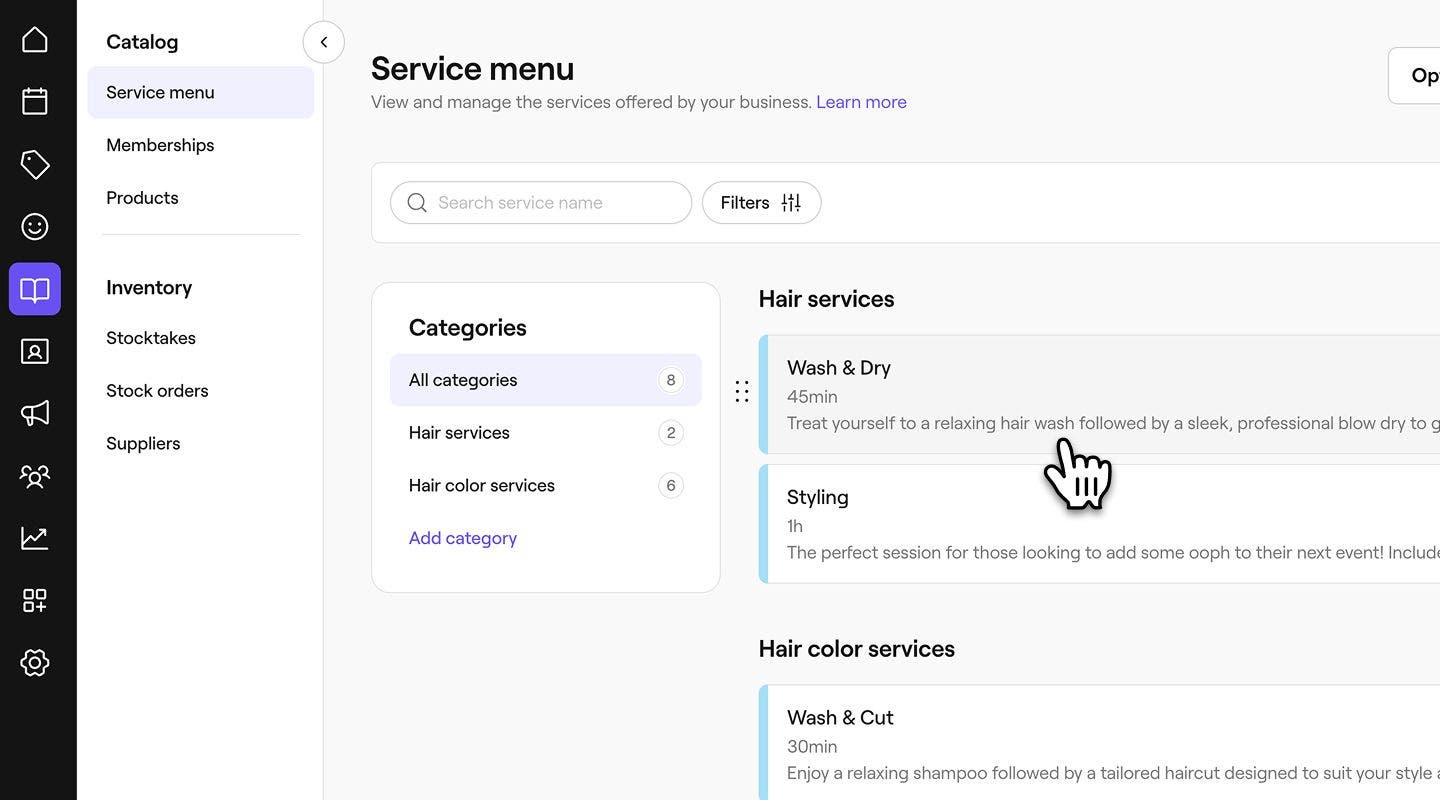
-
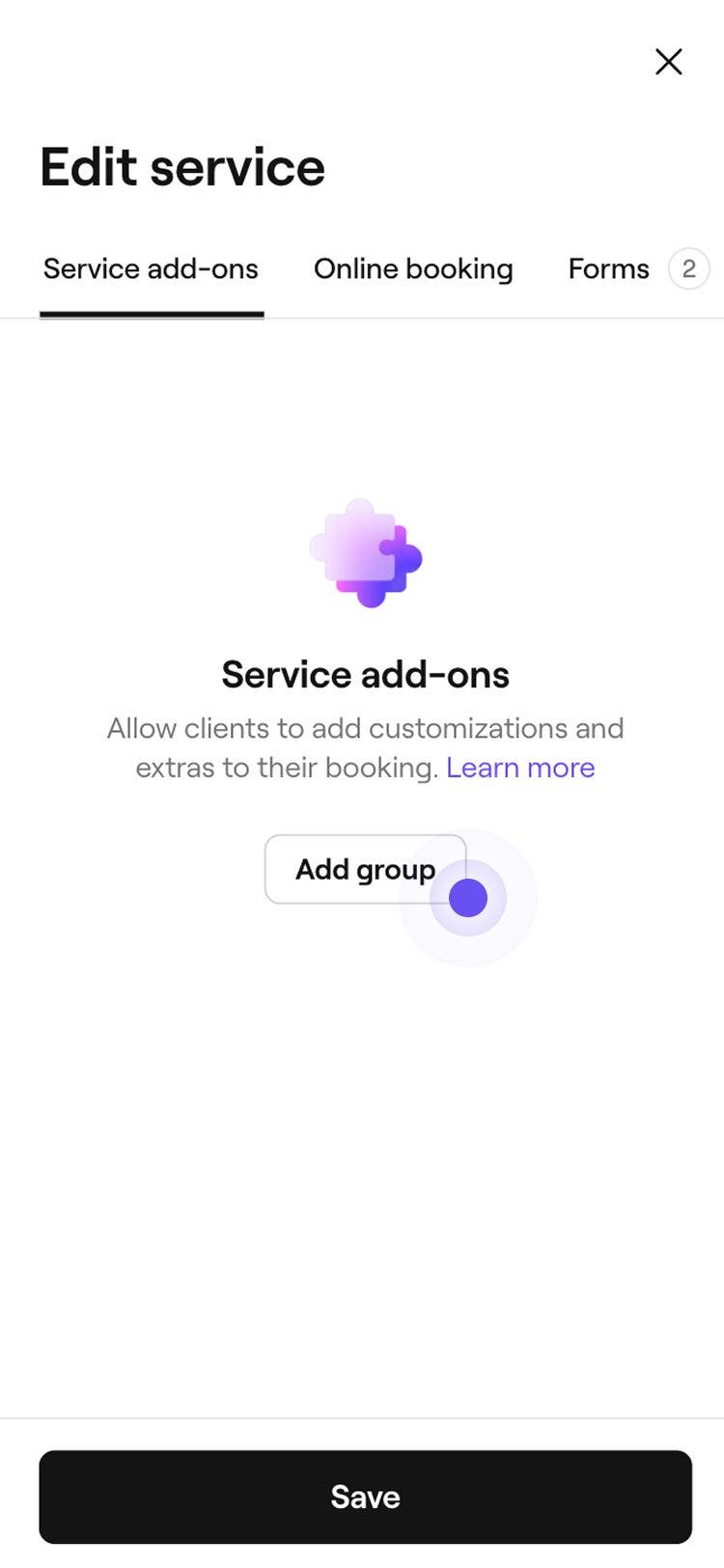
На лівій панелі меню виберіть Додаткові послуги і натисніть кнопку Додати групу.
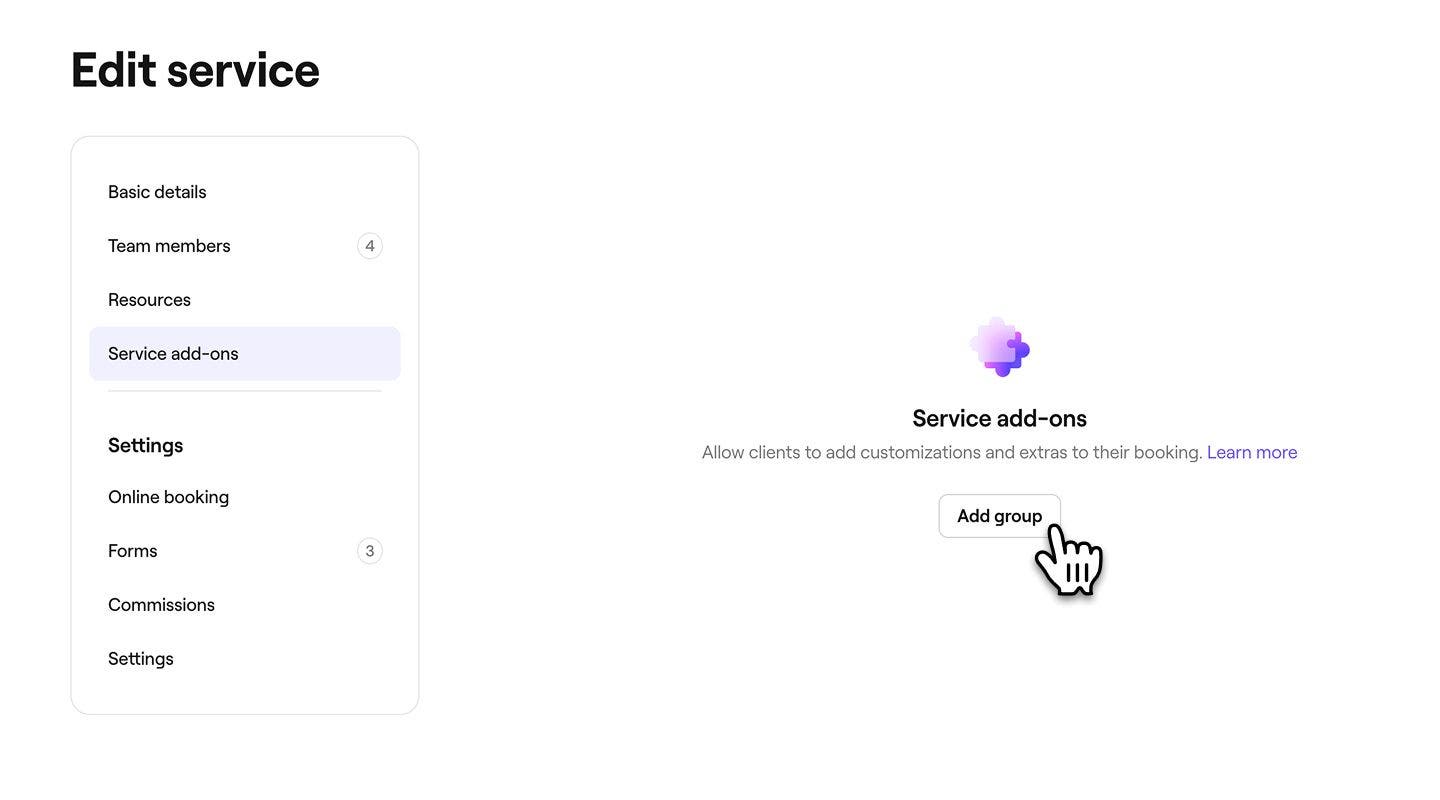
-
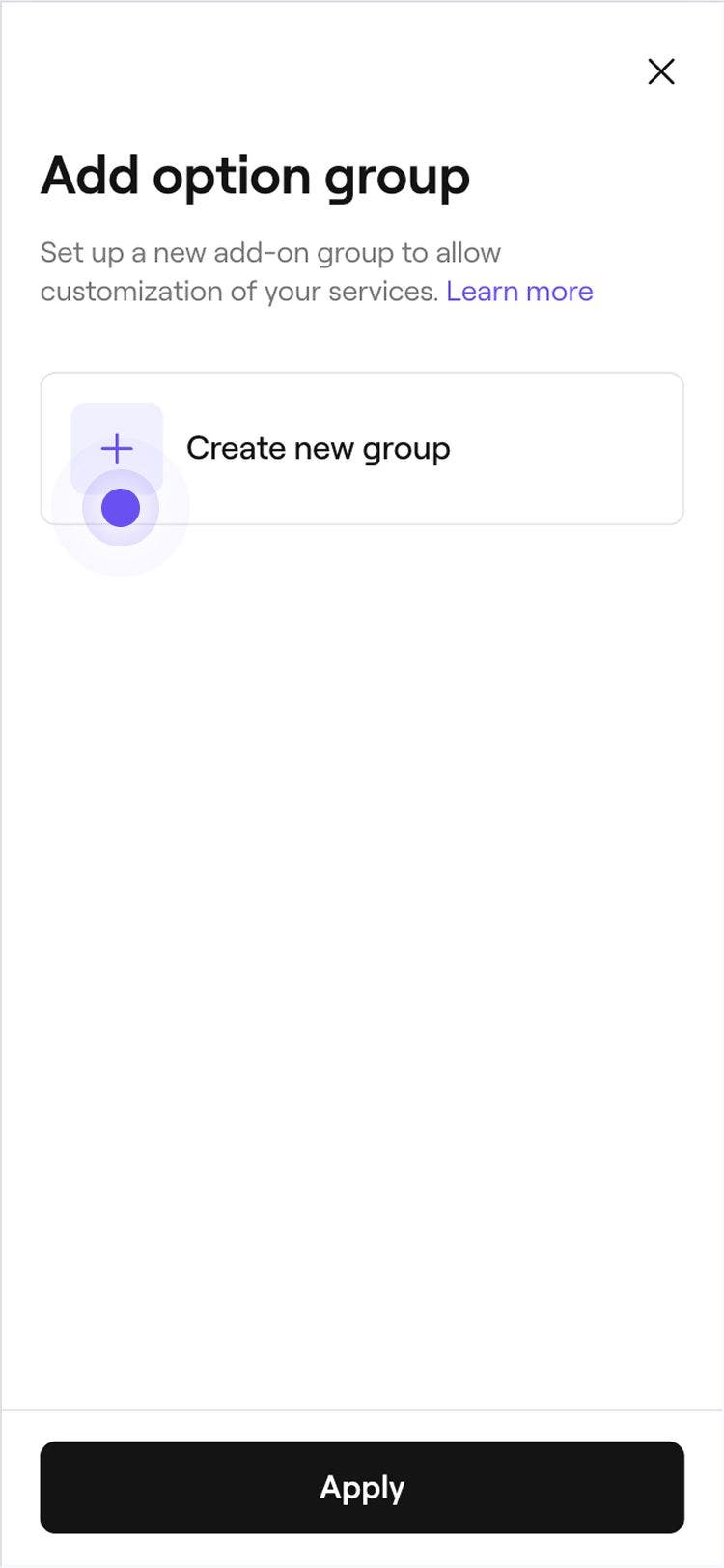
У режимі перегляду Варіант натисніть Створити нову групу.
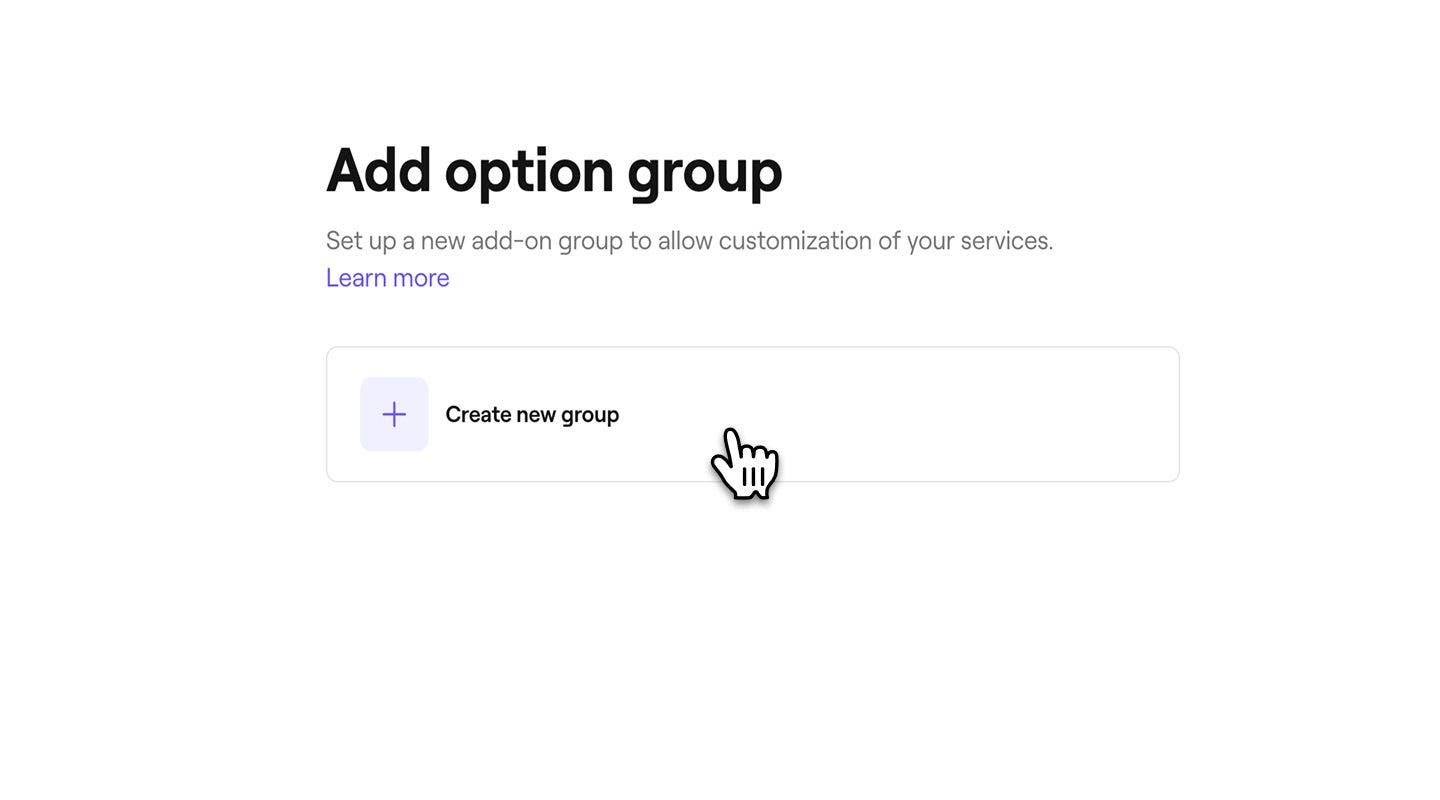
-
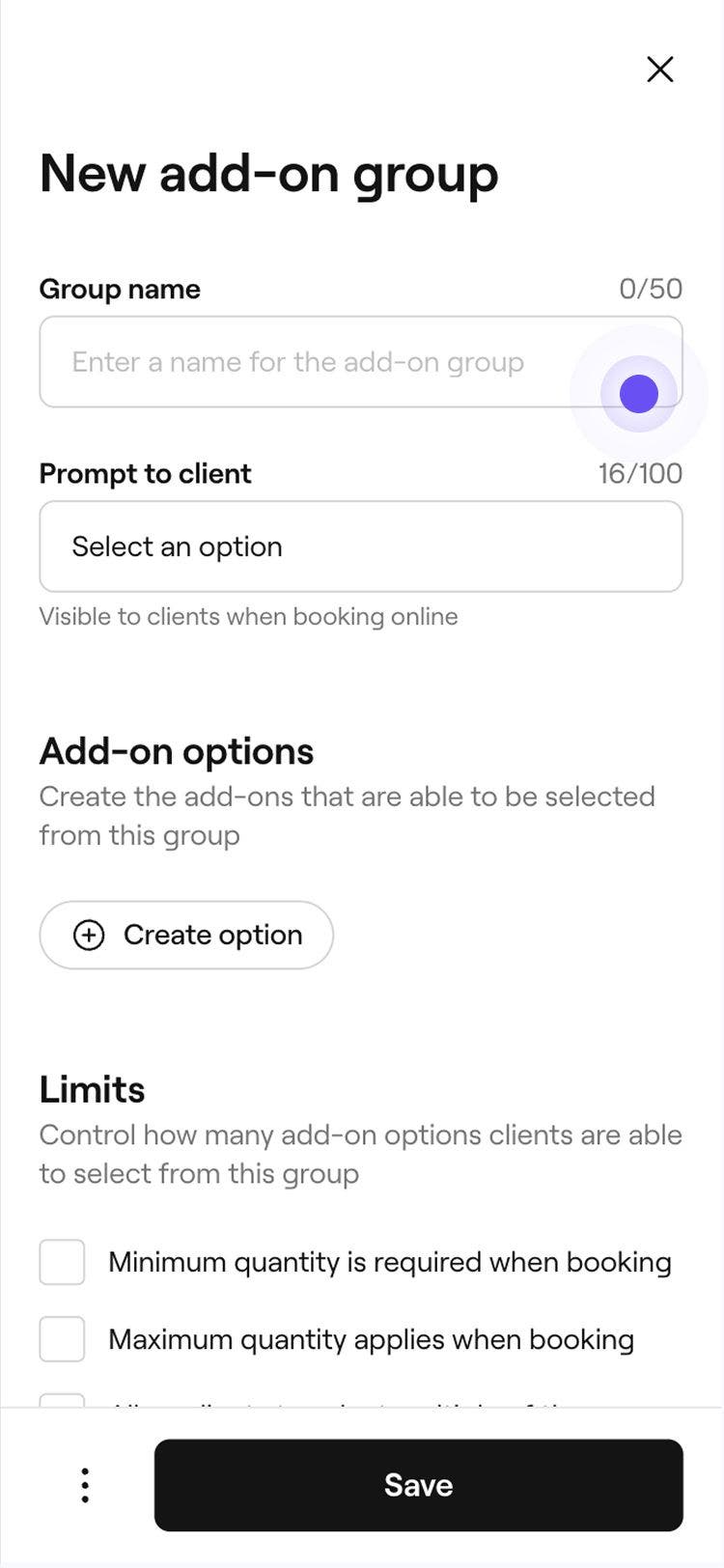
У вікні Нова група додаткових послуг введіть Назву групи, яку легко впізнає ваш персонал, і Підказку для клієнтів, яка відображатиметься під час онлайн-бронювання. Наприклад, «Виберіть кондиціонер для волосся».

-
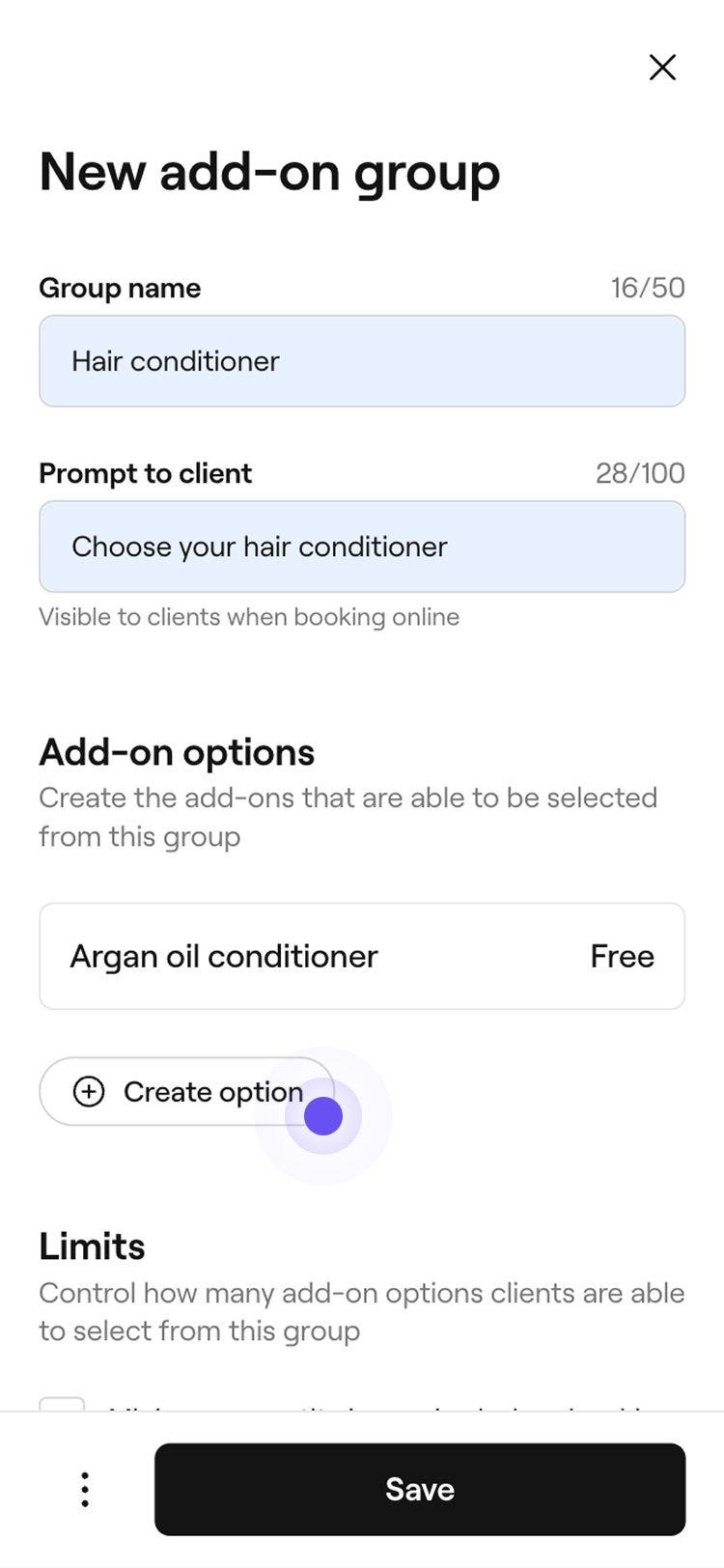
У розділі Варіанти додаткових послуг натисніть кнопку Створити варіант, щоб створити конкретні додаткові послуги для групи.

-
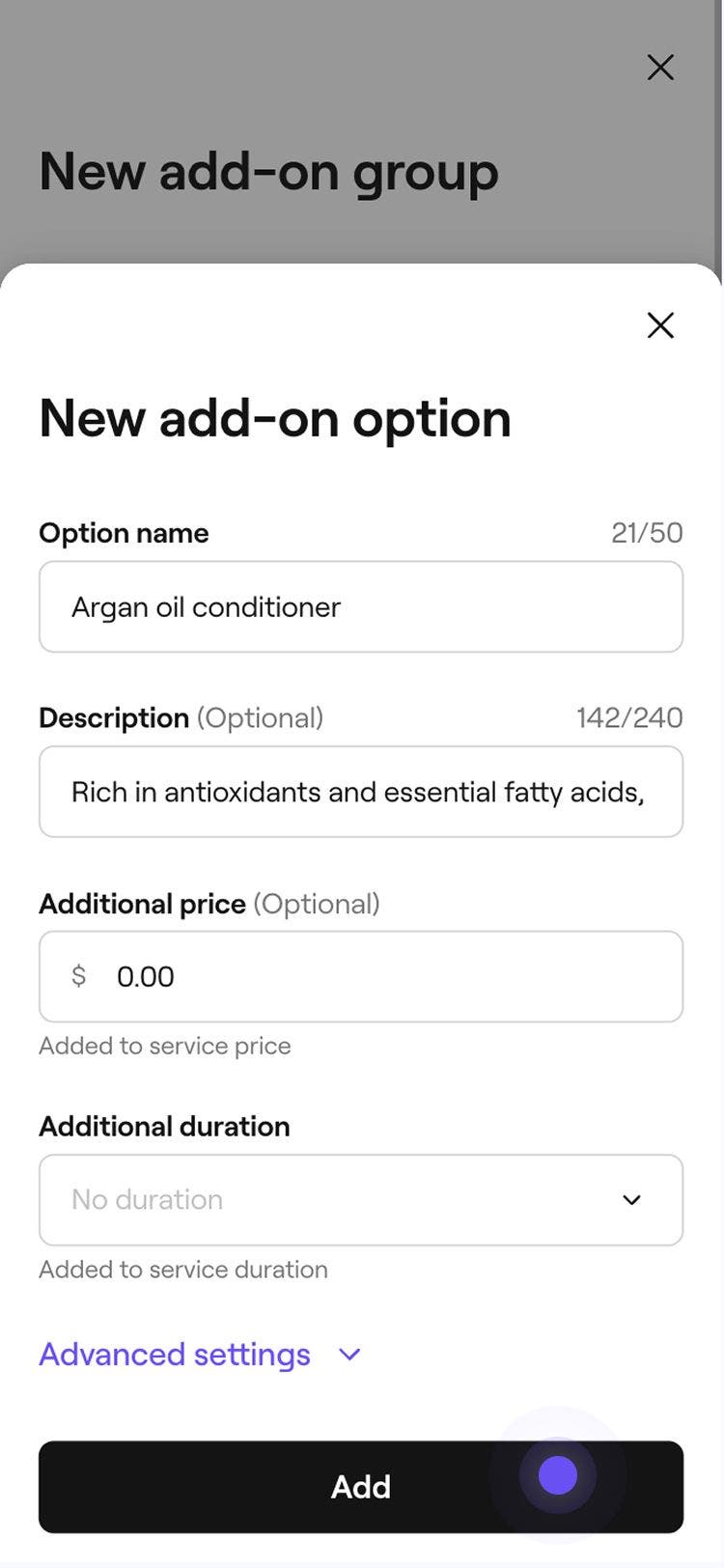
У спливному вікні введіть наведені нижче дані, а потім натисніть кнопку Додати внизу спливного вікна, щоб зберегти варіант у групі:
- Назва опції: назва, яка відображається для клієнтів, наприклад, «Кондиціонер з аргановою олією».
- Опис: Короткий опис додаткової послуги.
- Додаткова вартість: Якщо за додаткову послугу стягується додаткова плата, укажіть її вартість.
- Додаткова тривалість: Додайте додатковий час до послуги.
- Розширені налаштування: оновіть налаштування податку з продажу за промовчанням для додаткової послуги та додайте вартість додаткової послуги для вашого закладу.

- Ви можете додавати більше варіантів додаткових послуг, натискаючи кнопку Створити варіант.
-
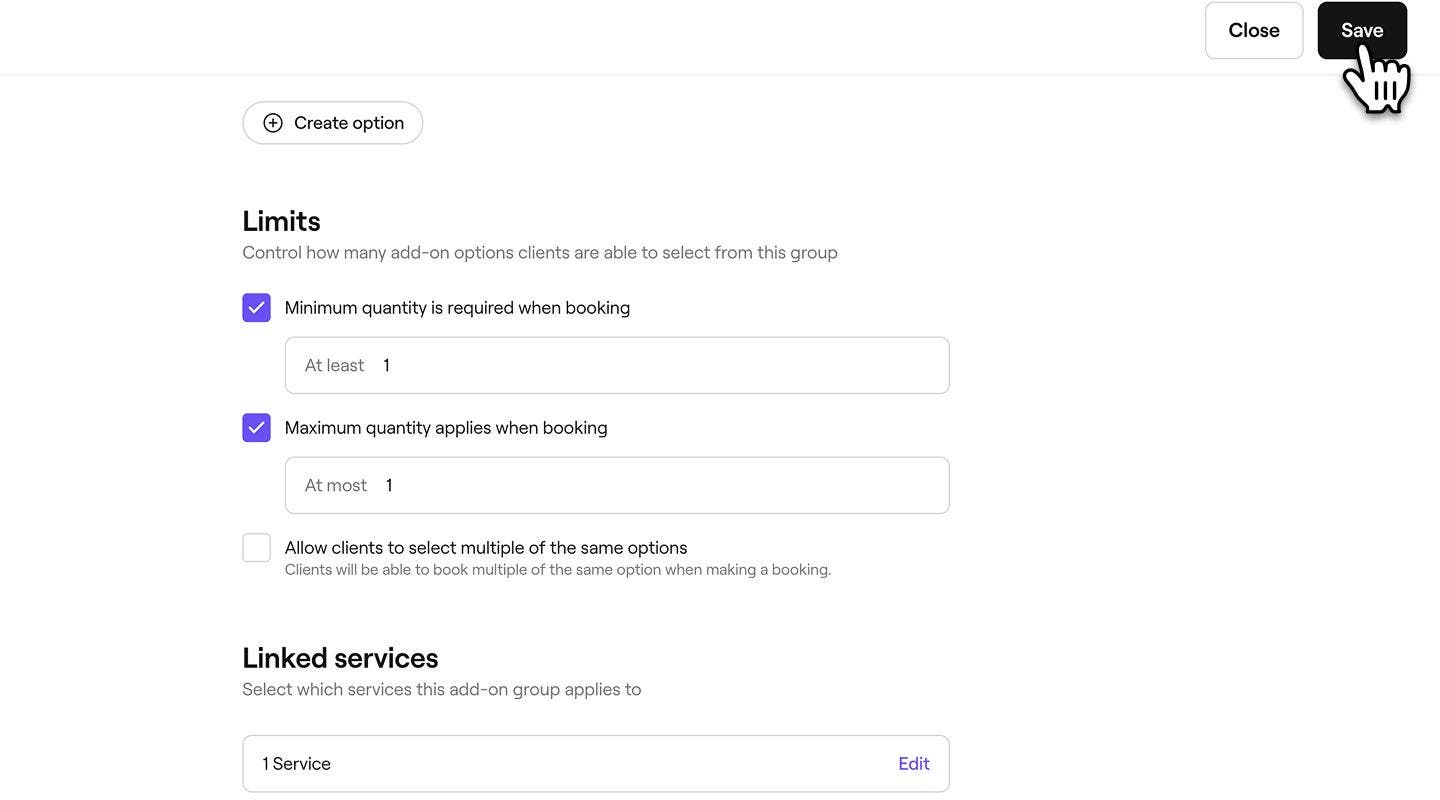
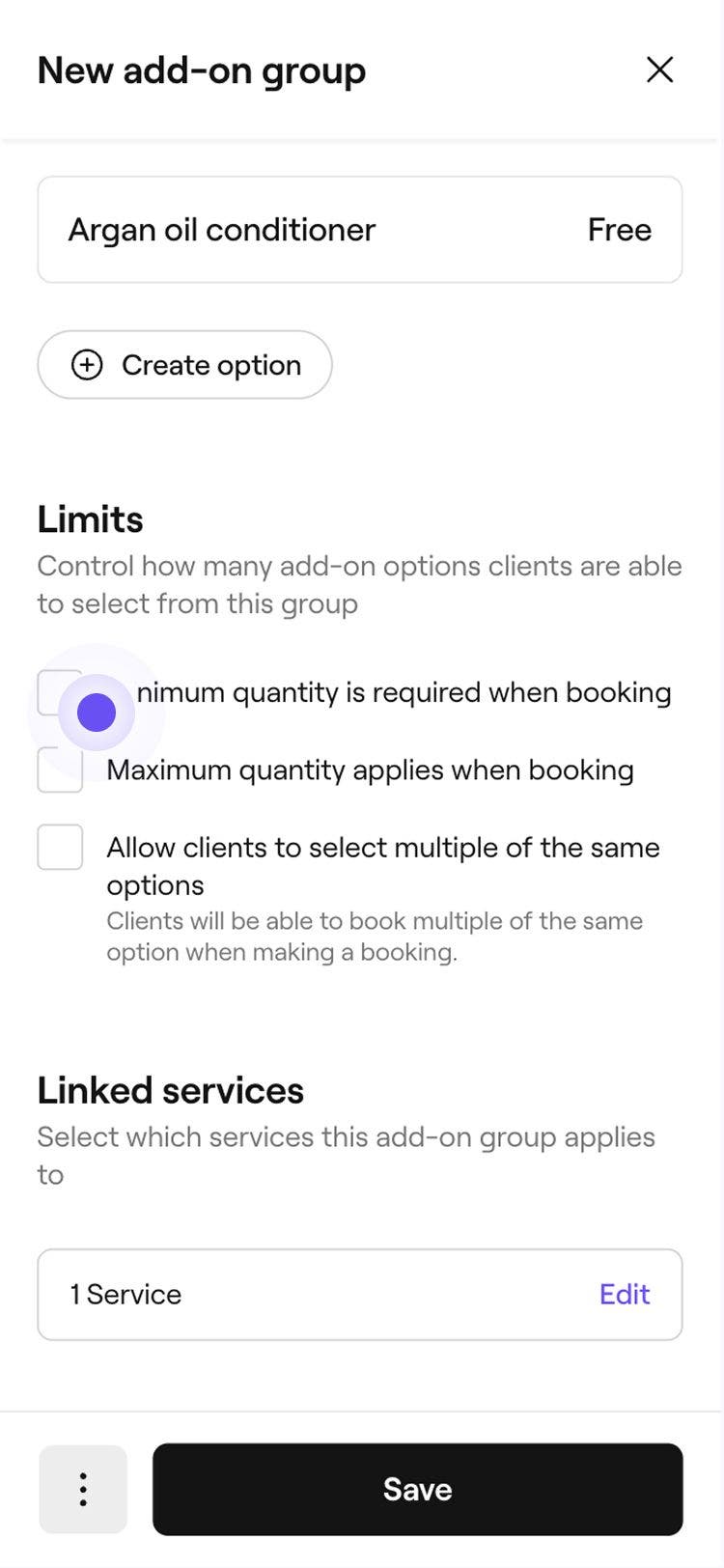
У розділі Обмеження виберіть, чи має група додаткових послуг мати мінімальні, максимальні або кількісні обмеження щодо того, скільки додаткових послуг клієнт може вибрати з групи.
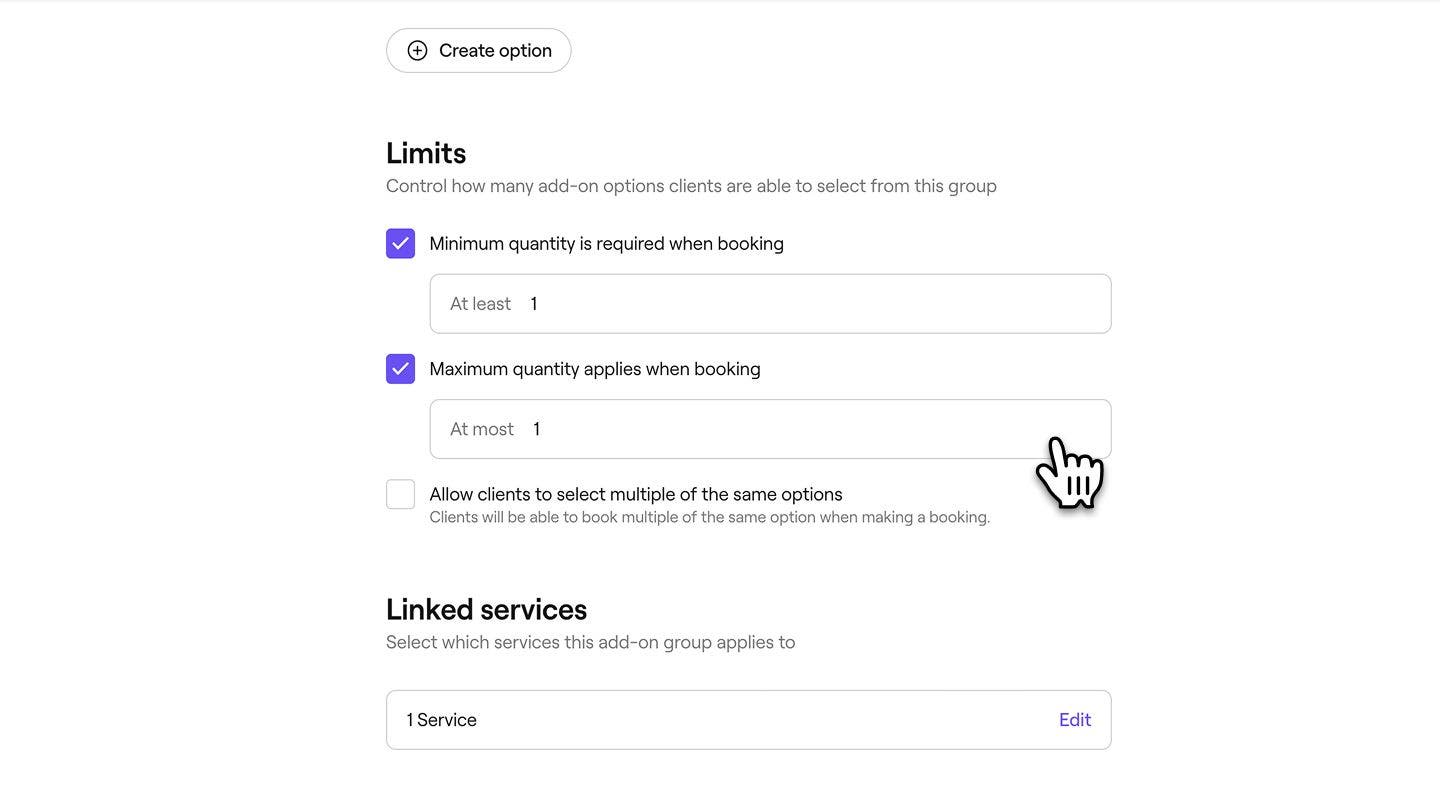
-
У розділі Пов'язані послуги натисніть Редагувати та встановіть прапорець поруч з іншими послугами, до яких застосовується варіант додаткової послуги.
-
Виберіть Розширені налаштування, щоб визначити, які додаткові параметри ви бажаєте застосувати до додаткової послуги:
- Увімкнути комісію для цієї групи: Комісії розраховуватимуться за тарифом заброньованої послуги.
- Застосовувати знижки до додаткових послуг у цій групі: коли знижку буде застосовано до заброньованої послуги, таку саму знижку буде автоматично застосовано до будь-яких додаткових послуг у цій групі.
- Приховати з онлайн-бронювання: клієнти не бачитимуть цю групу під час бронювання, але вона відображатиметься в електронних листах із підтвердженням і квитанціях.
-
Натисніть кнопку Зберегти у верхньому правому куті, щоб створити нову групу додаткових послуг.
-
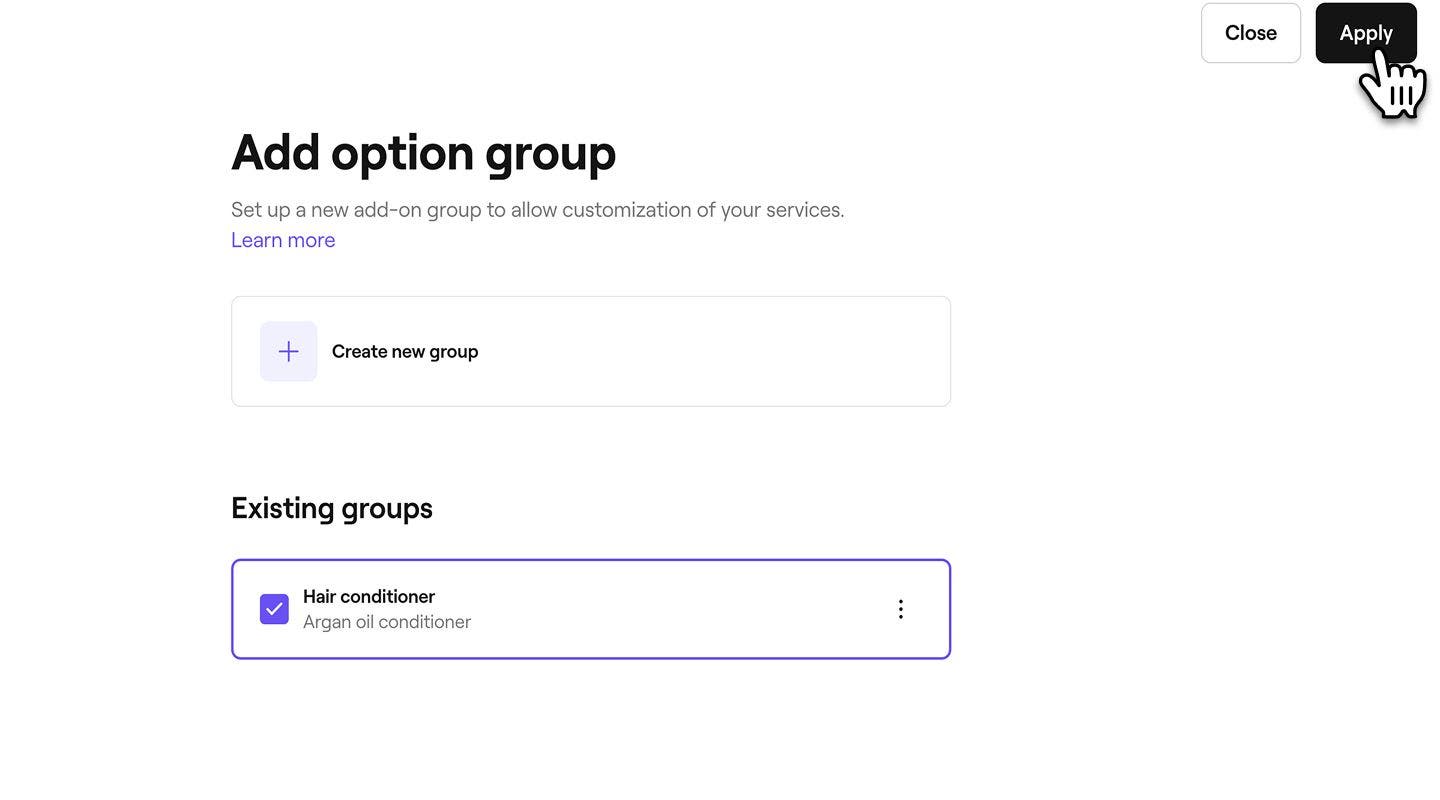
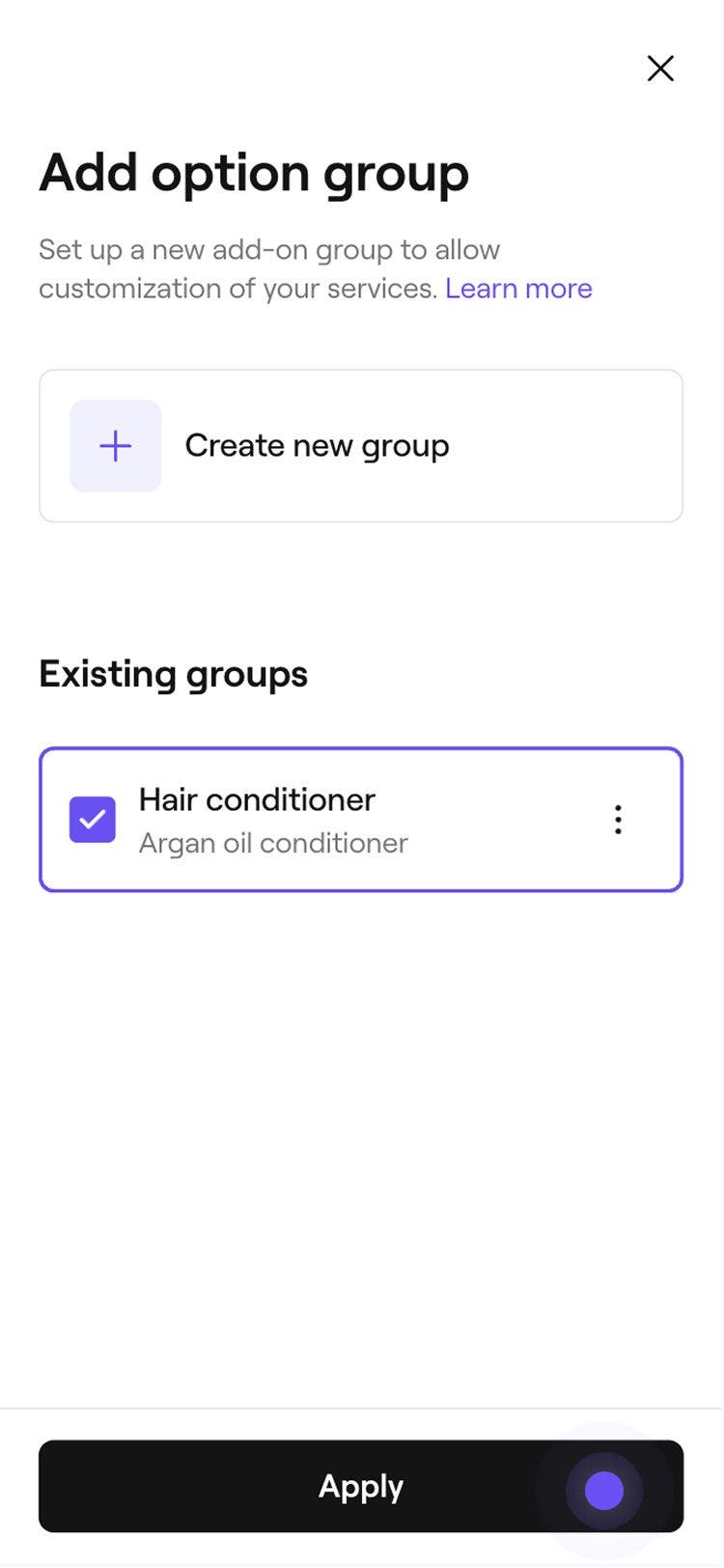
У вікні Додати групу параметрів натисніть кнопку Застосувати у верхньому правому куті, щоб призначити групу додаткових послуг для цієї послуги.
-
Натисніть Зберегти у верхньому правому куті сторінки послуги, щоб зберегти зміни.




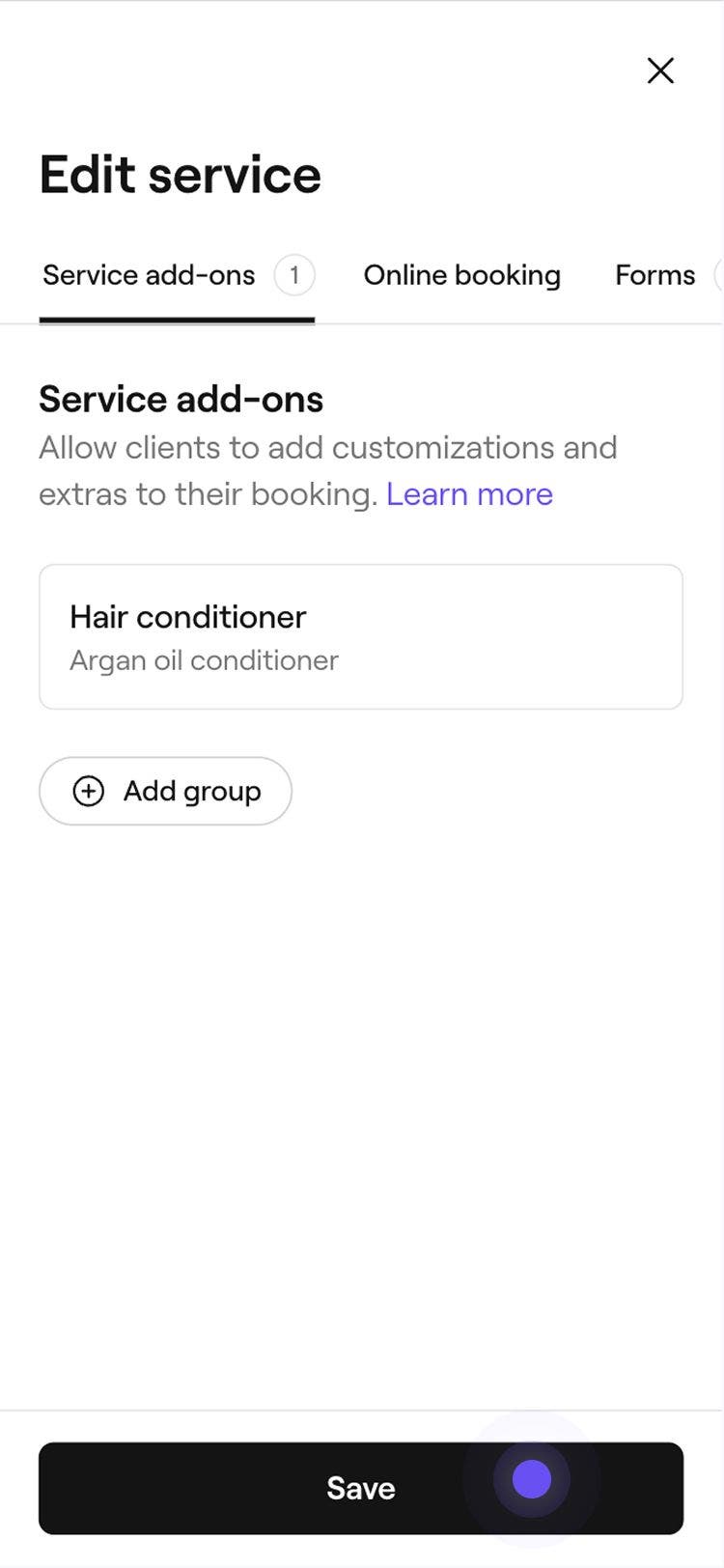
Після створення група додаткових послуг буде автоматично застосована до вибраних вами послуг. Коли клієнт бронює цю послугу онлайн або якщо запис додається вручну до вашого календаря, група додаткових послуг з'явиться як додатковий крок у процесі бронювання.
Якщо запис охоплює кілька послуг із додатковими послугами, усі додаткові послуги відображатимуться в процесі бронювання. Для записів, які містять пакети, клієнтам відображатимуться додаткові послуги для кожної послуги в пакеті.
Редагування або видалення додаткових послуг
- У головному меню ліворуч на екрані перейдіть до розділу Каталог.
- Виберіть Меню послуг на лівій панелі меню.
- Натисніть послугу з додатковою послугою, яку ви бажаєте змінити або видалити.
- На лівій панелі меню виберіть Додаткові послуги.
- Поруч із зазначеною групою додаткових послуг внесіть наведені нижче зміни.
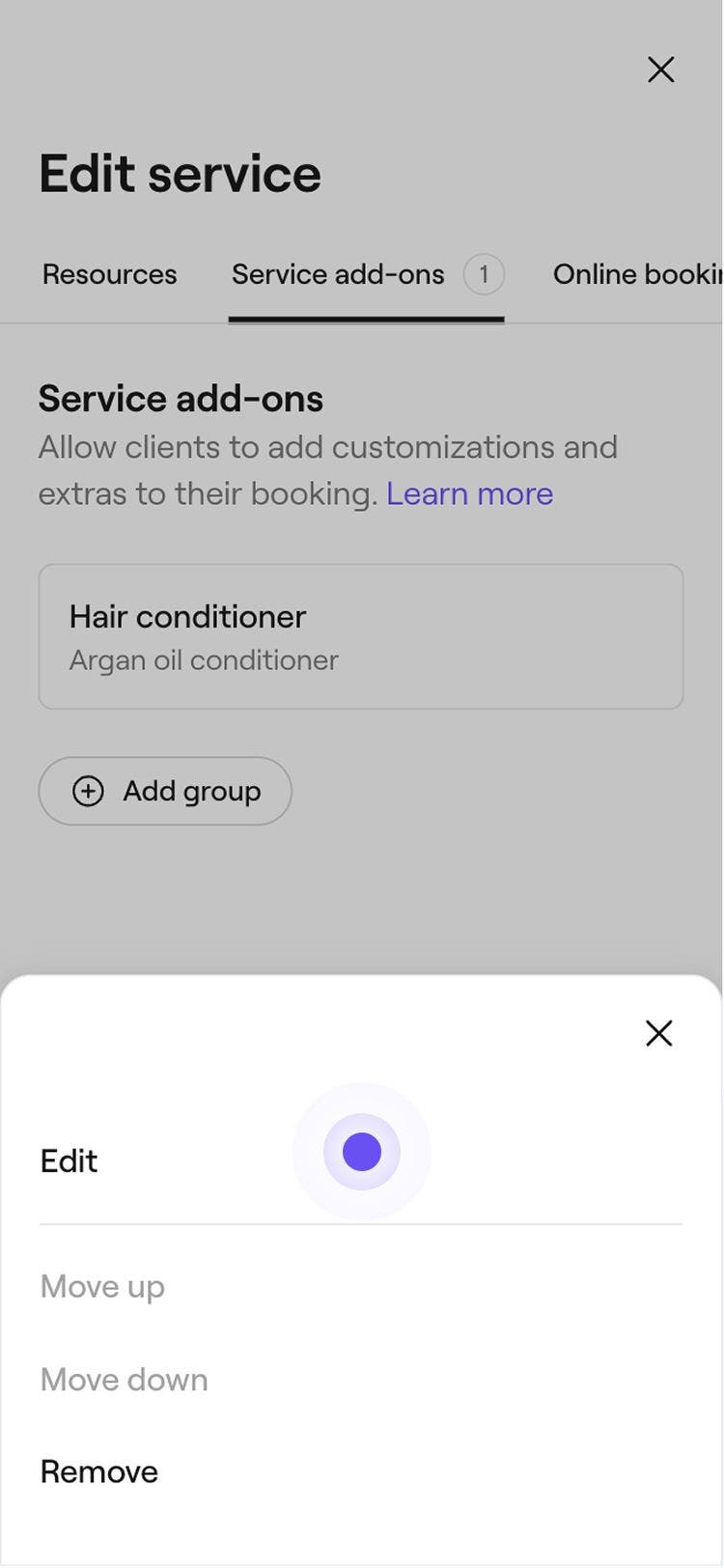
- Вилучити: щоб від'єднати групу додаткових послуг від цієї послуги, натисніть Дії поруч із групою додаткових послуг (три крапки) і виберіть Вилучити.

- Редагувати: виберіть групу додаткових послуг, щоб внести в неї зміни, наприклад оновити відомості про групу або додати більше варіантів додаткових послуг.

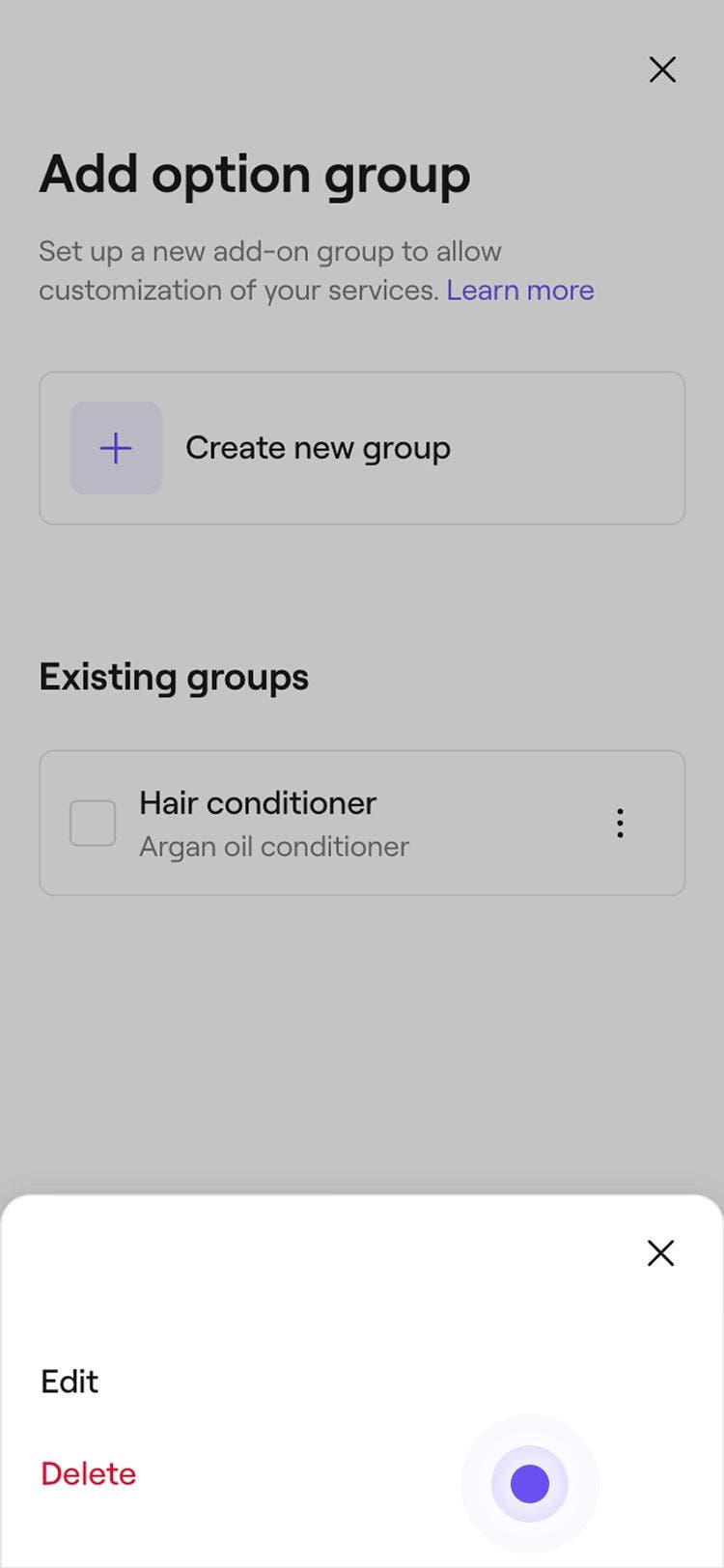
- Видалити групу додаткових послуг назавжди: щоб видалити групу додаткових послуг з усіх пов'язаних послуг, у режимі Редагування натисніть кнопку Параметри у верхньому правому куті, а потім виберіть Видалити назавжди.

- Вилучити: щоб від'єднати групу додаткових послуг від цієї послуги, натисніть Дії поруч із групою додаткових послуг (три крапки) і виберіть Вилучити.
Поширені запитання
Ви можете керувати порядком відображення додаткових послуг у налаштуваннях Додаткова послуга в межах певної послуги. Натисніть групу додаткових послуг, виберіть Дії (три крапки) поруч з опцією та виберіть Перемістити вгору або Перемістити вниз. Оновлений порядок автоматично відобразиться в процесі бронювання для клієнта.
Додаткові послуги можна оновити в існуючому записі безпосередньо з вашого Календаря. Відкрийте запис і виберіть послугу на правій панелі. Натисніть Дії (три крапки) поруч із додатковою послугою та виберіть Редагувати або Видалити, щоб оновити її. Щоб додати нове доповнення, натисніть кнопку Додати, виберіть варіант зі своєї групи доповнень і натисніть Застосувати, щоб зберегти зміни.
Дохід від додаткових послуг відображається у вашому Зведеному звіті про продажі та Детальному звіті про продажі. Відфільтруйте звіти за Типом, щоб переглянути загальний дохід, отриманий від додаткових послуг, у вибраному діапазоні дат.
Після ввімкнення комісії для додаткової послуги комісії нараховуються на продажі додаткових послуг, здійснені з цього моменту. Продажі додаткових послуг, здійснені до ввімкнення налаштування комісійних, залишаються без змін.
За замовчуванням додаткові послуги не враховуються, коли основна послуга входить до пакета.
