ДімБаза знаньАкадемія Фреша
Масове редагування послуг
Назад
  1. База знань•
  2. Послуги•
  3. Масове редагування послуг

Масове редагування послуг

Дізнайтеся, як оновлювати ціну, тривалість та інші налаштування для кількох послуг одночасно за допомогою функції масового редагування.

У цій статті

  • Як працює функція пакетного редагування послуг
  • Вибір і редагування кількох послуг
  • Фільтрування або пошук конкретних послуг
  • Налаштування видимих стовпців

Як працює функція пакетного редагування послуг

Функція масового редагування послуг дозволяє змінювати ціну, тривалість та інші налаштування для кількох послуг на одному екрані, замість того щоб відкривати кожну послугу окремо. Кожна послуга у вашому меню відображається як рядок у таблиці, яку можна редагувати, щоб ви могли переглядати й змінювати кілька параметрів поруч.

Вибір і редагування кількох послуг

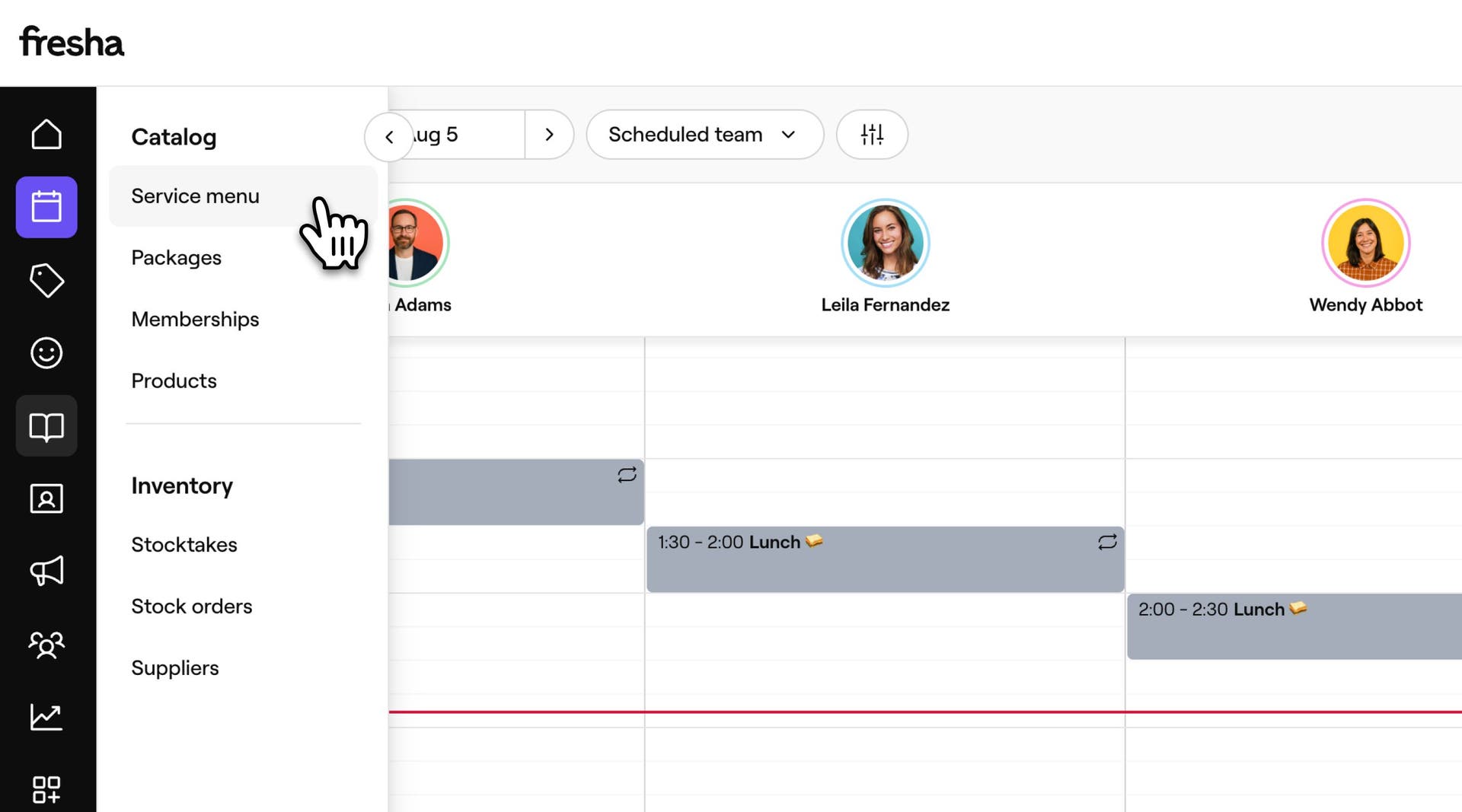
  1. У головному меню ліворуч на екрані перейдіть до розділу Каталог.

  2. Виберіть Меню послуг на лівій панелі меню.
    Масове редагування послуг_1_Крок 2_Комп'ютер.jpg

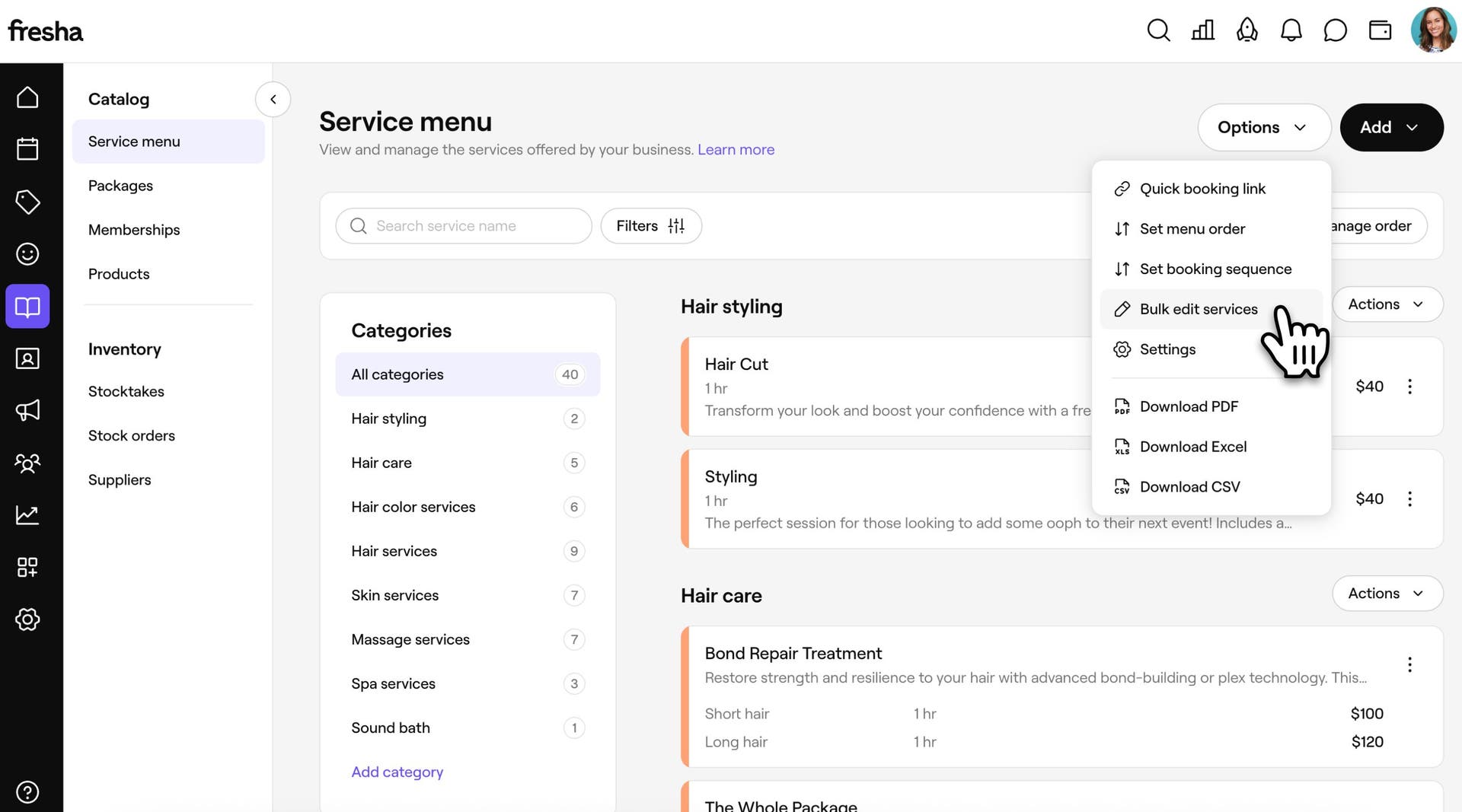
  3. Натисніть кнопку Параметри у верхньому правому куті, а потім виберіть Масове редагування послуг.
    Масове редагування послуг_1_Крок 3_Комп'ютер.jpg

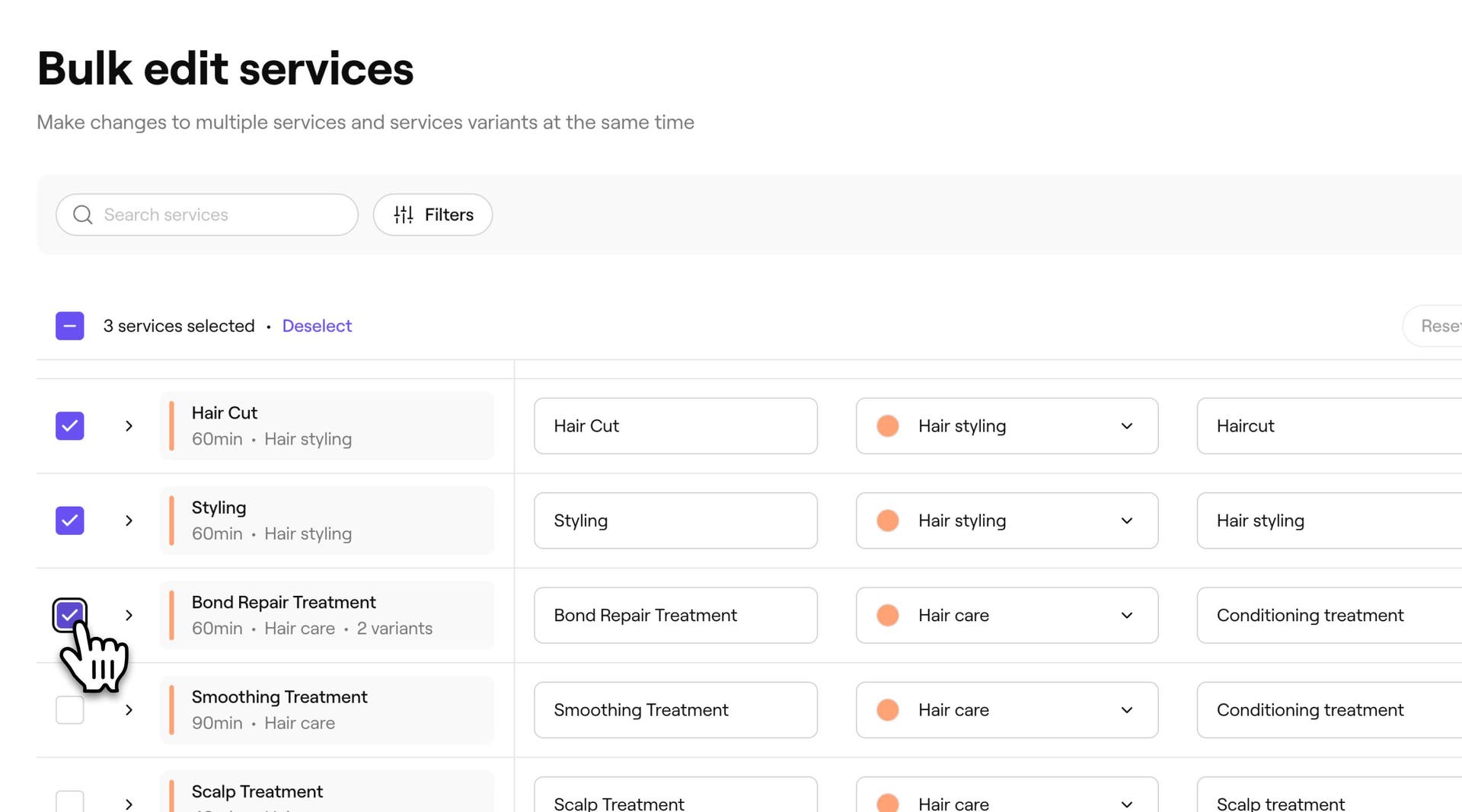
  4. У вікні Масове редагування послуг поставте прапорець поруч із кожною послугою, яку потрібно оновити. 

    Bulk edit services_1_Step 4_Desktop.jpg

  5. Натисніть Масове редагування і виберіть поле, яке бажаєте змінити, у розкривному списку. 

    Масове редагування послуг_1_Крок 5_Комп'ютер.jpg

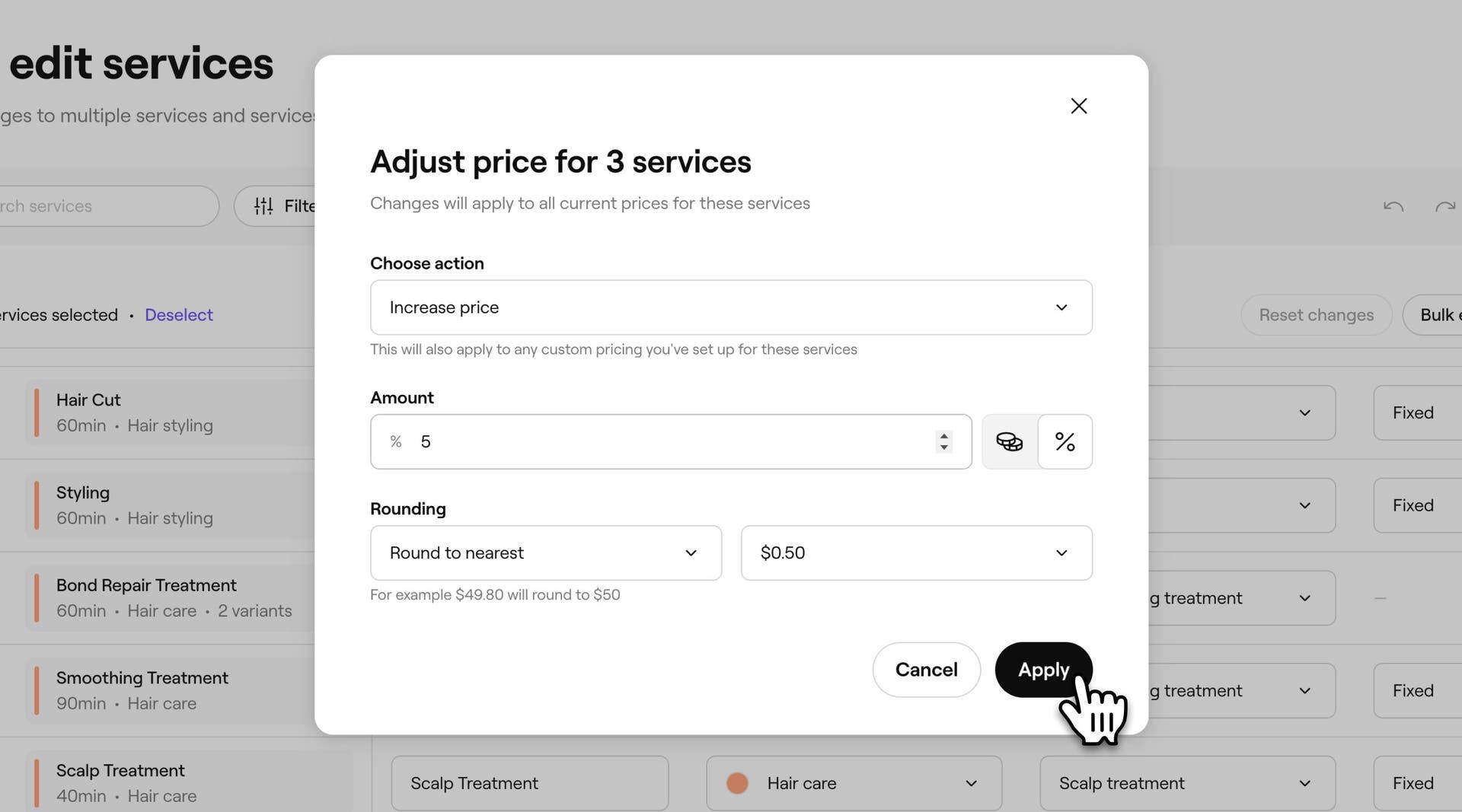
  6. У спливному вікні оновіть поле. 

    Масове редагування послуг_1_Крок 6_Комп'ютер.jpg

  7. Натисніть кнопку Застосувати, щоб оновити всі вибрані послуги одночасно, або Скасувати, щоб відхилити зміну.

  1. У головному меню внизу екрана натисніть Більше (значок сітки) і відкрийте Каталог.
  2. Виберіть Меню послуг, щоб переглянути список процедур.
  3. Натисніть Дії (три крапки) у верхньому правому куті, а потім виберіть Масове редагування послуг.
  4. У вікні Масове редагування послуг поставте прапорець поруч із кожною послугою, яку потрібно оновити.
  5. Натисніть Дії, а потім – Масове редагування, щоб переглянути список полів, які можна оновити, і виберіть те, яке потрібно відредагувати.
  6. У спливному вікні оновіть поле.
  7. Натисніть кнопку Застосувати, щоб одночасно оновити всі вибрані послуги.

Після застосування кожна вибрана вами послуга оновлюється з урахуванням нових даних, тому вам не потрібно вносити однакові зміни по черзі.

Фільтрування або пошук конкретних послуг

  1. У головному меню ліворуч на екрані перейдіть до розділу Каталог.
  2. Виберіть Меню послуг на лівій панелі меню.
  3. Натисніть кнопку Параметри у верхньому правому куті, а потім виберіть Масове редагування послуг.
  4. Над таблицею натисніть Фільтри, щоб відкрити панель Усі фільтри.
  5. Виберіть один або кілька фільтрів, як-от Категорія послуги, Місцезнаходження, Учасники команди, Тип ціни, Ціна, Тип процедури тощо, щоб відфільтрувати свої послуги. 
  6. Натисніть кнопку Застосувати, щоб оновити таблицю, або Очистити фільтри, щоб вилучити їх.
  1. У головному меню внизу екрана натисніть Більше (значок сітки) і відкрийте Каталог.
  2. Виберіть Меню послуг, щоб переглянути список процедур.
  3. Натисніть Дії (три крапки) у верхньому правому куті, а потім виберіть Масове редагування послуг.
  4. Над таблицею натисніть значок фільтра, щоб відкрити панель Усі фільтри.
  5. Виберіть один або кілька фільтрів, як-от Категорія послуги, Місцезнаходження, Учасники команди, Тип ціни, Ціна, Тип процедури тощо, щоб відфільтрувати свої послуги.
  6. Натисніть кнопку Застосувати, щоб оновити таблицю, або Очистити фільтри, щоб вилучити їх.

Тепер ви бачитимете лише ті послуги, які відповідають вашому пошуковому запиту або фільтрам, що дозволить швидше знаходити й вибирати ті послуги, які ви бажаєте оновити.

Налаштування видимих стовпців

  1. У головному меню ліворуч на екрані перейдіть до розділу Каталог.
  2. Виберіть Меню послуг на лівій панелі меню.
  3. Натисніть кнопку Параметри у верхньому правому куті, а потім виберіть Масове редагування послуг.
  4. Натисніть значок налаштувань над таблицею, щоб відкрити розділ Налаштування стовпців.
  5. Поставте або зніміть прапорець поруч із кожним стовпцем, щоб показати або приховати його, і перетягніть, щоб змінити порядок. Натисніть кнопку Застосувати, щоб зберегти свій вигляд.
  1. У головному меню внизу екрана натисніть Більше (значок сітки) і відкрийте Каталог.
  2. Виберіть Меню послуг, щоб переглянути список процедур.
  3. Натисніть Дії (три крапки) у верхньому правому куті, а потім виберіть Масове редагування послуг.
  4. Натисніть значок Налаштування (шестерня) над таблицею, щоб відкрити розділ Налаштувати стовпці.
  5. Поставте або зніміть прапорець поруч із кожним стовпцем, щоб показати або приховати його, і перетягніть, щоб змінити порядок. Натисніть кнопку Застосувати, щоб зберегти свій вигляд.

Тепер у вашій таблиці відображатимуться лише потрібні вам стовпці в бажаному порядку щоразу, коли ви відкриватимете розділ «Масове редагування послуг».

Поширені запитання

    • Ви можете виконувати пакетне редагування будь-якої послуги у вашому меню послуг. Варіанти кожної послуги та ціни, що залежать від закладу, також можна оновлювати, але для цього потрібно розгорнути рядок відповідної послуги й редагувати їх окремо, а не за допомогою вибору кількох послуг за допомогою прапорців.

      Ні. Функція Масове редагування послуг дозволяє змінювати лише такі відомості, як ціна, тривалість і налаштування для послуг, які у вас уже є. Щоб архівувати або вилучити послугу, скористайтеся пунктом Дії поруч із послугою в меню «Послуги».


Послуги

Чи був цей посібник корисним?

Послуги

Додавання зображень до послуги

Стимулюйте бронювання, додаючи зображення до сторінки послуги, щоб клієнти могли бронювати безпосередньо з вашого портфоліо послуг.

Створити послуги

Створюйте свої пропозиції процедур і керуйте ними, налаштовуючи окремі послуги.

Масове редагування послуг

Редагуйте ціну, тривалість та інші налаштування для кількох послуг одночасно на платформі Fresha.

Створити варіанти послуг

Пропонуйте гнучкі параметри розрахунку ціни для своїх послуг, створюючи варіанти послуг і керуючи ними.

Налаштування додаткових параметрів розрахунку ціни та тривалості

Встановлення різних цін і тривалості для учасників команди або місцезнаходжень.

Створити додаткові послуги

Створюйте додаткові опції, пов'язані з певними послугами, які клієнти можуть вибирати під час бронювання.

Обмеження доступності послуг для онлайн-бронювання

Контролюйте, коли клієнти можуть бронювати ваші послуги, вказуючи конкретний час, дні або дати, коли ваші послуги доступні.

Додавання додаткового часу до послуг і записів

Коригуйте тривалість записів, додаючи додатковий час до послуг, пакетів або окремих записів.

Керування доступністю послуг

Керуйте тим, де пропонуються ваші послуги, хто може їх надавати та які ресурси для цього потрібні.

Fresha
Завантажити застосунок

Про Fresha

Вакансії

Допомога та підтримка

Блог

Карта сайту

Для бізнесу

Партнерам

Тарифи

Функції

Планування

Точка продажу

Платежі

Капітал

Маркетплейс

Підтримка

Статус

Юридична інформація

Політики конфіденційності

Умовами надання послуг

Умови використання

Знайдіть нас у соцмережах

Facebook
Linkedin
Instagram

© 2026 Fresha.com SV Ltd