Керування доступністю послуг
Дізнайтеся, як налаштувати доступність послуг і керувати нею, призначаючи місцезнаходження, учасників команди та необхідні ресурси.
У цій статті
Як працює доступність ваших послуг
Послуга відображатиметься як доступна для бронювання, лише якщо її можна надати у вибраному місцезнаходженні, якщо для неї призначено учасника команди, який є вільним, і якщо всі необхідні ресурси також доступні в цей час.
Ви також можете керувати тим, коли послуги доступні для бронювання, роблячи послугу доступною для бронювання в певний час, наприклад під час спеціальних акцій.
Якщо вам потрібно застосувати однакові налаштування доступності до кількох послуг, скористайтеся функцією групового редагування, щоб не оновлювати кожну послугу окремо.
Призначення учасників команди для надання послуг
Виберіть, які учасники команди мають відповідну кваліфікацію або вільний час для надання послуги, щоб клієнти могли бронювати візити до потрібних спеціалістів.
- У головному меню ліворуч на екрані перейдіть до розділу Каталог.
- Виберіть Меню послуг на лівій панелі меню.
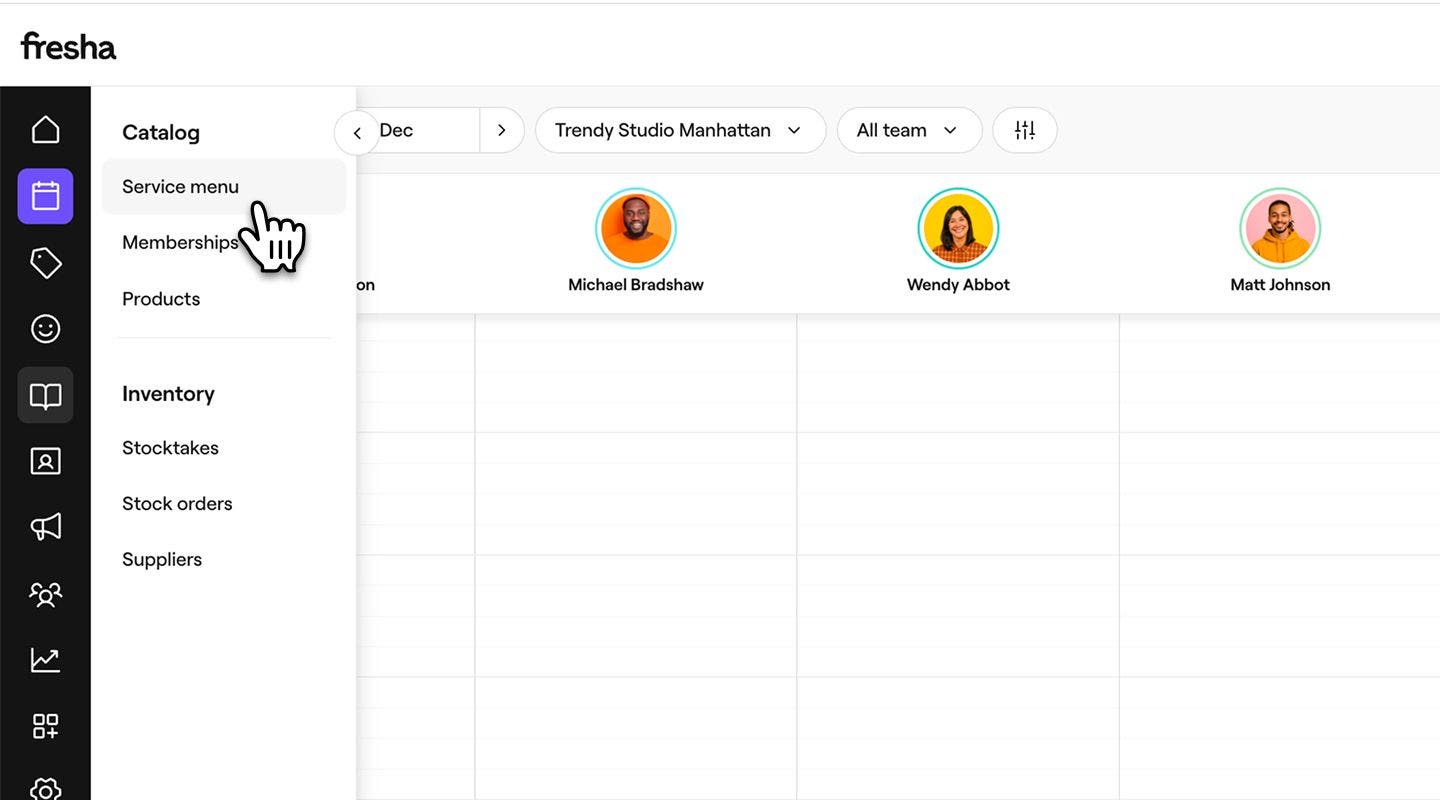
- Натисніть послугу в меню послуг, щоб оновити її.

- У вікні Редагувати послугу виберіть Учасники команди на лівій панелі меню.
- Поставте прапорець поруч із кожним учасником команди, який може надавати цю послугу.
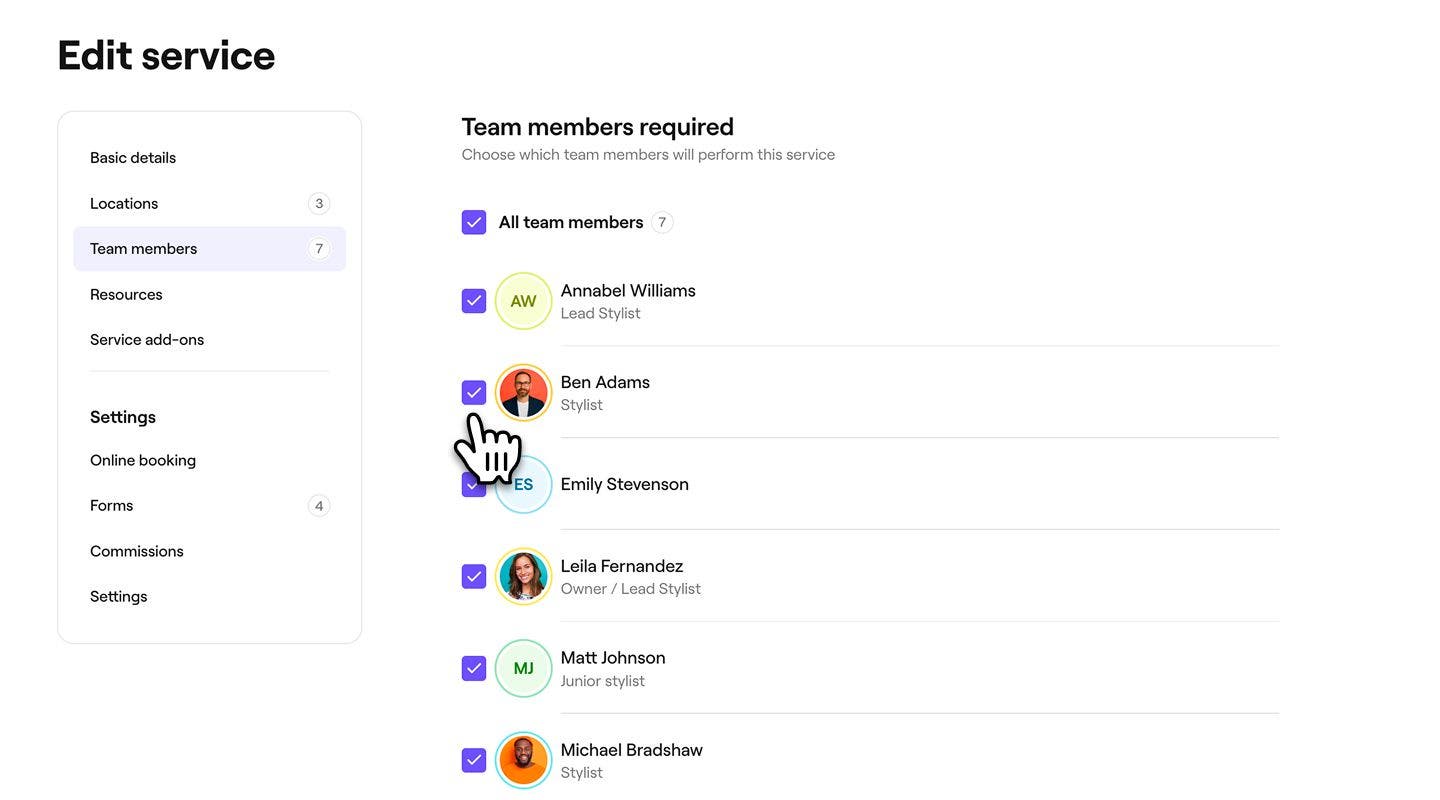
- Натисніть кнопку Зберегти у верхньому правому куті, щоб оновити послугу.
Після оновлення послугу можна буде забронювати в будь-якого з вибраних вами учасників команди.
Призначення ресурсів для послуг
Прив'яжіть будь-які приміщення, обладнання або інструменти, необхідні для надання послуги, щоб відповідні ресурси автоматично бронювалися під час бронювання клієнтами.
-
У головному меню ліворуч на екрані перейдіть до розділу Каталог.
-
Виберіть Меню послуг на лівій панелі меню.

-
Натисніть послугу в Меню послуг, щоб оновити її.

-
У вікні Редагування послуги виберіть Ресурси на лівій панелі меню.
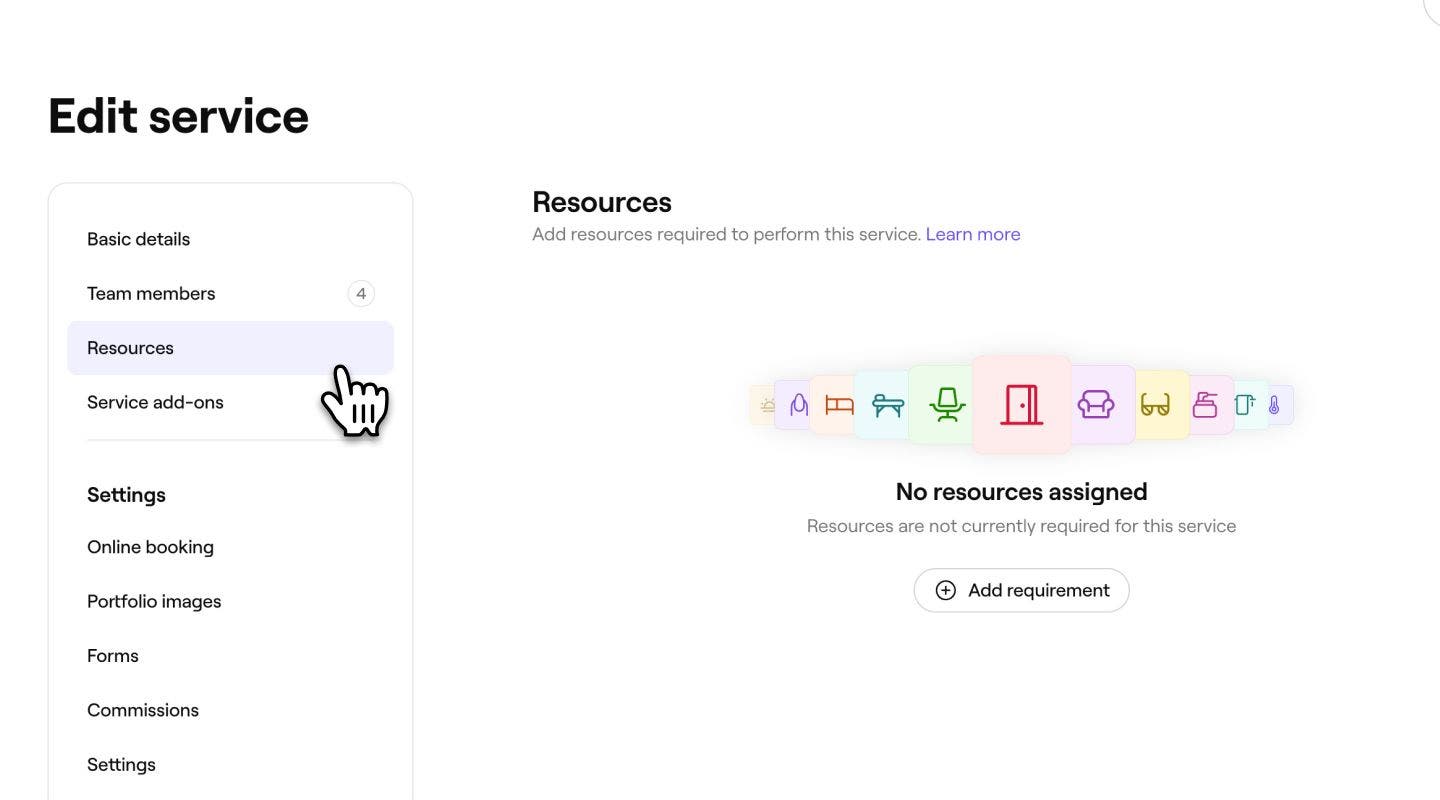
-
У розділі Ресурси натисніть Додати вимогу, щоб почати призначати ресурси для послуги.
-
У вікні Додати вимогу до ресурсів виберіть Тип ресурсу в розкривному списку, а потім виберіть один із наведених нижче варіантів, перш ніж натиснути Додати у верхньому правому куті:
- Використовувати будь-який ресурс цього типу: для виконання цієї вимоги можна використовувати будь-який ресурс у межах вибраного типу ресурсів. Якщо ви виберете цей варіант, будь-які ресурси, додані до цього типу ресурсів у майбутньому, також будуть доступні для надання послуги.
- Вибрати конкретні ресурси: виберіть конкретні ресурси, які можна використовувати для виконання цієї вимоги. Якщо вибрано кілька ресурсів, будь-який із них може бути призначений під час бронювання послуги.

-
Щоб додати до послуги більше вимог до ресурсів, натисніть кнопку «Додати» та повторіть кроки для розділу Додати вимоги до ресурсів.

-
Перегляньте вибрані вимоги до ресурсів, а потім натисніть Зберегти у верхньому правому куті, щоб зберегти зміни.


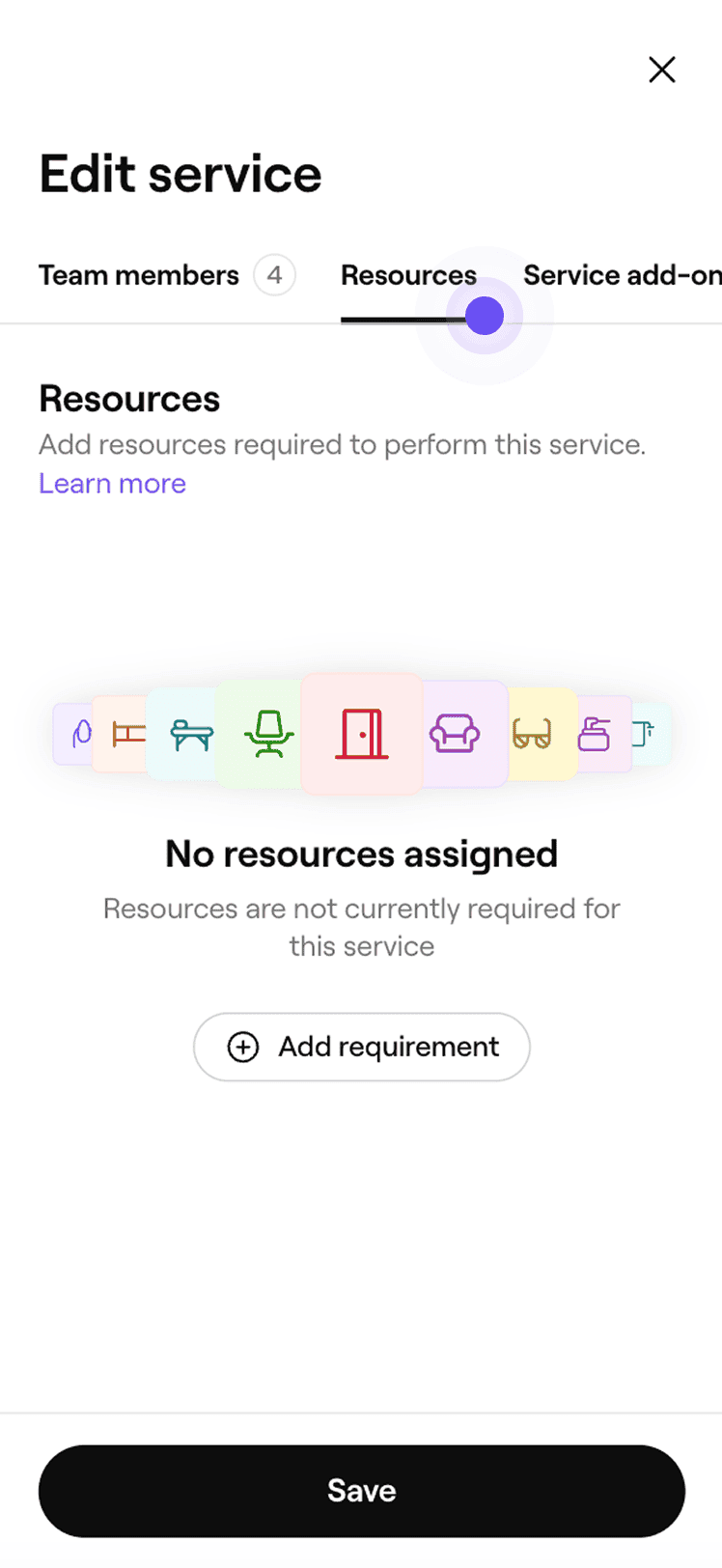


Після збереження для послуги під час бронювання автоматично резервуватимуться вибрані ресурси.
Якщо ваша послуга доступна в кількох місцезнаходженнях, кожне місцезнаходження відображатиметься в розділі Ресурси в налаштуваннях послуги. Щоб призначити ресурси, натисніть кнопку Дії поруч із місцезнаходженням і виберіть Додати, а потім повторіть цю дію для кожного місцезнаходження за необхідності. Якщо ви бажаєте використовувати однакові вимоги до ресурсів у декількох місцезнаходженнях, виберіть Копіювати в місцезнаходження, щоб застосувати їх масово.
Призначення закладів для послуг
Визначте, у яких із ваших закладів надається певна послуга, щоб клієнти бачили її та могли забронювати лише там, де вона доступна.
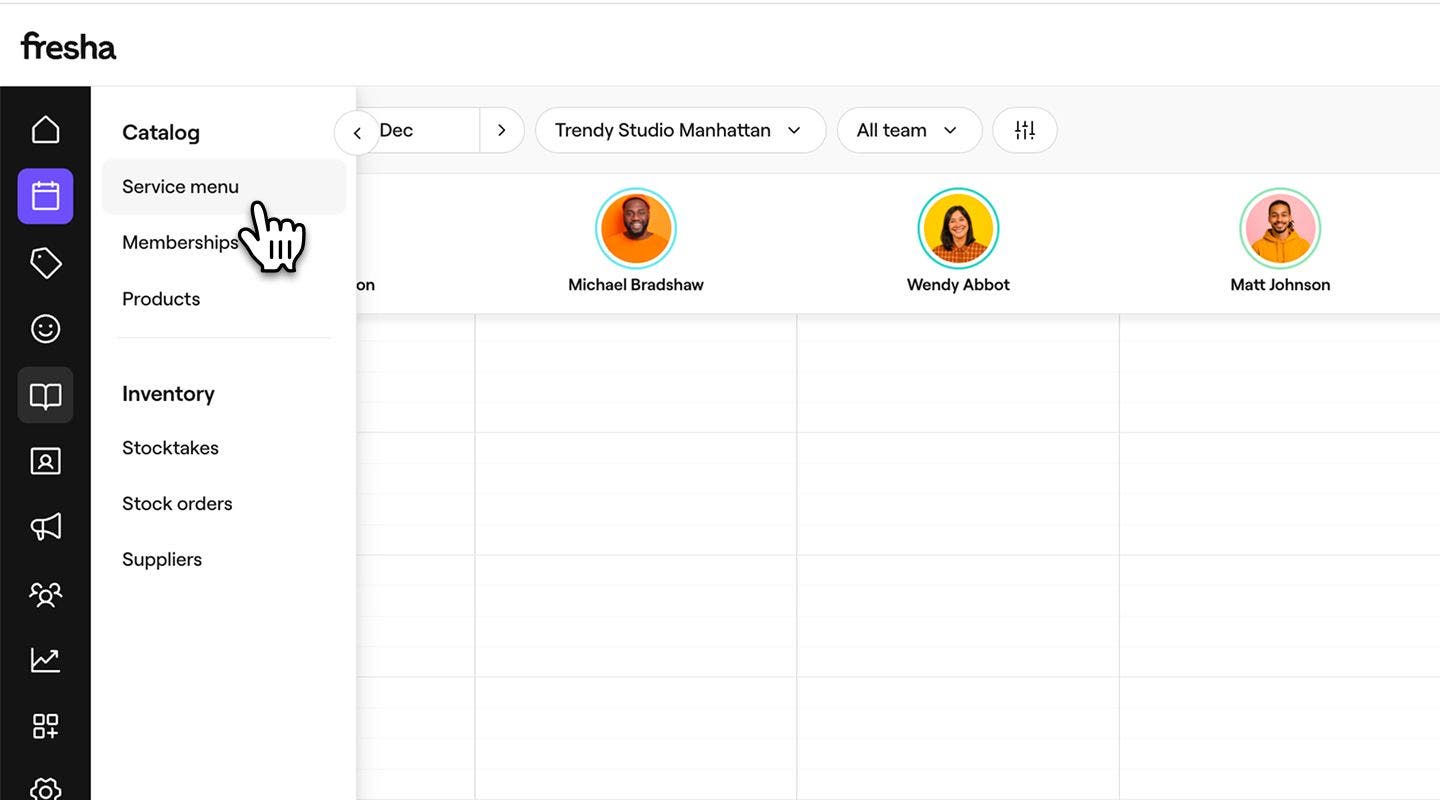
- У головному меню ліворуч на екрані перейдіть до розділу Каталог.
- Виберіть Меню послуг на лівій панелі меню.
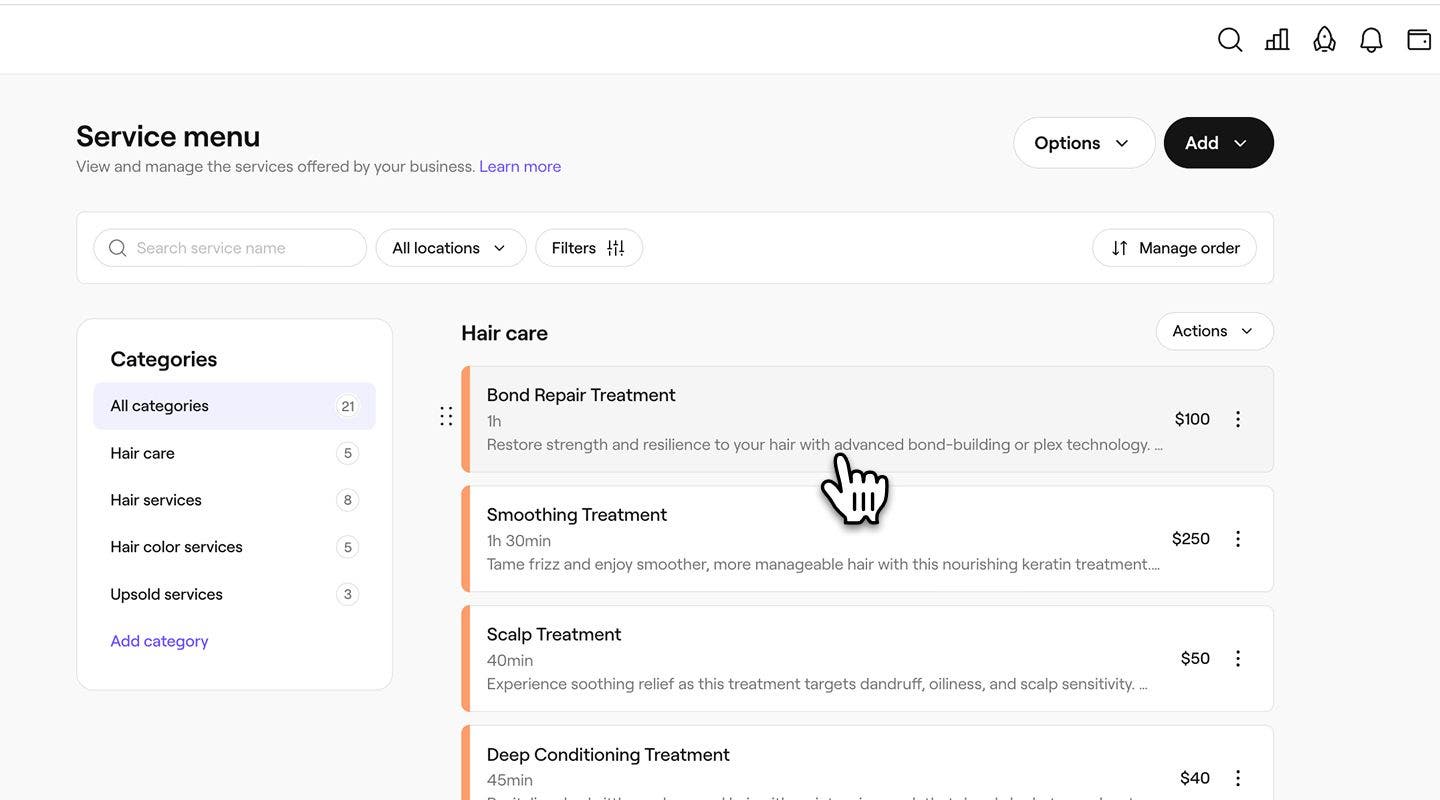
- Натисніть послугу в меню послуг, щоб оновити її.
- У вікні Редагувати послугу виберіть Місцязнаходження на лівій панелі меню.
- Поставте прапорець поруч із кожним місцезнаходженням, де буде доступна послуга.

- Натисніть кнопку Зберегти у верхньому правому куті, щоб оновити дані про послугу.
Після збереження послуга стає доступною для бронювання клієнтами в усіх вибраних місцезнаходженнях. У будь-якому місці, де ви не встановите прапорець, ця послуга більше не пропонуватиметься для онлайн-бронювання або в закладі.
Налаштування онлайн-бронювання для кожної послуги вмикаються автоматично під час створення послуги. Ваша послуга відображатиметься онлайн лише після того, як ваш профіль на Marketplace буде опубліковано і послугу можна буде забронювати. Щоб керувати цими налаштуваннями, відкрийте послугу й виберіть Онлайн-бронювання на панелі меню ліворуч.
Масове оновлення доступності послуг
Якщо ви керуєте великим меню послуг, ви можете оновлювати учасників команди, ресурси або місцезнаходження для декількох послуг за одну дію, а не редагувати кожну послугу окремо.
- У головному меню ліворуч на екрані перейдіть до розділу Каталог.
- Виберіть Меню послуг на лівій панелі меню.
- Виберіть Параметри й натисніть Масове редагування послуг у розкривному меню.
Поширені запитання
Видалення місцезнаходження або учасника команди з послуги змінює інформацію про те, де і в кого можна забронювати цю послугу. Після видалення послуга більше не відображатиметься як варіант для нових бронювань у цьому закладі або з цим учасником команди. Усі наявні записи залишаються без змін.
Коли ви змінюєте вартість або тривалість послуги, з'являється спливне вікно, якщо для цієї послуги є заброньовані майбутні записи. Ви можете застосувати нові дані, установивши прапорець у спливному вікні. Якщо ви не застосуєте оновлення, ці наявні записи збережуть свою початкову ціну й тривалість.
Щоб застосувати вашу політику оплати до окремої послуги, спочатку налаштуйте свою політику оплати. Відкрийте послугу в Меню послуг і виберіть Налаштування на лівій панелі меню. У розділі Загальні налаштування поставте прапорець, щоб вимагати внесення депозиту наперед або отримання даних картки, щоб правила оплати застосовувалися до цієї конкретної послуги.
Ви можете виконувати масове редагування меню послуг, щоб змінювати учасників команди, ресурси або місцезнаходження для декількох послуг за одну дію. У Меню послуг перейдіть до розділу Параметри, а потім виберіть Масове редагування послуг.