ДімБаза знаньАкадемія Фреша
Створити варіанти послуг
Назад
  1. База знань•
  2. Послуги•
  3. Створити варіанти послуг

Створити варіанти послуг

Дізнайтеся, як додавати різні варіанти цін для однієї послуги, пропонуючи клієнтам більший вибір за допомогою варіантів.

У цій статті

  • Принцип роботи варіантів послуг
  • Створення варіанта послуги
  • Керування варіантами послуг

Принцип роботи варіантів послуг

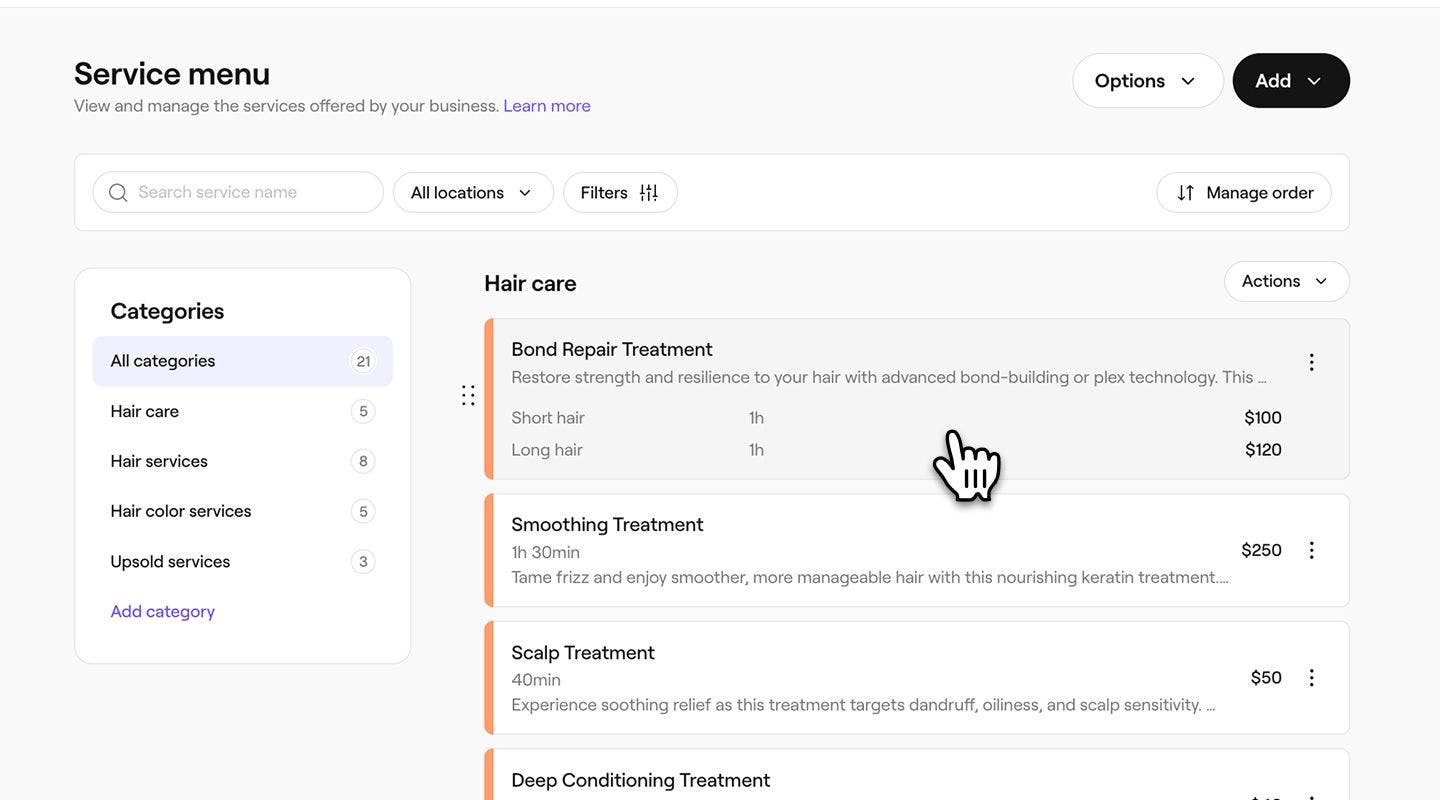
Варіанти послуг дозволяють пропонувати різні версії однієї й тієї ж послуги, кожна з яких має свою ціну та тривалість, наприклад Коротке волосся або Довге волосся. Варіанти відображаються як опції під час бронювання, що дозволяє клієнтам легко вибрати саме те, що їм потрібно, без необхідності переглядати довгий список послуг. Усі варіанти залишаються згрупованими в межах однієї основної послуги, що забезпечує впорядкованість меню та допомагає керувати оновленнями в одному місці.

Якщо вам потрібно встановити різні ціни для кожного учасника команди або місцезнаходження, скористайтеся функцією розширеного ціноутворення.

Створення варіанта послуги

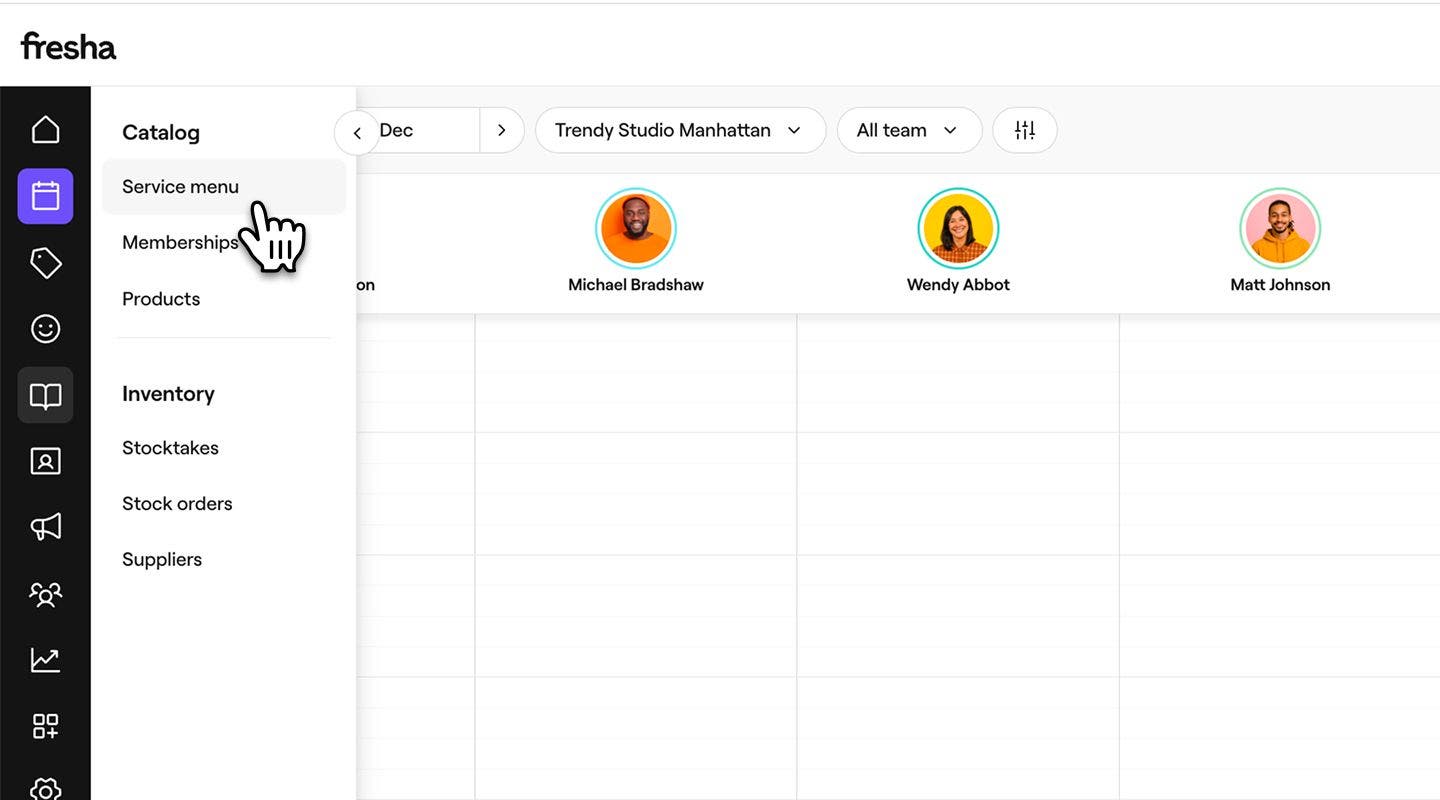
  1. У головному меню ліворуч на екрані перейдіть до розділу Каталог. 
  2. Виберіть Меню послуг на лівій панелі меню. 
    create_service_variant_web_2.jpg
  3. Натисніть на наявну послугу або створіть нову. 
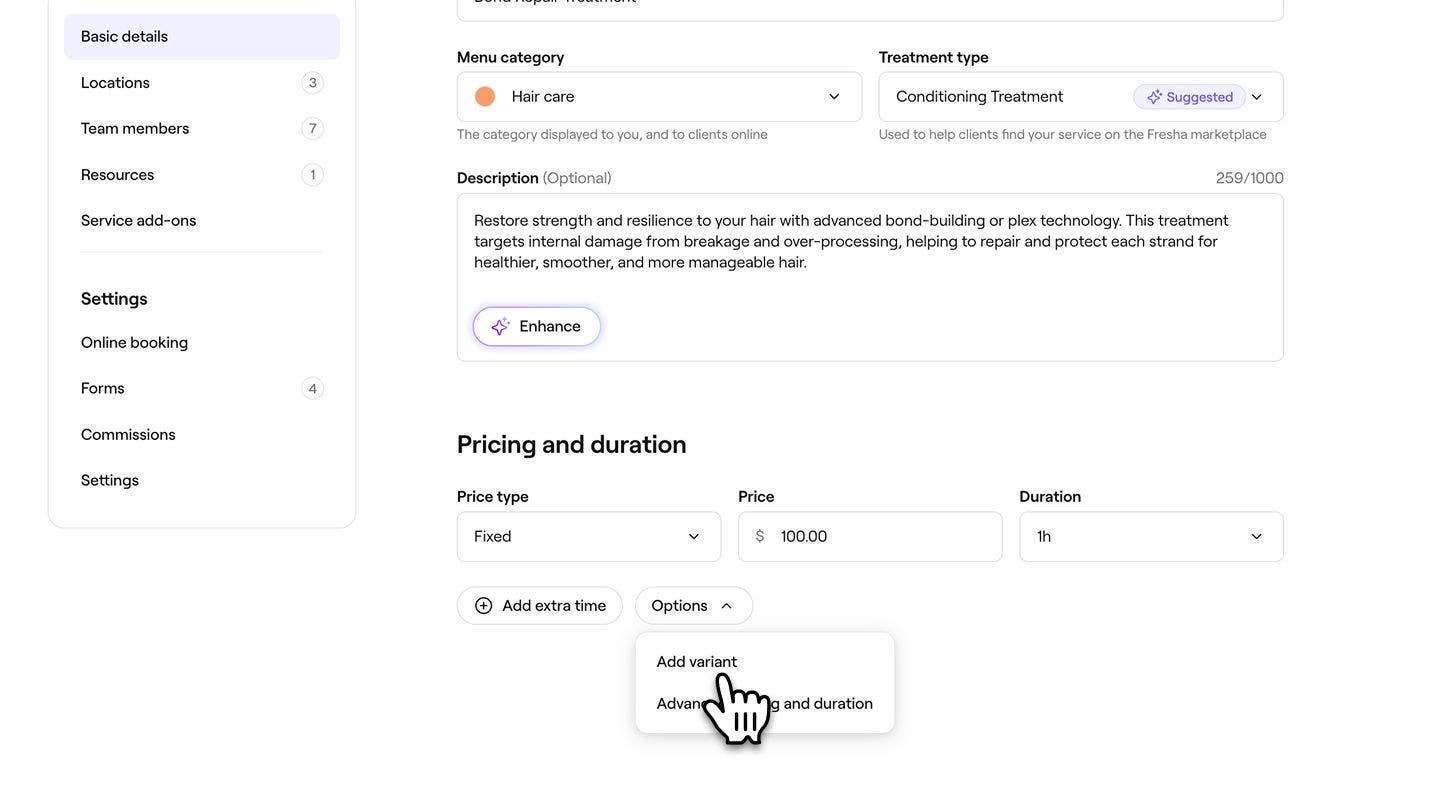
  4. У розділі Перегляд послуги в пункті Ціни та тривалість натисніть кнопку Параметри, а потім виберіть Додати варіант. 
    create_service_variant_web_4.jpg
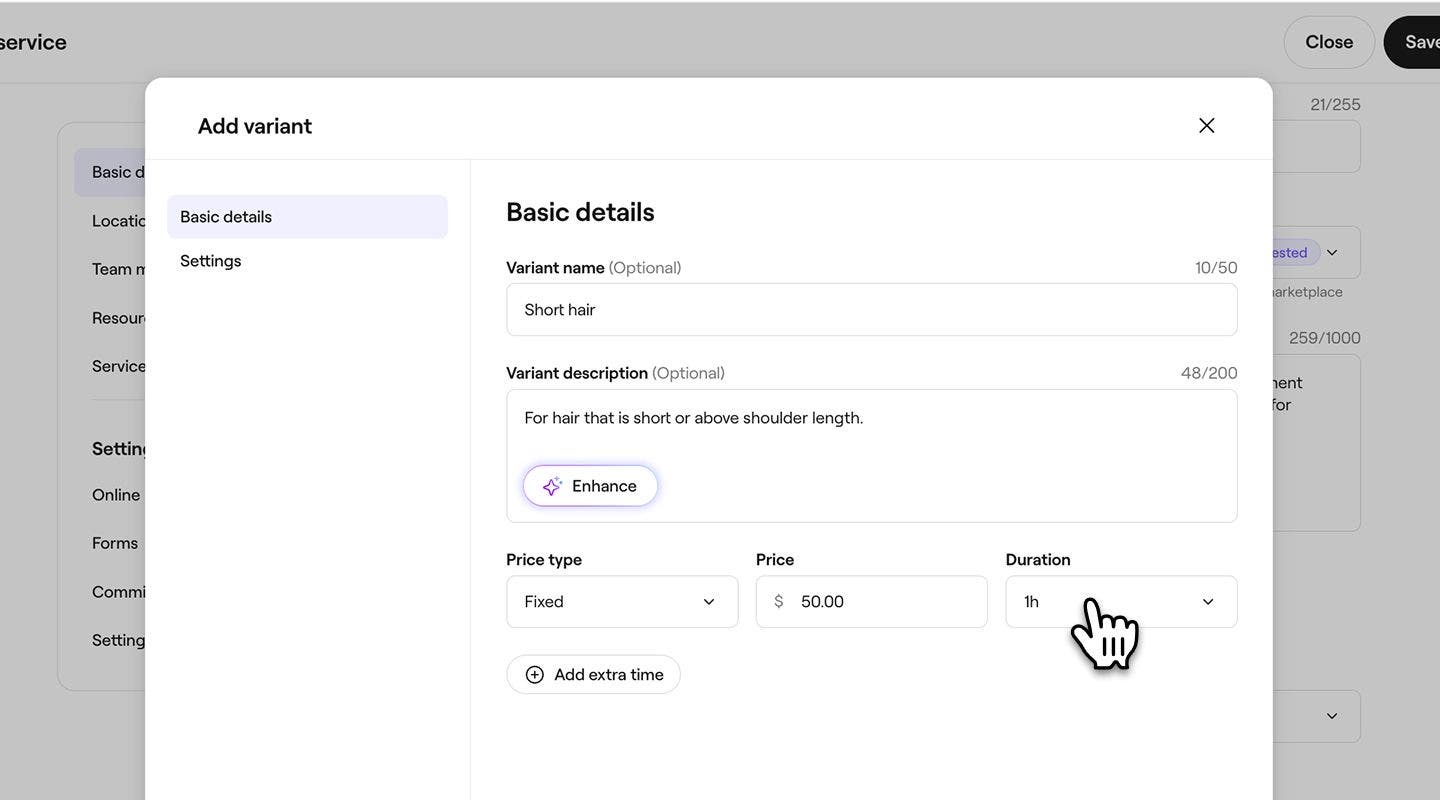
  5. У спливному вікні введіть такі дані:
    1. Назва варіанта: додайте назву варіанта, щоб клієнти могли зрозуміти різницю між варіантами.
    2. Опис варіанта: додайте короткий опис того, що входить до варіанта, щоб клієнти розуміли, чого очікувати. 
    3. Тип ціни: виберіть, чи має варіант фіксовану ціну, чи починається від мінімальної ціни, чи є безплатним.
    4. Ціна: сума, що стягується за варіант, залежно від вибраного типу ціни.
    5. Тривалість: час, необхідний для виконання варіанта.
      create_service_variant_web_5.jpg
  6. Натисніть кнопку Зберегти внизу спливного вікна, щоб додати варіант до послуги. 
  7. Натисніть кнопку Зберегти у верхньому правому куті, щоб оновити послугу.
  1. У головному меню внизу екрана натисніть Більше (значок сітки) і відкрийте Каталог.
  2. Виберіть Меню послуг у меню. 
  3. Натисніть наявну послугу в меню, а потім виберіть Редагувати або створіть нову. 
  4. У розділі Перегляд послуги в пункті Ціни та тривалість натисніть кнопку Параметри, а потім виберіть Додати варіант. 
  5. У спливному вікні введіть такі дані:
    1. Назва варіанта: додайте назву варіанта, щоб клієнти могли зрозуміти різницю між варіантами.
    2. Опис варіанта: додайте короткий опис того, що входить до варіанта, щоб клієнти розуміли, чого очікувати. 
    3. Тип ціни: виберіть, чи має варіант фіксовану ціну, чи ціна починається від мінімального значення, чи варіант є безплатним.
    4. Ціна: сума, що стягується за варіант, залежно від вибраного типу ціни.
    5. Тривалість: час, необхідний для виконання варіанта.
  6. Натисніть кнопку Зберегти внизу спливного вікна, щоб додати варіант до послуги. 
  7. Натисніть кнопку Зберегти внизу, щоб оновити послугу.

Щойно новий варіант буде додано до послуги, клієнти бачитимуть чіткі варіанти для вибору під час бронювання. Щоб створити додаткові варіанти, натисніть кнопку Додати варіант у розділі Ціни та тривалість.

Керування варіантами послуг

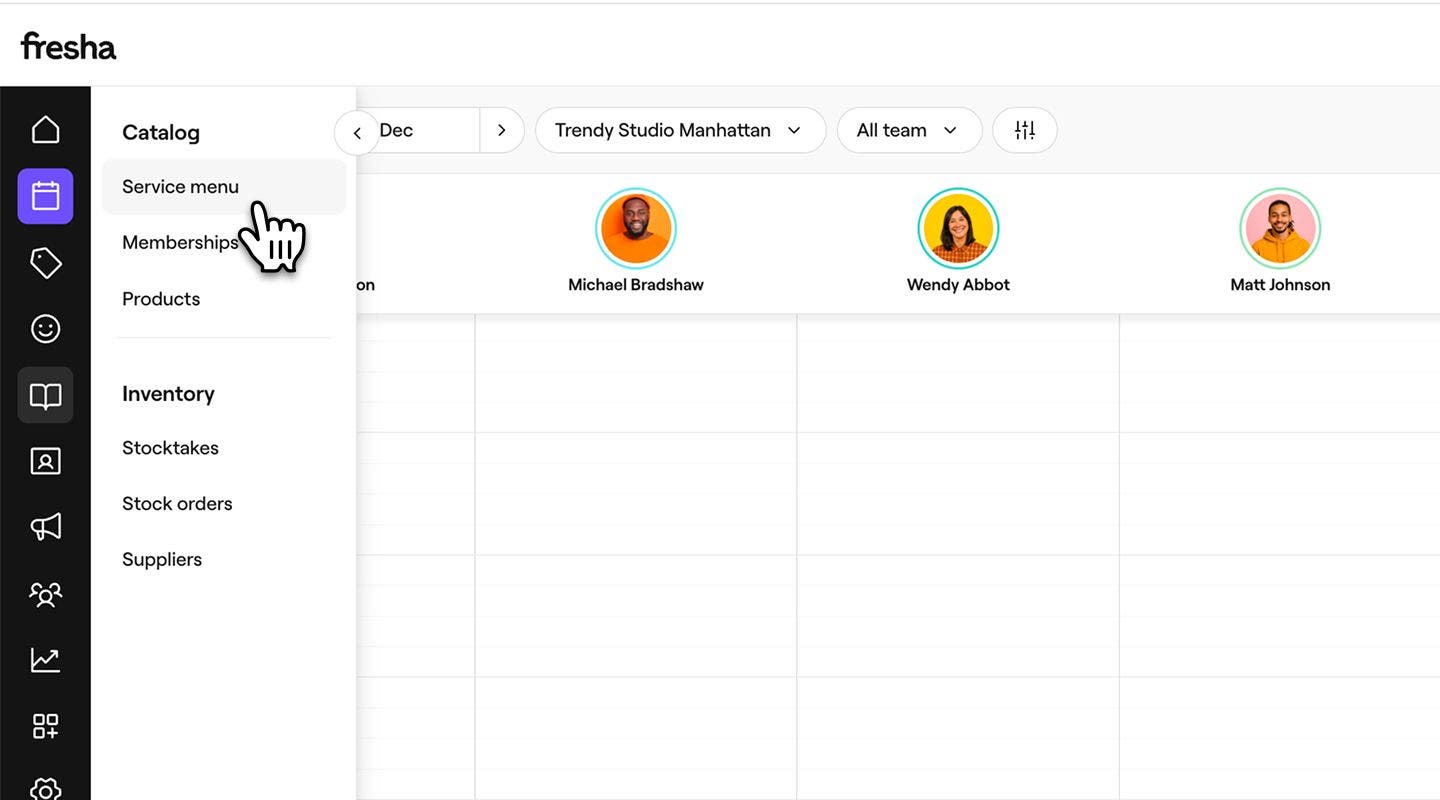
  1. У головному меню ліворуч на екрані перейдіть до розділу Каталог. 
  2. Виберіть Меню послуг на лівій панелі меню. 
    manage_service_variant_web_2.jpg
  3. Натисніть наявну послугу з варіантом. 
    manage_service_variant_web_3.jpg
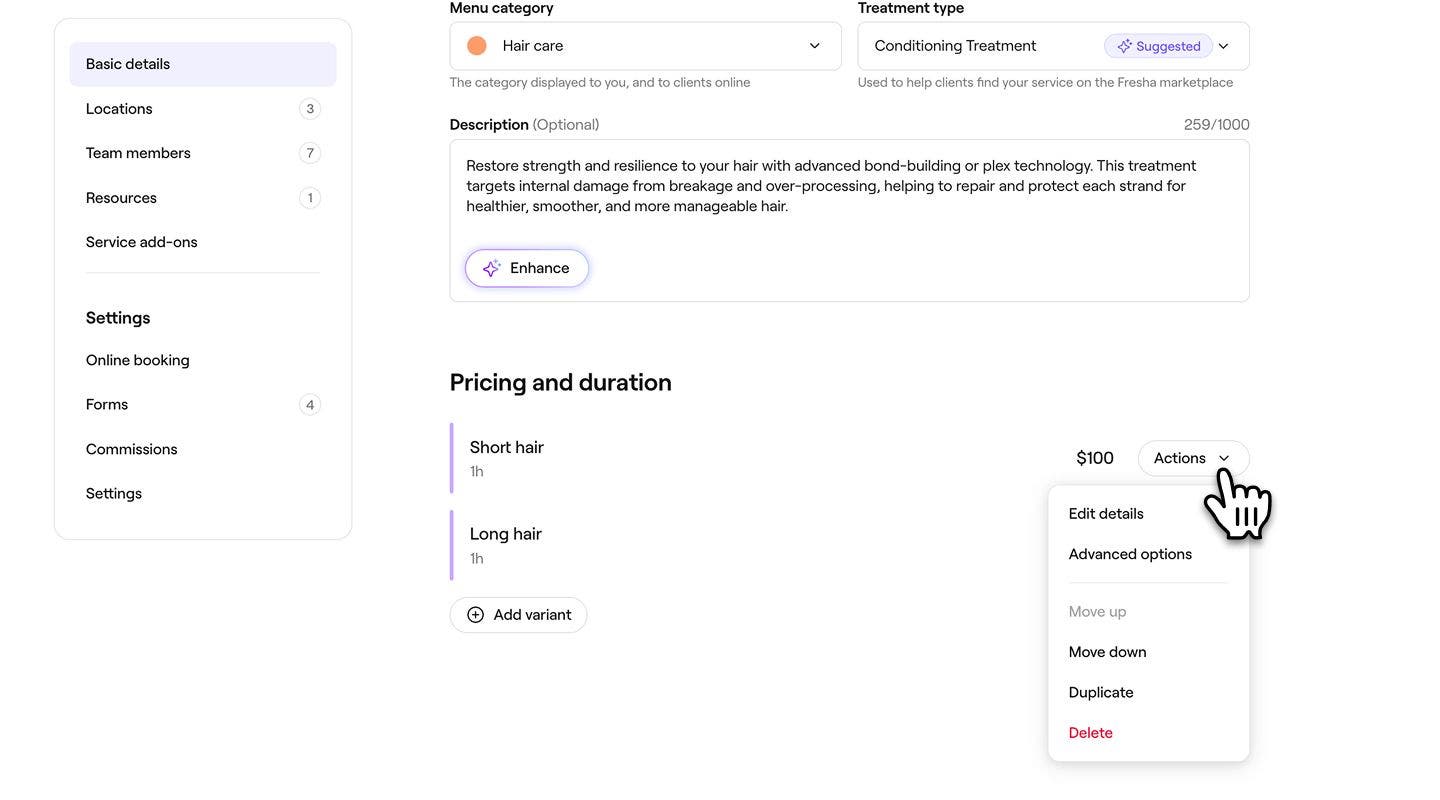
  4. У вікні Редагування послуги натисніть кнопку Дії поруч із варіантом і виберіть один із наведених нижче варіантів.
    1. Редагувати відомості: відкоригуйте основні відомості про варіант послуги.
    2. Розширені параметри: встановіть ціни та вільний час для певних місць розташування або окремих учасників команди.
    3. Перемістити вгору або вниз: змініть порядок появи варіанта під час бронювання.
    4. Дублювати: створіть копію варіанта.
    5. Вилучити: остаточно видалити варіант із послуги.
      manage_service_variant_web_4.jpg
  5. Натисніть кнопку Зберегти у верхньому правому куті, щоб оновити послугу.
  1. У головному меню внизу екрана натисніть Більше (значок сітки) і відкрийте Каталог.
  2. Виберіть Меню послуг у меню. 
  3. Натисніть наявну послугу з варіантом у меню, а потім виберіть Редагувати. 
  4. Поруч із варіантом натисніть кнопку Дії і виберіть один із наведених нижче варіантів.
    1. Редагувати дані: відкоригуйте основні дані варіанта послуги.
    2. Розширені параметри: встановіть ціни та доступність для певних місцезнаходжень або окремих учасників команди.
    3. Перемістити вгору або вниз: змініть порядок появи варіанта під час бронювання.
    4. Дублювати: створіть копію варіанта.
    5. Вилучити: остаточно видалити варіант із послуги.
  5. Натисніть кнопку Зберегти внизу, щоб оновити послугу.

Поширені запитання

    • Коли ви редагуєте або видаляєте варіант послуги, наявні записи, які містять цей варіант, залишаються точно такими, як вони були заброньовані, а відомості про варіант залишаються прив'язаними до цих записів.

      Ви можете керувати доступністю варіанта послуги для бронювання онлайн або в закладі, налаштувавши параметри бронювання для основної послуги. Варіанти мають таку саму доступність, що й основна послуга. Якщо ви хочете, щоб варіант мав іншу доступність, ви можете створити окрему послугу, щоб запропонувати такий варіант.

      Ви можете відстежувати варіант послуги у своїх звітах, присвоївши йому номер SKU (одиниця складського зберігання). Відкрийте послугу в Меню послуг, виберіть відповідний варіант, потім виберіть Налаштування на лівій панелі меню та введіть номер SKU, який ви бажаєте використовувати.


Послуги

Курси академії Fresha
Попередній перегляд відео курсу

Отримайте максимальну віддачу від своїх послуг

6 уроки•12 хв

Переглянути всі курси

Чи був цей посібник корисним?

Послуги

Додавання зображень до послуги

Стимулюйте бронювання, додаючи зображення до сторінки послуги, щоб клієнти могли бронювати безпосередньо з вашого портфоліо послуг.

Створити послуги

Створюйте свої пропозиції процедур і керуйте ними, налаштовуючи окремі послуги.

Масове редагування послуг

Редагуйте ціну, тривалість та інші налаштування для кількох послуг одночасно на платформі Fresha.

Створити варіанти послуг

Пропонуйте гнучкі параметри розрахунку ціни для своїх послуг, створюючи варіанти послуг і керуючи ними.

Налаштування додаткових параметрів розрахунку ціни та тривалості

Встановлення різних цін і тривалості для учасників команди або місцезнаходжень.

Створити додаткові послуги

Створюйте додаткові опції, пов'язані з певними послугами, які клієнти можуть вибирати під час бронювання.

Обмеження доступності послуг для онлайн-бронювання

Контролюйте, коли клієнти можуть бронювати ваші послуги, вказуючи конкретний час, дні або дати, коли ваші послуги доступні.

Додавання додаткового часу до послуг і записів

Коригуйте тривалість записів, додаючи додатковий час до послуг, пакетів або окремих записів.

Керування доступністю послуг

Керуйте тим, де пропонуються ваші послуги, хто може їх надавати та які ресурси для цього потрібні.

Курси академії Fresha
Попередній перегляд відео курсу

Отримайте максимальну віддачу від своїх послуг

6 уроки•12 хв

Переглянути всі курси
Fresha
Завантажити застосунок

Про Fresha

Вакансії

Допомога та підтримка

Блог

Карта сайту

Для бізнесу

Партнерам

Тарифи

Функції

Планування

Точка продажу

Платежі

Капітал

Маркетплейс

Підтримка

Статус

Юридична інформація

Політики конфіденційності

Умовами надання послуг

Умови використання

Знайдіть нас у соцмережах

Facebook
Linkedin
Instagram

© 2026 Fresha.com SV Ltd