ДімБаза знаньАкадемія Фреша
Завершення візитів
Назад
  1. База знань•
  2. Календар і графік•
  3. Завершення візитів

Завершення візитів

У цьому посібнику ви дізнаєтеся, як оформлення записів автоматично позначає їх як завершені, забезпечуючи точність даних для звітності, маркетингу тощо.

У цій статті

  • Завершення запису шляхом оформлення оплати

Завершення запису шляхом оформлення оплати

Записи позначаються як Завершені, коли для них оформляється оплата через точку продажу.

  1. Відкрийте запис.
  2. На правій панелі вікна запису натисніть кнопку Оформлення покупки, щоб відкрити кошик.
    raise_a_sale_web_2.jpg
  3. Виберіть спосіб оплати на лівій панелі та натисніть кнопку Оплатити зараз, щоб обробити транзакцію.
    Raise_sale_web_4.jpg
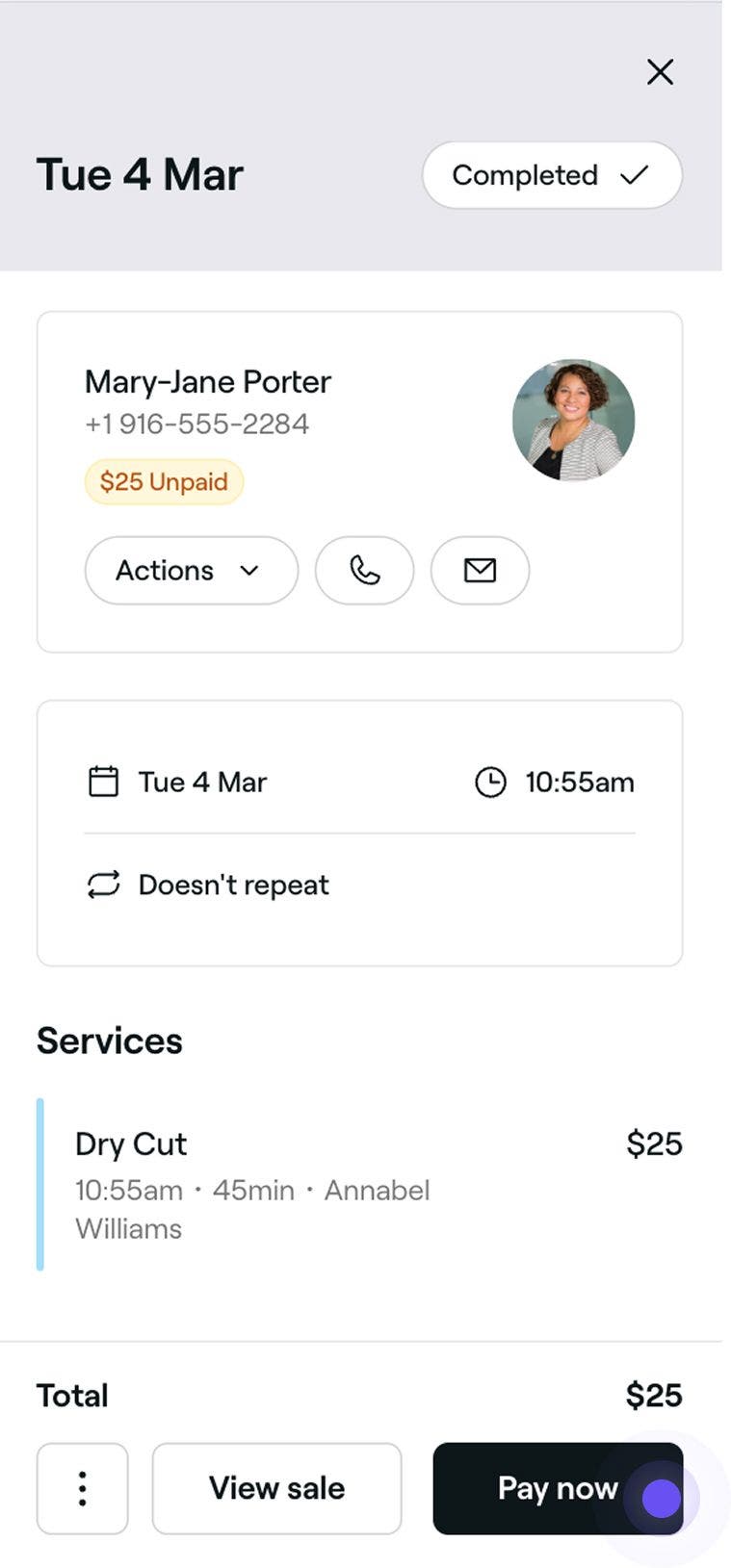
  1. Відкрийте запис.
  2. У вікні запису натисніть кнопку Оплатити зараз, щоб відкрити кошик.
    Завершення запису шляхом оформлення оплати_mob.jpg
  3. Натисніть кнопку Перейти до оплати внизу.
  4. Виберіть спосіб оплати і натисніть кнопку Оплатити зараз, щоб виконати транзакцію.

Після обробки платежу запис буде позначено як Виконаний у вашому Календарі, Списку записів та Профілі клієнта. Буде створено запис про продаж, який ви зможете надіслати клієнту електронною поштою або роздрукувати. Відповідно до ваших налаштувань клієнтам буде надіслано «повідомлення подяки», зокрема з можливістю залишити відгук.

Після зміни статусу запису на Завершено його не можна змінити.

Поширені запитання

    • Ви можете оформити оплату майбутніх записів, але їхній статус залишатиметься "Заброньовано" до запланованого часу початку. Ви можете вручну позначити його як Завершений, натиснувши Завершити зараз у вікні перегляду запису.

      Після оформлення та завершення запису жодних подальших змін внести не можна. Щоб мати можливість гнучко реагувати на додаткові продажі, зміни в останню мить або скасування, ми рекомендуємо оформлювати запис після прибуття клієнта. Якщо клієнт хоче сплатити заздалегідь, ви можете прийняти депозит у закладі або продати подарункову картку для використання в день запису.

      Так, якщо увімкнено повідомлення з подякою, клієнти отримають сповіщення після оформлення запису із запрошенням залишити відгук.

      Так, якщо у вас є записи, за які не потрібно сплачувати (наприклад, консультації), вам усе одно потрібно буде оформити запис через точку продажу, щоб позначити його як завершений.

      Коли запис оформлено й завершено, це означає, що клієнт отримав послугу та здійснив оплату. Після оформлення та завершення запису жодних подальших змін вносити не можна.

      Так. Ви можете оформити оплату за кілька записів одночасно, виконавши наведені нижче кроки.

      1. Відкрийте запис.
      2. На правій панелі вікна запису натисніть кнопку Оформлення оплати.
      3. Під назвою послуги для клієнта натисніть кнопку Додати в кошик.
      4. У вікні кошика на лівій панелі відкрийте вкладку Записи, щоб переглянути список доступних записів.
      5. Виберіть будь-які додаткові записи, які потрібно оформити.
      6. На правій панелі вікна запису натисніть кнопку Перейти до оплати, щоб завершити оформлення замовлення.

Записи


Пов 'язані статті

Чи був цей посібник корисним?

Записи

Створення записів

Почніть планувати записи з детальною інформацією про клієнта та послугу.

Створення повторних записів

Плануйте повторювані записи для постійних клієнтів, щоб щоразу бронювати для них певні часові проміжки.

Створення групових записів і керування ними

Плануйте групові бронювання та керуйте ними, щоб кілька клієнтів могли відвідувати послуги разом.

Перенести запис

Переносьте записи на інші часові інтервали, залишаючи всі інші відомості без змін.

Завершення візитів

Оформляйте оплату за записами, щоб позначати їх як завершені для забезпечення точності звітності, маркетингу тощо.

Позначення візитів як пропущених

Відстежуйте пропущені записи, позначаючи клієнтів як таких, що не з'явилися, коли вони не приходять після запланованого часу.

Скасування записів

Видаляйте небажані або випадкові бронювання зі свого календаря, щоб звільнити вільні слоти.

Застосування пропозицій і знижок до записів

Пропонуйте клієнтам найкращі знижки, застосовуючи пропозиції безпосередньо під час оформлення замовлення.

Оновити дані візитів

Редагуйте дані запису, щоб ваш календар був точним і актуальним.

Оновлення статусів записів

Швидко відстежуйте записи у своєму календарі за допомогою статусів записів.

Пов 'язані статті

Перенести запис

Переносьте записи на інші часові інтервали, залишаючи всі інші відомості без змін.

Створення записів

Почніть планувати записи з детальною інформацією про клієнта та послугу.

Створення повторних записів

Плануйте повторювані записи для постійних клієнтів, щоб щоразу бронювати для них певні часові проміжки.

Fresha
Завантажити застосунок

Про Fresha

Вакансії

Допомога та підтримка

Блог

Карта сайту

Для бізнесу

Партнерам

Тарифи

Функції

Планування

Точка продажу

Платежі

Капітал

Маркетплейс

Підтримка

Статус

Юридична інформація

Політики конфіденційності

Умовами надання послуг

Умови використання

Знайдіть нас у соцмережах

Facebook
Linkedin
Instagram

© 2026 Fresha.com SV Ltd