Перенести запис
У цьому посібнику ви дізнаєтеся, як перенести запис, змінивши час, дату або учасника команди, залишивши всі інші відомості про запис без змін.
У цій статті
Існує два способи перенести запис: ви можете перетягнути його в межах календаря, щоб перенести його на новий час або до іншого учасника команди в той самий день, або перенести запис у режимі перегляду запису, щоб вибрати іншу дату.
Як перенести запис на інший час у межах того самого дня
- У головному меню ліворуч перейдіть до розділу Календар і виберіть Перегляд дня у верхньому правому куті.
- Натисніть і утримуйте запис, а потім перетягніть його в новий часовий інтервал або до іншого учасника команди.
- Може з'явитися вікно підтвердження, у якому відображатимуться будь-які конфлікти в розкладі та параметри сповіщення клієнта. Поставте прапорці у відповідних полях і натисніть Оновити або Перенести запис, щоб підтвердити.
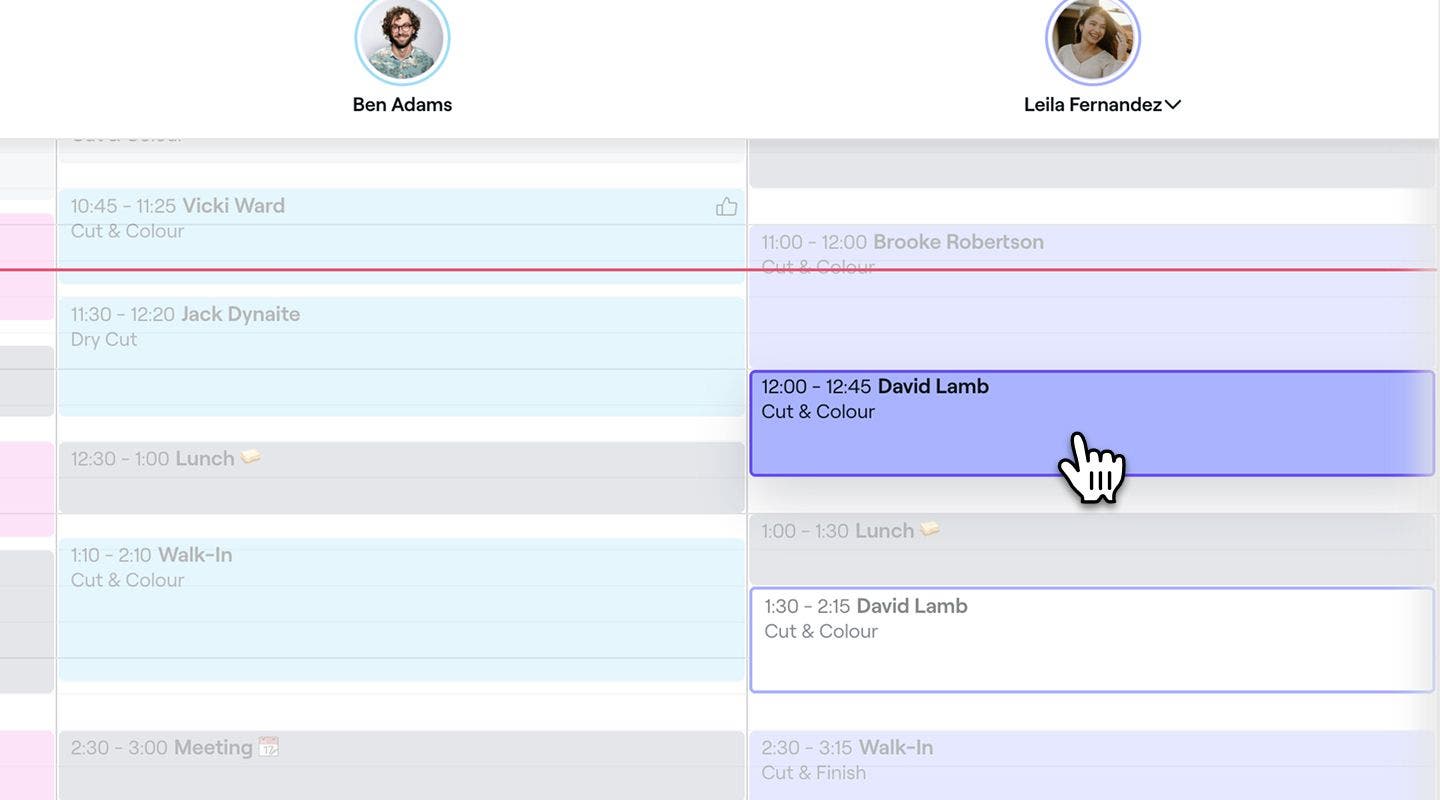
- Може з'явитися вікно підтвердження, у якому відображатимуться будь-які конфлікти в розкладі та параметри сповіщення клієнта. Поставте прапорці у відповідних полях і натисніть Оновити або Перенести запис, щоб підтвердити.

Ви також можете перетягнути запис безпосередньо в календар, щоб змінити його час. Натисніть нижній край запису, щоб збільшити або зменшити його тривалість. Це стосується лише запланованих записів, а не створення нових.
Як перенести запис на іншу дату та час
- Відкрийте запис.
- На правій панелі вікна запису натисніть Дії (три крапки) внизу та виберіть Перенести запис, щоб переглянути вільні часові проміжки у своєму календарі.
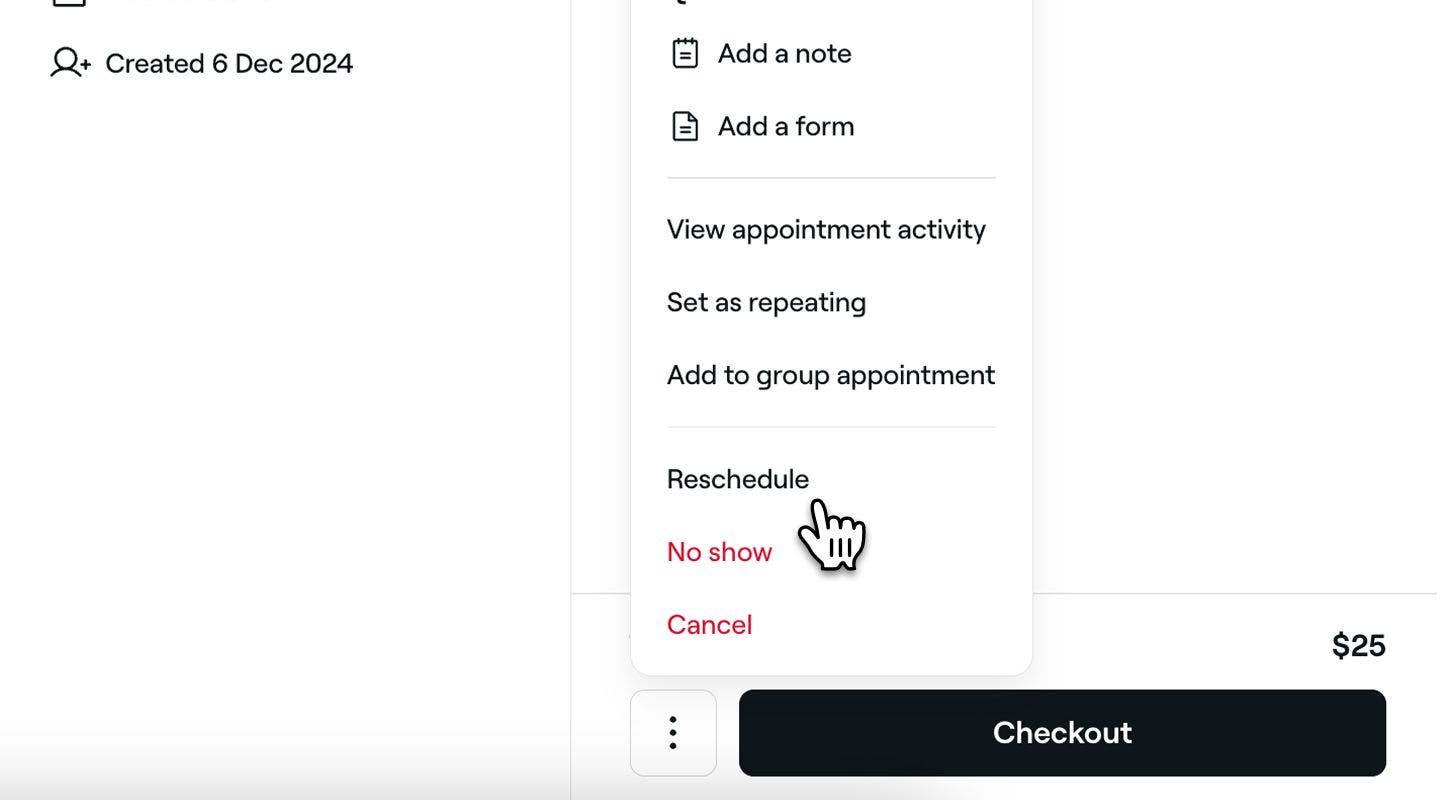
- Перегляньте календар у звичайному режимі, щоб знайти та вибрати новий часовий інтервал.
- Може з'явитися вікно підтвердження, у якому відображатимуться будь-які конфлікти в розкладі та варіанти сповіщення клієнта. Поставте позначки у відповіднихD полях і натисніть Оновити або Перенести запис, щоб підтвердити.
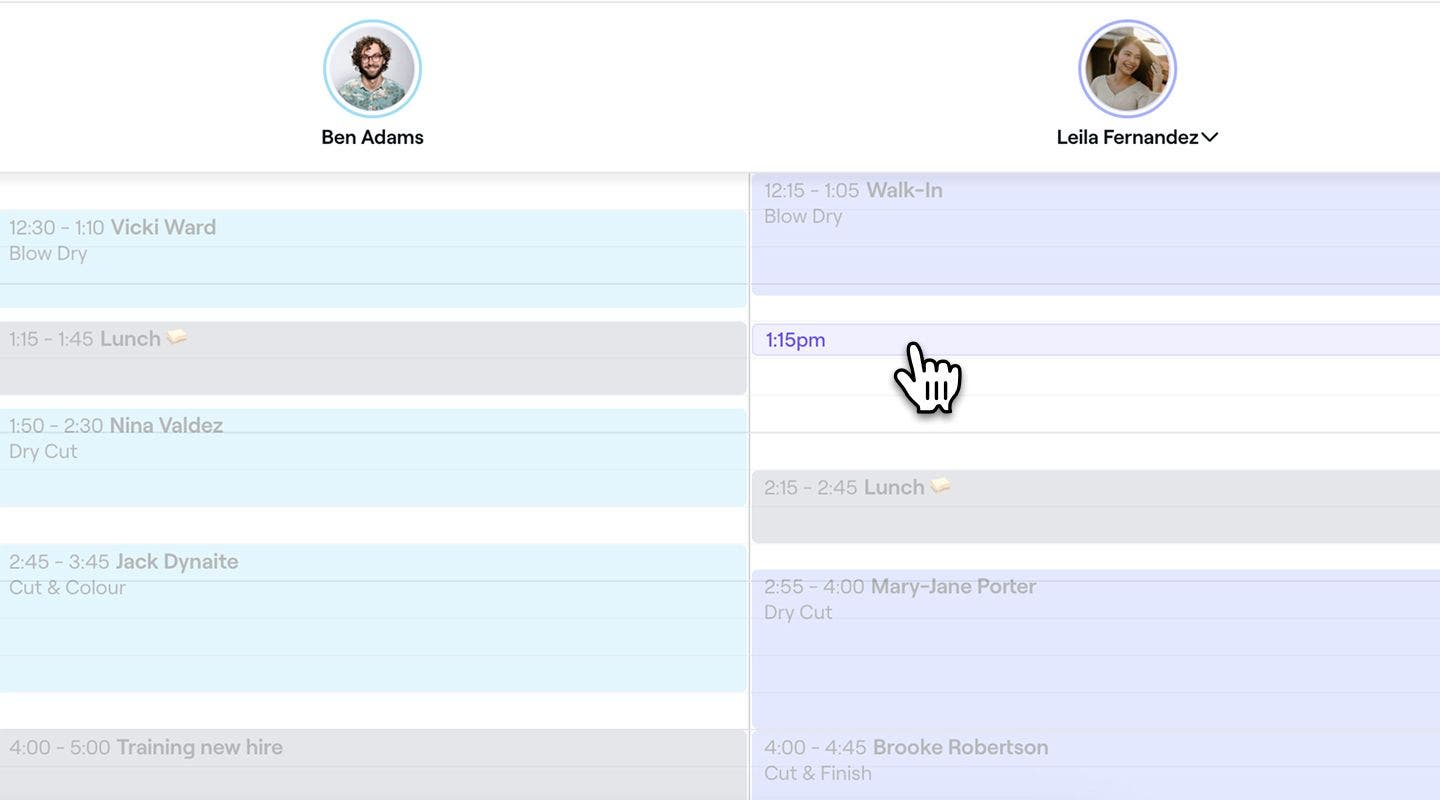
- Може з'явитися вікно підтвердження, у якому відображатимуться будь-які конфлікти в розкладі та варіанти сповіщення клієнта. Поставте позначки у відповіднихD полях і натисніть Оновити або Перенести запис, щоб підтвердити.


Після перенесення запису клієнт може отримати сповіщення залежно від ваших налаштувань сповіщень. Сповіщення не надсилатимуться, якщо дата й час початку запису залишаться незмінними.
ПОШИРЕНІ ЗАПИТАННЯ
Під час перенесення запису з політикою оплати ця політика залишатиметься пов'язаною з новою датою та часом. Клієнтам не потрібно буде платити знову.
Система повідомить вам, якщо вибраний час не відповідає графіку роботи учасника команди, однак ви можете вручну скасувати це обмеження.
Кінцевий термін застосовується лише до клієнтів, які намагаються перенести запис або скасувати його онлайн. Ви завжди можете скасувати або перенести запис вручну в календарі незалежно від кінцевого строку.
Так, система перевірить доступність ресурсів, щоб уникнути конфліктів. Якщо ресурс недоступний у новий час, ви побачите попередження, яке можна скасувати вручну.
Усі нотатки та форми залишаються пов'язаними з перенесеним записом.
Ні, щоб перенести запис в інше місцезнаходження, потрібно скасувати поточний запис і записатися знову в новому місцезнаходженні.
Так, якщо запис входить у серію повторюваних записів,, ви можете оновити всю серію за один раз. Під час перенесення запису або зміни часу та дати будь-якого запису в серії вам буде надано можливість застосувати зміни лише до цього запису або до всіх майбутніх записів.
Так, клієнти можуть перенести свій запис онлайн протягом дозволеного періоду перенесення, навіть якщо вони вже здійснили авансовий платіж. Платіж залишиться пов'язаним з оновленим бронюванням.
Якщо початкову послугу вилучено з онлайн-бронювання, клієнт не зможе самостійно перенести запис, навіть якщо він усе ще перебуває в межах дозволеного періоду для перенесення запису. У такому разі йому потрібно буде звернутися безпосередньо до вас, щоб ви могли перенести запис для нього у своєму календарі.
Клієнти можуть перенести свої записи, навіть якщо вони були зроблені в закладі, за умови дотримання вимог вашої політики скасування.