Керування записами в списку очікування
У цьому посібнику ви дізнаєтеся, як працює ваш список очікування та як керувати записами, коли з’являються вільні часові інтервали для запису.
У цій статті
Принцип роботи списку очікування
Ваш список очікування допомагає вам максимально збільшити кількість доступних часових інтервалів, дозволяючи клієнтам приєднуватися до списку та бронювати бажані часові інтервали для запису, коли вони стають доступними. Ви можете додавати клієнтів у свій список очікування та керувати всіма записами через календар. Щоб дозволити клієнтам приєднуватися до вашого списку очікування під час онлайн-бронювання, просто відкоригуйте налаштування списку очікування.
Клієнти отримуватимуть сповіщення, коли вони приєднаються до списку очікування та коли з'являться вільні часові інтервали. Ви можете керувати цими повідомленнями в розділі автоматизації обміну повідомленнями.
Додавання клієнтів у список очікування
-
У головному меню ліворуч на екрані перейдіть до розділу Календар.
-
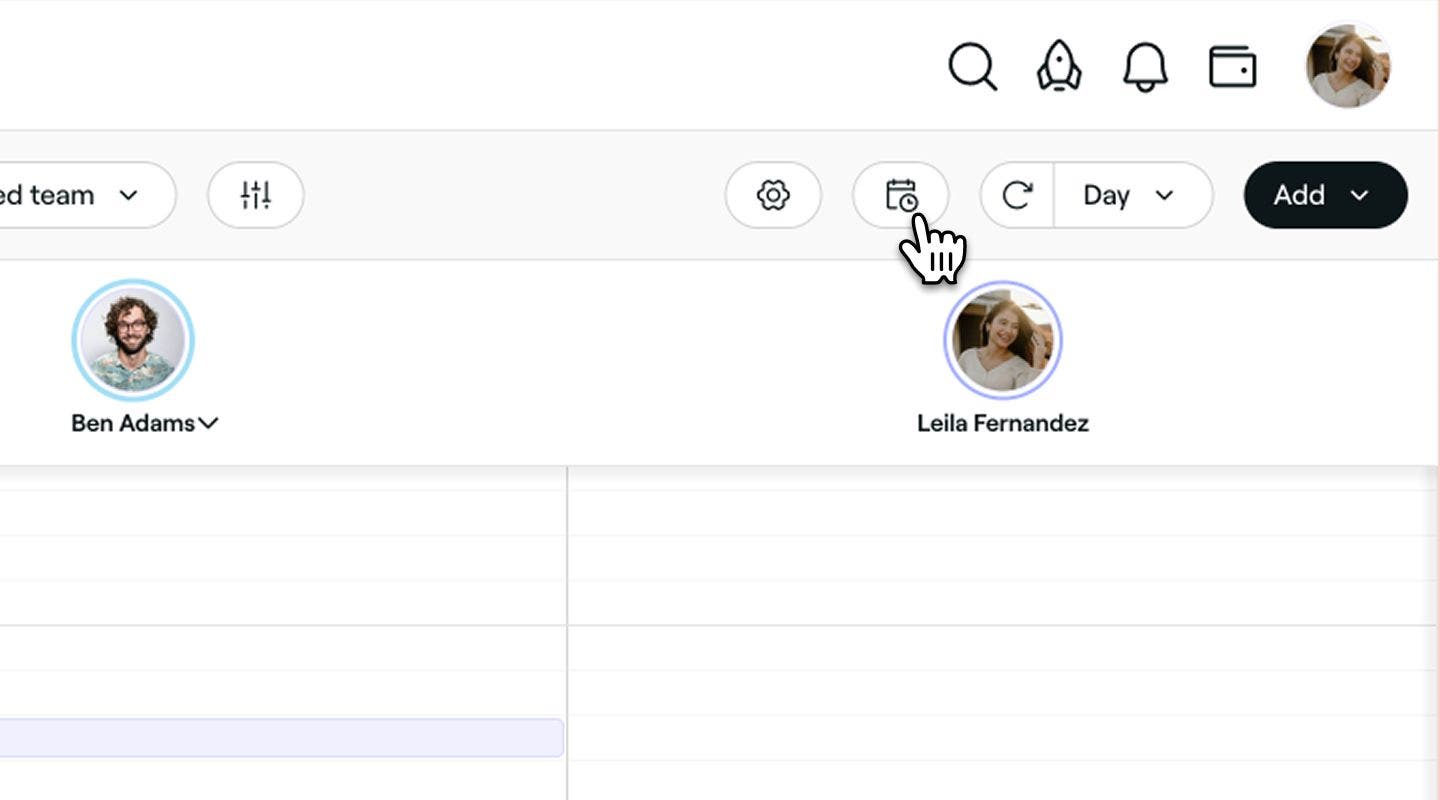
Натисніть значок списку очікування на панелі інструментів календаря, щоб відкрити вигляд списку очікування.
-
Натисніть кнопку Додати у верхньому правому куті, щоб почати створювати новий запис у списку очікування.
-
На етапі Вибір клієнта знайдіть або виберіть Наявного клієнта зі списку або додайте Нового клієнта.
-
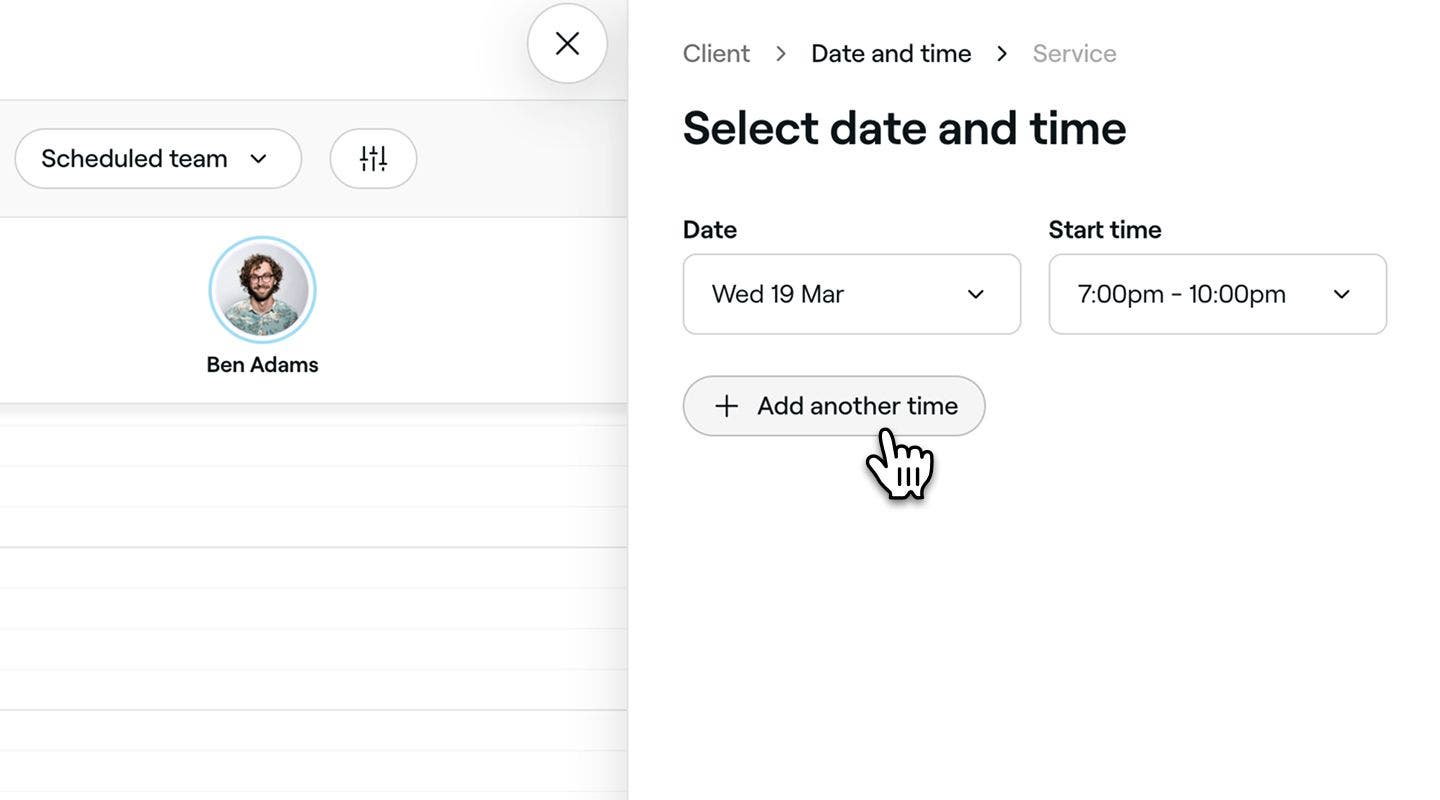
На етапі Вибір дати та часу виберіть бажану дату та час початку запису клієнта, а потім натисніть кнопку Далі внизу, щоб продовжити.
- Щоб додати більше варіантів дати та часового інтервалу, натисніть Додати інший час.
-
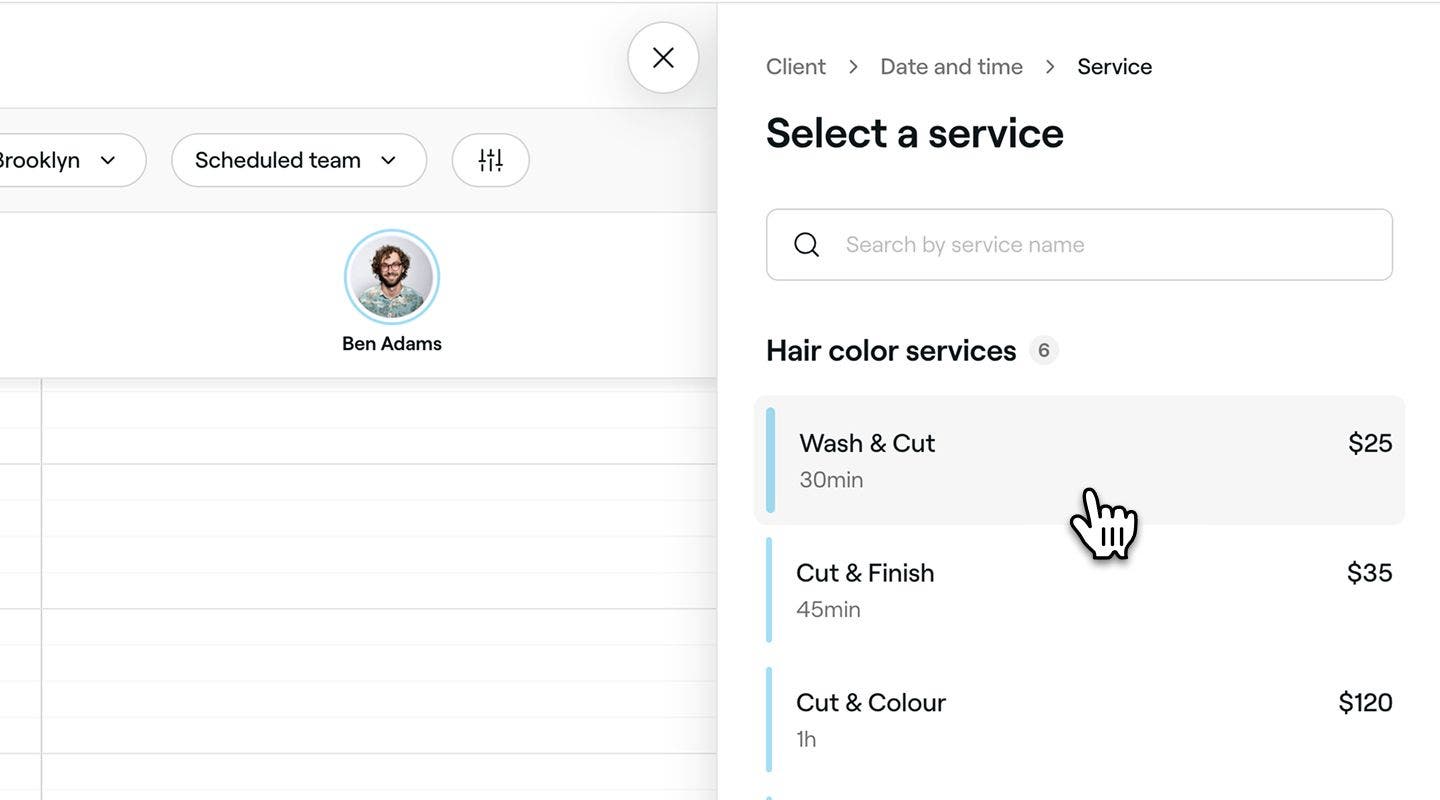
На етапі Вибрати послугу знайдіть або виберіть послугу зі списку, щоб створити новий запис.
- Щоб додати більше послуг, натисніть кнопку Додати послугу.
- Щоб налаштувати відомості про послугу, просто натисніть послугу.
-
Натисніть кнопку Зберегти внизу, щоб додати новий запис у список очікування.


Клієнти, яких було додано до вашого списку очікування через календар, отримають сповіщення про те, що їх додано до списку очікування, або про те, що з'явився вільний часовий інтервал, залежно від ваших налаштувань.
Ви можете додати будь-яку додаткову інформацію до записів у списку очікування в розділі Примітки. Ці примітки видимі лише учасникам вашої команди.
Оновлення налаштувань часових інтервалів для записів або видалення записів зі списку очікування
-
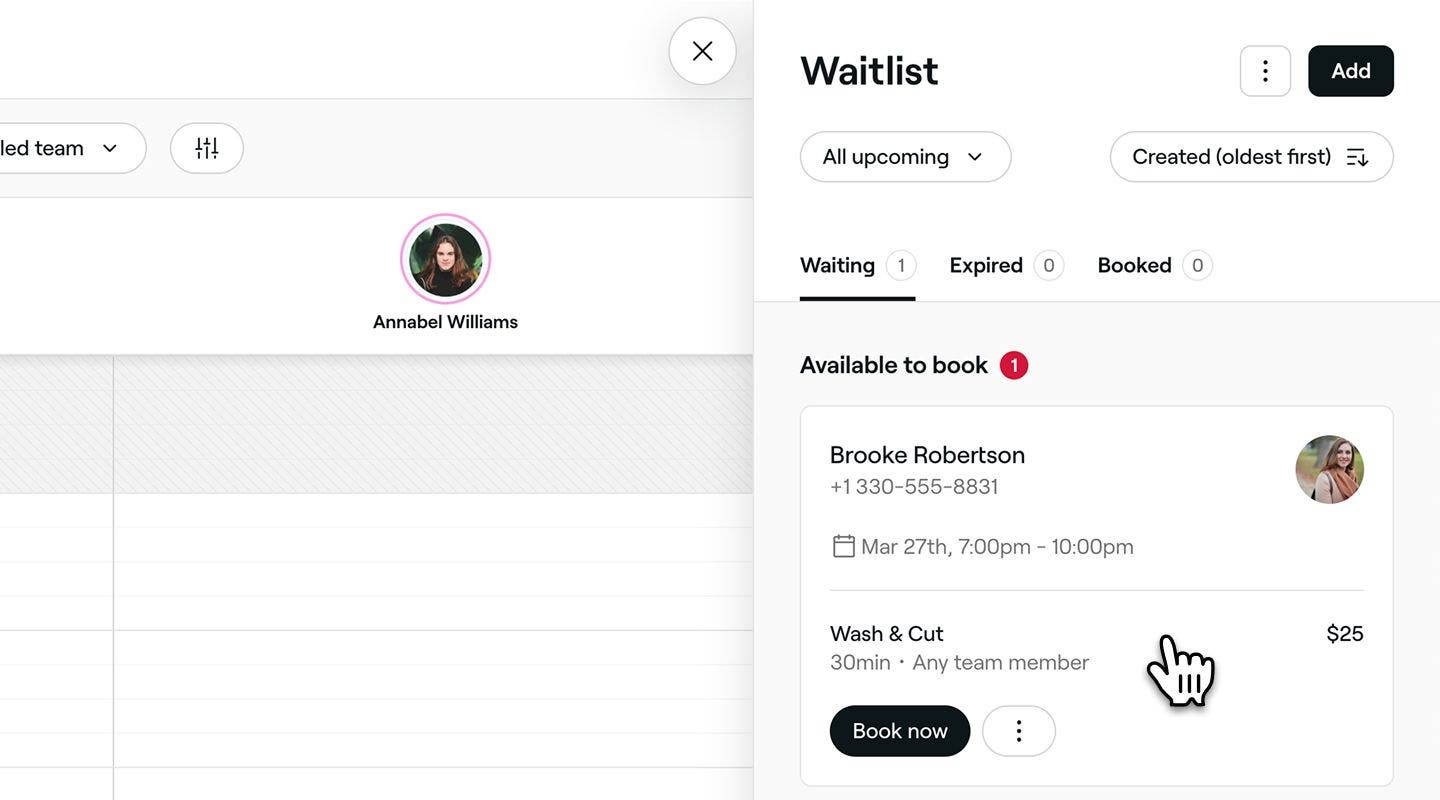
Відкрийте запис у списку очікування зі свого списку очікування.
-
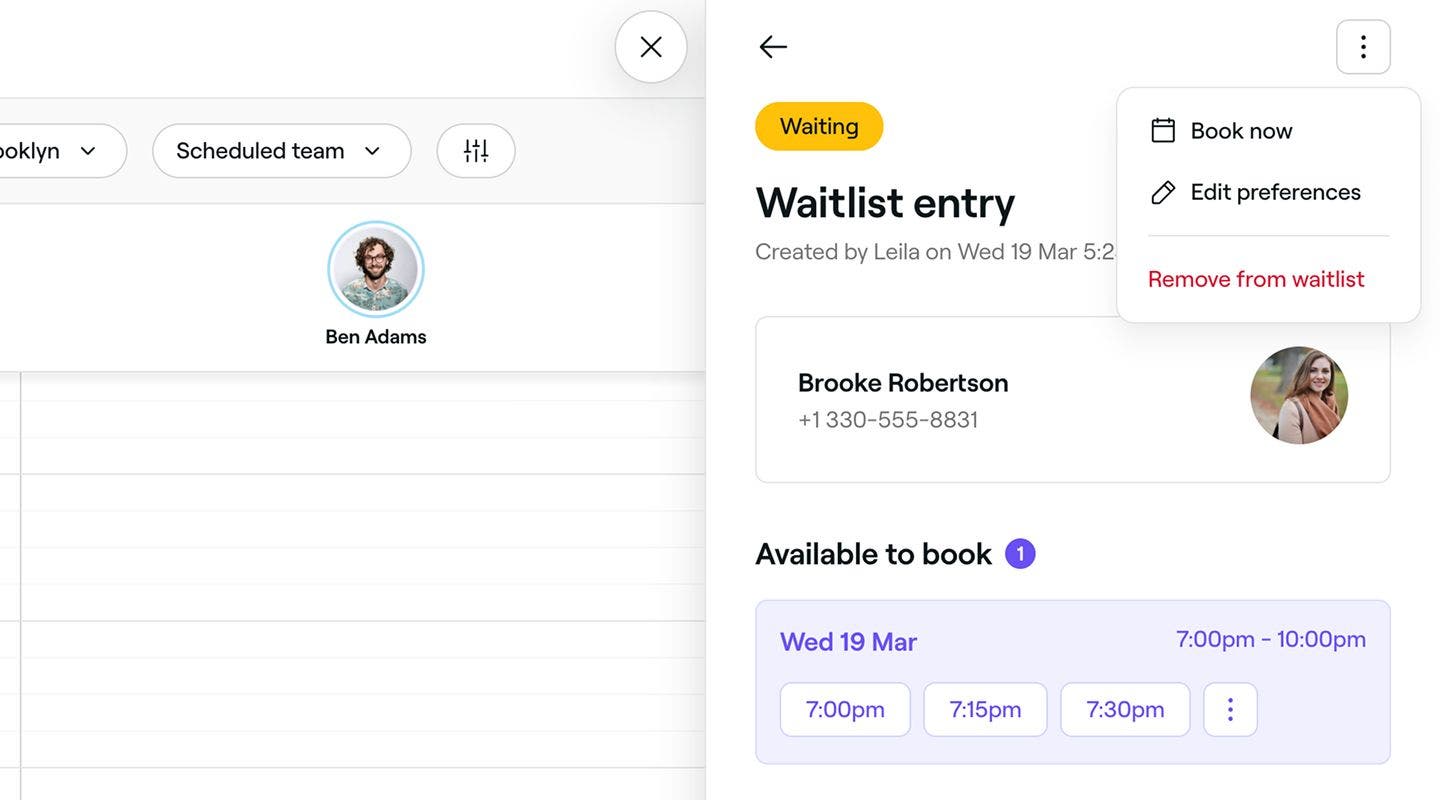
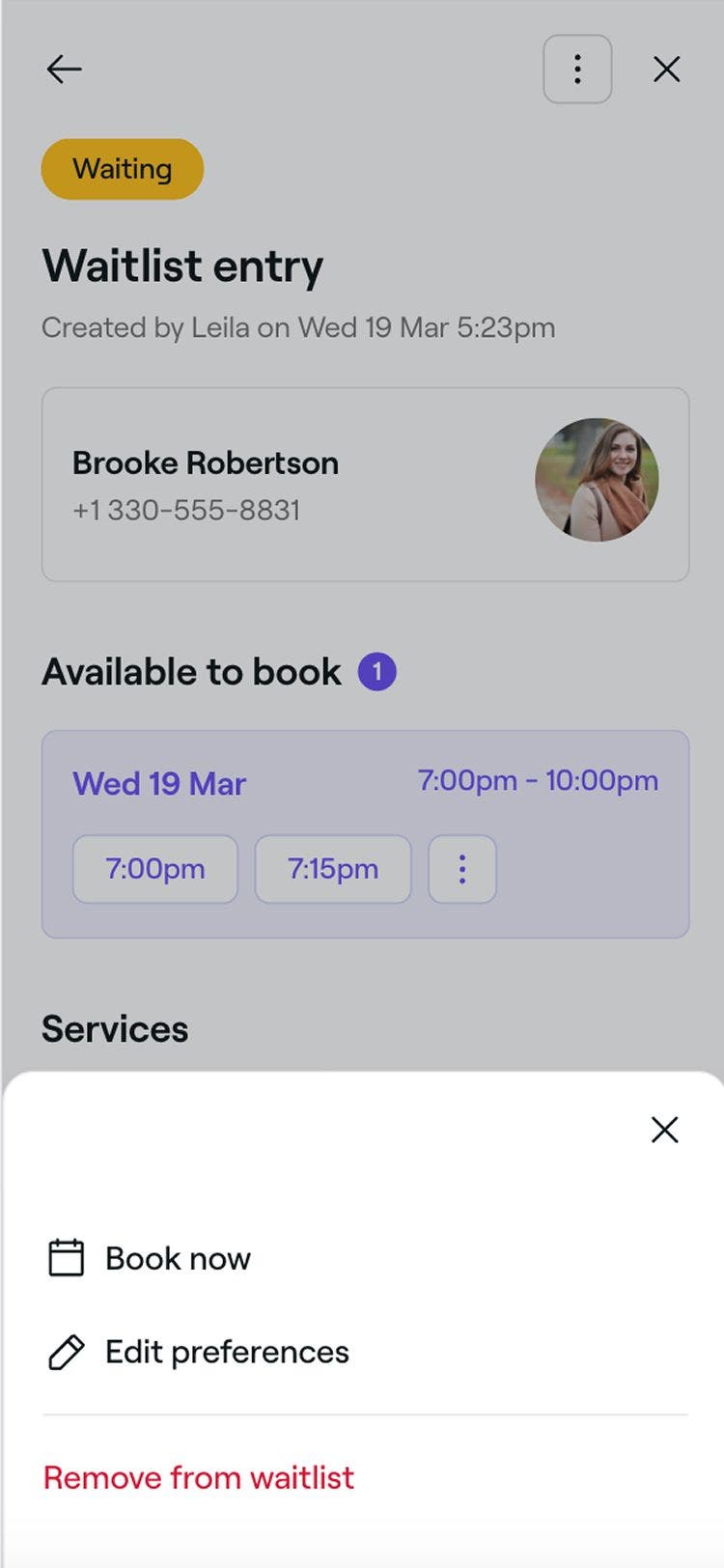
Натисніть Дії (три крапки) у верхньому правому куті та виберіть один із наведених нижче варіантів на панелі:
- Редагувати налаштування: виконайте наведені нижче кроки, щоб оновити бажані послуги клієнта або вільні часові інтервали. Натисніть кнопку Зберегти внизу, щоб оновити налаштування.
- Вилучити зі списку очікування: остаточно вилучити запис зі списку очікування. Натисніть кнопку Вилучити у спливному вікні, щоб підтвердити.
Вручну бронювати вільні часові інтервали зі списку очікування
-
Відкрийте запис у списку очікування.
-
Заплануйте запис у новому вільному часовому інтервалі, скориставшись одним із наведених нижче способів.
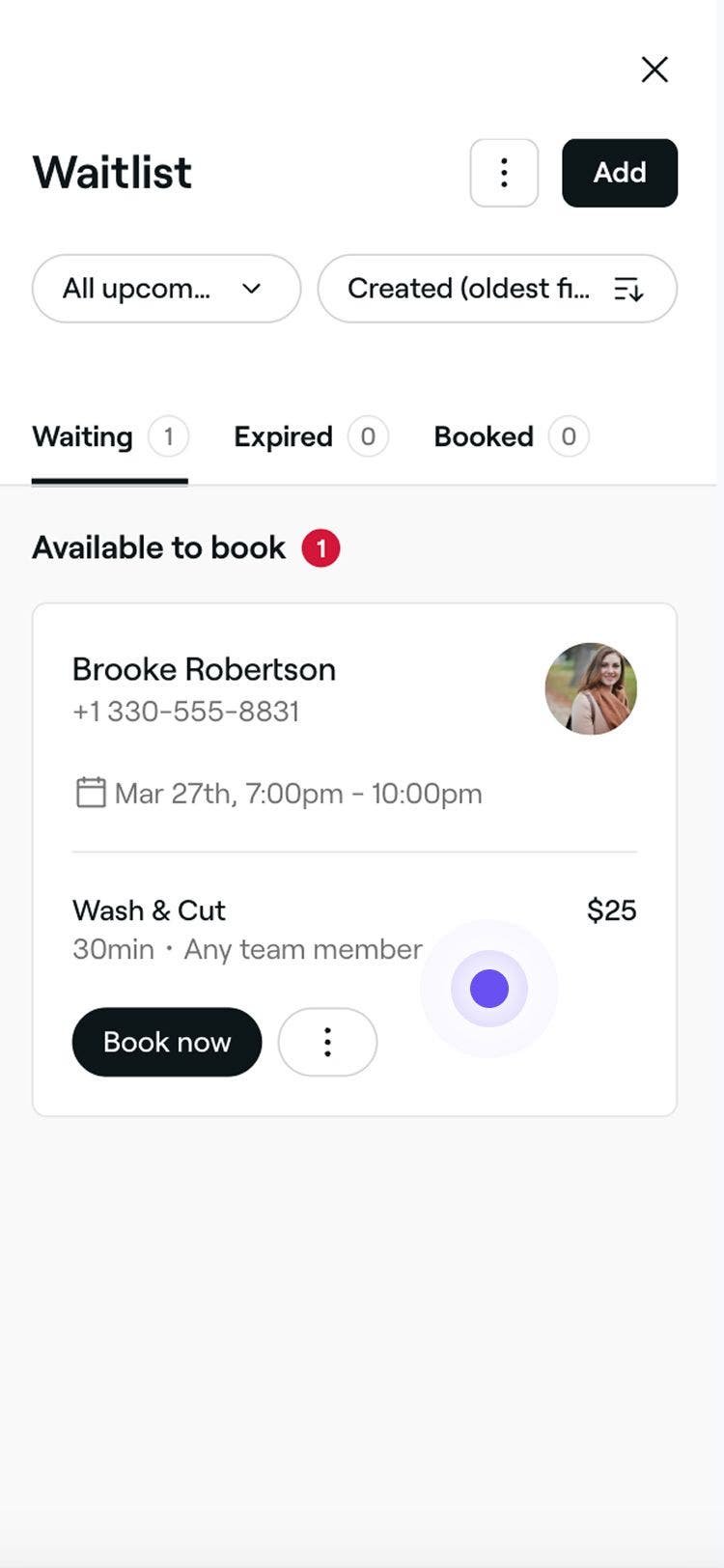
- Записати зараз: Якщо запитуваний часовий інтервал у записі зі списку очікування стане доступним, з'явиться кнопка Записати зараз. Натисніть кнопку Забронювати, щоб запланувати запис.
- Дії: У записі списку очікування натисніть Дії (три крапки) і виберіть Записати зараз на панелі, щоб вибрати часовий інтервал у своєму календарі. Оновіть дані запису і натисніть кнопку Зберегти, щоб підтвердити запис.
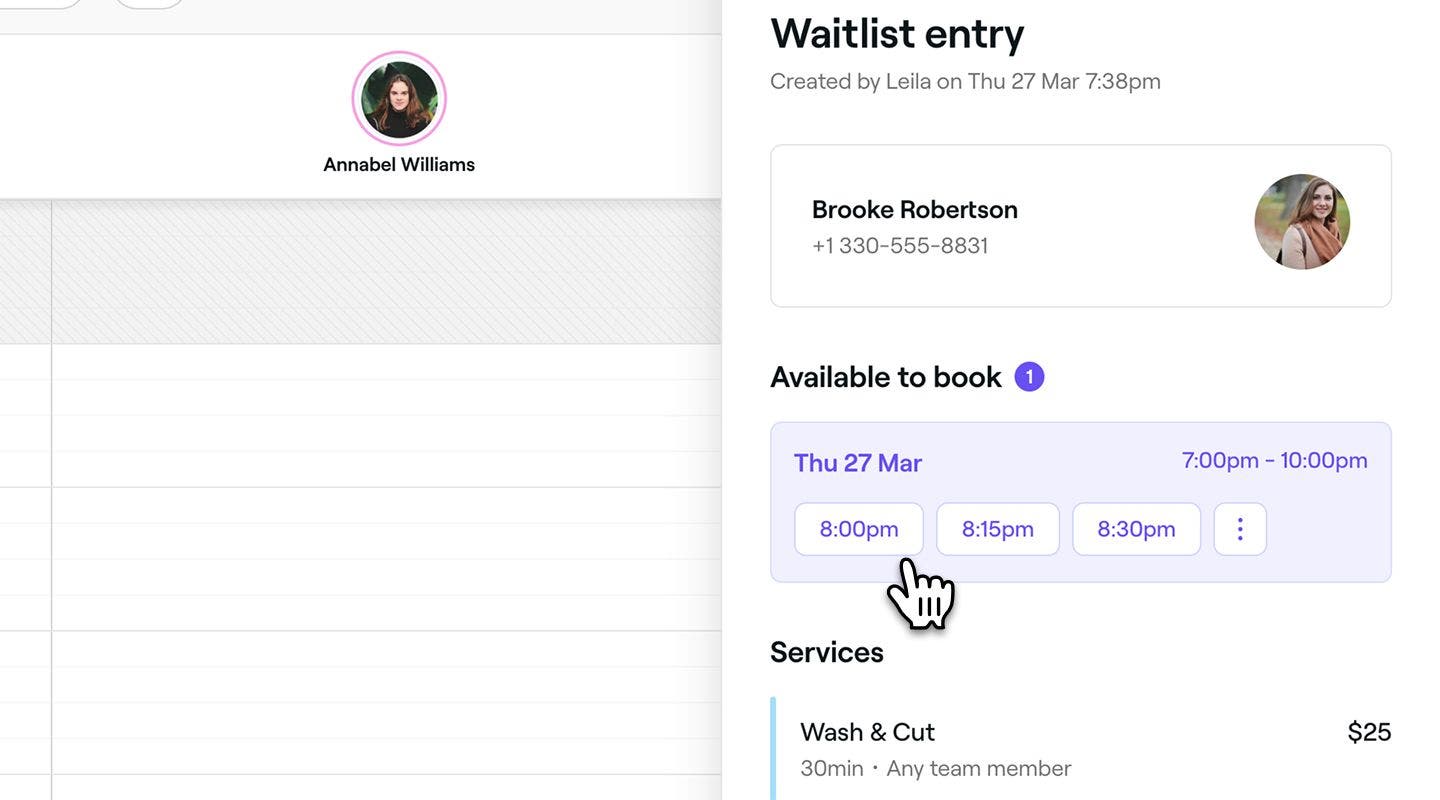
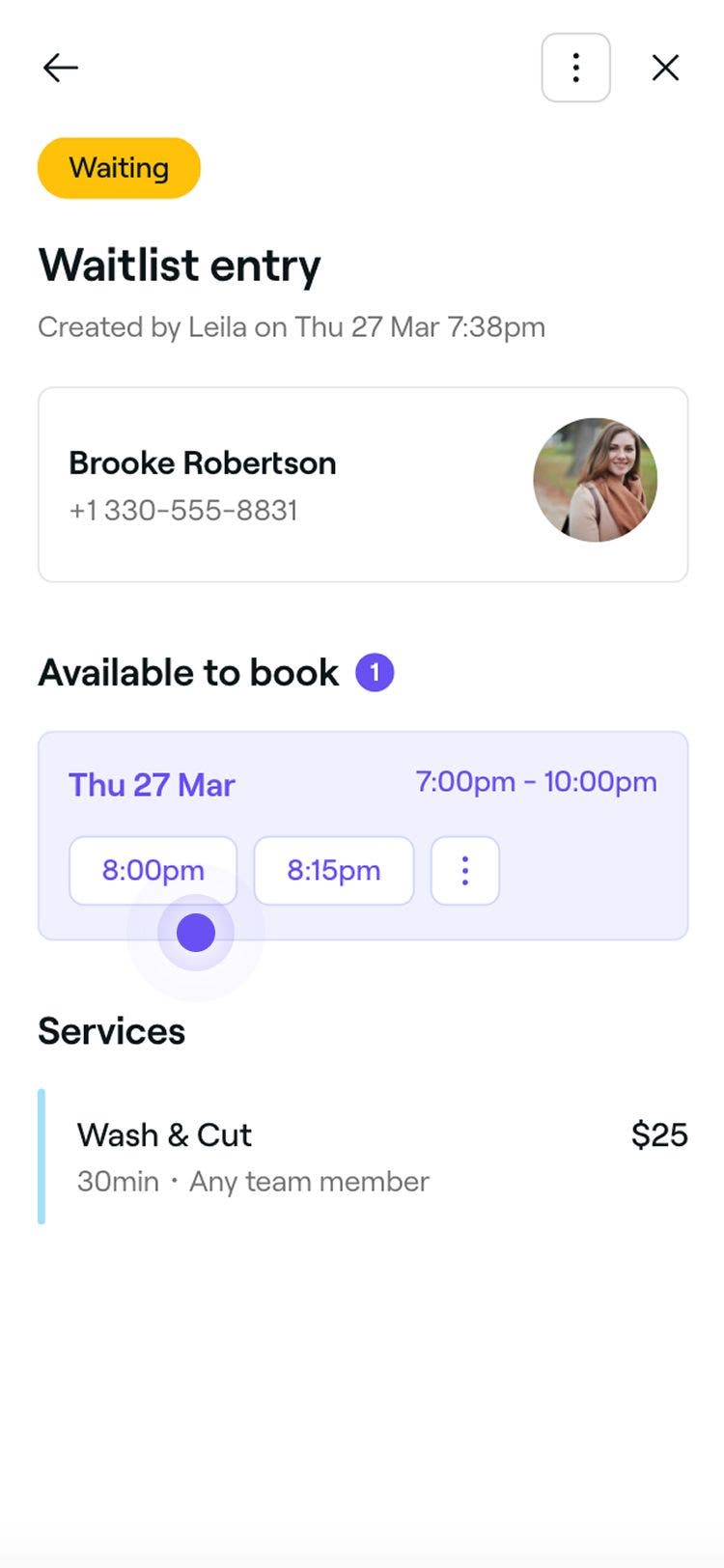
- Виберіть конкретний часовий інтервал: натисніть запис у списку очікування, щоб переглянути всі деталі. У розділі Доступно для бронювання виберіть часовий інтервал і оновіть відомості про запис. Натисніть кнопку Зберегти, щоб підтвердити запис.
Поширені запитання
- Доступний часовий інтервал: якщо з'являється вільний часовий інтервал, клієнт бронює його безпосередньо зі списку очікування.
- Немає вільних часових інтервалів: клієнт бронює окремо, поза списком очікування.
Клієнти не можуть змінювати свої уподобання щодо часових інтервалів онлайн після приєднання до списку очікування, але вони можуть вийти зі списку.
Якщо їм потрібно оновити свої налаштування, ви можете легко зробити це від їхнього імені, відкривши їхній запис у списку очікування і вибравши Редагувати налаштування. Ми рекомендуємо просити клієнтів зв’язуватися з вами безпосередньо, якщо вони хочуть внести зміни, щоб ви могли точно відобразити їхню доступність.
Функція списку очікування є повністю безплатною для всіх компаній на платформі Fresha. Ви можете ввімкнути та використовувати її в будь-який час без додаткових оплат.
Так, клієнти отримають сповіщення, коли з'явиться вільний час для запису. Ми постійно перевіряємо наявність вільних часових інтервалів для запису й надсилаємо оновлення списку очікування, якщо цю функцію ввімкнено. Якщо клієнт не отримує сповіщення, перевірте, чи його контактні дані вказані правильно в профілі клієнта і чи він надав згоду на отримання повідомлень у налаштуваннях сповіщень.
Так, якщо клієнт не здійснить бронювання протягом визначеного періоду часу, ми автоматично сповістимо наступного клієнта зі списку очікування. Цей процес триває доти, доки доступний часовий інтервал не буде заброньовано, що допомагає зменшити прогалини у вашому графіку.
Коли клієнти приєднуються до вашого списку очікування, вони можуть бронювати запис двома способами, залежно від наявності вільного часу:
В обох випадках Комісія за нового клієнта з маркетплейсу застосовуватиметься, якщо клієнта буде підтверджено як нового клієнта, який знайшов ваш заклад через маркетплейс Fresha.
