Створення заблокованого часу у вашому календарі та керування ним
У цьому посібнику ви дізнаєтеся, як блокувати часові інтервали в календарі для перерв, особистого часу або виконання адміністративних завдань.
У цій статті
Принцип роботи заблокованого часу
Заблокований час дозволяє блокувати часові проміжки в календарі, коли учасники команди недоступні для записів. Наприклад, ви можете заблокувати час у календарі учасника команди для обідніх перерв, навчальних занять або часу на підготовку перед відкриттям вашого закладу, щоб він був недоступний для записів у ці періоди.
Додавання заблокованого часу до календаря для учасників команди
-
У головному меню ліворуч на екрані перейдіть до розділу Календар.
-
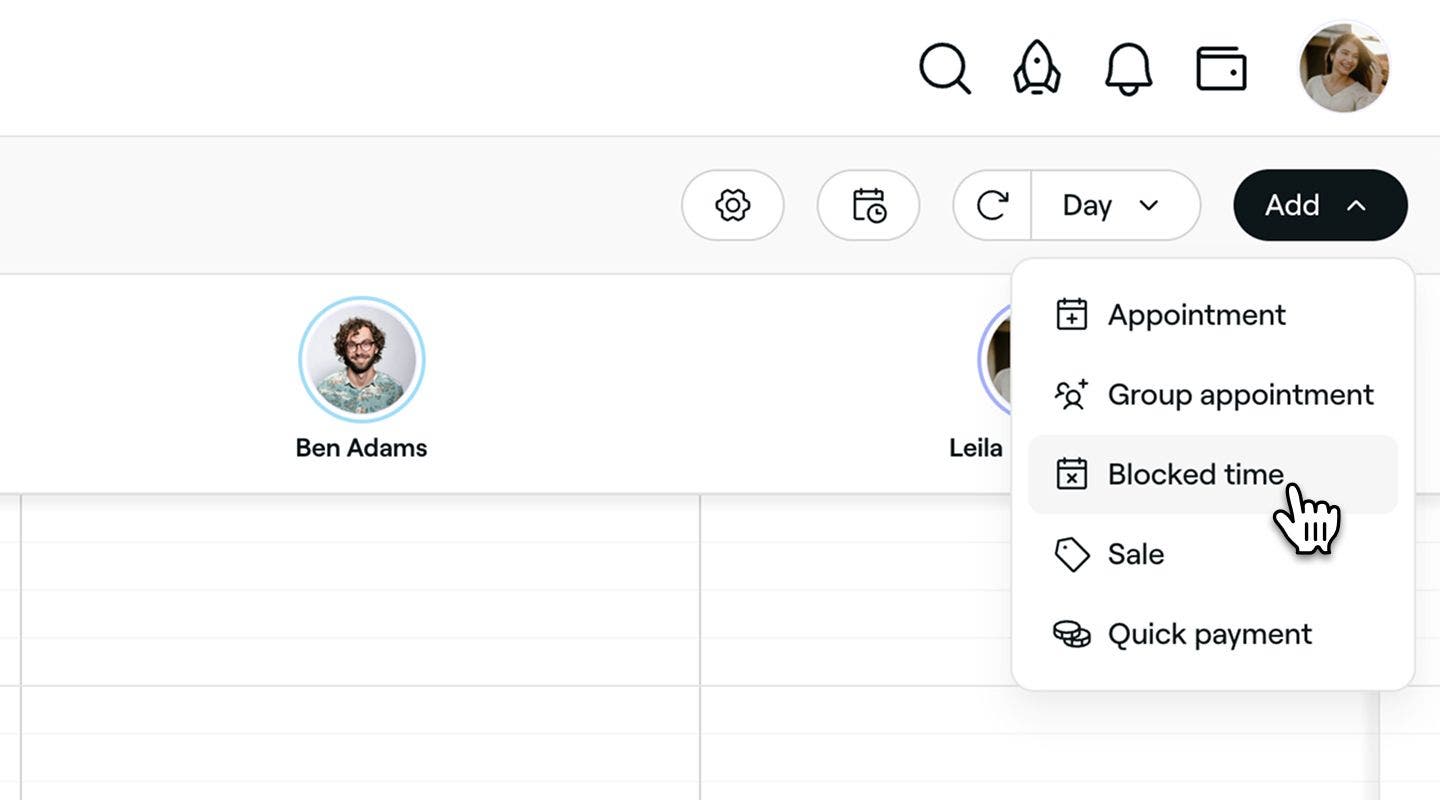
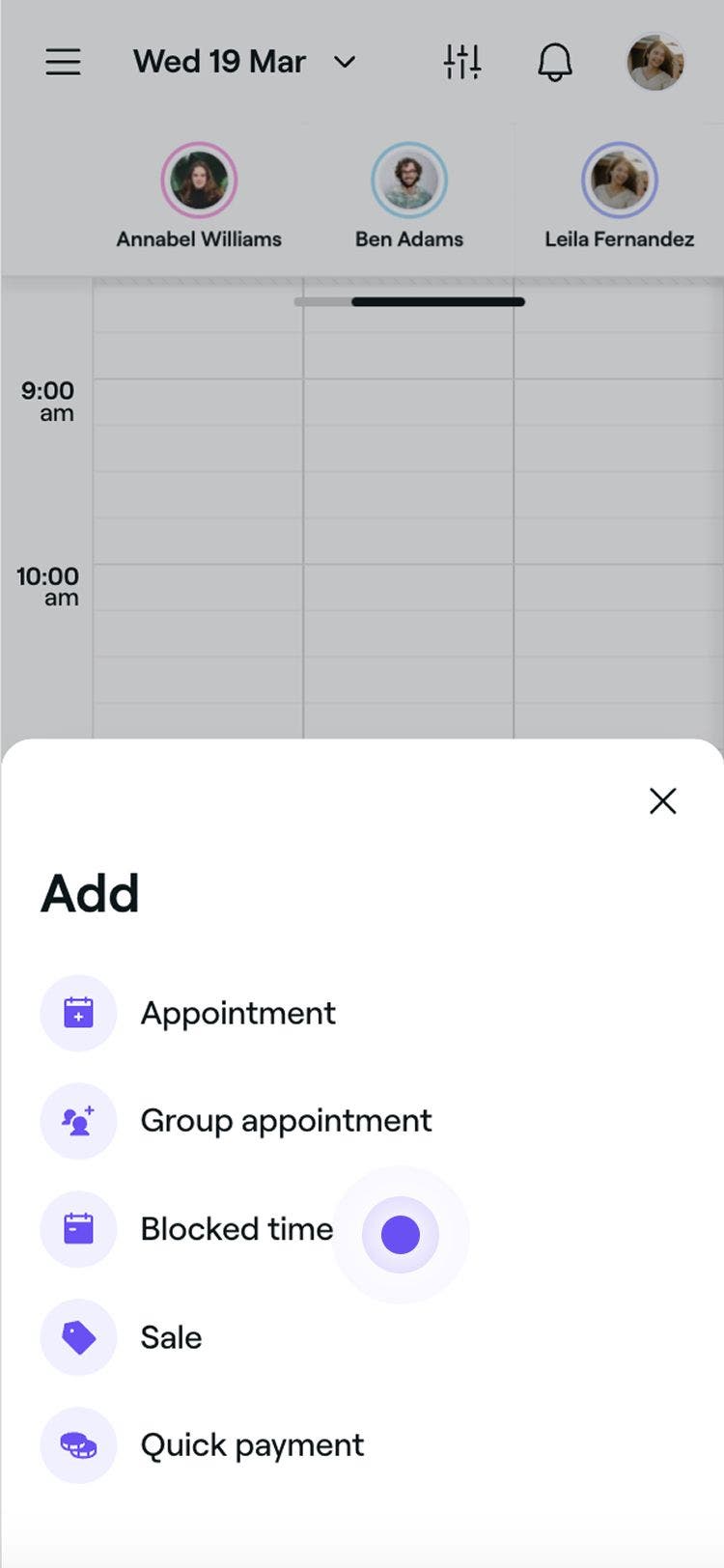
Натисніть кнопку Додати на панелі інструментів календаря та виберіть Заблокований час на панелі.
-
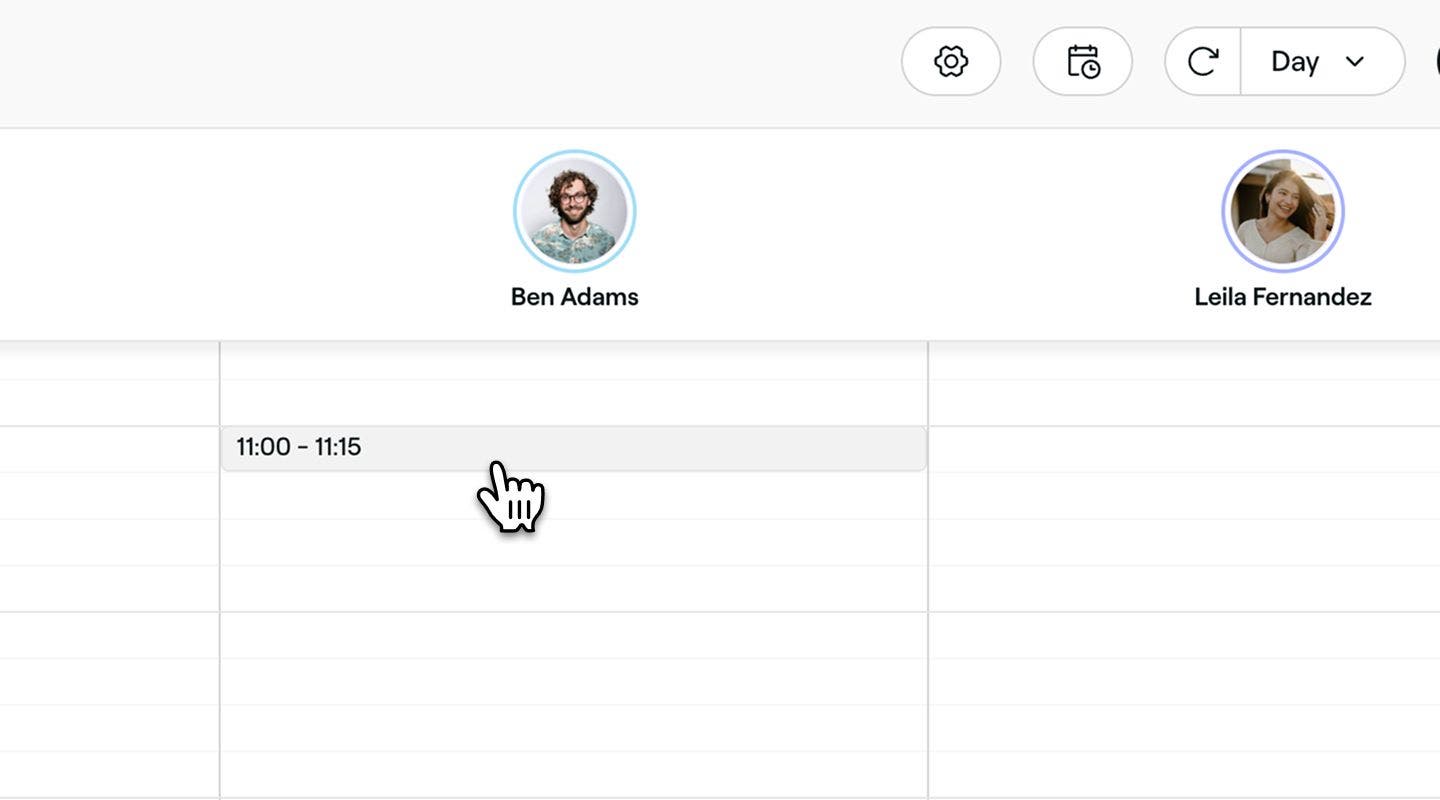
Виберіть часовий інтервал у календарі, щоб відкрити новий вигляд заблокованого часу.
-
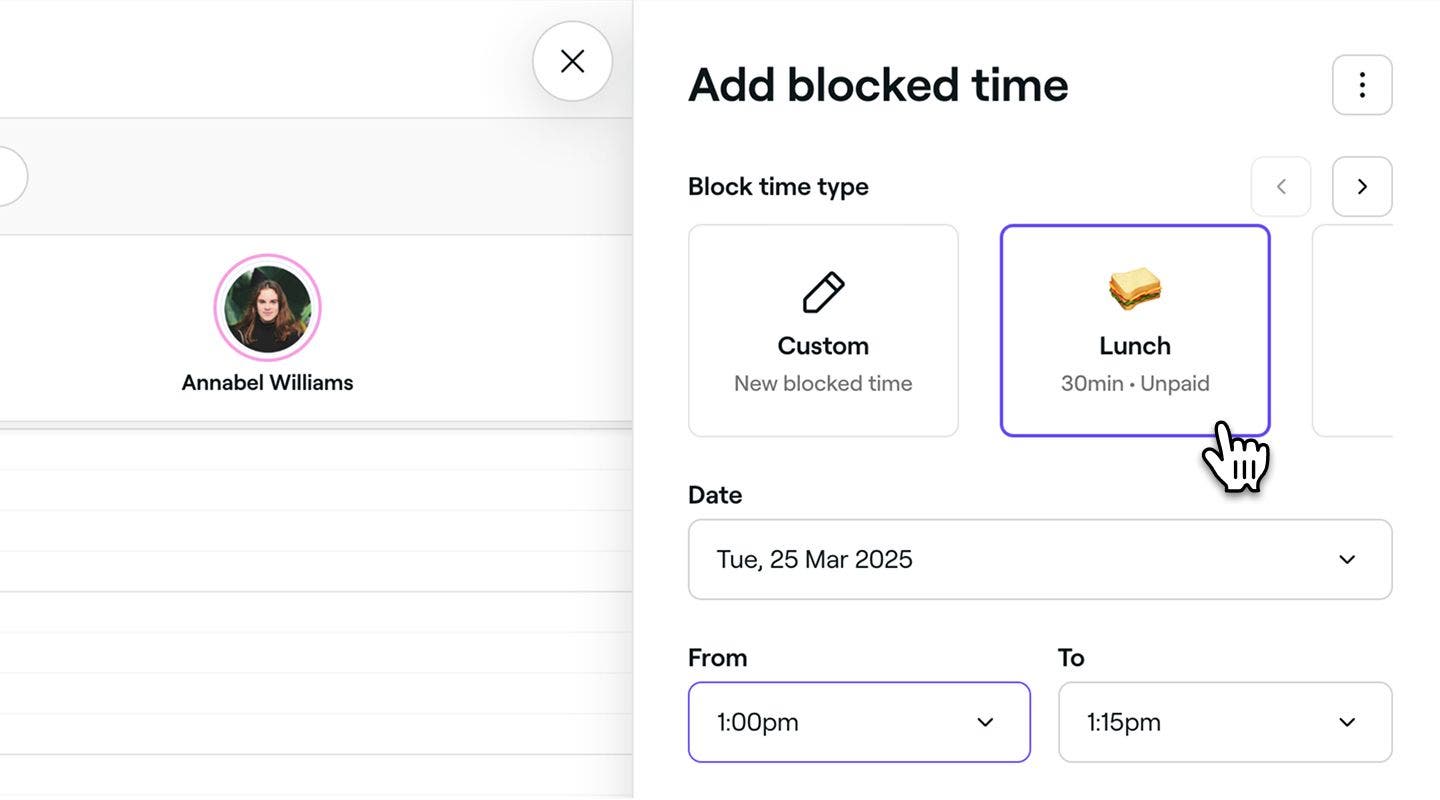
У розділі Тип заблокованого часу виберіть попередньо встановлену причину блокування часу.
-
Ви можете налаштувати свій вибір за допомогою таких параметрів:
- Натисніть стрілку у верхньому правому куті сторінки, щоб вибрати Новий тип. Це дозволяє створити користувацьку мітку заблокованого часу та додати її до доступних Типів заблокованого часу. Ви також можете створити нові типи заблокованого часу у своїх налаштуваннях.
- Натисніть значок «Спеціальний», щоб створити одноразовий заблокований часовий інтервал із певною причиною (наприклад, запис до лікаря).
-
За потреби відкоригуйте Дату, Тривалість і Учасників команди, для яких заплановано заблокований час.
- Щоб додати заблокований час для кількох учасників команди, відкрийте меню Учасники команди та позначте прапорцями поля поруч з їхніми іменами або виберіть Усі учасники команди, щоб додати всіх.

-
У розділі Періодичність виберіть на панелі, як часто має повторюватися заблокований час. Ви можете вибрати один із варіантів: Щодня, Щотижня, Щомісяця або Не повторюється.
- Ви можете встановити власний графік із певними днями та інтервалами.
-
У розділі Опис додайте будь-яку додаткову інформацію для персоналу.
-
Натисніть кнопку Зберегти внизу, щоб запланувати заблокований час.


Після додавання заблокованого часу цей інтервал більше не буде доступний для онлайн-бронювання клієнтами. Однак ви все одно можете планувати записи на цей час у календарі та змінювати або видаляти заблокований час, коли це потрібно, виконуючи ті самі дії.
Якщо ви додаєте Спеціальний заблокований часовий інтервал, ви можете додати назву і встановити прапорець поруч із пунктом "Дозволити онлайн-бронювання візитів у заблокованих часових інтервалах", щоб клієнти могли бронювати візити в цей час.
Змінення заблокованого часу в календарі
- У своєму Календарі натисніть заблокований час, який потрібно змінити.
- На панелі Редагування заблокованого часу оновіть дані заблокованого часу й натисніть Зберегти, щоб застосувати зміни.
- Якщо ви редагуєте перший блок повторюваного заблокованого часового інтервалу, виберіть, чи потрібно оновити лише цей блок, цей і майбутні блоки або всі блоки, а потім натисніть Підтвердити.
Після оновлення заблокованого часу у вашому календарі відображатимуться новий час і тривалість цього інтервалу. Клієнти не зможуть бронювати в цей час, однак ви все одно можете планувати записи вручну, якщо це необхідно.
Щоб швидко перенести запис на заблокований час, перетягніть його в новий часовий інтервал. Щоб змінити його тривалість, перетягніть нижній край заблокованого часового інтервалу до нового часу закінчення.
Вилучення заблокованого часу з календаря
- Відкрийте наявний заблокований часовий інтервал у Календарі.
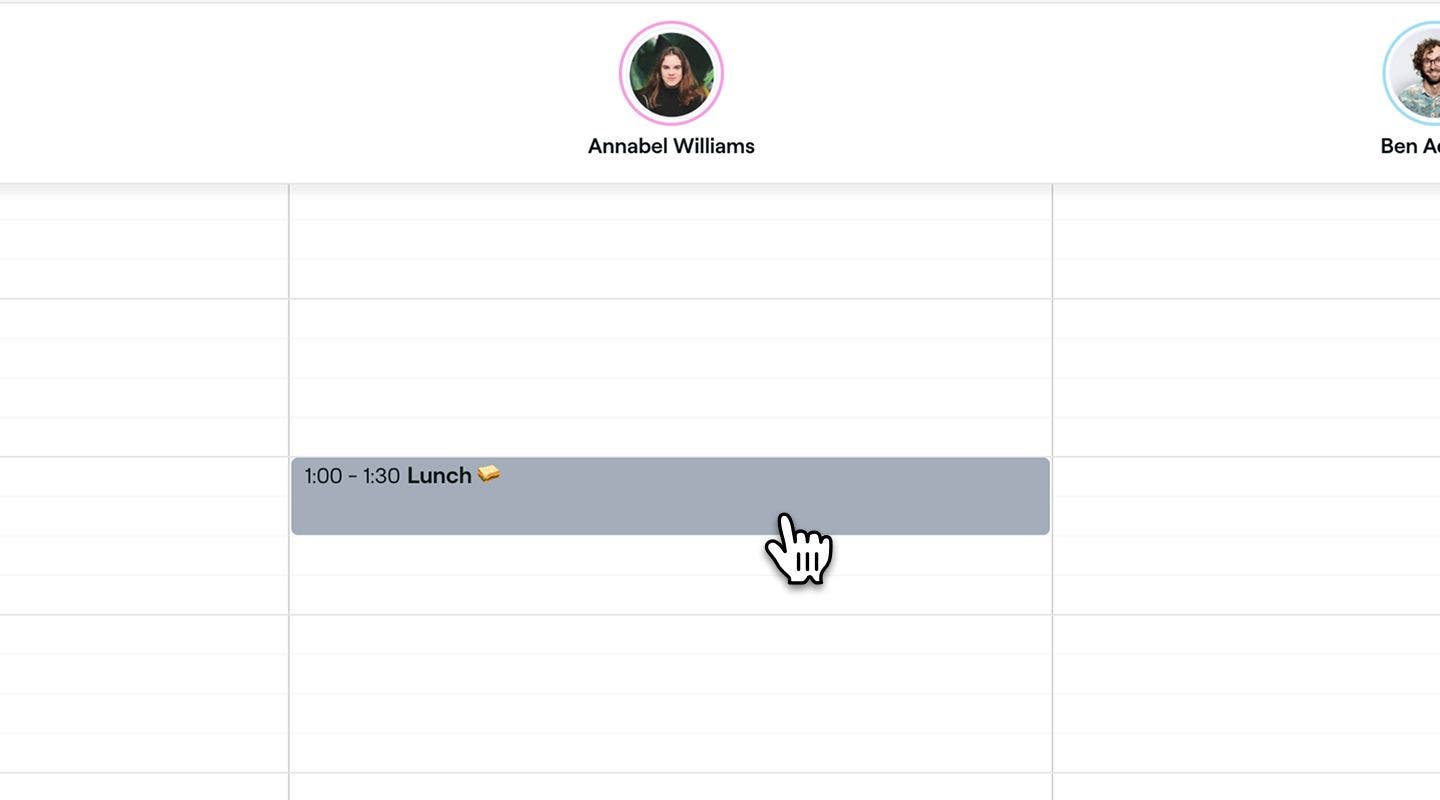
- У режимі перегляду заблокованого часового інтервалу натисніть значок кошика внизу, щоб вилучити заблокований часовий інтервал.
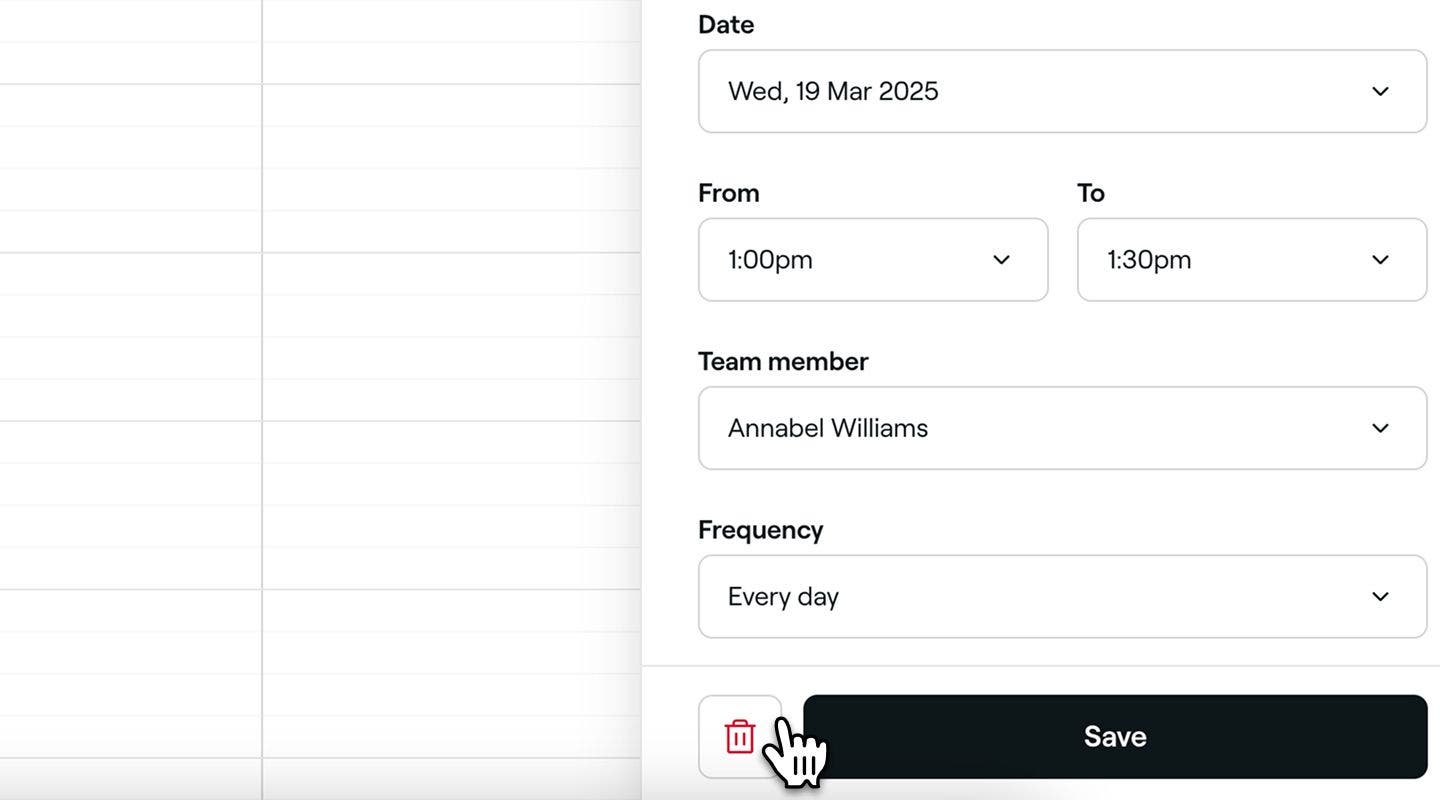
- Натисніть кнопку Видалити у спливному вікні підтвердження, щоб підтвердити дію ще раз.

Після видалення заблокований час більше не відображатиметься у вашому календарі, і ваш розклад залишатиметься відкритим.
Коли ви видаляєте заблокований інтервал часу, для якого налаштовано повторення, з'явиться спливне вікно, де ви зможете вибрати Видалити лише цей заблокований інтервал часу, Видалити цей і всі майбутні інтервали або Видалити всі заблоковані інтервали часу.
Додавання заблокованого часу до календаря для ваших ресурсів
- У головному меню ліворуч на екрані перейдіть до розділу Календар.
- Якщо ваш календар ще не відображається в режимі Усі ресурси, виберіть Усі ресурси в меню панелі інструментів угорі.
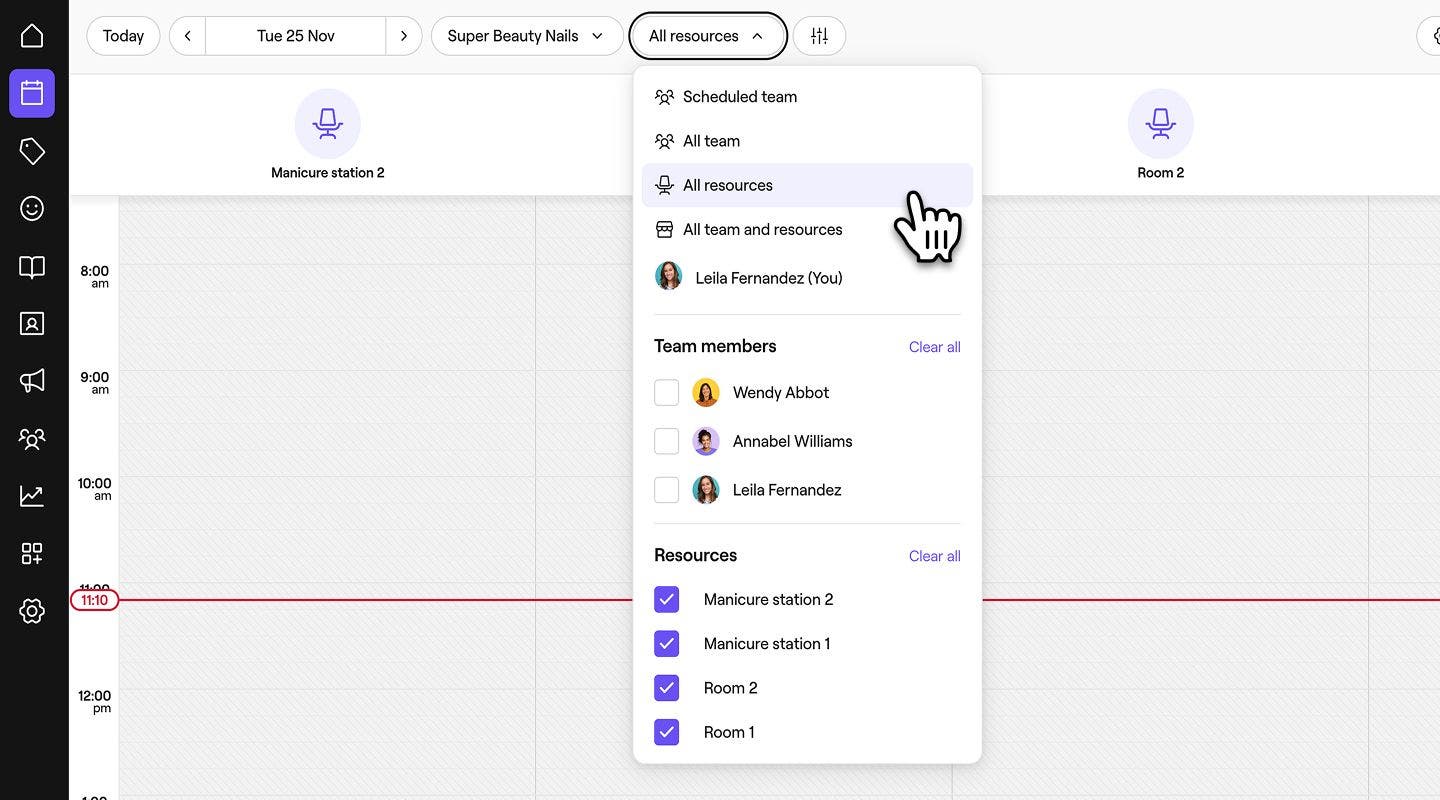
- Натисніть кнопку Додати на панелі інструментів календаря та виберіть Заблокований час.

- На панелі Додати заблокований час за потреби додайте Назву для заблокованого часу.

- За потреби відкоригуйте Дату, Час початку та Час закінчення, а також Ресурси, для яких заплановано заблокований час.
- Щоб додати заблокований час для кількох ресурсів, відкрийте розкривний список Ресурси та встановіть прапорці поруч із назвами ресурсів або виберіть Усі ресурси, щоб додати всі ваші ресурси.

- Щоб додати заблокований час для кількох ресурсів, відкрийте розкривний список Ресурси та встановіть прапорці поруч із назвами ресурсів або виберіть Усі ресурси, щоб додати всі ваші ресурси.
- У розділі Періодичність виберіть на панелі, як часто має повторюватися заблокований час. Ви можете вибрати один із варіантів: Щодня, Щотижня, Щомісяця або Не повторюється.
- Ви також можете встановити користувацький графік із певними днями та інтервалами.
- Використовуйте поле Опис, щоб додати будь-яку додаткову інформацію, яку ви бажаєте зробити доступною для перегляду вашим персоналом.
- Натисніть кнопку Зберегти внизу, щоб запланувати заблокований час.
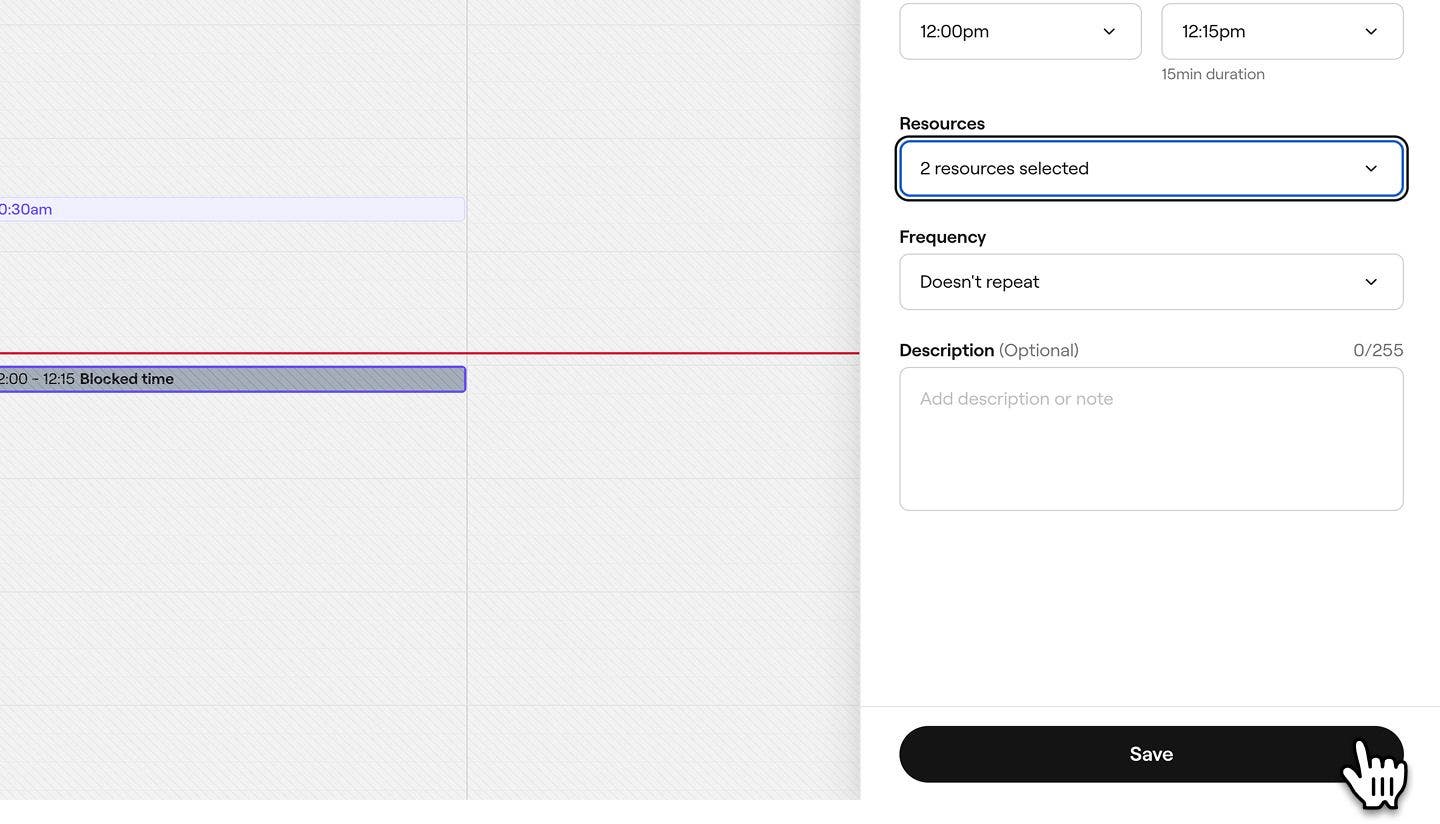


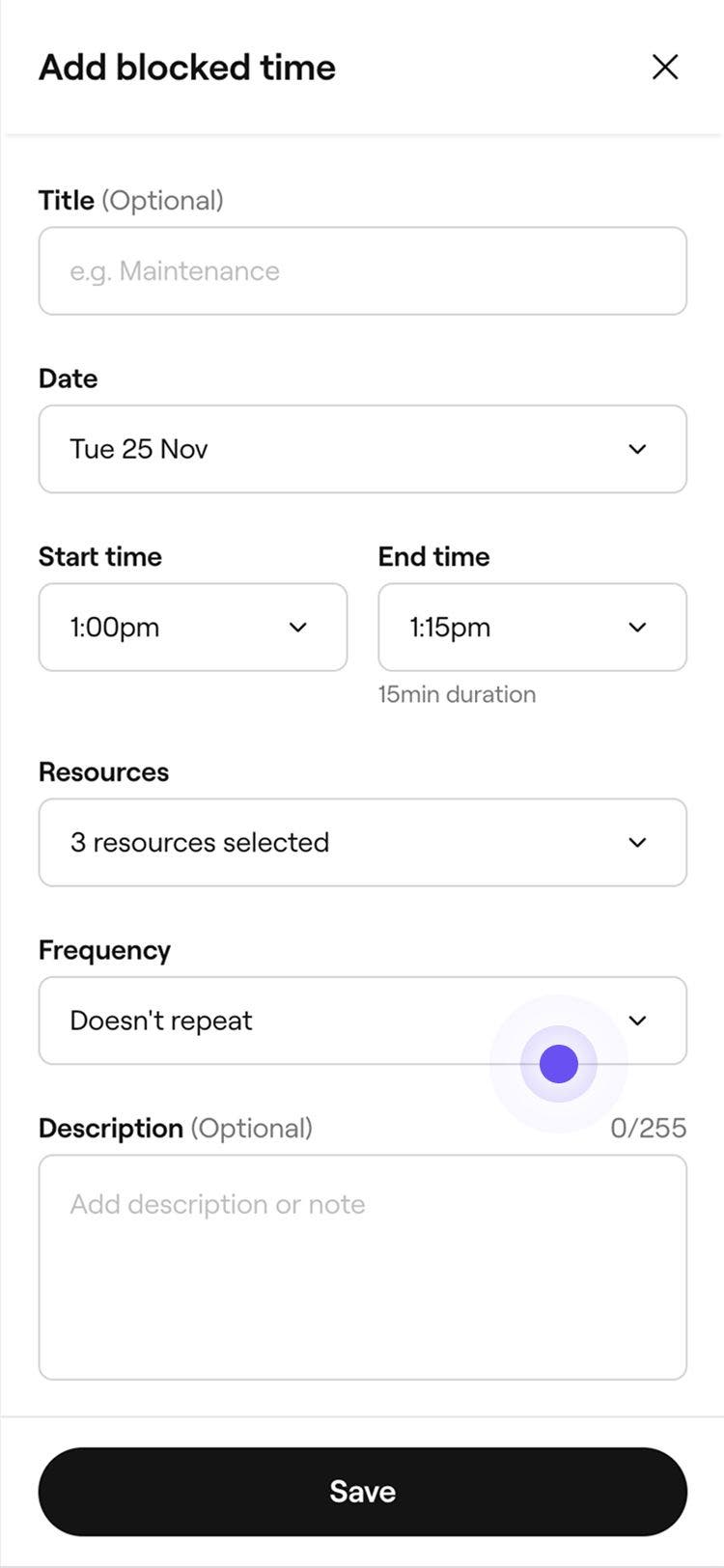
Після додавання заблокованого часу для ресурсу цей часовий інтервал більше не буде доступний для онлайн-бронювання клієнтами. Однак ви все одно можете планувати записи на цей час у календарі та оновлювати або видаляти заблокований час, коли вам це потрібно, виконуючи ті самі дії.
Поширені запитання
Якщо ви спробуєте запланувати запис на заблокований інтервал часу, на екрані з'явиться повідомлення про те, що учасник команди недоступний. Ви все одно зможете продовжити планування заблокованого часу.
Якщо ви заплануєте серію повторюваних записів, записи можуть бути заплановані на майбутні часові інтервали із заблокованим часом без відображення сповіщення про конфлікт у розкладі.
Клієнти бачитимуть лише вільні часові інтервали для запису, які визначаються на основі запланованих змін вашої команди та налаштувань доступності. Заблокований час не відображатиметься у вашому календарі онлайн-бронювання, що допоможе підтримувати чіткість і точність відомостей про вашу доступність.
Якщо ви хочете дозволити бронювання візитів у заблокованому періоді, ви можете створити спеціальний заблокований часовий інтервал і просто ввімкнути опцію, щоб дозволити клієнтам бронювати візити в межах цього періоду.
Якщо ви хочете заборонити всі бронювання для всього вашого бізнесу протягом цілого дня, ви можете встановити період, коли компанія не працює.