Çalışma alanınıza ödeme yetkilileri ekleyin
Çalışma alanınızda serbest çalışan ekip üyelerini ödeme yetkilisi profilleri ve ödeme ayrıntılarıyla nasıl ayarlayacağınızı öğrenin.
Ödeme yetkilileri nasıl çalışır?
Çalışma alanınızdaki bağımsız ekip üyeleri, müşterilerden gelen ödemeleri doğrudan kendi Fresha Cüzdanlarına alacak şekilde ödeme yetkilisi olarak ayarlanabilir. Her ödeme yetkilisinin, ana çalışma alanınıza bağlı olan kendi ödeme ayarları vardır ve bu sayede hizmetleri için anında ödeme alabilirler.
Tüm randevular, satışlar ve raporlar çalışma alanınızda görünür kalır ve bağımsız ekip üyelerinin Fresha Connect ile işletmenize bağlı kalarak kendi kazançlarını yönetmelerine olanak tanır.
Ödeme yetkililerinin çalışma alanınız üzerinden ödeme alabilmesi için Fresha ödemelerinin ayarlanmış olması gerekir.
Çalışma alanınıza ödeme yetkilileri ekleme
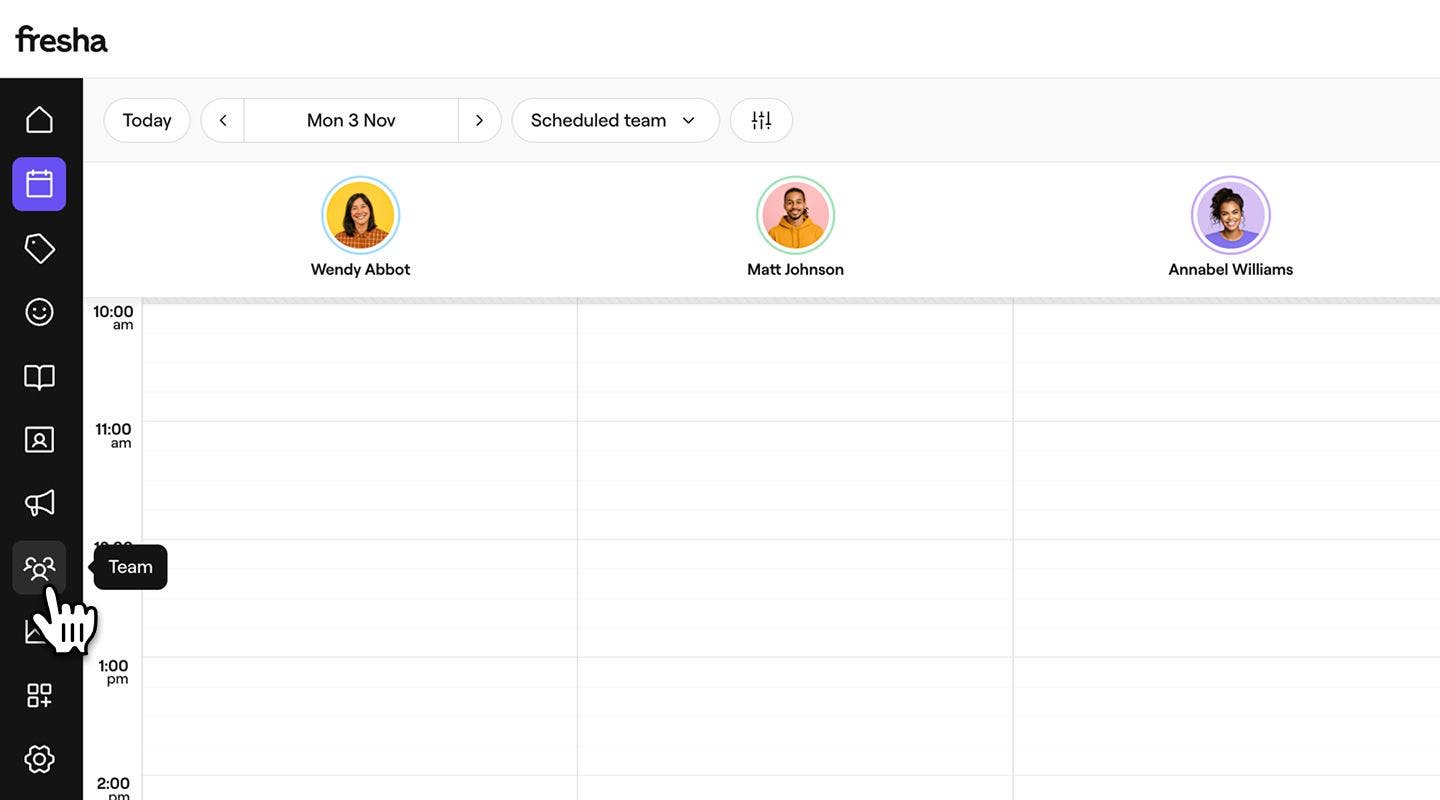
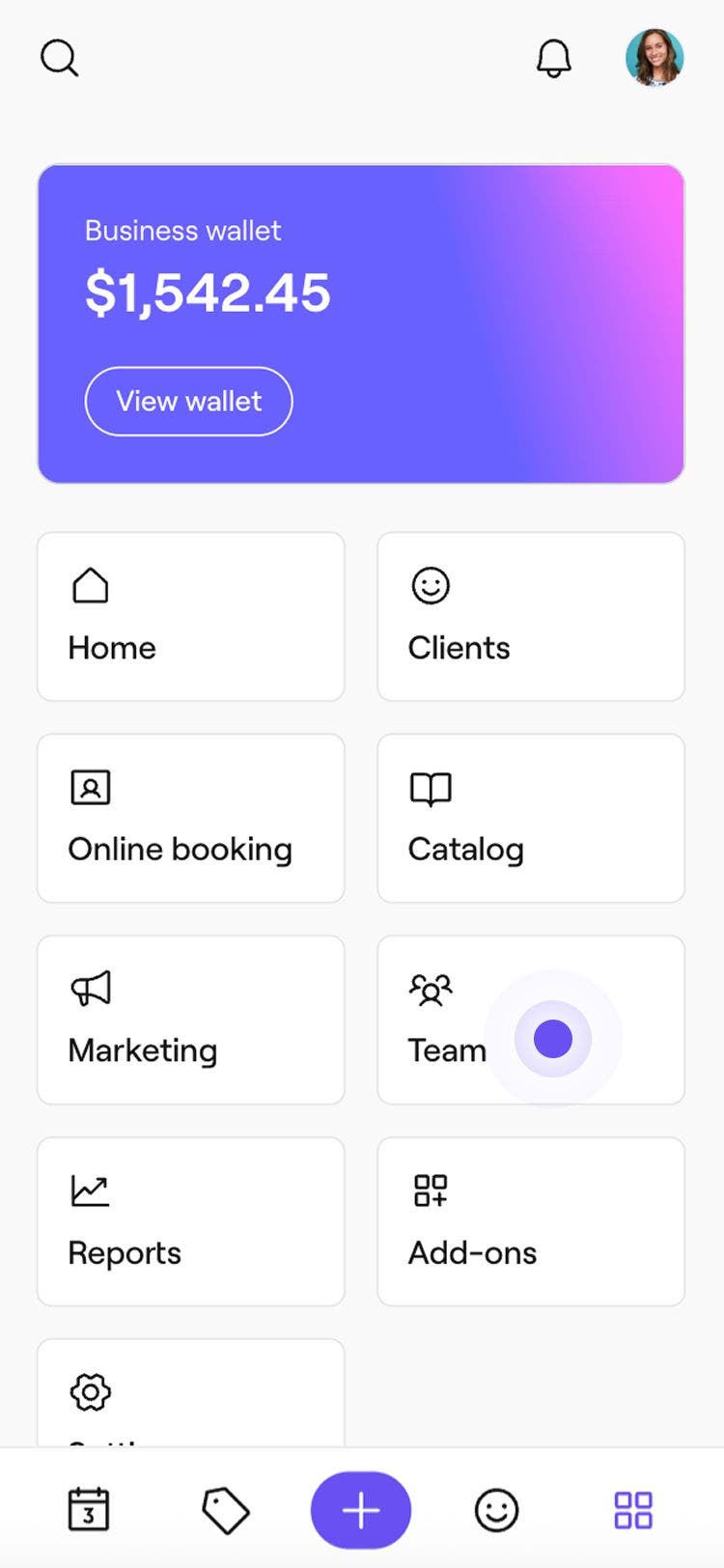
- Ekranınızın solundaki ana menüden Ekip bölümüne gidin.
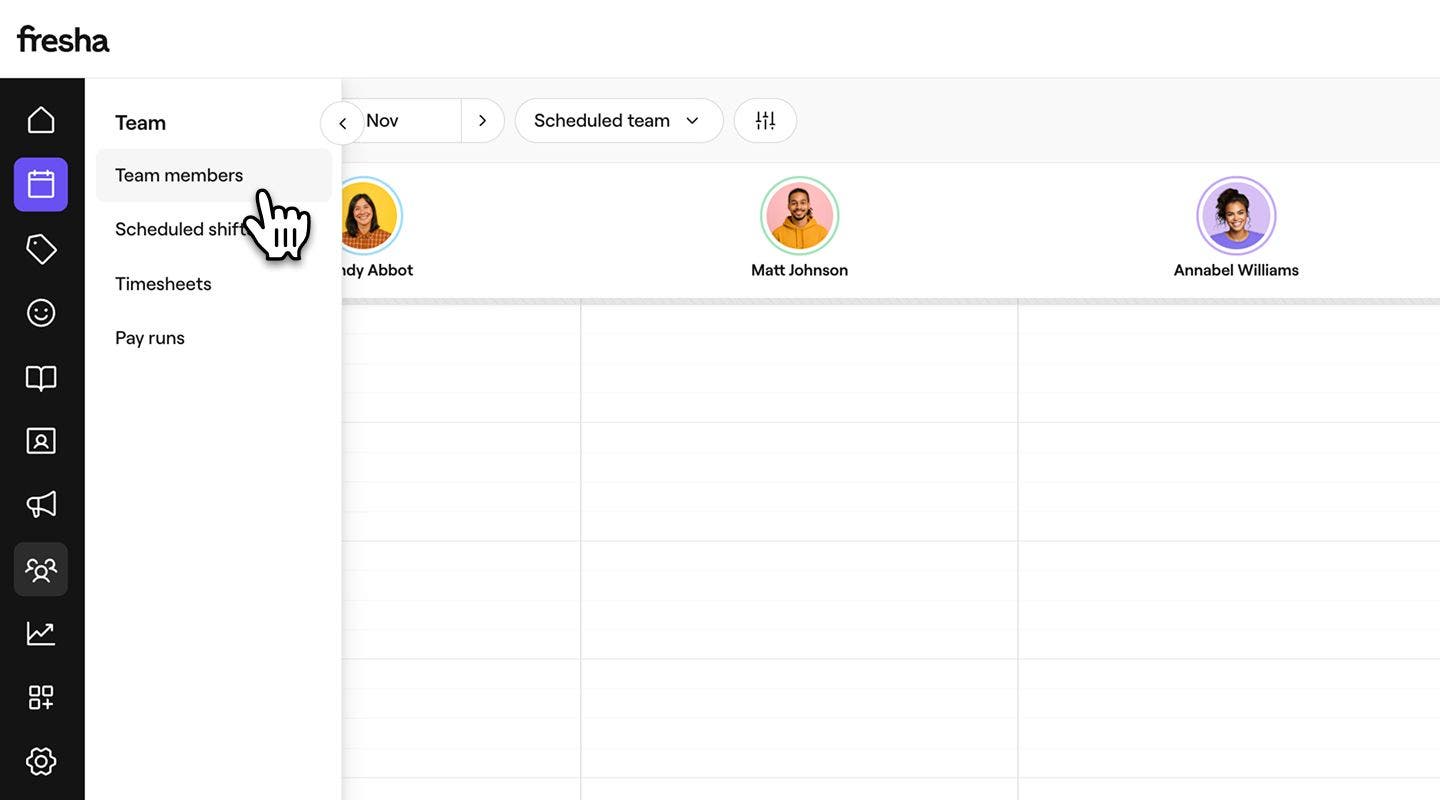
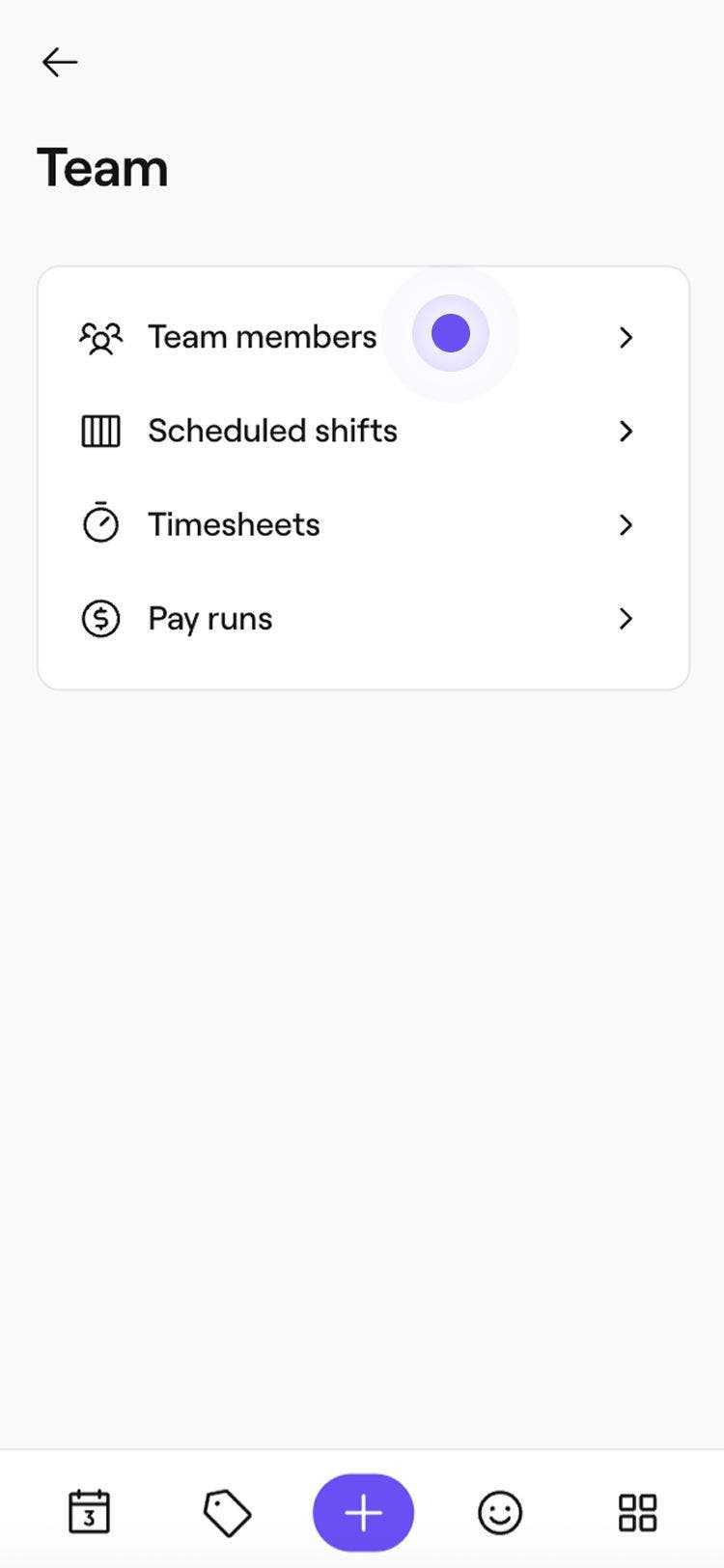
- Sol menü panelinde Ekip üyeleri'ni seçin.
- Çalışma alanınıza bir ödeme yetkilisi eklemek için aşağıdaki yöntemlerden birini kullanın:
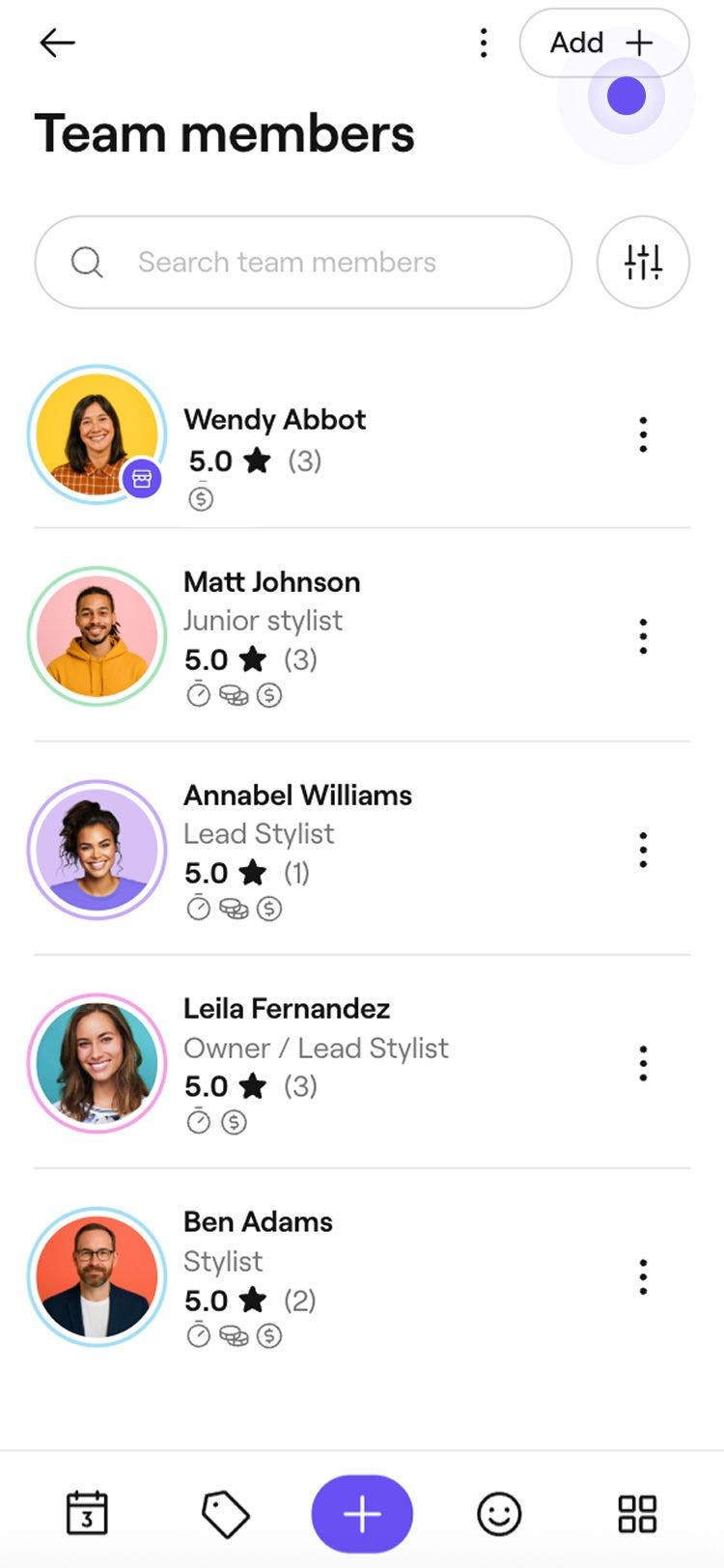
- Yeni bir ekip üyesi ekleyin: Ekip üyesi listesinin sağ üst köşesindeki Ekle düğmesine tıklayarak yeni bir ekip üyesi profili oluşturun.
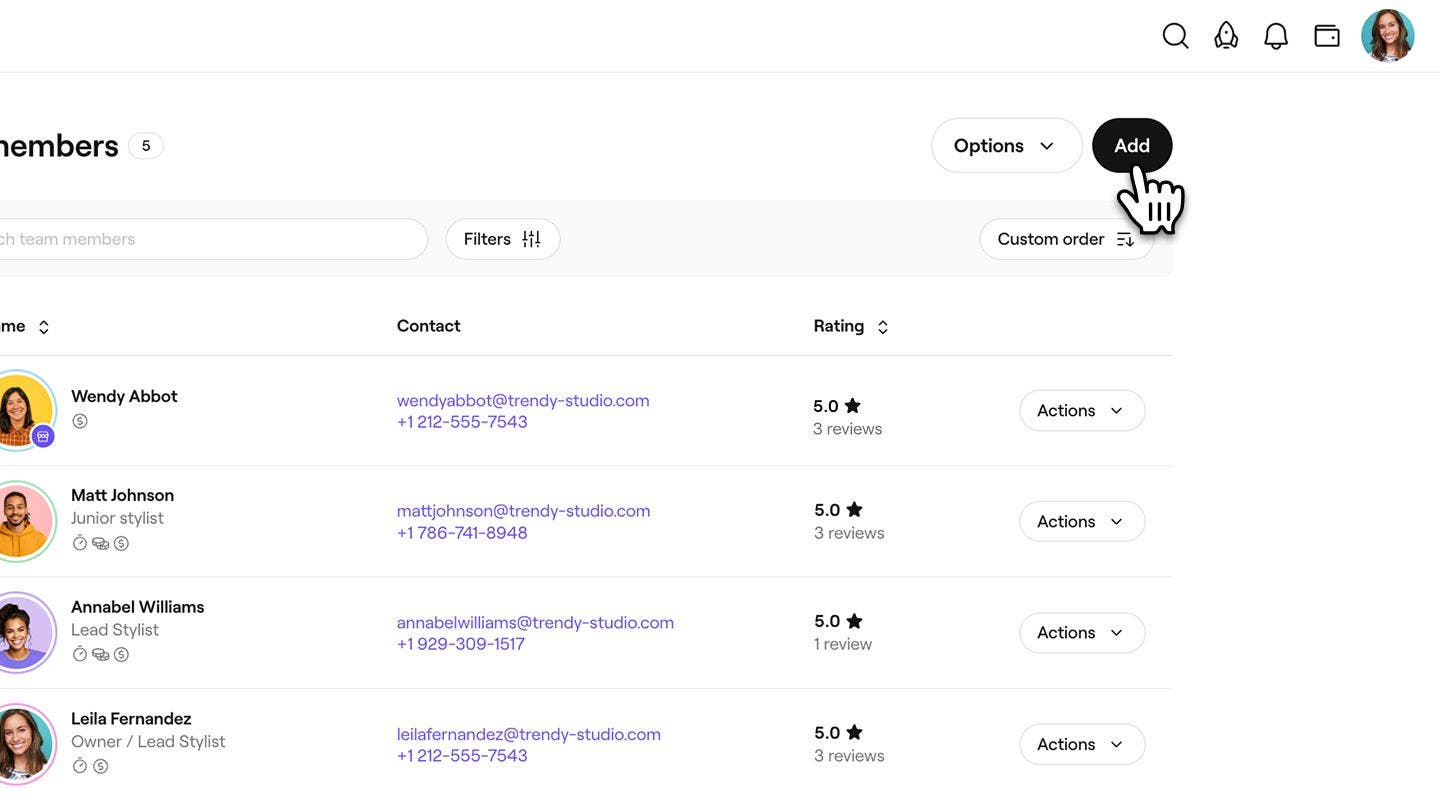
- Mevcut bir ekip üyesini ödeme yetkilisi olarak değiştirin: Ekip üyeleri listesinden, bir ekip üyesinin adının yanındaki İşlemler düğmesine tıklayın ve Düzenle'yi seçin.
- Yeni bir ekip üyesi ekleyin: Ekip üyesi listesinin sağ üst köşesindeki Ekle düğmesine tıklayarak yeni bir ekip üyesi profili oluşturun.
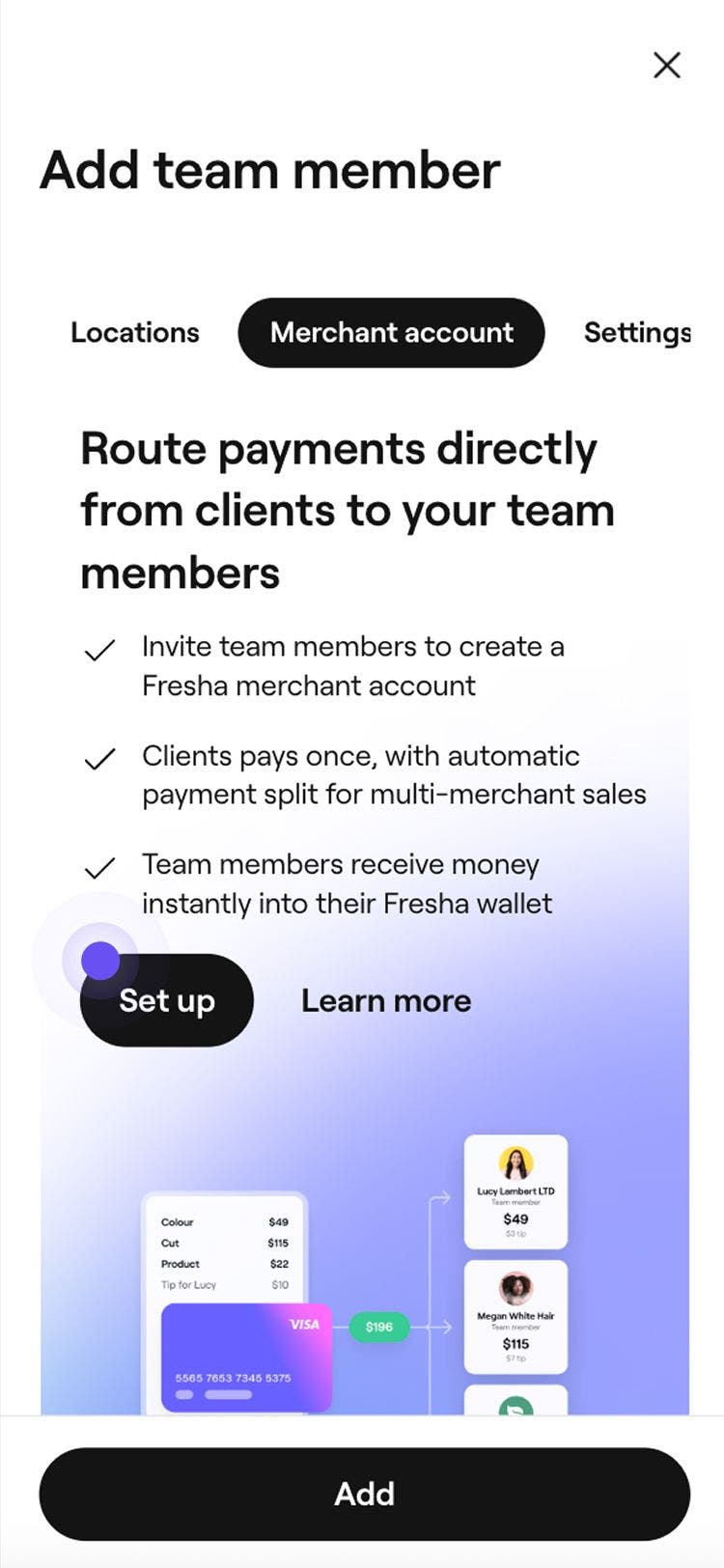
- Sol menü panelinden Ödeme yetkilisi hesabı'nı, ardından ödeme yetkilisi bilgilerini eklemek için Kurulum'u seçin.
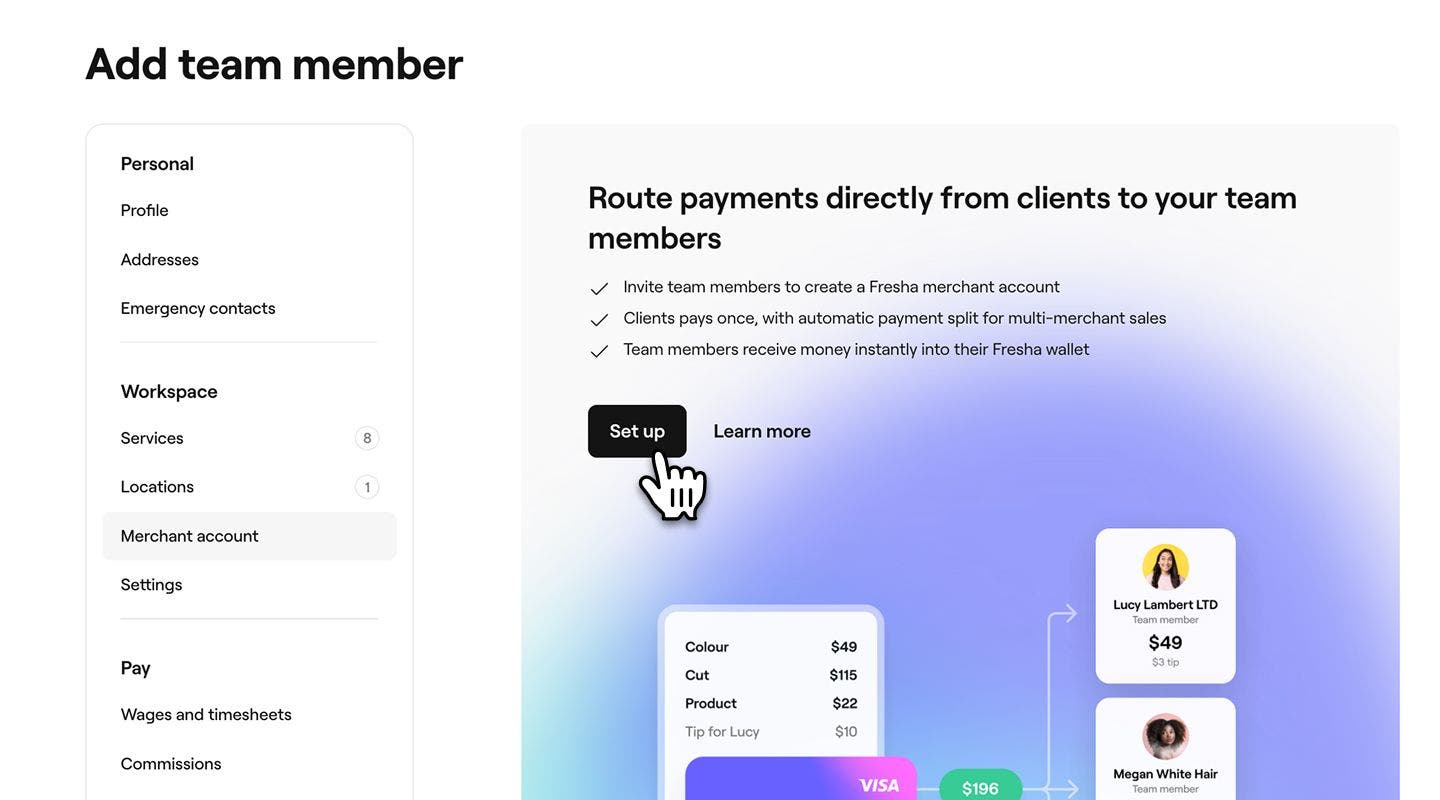
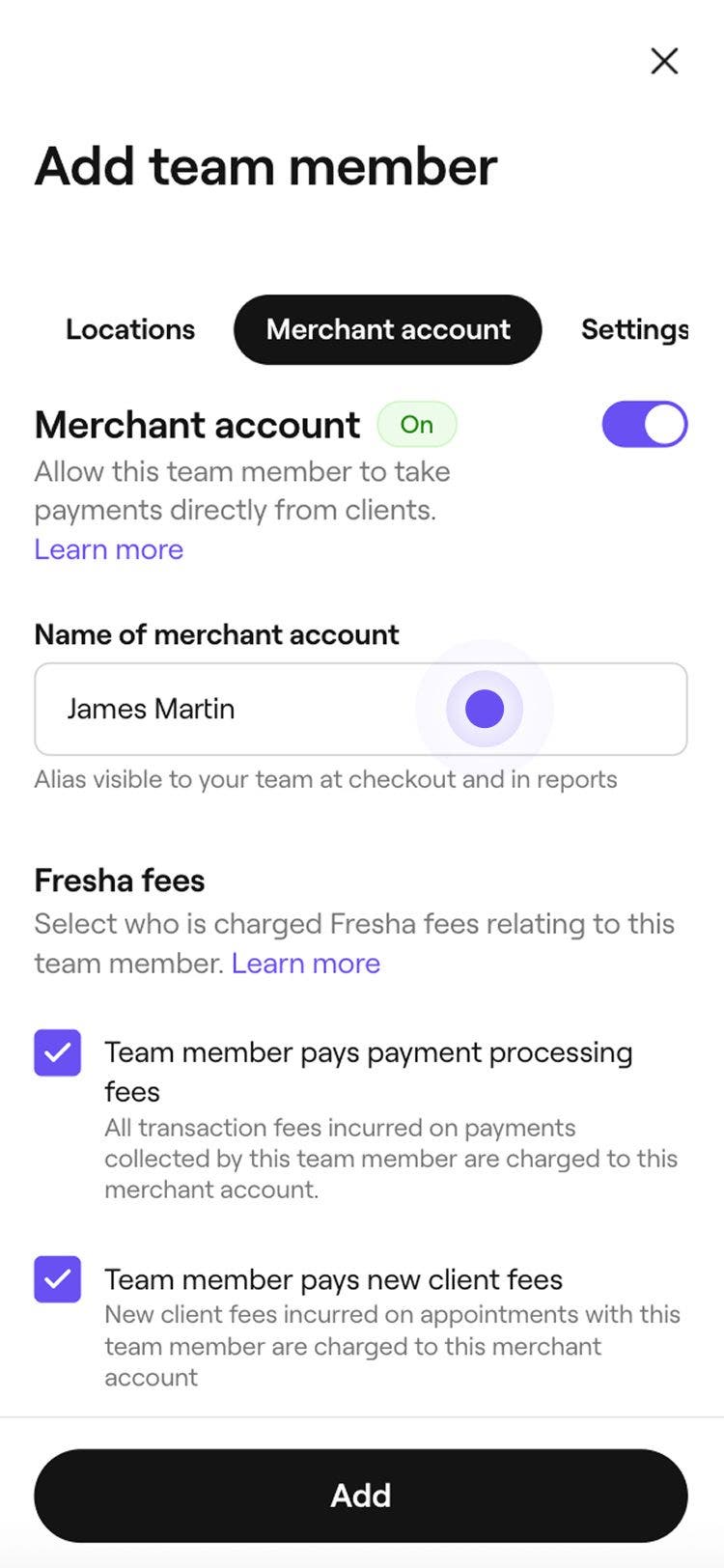
- Ödeme yetkilisi hesabının adını ekleyin. Raporlar ve ödeme adımı da dâhil olmak üzere çalışma alanı genelinde bu şekilde görünecekler.
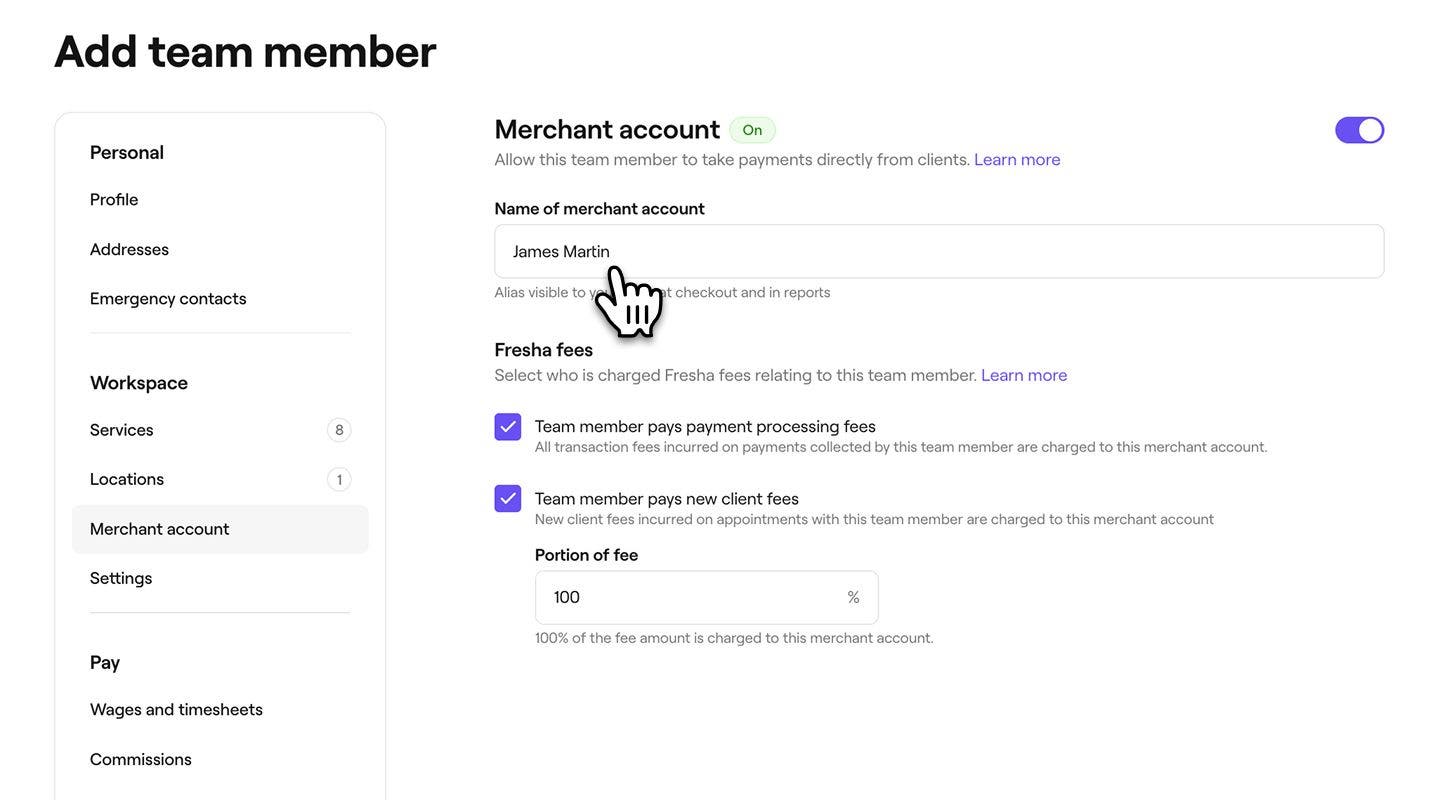 6. Fresha ücretleri bölümünde, ücretlerin ödeme yetkilisine yansıtılıp yansıtılmayacağını seçmek için aşağıdaki onay kutularını işaretleyin:
- Ekip üyesi ödeme işlemi ücretlerini öder: Ödeme işlemi ücretlerinin ekip üyesinin ödeme yetkilisi hesabına yansıtılmasını sağlayın.
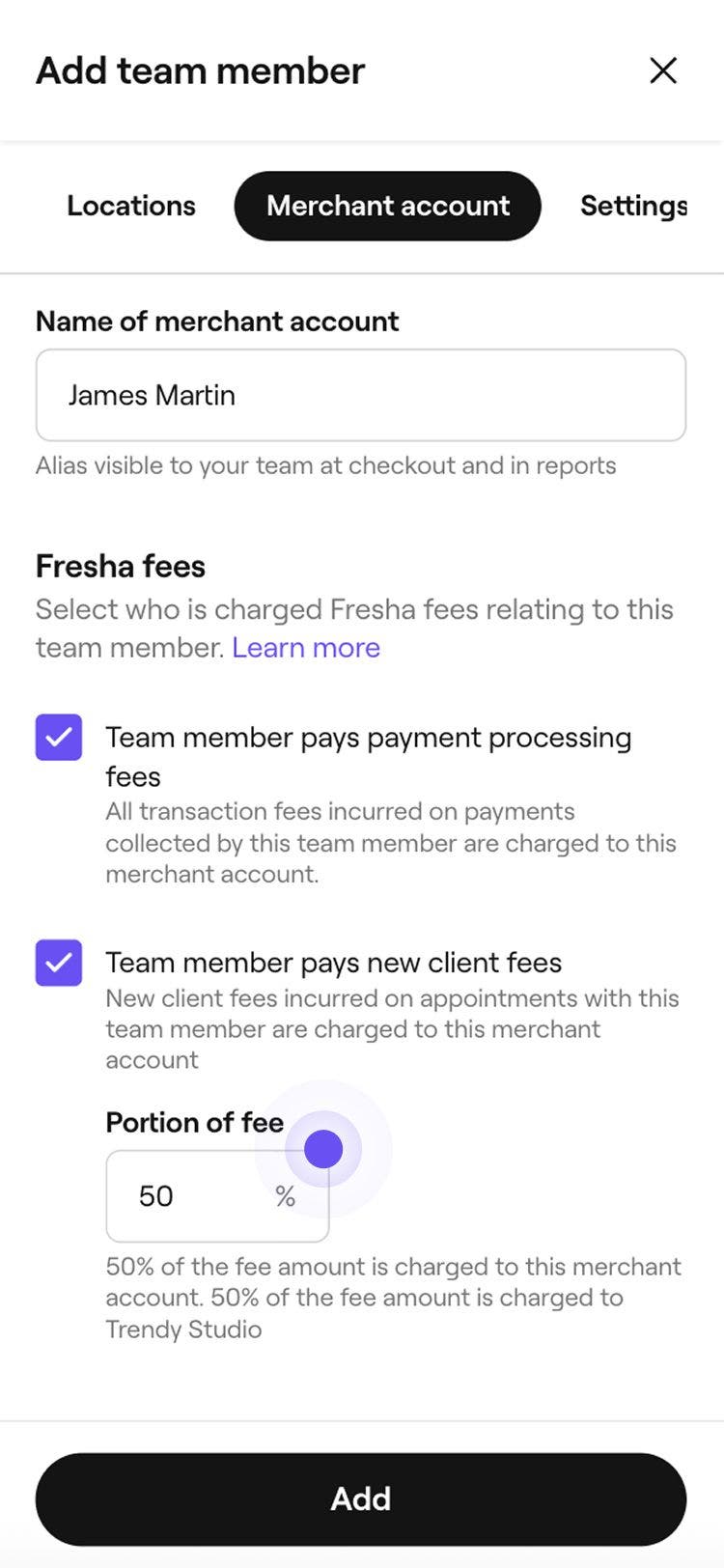
- Ekip üyesi yeni müşteri ücretlerini öder: Yeni müşteri ücretlerini ekip üyesinin ödeme yetkilisi hesabına yansıtın ve ücretin hangi kısmının yansıtılacağını belirtin.
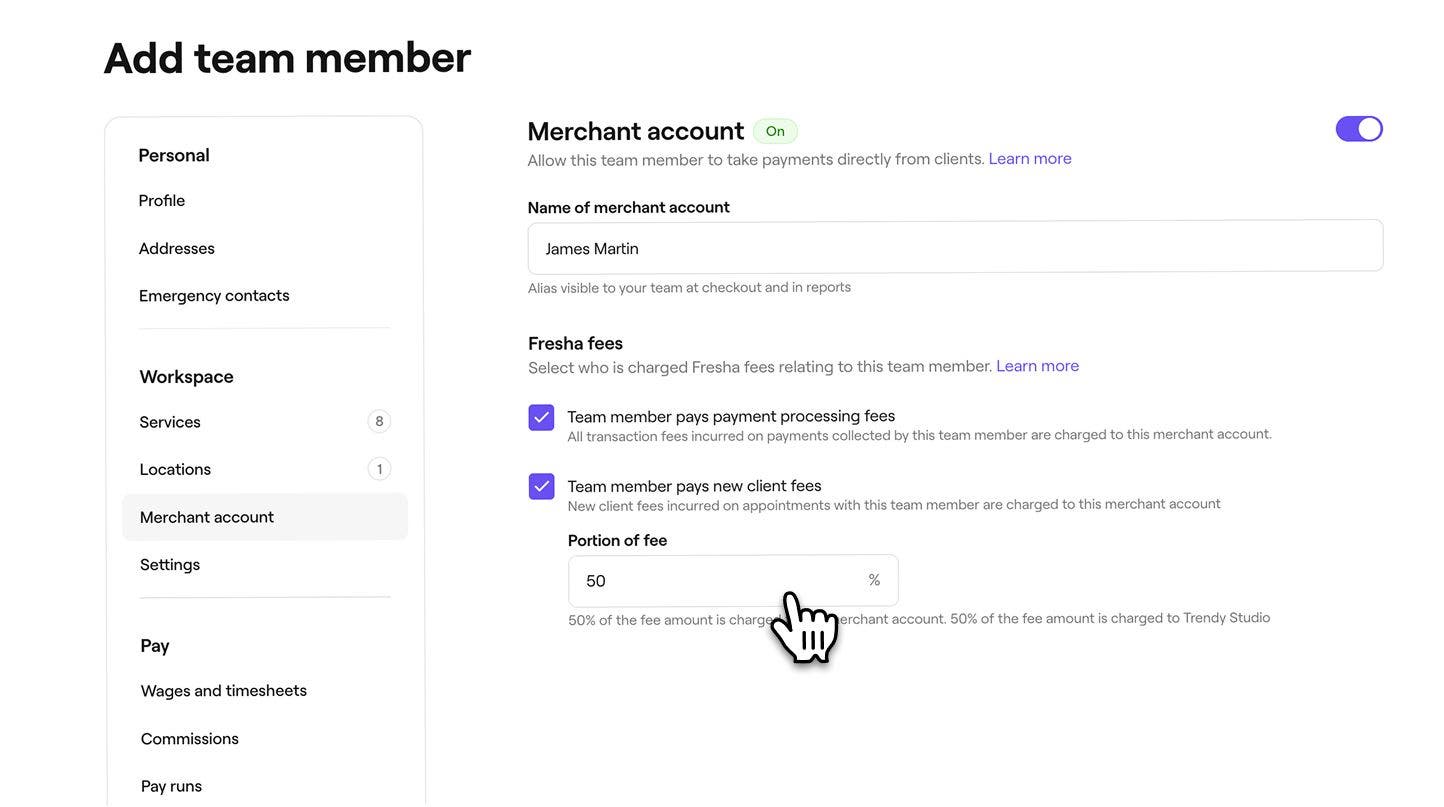
- Ödeme yetkilisinin profilini kaydetmek için ekranın sağ üst köşesindeki Ekle veya Kaydet düğmesine tıklayın.
Ödeme yetkilisinin profili oluşturulduktan sonra, çalışma alanınıza katılmaları ve banka ile fatura bilgilerini girerek ödeme yetkilisi hesaplarını oluşturmaları için bir e‑posta daveti alacaklardır. Aktif bir ödeme yetkilisi hesabına sahip olmak için bu adımları tamamlamaları gerekir.
Aynı adımları izleyerek ödeme yetkilisinin bilgilerini, izinleri ve hizmetleri dâhil olmak üzere güncelleyebilirsiniz.
SSS
Ödeme yetkilisi hesapları şu anda Amerika Birleşik Devletleri'nde ikamet eden kullanıcılar için desteklenmektedir.
Bir ekip üyesine ödeme yetkilisi davetini yeniden göndermek için Ekip üyeleri listesinizi açın ve ekip üyesinin adının yanındaki İşlemler düğmesine tıklayıp ardından Düzenle'yi seçin. Sol menü panelinden Ödeme yetkilisi hesabı'nı, ardından Daveti yeniden gönder'i seçin.
Bir ödeme yetkilisini bir veya daha fazla şubeye atamak için Ekip üyeleri bölümüne gidin ve ödeme yetkilisinin profilini açın. Sol panelde Eylemler'e tıklayın ve Düzenle'yi seçin. Sol menüden Şubeleri seçin, ödeme yetkilisinin çalıştığı yeri seçin, ardından sağ üstteki Kaydete tıklayın
Kazanç ve puantajlar, Komisyonlar ve Bordro işlemleri dâhil olmak üzere ek ödeme ayarları aracılığıyla çalışma alanınızda ödeme yetkililerine nasıl ödeme yapılacağını özelleştirebilirsiniz.
Dükkânlar, değişiklik yapılması gerekiyorsa sözleşmelerini istedikleri zaman sonlandırmayı seçebilirler. Bağlantı kesildikten sonra sözleşme yeniden etkinleştirilemez ve devam etmek için yeni bir sözleşme oluşturulması gerekir.