Müşteri sadakatini etkinleştir
Bu kılavuzda, müşteri sadakati eklentisini nasıl etkinleştireceğinizi ve bir tema seçmek ve hangi ürünlerin puan ve kademeler için geçerli olacağını belirlemek de dâhil olmak üzere ana ayarlarınızı nasıl yapacağınızı öğreneceksiniz.
Bu makalede
-
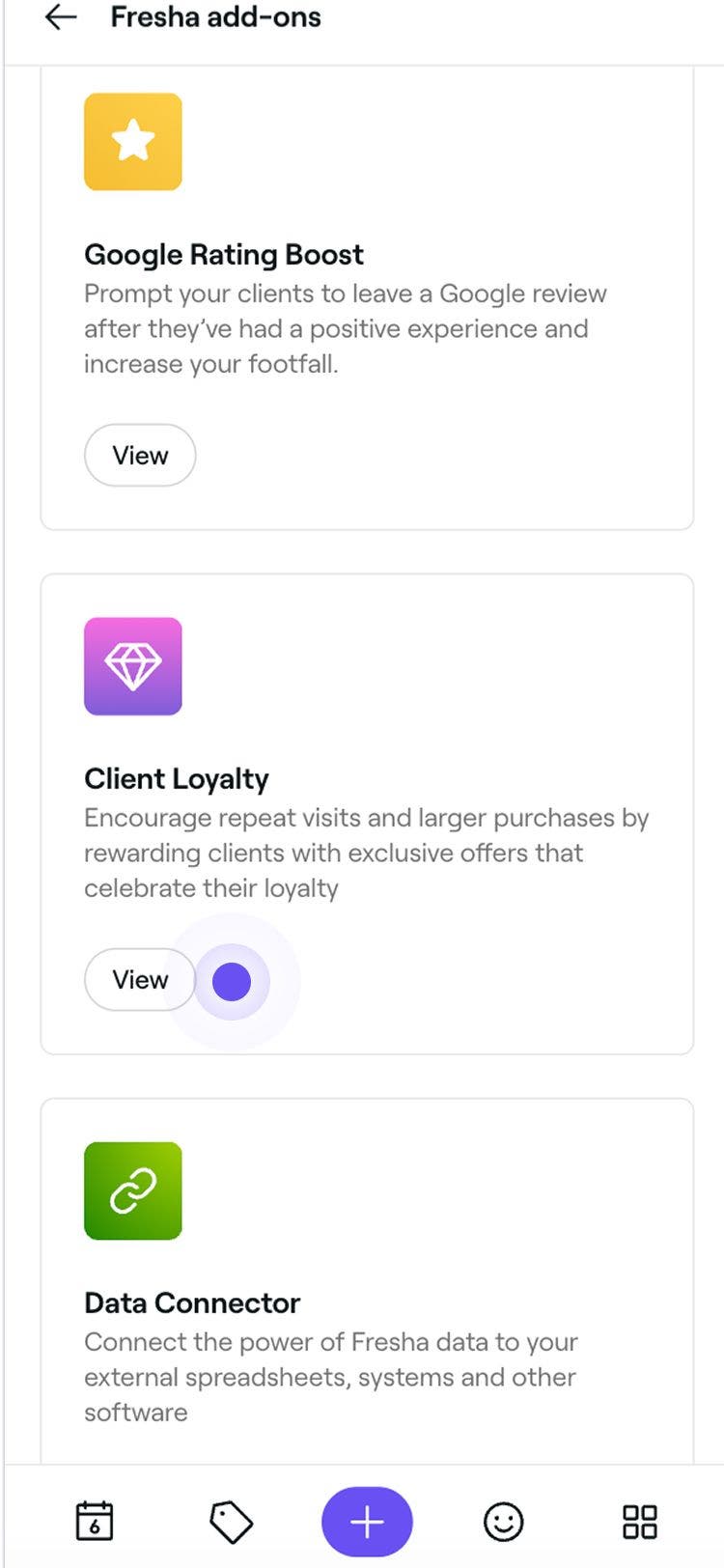
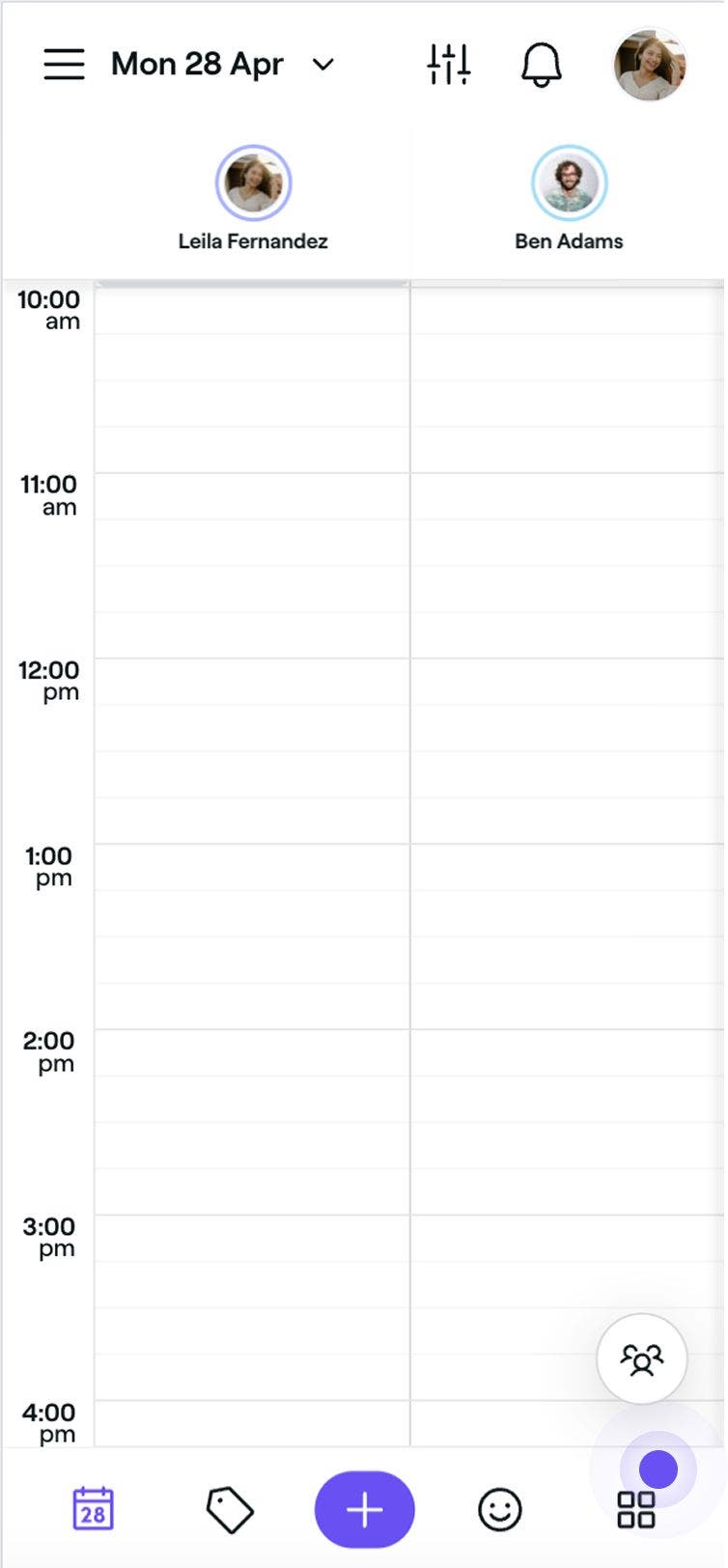
Ekranınızın sol tarafındaki ana menüden Eklentiler seçeneğine gidin.
-
Eklentiler özet görünümünü açmak için Müşteri sadakati altındaki Görüntüle düğmesini seçin.

-
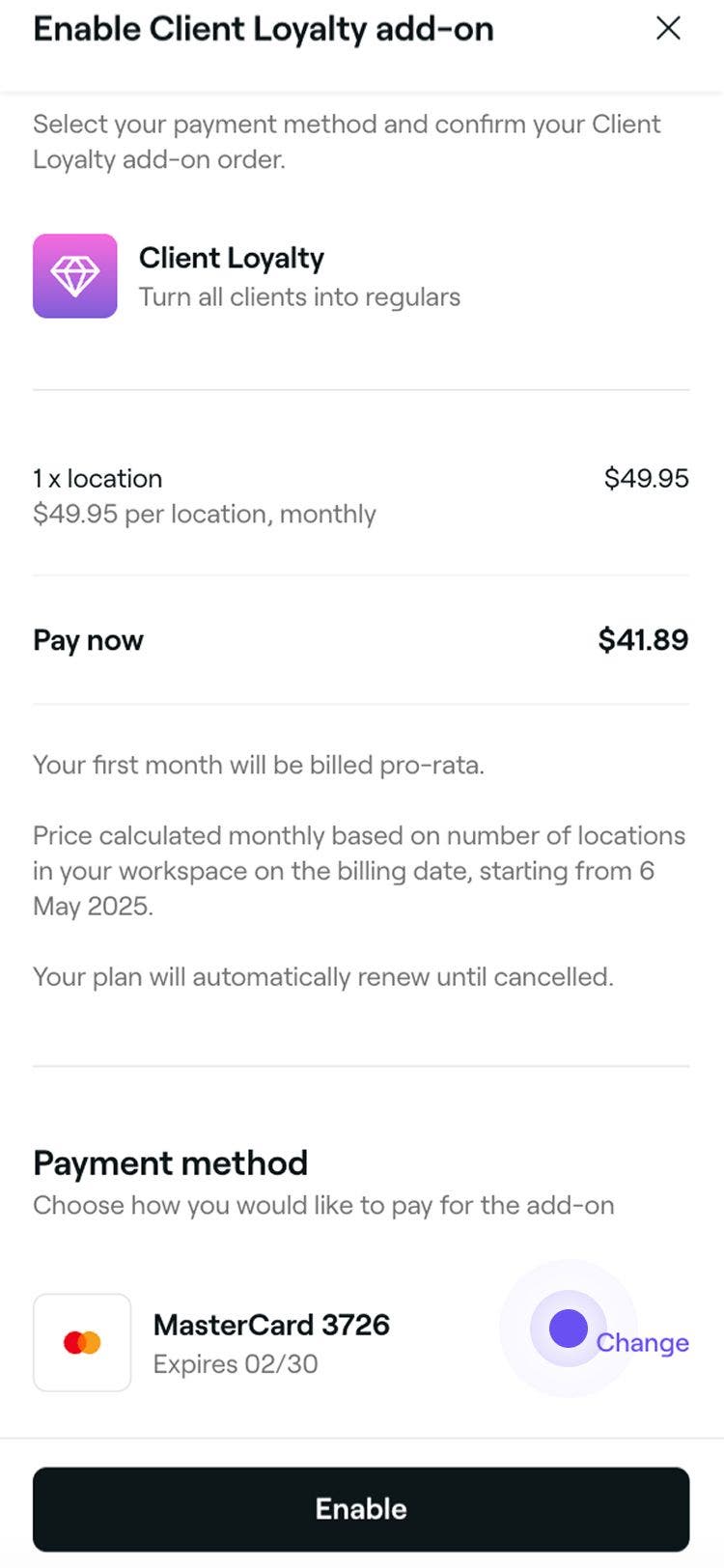
Aylık eklenti maliyetini değerlendirmek için Devam düğmesine tıklayın.
-
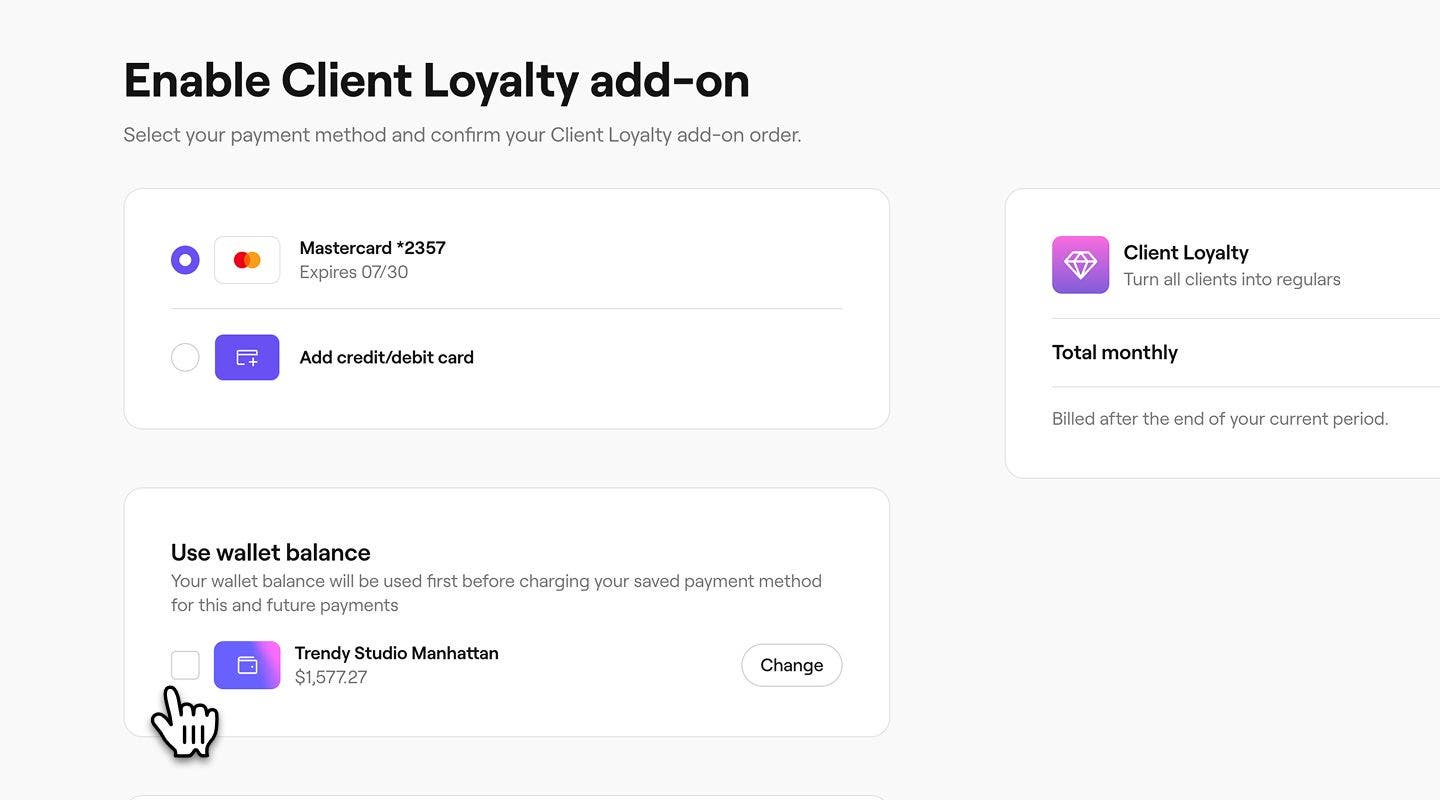
Bir sonraki adımda, aşağıdakiler de dâhil olmak üzere ödeme yöntemi seçeneklerinizi değerlendirin:
-
Mevcut bir ödeme yöntemini seçin veya yeni bir kredi/banka kartı ekleyin.
-
Aylık ücretin, kayıtlı ödeme yönteminizden tahsil edilmeden önce önce cüzdan bakiyenizden düşülmesini sağlamak için Cüzdan bakiyesini kullan'ı seçin. Birden fazla şubeniz varsa varsayılan olarak hangi şubenin Cüzdan bakiyesini kullanmak istediğinizi seçmek için Değiştir'e tıklayın.
-
-
Müşteri sadakatini etkinleştirmek için sağ üstteki Etkinleştir düğmesine tıklayın.
Etkinleştirildikten sonra, müşterilerinize ödül vermek için puan tabanlı bir sistem, kademeli ilerleme veya her ikisinin bir kombinasyonunu sunarak sadakat programınızı ayrıntılı olarak özelleştirmeye başlayabilirsiniz.
Hangi ürünlerin puanlara ve kademelere dâhil edileceğini seçin
-
Ekranınızın solundaki ana menüden Ayarlar bölümüne gidin.
-
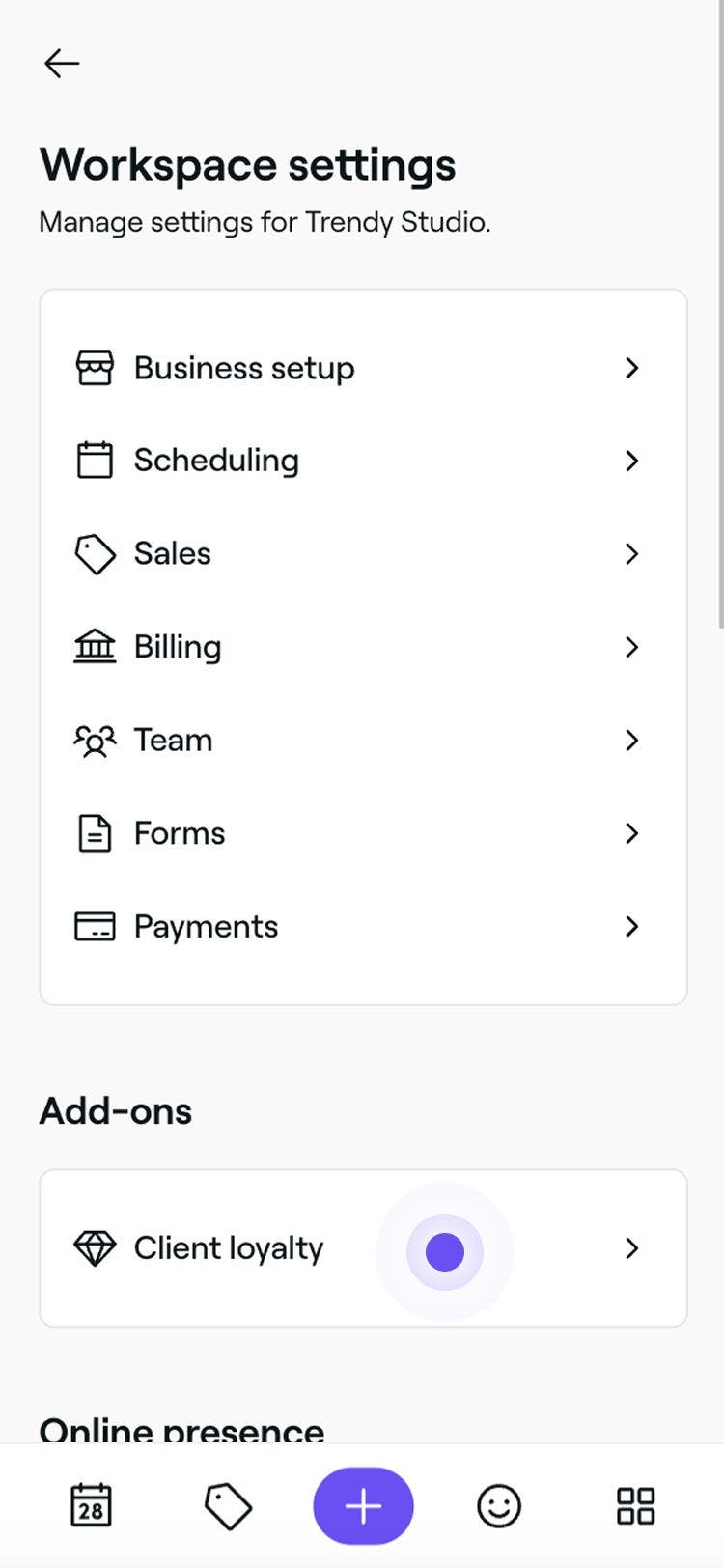
Ana ayarları yönetmek için Müşteri sadakati kategorisine tıklayın.

-
Uygun satış ürünleri seçeneğinin yanındaki Düzenle düğmesine tıklayarak ürün seçeneklerini görüntüleyin.

-
Uygun satış öğesini düzenle görünümünde aşağıdaki bilgileri güncelleyin:
- Satışa dâhil olan ürünler: Hizmetler, Ürünler veya Üyelikler seçeneğinin yanındaki Düzenle düğmesine tıklayın, dâhil edilecek ürünleri işaretleyin ve ardından Uygula düğmesine tıklayın. Dahil etmek için Hediye kartları seçeneğinin yanındaki kutuyu işaretleyin.
- Satışın belirli bölümlerini dâhil etme: Vergiler veya hizmet bedelleri gibi ek satış unsurlarını dâhil etmek için yanlarındaki kutuları işaretleyin.

-
Ayarları güncellemek için sağ üst köşedeki Kaydet düğmesine tıklayın.


Seçtiğiniz ürünler ve satış bileşenleri artık Sadakat puanlarına ve kademe ilerlemesine dâhil edilecektir. Ara toplam her zaman kazanılan puanların ve müşterinin kademe ilerlemesinin hesaplanmasına dâhildir.
Müşteri sadakati programınızın renk temasını ayarlayın
- Ekranınızın sol tarafındaki ana menüden Ayarlar seçeneğine gidin.
- Sadakat ayarlarınızı görüntülemek ve yönetmek için Müşteri sadakati kategorisine tıklayın.

- Sadakat teması tasarımı seçeneğinin yanındaki Düzenle düğmesine tıklayarak tema seçeneklerini görüntüleyin.

- Temayı düzenle görünümünde, soldaki renk seçeneklerinden birini seçerek bir temayı önizleyin ve seçin.

- Müşteri sadakati temasını güncellemek için sağ üst köşedeki Kaydet düğmesine tıklayın.


Ayarladığınız renk teması, müşteriler Fresha hesaplarında sadakat programındaki ilerlemelerini görüntülediklerinde onlara görünür. Herhangi bir değişiklik tüm müşteriler için anında güncellenir.
Müşteri sadakati programınız için hüküm ve koşullar ekleyin
- Ekranınızın solundaki ana menüden Ayarlar bölümüne gidin.
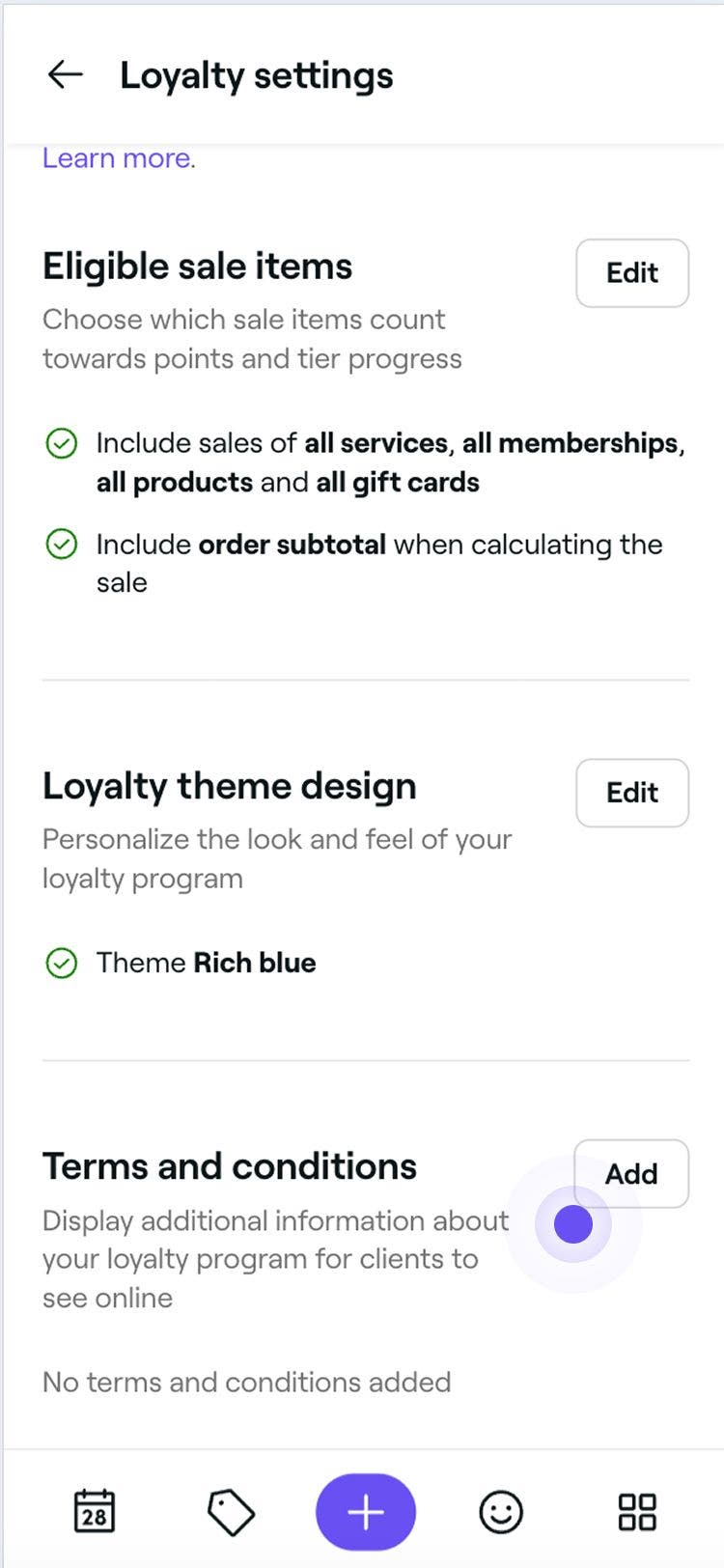
- Sadakat ayarlarınızı görüntülemek ve yönetmek için Müşteri sadakati kategorisine tıklayın.

- Hükümler ve koşullar'ın yanındaki Ekle düğmesine tıklayarak programınız hakkında ek bilgiler ekleyin.

- Hüküm ve koşulları düzenle görünümünde, Müşteri Sadakat programınızın hüküm ve koşulları olarak müşterilere gösterilecek bir açıklama girin.

- Hüküm ve koşulları güncellemek için sağ üst köşedeki Kaydet düğmesine tıklayın.
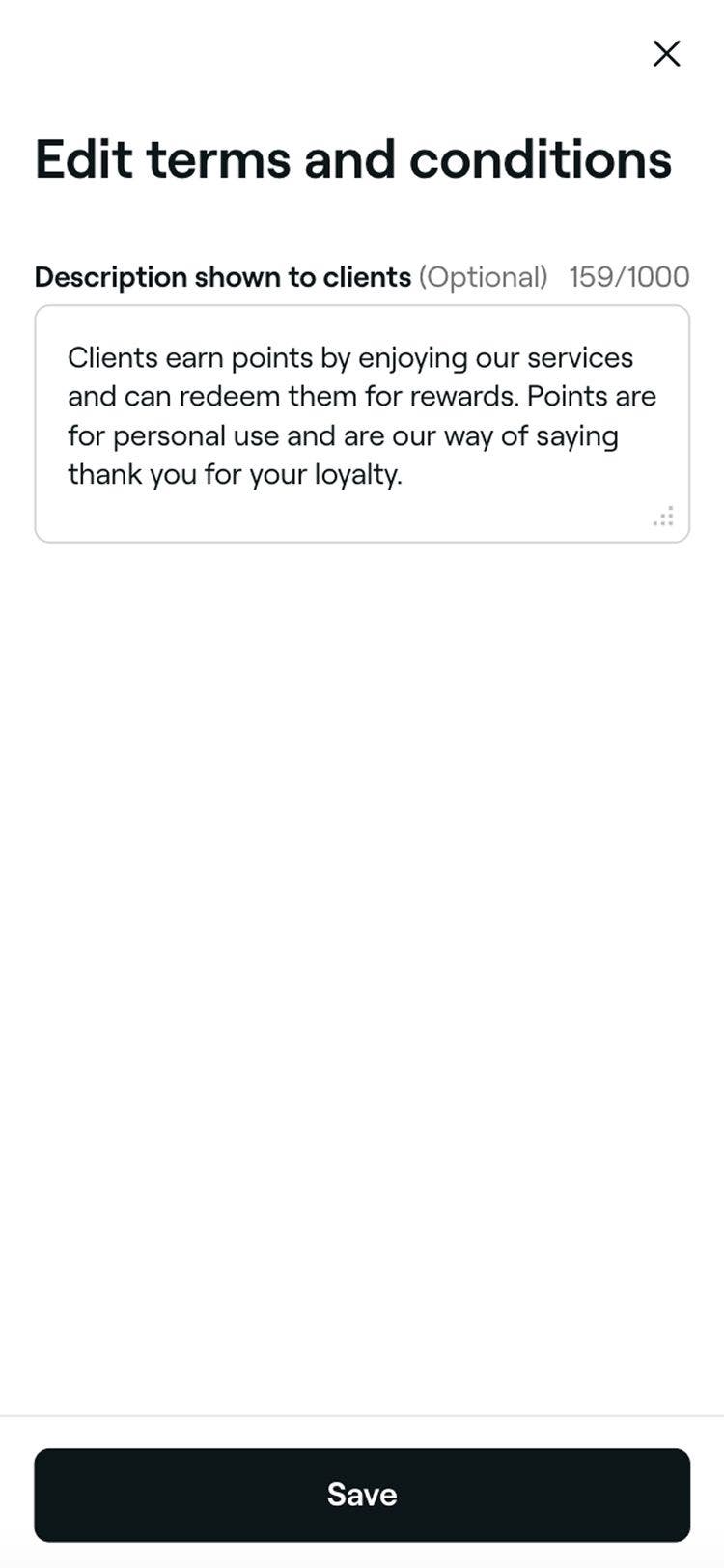
Hüküm ve koşullarınızda yapılan tüm değişiklikler hemen güncellenecek ve müşteriler buna Fresha hesapları aracılığıyla erişebilecektir.
Müşteri Sadakatini Devre Dışı Bırakma
1. Eklentiler bölümünden Müşteri Sadakati eklentisini açın.
2. Sağ üstteki Seçenekler düğmesine tıklayın ve panelden Eklentiyi devre dışı bırak seçeneğini seçin.
 3. Müşteri sadakatini devre dışı bırakma koşullarını değerlendirin ve bir neden seçin.
 4. Onaylamak için Şimdi devre dışı bırak düğmesine tıklayın.
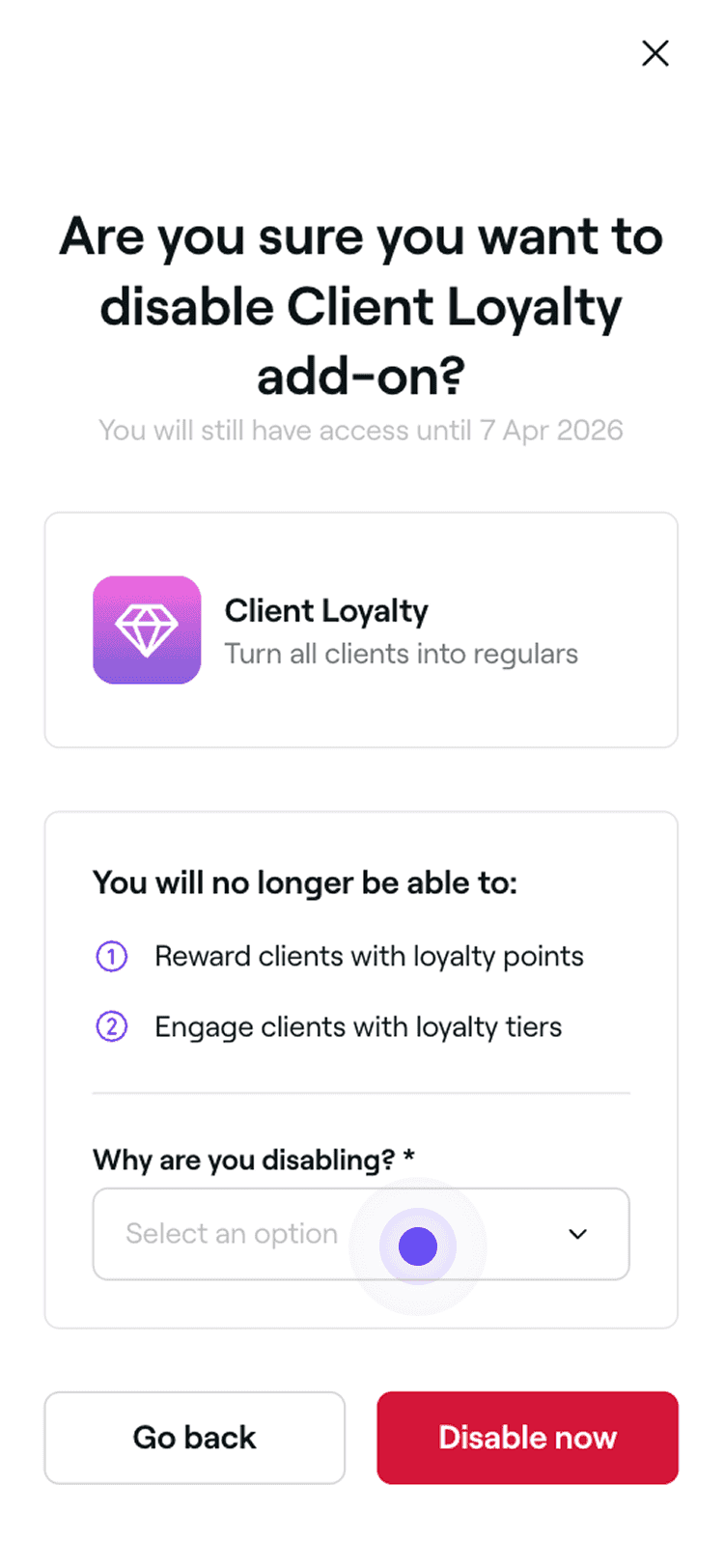
Devre dışı bırakıldıktan sonra müşteriler puan kazanmayı bırakacak ve kademelerine erişimlerini kaybedecekler. Mevcut puanlar korunacak olsa da kademeler ve bunlarla ilişkili ödüller korunmayacaktır. Müşteri Sadakatini yeniden etkinleştirmeyi seçerseniz kademeler, ayarlarınıza göre yeniden hesaplanacaktır.
SSS
Evet, vergiler dâhilse puan kazanmaya uygun satış kalemleri için ödenen vergiler de dâhildir. Örneğin, bir müşteri %10 vergi oranıyla 100 $'lık bir saç kesimi satın alırsa ve harcanan 1 $ başına 1 puan kazanırsa toplamda 110 puan kazanacaktır.
Müşteri Sadakati dâhil olmak üzere tüm Fresha eklentilerinin fiyatlandırma ayrıntılarını fiyatlandırma sayfamızda bulabilirsiniz. Fiyat, çalışma alanınızdaki toplam şube sayısına göre belirlenir. Yeni şubeler eklediğinizde, bunlar bir sonraki fatura dönemine dâhil edilecektir.
İlgili ücretler dâhil olmak üzere iptal edilen veya kaçırılan randevular, puan kazanma veya kademelerde ilerleme açısından dikkate alınmaz. Bu sayede puanların ve kademelerin tamamlanan ziyaretlere dayalı olması sağlanır.
Uygun satış ürünlerini düzenlediğinizde müşteriler puan kazanacak ve yeni ayarlarınıza göre kademelerde ilerleyecektir.
Müşteriler, randevu aldıklarında veya bir satın alma işlemi yaptıklarında otomatik olarak programa kaydedilirler. Ancak hüküm ve koşulları eklemek, Sadakat programınız için net kurallar oluşturmanıza yardımcı olur.
Geri ödemeler, kazanılan puanlardan otomatik olarak düşülmez. Ancak, bir para iadesini işleme koyduktan sonra müşterinin puanlarını manuel olarak ayarlayabilirsiniz.
Hüküm ve koşullarınız, münferit kademeler için değil, tüm Sadakat programı için geçerlidir.
Evet, müşteriler Fresha müşteri hesapları aracılığıyla puan bakiyelerini kontrol edebilirler.
Müşteri sadakati eklentisi için faturalama tarihinizi bulmak için soldaki ana menüye gidin, Eklentiler** seçeneğine tıklayın** ve Müşteri sadakati altında Görüntüle seçeneğini belirleyin. Fatura tarihinizle ilgili bilgileri Ayrıntılar altında bulabilirsiniz.
Evet, müşteri sadakati etkinleştirildikten sonra tüm şubelerinizde etkindir ve müşteriler işletmenizin herhangi bir şubesinde rezervasyon yaptıklarında puan kazanabilir.