นำเข้ารายชื่อลูกค้าปัจจุบันของคุณ
ดูวิธีเพิ่มรายชื่อลูกค้าที่มีอยู่ของคุณไปยัง Fresha ได้ในครั้งเดียว
ในบทความนี้
เกี่ยวกับการนำเข้ารายชื่อลูกค้าของคุณ
นำลูกค้าปัจจุบันของคุณเข้ามาใน Fresha โดยใช้ไฟล์ CSV หรือรายชื่อผู้ติดต่อในมือถือของคุณ การนำเข้ารายชื่อลูกค้าจะสร้างโปรไฟล์ให้ลูกค้าแต่ละราย เพื่อให้ระบบจำได้ว่าเป็นลูกค้าปัจจุบันเมื่อจองทางออนไลน์
นอกจากนี้ Fresha ยังระบุโปรไฟล์ลูกค้าที่ซ้ำกันซึ่ง ผสานรวมกันได้ เพื่อช่วยให้คุณจัดระเบียบรายชื่อลูกค้าได้
นำเข้ารายชื่อลูกค้าจากไฟล์
- จากเมนูหลักทางด้านซ้ายของหน้าจอ ให้ไปที่ลูกค้า
- เลือกรายชื่อลูกค้า จากแผงเมนูด้านซ้าย
- คลิกที่ปุ่ม ตัวเลือก ที่มุมขวาบน แล้วเลือก นำเข้าลูกค้า
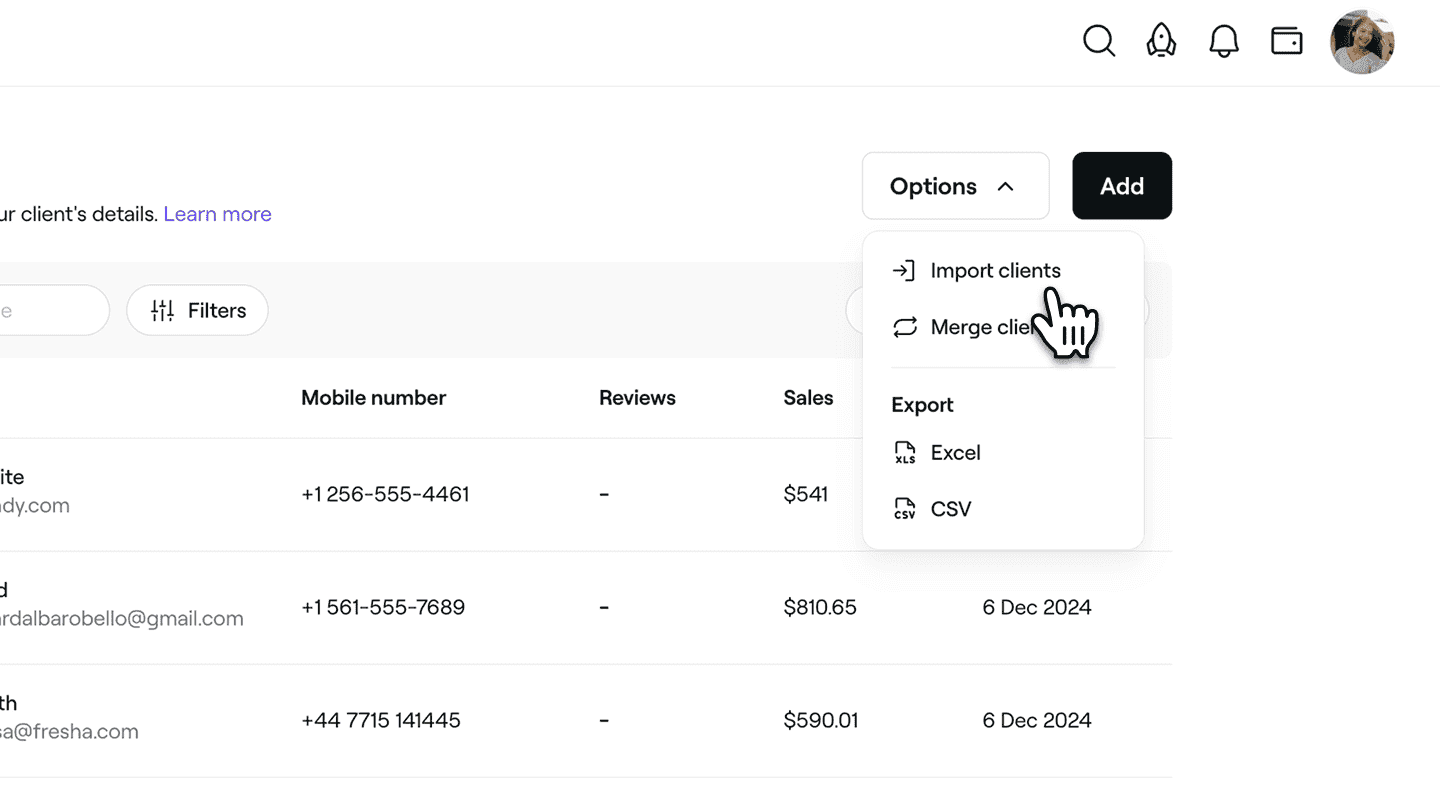
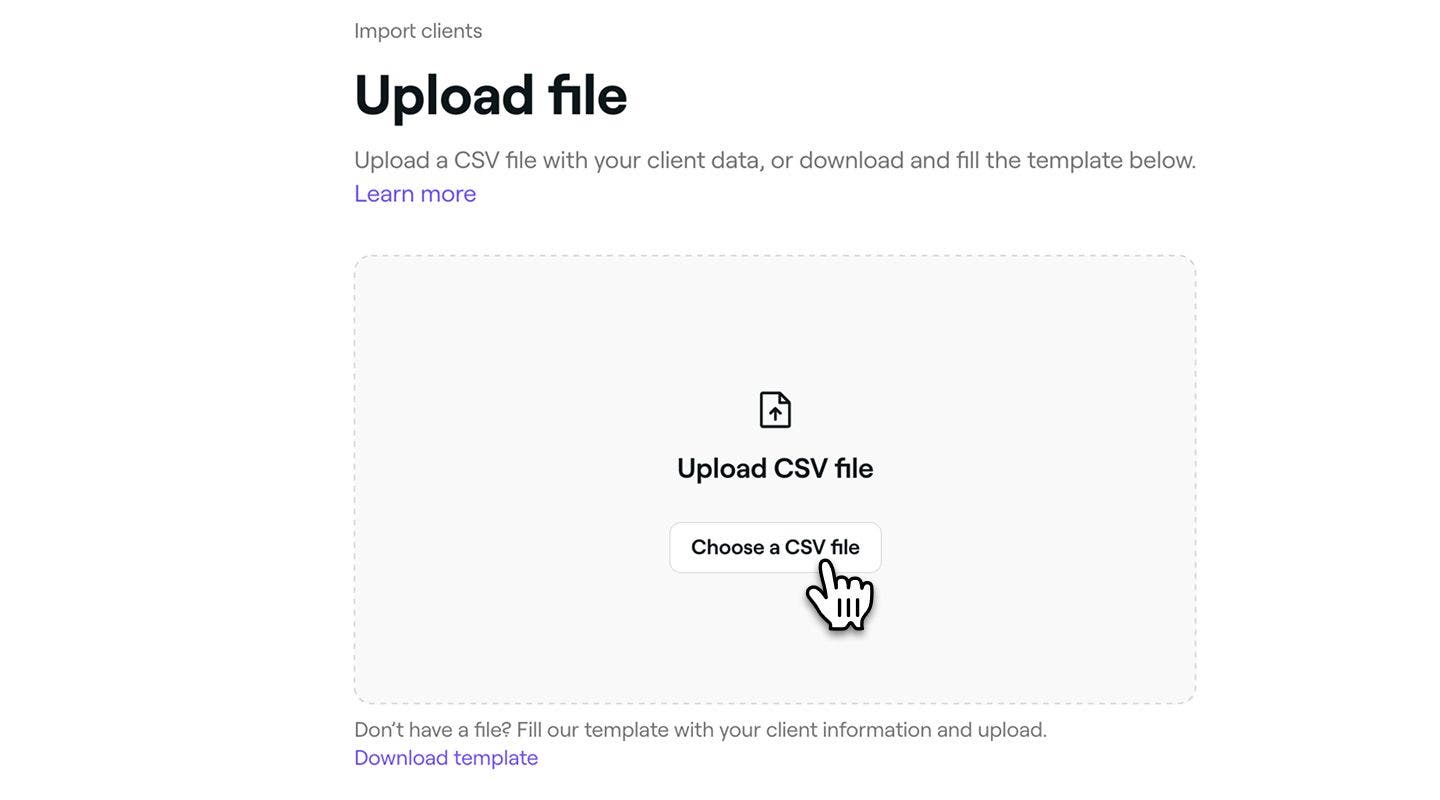
- ในขั้นตอน อัปโหลดไฟล์ ให้เลือกอย่างใดอย่างหนึ่งต่อไปนี้:
-
เลือก อัปโหลดไฟล์ CSV หรือลากแล้ววางไฟล์ลงในกล่อง
-
ดาวน์โหลดและกรอกข้อมูลในเทมเพลตที่พร้อมใช้งาน โดยเลือก ดาวน์โหลดเทมเพลต
-
- เมื่ออัปโหลดรายชื่อลูกค้าแล้ว ให้คลิกปุ่ม ขั้นตอนต่อไป ที่ด้านบนขวาเพื่อดำเนินการต่อ
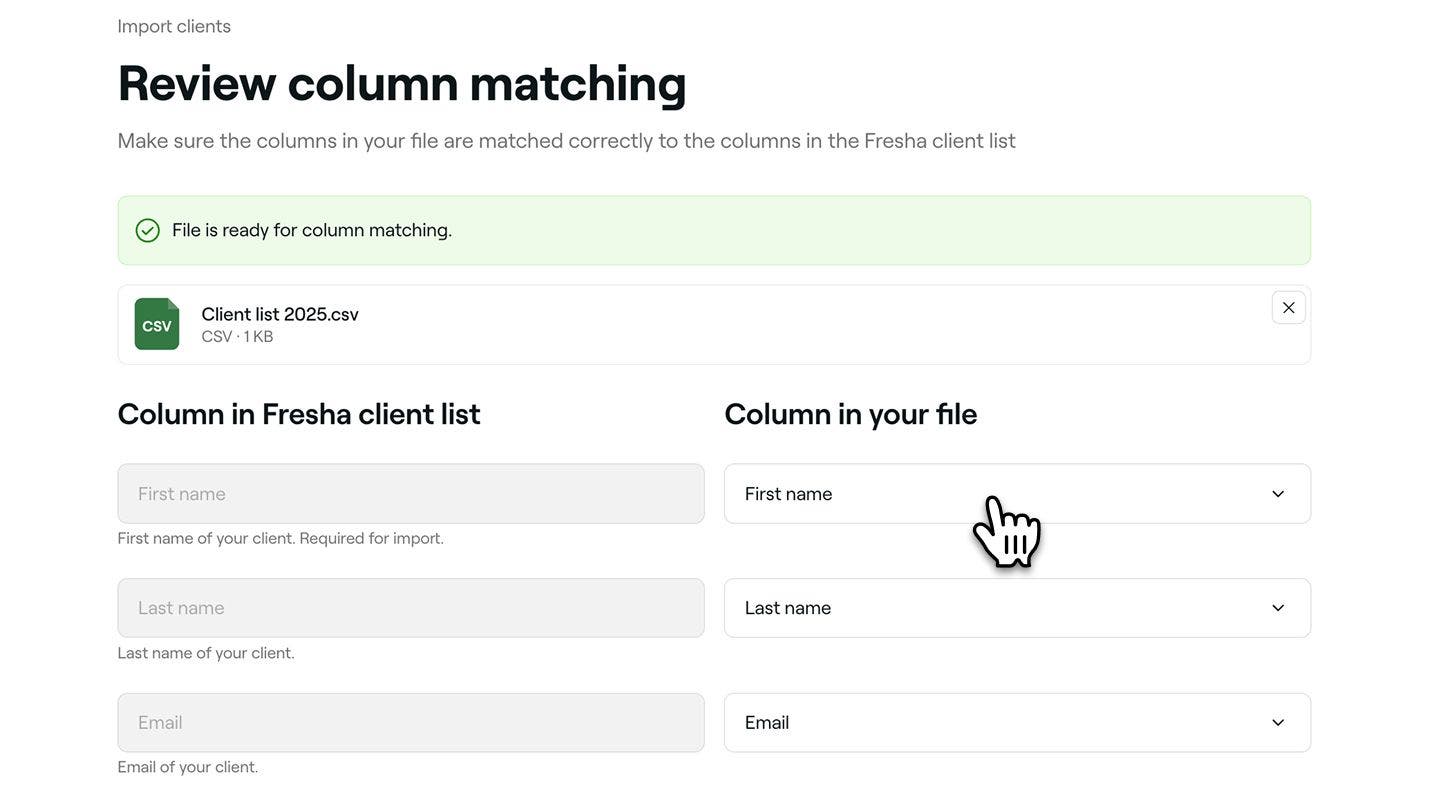
- ในขั้นตอน ตรวจสอบคอลัมน์ ให้ปรับเปลี่ยนให้ตรงกับชื่อคอลัมน์ของคุณ จากนั้นคลิกปุ่ม ขั้นตอนต่อไป ที่มุมขวาบนเพื่อดำเนินการต่อ
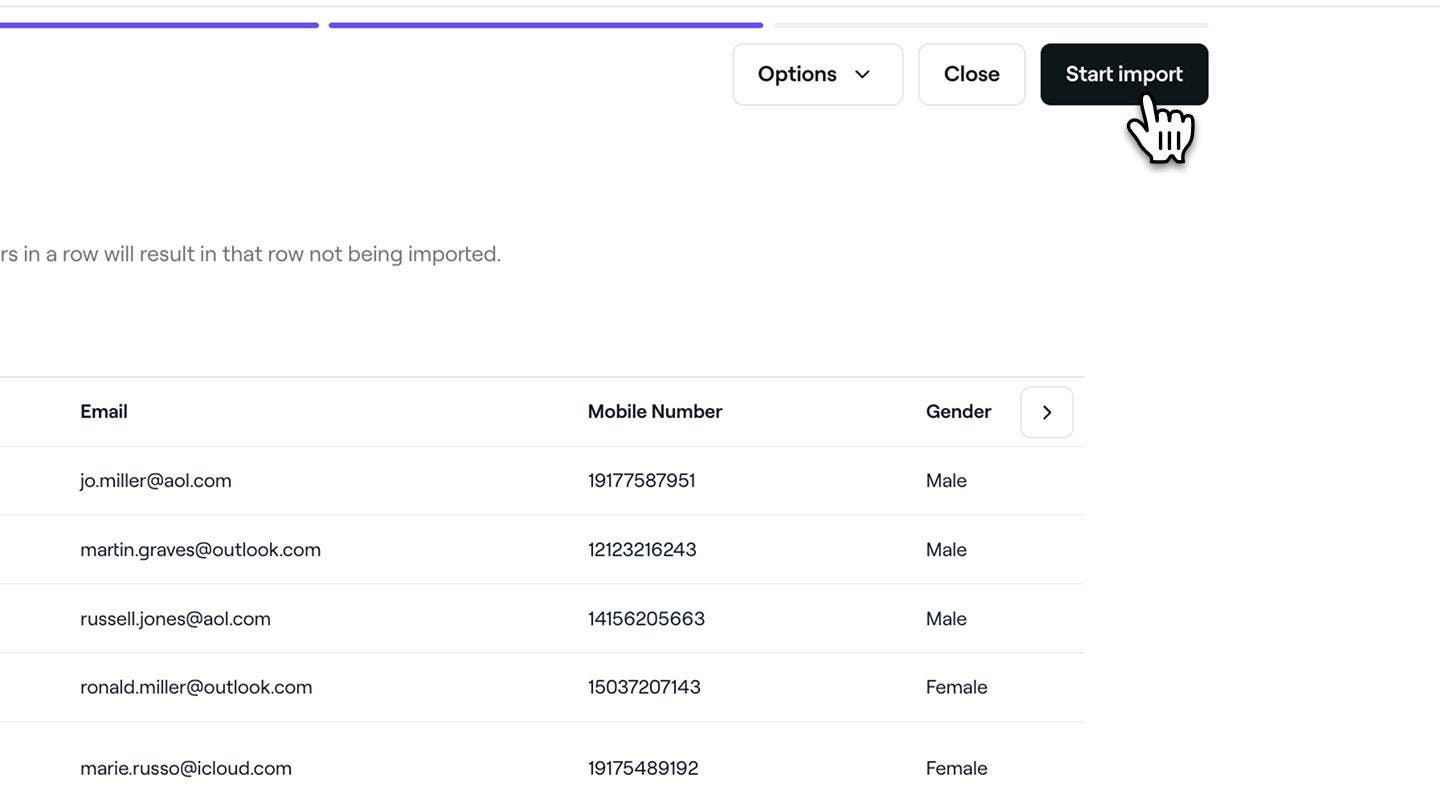
- ในขั้นตอน ดูตัวอย่างรายชื่อลูกค้า ให้ตรวจสอบรายชื่อลูกค้าเพื่อตรวจสอบให้แน่ใจว่ารายละเอียดทั้งหมดถูกต้อง
- คลิกที่ปุ่ม เริ่มนำเข้า ด้านบนขวาเพื่อเริ่มอัปโหลดไฟล์ของคุณ
- เมื่อนำเข้าแล้ว ให้คลิกที่ปุ่ม เสร็จสิ้น ที่ด้านบนขวา


เมื่อการนำเข้าเสร็จสมบูรณ์แล้ว ลูกค้าจะปรากฏในรายชื่อลูกค้าของคุณพร้อมรายละเอียดทั้งหมด และจะถูกจดจำว่าเป็นลูกค้าปัจจุบัน
นำเข้าลูกค้าจากมือถือของคุณ
- เปิด ลูกค้า**, **แตะ ตัวเลือก (จุดสามจุด) ที่มุมบนขวา และเลือก นำเข้าลูกค้า
- ในขั้นตอน เพิ่มรายชื่อติดต่อ ให้เลือกปุ่ม **เลือกรายชื่อติดต่อ **
- หากได้รับแจ้ง ให้สิทธิ์ Fresha เข้าถึงผู้ติดต่อของคุณ
- ในขั้นตอน เพิ่มรายชื่อติดต่อ ให้เลือกรายชื่อติดต่อที่คุณต้องการนำเข้า จากนั้นแตะปุ่ม ถัดไป ที่มุมบนขวา
- ในขั้นตอน ตรวจสอบและเพิ่ม ให้ตรวจสอบรายชื่อผู้ติดต่อเพื่อตรวจสอบให้แน่ใจว่ารายละเอียดทั้งหมดถูกต้อง
- เลือกปุ่ม เพิ่ม ผู้ติดต่อที่ด้านล่างเพื่อเริ่มนำเข้าผู้ติดต่อของคุณ
- แตะปุ่ม เสร็จสิ้น
ข้อกำหนดของไฟล์รายชื่อลูกค้า
หากต้องการอัปโหลดรายชื่อลูกค้าที่มีอยู่ ข้อมูลจะต้องอยู่ในรูปแบบ ไฟล์ CSV หากคุณไม่มีไฟล์รายชื่อลูกค้า ดาวน์โหลดเทมเพลตของเรา แล้วกรอกข้อมูลต่อไปนี้สำหรับลูกค้าแต่ละราย:
- ชื่อจริง (ต้องระบุ)
- นามสกุล
- อีเมล
- หมายเลขโทรศัพท์มือถือ
- เพศ
- หมายเหตุลูกค้า
- วันเกิด
เราขอแนะนำให้ระบุอีเมลและหมายเลขโทรศัพท์มือถือด้วย เพื่อให้ลูกค้าของคุณได้รับอัปเดตเกี่ยวกับการนัดหมาย
คำแนะนำเกี่ยวกับรูปแบบ
เพื่อตรวจสอบให้แน่ใจว่ารายชื่อลูกค้าของคุณอัปโหลดอย่างถูกต้อง โปรดปฏิบัติตามกฎรูปแบบด้านล่าง ขอแนะนำให้ดาวน์โหลดเทมเพลตโดยใช้ลิงก์ที่ด้านล่างของส่วน อัปโหลดไฟล์ เพื่อให้แน่ใจว่าตั้งค่าคอลัมน์ถูกต้อง
อีเมล
ใช้รูปแบบอีเมลที่ถูกต้อง เช่น:
name@gmail.com
หมายเลขโทรศัพท์มือถือ
ระบุรหัสพื้นที่เต็ม เช่น:
+44 755 555 5555
เพศ
ค่าที่ยอมรับ:
- ช
- ญ
- ชาย
- หญิง
- นอนไบนารี
- ขอไม่ตอบ
วันเกิด
ป้อนวันที่ในรูปแบบต่อไปนี้:
- ภูมิภาคส่วนใหญ่: DD-MM-YYYY
- สหรัฐอเมริกา, ปานามา, ฟิลิปปินส์: ดด-วว-ปปปป
คุณสามารถใช้ตัวคั่นใดก็ได้ต่อไปนี้ระหว่างวัน เดือน และปี:
: (ตัวอย่างเช่น 01:03:2002)
/ (ตัวอย่างเช่น 01/03/2002)
\ (ตัวอย่างเช่น 01\03\2002)
- (ตัวอย่างเช่น 01-03-2002)
. (ตัวอย่างเช่น 01.03.2002)
การจัดการข้อผิดพลาด
ใช้ขั้นตอนด้านล่างเพื่อตรวจสอบและแก้ไขข้อผิดพลาด
ตรวจสอบการจับคู่คอลัมน์
เมื่อคุณมาถึงขั้นตอน ตรวจสอบการจับคู่คอลัมน์ โปรดตรวจสอบให้แน่ใจว่าคอลัมน์ในไฟล์ CSV ของคุณจับคู่กับช่องข้อมูลที่คาดว่าจะได้รับอย่างถูกต้อง
- คอลัมน์ที่ไม่ตรงกันจะถูกละเว้นระหว่างการนำเข้า
- ตรวจสอบรายการอย่างรอบคอบเพื่อตรวจสอบให้แน่ใจว่าระบบรับรู้ข้อมูลลูกค้าที่สำคัญทั้งหมด
ตรวจสอบข้อผิดพลาดในการนำเข้า
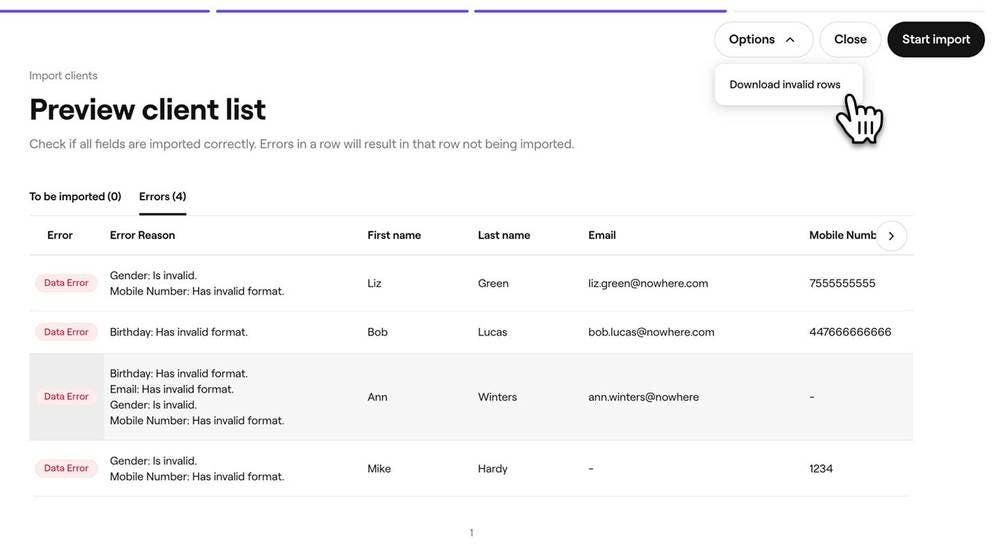
เมื่อคุณมาถึงขั้นตอน ดูตัวอย่างรายชื่อลูกค้า ข้อผิดพลาดที่ตรวจพบทั้งหมดจะปรากฏใน แท็บข้อผิดพลาด ตัวเลขในวงเล็บแสดงจำนวนแถวที่มีปัญหา
ปัญหาแต่ละอย่างจะปรากฏในคอลัมน์ เหตุผลที่เกิดข้อผิดพลาด ของแถวที่มีปัญหา ใช้ลูกศรทางด้านซ้ายของตารางเพื่อเลื่อนดูผลลัพธ์และดูคอลัมน์ทั้งหมด
เราแนะนำให้ดาวน์โหลดรายการแถวที่ไม่ถูกต้องโดยใช้ตัวเลือก ดาวน์โหลดแถวที่ไม่ถูกต้อง จากเมนู ตัวเลือก ที่มุมบนขวาของหน้าจอ จากนั้นคุณสามารถแก้ไขแถวเหล่านั้นในไฟล์ CSV ของคุณและอัปโหลดอีกครั้งเป็นชุดย่อย
การจัดการรายการที่ซ้ำกัน
Fresha จะตรวจสอบรายการที่ซ้ำกันโดยอัตโนมัติตามอีเมลและหมายเลขโทรศัพท์ หากลูกค้า 2 รายใช้อีเมลหรือหมายเลขโทรศัพท์เดียวกัน ระบบจะทำเครื่องหมายว่าซ้ำกัน ระบบจะไม่ใช้ชื่อในการตรวจหาข้อมูลซ้ำ เนื่องจากลูกค้าหลายคนอาจมีชื่อเดียวกัน
ดูตัวอย่างรายการที่ซ้ำกันด้านล่าง:
| ชื่อ | อีเมล | หมายเลขโทรศัพท์มือถือ |
|---|---|---|
| John Smith | johnsmith@example.com | +44 113 496 0000 |
| จอห์น สมิธ | johnsmith@example.com | ไม่มีข้อมูล |
| ชื่อ | อีเมล | หมายเลขโทรศัพท์มือถือ |
|---|---|---|
| John Smith | johnsmith@example.com | ไม่มี |
| จอห์น สมิธ | johnsmith@example.com | ไม่ระบุ |
| ชื่อ | อีเมล | หมายเลขโทรศัพท์มือถือ |
|---|---|---|
| จอห์น สมิธ | johnsmith@example.com | +44 113 496 0000 |
| Jonny Smith | ไม่ระบุ | +44 113 496 0000 |
ดูตัวอย่างที่ไม่ซ้ำกันด้านล่าง:
| ชื่อ | อีเมล | หมายเลขโทรศัพท์มือถือ |
|---|---|---|
| จอห์น สมิธ | ไม่ระบุ | +44 113 496 0000 |
| John Smith | johnsmith@example.com | ไม่มี |
คำถามที่พบบ่อย
Fresha จะไฮไลต์ข้อผิดพลาดที่พบในไฟล์ของคุณ เพื่อช่วยให้คุณแก้ไขได้อย่างรวดเร็ว คุณสามารถดาวน์โหลดเวอร์ชันที่มีปัญหาได้โดยคลิกที่ปุ่ม ตัวเลือก ในขั้นตอน ดูตัวอย่างรายชื่อลูกค้า จากนั้นทำการเปลี่ยนแปลงแล้วอัปโหลดอีกครั้ง
การนำเข้ารายละเอียดการติดต่อของลูกค้าปัจจุบันก่อนที่จะเผยแพร่ในมาร์เก็ตเพลสจะช่วยตรวจสอบให้แน่ใจว่าลูกค้าเหล่านั้นได้รับการระบุว่าเป็นลูกค้าที่กลับมาใช้บริการ วิธีนี้จะช่วยป้องกันไม่ให้คุณถูกเรียกเก็บ ค่าธรรมเนียมลูกค้าใหม่บนมาร์เก็ตเพลส เมื่อลูกค้าจองออนไลน์ผ่าน Fresha
คุณสามารถออกจากขั้นตอนนี้เพื่อตรวจสอบรูปแบบไฟล์ของคุณ แล้วลองอีกครั้ง ใช้หน้าจอแสดงตัวอย่างเพื่อเช็คว่าคอลัมน์ตรงกันถูกต้องหรือไม่ หากยังอัปโหลดบางรายการไม่ได้ คุณสามารถเพิ่มลูกค้าเหล่านั้นด้วยตัวเองในภายหลังได้
หากคุณอัปโหลดรายชื่อลูกค้าที่ไม่ถูกต้อง คุณสามารถลบลูกค้าจำนวนมากพร้อมกัน เพื่อนำลูกค้าเหล่านั้นออกจากพื้นที่ทำงานของคุณ เมื่อลบแล้ว คุณสามารถอัปโหลดไฟล์ที่ถูกต้องอีกครั้งได้