Lägg till leverantörer i din arbetsyta
Läs om hur du konfigurerar egenföretagande teammedlemmar med leverantörsprofiler och löneinformation på din arbetsyta.
I den här artikeln
Så här fungerar leverantörer
Frilansande teammedlemmar på din arbetsyta kan konfigureras som leverantörer för att ta emot betalningar direkt från kunder till sin egen Fresha-plånbok. Varje leverantör har sin egen inställning av betalningar som är kopplad till din huvudsakliga arbetsyta, så att de kan få betalt direkt för sina tjänster.
Alla bokningar, all försäljning och alla rapporter förblir synliga på din arbetsyta och gör det möjligt för frilansande teammedlemmar att hantera sina egna inkomster samtidigt som de förblir anslutna till ditt företag på Fresha.
Du måste ha Fresha-betalningar konfigurerade, så att leverantörer kan ta emot betalningar via din arbetsyta.
Lägg till leverantörer i din arbetsyta
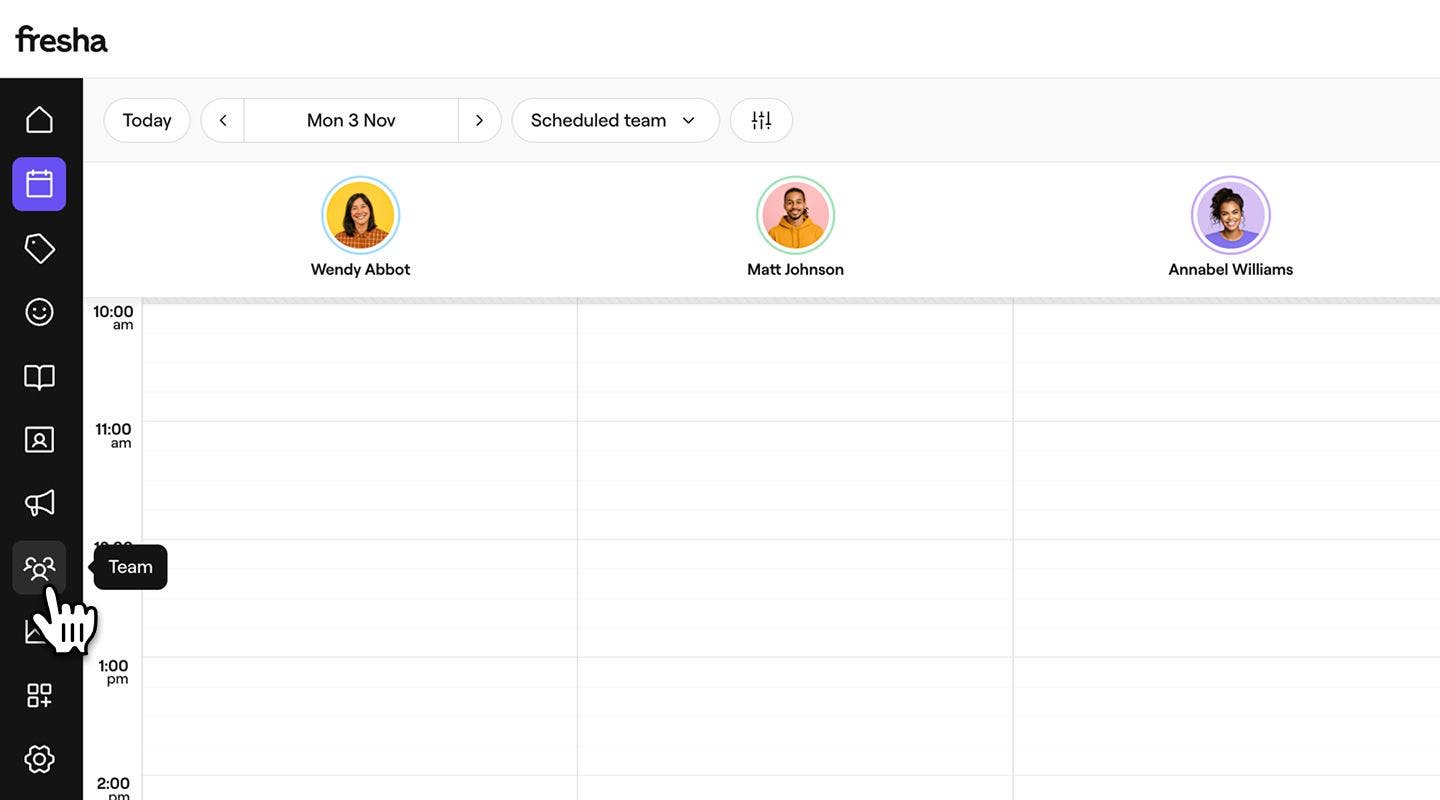
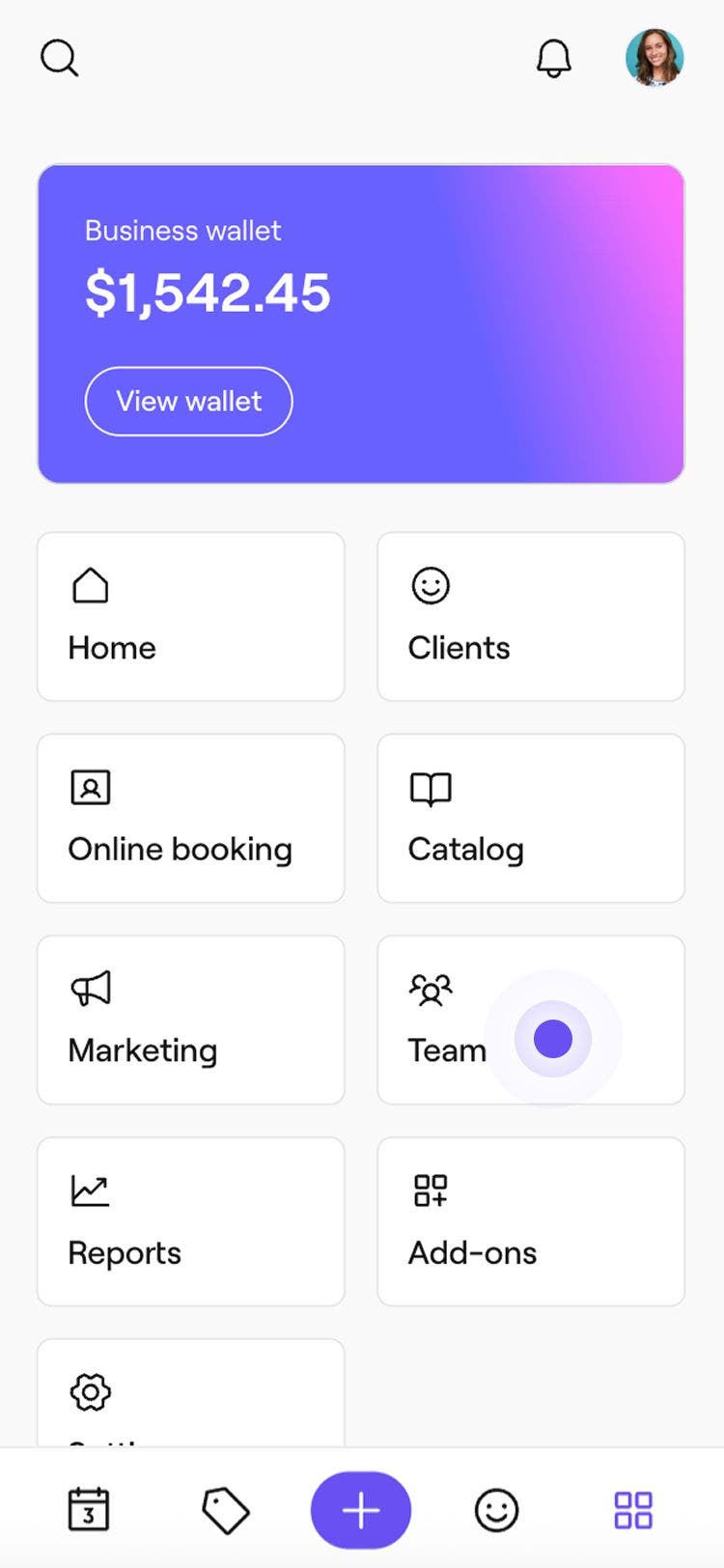
- Från huvudmenyn till vänster på skärmen går du till Team.
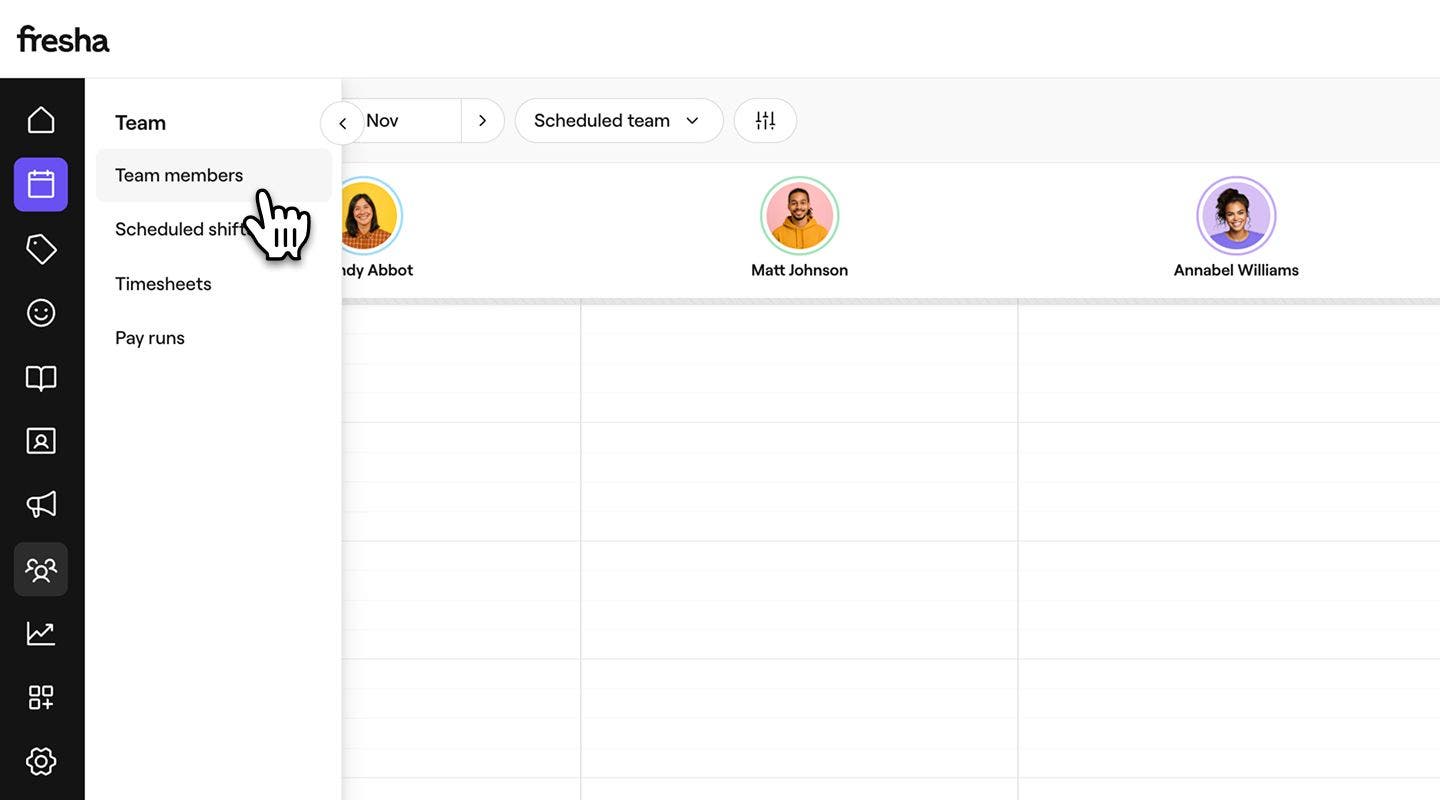
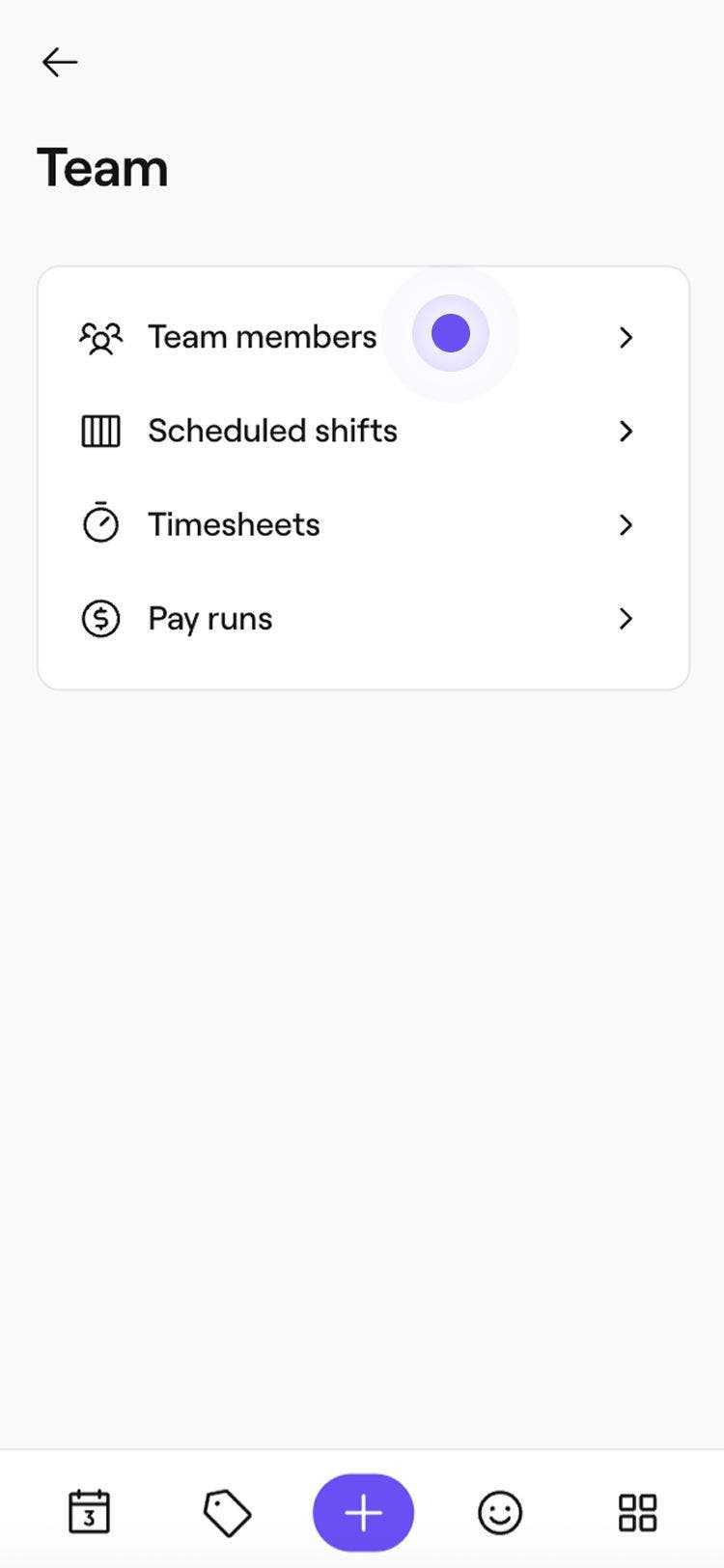
- I den vänstra menypanelen väljer du Teammedlemmar.
- Använd en av följande metoder för att lägga till en leverantör på din arbetsyta:
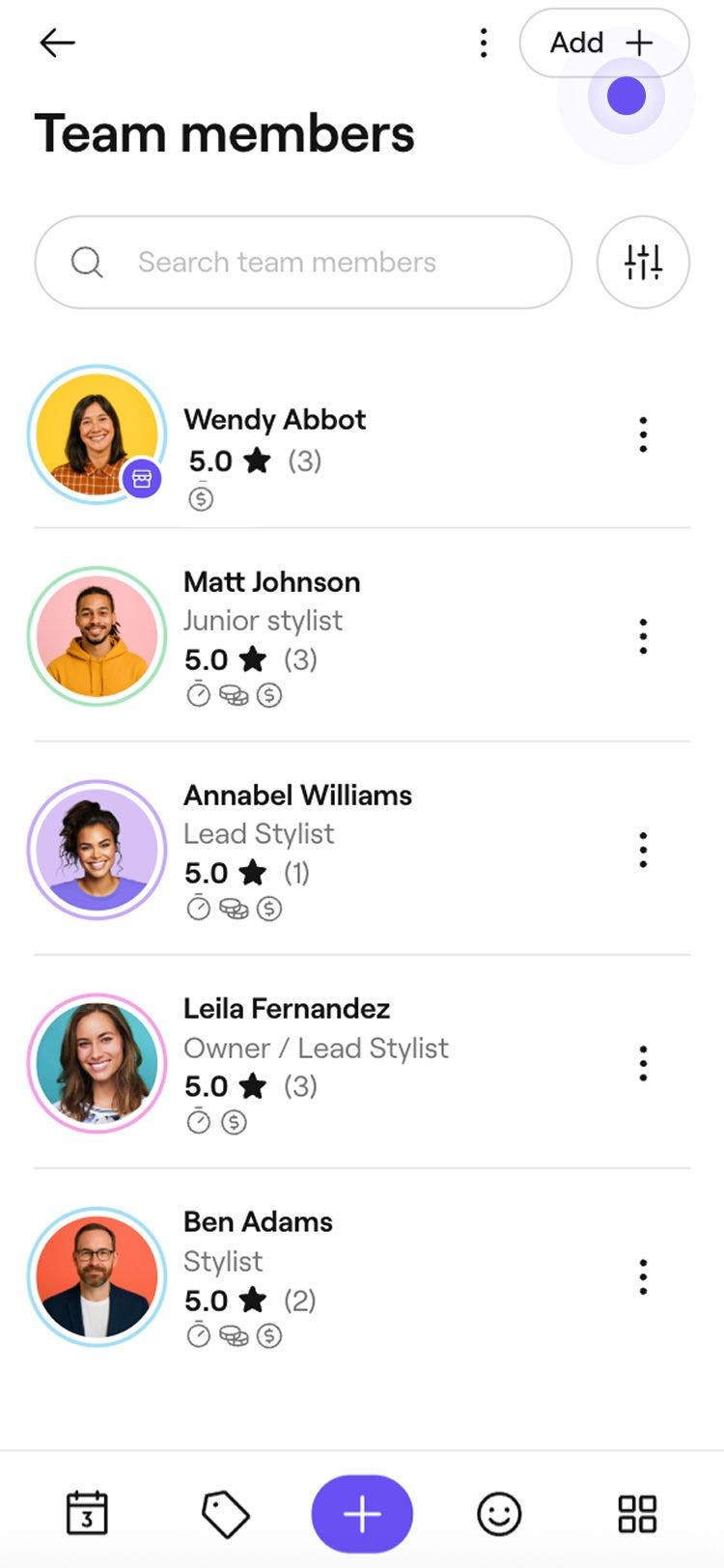
- Lägg till en ny teammedlem: Uppe till höger i listan med teammedlemmar klickar du på knappen Lägg till för att skapa en ny teammedlemsprofil.
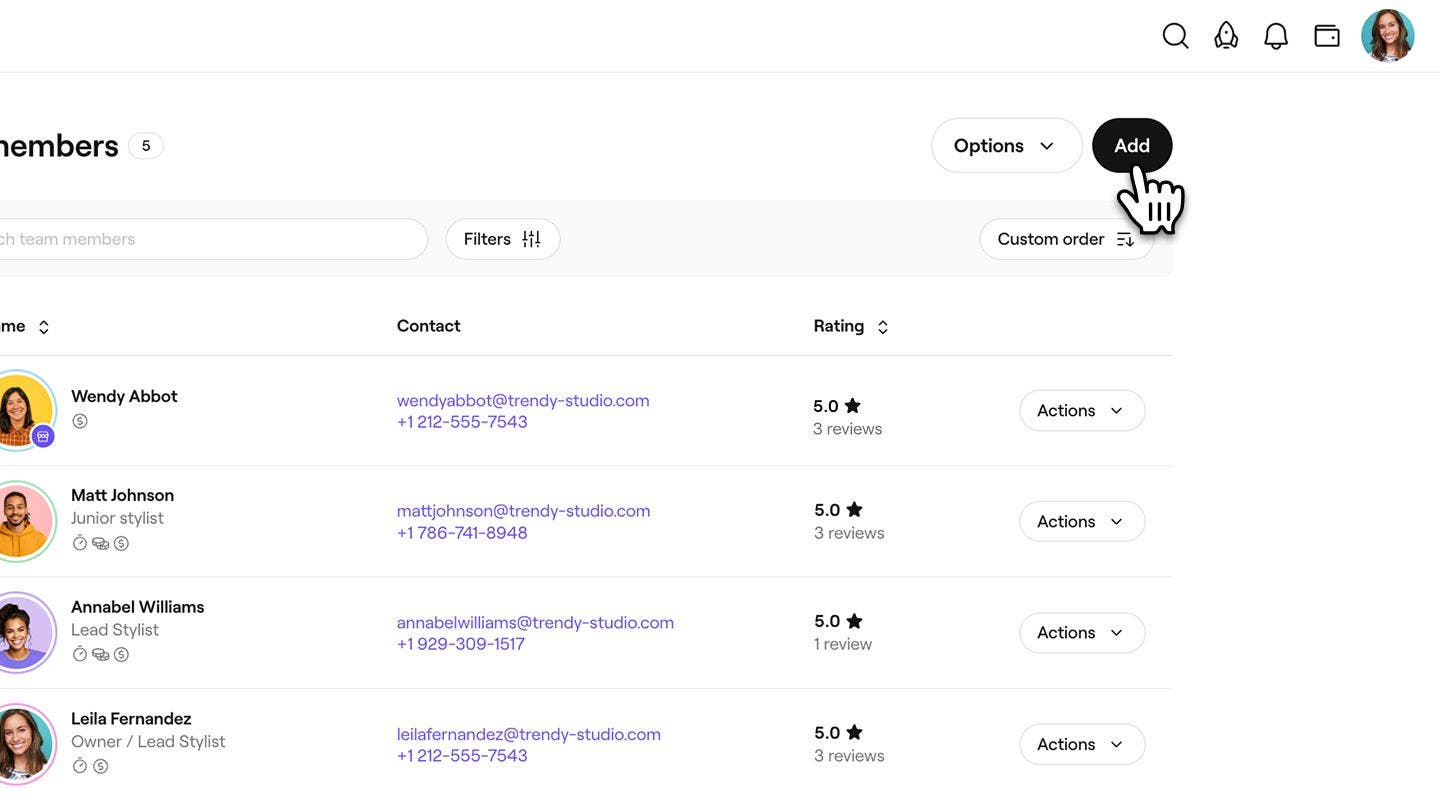
- Ändra en befintlig teammedlem till en leverantör: I listan över teammedlemmar klickar du på knappen Åtgärder bredvid en teammedlems namn och väljer Redigera.
- Lägg till en ny teammedlem: Uppe till höger i listan med teammedlemmar klickar du på knappen Lägg till för att skapa en ny teammedlemsprofil.
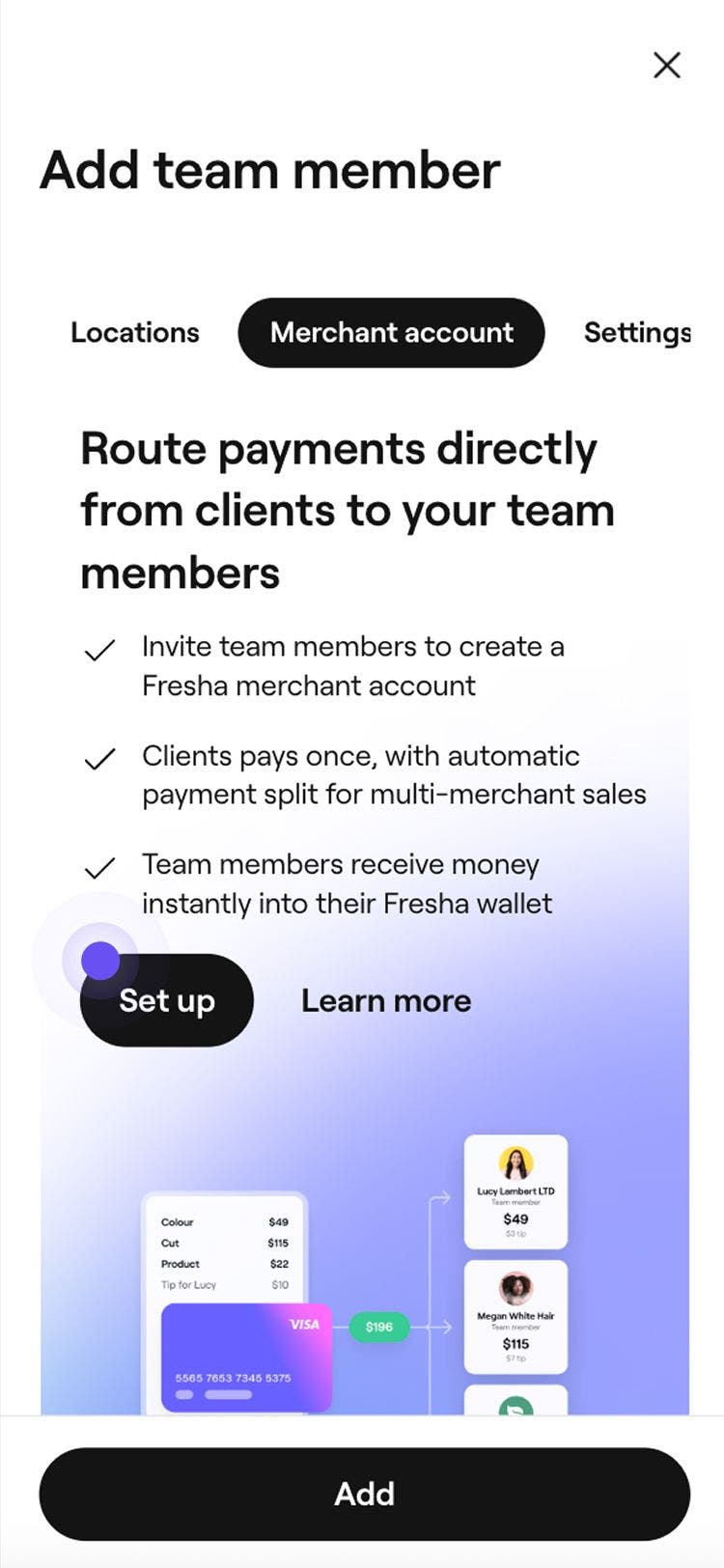
- Välj Leverantörskonto i den vänstra menypanelen och sedan Konfigurera för att lägga till deras leverantörsinformation.
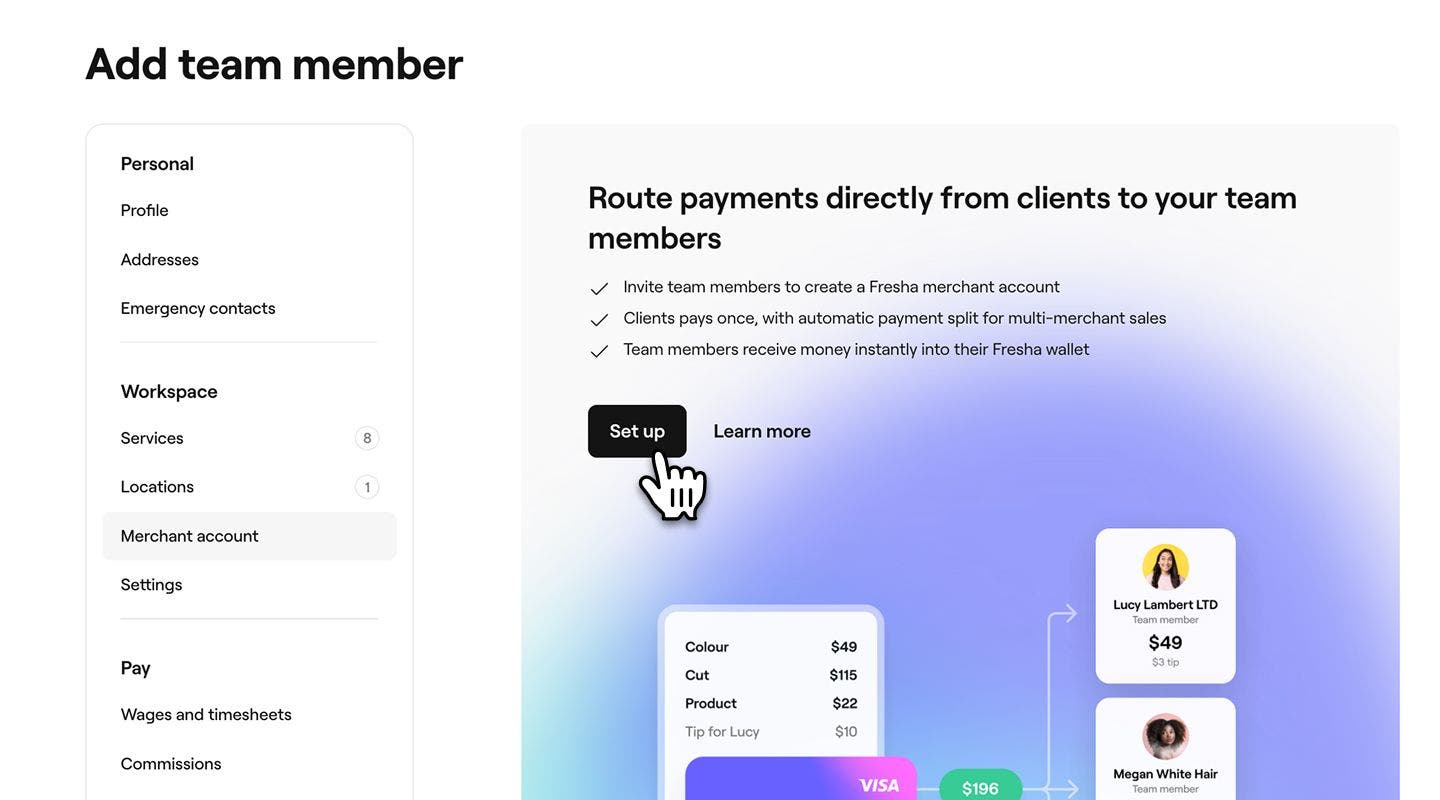
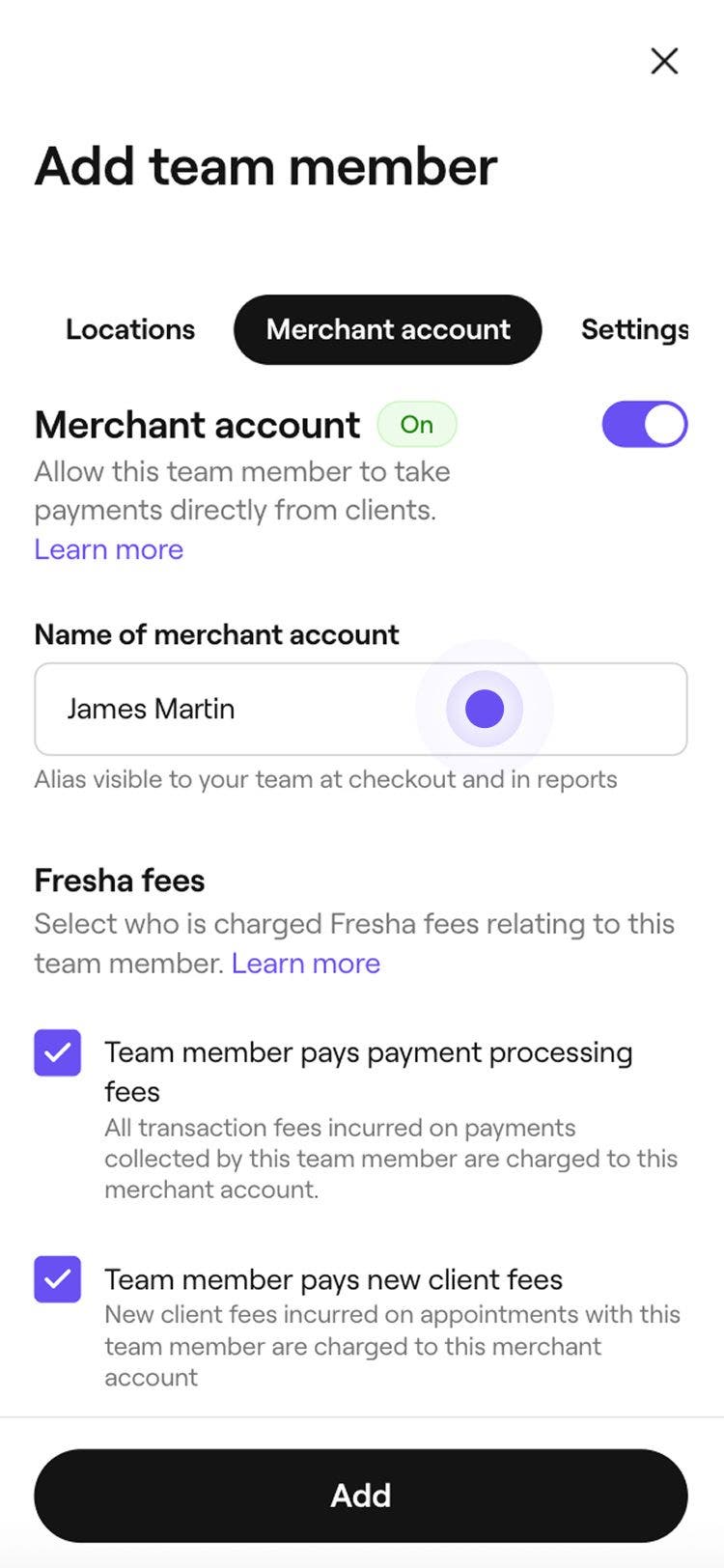
- Lägg till Namn på leverantörskonto. Detta är hur de kommer att visas i hela arbetsytan, inklusive i rapporter och i kassan.
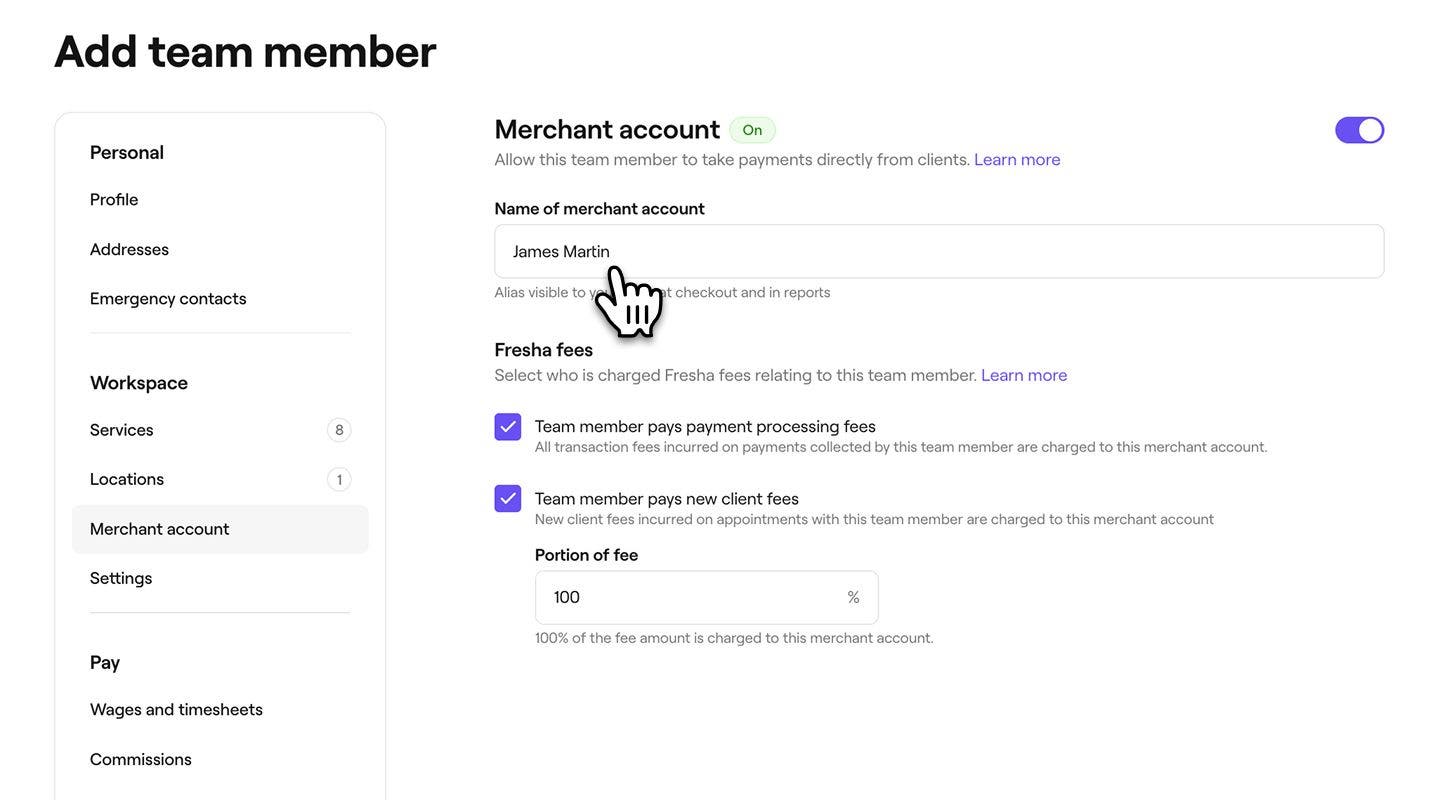
- Under Fresha-avgifter markerar du följande kryssrutor för att välja om avgifter ska vidarebefordras till leverantören:
- Teammedlemmen betalar avgifter för betalningshantering: Låt avgifter för betalningstransaktioner debiteras teammedlemmens leverantörskonto.
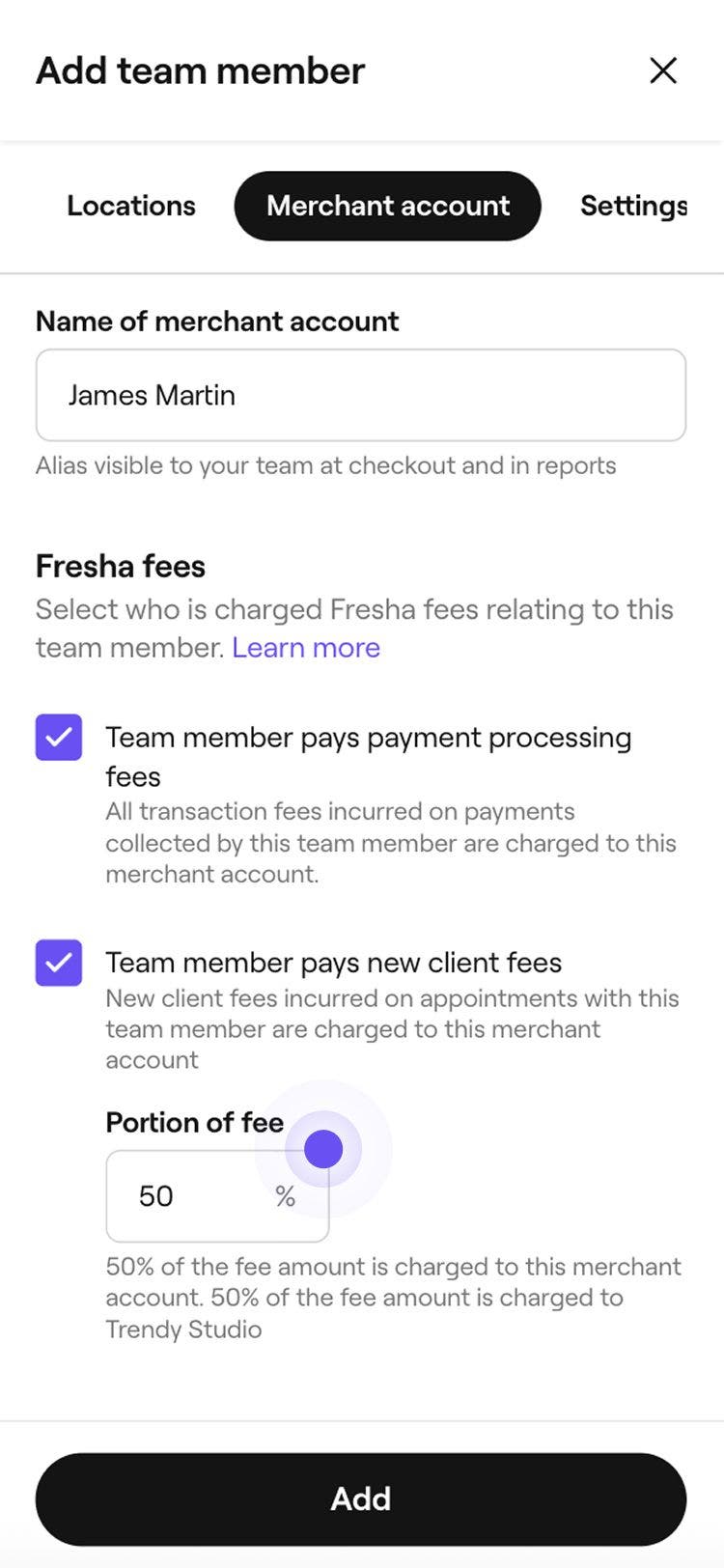
- Teammedlemmen betalar avgifter för nya kunder: Debitera avgifter för nya kunder till teammedlemmens leverantörskonto och ange den del av avgiften som ska vidarebefordras.
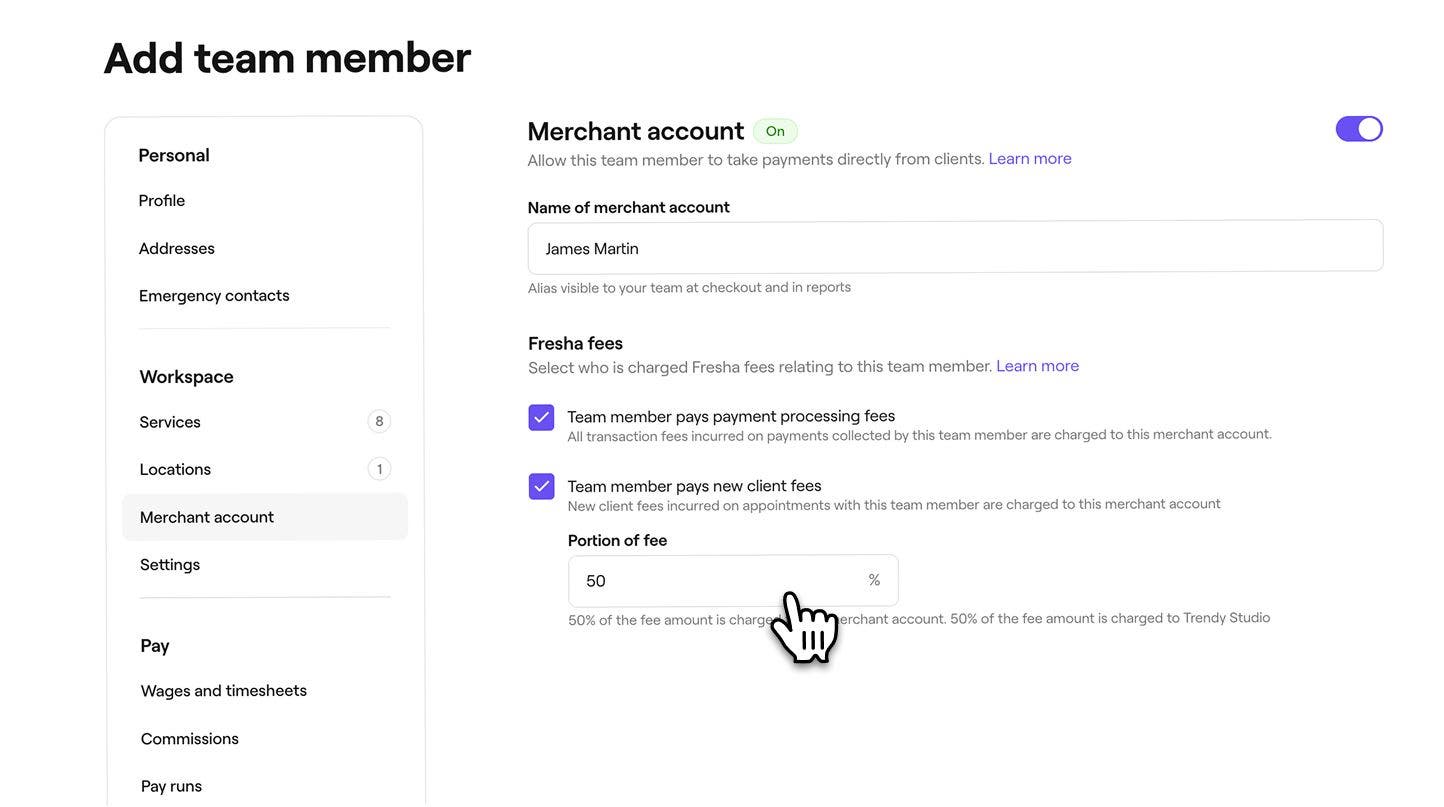
- Klicka på knappen Lägg till eller Spara längst upp till höger i vyn för att spara leverantörens profil.
När leverantörens profil har skapats kommer hen att få en e-postinbjudan att gå med i din arbetsyta och konfigurera sitt leverantörskonto genom att ange sina bank- och faktureringsuppgifter. De måste slutföra dessa steg för att ha ett aktivt leverantörskonto.
Du kan uppdatera deras leverantörsuppgifter,, inklusive deras behörigheter och tjänster, genom att följa samma steg.
Vanliga frågor
Leverantörskonton stöds för närvarande för användare baserade i USA.
För att skicka en leverantörsinbjudan till en teammedlem på nytt öppnar du din lista över teammedlemmar och klickar på knappen Åtgärder bredvid teammedlemmens namn och väljer sedan Redigera. Välj Leverantörskonto från menypanelen till vänster och sedan Skicka inbjudan igen.
För att tilldela en leverantör till en eller flera platser går du till Teammedlemmar och öppnar leverantörens profil. I den vänstra panelen klickar du på Åtgärder och väljer Redigera. Från den vänstra menyn väljer du Platser, väljer var leverantören arbetar och klickar sedan på Spara uppe till höger
Du kan anpassa hur leverantörer kompenseras i din arbetsyta genom ytterligare betalningsinställningar, inklusive Löner och tidrapporter, Provisioner och Löneutbetalningar.
Handlare kan välja att frånkoppla sitt avtal när som helst om ändringar behövs. När avtalet har kopplats från kan det inte återaktiveras, och ett nytt avtal måste skapas för att fortsätta.