Lär dig hur kunder bokar online
I den här guiden får du en översikt över kundernas bokningsresa och ser hur din Marketplace-konfiguration formar hur kunderna interagerar med och bokar din verksamhet.
I den här artikeln
Hur kunder kan boka tider online
Kunder kan hitta och boka hos ditt företag på en mängd olika sätt. Nya och återkommande kunder kan bläddra bland dina tjänster, kontrollera tillgänglighet och boka besök direkt via din Fresha-onlineprofil på något av följande sätt:
Boka ett besök online
-
Bokningsresan börjar med att kunderna väljer den behandling de vill ha från din tjänstelista. Kunder kan välja flera tjänster att inkludera i en enda bokning.

-
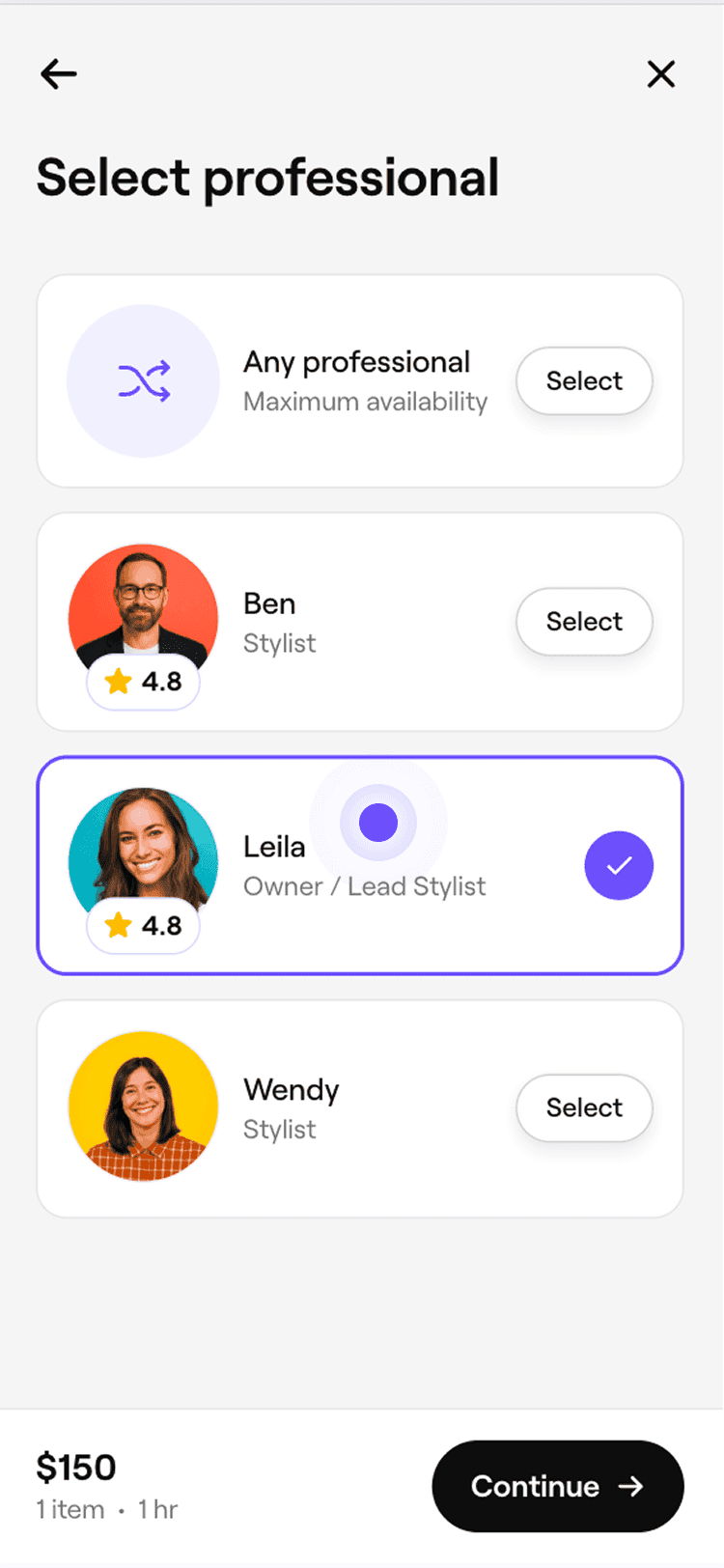
Beroende på dina inställningar för online-tillgänglighet kommer kunderna därefter att kunna välja en specialist i förväg som ska utföra deras behandling. Om flera tjänster bokas har de också möjlighet att välja en annan medarbetare för varje tjänst.
-
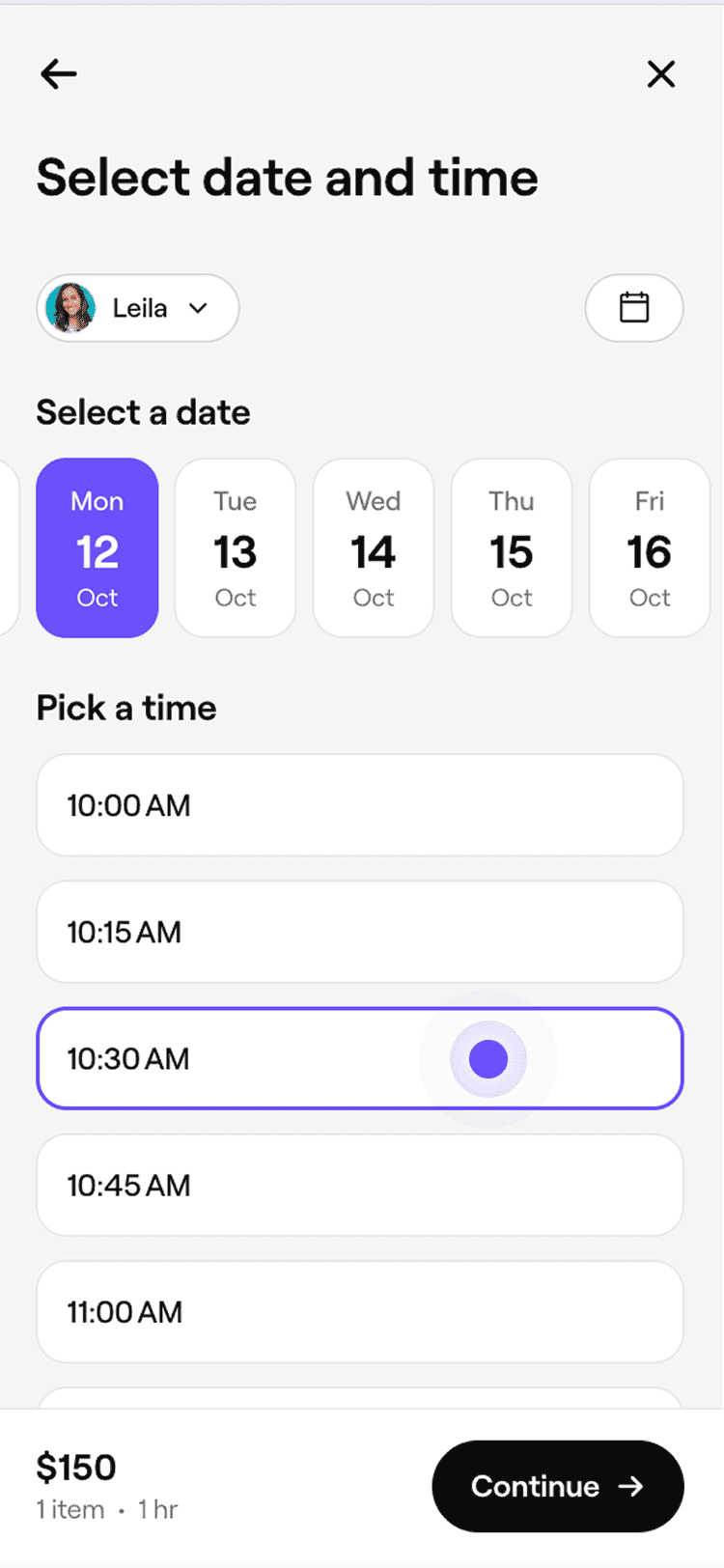
Kunder kan se din tillgänglighet i realtid baserat på din kalender och dina schemalagda arbetspass, och välja det datum och den tid som passar dem bäst.
-
I det sista steget granskar kunderna all bokningsinformation, inklusive:
- Valda tjänster, datum och tid.
- Tilldelad(e) teammedlem(mar), om sådan(a) har valts.
- Totalt pris för tjänsten.
- Viktig information om din verksamhet.
- Ett alternativ för att lämna en anteckning till ditt team.
-
Om ditt företag har aktiverat bokningsskydd, till exempel registrering av kortuppgifter eller krav på förskottsbetalning, måste kunderna tillhandahålla denna information för att säkra sin bokning.

-
När kunden har bekräftat sin bokning får hen ett meddelande med bokningsinformationen.

Lämna ett omdöme
Baserat på dina inställningar för automatisk kommunikation kan du aktivera Tack för ditt besök-meddelanden som skickas till kunder via e-post och sms. Dessa meddelanden utlöses så snart bokningen har checkats ut i din kalender och kommer att uppmana kunder att lämna ett stjärnbetyg baserat på deras upplevelse.
- Kunderna kan se sina tidigare bokningar i sitt Fresha-kundkonto och kan betygsätta sin upplevelse av din verksamhet.

- Kunderna kan lämna ett skriftligt omdöme som publiceras på din marknadsplatsprofil.

Kunder har 30 dagar efter sin bokning på sig att lämna ett omdöme. Efter denna period upphör alternativet att skriva ett omdöme och eventuella länkar till omdömen att gälla. Om Fresha tar bort ett omdöme har kunderna 7 dagar från borttagningen eller 30 dagar från bokningsdatumet på sig att publicera ett nytt omdöme. Din verksamhet kan svara på omdömen när du vill, och vi rekommenderar att du svarar regelbundet för att stärka kundrelationerna och visa att du värdesätter deras feedback.
Vanliga frågor
- Säkerhet och förtroende: Verifierade konton hjälper till att minska uteblivna besök, skräppost och bedrägliga bokningar.
- Kundhantering: Varje bokning är länkad till en kunds historik, vilket gör att du tryggt kan skicka bekräftelser, påminnelser och marknadsföringskampanjer.
- Smidig återbokning: Kunder kan enkelt hantera, boka om eller återboka tider när som helst via sitt konto.
- Som företaget: Ditt svar kommer att visas under namnet på ditt ställe.
- Som teammedlem: Ditt svar kommer att visas under den enskilda teammedlemmens namn. Detta används vanligtvis när de utförde bokningen eller nämns i omdömet.
Kunder måste skapa ett Fresha-kundkonto eller logga in på ett sådant för att boka och bekräfta en bokning online.
Även om vem som helst kan bläddra bland dina tjänster och se tillgänglighet utan att logga in måste bokningar vara kopplade till en verifierad kundprofil. Detta hjälper till att hålla bokningarna säkra och säkerställer en pålitlig upplevelse för både dig och dina kunder.
Här är anledningen till att ett Fresha-kundkonto krävs:
Om en kund inte vill registrera sig kan du fortfarande boka hen manuellt från din kalender genom att lägga till hens namn och mobilnummer.
För varje onlinebokning du får via Fresha kan du se hur kunden bokade sin tid genom att öppna fliken Bokningar på plattformen och filtrera kolumnen Kanalen. Kanalfiltret visar den webbplats eller plattform som kunden använde för att boka, till exempel Facebook, Instagram med mera.
För en total översikt över var dina kunder bokar ifrån kan du använda rapporten Kundinsikter för att spåra bokningskällor i hela ditt företag.
Du kan se alla bokningsuppdateringar som skickas till dina kunder i Meddelandehistorik. Klicka på Marknadsföring i huvudmenyn till vänster och välj sedan Meddelandehistorik under Meddelanden för att se varje avisering, inklusive datum och tid då den skickades.
Om du vill se aviseringar för en enskild bokning öppnar du bokningen från din kalender, klickar på Åtgärder (tre prickar) och väljer Visa bokningsaktivitet. Aktivitetsloggen visar tidpunkten då bokningen bokades, eventuella statusändringar och alla relaterade aviseringar med tidsstämplar.
När kunder lämnar ett omdöme om ditt företag på Fresha kan du svara på dina omdömen från avsnittet Marknadsföring på plattformen genom att öppna fliken Omdömen och svara på feedbacken.
Du kan svara på dina kundomdömen på två sätt:Du kan välja att svara på omdömen offentligt eller privat. Offentliga svar kan ses på din marknadsplatsprofil.