Lägg till en Boka-knapp på din webbplats
I den här guiden får du lära dig hur du skapar din bokningslänk och lägger till den på din webbplats för att göra det enkelt för kunder att boka direkt hos dig.
I den här artikeln
Bokningsknappar
Genom att lägga till en Boka nu-knapp på din webbplats får nya och befintliga kunder ett smidigt sätt att boka online direkt via din Fresha-sida. Du kan skapa den här knappen med hjälp av din dedikerade bokningslänk från fliken Länkverktyg och sedan lägga till den på din webbplats för att göra det snabbt och enkelt för kunder att boka.
För att aktivera bokningslänkar måste du lista din profil på Marketplace.
Generera din bokningslänk
Dina bokningslänkar är unika länkar som leder kunder direkt till din Fresha-bokningssida. Dessa länkar visar inte andra företag i ditt område, och kunder som bokar via dem debiteras inga avgifter för nya kunder.
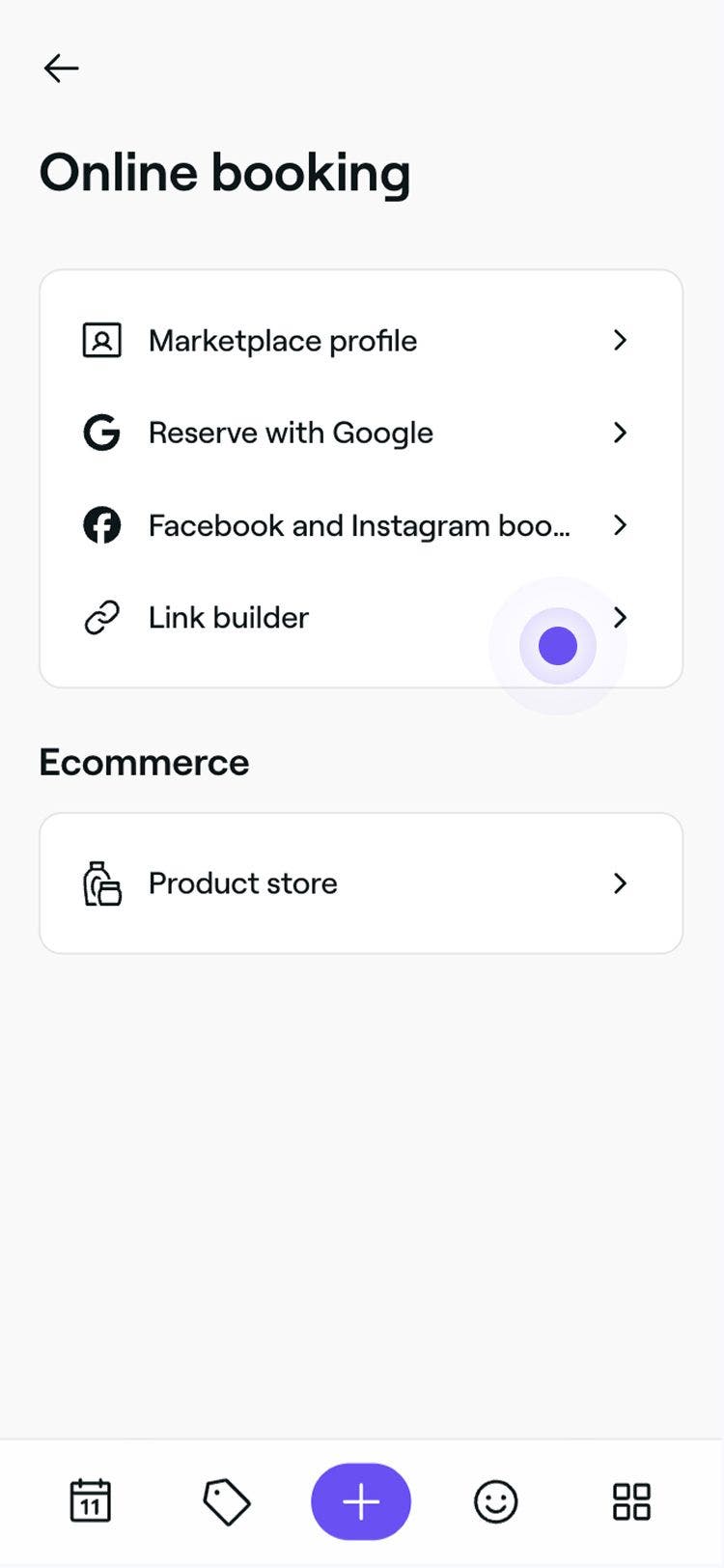
- Från huvudmenyn till vänster på skärmen går du till Onlinebokning.
- I den vänstra menypanelen väljer du Länkverktyg för att visa delbara länkar.
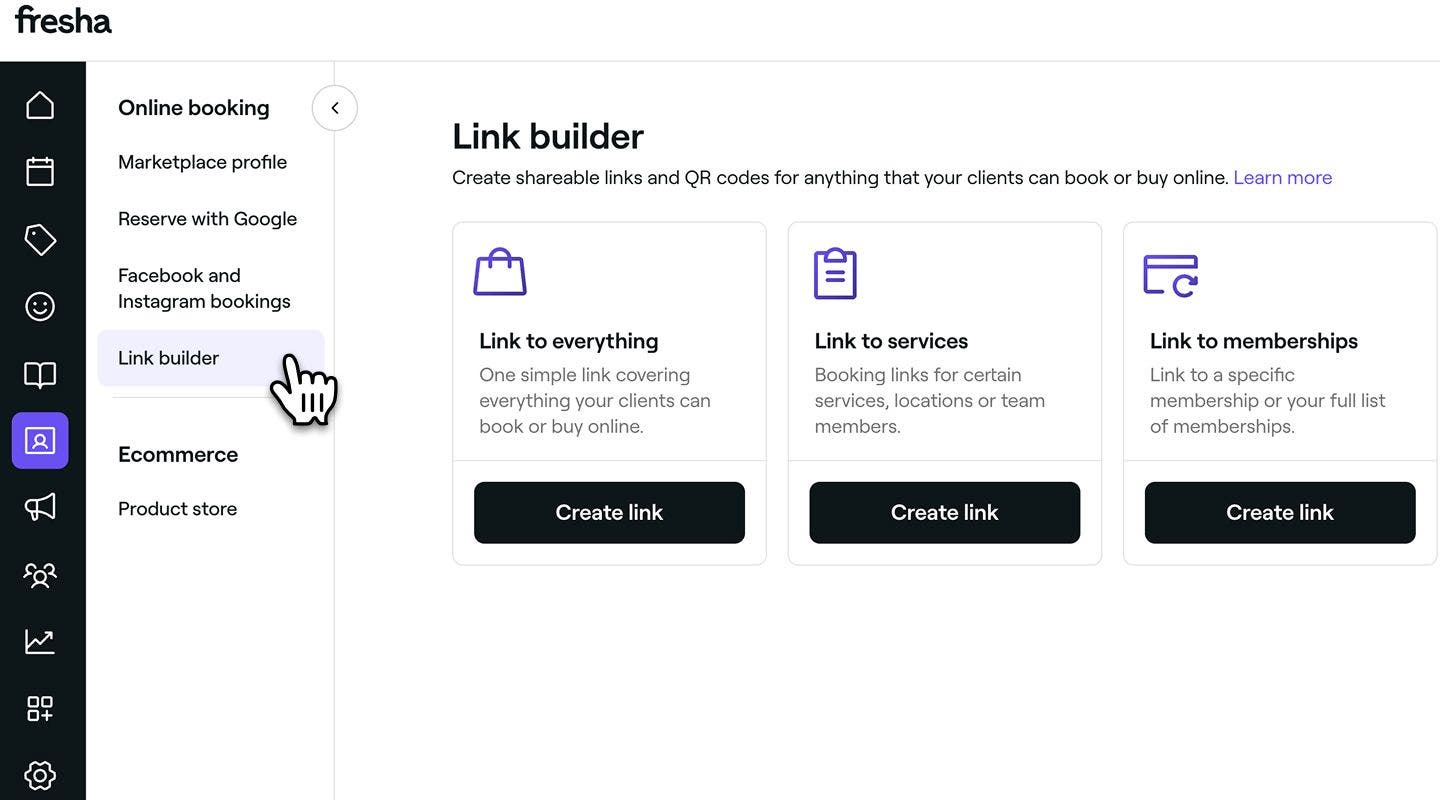
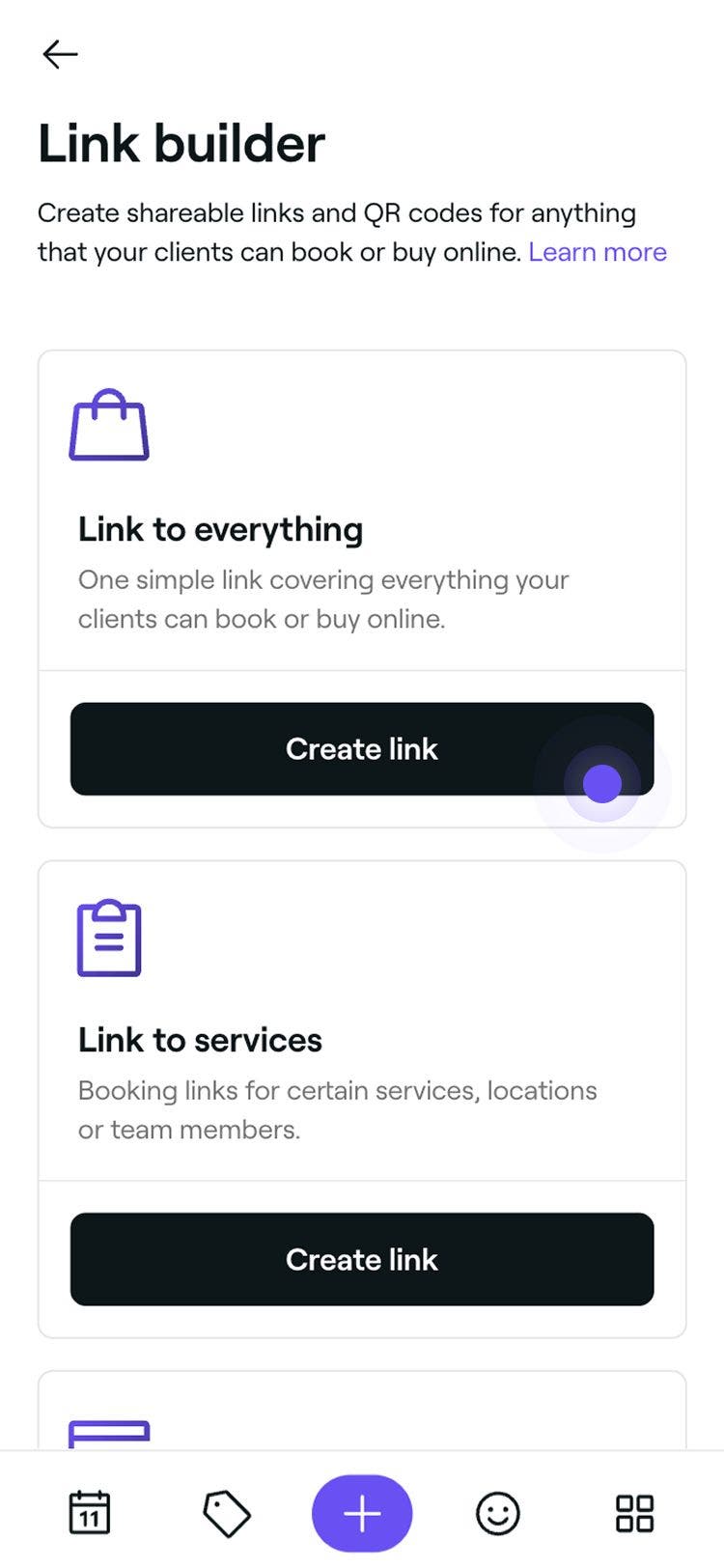
- Välj bland följande alternativ för att skapa en länk:
- Länk till allt
Kunder kan boka tider, köpa presentkort, medlemskap eller produkter. - Länk till tjänster
Välj specifika tjänster, platser eller teammedlemmar. - Länk till medlemskap
Länk till ett specifikt medlemskap eller till alla medlemskap som säljs online. - Länk till presentkort
Länk till ett specifikt presentkort eller till alla presentkort som säljs online.
- Länk till allt
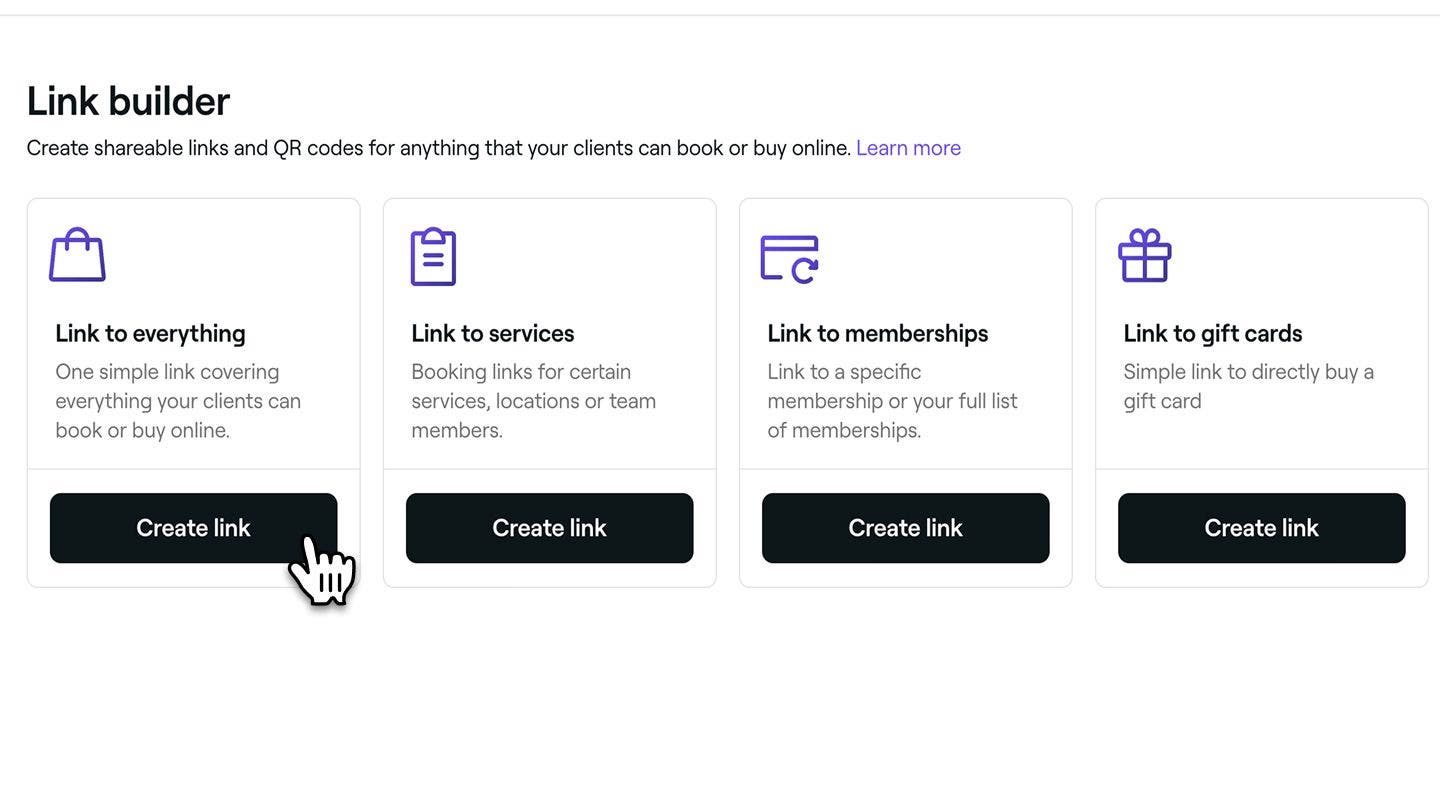
- Klicka på knappen Skapa länk för att generera länken.
- I popup-fönstret klickar du på kopieringsikonen för att kopiera länken direkt.
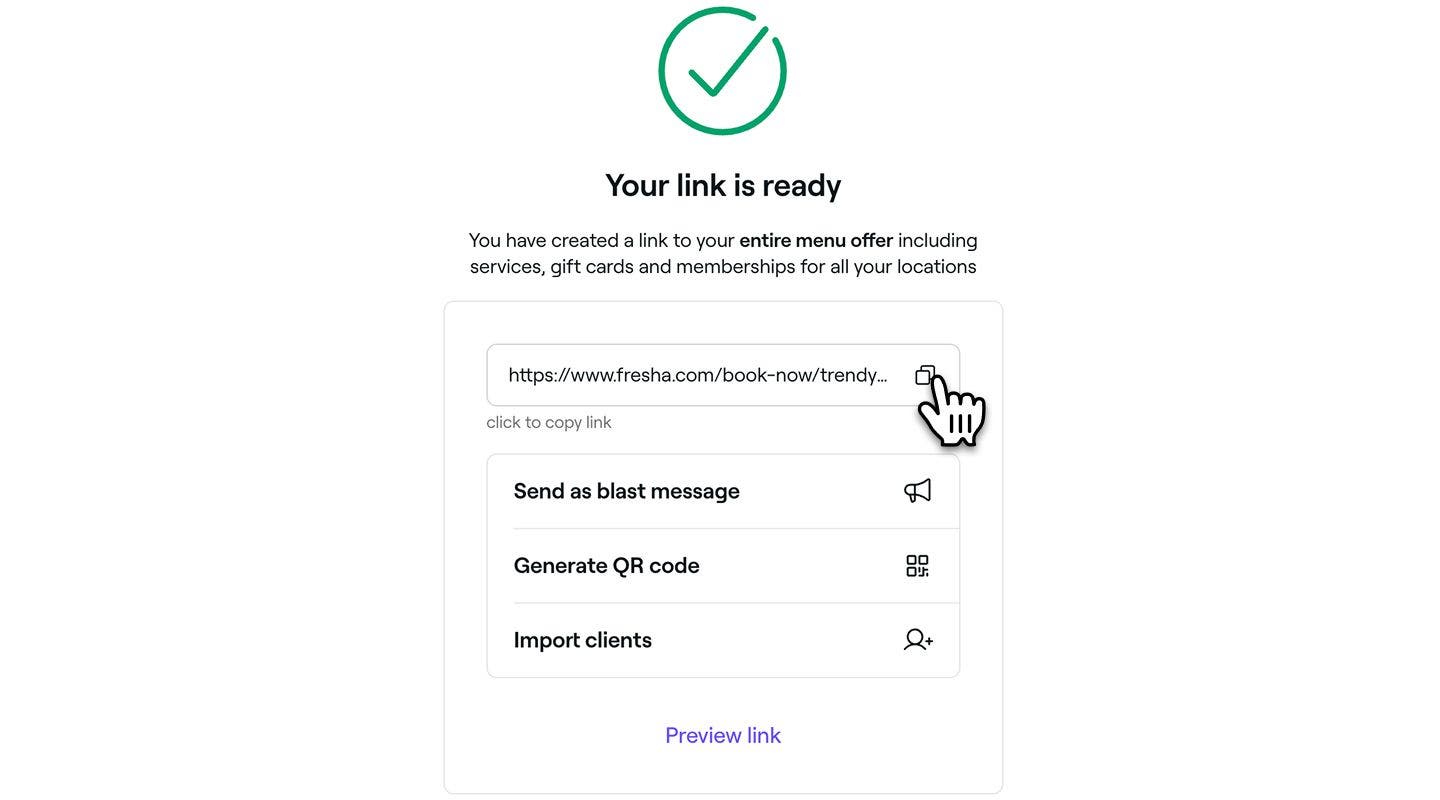
- Kopiera och klistra in din bokningslänk för att lägga till den på din webbplats, dela den i inlägg på sociala medier eller skicka den direkt till kunder.
- Du kan också inkludera länken i ett massutskick till dina kunder för att uppmuntra bokningar och generera en unik QR-kod som du kan skriva ut på visitkort eller visa i ditt salongfönster för enkel bokning.
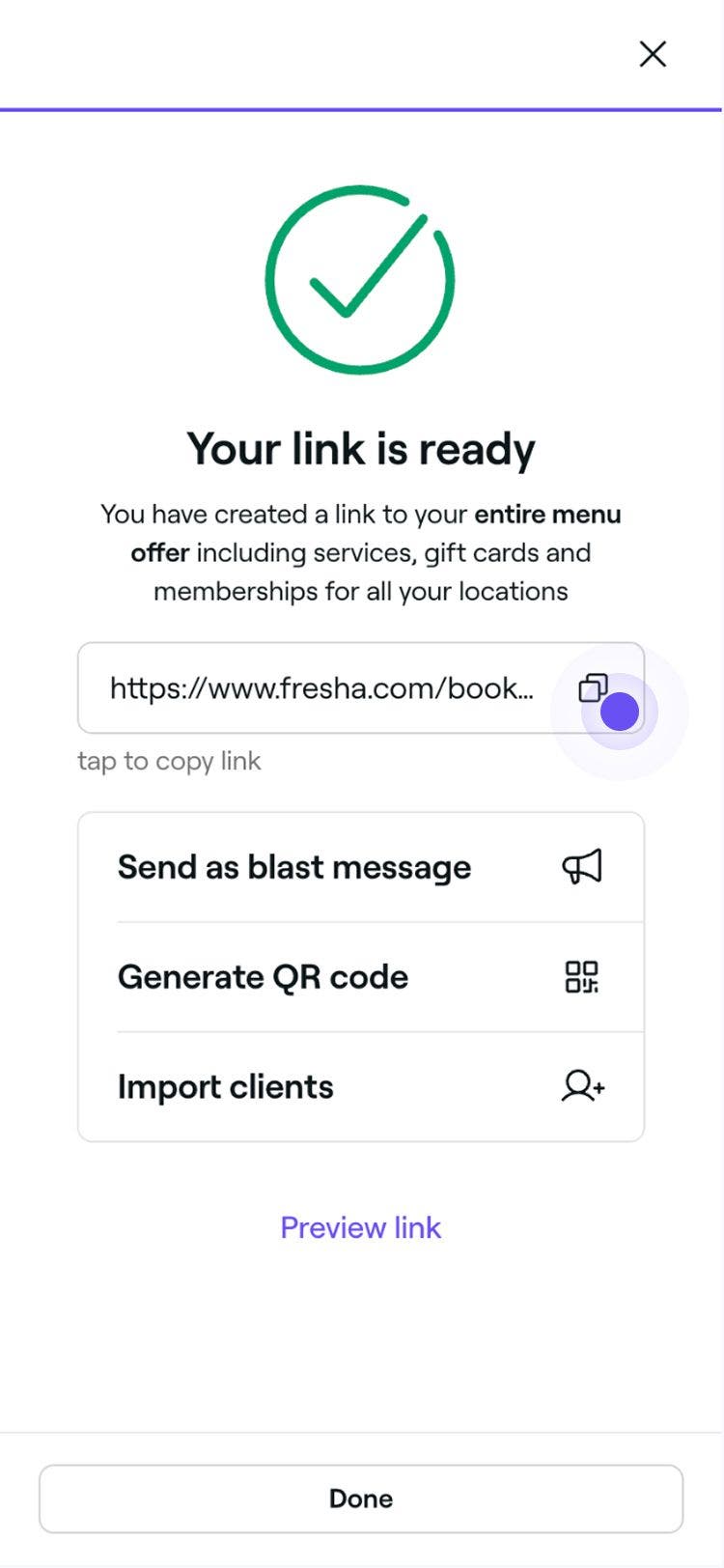
Du kan generera en QR-kod för din länk för att ge snabb åtkomst till dina tjänster. Du kan visa den på visitkort eller på dörren till din salong.
Vanliga frågor
- Platser: Välj vilka platser kunder kan boka på.
- Tjänster: Välj de specifika tjänster som kunder kan boka.
- Medlemskap: begränsa länken till försäljning endast för medlemmar.
- Presentkort: begränsa länken till enbart försäljning av presentkort.
- Se till att din Företagsprofil är listad på fresha marketplace så att kunder kan komma åt din länk.
- Bekräfta att dina teammedlemmar har schemalagda arbetspass, eftersom endast teammedlemmar med fastställda arbetspass kan bokas online.
- Kontrollera att varje tjänst som du vill att kunder ska kunna boka är aktiverad för onlinebokning.
- Om ditt företags namn nyligen har ändrats kan en ny bokningslänk ha genererats. Ersätt eventuella gamla länkar för att säkerställa att de fungerar korrekt.
Din unika bokningslänk, som du hittar på fliken Länkverktyg, visar det ursprungliga namnet på stället som du angav när du skapade ditt Fresha-företagskonto. Om ditt företagsnamn har ändrats och du vill uppdatera din bokningslänk kan du kontakta vårt team för att generera en ny åt dig.
När din bokningslänk har uppdaterats kan du hitta den på fliken Länkverktyg som vanligt. Vi rekommenderar att du ersätter alla Boka nu-knappar och bokningslänkar, eftersom den tidigare länken inte längre kommer att fungera.
När du skapar en unik bokningslänk från fliken Länkverktyg kan du välja vad varje länk ska visa för kunder när de bokar online, till exempel:
Du kan också filtrera varje bokningslänk så att kunderna bara ser vissa adresser och teammedlemmar när de bokar online.
När du skapar en bokningslänk på fliken Länkverktyg kan du välja att bara visa en specifik bokningsbar teammedlem för kunder. Följ helt enkelt stegen för att skapa din länk och använd sedan filtren för att välja den teammedlem du vill lyfta fram. Teammedlemmar kan använda den här funktionen för att uppmuntra sina kunder att endast boka hos dem.
Om din bokningslänk inte öppnas som förväntat finns det några saker du kan kontrollera:
Om du vill skapa en bokningslänk för en tjänstkategori kan du länka till den första tjänsten i den kategorin eller skapa en bokningslänk för en kombo som grupperar dessa tjänster tillsammans.
