Få bokningar från Google Sök och Maps
Öka din synlighet för potentiella kunder. Lär dig hur du aktiverar Boka med Google så att kunder kan boka dina tjänster direkt via Google.

I den här artikeln
Varför ska du använda Boka med Google?
Boka med Google gör att ditt företag visas i Google Sök och Maps med knappar för direktbokning. Googles officiella integration med Fresha gör att bokningar som görs via Google kan skickas direkt till din Fresha-kalender, vilket garanterar tillgänglighet i realtid och en sömlös upplevelse för dina kunder.
Innan du aktiverar Boka med Google måste du:
- Registrera ditt företag hos Google och se till att företagets namn och platsens adress som anges i din företagsprofil på Google exakt matchar de uppgifter som du har angett på Fresha.
- Publicera din Marknadsplatsprofil för att aktivera Boka med Google via Fresha.
Boka med Boka med Google
För att knappen Boka ska visas på din Google-företagsprofil måste både din Google- och din Fresha-företagsprofil uppfylla alla följande kriterier:
- Konfigurera bokningar via Fresha genom att följa dessa steg.
- Din företagsprofil på Google måste följa Googles riktlinjer.
- Ditt företags namn och adress för plats på Fresha måste exakt matcha din Företagsprofil på Google.
- Din Fresha-profil måste vara listad på fresha marketplace. Offlineprofiler kommer inte att ha en Boka-knapp.
- Se till att dina teammedlemmar har schemalagda arbetspass inom de kommande 30 dagarna.
- Meny med tjänster måste visa det faktiska priset (tjänster ska inte anges som Gratis eller ha värdet 0).
- Inkludera inte emojis, priser eller varaktigheter i tjänsternas namn eller beskrivningar.
- Din verksamhet måste vara inom skönhets- och wellnessbranschen. Om ditt företag ligger utanför detta (t.ex. om du väljer "Annat" som företagstyp) kommer det inte att listas på fresha marketplace och ingen Boka-knapp kommer att visas på din Företagsprofil på Google.
Eventuella ändringar av dina tjänstepriser på Fresha kan ta upp till 24 timmar att uppdateras på Google.
Aktivera Boka med Google
- Från huvudmenyn till vänster på skärmen går du till Tillägg.
- Under Google Reserve klickar du på knappen Visa för att öppna översikten över tilläggstjänsten.
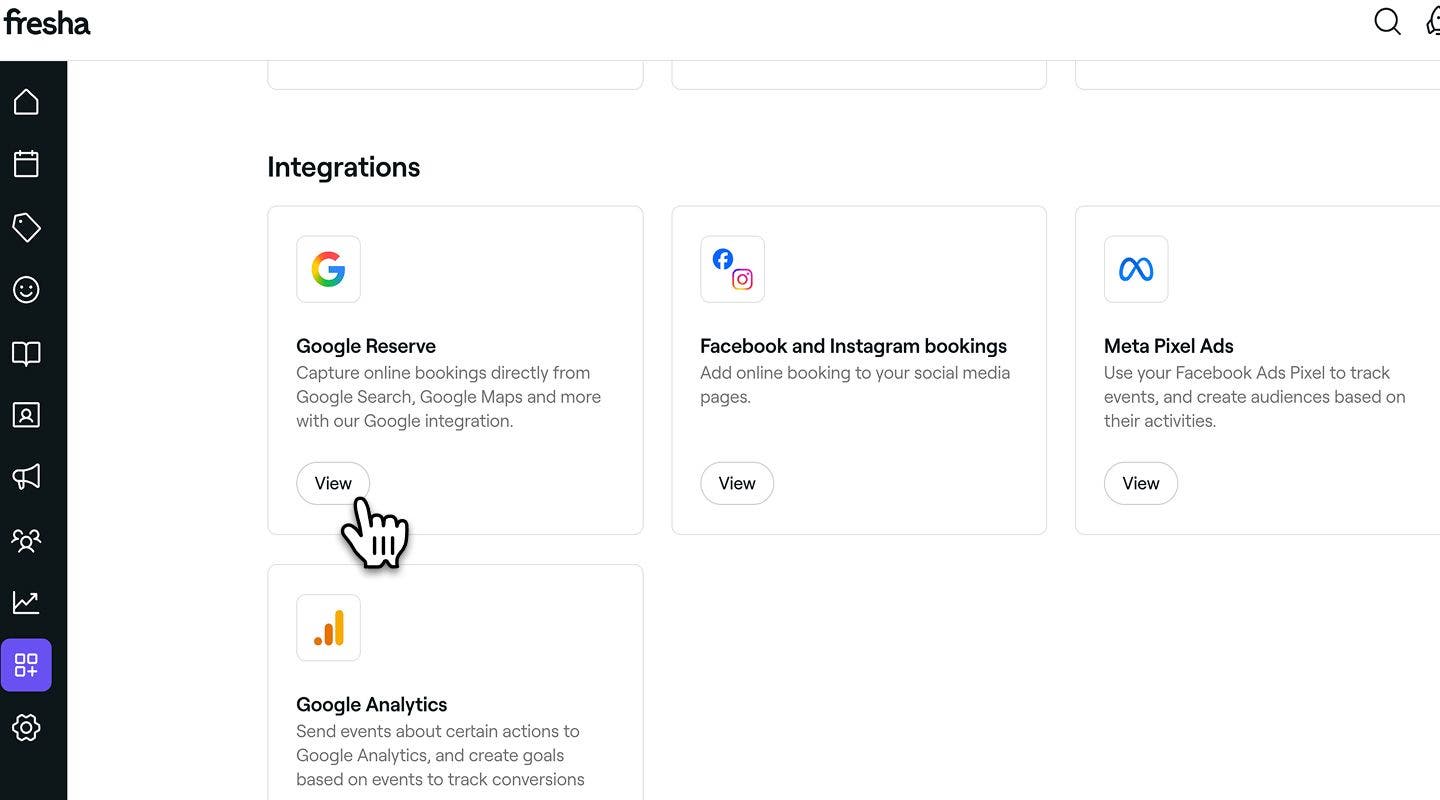
- På översiktssidan granskar du tilläggstjänstens funktioner och prissättning och klickar sedan på Kom igång nu för att aktivera den för ditt konto.
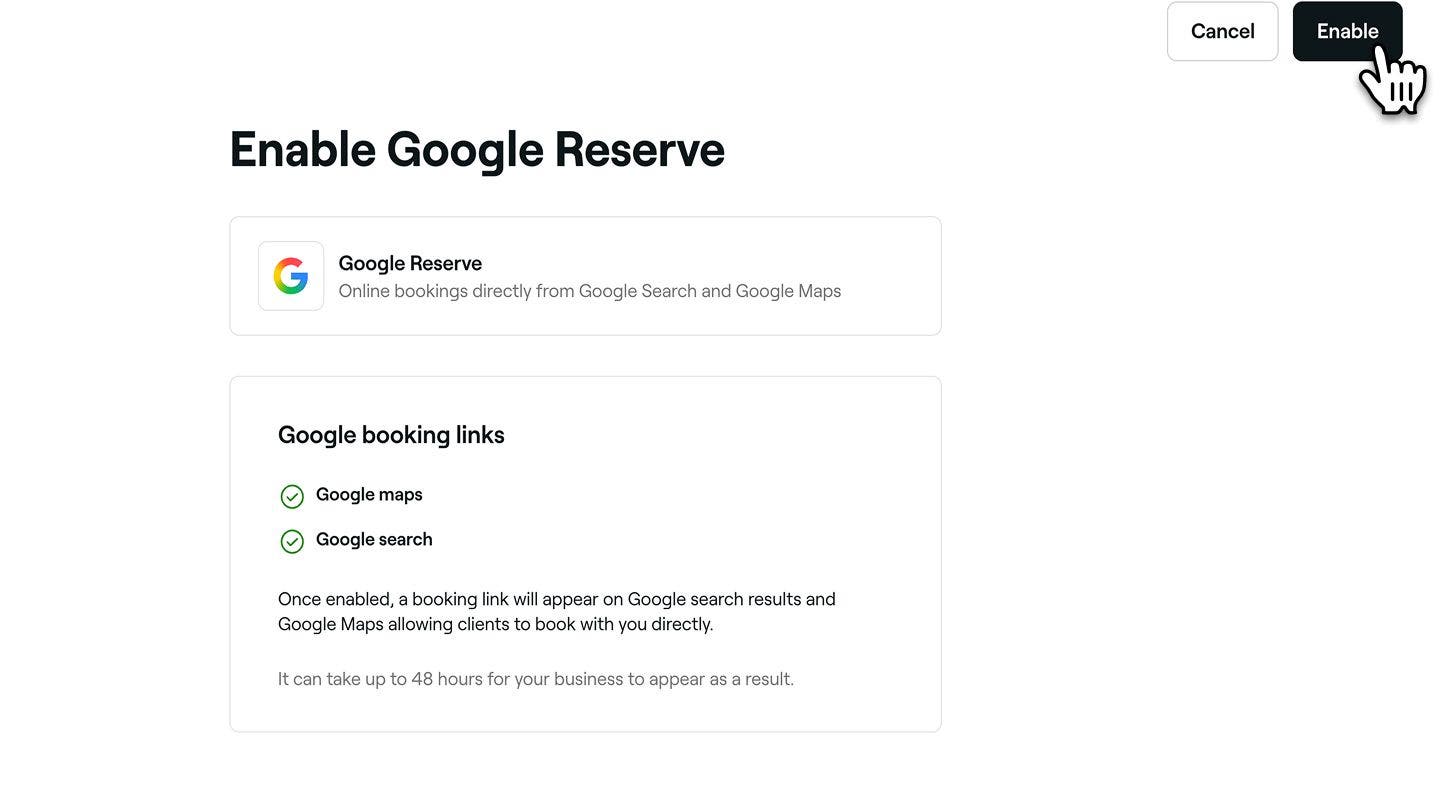
- Klicka på knappen Aktivera i det övre högra hörnet för att aktivera tilläggstjänsten.
- När tillägget är aktiverat visas en bekräftelseavisering.
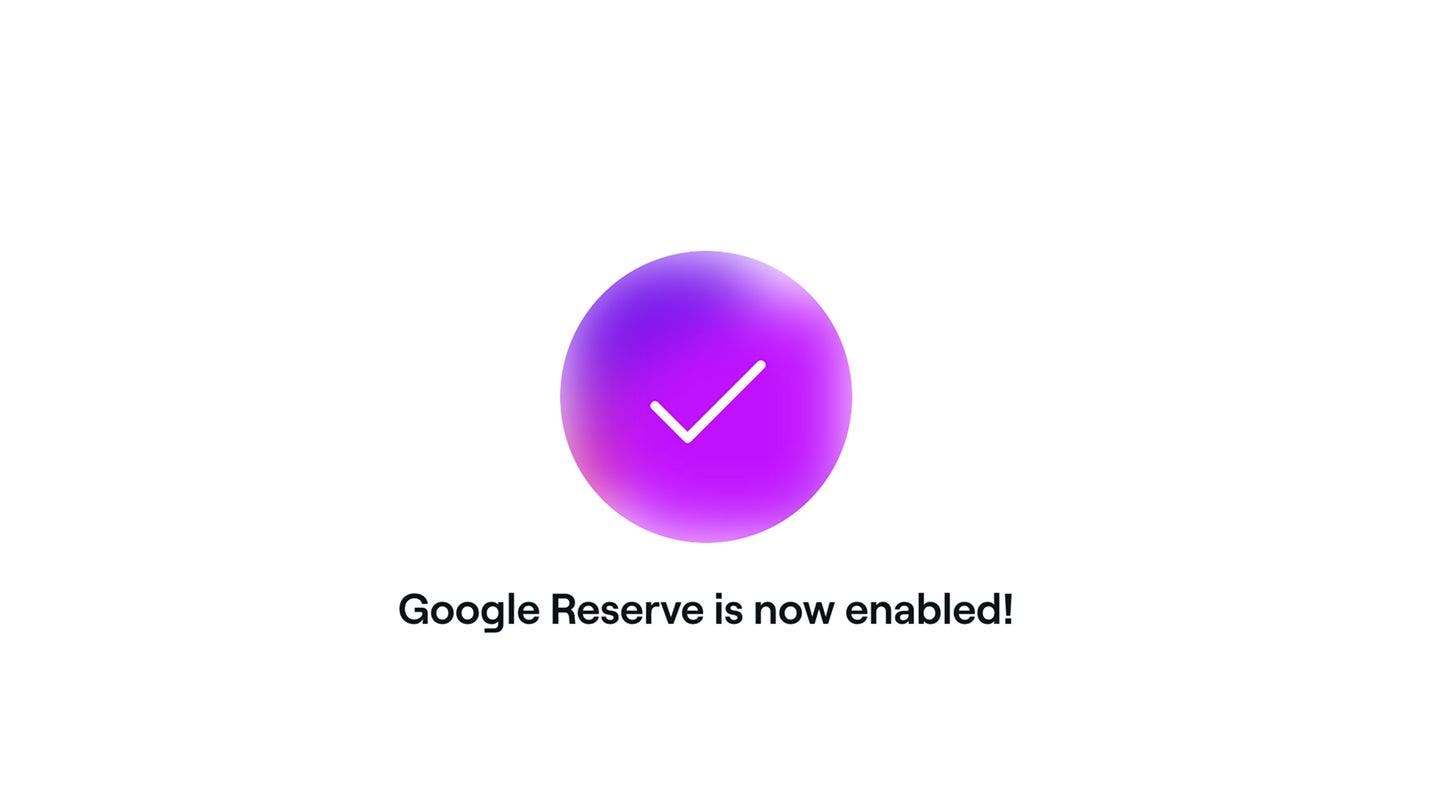
När du har aktiverat Boka med Google kan det ta upp till 48 timmar innan det visas på Google.
Inaktivera Boka med Google
- Från huvudmenyn till vänster på skärmen går du till Tillägg.
- Under Google Reserve klickar du på knappen Åtgärder och väljer Inaktivera.
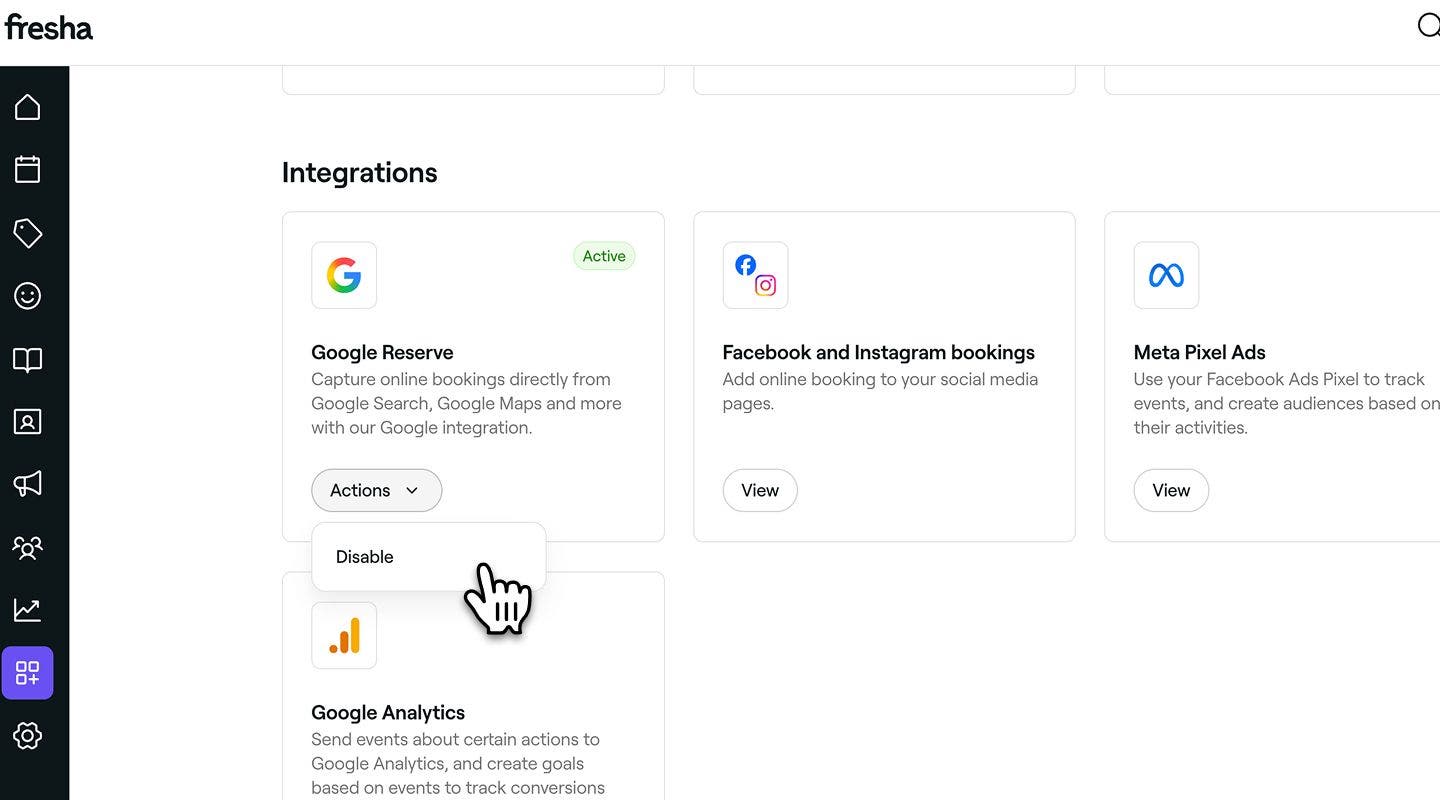
- I popup-fönstret klickar du på knappen Inaktivera nu för att bekräfta.
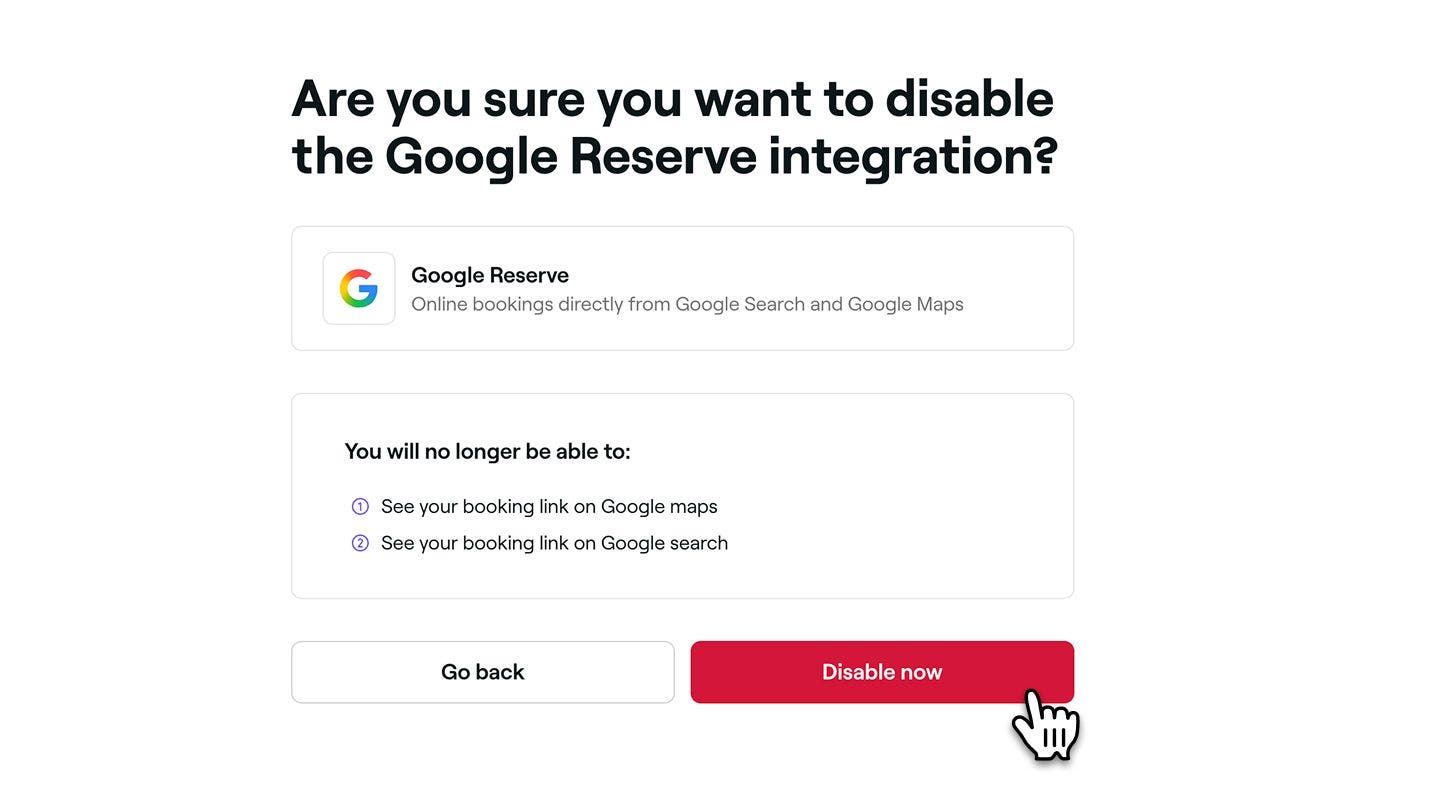
När funktionen har inaktiverats kommer ditt företag att tas bort från Googles sökresultat och Google Maps inom 48 timmar, och direktbokningslänken kommer att tas bort.
Vanliga frågor
- Överensstämmelse med Google Företagsprofil – Din profil måste följa Googles riktlinjer.
- Matchande information – Företagets namn och adress på Fresha måste exakt matcha din Google Business-profil.
- Profil online – Din Fresha-profil Fresha-profilen måste vara online på fresha marketplace. Offlineprofiler visar inte knappen Boka.
- Teamets tillgänglighet – Teammedlemmar måste ha schemalagda arbetspass inom de närmaste 30 dagarna.
- Prissättning av tjänster – Alla tjänster måste visa ett giltigt pris (inga gratis tjänster eller värde på noll).
- Tjänsternas namn – Tjänsternas namn och beskrivningar får inte innehålla emojis, priser eller varaktigheter.
- Branschkrav – Din verksamhet måste vara inom skönhet och wellness. Profiler utanför denna kategori (t.ex. ”Annat” som företagstyp) kommer inte att visas på fresha marketplace och ingen Boka-knapp kommer att visas på Google.
Du kan använda din Instrumentpanel för närvaro online för att se var dina onlinebokningar kommer ifrån. För en enskild bokning öppnar du bokningen från din bokningslista för att se hur den bokades.
När du aktiverar Boka med Google bör bokningsknappen visas inom 48 timmar om dina Google- och Fresha-profiler uppfyller alla följande kriterier:
Om du fortfarande inte ser knappen Boka för ditt företag i Google efter 48 timmar ska du kontakta oss för att få hjälp.
Boka med Google är tillgängligt för partners över hela världen. Du kan se den fullständiga listan över länder som stöds på deras policysida.
Du kan ha knapparna Boka med Google och Boka nu aktiverade samtidigt med Fresha. Båda integrationerna fungerar sömlöst tillsammans, och den ena kommer inte att påverka den andra.
Vi rekommenderar att du utforskar alla Freshas funktioner (till exempel Boka nu-knappar på sociala medier och din företagswebbplats) för att få kontakt med kunder på olika onlineplattformar, vilket hjälper dig att nå en bredare målgrupp och uppmuntra fler att boka hos dig.När du aktiverar Boka med Google kan du länka en Fresha-plats till en enda Google Företagsprofil. Om du har flera platser i Fresha och vill att varje plats ska vara länkad till Google behöver du en separat Google Företagsprofil för varje plats.
Om din Google-profil tidigare var ansluten till en annan leverantör av bokningsprogramvara kan Boka-knappen fortfarande länka till den leverantören. För att lösa detta tar du bort den befintliga integrationen från din Google Företagsprofil.
När den väl har tagits bort, och om din Fresha-profil uppfyller alla behörighetskrav, kommer integrationen Boka med Google att konfigureras automatiskt inom 48 timmar.
