Hur kunder skickar meddelanden till dig
Lär dig hur kunder kan kontakta ditt företag, svara på meddelanden och hålla kontakten via Client Connect.
I den här artikeln
Om Client Connect
Client Connect är en av de kraftfulla funktionerna som ingår i Fresha Connect, vilket möjliggör tvåvägskommunikation mellan dig och dina kunder direkt i Fresha. Kunder som har bokat en bokning hos dig kan starta en konversation, vilket gör det enkelt att ställa frågor eller diskutera sin bokning utan att behöva söka efter dina kontaktuppgifter.
När en kund skickar ett meddelande visas det i din inkorg för kundmeddelanden tillsammans med kundens profilinformation och senaste bokningsaktivitet, vilket ger dig hela bilden så att du kan hantera konversationer effektivt.

Så här startar kunder en chatt
Endast kunder som har bokat en tid hos dig ser alternativet för meddelanden på sitt Fresha-konto. Från sin bokningsinformation kan de öppna en konversation och skicka ett meddelande direkt till ditt team – allt i Fresha.
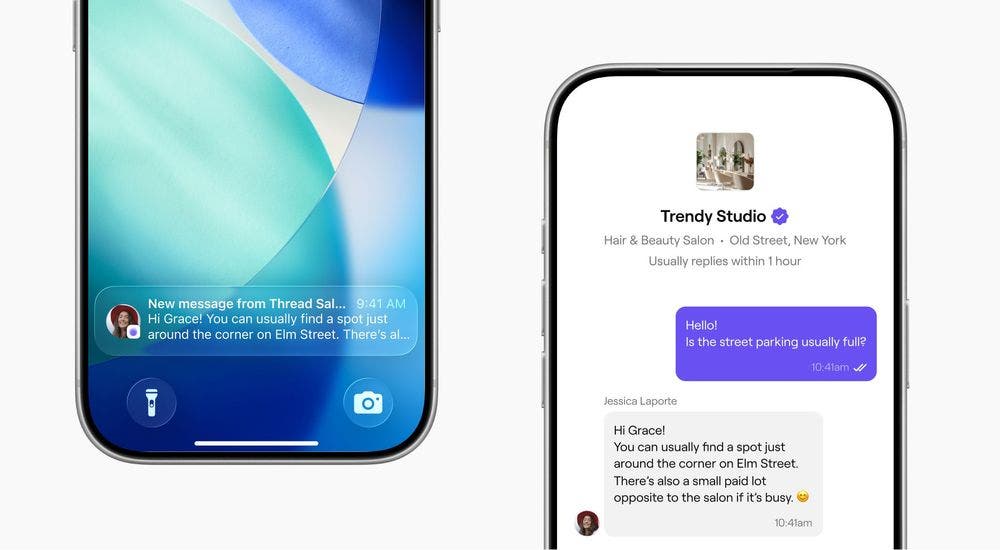
Hur kunder får meddelanden och svarar på dem
När du skickar ett meddelande eller svar meddelas kunderna omedelbart via Fresha-appen och e-post med en länk för att visa och fortsätta konversationen på Fresha.
I chatten kan kunder skicka meddelanden, bifoga bilder och reagera på meddelanden med emojis.
Alla konversationer finns kvar i Fresha, så både du och dina kunder enkelt kan gå tillbaka till tidigare meddelanden när det behövs.
För att kunderna inte ska missa ett meddelande, uppdatera kundprofiler så att de inkluderar ett giltigt telefonnummer och en giltig e-postadress.
Vanliga frågor
- Åtkomst till kundchattar: Gör det möjligt för teammedlemmar att se alla kundkonversationer, inklusive meddelandehistorik och bilagor.
- Svara på kundchattar: Gör det möjligt för teammedlemmar att skicka svar och starta nya konversationer med kunder.
Ja, du har full kontroll över vem som kan komma åt kundmeddelanden i din arbetsyta.
Det finns två nya behörighetsinställningar:
Teammedlemmar som redan har åtkomst till Kunder (behörighet på högsta nivå) får automatiskt dessa nya behörigheter aktiverade. Du kan justera detta via dina behörighetsinställningar.
Du får en avisering när du får ett nytt meddelande från en kund. För att se till att du aldrig missar ett meddelande ska du kontrollera att dina aviseringsinställningar är aktiverade.
Du kan komma åt din inkorg när som helst genom att välja chattikonen i verktygsfältet högst upp på skärmen. Alla kundkonversationer lagras i din inkorg för kundmeddelanden under Fresha Connect, vilket gör dem enkla att hantera.
Endast kunder som har bokat en bokning kan starta en konversation med dig. Detta säkerställer att du bara får meddelanden från verkliga kunder.
Du kan när som helst starta en konversation med vem som helst i din kundlista. Kunder som får meddelanden från dig har möjlighet att svara.
Det har inte skett några ändringar i hur dina** automatiska aviseringar och massutskickskampanjer **fungerar. Client Connect ger dig en ny dedikerad plats för tvåvägskommunikation mellan dig och dina kunder.
Ja, du kan förhindra att vissa kunder skickar meddelanden till dig genom att ange att de ska vara** **blockerade i deras kundprofil.
Om du föredrar att inte använda kundmeddelanden kan du stänga av dem när som helst under avsnittet Kunder i dina Inställningar för arbetsyta. Du kan enkelt aktivera detta igen när som helst.
Hela din chatt-historik med kunder finns kvar i Fresha på obestämd tid, så att du alltid kan gå tillbaka och se tidigare konversationer.
När du stänger en konversation från din inkorg flyttas den till listan Stängda för dig. Din kund kan fortfarande se hela konversationshistoriken från meddelandefunktionen på sitt Fresha-konto. Om kunden skickar ett nytt meddelande återgår konversationen automatiskt till **listan Öppna i din inkorg med hela historiken tillgänglig.
Kunderna ser hela konversationen på sin sida, inklusive eventuella bilder som du bifogar och emoji-reaktioner från båda sidor. Konversationshistoriken syns alltid för både dig och din kund.
Kunder kan svara från en webbläsare eller helt enkelt svara på chatten via länken i e-postaviseringen de får. Oavsett vilket läggs deras meddelande automatiskt till i konversationen i Client Connect.