StartKunskapsbasFresha Academy
Rikta in dig på kunder med massutskickskampanjer
Tillbaka
  1. Kunskapsbas•
  2. Marknadsföring•
  3. Rikta in dig på kunder med massutskickskampanjer

Rikta in dig på kunder med massutskickskampanjer

Lär dig hur du riktar in dig på rätt kunder vid rätt tidpunkt när du skickar en massutskickskampanj. Använd målgruppsfilter och anpassade kundsegment för att maximera kampanjresultat.

I den här artikeln

  • Om att rikta in dig på dina kunder
  • Skapa anpassade segment för massutskickskampanjer

Om att rikta in dig på dina kunder

När du skapar en massutskickskampanj ska du rikta in dig på specifika kundgrupper baserat på deras relation till ditt företag för att säkerställa att din kampanj når de kunder som är mest benägna att engagera sig i den. Välj mellan:

  • Standardkundgrupper: Fördefinierade målgrupper baserat på vanliga kundattribut och beteenden. Framhäv till exempel Premium-tjänster för kunder som spenderar mycket.
  • Anpassade kundsegment: Skapa din egen målgrupp med hjälp av de kriterier som är mest relevanta för dig, så att du kan rikta dig till kunder baserat på din egen kombination av villkor. Till exempel kunder som har köpt en viss tjänst men inte har återkommit under de senaste 3 månaderna.

Skapa anpassade segment för massutskickskampanjer

  1. Efter att du har anpassat din kampanj kan du börja skapa ett målgruppssegment genom att välja **Anpassat **högst upp på skärmen. Efter att ha anpassat din kampanj i Fresha börjar du skapa ett målgruppssegment genom att välja Anpassat högst upp på skärmen..jpg
  2. Under Anpassade kundsegment klickar du på knappen Lägg till nytt för att skapa ett nytt segment. Under Anpassade kundsegment, klicka på knappen Lägg till nytt för att skapa ett nytt segment i Fresha..jpg
  3. Bygg din målgrupp genom att skapa regler baserade på kundbeteenden och -aktiviteter. Använd rullgardinsmenyerna för att definiera de villkor som kunder måste uppfylla för att inkluderas i segmentet. Klicka sedan på Fortsätt.
    1. Om det behövs klickar du på Lägg till villkor för att lägga till ytterligare kriterier i samma regel eller på Lägg till regel för att skapa en ny uppsättning villkor. Bygg din målgrupp i Fresha genom att skapa regler baserade på kundbeteende och -aktivitet. Använd rullgardinsmenyerna för att definiera de villkor som kunderna måste uppfylla för att inkluderas i segmentet. Klicka sedan på Fortsätt..jpg
  4. Ange ett namn för segmentet och klicka sedan på Spara för att skapa ditt segment.
    1. För att visa segmentet som ett märke på giltiga kundprofiler markerar du kryssrutan Visa som märke på kundprofil och anger sedan ett Märkesnamn och väljer en färg. Ange ett namn för segmentet och klicka sedan på Spara för att skapa ditt segment i Fresha..jpg
  5. Ditt nya segment kommer att väljas automatiskt. Klicka på Fortsätt. Ditt nya segment väljs automatiskt i Fresha. Klicka på Fortsätt..jpg
  6. Välj om du vill skicka e-postmeddelandet Nu eller ange det som Schemalagt och klicka sedan på Fortsätt.
    1. Vid schemaläggning av en massutskickskampanj väljer du tid och datum.
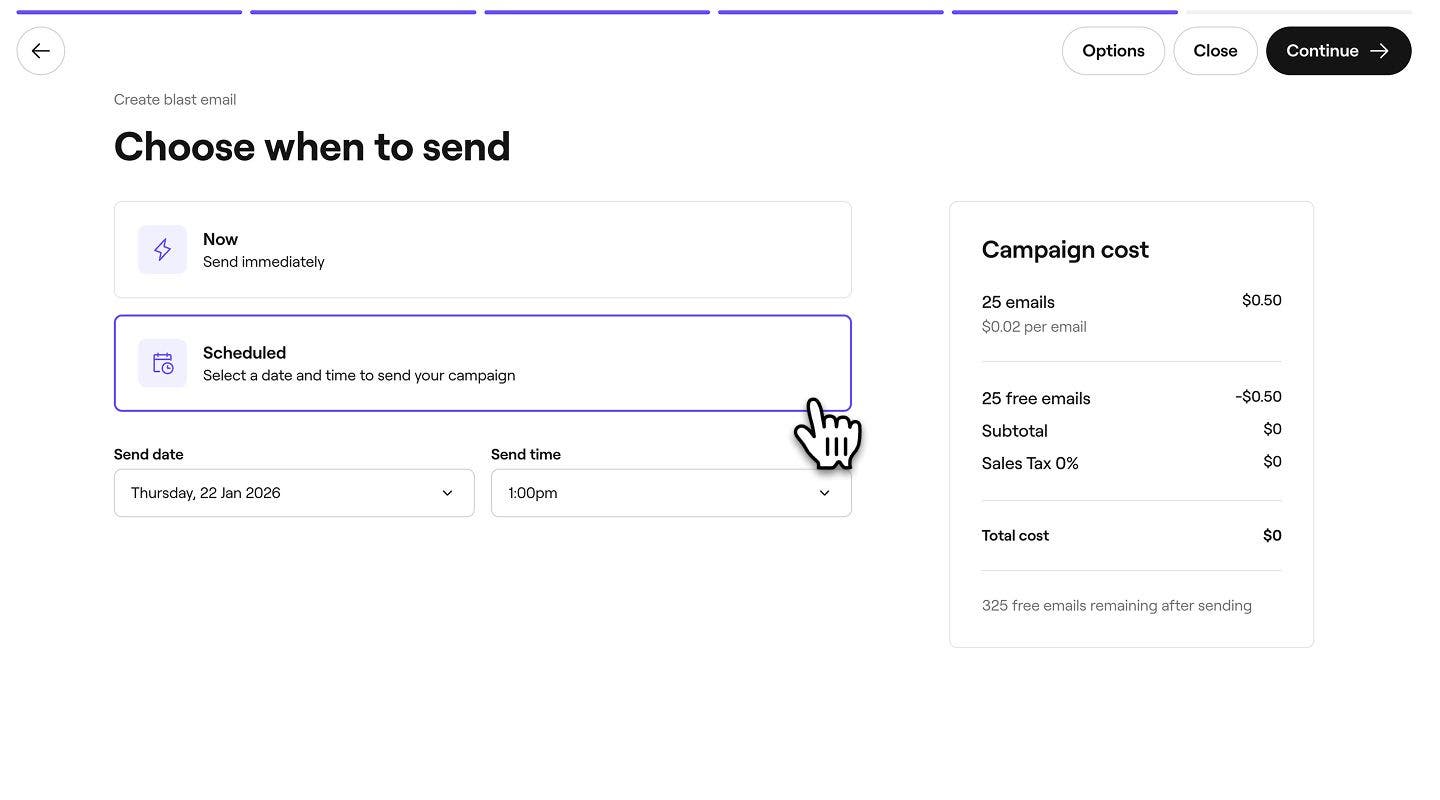
  7. Granska den totala kampanjkostnaden och din valda betalningsmetod och klicka sedan på Skicka nu eller Schemalägg för att lansera din kampanj.
  1. Efter att du har anpassat din kampanj börjar du skapa ett målgruppssegment genom att välja **Anpassat **högst upp på skärmen. Efter att du har anpassat din kampanj i Fresha kan du börja skapa ett målgruppssegment på mobilen genom att välja Anpassat högst upp på skärmen..jpg
  2. Under Anpassade kundsegment trycker du på knappen gg till nytt för att skapa ett nytt segment. Under anpassade kundsegment trycker du på knappen Lägg till nytt för att skapa ett nytt segment i Fresha..jpg
  3. Bygg din målgrupp genom att skapa regler baserade på kundbeteende och -aktivitet. Använd rullgardinsmenyerna för att definiera de villkor som kunder måste uppfylla för att inkluderas i segmentet. Tryck sedan på Fortsätt.
    1. Vid behov trycker du på Lägg till villkor för att lägga till ytterligare kriterier till samma regel eller Lägg till regel för att skapa en ny uppsättning villkor. Bygg din målgrupp i Fresha genom att skapa regler baserade på kundbeteende och -aktivitet. Använd rullgardinsmenyerna för att definiera de villkor som kunder måste uppfylla för att inkluderas i segmentet. Tryck sedan på Fortsätt..jpg
  4. Ange ett namn för segmentet och tryck sedan på Spara för att skapa ditt segment.
    1. För att visa segmentet som ett märke på giltiga kundprofiler markerar du kryssrutan Visa som märke på kundprofil och anger sedan ett Märkesnamn och väljer en färg. Ange ett namn för segmentet och tryck sedan på Spara för att skapa ditt segment i Fresha..jpg
  5. Ditt nya segment kommer att väljas automatiskt. Tryck på Fortsätt. Ditt nya segment kommer att vara automatiskt valt i Fresha. Tryck på Fortsätt..jpg
  6. Välj om du vill skicka e-postmeddelandet Nu eller ställa in det som Schemalagt och tryck sedan på Fortsätt.
    1. När du schemalägger en massutskickskampanj väljer du tid och datum.
  7. Granska den totala kampanjkostnaden och din valda betalningsmetod och tryck sedan på Skicka nu eller Schemalägg för att starta din kampanj.

Din kampanj kommer att skickas till ditt nya kundsegment och segmentet kommer att sparas för framtida användning.

Massutskickskampanjer


Relaterade artiklar

Hjälpte den här guiden dig?

Massutskickskampanjer

Skapa massutskickskampanjer via e-post

Skapa och lansera effektiva e-postkampanjer som driver kundengagemang och ökar försäljningen.

Översikt över massutskickskampanjer

Skapa och hantera riktade kampanjer på Fresha för att engagera kunder effektivt.

Rikta in dig på kunder med massutskickskampanjer

Förfina din målgrupp när du skickar massutskickskampanjer med segment för bättre engagemang och förbättrade resultat.

Skapa massutskickskampanjer via sms

Skapa effektiva sms-kampanjer för att leverera snabba uppdateringar och specialerbjudanden direkt till kunder.

Schemalägg massutskickskampanjer

Schemalägg kampanjer i förväg för att nå rätt kunder vid rätt tillfälle.

Utforma anpassade e-postmeddelanden

Skapa iögonfallande och effektiva e-postkampanjer utan ansträngning med ett anpassningsbart e-postverktyg.

Granska resultat för massutskickskampanj

Övervaka dina massutskickskampanjer genom att följa deras resultat och inverkan på bokningar och försäljning.

Skicka massutskickskampanjer på nytt

Skicka meddelanden på nytt till mottagare som ännu inte har sett ditt meddelande för att öka räckvidden.

Relaterade artiklar

Skapa massutskickskampanjer via e-post

Skapa och lansera effektiva e-postkampanjer som driver kundengagemang och ökar försäljningen.

Skapa massutskickskampanjer via sms

Skapa effektiva sms-kampanjer för att leverera snabba uppdateringar och specialerbjudanden direkt till kunder.

Granska resultat för massutskickskampanj

Övervaka dina massutskickskampanjer genom att följa deras resultat och inverkan på bokningar och försäljning.

Fresha
Skaffa appen

Om Fresha

Karriär

Hjälp och support

Blogg

Översikt

För företag

För partner

Priser

Funktioner

Planering

Försäljningsställe

Betalningar

Kapital

Marketplace

Hjälp

Status

Juridiskt

Integritetspolicy

Tjänstevillkor

Användningsvillkor

Hitta oss på sociala medier

Facebook
Linkedin
Instagram

© 2026 Fresha.com SV Ltd